
Как сделать слайд шоу в программе microsoft powerpoint?
А вы знаете, что вместо слова Презентация некоторые пользователи используют другое название – слайд-шоу. Оно подчеркивает зрелищность продукта. И сегодня мы научимся создавать именно такое шоу, из ярких фотографий в сопровождении музыки. Наш урок предназначен тем, кто решил из показа своих фотографий сделать яркое видео, и задумался, как сделать слайд шоу в Powerpoint.
Воспользуемся приложением PowerPoint 2010. Тем более что его новые возможности позволяют создать слайд-шоу за 5 минут, не тратя много времени на подгонку размеров фотографий к слайду.
Фотоальбом пятиминутка
Итак, все по порядку:
- Открываем программу PowerPoint.
- Заранее собираем нужные нам иллюстрации, фотографии в одной папке.
- Открываем вкладку Вставка, находим Фотоальбом.
- Все настройки выполняем в появившемся диалогом окне:

Указываем адрес, где хранятся нужные иллюстрации. (Можно использовать и несколько адресов, но для удобства мы их заранее собрали в одной папке)
- После того, как картинки вставлены, вы можете увидеть их список.

- Поменять порядок.
- Просмотреть, как будет выглядеть иллюстрация.
- В случае необходимости повернуть картинку.
- Сделать ее контрастнее, темнее или светлее.

6. Если в слайд-фильме будет несколько разделов, создаем специальный слайд с надписью. Пока это пустой слайд, но после создания фотоальбома на нем можно разместить требуемый текст:
Переходим выбору вариантов расположения иллюстраций. Используем одну из разметок:
- Картинка может быть полностью вписана в слайд (при совпадении размеров, она займет все пространство слайда)
- Можно расположить 1 или несколько рисунков в центре листа с заголовками или без них:

- Устанавливаем тему оформления. Самая большая сложность настройки этого параметра, в том, что открываются файлы, поименованные на английском языке. Установить нужный вариант вам поможет или знание языка, или всеми любимый «метод свободного тыка».

- Сохраняем все настройки, выбираем команду Выбрать (ОК). Фотоальбом готов.
- На пустых слайдах, оставленных для надписей, вписываем текст.
- Добавляем к слайд-фильму музыку.
- Настраиваем эффекты на смену слайдов.
- Сохраняем Презентацию стандартным способом (чтобы в случае необходимости вносить изменения) и здесь же сохраняем второй раз, как файл Windows Media Video (с расширением .wmv). Второе сохранение позволит просматривать вашу Презентацию в любом проигрывателе.

Теперь вы знаете, как сделать слайд шоу в презентации powerpoint. Остается только порадоваться получившейся Презентации (заметьте, выполненной за 5 минут!).
Ну,вот и закончилось лето! Все хорошее когда-то заканчивается… К сожалению… Но остается память. И особенно много ее в фотографиях, которые мы с удовольствием показываем буквально всем. А что бы это было красиво, быстро и удобно — давайте создадим из них слайд шоу. А использовать для этого будем самую известную программу, которая есть буквально у всех — Power Point.
Шаг 1. Начнем с того, что разложим свои фотографии по тематическим папкам. И каждой фотографии дадим емкое название на русском языке, так как все эти названия будут выложены под слайдами вашего шоу.
Шаг 2. Теперь открываем Power Point и приступаем к созданию фотоальбомов. Для этого заходим во вкладку Вставка — Фотоальбом
Здесь мы увидим две опции — Создать Фотоальбом и Редактировать Фотоальбом. Если Вы только начали работать, то под опция — Редактировать будет не активна. Но зато когда Вам понадобиться готовый альбом корректировать — Вы будете работать именно с ней.
Теперь заходим через кнопку «Загрузить с диска» в свою сохраненную папку с готовыми фотографиями, выделяем те, которые решили выложить в слайд-шоу и просим загрузить. Теперь осталось только выбрать внешний вид снимком на слайде: несколько или один, в прямоугольной рамке или в рамке с закругленными углами и т.д.

Шаг 3. Создаем фон для нашего слайд-шоу. Через правую кнопку мыши выбираем — Формат фона. И вот здесь-то и проявляем все свои творческие способности. Можем вставить просто фон, можем установить градиентную или сплошную заливку, а можем выбрать и текстуру.
Но самое интересное — это установка картинки, которую можно выбрать как на собственном компьютере (Кнопка Файл), так и в программе (Кнопка — Картинка). Не бойтесь экспериментировать. Так как в Формате фона существует кнопка — Восстановить фон.
Шаг 4. Озвучиваем наше шоу. Конечно же смотреть слайд-шоу под хорошую музыку намного приятнее, чем просто видеть перелистывание фотографий. Поэтому приступаем к созданию музыкального сопровождения.

В опции Вкладка, выбираем — Звук. Если нажать на треугольничек, то программа нам предложит выбор — Загрузить файл с компьютера, Записать звук или Выбрать файл из организатора клипов. Я обычно выбираю в организаторе. Там очень много достойных музыкальных фрагментов.
После выбора клипа, на слайде (а при работе со звуком, активным — или выделенным должен быть первый слайд) появляется значок динамика. А под ним — проигрыватель, на котором можно прослушать музыку.
Теперь приступаем к корректировке звука. Выделяем значок — Динамик, и в fменю появляется опция — Параметры — Воспроизведение. Именно здесь и происходят настройки звука. Подробности этого процесса Вы увидите в видео.
Шаг 5. Создание переходов слайдов. Здесь все очень просто. Вкладка — Переходы. Выделяете слайд, выбираете переход.
Кстати, Шаг 4 и Шаг 5. можно менять местами.
Шаг 6. Запись, для показа слайд-шоу. Этот шаг, делается для свободной демонстрации Вашего продукта. И при демонстрации Вы можете сделать запись на Camtasia Studio, например. Или использовать другую записывающую программу, для последующей загрузки на любой видео хостинг. Получаете ссылку, которую можете передать друзьям или опубликовать в социальных сетях. Как сделать запись свободной демонстрации, я подробно показала в видео.
Вы можете легко создать слайд шоу из своих фотографий в программе PowerPoint 2007. Для этого нужно собрать все фото в одной папке, и в программе PowerPoint выбрать во вкладке Вставка команду Фотоальбом.
После этого в новом окне нажимаете кнопку Файл или диск, находите на компьютере свои картинки, и выделяете их, используя клавиши Shift или Ctrl. Затем нажимаете кнопку Вставить.
Перечень картинок появляется в поле Рисунков в альбоме. Выделив одно из названий картинок, его можно переместить вниз, вверх или удалить. Справа, в окошке Просмотр, Вы сможете наблюдать, как это все будет выглядеть.
Ниже находится выпадающий список Разметка рисунка. В этом списке Вы можете выбрать различные варианты размещения рисунков на слайдах. По умолчанию стоит вариант Вписать в слайд, но есть и другие возможности. Если Вы выбираете другие варианты, слева, под кнопкой Создать надпись, становятся активными параметры рисунка:
Нас больше интересует первый параметр. Если мы поставим галочку перед ним, то под всеми рисунками в слайд шоу появятся подписи. По умолчанию это будут названия файлов рисунков без расширений. Их можно переименовать уже в самой презентации, а можно изначально так назвать файлы, какие мы хотим видеть подписи. Тогда и переименовывать ничего не нужно будет. После выбора всех параметров нажимаем кнопку Создать, и слайд шоу будет создано.
В дальнейшем его можно отредактировать так, как Вам нужно, добавить анимацию, настроить фон.
Теперь разберемся еще с одной возможностью. Вы знаете, что в программе PowerPoint 2007 с помощью команды Создать можно создать не только пустую презентацию, но и выбрать готовый шаблон, если зайти в пункт Слайды с оформлением фона.
Например, Вы выбираете какое-нибудь космическое оформление, и хотите теперь хотите применить к презентации команду Вставить — Фотоальбом. К сожалению, в этом случае выбранное оформление пропадает.
Что же делать? Есть возможность обойти эту несправедливость. Сначала создайте две презентации: одна пустая, но с оформлением, вторая с фотоальбомом, но без оформления. Выделяете все слайды в левой колонке второй презентации, и копируете с помощью правой клавиши мыши. Затем ставите курсор в левую колонку первой презентации, нажимаете правой клавишей мыши, и выбираете команду Вставить. Слайды с фотоальбомом теперь примут оформление первой презентации. Вторую презентацию теперь можно удалить, а первую — сохранить.
Разберемся теперь со вставкой звука в наше слайд шоу. Чтобы во время просмотра слайд шоу у нас играла приятная музыка, выделяете первый слайд, выбираете во вкладке Вставка команду Звук, затем на компьютере находите свой звуковой файл, и нажимаете в появившемся окне кнопку Автоматически.
На слайде появляется иконка с изображением динамика.
Выделяете эту иконку и переходите во вкладку Параметры, которая появляется при выделении. В этой вкладке поставьте галочку напротив команды Скрыть при показе, чтобы при просмотре значок не был виден.


В выпадающем списке Воспроизведение звука выберите опцию Для всех слайдов. Также поставьте галочку напротив пункта Непрерывно, чтобы музыка звучала, не прерываясь. Если не будет этой галочки, музыка будет каждый раз начинаться сначала при смене слайда.
Вот и все, звуковое оформление для слайд шоу создано. Чтобы слайды менялись не по щелчку, а через определенные промежутки времени, заходите во вкладку Анимация, и ставите галочку напротив команды Автоматически после. После этого подбираете время, в течении которого будет показываться каждый слайд, и нажимаете кнопку Применить ко всем.
На вкладке Анимация тоже есть возможность вставки звука: можно вставить заранее заготовленные звуковые шаблоны, которые будут издаваться при смене слайдов, например, щелчок или барабанная дробь. Можно выбрать опцию Другой звук, и найти звук на компьютере, но здесь можно вставить звук только в формате wav.
Еще один момент — время показа каждого слайда может быть разным, и Вы сами можете настроить его, в зависимости от того, что Вы будете проговаривать. Для настройки времени заходите во вкладку Показ экрана и нажимаете кнопку Настройка демонстрации. Затем нажимаете ОК и, проговаривая презентацию, вручную меняете слайды. Время задержки каждого слайда при этом будет сохранено, и затем уже при автоматической замене слайды будут меняться в соответствии именно с тем временем, которое Вы задали.
Теперь остается только сохранить презентацию. Вы можете ее сохранить, как обычный файл программы PowerPoint 2007, в формате .pptx, а можете выбрать, нажав на кнопку Офис — Сохранить как — Демонстрация PowerPoint. В этом случае файл будет сохранен в формате .ppsx, и будет предназначен исключительно для показа. Редактировать такие файлы нельзя.
Видео о том, как создать слайд шоу с музыкой в программе PowerPoint 2007
Более подробные сведения Вы можете получить в разделах «Все курсы» и «Полезности», в которые можно перейти через верхнее меню сайта. В этих разделах статьи сгруппированы по тематикам в блоки, содержащие максимально развернутую (насколько это было возможно) информацию по различным темам.
Также Вы можете подписаться на блог, и узнавать о всех новых статьях.
Это не займет много времени. Просто нажмите на ссылку ниже:
Подписаться на блог: Дорога к Бизнесу за Компьютером
Решили создать слайд-шоу из фотографий? Первым делом встаёт вопрос о подходящем софте. Достаточно известный продукт, который сразу приходит на ум – Microsoft Powerpoint. В статье мы расскажем, как подготовить слайд шоу в повер поинт, а также поговорим о более интересных аналогах программы.
Процесс создания слайд-шоу шаг за шагом
Microsoft Powerpoint предназначен для создания бизнес-презентаций, а не красочных развлекательных роликов, поэтому не стоит рассчитывать на сногсшибательный результат. Давайте посмотрим, какие действия нужно выполнить, чтобы подготовить слайд-шоу.
Шаг 1. Начало работы. При открытии программы появится первый слайд. Кликните правой кнопкой мыши на белом поле, выберите в выпадающем списке строку «Макет». Найдите среди шаблонов подходящий.

Выбираем макет первого слайда
Шаг 2. Заполните слайд. В зависимости от типа макета на листе может присутствовать поле для текста, место для вставки таблиц, диаграмм, картинок. В прямоугольнике с замещающим текстом впишите свой вариант. Чтобы добавить фотографии или другие изображения нажмите на соответствующий значок.

Заполняем поля слайда
Шаг 3. Добавьте новые слайды. Кликните «Создать слайд» в верхнем меню. Чтобы сделать внешний вид поинтереснее, нажмите правой кнопкой на слайд и выберите в списке «Формат фона». Сделайте его другого цвета, добавьте градиентный переход или используйте другое изображение в качестве фонового.

Добавляем новые слайды
Шаг 4. Украсьте слайды фигурами с текстом, добавьте анимацию. Программа предлагает несколько простых эффектов выделения, появления и ухода элементов слайда. Найти их можно в соответствующей вкладке. Также можно вставить музыку в презентацию.

Шаг 5. Настройте переходы между слайдами, чтобы один сменял другой более плавно и красиво.
Шаг 6. Сохранение. В выпадающем меню «Файл» найдите пункт «Сохранить», кликните левой кнопкой мыши. Выберите место сохранения и впишите название проекта.
Готово! Вы узнали, как создать слайд шоу в Powerpoint. К сожалению, софт не предлагает десятков красочных эффектов, а переходы между слайдами достаточно обыденны. С его помощью создаются качественные презентации рабочего проекта или слайд-шоу для защиты диплома, но весёлый ролик из семейных фото или нежная лавстори к свадьбе вряд ли получатся.
Как быть? Ведь фильм хочется показать друзьям, да и самому насладиться просмотром. На самом деле, не стоит циклиться на единственном, пусть и широко известном софте. Хороший аналог Powerpoint, заточенный под создание слайд-шоу, позволит добиться действительно потрясающих результатов, превратив подборку снимков в красочный фильм. Достаточно загрузить на компьютер программу!
Как создать слайд-шоу петель в PowerPoint и настроить его с помощью Timing
A PowerPoint фото слайд-шоу может быть ценным инструментом для преподавания, обмена и обучения. Это помогает учителю преподавать уроки, иллюстрировать события в истории, отображать статистическую и динамическую информацию. Возможное использование PowerPoint бесчисленное множество. Эта статья посвящена тому, как сделать слайд-шоу в PowerPoint с фотографиями и музыкой. Кроме того, вы можете узнать, как настроить время и другие параметры для воспроизведения слайд-шоу.

- Часть 1. Как сделать слайд-шоу в PowerPoint
- Часть 2. Лучшая альтернатива PowerPoint для создания слайд-шоу
- Часть 3. Часто задаваемые вопросы о PowerPoint Loop Slideshow
Часть 1 , Как сделать слайд-шоу в PowerPoint
Цикл слайд-шоу PowerPoint отображает каждый слайд автоматически в течение определенного периода времени. Как только это будет сделано, следующий слайд продолжится автоматически. При достижении последнего слайда он повторяется с начала. Перед тем, как сделать, вы должны спланировать длину и схему слайд-шоу и подготовить фотографии.
Шаг 1 Создать слайд-шоу в PowerPoint
Откройте PowerPoint со своего рабочего стола или Начать меню. Мы используем PowerPoint 2016, и руководство доступно для PowerPoint 2010 и выше. Выберите вашу любимую тему или создайте пустое слайд-шоу, нажав Пустая презентация , Затем вы можете создать каждый слайд, например вставить изображение, заголовок, текст и многое другое.
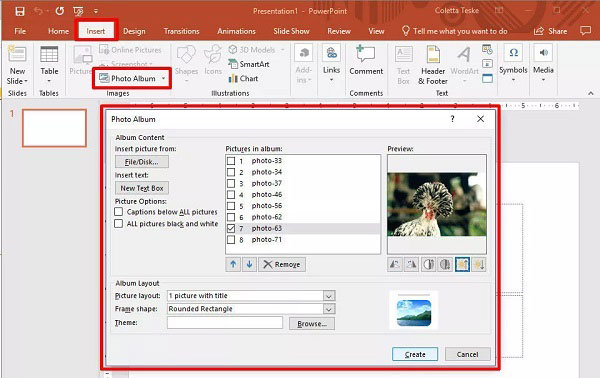
Чтобы сделать слайд-шоу фотографий в PowerPoint, перейдите на Вставить вкладку на верхней ленте, нажмите кнопку Фотоальбом и Новый фотоальбом . Затем нажмите Файл / Диск импортировать фотографии с жесткого диска и упорядочить их в Картинки в альбоме панель. Оптимизируйте каждое изображение с помощью инструментов под панелью предварительного просмотра. Если вы хотите добавить слайд для текста, проверьте изображение и выберите Новое текстовое поле , Настройте другие параметры, включая макет, форму рамки и тему, и нажмите Создавай кнопку.
Примечание: Если фотографии большого размера, вам лучше сжать изображения в PowerPoint прежде чем делать слайд-шоу.
Шаг 2 Добавить музыку в слайд-шоу PowerPoint
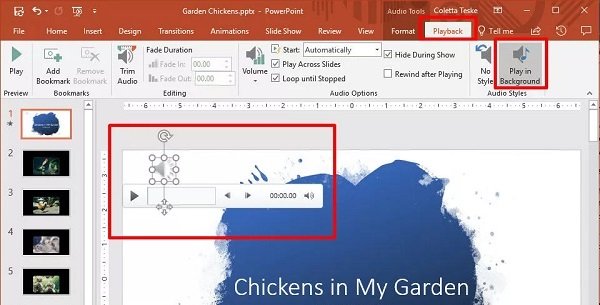
После создания основного слайд-шоу вы также можете добавить музыку в PowerPoint. Также перейдите к Вставить вкладку в верхней строке меню, нажмите Аудио и Аудио на моем ПК , В появившемся диалоговом окне найдите нужную фоновую музыку и нажмите Вставить чтобы добавить ее.
Тогда Воспроизведение вкладка доступна в строке меню. Выберите «Играть в фоновом режиме» и настройте продолжительность или громкость в соответствии с вашими пожеланиями. Вы можете предварительно прослушать музыку, нажав Play .
Шаг 3 Настройка Loop Slideshow в PowerPoint
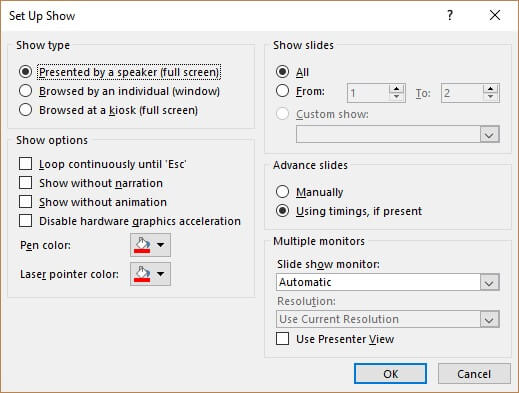
Чтобы настроить цикл слайд-шоу PowerPoint, перейдите к слайд-шоу наверху и нажмите Настройка слайд-шоу в группа. Установите флажок рядом с Цикл непрерывно до Esc , Удар OK чтобы подтвердить это.
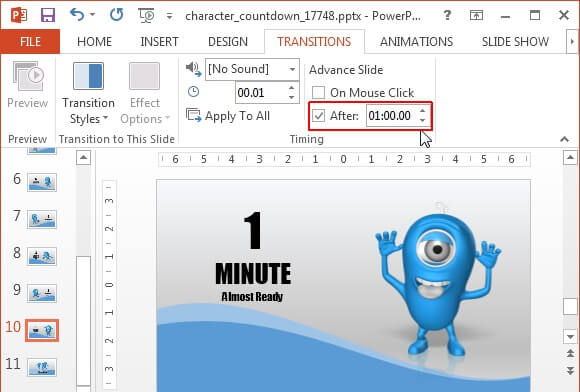
Если вы хотите изменить время показа слайдов в PowerPoint, найдите левую панель предварительного просмотра. Выберите все слайды, перейдите к Переходы вкладка, снимите флажок При щелчке мышью и проверить После в тайминг группа. Настройте время отображения каждого слайда в поле рядом с После.
Шаг 4 Экспортировать слайд-шоу PowerPoint
После создания слайд-шоу в PowerPoint нажмите Файл меню и выберите Save. экспортировать это как презентацию. Чтобы сделать видео слайд-шоу PowerPoint, выберите Экспорт в файл меню и нажмите Создать видео .
Шаг 5 Воспроизвести слайд-шоу PowerPoint
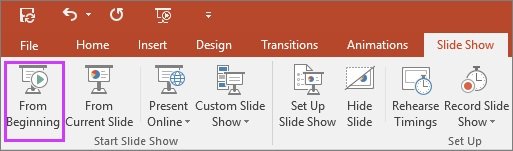
Всякий раз, когда вы хотите воспроизвести слайд-шоу PowerPoint, откройте его. Затем перейдите к слайд-шоу Вкладка и выберите С начала в Начать слайд-шоу группа. Затем слайд-шоу начнет воспроизводиться в зависимости от ваших настроек.
Часть 2 , Лучшая альтернатива PowerPoint для создания слайд-шоу
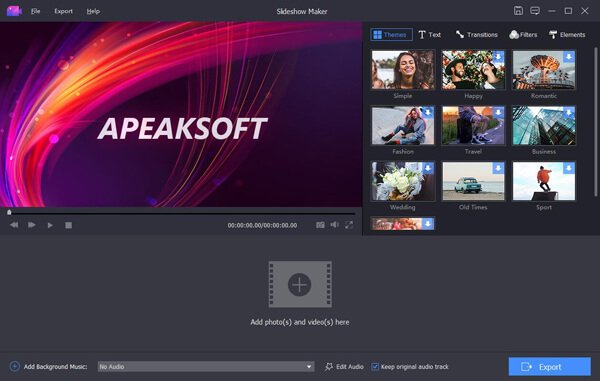
PowerPoint — не единственный способ создания слайд-шоу. Многие пользователи жаловались, что его довольно сложно использовать из-за слишком большого количества функций. С этого момента мы рекомендуем простую в использовании альтернативу, Apeaksoft Slideshow Maker.
- Создайте слайд-шоу без PowerPoint в течение трех шагов.
- Поддержка практически всех изображений, видео и аудио форматов.
- Настройте цикл слайд-шоу в один клик.
- Добавить музыку, переход, фильтр, текст и многое другое в слайд-шоу.
- Оптимизируйте медиа-файлы автоматически.
Короче говоря, это самый простой способ сделать слайд-шоу, независимо от того, являетесь ли вы обычными людьми или опытными пользователями.
Как сделать слайд-шоу с музыкой без PowerPoint
Шаг 1 Импортировать медиа файлы
Запустите лучшую альтернативу PowerPoint, как только вы установите его на свой компьютер. Затем перетащите фотографии и видеоклипы, которые вы хотите использовать в слайд-шоу, в раскадровку и расположите их по своему желанию.
Шаг 2 Добавить музыку в слайд-шоу
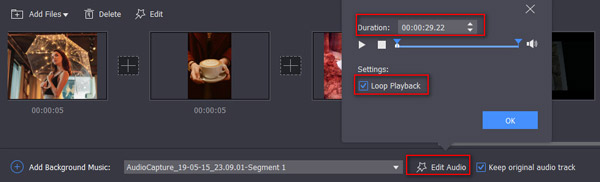
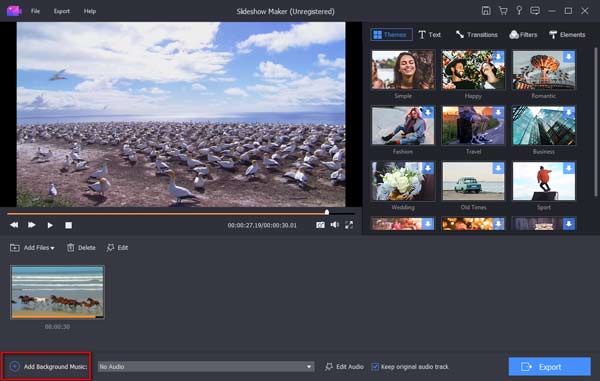
Примените тему, текст, фильтр, переход и многое другое к слайд-шоу с помощью инструментов на правой панели. Затем найдите нижнюю область и нажмите Дополнительная рядом с Добавить фоновый звук импортировать свою собственную музыку. Кроме того, вы можете выбрать встроенную музыку из выпадающего списка. щелчок Редактировать аудио и проверить Циклическое воспроизведение и установите Длительность .
Шаг 3 Экспорт слайд-шоу для любого устройства
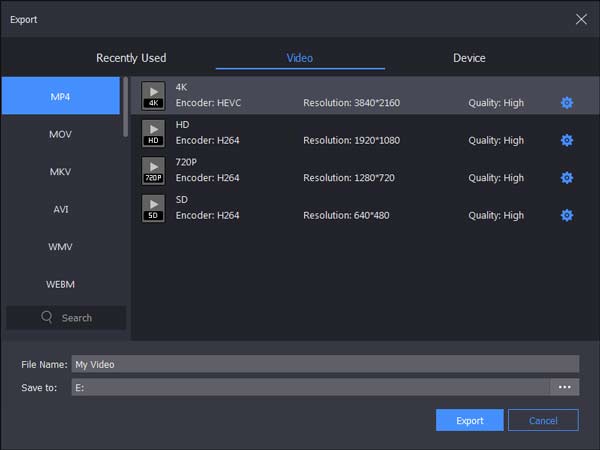
Наконец, нажмите Экспортировать кнопку, чтобы открыть диалоговое окно экспорта. Выберите правильный формат видео в Видео вкладка или целевое устройство в Устройство Вкладка. Введите имя файла, укажите место назначения и нажмите Экспортировать кнопку.
Часть 3. Часто задаваемые вопросы о PowerPoint Loop Slideshow
Вопрос 1: Как сделать так, чтобы слайд-шоу PowerPoint автоматически воспроизводилось в 2019 году?
Ответ. Откройте слайд-шоу в PowerPoint, перейдите на слайд-шоу меню и нажмите Настройка слайд-шоу , Во всплывающем диалоговом окне выберите Просматривается в киоске под что собой представляет Показать тип раздел или Цикл непрерывно до Esc под Показать опции , Тогда ваша презентация будет воспроизведена автоматически.
Вопрос 2: Как зациклить группу слайдов в PowerPoint?
Ответ: Если вы просто хотите зациклить группу слайдов, настройте цикл на Настроить шоу диалоговое окно и выберите Опубликовано в под Показать слайды площадь. Затем установите диапазон слайдов в полях.
Вопрос 3: Как установить время слайд-шоу в PowerPoint?
Ответ: в Переходы вкладку на верхней ленте, вы можете получить тайминг группа. После проверки После вы можете установить время для слайд-шоу PowerPoint.
В этом руководстве обсуждается, как сделать слайд-шоу в PowerPoint и настроить петлю, время и фоновую музыку. Нельзя отрицать, что MS PowerPoint является хорошим инструментом производительности. Однако это не единственный вариант. Вот почему мы поделились Apeaksoft Slideshow Maker. Это проще в использовании, чем PowerPoint. Если у вас есть другие вопросы, пожалуйста, запишите их под этим руководством.
- Советы по редактированию видео
- Лучшие создатели ремиксов на песни 5 для создания диджейской музыки (в Интернете, на компьютере и телефоне)
- Самый простой способ удалить жестко закодированные субтитры из MKV MP4 Video
- Учебник по созданию видеоколлажа с музыкой, до 13 видеоклипов
- Как загрузить длинные видео на Snapchat без потери качества
- 2 лучших способа отправки GIF-файлов на iPhone, которые нельзя пропустить
- Как исправить не могу смотреть видео на iPhone
- Как уменьшить размер GIF без потери качества [6 простых способов]
- 7 проверенных решений для устранения проблемы, из-за которой видео в Instagram не загружается
- Умные методы для удаления видео из iMovie
- Методы 3 для экспорта и записи проектов iMovie на DVD с легкостью
- Как легко делать видеозаписи с iPhone в формате MP4
- Как обрезать файл MP3 в проигрывателе Windows Media и в Интернете
- 3 способа вырезать файлы FLAC и сохранить качество без потерь
- Руководство по длине видео в Instagram для постов, историй и IGTV
- Сделайте замедленное видео и замедлите видео на iPhone
- 8 лучших бесплатных слайдшоу создателей, которые стоит использовать на рабочем столе и в Интернете

- Как сделать слайд-шоу с музыкой, используя Google Photos

- Как быстро создать слайд-шоу с любимой музыкой
- Центр загрузок
- Апексофт Магазин
- Компания
- О Нас
- Свяжитесь с нами
- Пользовательское соглашение
- Персональные данные
- Лицензионное соглашение
- Продукт
- Восстановление данных iPhone
- Android Восстановление данных
- Передача iPhone
- iPhone Eraser
- Восстановление данных
- Поддержка
- Центр поддержки
- Решения
- Карта сайта
- FAQ
Как сделать слайд–шоу из фотографий с помощью PowerPoint
wikiHow работает по принципу вики, а это значит, что многие наши статьи написаны несколькими авторами. При создании этой статьи над ее редактированием и улучшением работали, в том числе анонимно, 45 человек(а).
Количество просмотров этой статьи: 95 722.
В этой статье:
Сегодня существует так много способов делать фотографии, что огромное число людей увлекаются фотографированием. Очень легко делать фотографии, но довольно сложно хранить их в упорядоченном виде. Одним из лучших способов хранить и быстро просматривать фотографии – это вставить их в презентацию PowerPoint. Сделав так, вы получите слайд-шоу, которое будет одновременно являться резервной копий нужных вам фотографий.
Метод 1 из 2:
Создание слайд-шоу в Windows

Запустите PowerPoint и создайте новую презентацию. Для этого щелкните по значку PowerPoint на рабочем столе или в меню «Пуск». Затем нажмите «Файл» (сверху слева) –«Создать» – «Новая презентация». Будет создана новая презентация, в которую вы можете вставить фотографии. [1] X Источник информации

- Присвойте презентации имя, характеризующее скопированные в нее фотографии, чтобы вам было проще найти их.

Введите название вашей презентации. Обдумайте название презентации и щелкните внутри поля первого слайда, чтобы ввести название, дату или вставить картинку.

- Выберите дизайн слайда, подходящий для ваших фотографий, например, слайд с полем заголовка и полем изображения, или слайд с полем изображения, или просто пустой слайд.

- Дважды щелкните по полю изображения (или нажмите «Вставка» – «Рисунок» – «Из файла»), а затем перейдите к нужной фотографии.
- Нажмите «ОК» или «Вставить», чтобы вставить фотографию в слайд. Если вы ошиблись с выбором фотографии, выделите ее и нажмите «Рисунок», чтобы поменять ее на другую фотографию. Также вы можете выделить изображение и нажать «Удалить», чтобы удалить фотографию.

- Кнопка «Сортировщик слайдов» расположена в нижнем правом углу экрана. Нажмите эту кнопку, а затем перетащите определенные файлы туда, куда нужно.

Добавьте переходы между слайдами. Переходы помогут вам сделать презентацию более эффектной за счет плавного перехода от слайда к слайду. Для этого перейдите на вкладку «Анимация» и выберите один из многочисленных типов перехода. [3] X Источник информации

Измените фон слайдов. Если вы не в восторге от белых полей вокруг каждой фотографии, щелкните правой кнопкой мыши по любому слайду, нажмите «Формат фона», а затем выберите желаемый фон. Можно выбрать сплошную заливку, градиентную заливку и другой тип фона, а также менять цвет фона и его прозрачность. Для того чтобы у слайдов был одинаковый фон нажмите «Применить ко всем».

- Для того чтобы вставить музыку перейдите на вкладку «Вставка» и нажмите «Звук» или «Фильм». Затем нажмите «Звук из файла» и перейдите к нужному музыкальному файлу; выделите этот файл и нажмите «Ссылка на файл» – «Вставить». [4] X Источник информации
- Если вам необходимо задать воспроизведение музыкального файла во время просмотра всей презентации или только определенного слайда, нажмите «Формат звука» (радом с кнопкой «Главная») и в разделе «Параметры звука» выберите «Воспроизводить при показе слайдов». [5] X Источник информации

Сохраните созданное слайд-шоу. Закончив с оформлением презентации, обязательно сохраните ее. Если при создании презентации вы уже ввели ее имя и задали папку для ее хранения, то просто нажмите кнопку в виде дискеты (слева сверху).
Как бесплатно создать слайд-шоу из фотографий
 5.0 Оценок: 10 (Ваша: )
Видеоролик, созданный из фото важных моментов, станет хорошим подарком на годовщину, день рождения и свадебное торжество. Также такие видеопрезентации могут пригодиться в обучающем процессе или на бизнес-встрече. Из этой статьи вы узнаете, как сделать слайд-шоу из фотографий и музыки в программе ФотоШОУ PRO, в режиме онлайн или при помощи стандартного приложения в Windows 10.
Посмотрите видео, чтобы узнать про самые популярные способы:
Создайте эффектное слайд-шоу прямо сейчас!
Скачайте программу ФотоШОУ PRO:
Отлично работает на Windows 11, 10, 8, 7 и XP
Создание слайд-шоу в ФотоШОУ ПРО
Давайте рассмотрим, как сделать слайд-шоу из фотографий в программе ФотоШОУ PRO. В ней есть множество настроек, благодаря которым можно быстро подготовить красочные презентации из изображений. Если вы хотите получить слайд-шоу с минимальными усилиями, воспользуйтесь шаблонами из коллекции. В программе есть готовые стили для любого случая, нужно лишь загрузить фотоснимки и выбрать музыку.
Шаг 1. Создание проекта
Запустите софт и в стартовом окне выберите вариант «Слайд-шоу за 5 минут». Все предложенные шаблоны разделены на категории. Выберите нужную тему в левой колонке и в центральном окне выделите подходящее оформление.
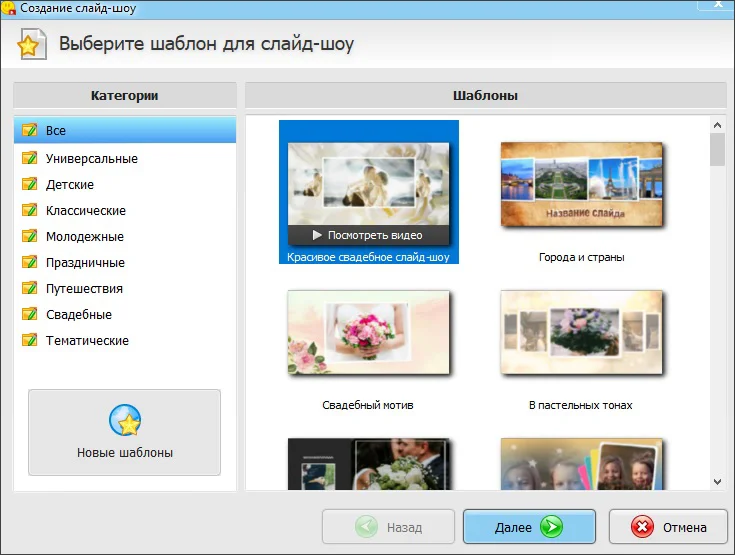
Слайд-шоу за 5 минут
Импортируйте снимки с компьютера, нажав «Добавить фото». Для ускорения процесса предварительно можно собрать все фото в одной папке и загрузить её всю в программу.
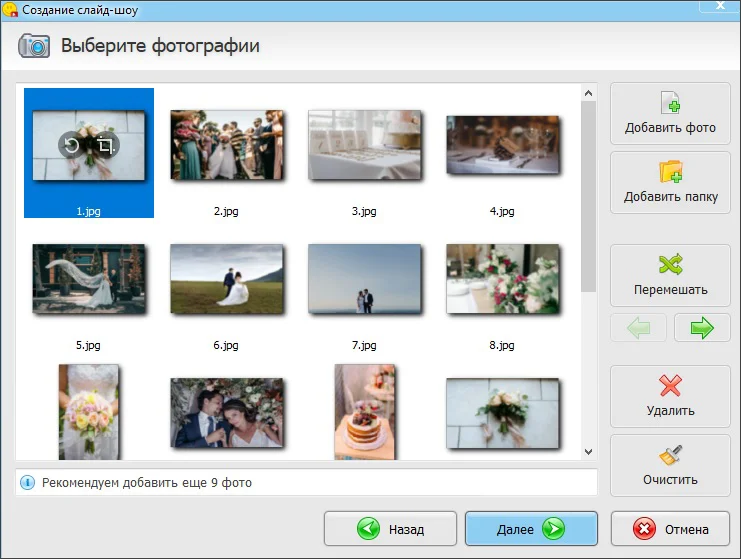
Импортируйте снимки с жесткого диска
Шаг 2. Добавление музыки
На следующем шаге вы можете сделать слайд-шоу из фотографий с музыкой. Добавьте музыкальный фон с компьютера или воспользуйтесь готовой коллекцией с множеством бесплатных треков. Можно встраивать несколько аудиофайлов, главное, чтобы они соответствовали продолжительности самого ролика.
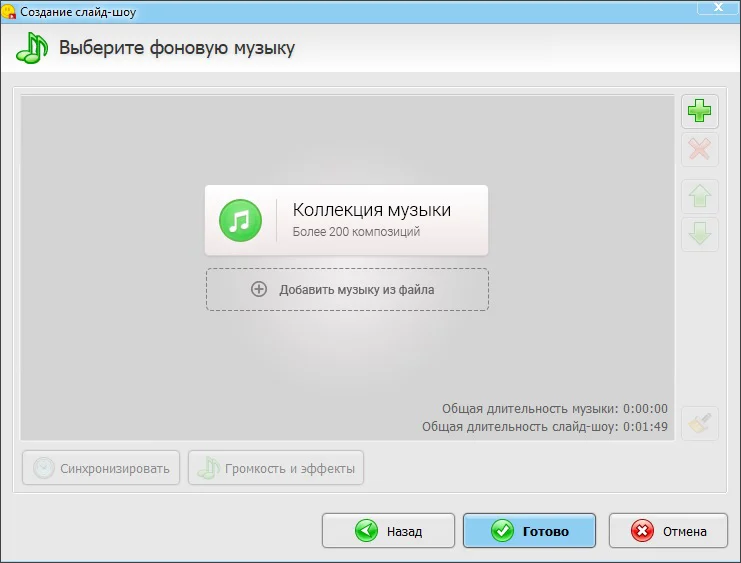
После того, как вы добавили песни, можно отрегулировать громкость, обрезать трек, синхронизировать с клипом и добавить аудиоэффекты.
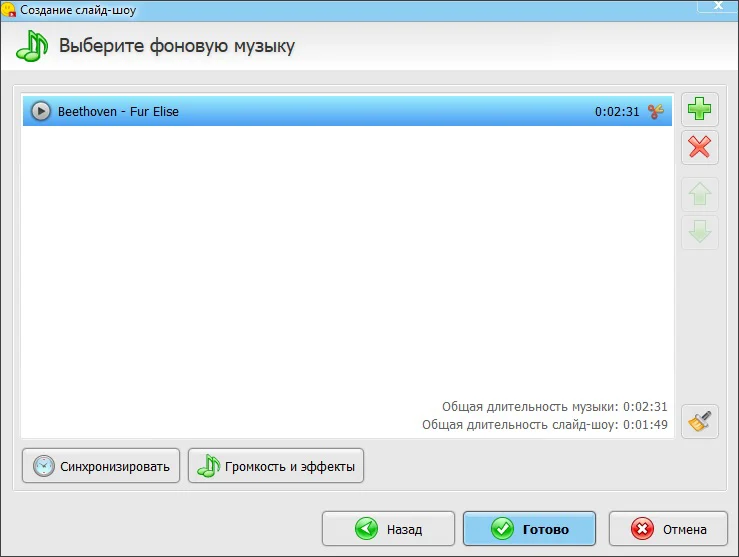
Нажмите «Готово», чтобы создать слайд-шоу. Дождитесь окончания процесса.
Шаг 3. Редактирование слайд-шоу
Теперь вы можете отредактировать созданный видеоролик, удалить или добавить слайды и элементы. Чтобы встроить новые кадры, воспользуйтесь вкладкой «Добавить». Программа ФотоШОУ PRO позволяет импортировать видеофайлы, поэтому ее можно использовать, чтобы сделать видео презентацию с музыкой.
В разделе «Эффекты» можно подобрать анимацию слайда, а если вы хотите изменить то, как сменяются фотографии, нажмите «Переходы». Чтобы удалить аудио, добавить еще один трек или записать голосовые комментарии, воспользуйтесь разделом «Музыка».
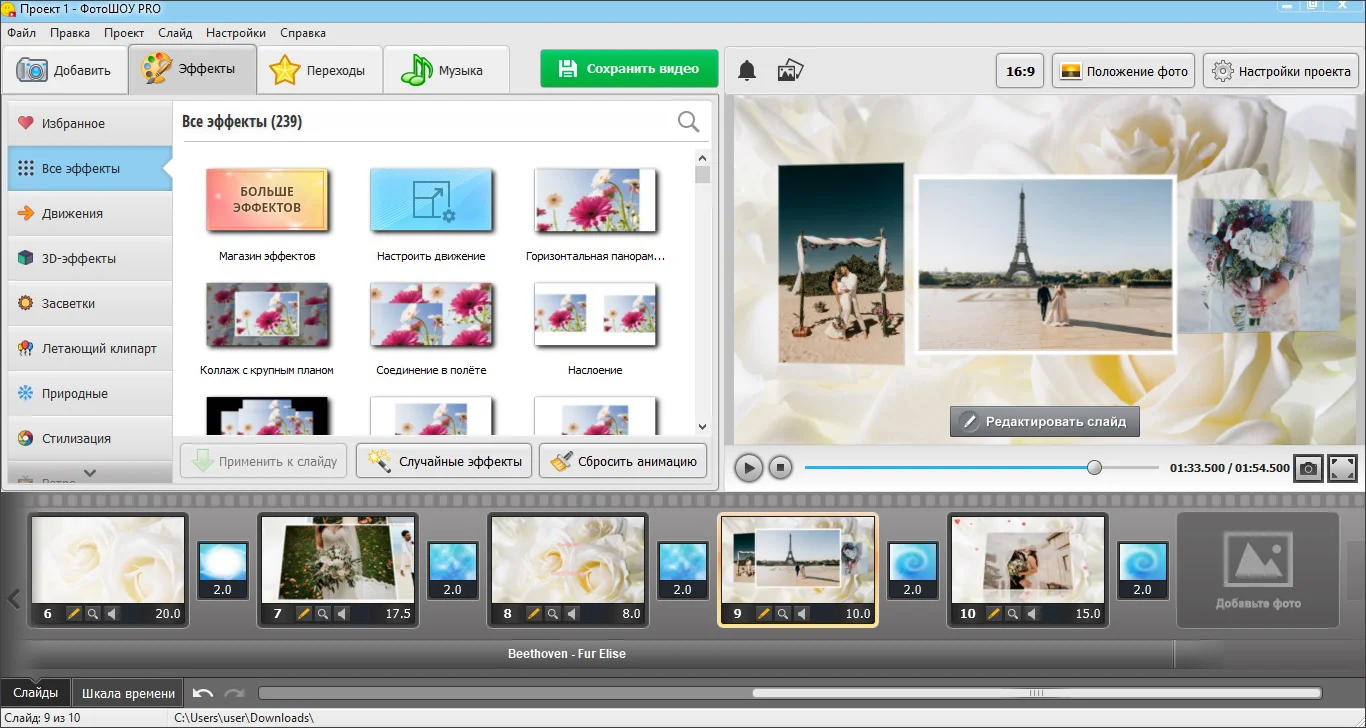
Шаг 4. Обработка слайдов
Так как мы создавали проект по шаблону, нужно сменить базовое название. Выделите первый снимок и в окне просмотра нажмите «Редактировать слайд». В правом столбце кликните два раза по текстовому элементу и напечатайте свой текст. Вы также можете изменить начертание, цвет, шрифт, размер и другие параметры стиля.
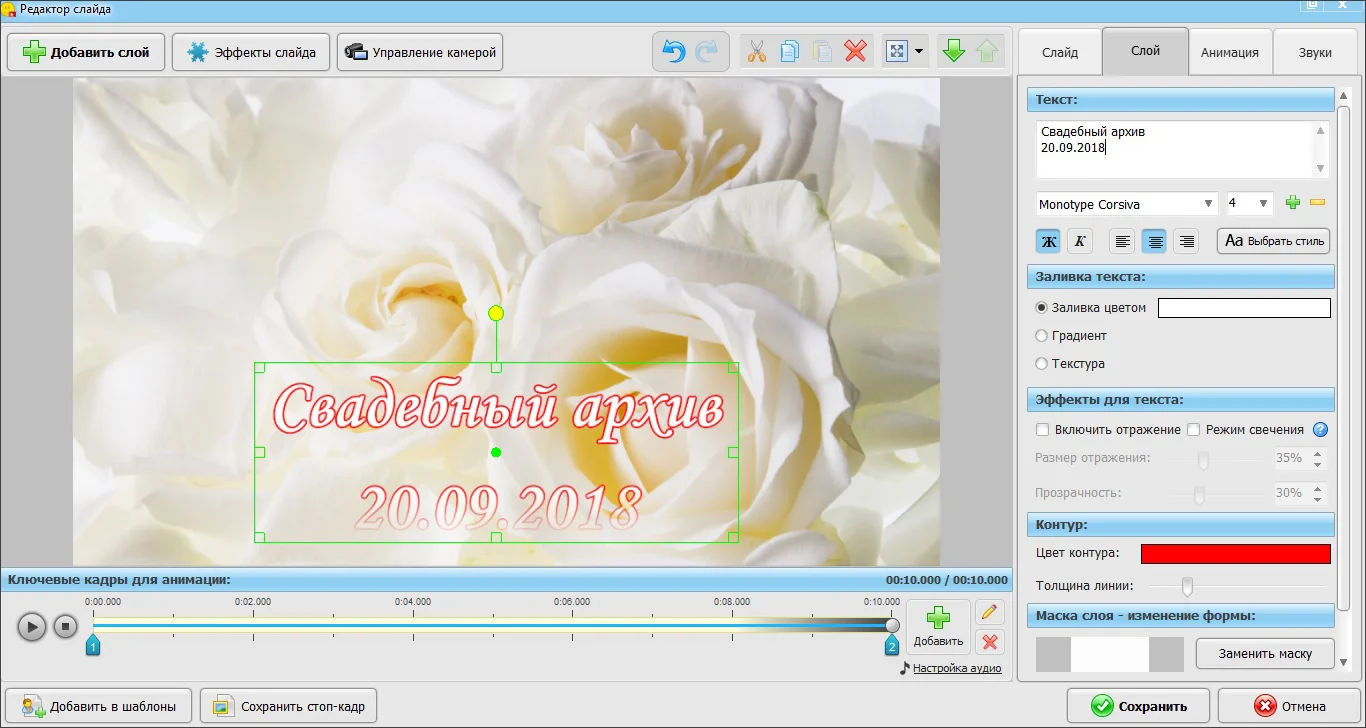
Замените текст на свой
Таким же образом можно свободно настраивать любой элемент клипа, в том числе фотографии. Выделяйте нужные снимки на шкале раскадровки и открывайте редактор слайда. Каждое изображение можно кадрировать, улучшить контраст, наложить фильтры, масштабировать и многое другое.
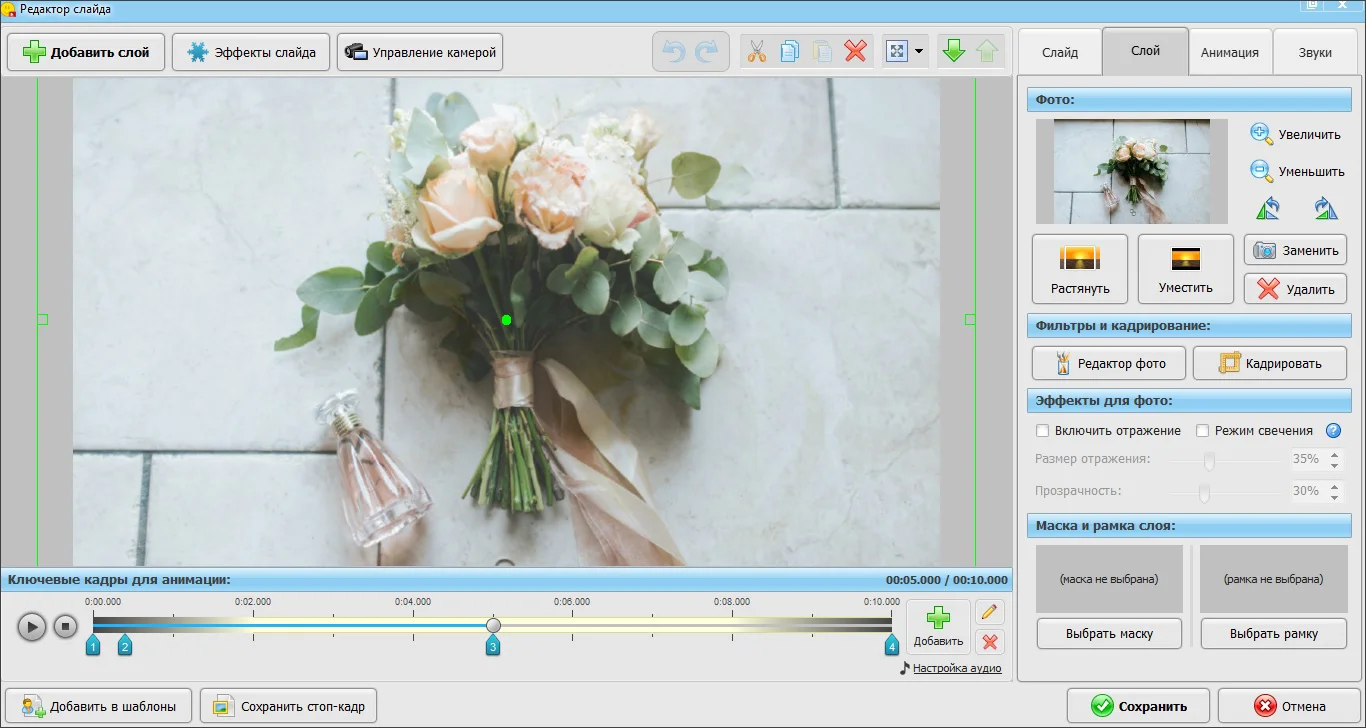
Если вы хотите узнать, как создать слайд-шоу с врезками из видео и эффектом двойной картинки, кликните по кнопке «Добавить слой». Здесь можно импортировать новые объекты, используя основную картинку как задний фон. Подгрузите видеоролик и разместите его на главном фото. Также можно встроить светящийся текст, эффекты снегопада, анимированный GIF и другое.
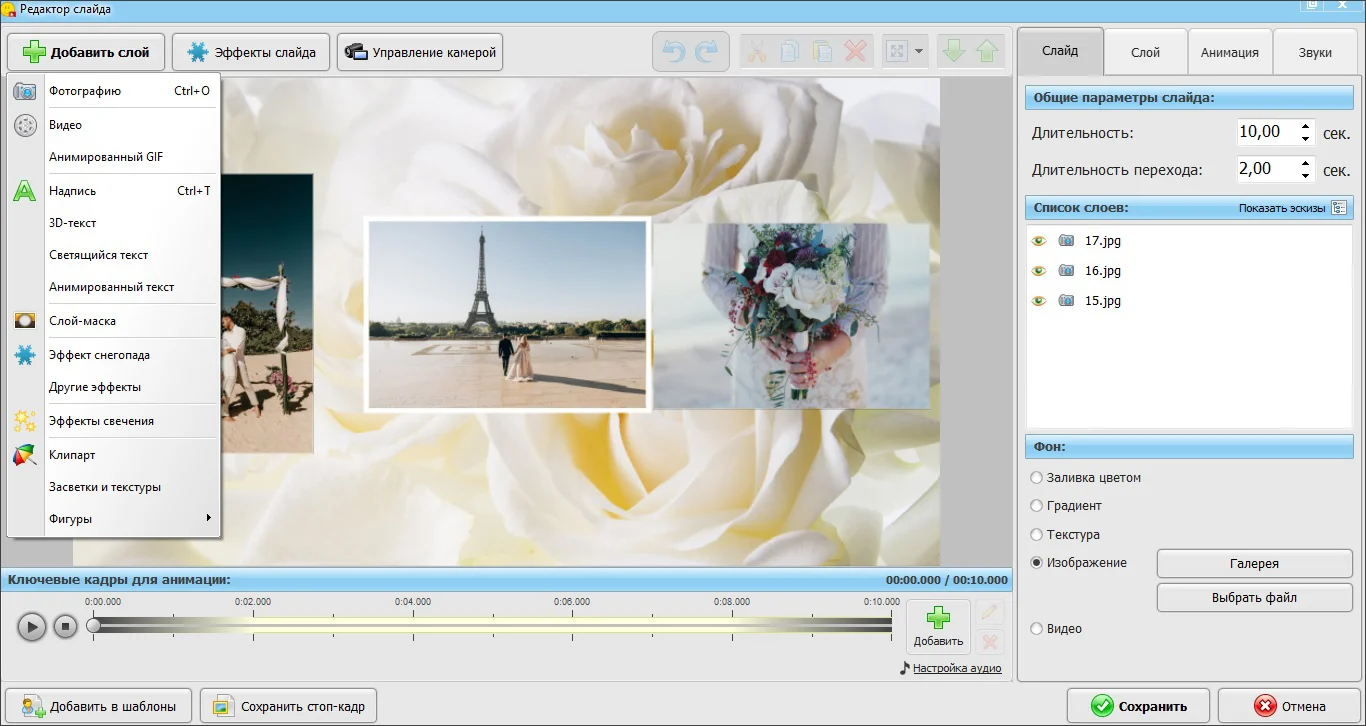
Добавьте новые элементы
Шаг 5. Сохранение клипа
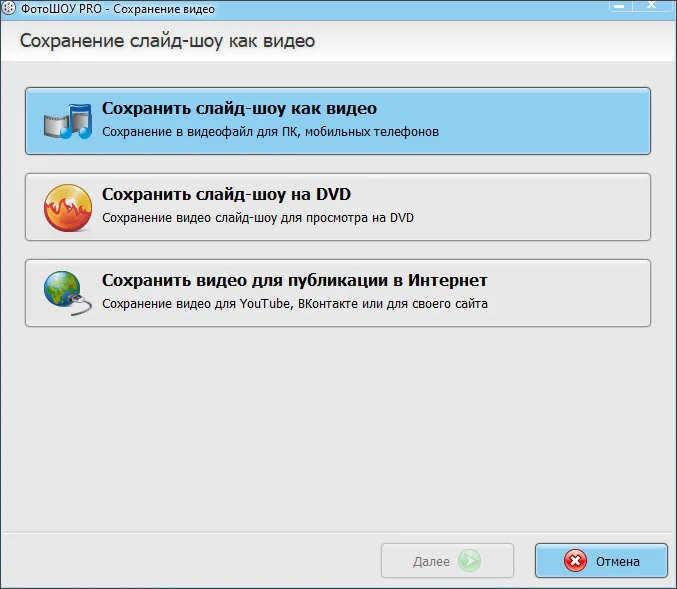
Поздравляем, вы создали свой видеоролик из фотографий! Чтобы экспортировать его на компьютер, нажмите кнопку «Сохранить видео». Выберите подходящий вариант и следуйте подсказкам для завершения экспорта.
Примеры слайд-шоу, сделанных в программе:
Создайте такое же слайд-шоу — скачайте ФотоШОУ PRO:
Отлично работает на Windows 11, 10, 8, 7 и XP
Как сделать слайд-шоу на компьютере без программ
В ФотоШОУ ПРО можно сделать презентацию с музыкой и фотографиями, но что делать, если нет времени на поиск и установку ПО? В Windows 10 можно запустить простую презентацию из фотографий без сторонних программ. Воспользуйтесь встроенным в систему приложением «Фотографии».
Откройте фото и в правом верхнем углу найдите иконку в виде трех точек. Разверните список и выберите пункт «Слайд-шоу». Эта функция проигрывает в полноэкранном режиме изображения, которые находятся в одной директории.
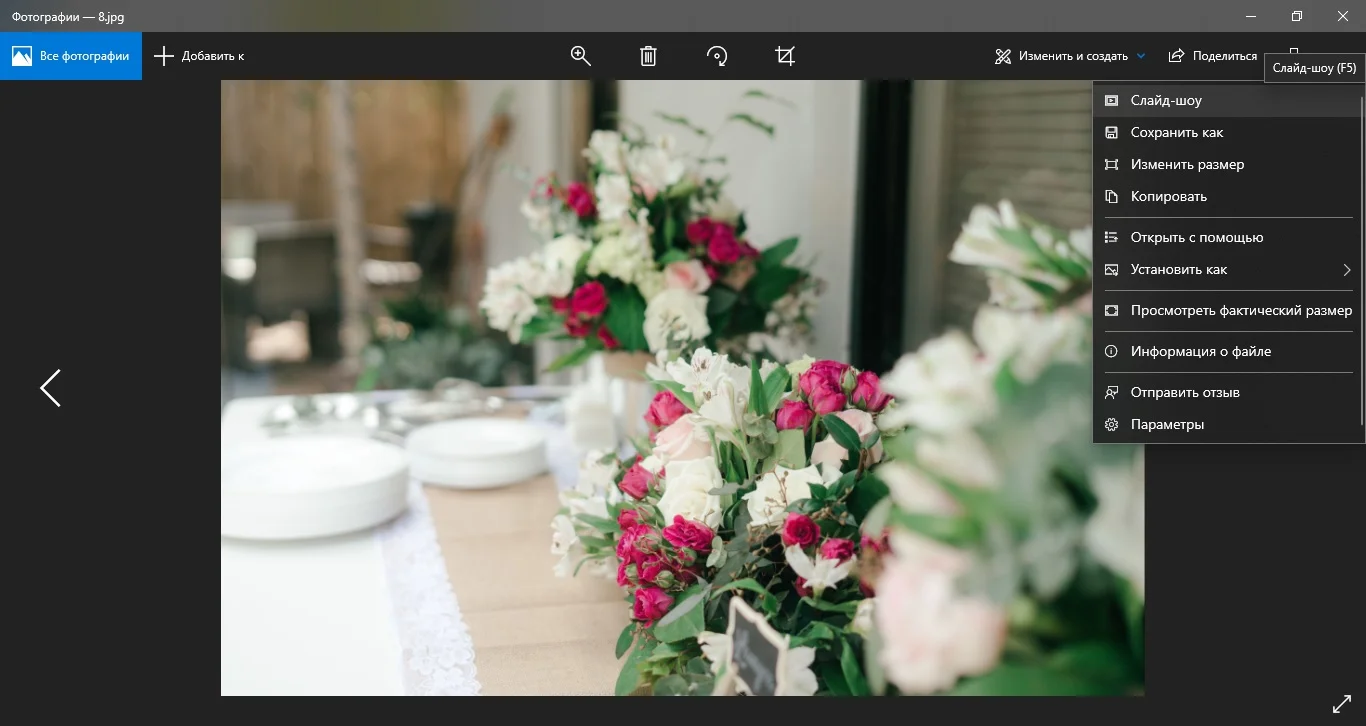
Вы создадите слайд из фото и не сможете повлиять на параметры отображения. «Фотографии» не позволяют сохранить проект как видеоролик и добавить музыку.
Онлайн слайд-шоу из фотографий
Хотите сделать презентацию из фото без программ в формате видео? Еще один вариант – онлайн способы. Многие интернет-площадки позволяют бесплатно создавать видеоклипы из фотографий, добавлять эффекты и аудио. Один из них – сайт Clideo.
1. Откройте сервис и добавьте снимки, нажав кнопку «Выберите файлы». Кроме изображений с компьютера, поддерживается загрузка из Dropbox и Google Drive.

2. Укажите параметры отображения слайда: обрезать картинку или уместить.
3. Выберите разрешение экрана из предлагаемых пресетов.
4. Установите длительность кадров и отметьте «Плавный переход».
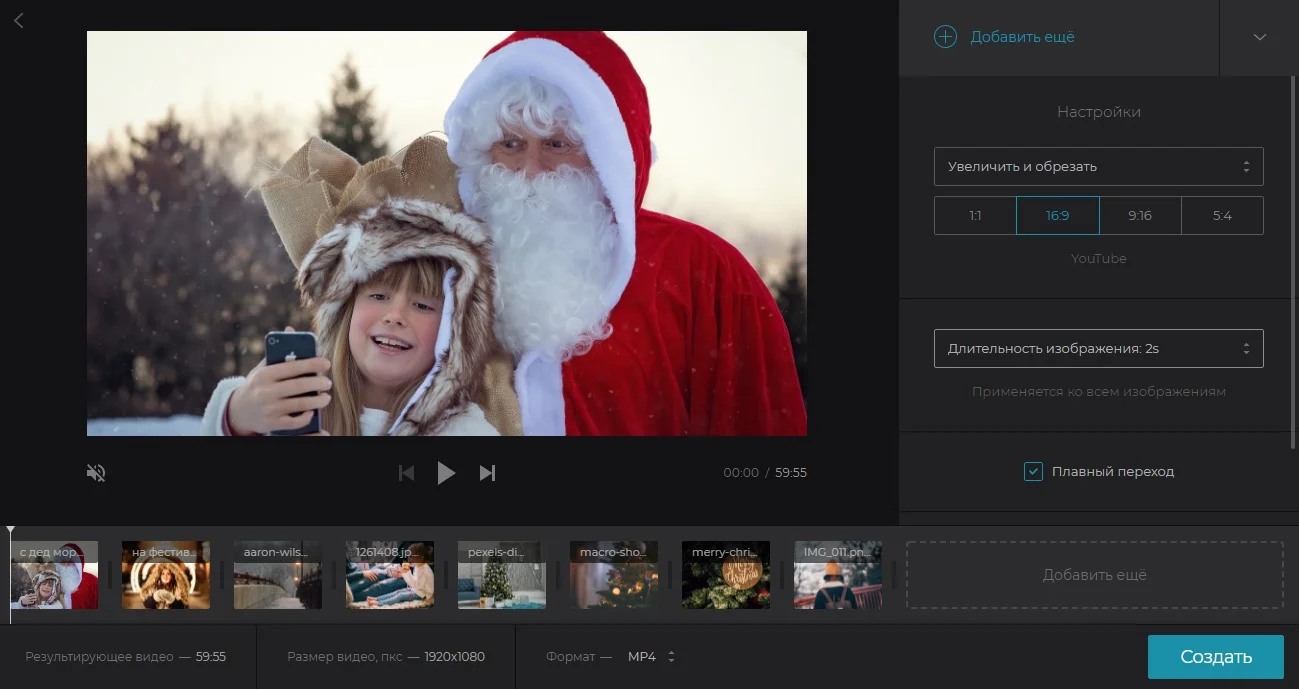
5. Нажмите «Добавить аудио» для вставки музыки. В этом случае вы также можете импортировать файл с ПК, из облачных хранилищ или по ссылке. В проект можно вставить только одну музыкальную дорожку.
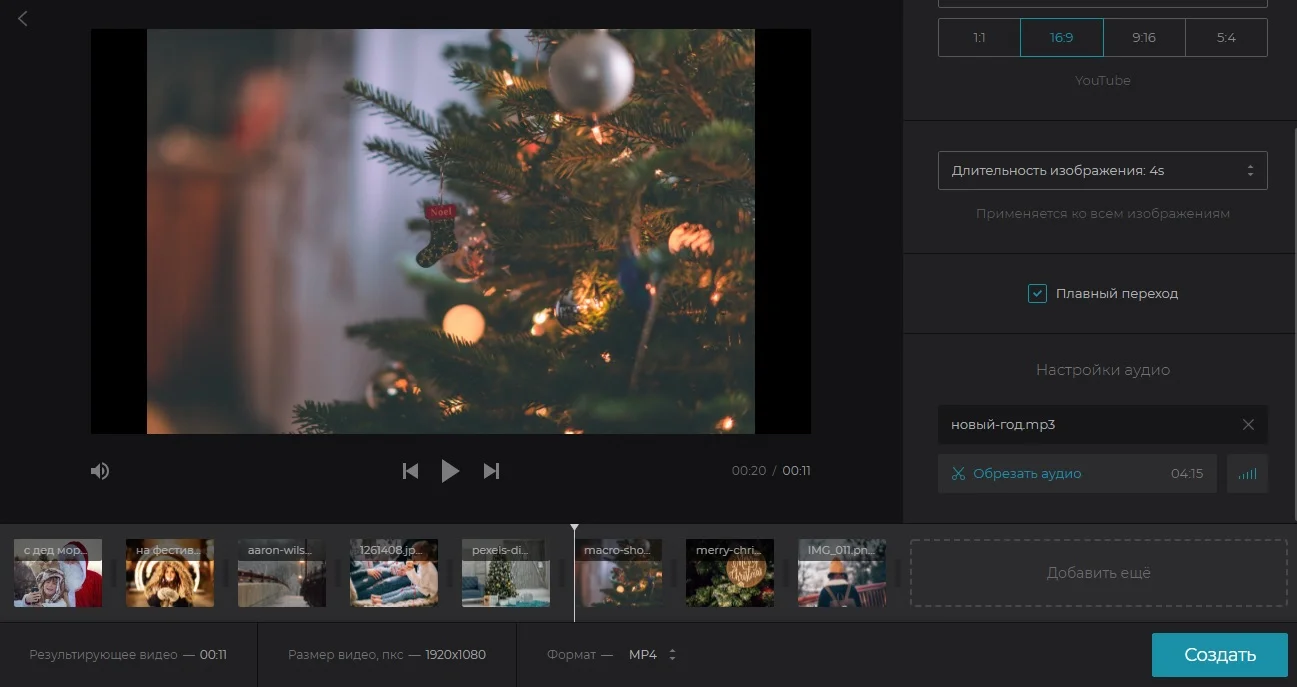
6. Теперь вы знаете, как сделать слайд-шоу под музыку, осталось экспортировать результат на компьютер. В нижней части сайта укажите формат для экспорта и нажмите «Создать». Сайт сгенерирует клип и предложит скачать его на жесткий диск или загрузить в облако.
К минусу сервиса стоит отнести долгую загрузку: импорт нескольких файлов небольшого размера занял длительное время. Установленные настройки применяются ко всему проекту, нет возможности обработать слайды отдельно или настроить переходы. Сайт не позволяет добавлять в презентацию видеоролики, а при экспорте накладывает вотермарк.
Заключение
Итак, мы рассказали, как сделать слайд-шоу из фотографий тремя разными способами. Они подойдут для пользователей с начальным уровнем навыков, поэтому мы не стали включать такие сложные варианты, как создание презентаций в PowerPoint. Подводя итог, можно сказать, что ФотоШОУ PRO станет лучшим вариантом для проектов любой сложности. Программу можно освоить за пару минут, в то же время в ней имеется множество профессиональных инструментов для видеопрезентаций. Скачайте конструктор слайд-шоу ФотоШОУ PRO и лично испробуйте его функционал, создавая эффектные ролики из любимых фото за несколько простых действий.
Отлично работает на Windows 11, 10, 8, 7 и XP
Часто задаваемые вопросы
Что такое слайд-шоу?
Это процесс демонстрации статичных или анимированных изображений, посвященных конкретной теме. Каждый слайд отображается в течение нескольких секунд и часто сопровождается музыкой или голосовыми комментариями.
Как сделать показ слайдов?
Если речь идет о PowerPoint, то перейдите во вкладку «Показ слайдов» -> «С начала» или просто нажмите F5. Намного удобнее сохранить презентацию в формате видео — в программе ФотоШОУ PRO это делается всего за пару щелчков.
Как сделать презентацию из слайдов на компьютере?
Проще всего будет воспользоваться Microsoft PowerPoint или стандартным приложением «Фотографии», однако для создания по-настоящему креативной презентации их функционала может не хватить. Если хочется творить, выберите ФотоШОУ PRO.