
Топ 6 способов скинуть фотографии с iPhone/iPad на Mac без iTunes
Ситуаций, которые вам нужно будет переносить с iPhone на Mac, много. Возможно, просто сохраните фотографии на Mac и удалите с iPhone, чтобы освободить память, или отредактируйте фотографии с помощью программного обеспечения на базе Mac после импорта. В этом уроке мы покажем вам 6 различных способов импортировать фотографии с iPhone X / 8/7 Plus / 7 / 6s / 6/5 на Mac без использования iTunes.
- Метод 1: Синхронизация фотографий между iPhone и Mac с iCloud Photo Library
- Метод 2. Импорт фотографий с iPhone на Mac с помощью приложения «Фотографии»
- Метод 3: Выборочно перенос фотографий iPhone на Mac с помощью Tenorshare iCareFone
- Метод 4. Отправлять фотографии с iPhone на Mac без использования электронной почты или iMessage.
- Метод 5. Импорт фотографий с iPhone на Mac с помощью Airdrop
- Метод 6: Переместить фотографии iPhone на компьютер Mac с захватом изображения
- Сравнение между 6 способами передачи iPhone-фотографий на Mac
Метод 1: Синхронизация фотографий между iPhone и Mac с iCloud Photo Library
Библиотека iCloud Photos может автоматически создавать резервные копии iPhone среди всех ваших устройств Apple до тех пор, пока вы регистрируете один и тот же идентификатор Apple и всякий раз, когда есть доступная сеть WiFi. Чтобы перенести библиотеку фото iPhone на компьютер Mac, сначала необходимо настроить несколько вещей:
- На устройствах iOS 11/12 и iOS 10.3 перейдите в Настройки> Ваш профиль> iCloud> Фотографии и включите iCloud Photo Photo Library.
- Если вы используете iOS 10.2 и более ранние версии, перейдите в Настройки> iCloud> Фото и сделайте то же самое.
- На вашем Mac перейдите в Системные настройки> iCloud. Найдите фотографии и нажмите «Параметры» и проверьте библиотеку фотографий iCloud.
Затем ваше устройство iOS обращается к сети Wi-Fi, iCloud Photos Library автоматически загрузит фотографии с iPhone на Mac, и вам просто нужно будет загрузить и добавить их в Mac-хранилище позже.
Метод 2. Импорт фотографий с iPhone на Mac с помощью приложения «Фотографии»
В Mac OS X и более поздних версиях Apple представила приложение Photos в качестве замены iPhoto для систематического управления, редактирования и обмена изображениями между устройствами iOS и Mac. По умолчанию приложение Photos настроено на автоматическое копирование фотографий iPhone на ваш Mac при подключении через USB-кабель. Если нет, выполните следующие действия:
- Подключите устройства iOS к Mac и дождитесь автоматического открытия приложения «Фото». Если это не так, щелкните значок «Фотографии».
- Выберите «Импорт» в верхней строке меню. Если вам больше не нужны эти фотографии после передачи, установите флажок «Удалить элементы после импорта».

Метод 3: Выборочно перенос фотографий iPhone на Mac с помощью Tenorshare iCareFone
На самом деле существует множество способов и приложений для синхронизации фотографий iPhone с компьютером Mac. Мы испытали все методы, упомянутые в этой статье, и обнаружили, что Tenorshare iCareFone является наиболее эффективным способом. Все изображения, в том числе Cameral Roll, Photo Stream, Photos Library, сторонние загруженные программные файлы, могут быть сразу экспортированы на ваш Mac за клики, и вы можете решить, следует ли передавать несколько или одиночное изображение на компьютер. Ниже приведены шаги, которые помогут вам получить фотографии с iPhone и Mac.
- Запустите программу на компьютере Mac и подключите к нему устройства iOS. Эта программа хорошо работает со всеми версиями Mac OS .
- Когда Tenorshare iCareFone обнаружит ваше устройство, откройте «Управление»> «Фото».
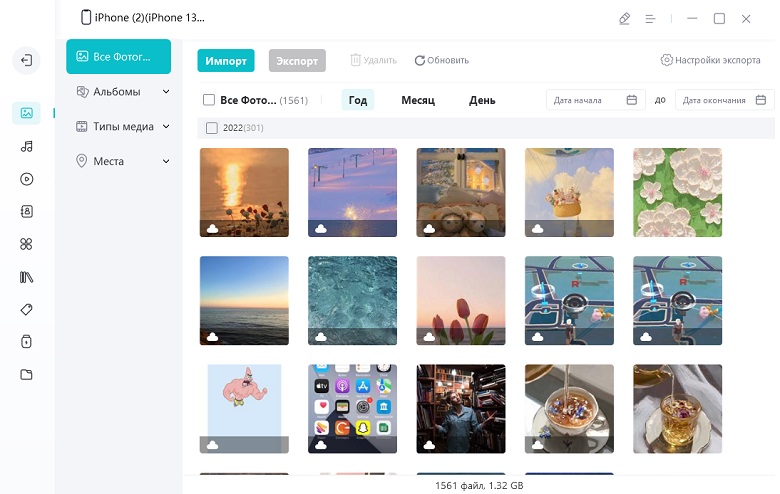
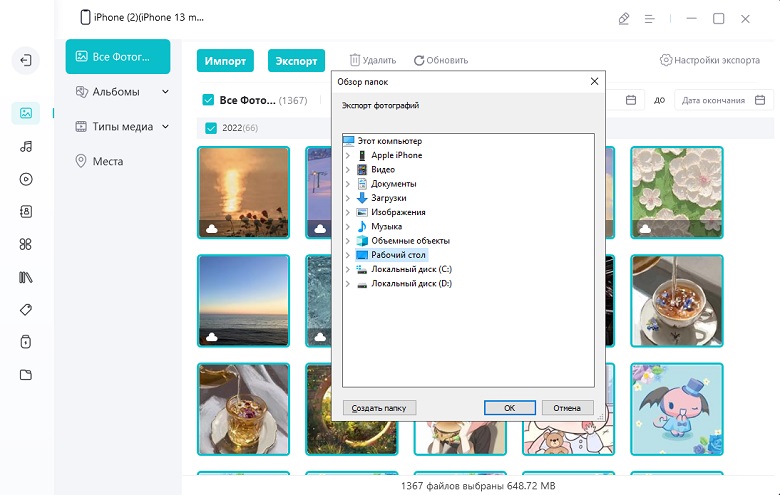
Там вы закончили перенос фотографий iPhone на Mac. Довольно легко и быстро, не так ли? Не пропустите лучшее программное обеспечение для передачи файлов (музыка, видео,заметки, ) iOS — Tenorshare iCareFone.
Метод 4. Отправлять фотографии с iPhone на Mac без использования электронной почты или iMessage.
Если вам просто нужно передать только несколько фотографий на ваш MacBook или iMac, либо электронная почта, либо iMessage — хороший выбор для простых операций и своевременности. Здесь мы берем Email в качестве примера для получения фотографий с iPhone на Mac.
Откройте приложение «Фотографии» на вашем iPhone и выберите фотографии, которые вы хотите импортировать на Mac. Нажмите значок общего доступа в левом нижнем углу и принесите несколько параметров. Выберите «Почта» из предоставленного списка.
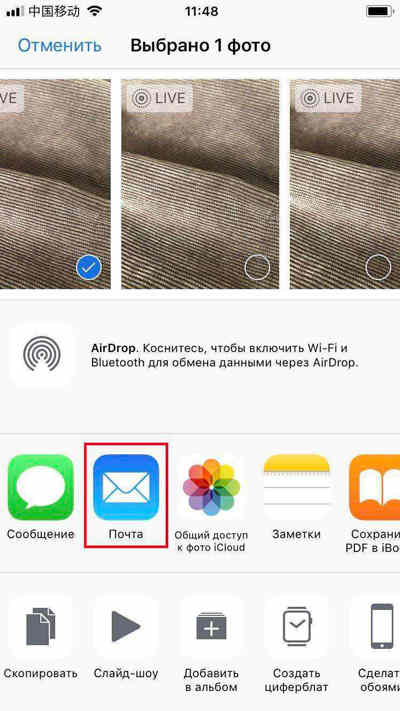
Появится экран электронной почты, на который вы должны ввести свой адрес электронной почты для отправки. После всего этого загрузите его на доступный в Интернете компьютер Mac, и теперь вы можете свободно просматривать фотографии iPhone на Mac.
Метод 5. Импорт фотографий с iPhone на Mac с помощью Airdrop
Подобно электронной почте, вы можете использовать Airdrop для добавления изображений на Mac с вашего iPhone, но для этого потребуются Mac OS X Yosemite, El Capitan или macOS Sierra. Убедитесь, что вы делаете это под WiFi-соединением.
Для начала включите Airdrop на вашем iPhone и выберите «Все». Затем откройте Finder и запустите Airdrop. При подключении коснитесь приложения «Фото» и выберите изображения для передачи на компьютер с помощью значка общего доступа.

Однако, если Wi-Fi не устойчив, весь процесс передачи займет много времени. И одна вещь заключается в том, что не забудьте выключить Airdrop после синхронизации.
Метод 6: Переместить фотографии iPhone на компьютер Mac с захватом изображения
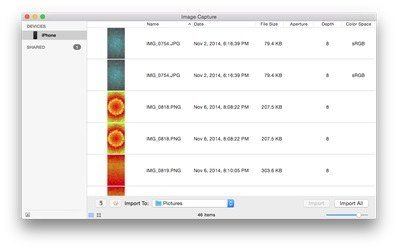
И последнее, но не менее важное: есть еще одно приложение, которое позволяет передавать фотографии с iPhone на Mac без iTunes, который является приложением Image Capture по умолчанию. По сравнению с приложением «Фото», это очень удобно для организации и обмена фотографиями, особенно для папок.
Чтобы экспортировать фотографии с iPhone на Mac, вам необходимо подключить устройство к Mac и запустить Image Capture. Выберите свой iPhone из списка Устройства и определите папки выходных изображений, после чего нажмите кнопку «Импортировать или импортировать все». Как и фотографии, вы также можете выбрать «Удалить после импорта», чтобы освободить хранилище на iPhone.
Сравнение между 6 способами передачи iPhone-фотографий на Mac
| Tenorshare iCareFone | Фотографии | iCloud Photos Library | Почта | Image Capture | Airdrop |
|---|---|---|---|---|---|
| 1-клик передача фото | |||||
| Автоматическая синхронизация всех устройств Apple | |||||
| Просмотр перед импортом | |||||
| Двусторонняя передача между устройствами iOS и Mac | |||||
| Во время передачи Wi-Fi не требуется | |||||
| Сохранять оригинальное качество и фильтр | |||||
| Перенести другие файлы iOS, такие как сообщения, контакты, музыку, книги и т. д. | |||||
| Поддержка всех Mac OS | |||||
| Поддержка устройств iOS 11/10/9/8 и более ранних версий |
После прочтения так много, какой метод, по вашему мнению, работает лучше всего при экспонировании фотографий iPhone? Оставьте комментарий ниже, чтобы сообщить нам об этом.
Обновление 2020-03-25 / Обновление для Перенести iOS файлы
Как просмотреть фото с iPhone на Mac без проводов. Нашел самый удобный способ

В закладки
Я застал те времена, когда смартфон можно было подключить к компьютеру в режиме съемного диска и быстро перебрать галерею фото, скопировав необходимое на компьютер. Аналогичным способом подключались к ПК флешки, карты памяти, фото- и видеокамеры.
К сожалению, мобильная операционная система Apple не позволяет просто подключить гаджет к компьютеру для просмотра и переноса нужных фото.
Исправить ситуацию можно при помощи одного небольшого приложения. С ним iPhone превращается в беспроводное сетевое хранилище с настраиваемыми правами доступа.
Как открыть доступ к галерее iPhone для других устройств
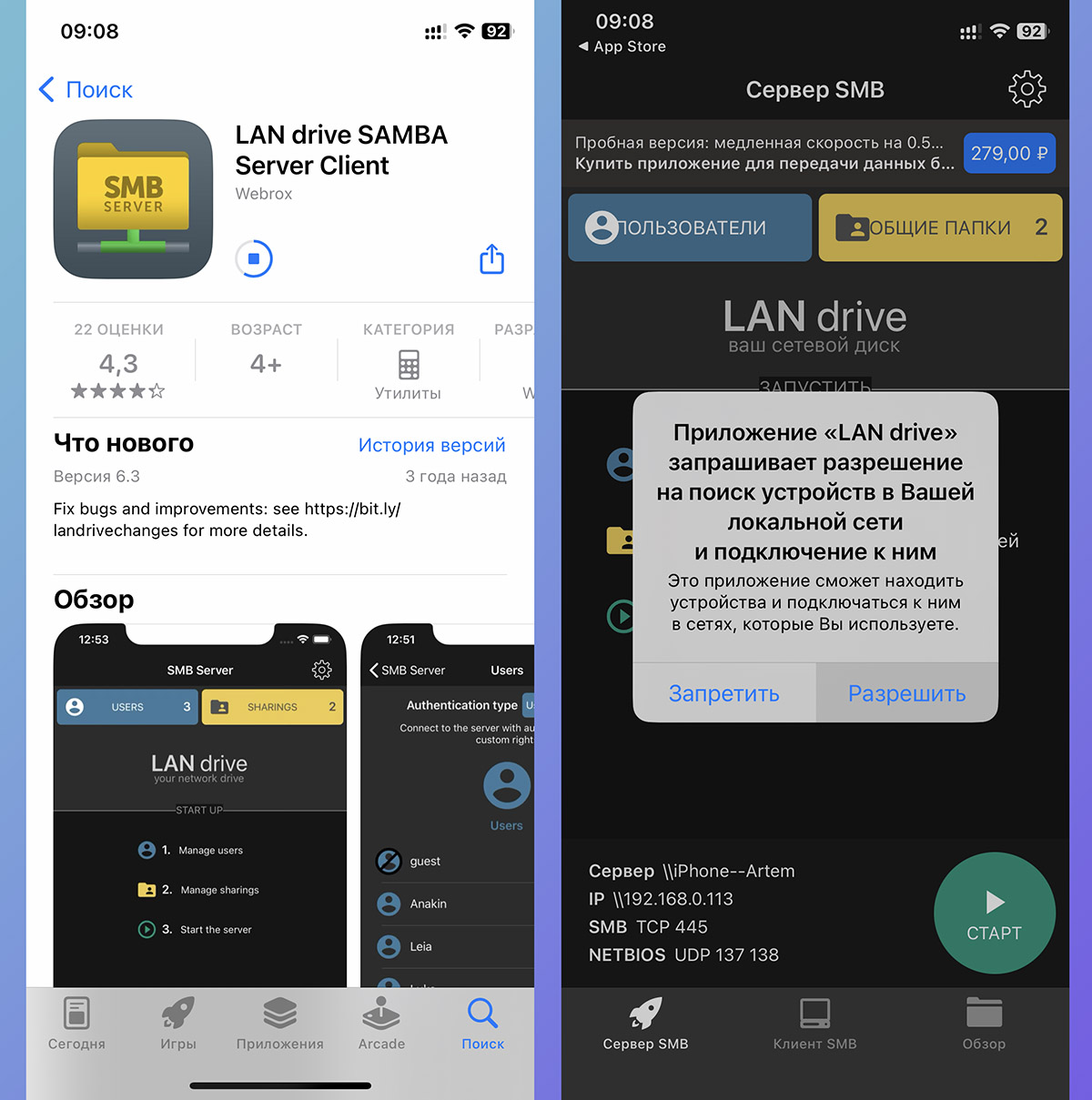
1. На iPhone скачайте бесплатное приложение LAN drive из App Store.
2. Запустите программу и обязательно выдайте доступ на работу с устройствами в локальной сети.
Если случайно пропустили данное окно, найдете переключатель в разделе Настройки – LAN drive – Локальная сеть.
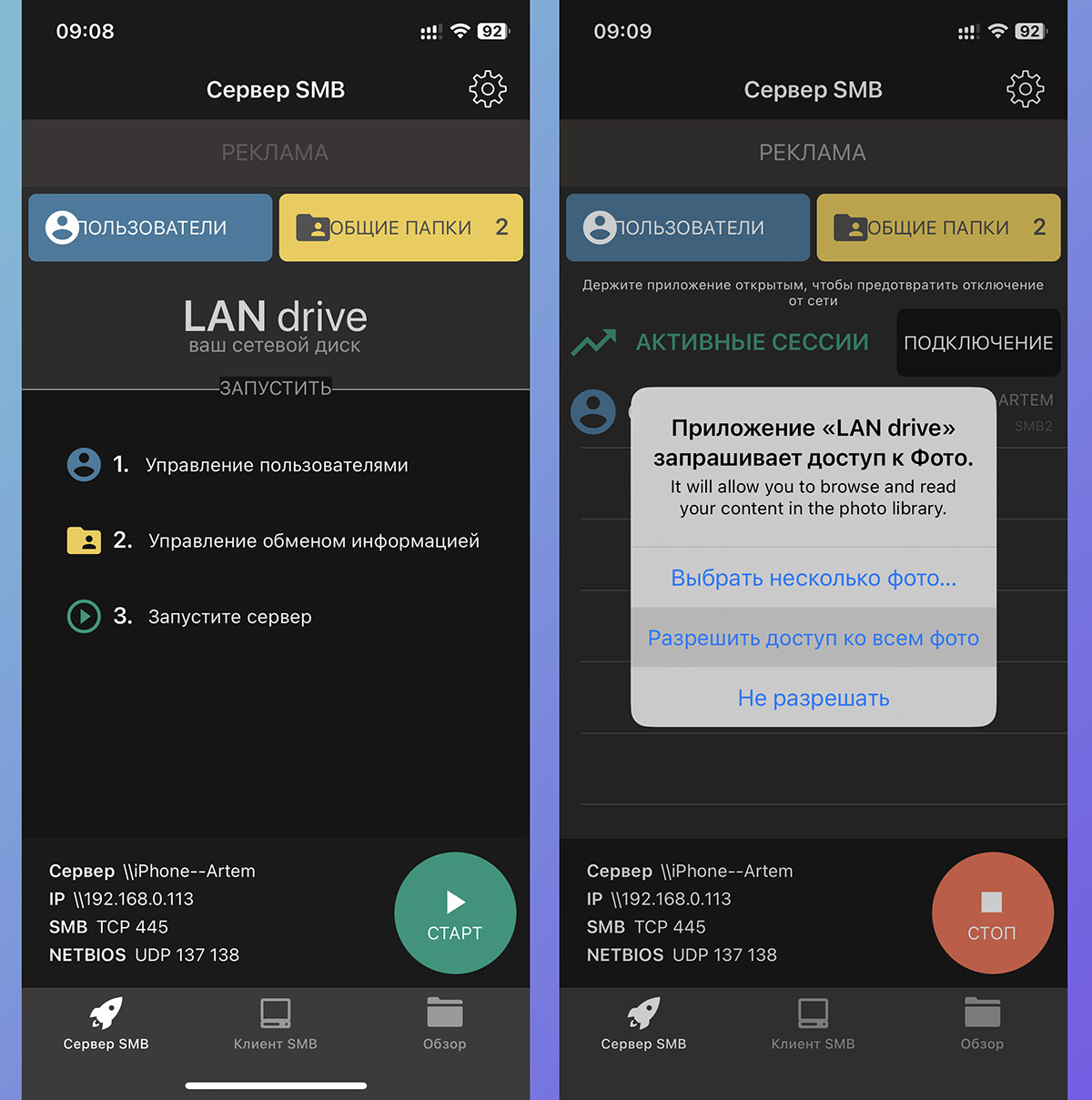
3. Нажмите кнопку Старт для запуска сервера. После этого iPhone превращается в сетевой диск в рамках вашей домашней или рабочей Wi-Fi сети.
Будет создан накопитель с возможностью доступа через SMB-протокол. Подключиться к нему можно при помощи указанного в программе адреса.
4. Нажмите на кнопку Общие папки и откройте доступ по сети к папке DCIM (обязательно выдайте разрешение доступ ко всем фото на устройстве).
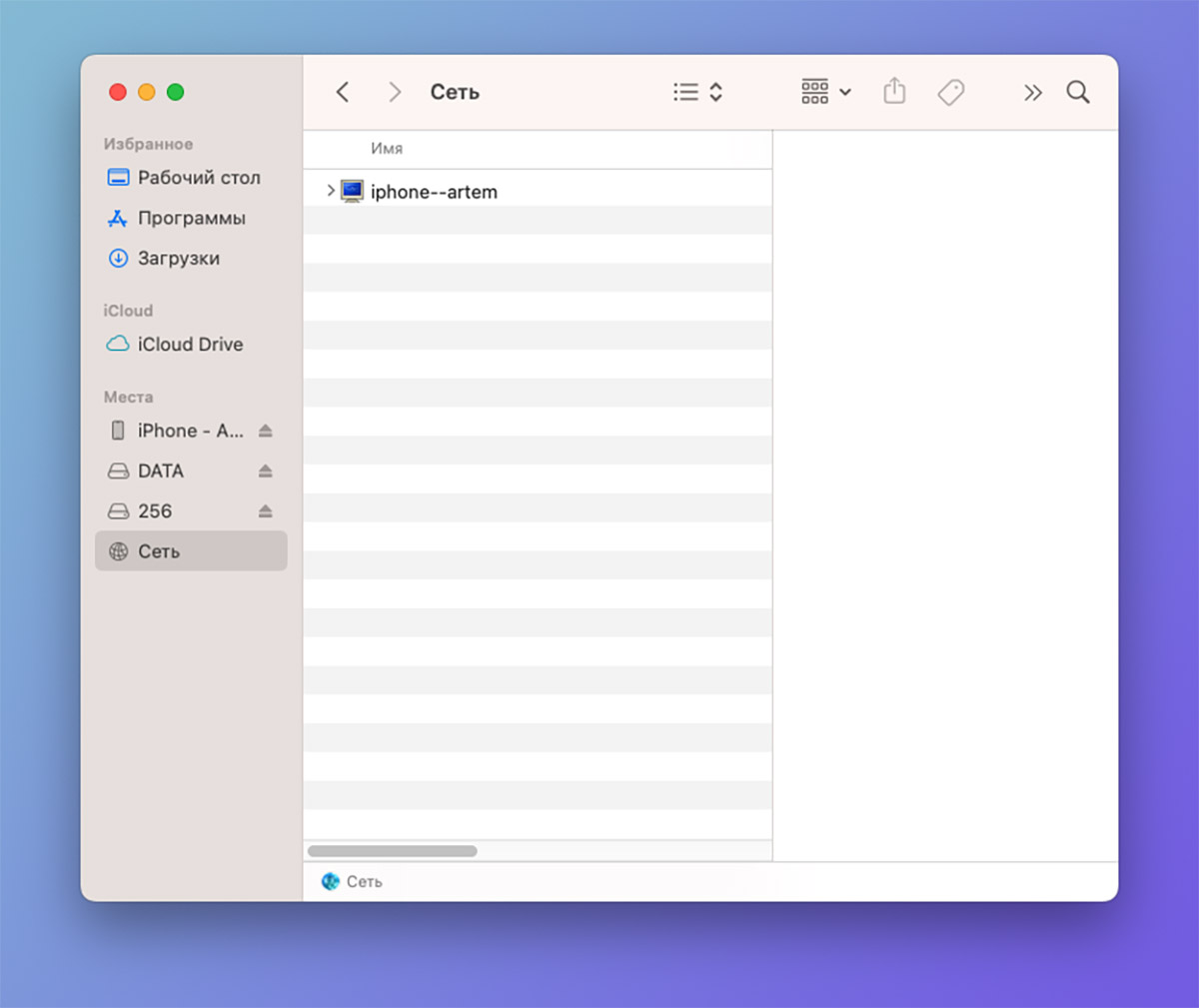
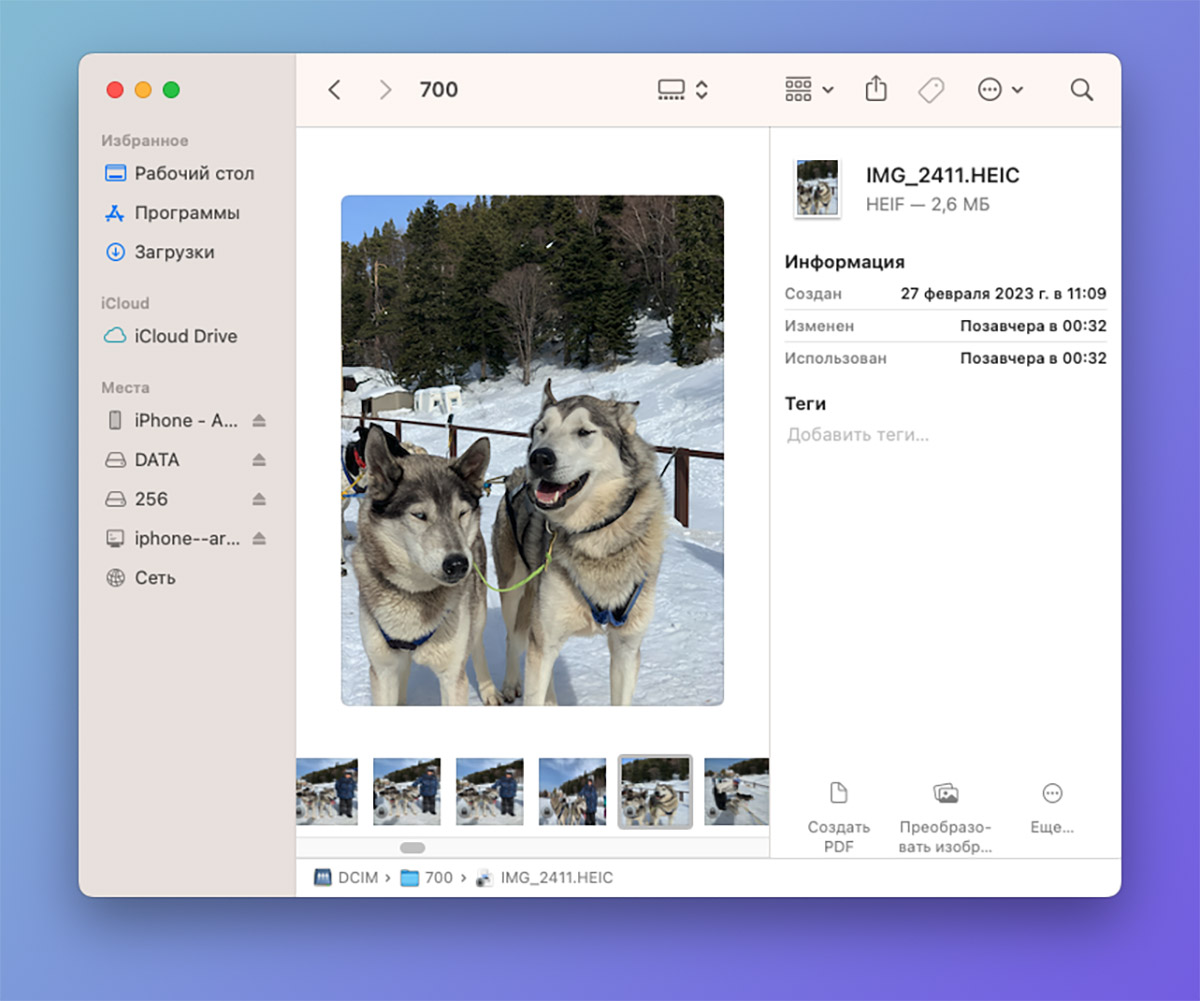
5. На Mac откройте Finder и выберите раздел Сеть в боковом меню.
6. При первом подключении разрешите доступ к данным для компьютера на iPhone.
Теперь вы сможете просматривать все фото со смартфона прямо в файловом менеджере macOS.
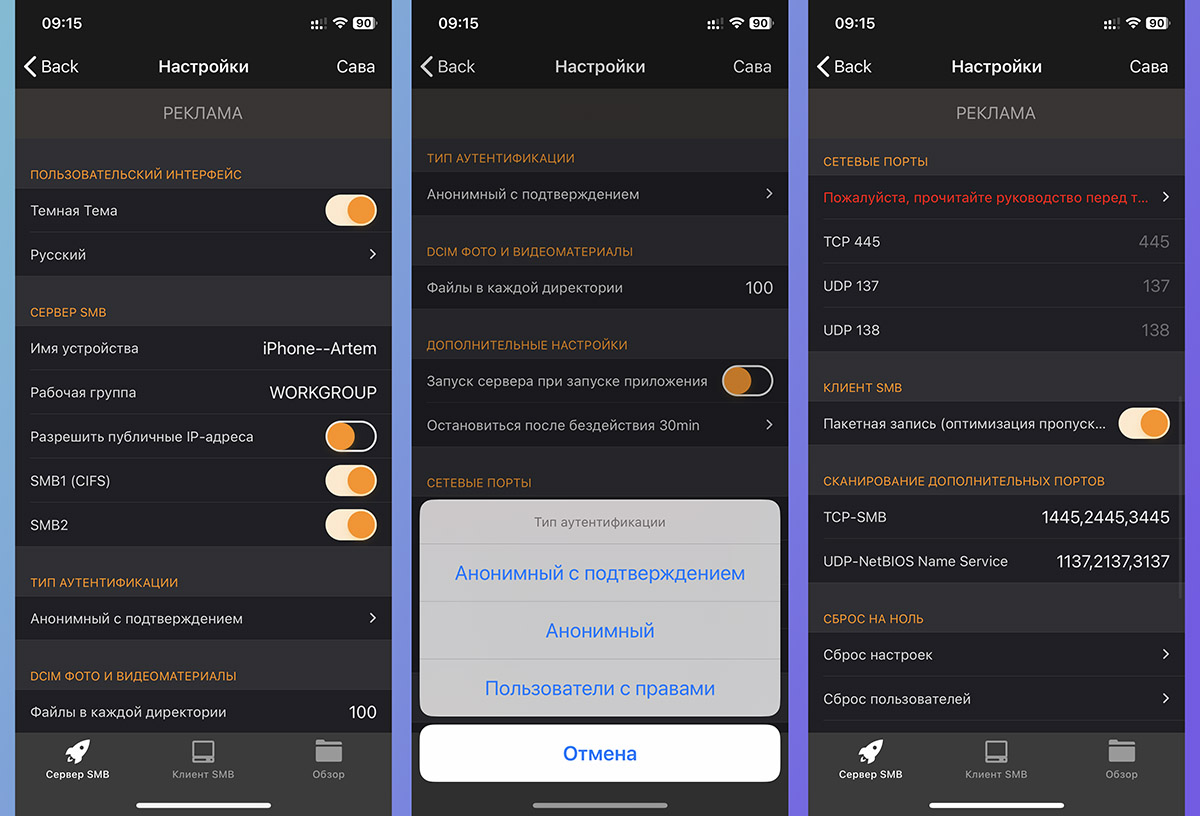
В параметрах программы есть множество настроек сетевого хранилища. Например, вы можете задать авторизацию при помощи пароля (это будет полезно когда расшариваете данные со смартфона в офисе).
На компьютере можно просматривать фото и видео, копировать их со смартфона и даже удалять (последнее действие требует подтверждение на экране iPhone).
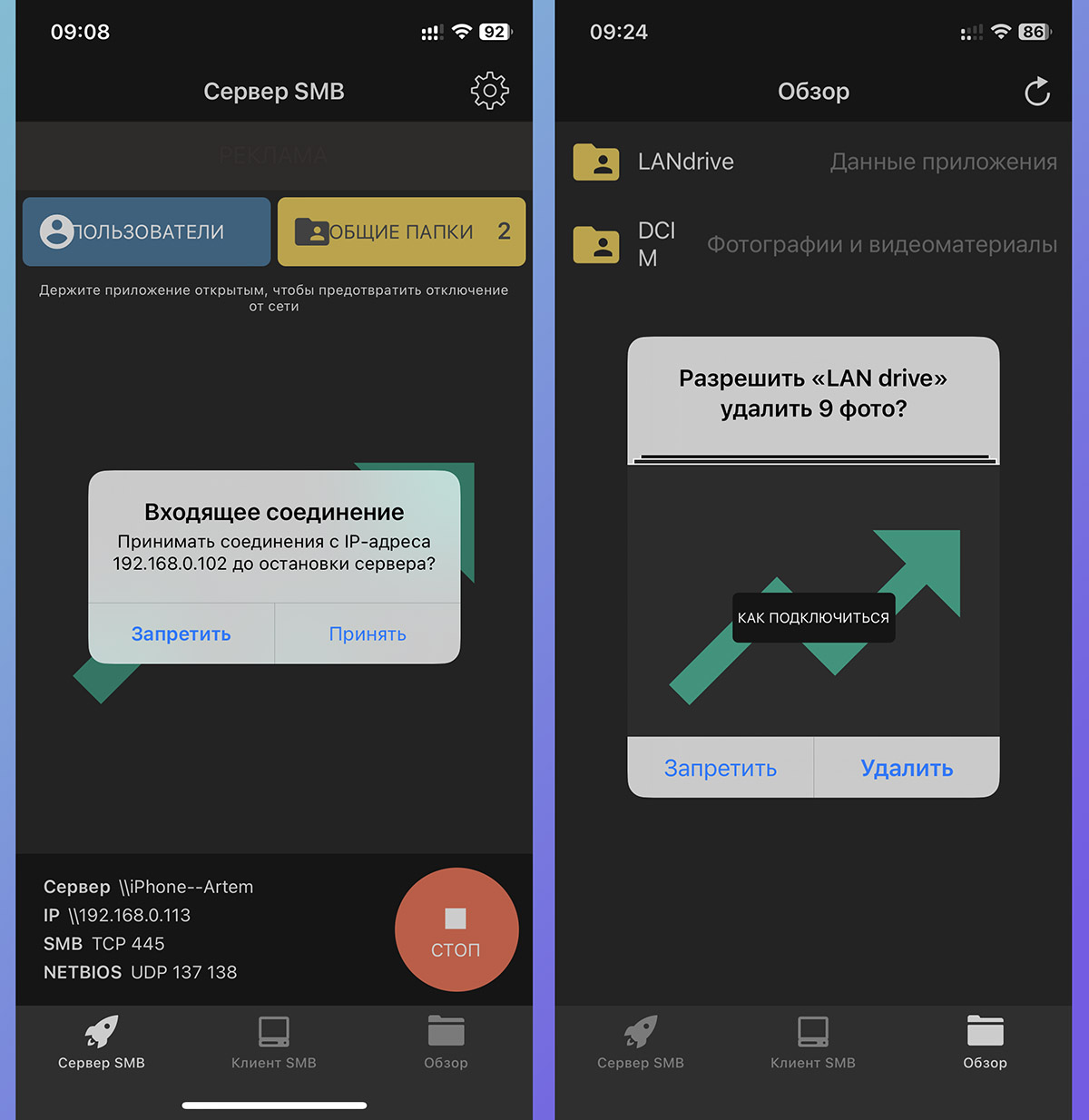
У данного приложения есть всего два ограничения.
Во-первых, программу нельзя сворачивать или блокировать экран iPhone. Из-за особенностей iOS процесс будет поставлен на паузу и подключение прервется. К сожалению, с этим ничего не поделаешь.
Во-вторых, изначальная скорость подключения очень медленная и подойдет только для ознакомления с программой. При помощи встроенной покупки за 279 руб. вы сможете убрать скоростной лимит и отключить рекламу в приложении.
После этого можно полноценно просматривать галерею смартфона с любого компьютера или планшета в рамках одной беспроводной сети. Подключиться можно не только из macOS, подойдет компьютер с любой операционной системой. В параметрах LAN drive есть набор инструкций для этого.
Таким же способом можно превратить iPhone в беспроводной накопитель и сбрасывать в расшаренную папку любые данные.
Как посмотреть фото, видео в iCloud и как его почистить?

Порой не так страшно потерять iPhone, как лишиться данных на нем: фото, видео, паролей, документов и другой информации. К счастью, на этот случай Apple разработала «страховку» – облачное хранилище iCloud, где и хранится контент.
Что такое Apple iСloud
Это облачный сервис от Apple, который заботливо хранит ваши файлы и резервные копии, а также поддерживает их актуальность. Чтобы им воспользоваться, нужно создать учетную запись Apple. После этого весь контент будет синхронизирован между устройствами, подключенными к одному Apple ID:
При регистрации в iCloud бесплатно предоставляется 5 ГБ пространства. Этот объем можно увеличить до 2 ТБ с помощью платной подписки на iCloud+.
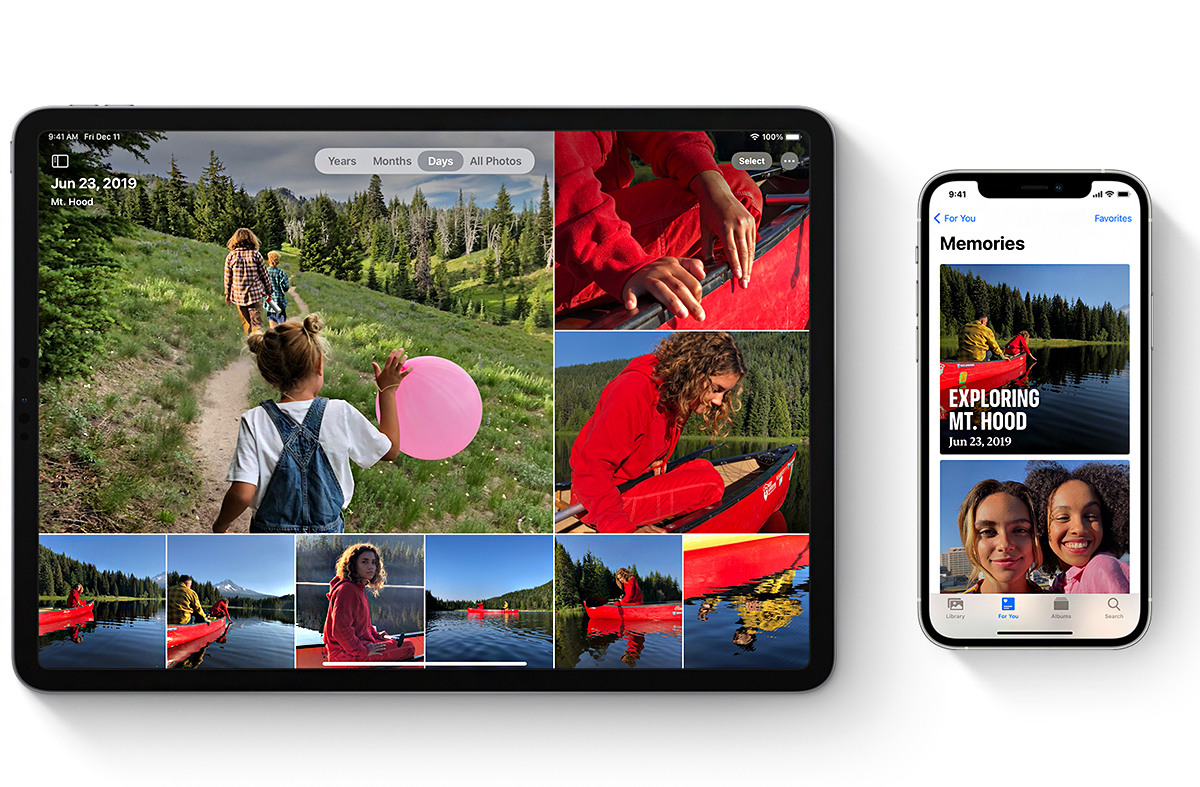
Как выгрузить фото в iCloud с iPhone
Чтобы посмотреть фото в iCloud, их нужно сначала туда добавить. Для этого на устройствах iOS:
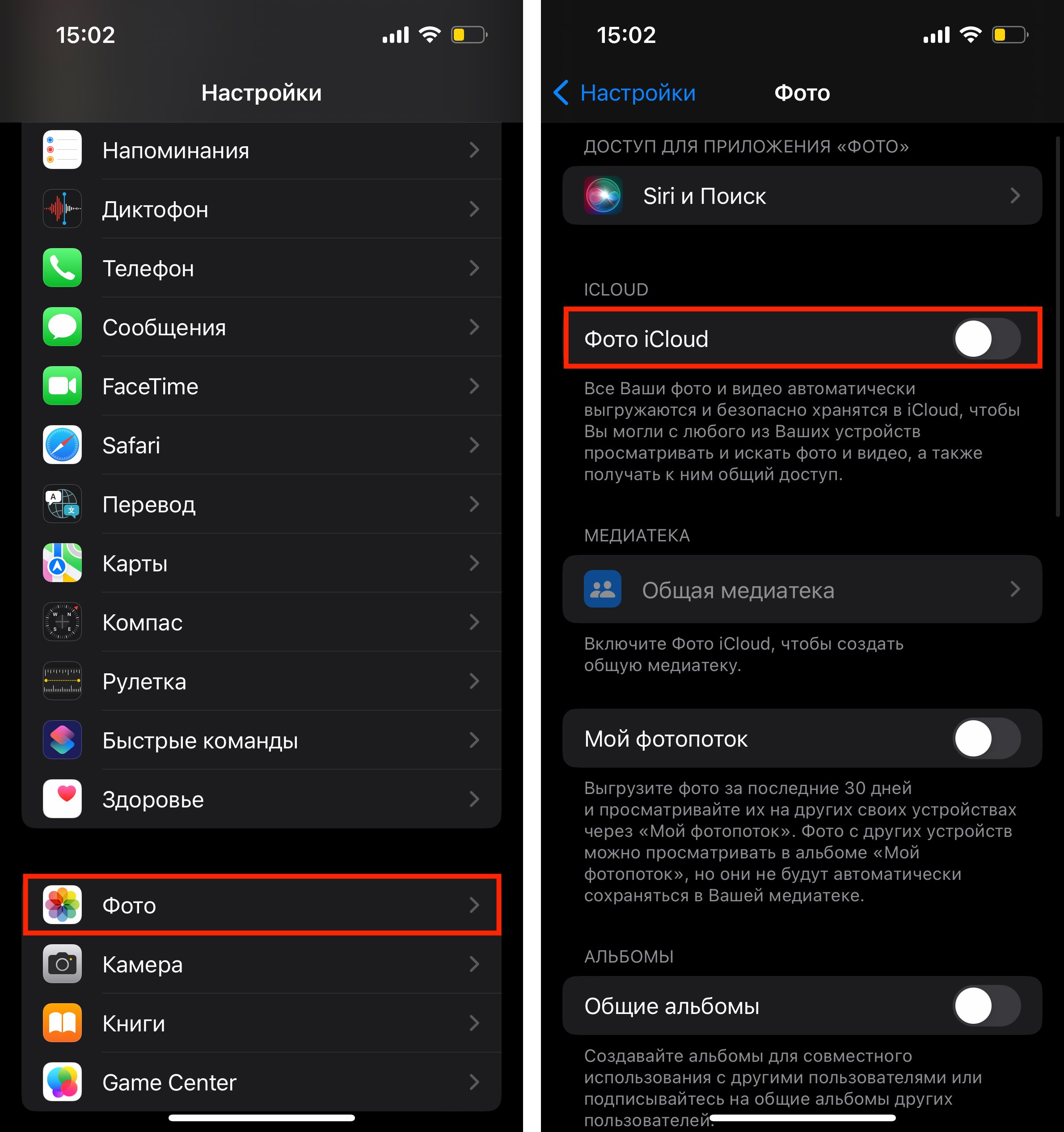
- откройте «Настройки» > «Фото» и включите параметр «Фото iCloud». После этого все файлы будут автоматически выгружаться в облако.
Как выгрузить фото в iCloud c Mac
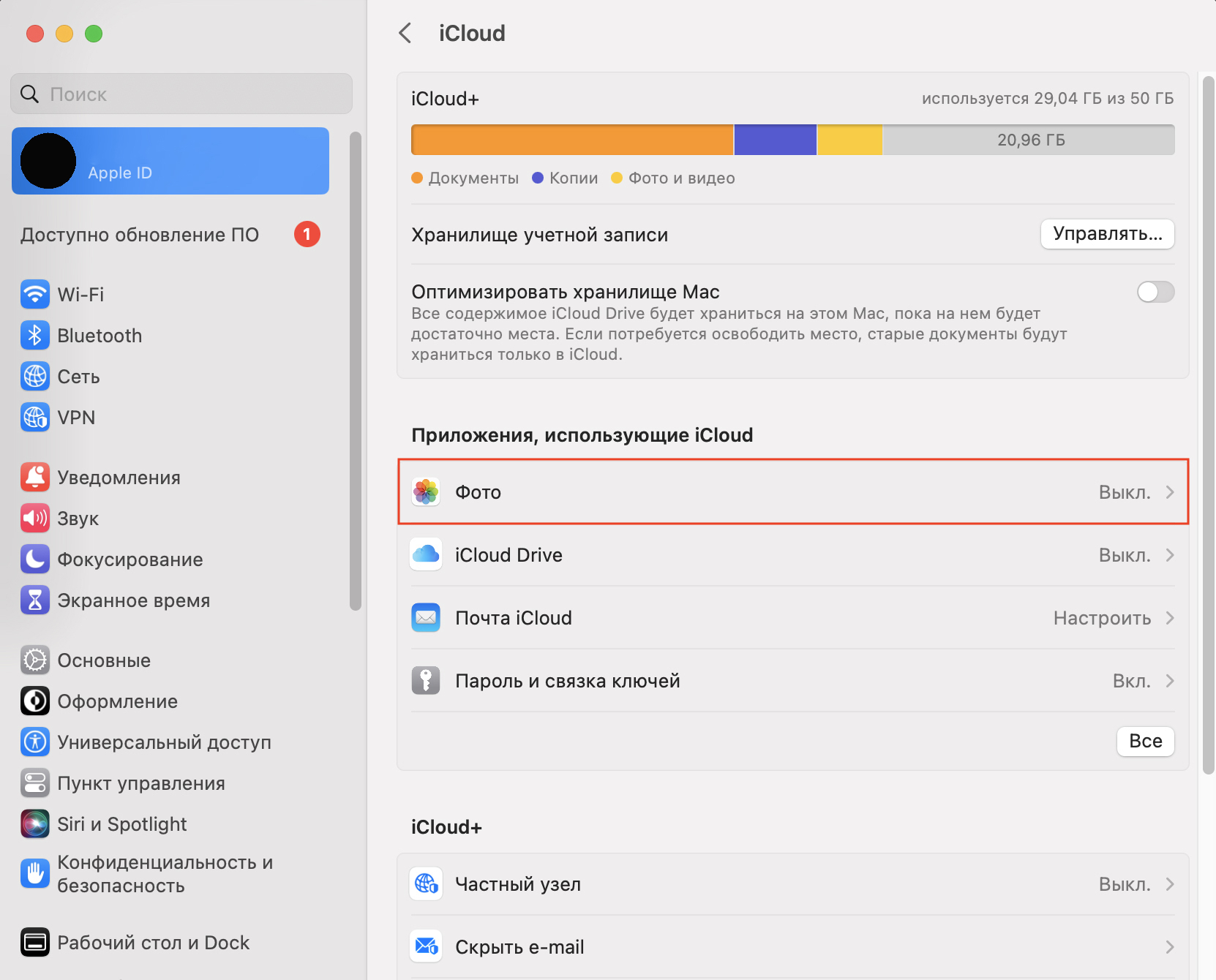
- откройте «Системные настройки» и нажмите на ваш идентификатор Apple ID. Затем выберите iCloud и активируйте параметр «Фото».
Как посмотреть фото в iCloud
Чтобы войти в iCloud, вам необязательно иметь при себе устройство Apple. Достаточно любого гаджета с выходом в интернет. Для этого:
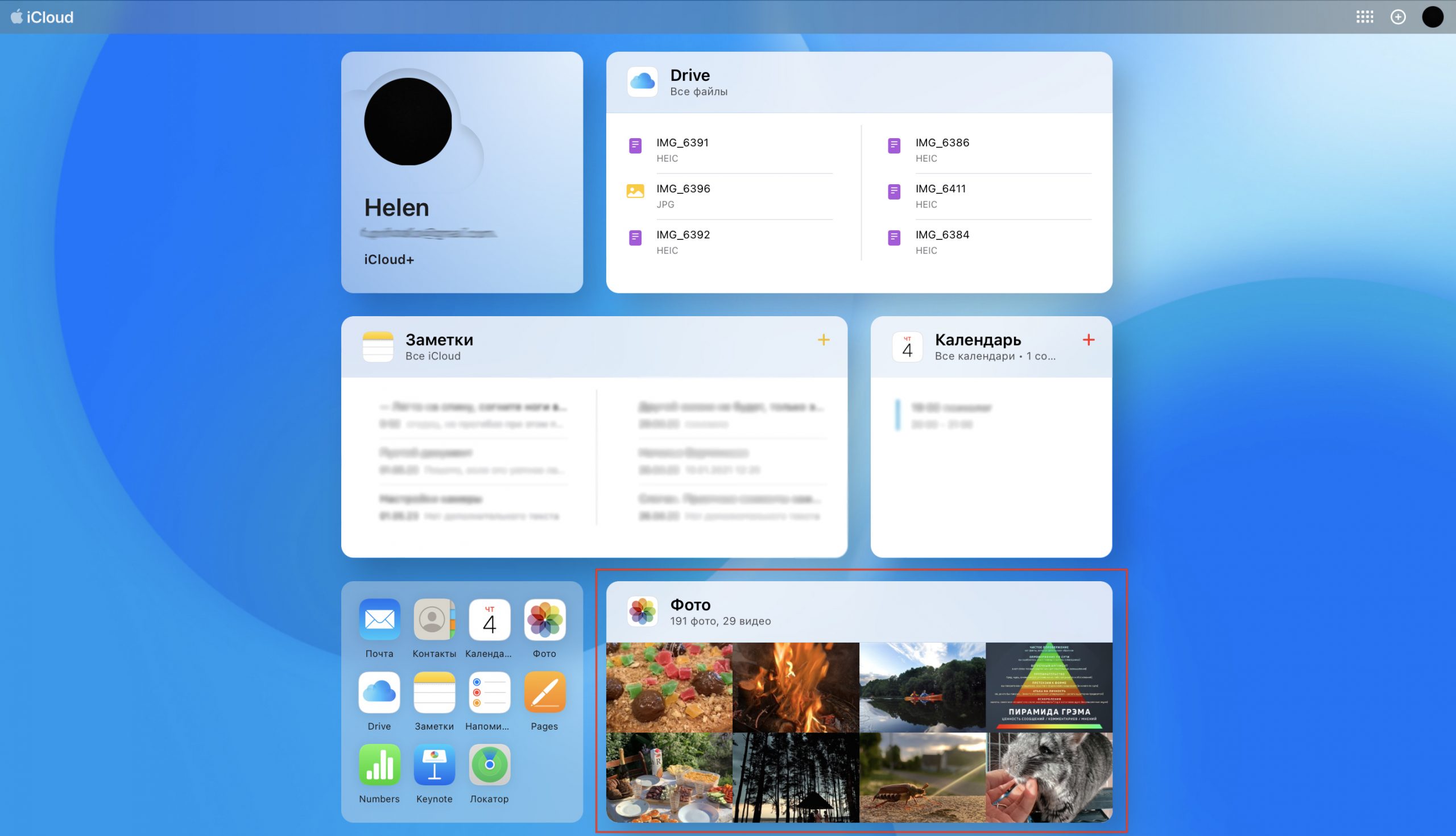
- откройте браузер и перейдите на сайт icloud.com;
- авторизуйтесь под своим Apple ID;
- перейдите в раздел «Фото».
В Apple iCloud фото и видео можно сортировать по альбомам, а также добавлять их в разделы «Избранное», «Недавние», «Ссылки iCloud», «Скрытые» и «Недавно удаленные». Облачный сервис синхронизирует ваш контент на всех устройствах, подключенных к одному Apple ID и на которых включена функция «Фото iCloud». Вы в любой момент можете посмотреть и отредактировать свои альбомы.
Как чистить iCloud?
Освободить место в iCloud можно двумя способами: удалить фото, которые в него загружены, а также отключить автоматическую выгрузку новых снимков.
- Удаление фотографий. Если на iPhone (iPad или Mac) включена функция «Фото iCloud», то те фото и видео, которые вы удаляете на устройстве, стираются и из облака. В течение 30 дней их можно будет восстановить из папки «Недавно удаленные», а затем файлы исчезнут безвозвратно. Поэтому перед «наведением порядка» советуем сделать резервную копию, чтобы случайно не лишиться важных снимков.Почистить фото в облаке можно и без гаджетов Apple. Вы можете зайти в хранилище iCloud через браузер с любого устройства. Для этого на сайте com авторизуйтесь под своим Apple ID, затем выделите ненужные фото и нажмите на значок корзины. Фото попадут в «Недавно удаленные» – эта папка тоже съедает место. Поэтому очистите и ее. Но помните, что данные удалятся без возможности восстановления. Чтобы удалить фото в iCloud, но оставить их на устройстве, отключите синхронизацию с облаком.
- Отключение выгрузки новых фото в iCloud. На iOS откройте «Настройки» > ваше имя > iCloud. Деактивируйте ползунок в строке «Фото iCloud». Это не приведет к удалению имеющихся снимков в облаке, они по-прежнему будут доступны.
Как выгрузить фото из iCloud на iPhone
С помощью сайта icloud.com. Для этого:
- зайдите в разделе «Фото»;
- когда загрузится галерея, выберите нужные файлы или всю медиатеку («Выбрать все»);
нажмите кнопку с тремя точками и выберите «Загрузить». Копии фото и видео сохранятся в «Файлы». Чтобы переместить их в галерею iPhone, откройте их, кликните на значок «Поделиться» и нажмите «Сохранить изображение».
Как удалить фото из iCloud навсегда
Зайдите в папку «Недавно удаленные» на сайте icloud.com, выберите фото, а затем нажмите «Удалить».
Возникли вопросы? Вы можете обратиться в iSpace: наши специалисты помогут вам разобраться с iCloud. А также проконсультируют по любому вопросу, связанному с использованием техники Apple.
Купить iPhone 13 mini можно в два клика: оформляйте заказ в интернет-магазине ispace.ua с доставкой в ваш город. Или приходите в один из магазинов iSpace в Киеве, Львове, Одессе или Днепре, где получите экспертную консультацию и помощь по настройке нового девайса. Приобрести устройство можно одним платежом или разбить на несколько. Ждём вас в iSpace!
ЧИТАЙТЕ ТАКЖЕ
Как экспортировать фотографии с Mac на iPhone или iPad
Не всегда яблочная техника столь проста в использовании как кажется на первый взгляд, особенно когда доходит дело до трансфера данных между компьютерами Mac и iOS-гаджетами. В этом материале мы расскажем о некоторых способах передачи фотографий с Mac на iPhone, iPod touch или iPad.
Если с передачей фотографий с iPhone или iPad на Mac обычно не возникает никаких проблем, то при перемещении изображений наоборот — с Mac на iOS-гаджеты — могут возникнуть некоторые затруднения. Чтобы их избежать достаточно воспользоваться одним из нижеперечисленных способов.
iCloud Photo Library (Медиатека iCloud)
Один из самых простых способов передачи фотографий с Mac на iPhone и прочую iOS-технику, во многом благодаря построенной Apple единой экосистеме. Для передачи фото достаточно убедиться в том, что Медиатека iCloud включена как на iPhone, так и на Mac.
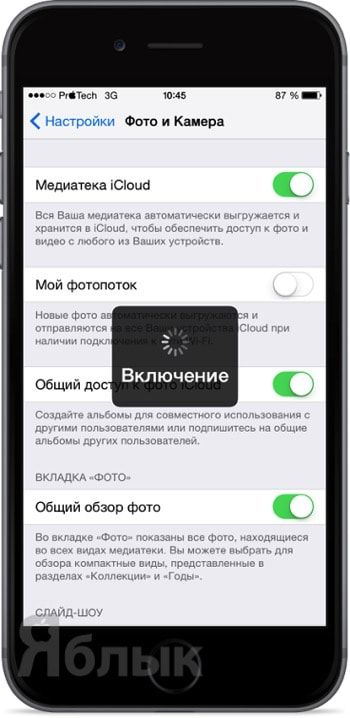
В iPhone, iPod touch или iPad откройте Настройки → Фото и Камера и активируйте переключатель напротив пункта «Медиатека iCloud».
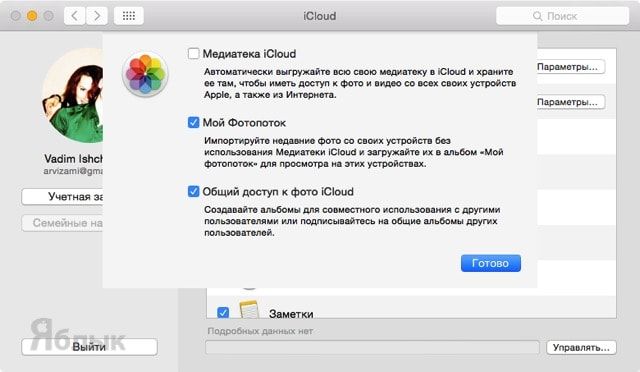
На Mac с установленной OS X Yosemite или El Capitan пройдите в → Системные настройки… → iCloud. Справа от пункта «Фото» нажмите кнопку «Параметры» и во всплывающем окне поставьте галочку напротив пункта «Медиатека iCloud».
Теперь на Mac достаточно открыть приложение «Фото» и перетащить в свою коллекцию любую фотографию, которая через несколько мгновений тут же отобразится в iPhone.
Dropbox
Не менее простой способ решения возникшей проблемы — это использование сторонних облачных хранилищ. Всё дело в том, что Apple предоставляет всего лишь 5 ГБ свободного пространства, в котором должны поместиться бэкапы устройств и данные приложений, а места для огромной коллекции фотографий может и не хватить. Куда проще воспользоваться сторонними облачными хранилищами вроде Dropbox, где имеются продвинутые приложения как для OS X, так и для iOS.
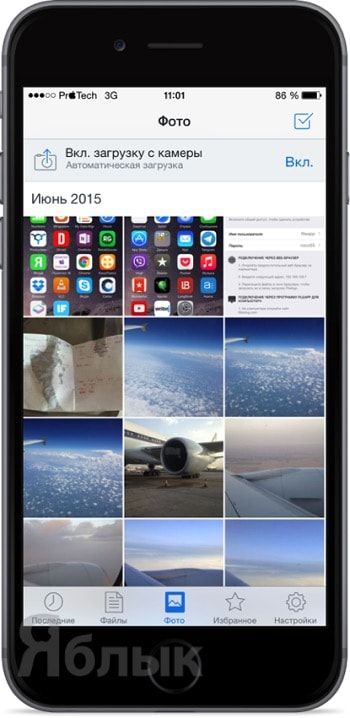
1. Зарегистрируйтесь в Dropbox.
2. Установите приложения для OS X и iOS:
3. Запустите на Mac проводник Finder и в левой колонке откройте папку Dropbox. Перемещайте в любую подходящую папку свои фотографии, а затем просматривайте их через мобильное приложение.
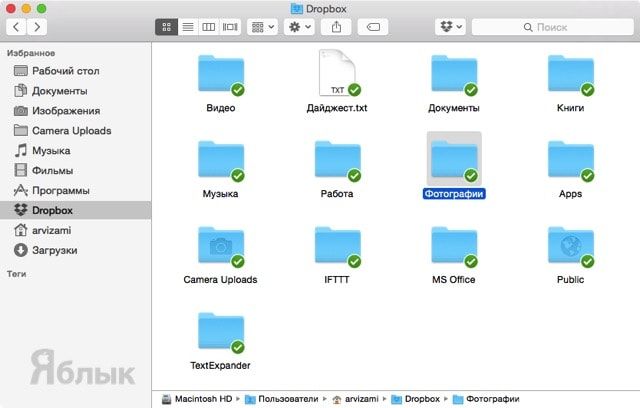
Аналогичным образом работают и другие облачные хранилища вроде Google Drive, Яндекс.Диск и так далее.
AirDrop
Если вы хотите передать небольшое количество фотографий и не хотите заморачиваться с использованием облачных технологий, то воспользуйтесь фирменной яблочной функцией передачи данных AirDrop.
Передача данных осуществляется по каналу Bluetooth. Синхронизируйте свой iPhone с Mac. Перейдите в левом боковом меню Finder в AirDrop (если его там нет, то поставьте галочку в настройках Finder напротив этой функции) и активируйте его. Далее перемещайте файлы в окно и подтверждайте действие на iPhone.
То же самое можно проделать при помощи контекстного меню, вызываемого нажатием правой кнопки мыши по пересылаемому изображению. Для отправки файла выберите меню Поделиться, а затем AirDrop.
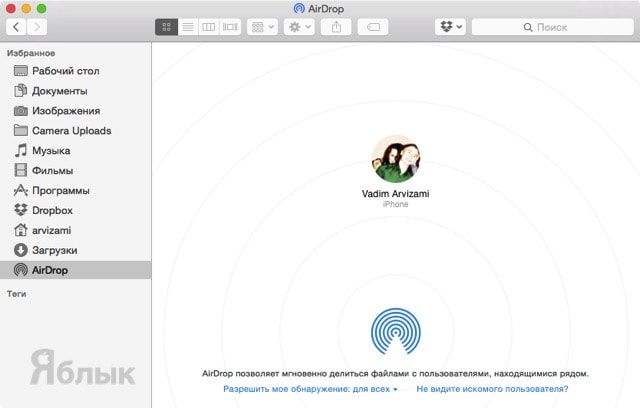
На этом всё. Если вы знаете ещё более простые способы трансфера изображений с Mac на iOS-гаджеты, то обязательно оставляйте комментарии под эти материалом.
- Не работает USB-порт на Mac, как восстановить?
- Как зафиксировать размер окна Finder в Mac OS X.
- Как включить два светодиода при активации фонарика на iPhone.
- Диктовка, или как перевести речь в текст на iPhone и iPad.