
Создание каталогов и управление ими
При создании каталога для него также создается папка. Имя папки совпадает с именем каталога без суффикса каталога. Например, если вы назовете папку «Свадебные фотографии», то файл каталога будет называться «Свадебные фотографии.lrcat». При добавлении фотографий в каталог Lightroom Classic создает файл кэша предварительного просмотра (например, «Предварительный просмотр свадебных фотографий.lrdata») и помещает его в папку с каталогом.
Выберите Файл > Новый каталог .
Укажите имя и расположение папки нового каталога, а затем нажмите Сохранить (Windows) или Создать (macOS).
Lightroom Classic выполняет сброс и отображает пустой модуль «Библиотека», готовый для импорта фотографий.
Открытие каталога
При открытии другого каталога Lightroom Classic закрывает текущий каталог и перезапускает его.
Выберите Файл > Открыть каталог .
В диалоговом окне Открыть каталог укажите файл каталога и нажмите Открыть .
Каталог также можно выбрать в меню Файл > Открыть последний .
При появлении запроса нажмите Перезапустить , чтобы закрыть текущий каталог и перезапустить Lightroom Classic.
Можно также изменить общие параметры, чтобы указать, какой каталог открывается при запуске Lightroom Classic. См. Изменение каталога по умолчанию.
Обновление каталога из более ранней версии Lightroom Classic
Вы можете открыть или импортировать каталог из более ранней версии Lightroom Classic, включая бета-версию, в более новую версию Lightroom Classic. Когда вы это сделаете, Lightroom Classic его обновит. Новый обновленный каталог содержит все метаданные, связанные с предыдущим каталогом и фотографиями.
Выполните одно из следующих действий.
- Запустите Lightroom Classic в первый раз.
- Если вы ранее открывали Lightroom Classic, выберите Файл > Открыть каталог .
Перейдите к старому файлу каталога .lrcat и нажмите Открыть .
Примечание.
Если вы не можете вспомнить, где находится старый каталог, выполните поиск по слову «lrcat» в Проводнике (Windows) или Finder (macOS).
При появлении запроса нажмите Перезапустить , чтобы закрыть текущий каталог и перезапустить Lightroom Classic.
(Дополнительно) В диалоговом окне Обновление каталога Lightroom измените имя обновленного каталога. По умолчанию каталог будет называться -v11.
Нажмите Обновить .

Примечание.
- Каталоги в Lightroom Classic несовместимы с предыдущими версиями. Каталог из новой версии Lightroom Classic не может быть открыт в более ранних версиях. Дополнительные сведения см. в разделе Поддерживает ли Lightroom Classic обратную совместимость для каталогов.
Однако при обновлении каталога Lightroom Classic оставляет старый каталог нетронутым, делает копию старого каталога и переименовывает его файл предварительного просмотра. Поэтому после обновления вы получите следующие файлы:- old-catalog.lrcat (старый каталог)
- old-catalog-v11.lrcat (обновленный каталог)
- old-catalog-v11-Previews.lrdata (переименовано из: old-catalog Previews.lrdata)
- old-catalog-v11 Sync.lrdata (переименовано из: old-catalog Sync.lrdata)
Если вы хотите получить обратную совместимость, сохраните старые файлы (файлы, не содержащие — в их именах). Старые файлы можно удалить, если обратная совместимость не требуется.
- После обновления до Lightroom Classic 11, при переходе на более раннюю версию и повторном обновлении до 11, Lightroom Classic может не распознать уже обновленный каталог автоматически. В этом сценарии вручную выберите уже обновленный каталог или повторите обновление при необходимости.
Копирование или перемещение каталога
Примечание.
Перед копированием или перемещением каталога и предварительным просмотром файлов создайте их резервную копию.
Найдите папку, содержащую каталог и файлы предварительного просмотра. В Lightroom Classic выберите Редактировать > Настройки каталога (Windows) или Lightroom Classic > Настройки каталога (macOS).
В области «Информация» панели «Общие» нажмите Показать , чтобы перейти к каталогу в Проводнике (Windows) или Finder (macOS).
Выйдите из Lightroom Classic.
В Проводнике (Windows) или Finder (macOS) скопируйте или переместите файлы catalog.lrcat, catalog.lrcat-data, Previews.lrdata и (при наличии) Smart Previews.lrdata в новое расположение.
Дважды щелкните файл .lrcat в новом расположении, чтобы открыть его в Lightroom Classic.
(Дополнительно) Если Lightroom Classic не может найти папки или фотографии в скопированном или перемещенном каталоге, на панели «Папки» появится значок вопросительного знака, а в миниатюрах фотографий в представлении «Сетка» появится значок восклицательного знака. Чтобы восстановить ссылки на папки, нажмите правой кнопкой мыши (Windows) или нажмите, удерживая клавишу Control (macOS), на папке со значком вопросительного знака и выберите Найти отсутствующую папку . Чтобы восстановить ссылки на отдельные фотографии, см. Поиск отсутствующих фотографий.
Экспорт каталога
Можно создать каталог, содержащий подмножество более крупного каталога, выбрав фотографии и экспортировав их в новый каталог. Это полезно, например, если вы импортируете фотографии в каталог на ноутбуке, а затем добавляете их в главный каталог на настольном ПК.
Выберите фотографии, которые необходимо добавить в новый каталог.
Выберите Файл > Экспортировать в виде каталога .
Укажите имя и расположение каталога.Укажите, требуется ли экспортировать негативы и файл предварительного просмотра, а затем нажмите Сохранить (Windows) или Экспортировать каталог (macOS).
«Негативы» относятся к исходным файлам, которые были импортированы в Lightroom Classic.
Новый каталог содержит ссылки на выбранные фотографии и их информацию. Для просмотра нового каталога необходимо открыть его.
(Дополнительно) Чтобы объединить каталоги, импортируйте новый каталог в другой. См. Импорт фотографий из другого каталога Lightroom Classic.
Удаление каталога
Удаление каталога стирает всю работу, выполненную вами в Lightroom Classic, которая не сохраняется в файлах фотографий. При удалении предварительного просмотра исходные фотографии, на которые есть ссылки, не удаляются.
С помощью Проводника (Windows) или Finder (macOS) найдите папку, содержащую каталог, и перетащите ее в корзину (Windows или macOS).
Важно! Убедитесь, что удаляемые папки содержат только файлы каталога, которые необходимо удалить, а не дополнительные файлы.
Для повышения производительности Lightroom Classic создает папку «Предварительный просмотр» рядом с файлом .lrcat в Проводнике (Windows) или Finder (macOS). Эту папку можно удалить, если ее имя совпадает с именем файла .lrcat. Если вы удалите папку «Предварительный просмотр», которая по-прежнему нужна каталогу, Lightroom Classic восстановит ее при работе с этим каталогом, но будет работать медленнее, пока файлы предварительного просмотра не будут перестроены.
Изменение каталога по умолчанию
По умолчанию Lightroom Classic открывает при запуске текущий каталог. Это поведение можно изменить, чтобы открывать другой каталог или всегда предлагать выбрать каталог.
Выберите Редактировать > Настройки (Windows) или Lightroom Classic > Настройки (macOS).
На вкладке «Общие» выберите один из следующих параметров в меню «При запуске использовать этот каталог»:
Загрузить последний каталог
Открывает последний каталог, с которым вы работали.
Запрашивать при запуске Lightroom
Открывает диалоговое окно «Выбор каталога» при запуске для выбора каталога.
Каталог в расположении по умолчаниюLightroom Classic хранит список всех каталогов в папке \Pictures\Lightroom (Windows) или /Pictures/Lightroom (macOS).
Позволяет перейти к определенному файлу каталога (.lrcat) и выбрать его в качестве каталога по умолчанию для открытия при запуске.
Настройка параметров каталога
В диалоговом окне «Параметры каталога» можно указать несколько предпочтительных моделей поведения для каталогов Lightroom Classic.
Выберите Редактировать > Настройки каталога (Windows) или Lightroom Classic > Настройки каталога (macOS).
На вкладке «Общие» выберите любой из следующих параметров:
ИнформацияПредоставляет информацию, такую как расположение, имя файла и дата создания каталога. Чтобы просмотреть файл каталога в Проводнике (ОС Windows) или Finder (macOS) нажмите «Показать».
Резервное копирование
Позволяет указать частоту резервного копирования текущего каталога. См. Резервное копирование каталога.
На вкладке «Обработка файлов» выберите любой из следующих параметров:
Кэш предварительного просмотраОпределяет, как Lightroom Classic отображает три типа предварительного просмотра изображений. Все предварительные просмотры сохраняются в файле кэша предварительного просмотра в папке, в которой находится каталог.
Стандартный размер предварительного просмотра
Указывает максимальную длину (в пикселях) длинной стороны полноформатного предварительного просмотра. Выберите размер, который равен или больше разрешения экрана. Например, если разрешение экрана составляет 1920 x 1200 пикселей, выберите «Стандартный размер предварительного просмотра» > 2048 пикселей. Если разрешение экрана превышает 2048 пикселей, Lightroom Classic создает предварительный просмотр 1:1.
Качество предварительного просмотра
Определяет вид миниатюр предварительного просмотра. Значения «Низкий», «Средний» и «Высокий» аналогичны шкале качества изображений в формате JPEG.
Автоматически удалять предварительный просмотр 1:1
Этот параметр определяет, когда предварительный просмотр 1:1 сбрасывается на основании последнего доступа к предварительному просмотру. Предварительный просмотр 1:1 имеет те же размеры в пикселях, что и исходные фотографии, и демонстрирует повышение резкости и уменьшение шума. Они отображаются по мере необходимости и могут сделать файл предварительного просмотра каталога большим, поэтому их рекомендуется периодически удалять.
Smart Preview
Показывает, сколько дискового пространства используется Smart Preview. Сведения об использовании Smart Preview см. в разделе Smart Preview.
Номера последовательности импорта
Указывает начальные порядковые номера фотографий при импорте в каталог. Номер импорта — это первое число в серии, которое определяет количество операций импорта. Импортированные фотографии — это первое число в серии, которое определяет, сколько фотографий было импортировано в каталог. См. Редактор шаблонов имен файлов и редактор шаблонов текста.
На вкладке «Метаданные» выберите любой из следующих параметров:
Предлагать на основе недавно введенных значенийПри вводе записи метаданных, которая напоминает предыдущую запись, появляется одно или несколько предложений. Отмените выбор этого параметра, чтобы отключить его. Нажмите «Очистить все списки предложений», чтобы очистить предыдущие записи.
Включить настройки разработки в метаданные в файлах JPEG, TIFF, PNG и PSD
Снимите этот флажок, чтобы Lightroom Classic не включал настройки модуля «Разработка» в метаданные XMP файлов в формате JPEG, TIFF, PNG и PSD.
Автоматически записывать изменения в XMP
Выберите этот параметр для сохранения изменений метаданных непосредственно в сопроводительных файлах XMP, делая изменения видимыми в других приложениях. Отмените выбор этого параметра, чтобы сохранить настройки метаданных только в каталоге. Для получения информации о сохранении изменений XMP вручную см. в разделах О метаданных и XMP.
Включить обратное геокодирование координат GPS, чтобы предоставить варианты адресов
Разрешает Lightroom Classic отправлять координаты GPS вашей фотографии, если они доступны, в Google, чтобы Lightroom Classic мог определить город, область и страну фотографии и добавить эту информацию в метаданные местоположения IPTC.
Экспортировать предложения обратного геокодирования, когда поля адреса пусты
Если выбран этот параметр, Lightroom Classic включает в фотографии предложенные Google метаданные местоположения IPTC при их экспорте.
Записать изменения даты или времени в файлы в собственном формате RAW
Этот параметр определяет, будет ли Lightroom Classic записывать новую дату и время в файлы в собственном формате RAW при использовании команды «Метаданные» > «Редактировать время съемки» для изменения метаданных времени съемки фотографии. По умолчанию этот параметр не выбран.
Оптимизация каталога
После импорта, редактирования и удаления нескольких файлов Lightroom Classic может работать медленнее. В этом случае оптимизируйте каталог для повышения производительности.
Как удалить с диска те фотографии, которые были удалены только из Lightroom?
Нередко возникает ситуация, когда множество фотографий удалено только из каталога lightroom, но на диске они прекрасно продолжают существовать, успешно занимая место. В этом посте дана пошаговая инструкция, как удалить такие файлы с диска.
Конечно, все подобные вещи делаются в модуле «library». Проследите за тем, чтобы был активен именно этот модуль.

В левой панели в области «folders» правым кликом на нужной папке вызовите контекстное меню и выберите пункт «synchronize folder…».

Появится такое окно.

Оно сообщает, что функция синхронизации поддерживает каталог lightroom в состоянии осведомленности о последних изменениях в файлах ваших фотографий, которые вы могли сделать в других приложениях. Убедитесь, что все галочки стоят и нажмите «synchronize». В появившемся окне импорта делаем так, чтобы импорт произошел быстрее, выключаем все что можно, делаем, как на картинке.

После импорта lightroom переключится в положение «previous import» (предыдущий импорт), в котором вы как раз видите те фотографии, которые были в папке, но не были в каталоге lightroom.

Осталось выделить их все и удалить, на этот раз совсем. Но вы можете еще раз посмотреть их и решить — удалять или нет. Для удаления жмем «Ctrl+A» (выделяем все), потом жмем «backspace», и в появившемся окне (оно спрашивает нас, хотим мы удалить столько-то выделеных фотографий просто из каталога или и с диска тоже) жмем «delete from disk».

Все, сами фотографии удалены в корзину, а информация о них удалена из каталога.
Пара примечаний: если вы не видите папку более верхнего уровня, которая вам нужна, правым кликом вызовите контекстное меню на любой дочерней папке и выберите «add parent folder» (добавить родительскую папку). После этого вы увидите над всеми дочерними папками родительскую, и можете синхронизировать ее.
Возможно, по описанию эта операция может показаться муторным делом, но на самом деле она выполняется быстро и легко.
Вы можете подписаться на получение уведомлений на E-mail или по RSS, чтобы не пропустить новые интересные статьи. Также, вы можете присоединиться ко мне на твиттере или добавить этот адрес в //
Как удалить каталог в Lightroom? правильно? И шоб никаких следов.
Для этого в разделе «Библиотека» в левой панели перейдите к меню «Папка», выберите нужную папку и нажмите Delete или правой клавишей мыши и «Удалить». В появившемся окне подтверждения выберите «Удалить с диска».
Alexandra GratieУченик (103) 3 года назад
А, если удалилось, но осталось в компе и востановить невозможно и место занимает. Как удалить с компа?
Остальные ответы
Выделить папку с каталогом → shift+delete
How to Delete a Lightroom Catalog and Start Over
As an Amazon Associate we earn from qualifying purchases.
Even if your Catalog consists of images and previews you no longer use, sometimes it is better to discard them and start afresh. I will walk through how to delete a Lightroom catalog and start over so you can have a mess-free real estate photography workflow.
- How to Delete a Lightroom Catalog and Start Over
- Step 1: Locate the Catalog
- Step 2: Delete Catalog Files and Backups
- Step 3: Choose Which Backups to Keep
- Step 4: Delete Previews and Smart Previews
- Step 5: Create a New Catalog
- What Happens When You Delete Lightroom Catalog?
How to Delete a Lightroom Catalog and Start Over
To delete Lightroom catalogs, open your desired catalog, Edit/Lightroom Classic, and then click Catalog Settings. Click on the Show Button from the General Tab to reveal the catalog. Next, right-click on the LRCAT file, then select Move to Trash to delete the catalog before creating a new one.
Deleting the catalog only means the previews and edit settings you make in Lightroom get deleted. Follow the steps below to delete your old catalog and enjoy a revived workflow in Lightroom.

Step 1: Locate the Catalog
The first thing you need to do is to navigate to the folder on your computer where your catalog is saved.
- Open Adobe Lightroom Classic CC.
- If you use Windows, go up to the Edit menu. Mac users will need to navigate to the Lightroom menu.
- From the drop-down, select Catalog Settings.
- From the dialog box, go to the General tab.
- Look for the location of your catalog’s file path.
- Click on the Show button. It will open the explorer/finder window showing your catalog folder and files.
- Besides your catalog, the backups folder and cache for Previews and Smart Previews are also stored in this location.

Step 2: Delete Catalog Files and Backups
Once you locate the folder containing your catalog, you can get access to the catalog files. You can delete the unwanted ones.
- Make sure you quit Lightroom first, as it won’t allow you to mess with these files if it’s open.
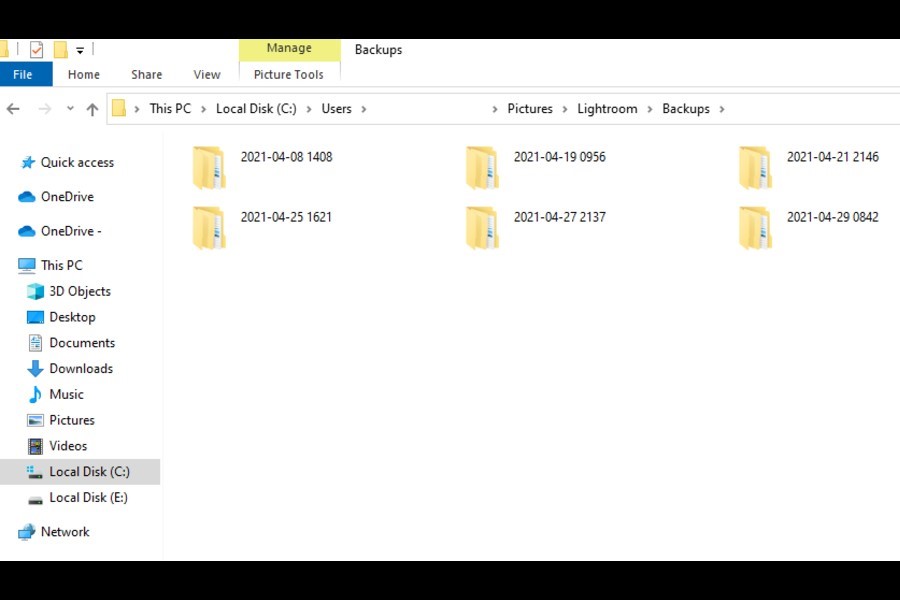
- You will find the backups folder in the same folder containing your catalog. If your catalog is big, so will your backup folder. Lightroom keeps backing up everything according to a set frequency.
- Over time, backups pile up, occupying the disk space. You can go on to delete the outdated backups. This will free up space on your disk, which could be used for other purposes.
Step 3: Choose Which Backups to Keep
I recommend backing up everything in software to keep your data safe. Depending upon your choice, if any of these backups are helpful, you should keep them.
However, in most cases, getting rid of backups is safe if you are deleting a catalog that is not used anymore.
While manually scrolling through the backup files, you may encounter corrupted ones. You can trash them as they are lying there, occupying valuable space without use.
Step 4: Delete Previews and Smart Previews
As you delete the Lightroom Catalog, it is an excellent time to purge those previews that keep piling up on your disk.
Deleting the previews doesn’t mean anything bad. It will just clean up the file containing previews and generate new ones when you relaunch Lightroom.
- Delete the previews by deleting the Previews.lrdata files present in the catalog folder.
- Smart Previews are much smaller in size than regular previews of an image. However, if you have many RAW photos in the catalog, Lightroom’s Smart Previews will eventually take up a lot of space on your disk.
- Delete smart preview by deleting the related Smart Previews.lrdata files in the catalog folder.
Step 5: Create a New Catalog
After deleting catalogs, start Lightroom once again. As the previous catalog is no longer available, it will ask you to start with a new catalog. Lightroom will open a fresh new catalog.
Your computer now has a far more efficient system due to the freed-up space. In effect, you should notice a considerable improvement in Lightroom’s speed and performance.
Why Should You Delete Lightroom Catalogs and Start Over?
As a real estate photographer, you must have collected many images in your Lightroom catalog over time. Many of these might be useless anymore, as the properties might have been sold or some might have been renovated, making the older images unusable.

- A lack of disk space or a corrupted, damaged catalog may be why you want to delete it. If you have a smaller disk size, it might need more capacity to store a large catalog.
- A bloated catalog will only cause speed issues and errors in your workflow. Therefore, you may want to start again with a new catalog for future work. That way, you will recover valuable disk space besides the accelerated performance of Lightroom.
- I recommend using a new catalog annually if you capture and edit thousands of images. Remember that as Lightroom is a non-destructive software, it doesn’t affect your original photos.
Frequently Asked Questions
What Happens When You Delete Lightroom Catalog?
When you delete the catalog, you only lose the adjustments you made to the photos after import. The highly reviewed, non-destructive nature of Lightroom is based on its catalog, which doesn’t make changes to the original image. The catalog is Lightroom’s repository of your adjustments to a particular image after importing it into the software.
Conclusion
Deleting your Lightroom catalog may be necessary due to several reasons. Either your catalog has become redundant or corrupted, or it takes up much space on your drive. Whatever the reason, you can get rid of it safely using the steps mentioned above and enjoy an optimized workflow with your new catalog.