
Как упорядочить каналы на телевизоре LG для своего удобства
Как упорядочить каналы на телевизоре LG, если они сбились? Ответ прост – через меню настроек вашего устройства. Кроме того, стоит знать, почему могут возникать подобные трудности.
Как упорядочить?
Рано или поздно каждый прибегает к редактированию каналов на телевизоре LG. Абсолютно нормальное желание – выстроить сетку так, чтобы вам было удобно ею пользоваться, быстро переключаться.
Как переместить каналы на телевизоре LG Smart местами через меню настроек устройства? Сначала найдем редактор, позволяющий осуществлять подобные манипуляции.
- Включите телевизор и нажмите на кнопку «Smart» на пульте;
- Перейдите к вкладке «Настройки»;
- С помощью стрелок переключитесь на раздел «Каналы»;
- На экране справа найдите вкладку «Редактор» и нажмите на кнопку «ОК».

Слева вы увидите несколько вкладок:
- Цифровое ТВ
- Радио (кабельное)
- Кабельное ТВ
Выбирайте, что именно вы хотите перенести, и переключайтесь на соответствующую вкладку.
Далее принцип действия один и тот же. Чтобы переместить каналы в телевизоре ЛДЖИ (LG):
- С помощью стрелок найдите на экране нужное название (весь список представлен в виде плиток);
- Выделите его нажатием кнопки «ОК»;
- Найдите на пульте синюю кнопку с четырьмя точками и нажмите на нее;
- Выберите новый программный номер (вместо старого);
- Кликните «ОК», чтобы сохранить внесенные изменения.
Обратите внимание. Интерфейс некоторых моделей LG отличается друг от друга. Принцип, позволяющий изменить номер канала на телевизоре LG, остается прежнем, но названия некоторых пунктов меню могут различаться. Если вы столкнулись с этим, найдите вкладку, схожую по названию/смыслу.
Основные проблемы и их решение
Почему вообще возникает вопрос, как сортировать каналы на телевизоре LG? Есть несколько факторов, которые влияют на настройки вашего устройства. В большинстве случаев они проявляются независимо от пользовательских действий. Но вы можете предпринять определенные меры, чтобы исправить возникшие ошибки.
Как редактировать каналы на телевизоре LG, вы уже знаете. С какими основными проблемами можно столкнуться в процессе эксплуатации? Почему каналы меняются местами?
Сбой программного обеспечения
Сортировка каналов на телевизоре LG может понадобиться, если ваша версия прошивки устарела.
- Включите устройство и нажмите на кнопку «Smart» на пульте;
- Откройте вкладку «Настройки» и переключитесь на раздел «Поддержка»;
- Найдите на экране справа подраздел «Инф. о продукте/услуге»;
- Откроется новое окно, где есть данные об установленной версии ПО.

Теперь посмотрим, есть ли более новая версия (и можно ли ее загрузить):
- Перейдите на официальный сайт производителя https://www.lg.com/ru/support/software-firmware;
- Введите название модели – или выберите продукт из списка;

- Если вы видите доступное к загрузке обновление, нажмите на кнопку скачивания;
- Перенесите загруженный файл на флешку;
- Вставьте USB-накопитель в соответствующий разъем на корпусе устройства.
Остальное произойдет автоматически. Выключите устройство, снова включите его и проверьте, обновилась ли в настройках версия ПО.
Чтобы избавиться от проблемы, как настроить порядок каналов на телевизоре LG, стоит отключить опцию автообновления:
- Нажмите на кнопку «Smart» и перейдите к настройкам;
- Переключитесь на вкладку «Каналы» с помощью стрелок;
- Найдите раздел «Настройка цифрового кабеля».
Внутри есть параметр «Автообновление». Установите для него значение «Выключено».

Изменение настроек провайдера
Отредактировать каналы на телевизоре LG вас может «заставить» поставщик услуг кабельного ТВ. Если вы заметили, что все перепуталось, привычный порядок изменился – обратитесь в службу поддержки оператора.
Кроме того, не лишним будет изучить форумы и поискать похожие обращения. Заметили, что проблемы возникают у многих абонентов? Можете быть уверены, что дело в изменении настроек со стороны оператора.
Переставить каналы на телевизоре LG поможет сам провайдер. Как мы уже отметили, нужно позвонить/написать в службу поддержки. Там вы получите все нужные инструкции и ответы на любые вопросы.
Технические неисправности
Технические трудности – вот что иногда заставляет пользователей думать, как поменять каналы местами на телевизоре LG. Вы перепробовали все привычные методы, но так и не смогли отсортировать все в привычном порядке? Значит, дело в поломке тюнера или процессора вашего телевизора.
К счастью, подобные проблемы возникают довольно редко. Исправить возникшие неполадки может только квалифицированный мастер. Обратитесь в сертифицированный сервисный центр.
Важно: не рекомендуем пытаться починить устройство самостоятельно, если у вас нет соответствующих навыков. Любые вмешательства в работу ТВ равны потере гарантии производителя.
Как упорядочить каналы на телевизоре LG : 6 комментариев
- Василий26.05.2022 в 07:26 Можно ли сгруппировать телеканалы по темам, например, каналы с фильмами, о природе, о политике и т.д.?
Как настроить каналы на телевизоре: 2 основных производителя
Сегодня все современные модели телевизоров поддерживают цифровые каналы, а настройка и управление производится с помощью пульта. Трансляция осуществляется через кабельный канал, спутниковую антенну или интернет.
Правила: как настраивать цифровые каналы
Создатели ТВ постарались восстановить справедливость. Сегодня, кабельное и аналоговое телевидение вытеснило цифровое, теперь человек может запрограммировать нестандартный пакет каналов. Пользователь может в нужном порядке выставить и отредактировать каналы – Первый, Пятница, 2х2, Россия, Fusion, Муз ТВ и другие. Редактировать порядок очень просто. Мы проживаем во времена высочайших технологий, а все они нацелены на изменение жизни к лучшему.
Они позволяют сделать жизнь:
- Приятной;
- Комфортной;
- Свободной.
Так в чем еще достоинства цифровых ТВ и могу ли настроить их сам? Во-первых, это огромное количество телевизионных каналов, в разы превышающее количество аналоговых клавиш. Во-вторых, такое цифровое ТВ – это всегда суперкачество изображения, на которое не влияют погодные условия и особенности места проживания и БКС. В-третьих, список каналов, пользователь может сформировать по желанию. Вот почему многие интересуются, как настроить и искать нужный телеканал на цифровом ТВ, как поймать волну и сделать все, как предполагает инструкция на плазменный ТВ Elekta (Japan), Grundig, Haier, Бравис, Рубин, ЛДЖИ 32lf2510, Rainford, Daewoo, Супра или другой.

Обновить список каналов на телевизоре можно совершенно бесплатно
HD, переводится с английского как “высокая чёткость”. HD TV – это телевидение высочайшей чёткости, разрешения 1920х1080 точек. Аналоговое телевидение имеет разрешение, четкость которого 720х576 точек.
Если пользователь использует плазму или ЖК-панель, разница в качестве изображения будет более чем очевидна, это настоящее чудо в мире ТВ на лучшей частоте. Пожалуй, единственным недостатком цифрового ТВ будет то, что использовать его можно не бесплатно. Естественно, денежные траты на ЦТВ незначительные, но большинство людей расход не порадует точно. Однако дополнительных трат можно избежать, не игнорируя страшное удовольствие в просмотре ЦТВ. Обновить список каналов можно бесплатно. Для бесплатного ЦТВ, надо знать, как правильно настроить новые программы и цифровые каналы и убрать лишние. Важно выяснить, как делать настройку ТВ, какой стандарт вещания поддерживается ТВ и есть ли вещание цифрового телевидения. Стандартов может быть 2 – DVB-T или DBV-C.
Инструкция: как настроить каналы на телевизоре LG
Перед настройкой телевизора, необходимо подключить кабель вещания или антенну. Далее обеспечиваем подключение к сети. На пульте находим кнопку «Меню» или «Settings», для моделей Smart, нажать кнопку «Home». Далее входим в пункт «Настройки». Некоторые телевизоры потребуют пин-код. Нужно попробовать набрать 0000, 1111 либо 1234. Один из этих кодов обязательно подойдет, и приступаем к установке настроек.
Алгоритм действий автоматической настройки:
- Выбрать «Опции», указать страну, необходимый язык.
- Указать источник сигнала – кабельное телевидение или антенна.
- Выбрать тип поиска и ввести нужные параметры, которые предоставили провайдеры телекоммуникации. Если активировать функцию «Только цифровые», будут отсортированы каналы только с этими параметрами. При игнорировании функции, сначала поиск выполнится по цифровым, а только потом по аналоговым каналам.
- Нажимает пункт «Выполнить».
Наблюдаем за автоматическим поиском каналов. После установки, можно сортировать телеканалы, нажав на пульте управления кнопку «List». Для подключения через спутниковую антенну, в меню «Автопоиск» выберете антенну или спутник. Затем задайте запрашиваемые параметры. Далее принцип действия аналогичен.

Настроить каналы на телевизоре LG можно, следуя простой инструкции
Если модель ЛДЖИ с функцией Смарт, то пользователи могут использовать дополнительные возможности, подключившись к интернету.
Первым шагом станет обеспечения соединения с сетью интернета или WiFi-адаптера, затем включаем телевизор. На пульте жмем «Home», на экране входим в пункт «Установка», выбираем «Сеть» и «Настройка сети». Далее указываем тип интернета (проводной или беспроводной) и используем автоматическую настройку. Можно ввести параметры вручную. Умный телевизор проверяет данные и входит в сеть. На экране появится информация о подключении. Выбираем пункт «Закрыть». Затем проходим регистрацию и устанавливаем нужные приложения для просмотра телепередач. После этого настраиваем каналы аналогично первому способу.
Советы: как настроить каналы на телевизоре Самсунг
Настройку каналов можно осуществить самостоятельно или обратиться к мастеру центра обслуживания. Настроить модели Самсунг можно автоматически или вручную. Процесс зависит от поколения телевизора. Для начала необходимо включить кабель и сеть.
Этапы настройки:
- После включения, нажимаем на кнопку «Меню»;
- В выпавшем окне заходим во вкладку настройки сети, рядом со значком «Антенна»;
- Выбираем «Кабель» – меняем страну на Россию или другие;
- Далее заходим в пункт «Автонастройка», выбираем параметры каналов «Цифровые» и нажимаем далее.
Вкладка перейдет на выбор режима поиска, кликаем «Быстрый». Устанавливаем необходимые параметры: частота 290000 кГц, скорость передачи 6875 KS/s, модуляцию 256 QAM. Далее жмем на «Поиск». Запустится автоматическая настройка каналов. Время поиска продолжается несколько минут, после этого можете начинать просмотр доступных в регионе передач.

Настроить каналы на телевизоре Самсунг можно автоматически или вручную
Настроить каналы на старом телевизоре Samsung можно вручную.
Заходим в меню на пульте управления, на экране нажимаем вкладку «Антенна», выбираем «Настройка вручную» – «Настройка цифровых каналов». Откроется окно, в нем нажимаем «Создать», и вводим параметры: частота 170000 кГц, модуль 128 QAM, передача – 6900 KS/s и кликаем на поиск. Телевизор выберет определенные каналы, отмечаем «Ок». Вновь появится предыдущее окно. Нажимаем создать, устанавливаем частоту в 178000 кГц, остальные параметры не трогаем, жмем на поиск. Аналогично можно добавить следующие каналы, меняя частоту с шагом в 8000 кГц до конечной частоты 226000 кГц. Все каналы настроены, можно наслаждаться просмотром.
Точная настройка телевизора
После настройки каналов, можно их редактировать по своему усмотрению. Чтобы упорядочить нумерацию каналов, можно воспользоваться пунктом «Меню» и войти во вкладку «Трансляции», здесь необходимо выбрать «Изменить номер канала». Далее выбираем пункт, далее необходимо его переместить, например, «Дисней для любимых детей». Ставим галочку и нажимаем «Ввод».
Аналоговые каналы будут без надписи, цифровые – с названием.
Затем выбираем «Изменение номера» и нажимаем кнопку «Ввод». При помощи стрелок на пульте можно перенести канал на необходимое место или просто ввести номер, например, 002. Чтобы сохранить настройку, нажимаем «Ввод». Таким способом можно поменять местами нужную трансляцию и переставить каналы. Отсортировать телетрансляцию можно также данным способом.

После настройки телевизора, аналоговые каналы будут без надписи, цифровые – с названием
Если по каким-то причинам канал необходимо удалить, то:
- На пульте управления заходим в «Меню»;
- Выбираем редактор каналов;
- Подтверждаем «Ок»;
- Выплывает пункт «Телеканалы» – подтверждаем «Ок»;
- Ищем необходимый канал, жмем на кнопку «Редактировать».
Каналы отображающуюся на экране, далее вводится пароль, который был при входе в настройки телевизора. Появляются дополнительные кнопки на экране, «Двигать», «Удалить». Курсором выделяем «Удалить» и нажимаем «ОК». Ненужные каналы удаляются. Если настройки сбились, всегда можно перенастроить каналы и Залу. Этот процесс не занимает много времени.
Способы настройки каналов на телевизоре
Автоматическая настройка выполняется пультом. Пользователь должен найти кнопку «меню», и при помощи неё вывести контекстное меню на телеэкран ТВ. Затем необходимо выбрать пункты «Настройки» – «Настройка автоматическая». Когда процесс автонастройки закончится, получите список цифровых каналов. ТВ автоматом сохраняет русские и зарубежные каналы. Ищет телевизор, используя встроенную антенну. Сортировка получается той, что предлагает провайдер. ТВ находит каналы сам.

Автоматическая настройка каналов на телевизоре выполняется пультом
Установить можно и вручную. Для этого нужно заранее узнать исходные данные телеканала. Затем надо использовать ПДУ, выбрать клавишу «Меню», и вывести контекстное меню на телеэкран ТВ. Затем надо по порядку выбрать: «Настройки» – «Настройка ручная». Выбирая «Ручную настройку», надо вводить значения каналов. Далее надо выбрать «Сохранить», так получится запустить процесс поиска и сохранения необходимого телеканала в памяти ТВ. Такие манипуляции надо выполнить с каждым необходимым телеканалом цифрового вещания.
Как настроить ЗАЛА на телевизоре (видео)
Если цифровой ТВ не может найти бесплатные спутниковые цифровые телеканалы, они не настраиваются, то проблема может быть в том, что стандарты телевещания телеканалов и поддержки телевещания данным устройством не совпадают. Также телеканалы могут не быть сети. Телеканалы могут быть под кодом. В случае кодирования телеканалов, нужно купить у провайдера сим-карту. Ответ на вопрос, почему сбиваются настройки, даст провайдер. Для поиска каналов, можно использовать Телегид.
как переставить каналы после автонастройки
при автонастройке каналы пронумерованы в порядке размещения по диапазону частот, мне нужно поменять порядокне могу понять, как это сделать, ни по меню, ни по инструкцииподскажите, пожалуйста, или дайте ссылку, если тема уже поднималасьмодель LE26B350F1W
Ключевые слова: сортировка каналов на телевизоре самсунг, как поменять каналы на телевизоре самсунг, как сортировать каналы на телевизоре самсунг,
65 ответов к вопросу “как переставить каналы после автонастройки”
ответ #0 / ответил: Служба поддержки
ответ #1 / ответил: Samsung AV1
Полезный ответ? Да ( 49 ) / Нет ( 43 )
Для сортировки программ необходимо:1. Выбрать программу, которую хотите перенести2. Нажать кнопку CH. List3. Нажать кнопку Tools4. Выбрать пункт Сортировка5. Переместить выбранную программу на нужную позицию6. Повторить пункты 1-5 для следующего канала.
ответ #1 / ответил: Г.С.
Полезный ответ? Да ( 7 ) / Нет ( 12 )
Спасибо! Сразу всё получилось. Ну нет слова «сортировка», так пошевелить надо мозгами. Мы же читать умеем.
ответ #2 / ответил: Н.Б.
Полезный ответ? Да ( 0 ) / Нет ( 1 )
Ну наконец-то нашла! Спасибо большое. Коротко, ясно и работаеееет!
ответ #3 / ответил: Игорь
Полезный ответ? Да ( 3 ) / Нет ( 2 )
У меня телевизор dexp. Автоматическая настройка прошла. телевизор нашел и пронумеровал каналы. нумерацию поменять не могу. ручная настройка менять номер канала не дает. КАК БЫТЬ?
ответ #4 / ответил: Раиса
Полезный ответ? Да ( 3 ) / Нет ( 1 )
Не получается перетащить канал на нужную позицию
ответ #2 / ответил: pawlick.ru
Полезный ответ? Да ( 10 ) / Нет ( 19 )
ответ #3 / ответил: ASC
Полезный ответ? Да ( 6 ) / Нет ( 7 )
От меня тоже спасибо.
ответ #4 / ответил: anpel
Полезный ответ? Да ( 13 ) / Нет ( 16 )
Samsung AV1 писал(а):Для сортировки программ необходимо:1. Выбрать программу, которую хотите перенести2. Нажать кнопку CH. List3. Нажать кнопку Tools4. Выбрать пункт Сортировка5. Переместить выбранную программу на нужную позицию6. Повторить пункты 1-5 для следующего канала.4 пункт сортировка его там нет.UE40C6510
ответ #1 / ответил: Людмила
Полезный ответ? Да ( 0 ) / Нет ( 1 )
нет у меня пункта (сортировка).
ответ #5 / ответил: saned
Полезный ответ? Да ( 8 ) / Нет ( 9 )
anpel писал(а):Samsung AV1 писал(а):Для сортировки программ необходимо:1. Выбрать программу, которую хотите перенести2. Нажать кнопку CH. List3. Нажать кнопку Tools4. Выбрать пункт Сортировка5. Переместить выбранную программу на нужную позицию6. Повторить пункты 1-5 для следующего канала.4 пункт сортировка его там нет.UE40C6510подтверждаю, там нет такого.UE32C5100QW
ответ #6 / ответил: SFedotov
Полезный ответ? Да ( 16 ) / Нет ( 13 )
UE32C6000RWТанци с бубнамиВыбираем канал который хотите переместить1.Меню2.Каналы/Диспетчер каналов/Enter3.В открывшемся меню /Сортировка4.Перемещаем «вверх/вниз» на нужный вам канал5. Enter
ответ #1 / ответил: Виталий
Полезный ответ? Да ( 3 ) / Нет ( 8 )
Спасибо, у меня все получилось! Правда телек UE32C5000WX!
ответ #7 / ответил: disa1
Полезный ответ? Да ( 2 ) / Нет ( 1 )
А в LE40C550 как, так же?
ответ #8 / ответил: Сергей
Полезный ответ? Да ( 10 ) / Нет ( 3 )
А попроще никак это сделать нельзя? у меня всего 40 каналов, но я устал это делать, причем совет всем — после автонастройки сразу переименовывать с первого канала, т.к. вы хотите. Например хотите чтоб на первой кнопке был к примеру канал НТВ, то находите его сначала в списке и далее всё, как написано выше. Если делать не с первого канала, остальные каналы (которые) уже перенумерованы собьются (к примеру 4 канал станет уже 5 или 6)
ответ #9 / ответил: Светлана
Полезный ответ? Да ( 19 ) / Нет ( 6 )
Как переставить каналы в нужном порядке? UE40EH5300W
в TOOLS нет сортировки,
в меню — каналы — нет диспетчер каналов и сортировка
ответ #10 / ответил: Яна
Полезный ответ? Да ( 13 ) / Нет ( 5 )
я тоже НИГДЕ не могу найти «СОРТИРОВКА». бред. как сделать?
ответ #11 / ответил: Пёсик
Полезный ответ? Да ( 4 ) / Нет ( 4 )
если это невозможно, так и скажите, я хоть мучаться не буду
ответ #12 / ответил: Kiril
Полезный ответ? Да ( 2 ) / Нет ( 10 )
U tex u Kogo Netu Slov SORTIROVKA. Punkt Izm.Nomer kanala
ответ #13 / ответил: алексей
Полезный ответ? Да ( 5 ) / Нет ( 2 )
при изменении номера канала ,он не перемещается а накладывается на тот который нужно переместить на другую цифру.
ответ #14 / ответил: s325os@yandex.ru
Полезный ответ? Да ( 8 ) / Нет ( 7 )
Так кто нибудь нашел выход перестановки цифровых каналов на самунге?
ответ #1 / ответил: Андрей
Полезный ответ? Да ( 52 ) / Нет ( 7 )
Входишь в Smart hub выбираешь иконку канал. потом наводишь рамку на канал который хочешь перенести нажимаешь кнопку tools выбираешь Изм.номера канала и вбиваешь номер куда хочешь перенести
ответ #1 / ответил: НИК
Полезный ответ? Да ( 2 ) / Нет ( 2 )
спасибо)))) два года мучился. при условии что у меня триколор ТВ
ответ #2 / ответил: Ирина.
Полезный ответ? Да ( 4 ) / Нет ( 0 )
Сразу все получилось,спасибо:)
ответ #3 / ответил: Мария
Полезный ответ? Да ( 1 ) / Нет ( 2 )
Отлично. наконец-то разобралась. ))) СПАСИБО
ответ #4 / ответил: Дмитрий
Полезный ответ? Да ( 0 ) / Нет ( 0 )
Огромное спасибо!Всё работает.
ответ #5 / ответил: Светлана
Полезный ответ? Да ( 0 ) / Нет ( 1 )
Спасибо большое 🙂 Всё получилось без проблем
ответ #6 / ответил: Зеленодольск
Полезный ответ? Да ( 5 ) / Нет ( 1 )
Спасибо, добрый человек! Все меняется именно через Смартхаб!
ответ #7 / ответил: Сергей.
Полезный ответ? Да ( 0 ) / Нет ( 2 )
Вот ! Вот ! А то сортировка, сортировка.. И ведь видел же раньше, что в смарте это делается, но вылетело из головы. Спасибо.. Андрюшка молодец .
ответ #8 / ответил: Ирэн
Полезный ответ? Да ( 3 ) / Нет ( 0 )
Спасибо Андрей. Самый лучший ответ у Вас!
ответ #9 / ответил: Эдуард
Полезный ответ? Да ( 0 ) / Нет ( 1 )
Респект, всё получилось)
ответ #10 / ответил: evlampievich
Полезный ответ? Да ( 1 ) / Нет ( 0 )
И от меня ОГРОМНОЕ спасибо
ответ #11 / ответил: Юлия
Полезный ответ? Да ( 1 ) / Нет ( 0 )
Огромное спасибо. Это просто гениально. Я уже телик выбросить хотела)))
ответ #12 / ответил: Alex2474747
Полезный ответ? Да ( 1 ) / Нет ( 1 )
Большое спасибо. Прям благодарю. Вот куда засунули то)))
ответ #13 / ответил: Светлана
Полезный ответ? Да ( 0 ) / Нет ( 0 )
Огромное спасибо,получилось . УРААА .
ответ #14 / ответил: Алексей
Полезный ответ? Да ( 0 ) / Нет ( 0 )
Наконец-то решил вопрос благодаря Андрею. Все советы до этого бред полный. Не для указанной модели тв. Спасибо!
ответ #15 / ответил: Екатерина
Полезный ответ? Да ( 0 ) / Нет ( 0 )
ответ #2 / ответил: Нина
Полезный ответ? Да ( 1 ) / Нет ( 1 )
Да,сразу получилось-List-Tools-изменение номера канала.
ответ #15 / ответил: Таня
Полезный ответ? Да ( 10 ) / Нет ( 10 )
Вот. Нашла. Надеюсь, поможет.
Я сделала сортировку:
http://forum.ionitcom.ru/showthread.php?p=488549
ответ #1 / ответил: дАРЬЯ
Полезный ответ? Да ( 4 ) / Нет ( 3 )
Зачем кидать ссылку если люди пишут, что у них нет ни сортировки, ни диспетчера каналов. Хоть заходишь через меню, хоть кнопки нужные на пульте нажмите, если этих пунктов нет (сортировка и диспетчер каналов) они и не появиться. видимо делается как то иначе. Кто нить может рассказать как это делать TV UE40ES6307U.
ответ #1 / ответил: Вера
Полезный ответ? Да ( 25 ) / Нет ( 10 )
http://proline74.ru/services/nastrojka-kanalov-na- televizorakh-samsung.html Вот здесь пошагово написано как это сделать. Главное отметьте галочкой какой канал надо переместить и перепещайте. У меня все получилось 😉
ответ #1 / ответил: по сыллке выдает ошибка 404
Полезный ответ? Да ( 2 ) / Нет ( 2 )
по сыллке выдает ошибка 404
ответ #2 / ответил: Дмитрий
Полезный ответ? Да ( 1 ) / Нет ( 1 )
А мне помогло, как раз то что и было нужно)Спасибо барышне)
ответ #16 / ответил: Эмиль
Полезный ответ? Да ( 7 ) / Нет ( 3 )
Кнопка на пульте «smart hub» далее внизу выбираем приложение «канал», далее справа в углу еле заметная менюшка рядом с антенной, как раз редактирование каналов. Нажимаем, выбираем канал галкой, редактируем. Только удалить канал не трогайте, иначе он выпадает из списка, лучше блокировать.
Ужасная настройка аналоговых конечно. Соглашусь.
ответ #1 / ответил: Владимир
Полезный ответ? Да ( 0 ) / Нет ( 2 )
Спасибо Эмиль, самая верная подсказка
ответ #2 / ответил: Misha
Полезный ответ? Да ( 9 ) / Нет ( 2 )
У меня оказалось не совсем так, но начальная подсказка помогла. Далее действовал методом нучного тыка. На UE32ES6500 нажал «smart hab» (цветная кнопка в центре пульта), выбрал приложение «канал», отметил канал галкой, внизу экрана нашел значек «инструменты» и нажал кнопку TOOLS на пульте (она же имеет значек инструменты) и открылось окно. В окне высветилось: Изм.избраное, изм.номера каналов, сортировка, блокировка, удалить и еще кое-что. Выбрал «изм.каналов», задал каналу необходимый номер нажал «ок» и каналы поменялись местами. Сортироввка здесь тоскливая, либо по номеру, либо по наименованию. На Филипсе у меня проще, там я поднял канал вверх или вниз по списку и все.
ответ #1 / ответил: Нв
Полезный ответ? Да ( 2 ) / Нет ( 6 )
Подскажите как на филипсе настраиваете сортировку
ответ #2 / ответил: Парвана
Полезный ответ? Да ( 1 ) / Нет ( 1 )
Спасибо большое, ваши точные указания мне очень помогли.
ответ #17 / ответил: юрий
Полезный ответ? Да ( 1 ) / Нет ( 2 )
как сортировать каналы на жк телевизоре самсунг 48j6300
ответ #18 / ответил: Александр
Полезный ответ? Да ( 0 ) / Нет ( 2 )
А на ТВ ue48ju7000u кто-нибудь подскажет по сортировке каналов? А то корейцы намудрили, не понятно зачем, за siemens, похоже гонятся))
Или можно настроить вручную, только то что тебе нужно?
Заранее благодарю
ответ #1 / ответил: Сергей
Полезный ответ? Да ( 7 ) / Нет ( 4 )
Выхожу на диспетчер каналов, нажимаю «выбор» на нужном канале, появляется галочка. Потом кнопку «TOOLS» на пульте, потом «изм. номера канала», далее перемещаю в нужное место и ввод.
ответ #1 / ответил: Слава
Полезный ответ? Да ( 2 ) / Нет ( 1 )
Бляяяяяя. Наконец-то спасибо бро
ответ #19 / ответил: Сергей
Полезный ответ? Да ( 4 ) / Нет ( 0 )
Программа ChanSort редактор списка каналов на компьютере.
Редактируем каналы в Samsung, LG, Toshiba and Panasonic TVs,
Пошагово посмотрите здесь http://norton-key.at.ua/news/kak_otredaktirovat_sp isok_kanalov_s_pomoshhju_chansort/2015-12-12-76
ответ #20 / ответил: Олег
Полезный ответ? Да ( 0 ) / Нет ( 1 )
Более уе..ного меню чем у самсунга ,я еще не встречал.
На мой взгляд лучшее ,что пользую для сортировки каналов,
это прога ChannelListPCEditor .
Яндекс вам в помощь.
ответ #21 / ответил: Дмитрий
Полезный ответ? Да ( 1 ) / Нет ( 1 )
подскажите с помощью какой программы возможно редактирование списка каналов на ue49k5500 ?
так же у меня самсунг ue6400, но той же программой не получается и список с того телевизора 5500 не воспринимает
программа Samsung Channel Editor
ответ #22 / ответил: Александр
Полезный ответ? Да ( 0 ) / Нет ( 3 )
Антенна-диспетчер каналов-enter-tools-изменить номер канала-enter -вниз и верх выбор на какой номер канала хотите поставить-enter
ответ #23 / ответил: Наталья из Тольятти
Полезный ответ? Да ( 2 ) / Нет ( 2 )
Всё очень просто . Сначала нажимаете «домик «на пульте ( Меню ) . Выбираете : Живое ТВ — Список каналов — Правка . И всё ! Начинайте с 1 канала . И идите по порядку ! Иначе каналы переместятся не так как хотели . Вобщем нашли картинку с желаемым каналом и перемещайте его на 1 канал . Затем нашли следующий канал и ставьте его на 2 канал .
ответ #1 / ответил: Елена
Полезный ответ? Да ( 0 ) / Нет ( 2 )
Спасибо, Наталья! Не совсем так, но шла по Вашему пути — получилось.
ответ #2 / ответил: Андрей Нижний Новгород
Полезный ответ? Да ( 1 ) / Нет ( 1 )
Наталья Большое Вам спасибо, 27 лет вроде не такой и старый, но долго я пробывал своими силами настроить сортировку каналов, но увы так и пришлось искать в интернете пока не наткнулся на вашу подсказку. ЕЩЕ РАЗ СПАСИБО
ответ #3 / ответил: Роман
Полезный ответ? Да ( 0 ) / Нет ( 0 )
Спасибо за совет! Всё получилось, но что чтоб стало активным окно Правка ПРИШЛОСЬ УДОЛИТЬ ВСЕ АНАЛОГОВЫЕ КАНАНАЛЫ! И ПОСЛЕ ЭТОГО ПРИШЛОСЬ ВСЁ НАСТРАИВАТЬ ЗАНОВО И СТАЛО ДОСТУПНЫМ МЕНЮ Правка. Телевизор самсунг UE32K5550BU
ответ #24 / ответил: SergeyVS
Полезный ответ? Да ( 1 ) / Нет ( 0 )
Есть программа ScanSort. Копируем каналы с телевизора на флэшку, сортируем на компьютере, сохраняем и копируем обратно на телевизор.
ответ #1 / ответил: SergeyVS
Полезный ответ? Да ( 0 ) / Нет ( 0 )
Точнее она называется ChanSort
ответ #25 / ответил: Алексей
Полезный ответ? Да ( 1 ) / Нет ( 1 )
Как редактировать телеканалы после автонастройки,если нет в тв такой функции, а есть функция экспорт каналов. Я так понимаю редактирование происходит через комп. В какой программе?
ответ #1 / ответил: ХМ
Полезный ответ? Да ( 2 ) / Нет ( 0 )
После покупки Самсунга UE24N4500 AUXRU потратил около 10 часов поиска в инете и проб по сортировке каналов. Может кому поможет.
1- СH LIST (появляется список каналов и слева: Все, Избранное, Тип канала, Сортировка, Кабель)
2-Стрелочкой ВВЕРХ перемещаем до «Изменение», над правой колонкой и жамкаем ENTER
Появляется окно, где можно сортировать каналы.
ответ #26 / ответил: Виталий
Полезный ответ? Да ( 2 ) / Нет ( 0 )
Здравствуйте. Самсунг 7 серии TU7100 2020 г нет даже надписи редактировать каналы. И удалить, только блокировать. Ни как не могу отредактировать каналы.
ответ #27 / ответил: Марат
Полезный ответ? Да ( 0 ) / Нет ( 0 )
Здравствуйте подскажите пожалуйста у нас Samsung Smart 2012 года как сделать сортировку Спасибо всё что выше пробовали не получается
Как упорядочить список каналов на Триколор ТВ: пошаговая инструкция
Триколор ТВ — очень популярный оператор цифрового спутникового телевидения. Компания предлагает сотни телеканалов в различных пакетах услуг. Чтобы не запутаться во всем этом многообразии, стоит отсортировать каналы. Сделать это можно как по алфавиту, так и по каким-то своим критериям. Ниже будет рассмотрено, как упорядочить список каналов на Триколор ТВ.
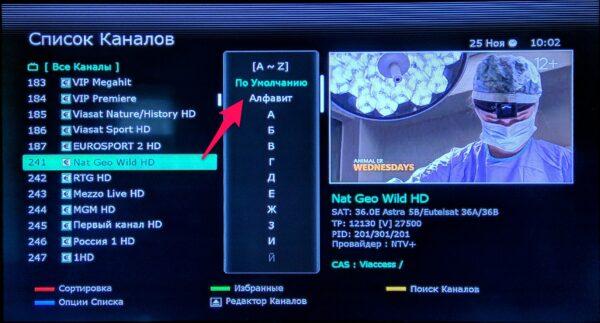
Сортировка списка каналов по алфавиту
- На включенном телевизоре необходимо выйти в меню настроенных каналов, нажатием клавиши «ок» на пульте управления.
- Внутри этого окна нажать зеленую клавишу F2.
- В ответ на действия пользователя откроется меню, в котором следует выбрать символ (букву), по которому хотелось бы упорядочить каналы.
- Чтобы зафиксировать выбранный вариант, необходимо кликнуть на кнопку «ок».
- Далее надо выйти из меню (кнопка «выход»), результат операции при этом останется сохраненным.
Составление списка избранных каналов
Пользователь «тарелки» имеет возможность создавать личные списки каналов, добавляя туда те, что ему интересны. Сделать это можно через кнопку «меню», выбрав в выплывающем списке графу «каналы», а далее перейдя на строчку «упорядочить избранное».
От производителя в настройках заложены 5 списков («новый1», «новый2» и далее). Наименования списков можно менять на пользовательские вручную, например «детские каналы», «спорт» и другие. Сделать это можно так.
- Клавишами направления (стрелками) надо перейти к нужному списку и перейти в него нажатием клавиши F4.
- Буквенно-цифровыми клавишами прописывается авторское название группы. Делать это придется долго, так каждую букву в слове надо фиксировать клавишей «ок». Орфографические и другие ошибки исправляются кнопкой F1 (удаляется неверный символ и вводится корректный).
- Новое авторское название группы сохраняется нажатием клавиши «F2».
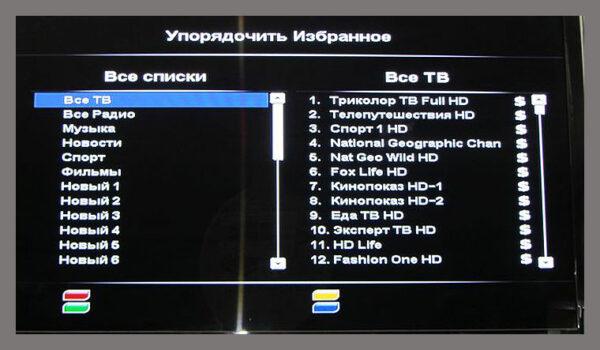
Воспользовавшись данным алгоритмом в качестве образца, можно создавать свои собственные группы каналов. Пополнить список каналов внутри группы и отсортировать их можно следующим образом.
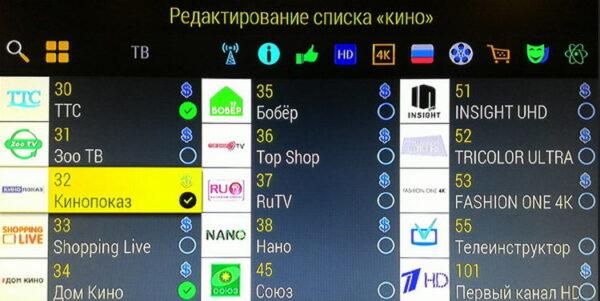
- Созданный ранее список надо открыть. При этом на телевизоре появится таблица: в правом столбце будет список всех каналов, которые можно просмотреть по подписке, в левом свежесозданный список.
- В правом столбце выделяется заинтересовавший пользователя канал и с помощью клавиши «F2» перемещается в левую колонку.
- Так надо поступить со всеми нужными каналами.
Если надо переместить каналы (поменять местами), необходимо проделать следующее.
- С помощью клавиш на пульте выбирается канал, при этом кнопка F2 перемещает, а F4 удаляет каналы.
- Кнопкам со стрелками канал передвигается вверх/вниз по меню.
- Результат операции фиксируется клавишей enter.
Внимание: в некоторых моделях ресиверов каналы предустановленны и разбиты по группам в зависимости от темы. Эти настройки изменить невозможно. Если на ресивер устанавливается новая версия ПО, данная опция может стать недоступной.
Перемещение и перемена местами каналов
Обладатели ресивера Триколор имеют возможность корректировать меню каналов: изменять их последовательность, произвольно перемещать. Делается это так.
- В общем меню перейти в подраздел с редактированием каналов (надо искать «редактор каналов» или «менеджер каналов»). Выбрать его с помощью клавиши «ок».
- В ответ всплывает меню, в котором перечисляются канал. Выбор подтверждается снова нажатием «ок».
- В данном окне (оно обычно выделено желтым) выбирается редактирование (оно и является перемещением).
- В ответ система запросит пароль. По умолчанию он запрограммирован на значение «0000».
- В нижнем меню следует выбрать опцию «переместить» (в некоторых моделях «двигать»).
- В ответ всплывет указатель, позволяющий перемещать каналы по меню.
- Необходимо кликнуть по тому каналу, который надо переместить, и подтвердить выбор кнопкой «ок».
Редактирование и удаление каналов
Со временем пользовательское меню каналов разрастается до некомфортных размеров и становится скорее хаосом, чем системой. Меняются интересы, часть каналов прекращают вещание или меняют сетку, в результате часть меню становится не востребованной вообще. В Триколоре есть возможность откорректировать меню: убрать ненужные каналы, а те, которые пользуются спросом, поднять повыше.
Внимание: такая опция доступна только тем, у кого стоит ресивер старого образца.
Чтобы отредактировать список каналов или удалить часть из них, следует действовать так.
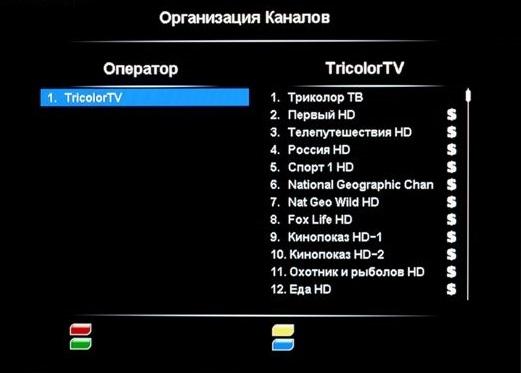
- Перейти в основное меню, там кликнуть по кнопке «упорядочить избранное» (в некоторых моделях «организация каналов»).
- С помощью красной кнопки на ПУ можно убрать целый список, полностью состоящий из ненужных каналов.
- Для удобства можно упорядочить каналы по алфавиту с помощью желтой кнопки на ПУ, а затем уже удалять каналы выборочно клавишей «ок».
- Перед выходом из меню результат корректировки надо сохранить.
В некоторых моделях приставки Триколор стоит защита от несанкционированного вмешательства. Они запрашивают пароль при подобных манипуляциях. По умолчанию он заложен «0000». В более новых моделях нет возможности убрать ненужные каналы из списков, их можно только заблокировать. В этом случае также надо будет вводить пароль «0000» для подтверждения действий. Заблокированные каналы будут находиться в списке, но станут неактивными. Для удобства пользования меню такие каналы рекомендуется переместить вниз списка.
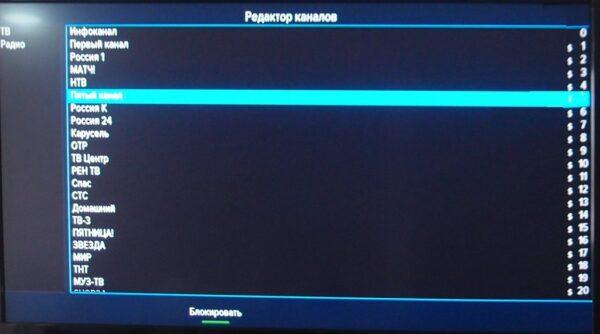
Для блокировки канала надо действовать по алгоритму.
- Выйти в меню, там перейти в окно «установки». Для получения доступа к дальнейшим действиям вводится пароль «0000».
- Выбрать пункт меню «организация каналов».
- Перемещаясь клавишами «вверх» и «вниз» по списку, выбрать ненужный канал и заблокировать его желтой клавишей на ПУ.
- Дальше надо выйти из меню («exit»), сохранив результат действий.
Во всех приставках Триколор предусмотрены возможности по переименованию каналов и формированию тематических списков. В оборудовании с новой прошивкой удалять ненужные каналы не получится. Но после блокировки они не видны в общем списке каналов и не мешают, а просмотреть их можно только из главного меню.
Алгоритмы настройки на примере конкретных моделей
У провайдера существует два основных варианта представляемых для передачи сигнала ресиверов, прежде всего, это модели GS 8605/06/07/08, а также серия GS 210, 510, E501/591. В зависимости от модели ресивера решается вопрос о том, как упорядочить каналы на телевизоре, настроенном на Триколор ТВ. Как правило, все настройки нужно сделать единожды при первоначальной установке. Процесс этот несложный, каждый может проделать его самостоятельно.
Настройка на GS 8605/06/07/08
На таких устройствах в панели есть функция организации телеканалов. С ее помощью можно менять названия, просматривать параметры функционирования каждого канала. А есть специальный пункт меню «Упорядочить избранное», позволяющий переместить программу с одной позиции на другую, создавая так называемые фаворитные группы.
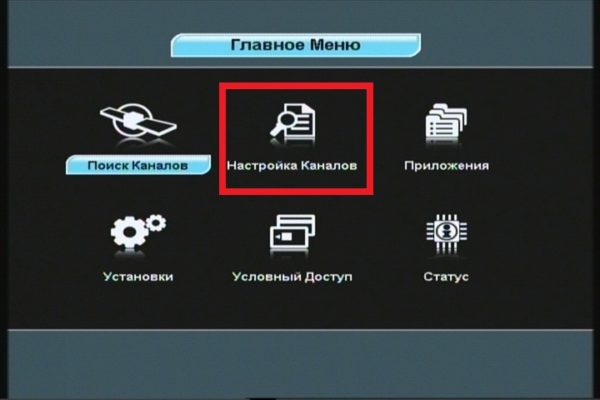
Пункт «Упорядочить избранное» открывается следующим образом:
- Нажимаем «МЕНЮ».
- Используя кнопки «ГРОМКОСТЬ» и «КАНАЛ», находим пункт «КАНАЛЫ».
- Нажимаем ОК.
- Видим на экране меню с 2 подпунктами, где выбираем «УПОРЯДОЧИТЬ ИЗБРАННОЕ».
- Нажимаем ОК.
В основе меню в первоначальном варианте существует 5 фаворитных групп. У вас есть возможность изменить их названия и поменять местами позиции внутри.
Для этого необходимо сделать следующее.
- Кнопками выбора на пульте находим нужный список, который будем переименовывать, нажимаем кнопку F
- После того, как мы перескочили на экранный вариант клавиатуры, используя кнопки перебора программ и регулирования звука, выбираем комбинации букв и символов. Если буква выбрана неверно, стираем ее через F1, для смены раскладки используем F
- Нажимаем ОК.
- С остальными группами при необходимости проделываем все то же самое.
- Формируем сам список. Кнопками выбора находим тот, который будем формировать и жмем ОК.
- Для перемещения нужных программ из правой части открывшегося меню «ВСЕ КАНАЛЫ» в фаворитный список, используем клавиши выбора на пульте и F
- После того, как все необходимые каналы добавлены, их можно поменять местами друг с другом. Делаем это клавишами перебора, находим нужный, нажимаем F
- Для удаления лишнего используем F
- Жмем на пульте ДУ клавишу «ВЫХОД».
- Для просмотра вновь созданных групп выбираем «ОК, а потом F Открывается необходимое нам меню, позволяющее выбрать нужную группу.
Настройка на ресиверах GS E501/591, GS U510; GS U210
Более новые модели приемников имеют уже отформатированные списки, управлять которыми невозможно. Однако всегда существует возможность создания своей группы, где можно настроить названия и последовательность программ, которую вы предпочитаете. Осуществляется все это через пункт меню «Редактор каналов».
Порядок действий таков:
- Выбираем клавишу «МЕНЮ», после чего стрелками «ВПРАВО» и «ВЛЕВО» останавливаемся на «ПРИЛОЖЕНИЯХ».
- Нажимаем «ОК».
- Находим пункт «РЕДАКТОР КАНАЛОВ», используем для этого кнопки «ВВЕРХ/ВНИЗ», «ВПРАВО/ВЛЕВО» на пульте ДУ, открываем окно для создания избранного списка.
- Через нажатие F2 открываем экранную клавиатуру, при помощи которой набираем название нашей будущей последовательности.
- Сохраняем выбранное название при помощи F
- Переведя курсор на сформированную группу, жмем F Справа видим последовательность всех программ.
- Выбираем необходимую и жмем «ОК».
- После снова выбираем F2, перескакиваем на список, находим, жмем «ОК» и так далее. Совершаем аналогичные действия столько, сколько нам нужно.
- Через F1 перемещаем каналы. Для этого выбираем курсором желаемый объект и выбираем F Стрелками «ВВЕРХ/ВНИЗ» на пульте устанавливаем программу на необходимое место в последовательности и жмем «ОК».
- После формирования списка покидаем «РЕДАКТОР» через многократное нажатие кнопки «ВЫХОД» на пульте ДУ.
- При помощи F4 слева находим группу, которую мы только что создали, и нажимаем «ОК».
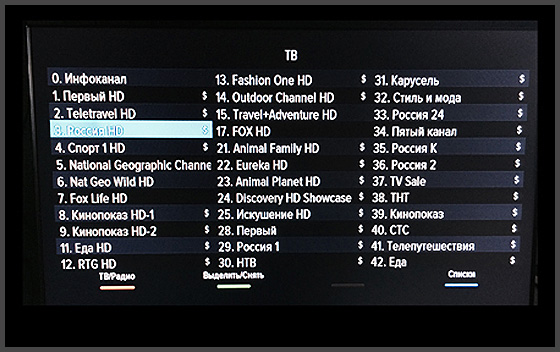
Всего таких групп на моделях ресиверов GS E501/591, GS U510, GS U210 может быть до 15.
В том случае, если вы не смогли самостоятельно произвести настройку на своем телевизоре, всегда можно обратиться к специалистам компании Триколор ТВ за помощью. Преимущества выбора провайдера с большой зоной охвата заключаются в возможности оперативно решить любую возникшую проблему и в качестве предоставляемых услуг, по максимуму исключающему возможность возникновения подобных ситуаций. Поэтому, если у вас нет сигнала Триколор, возникает ошибка 0 или ошибка 10, наиболее разумно будет обратиться за помощью к службе технической поддержки абонентов.