
Как установить Minecraft в Windows, за минуту

Добрый день уважаемые читатели блога pyatilistnik.org, сегодня хочу рассказать как установить Minecraft в Windows. Данное руководство предназначено для тех, у кого есть желание самостоятельно установить Minecraft. Мы будем рассматривать установку официальной версии Minecraft, поэтому для того чтобы начать играть, вам необходимо создать учетную запись Mojang и купить игру на официальном сайте https://minecraft.net/store/minecraft.
Подробно о том, как установить пакет ресурсов для Minecraft на Windows, вы можете прочитать в моем руководстве « Установка пакета ресурсов для Minecraft на Windows». Узнать о том, как установить Minecraft Server на Ubuntu Server, вы можете прочитав мое руководство «Установка Minecraft Server на Ubuntu Server».
Установка Minecraft на windows 10/11
Так как недавно вышла свежая версия операционной системы от Microsoft под кодовым названием Redstone 2, то у вас может возникать вопрос как установить minecraft на windows 10, ниже мы разберем как это сделать.
Если лицензия приобретена, можно начинать загрузку дистрибутива и инсталляцию игры. Заходим на официальный сайт https://minecraft.net/download и в разделе “Minecraft for Windows” нажимаем на кнопку Download, чтобы загрузить установщик.
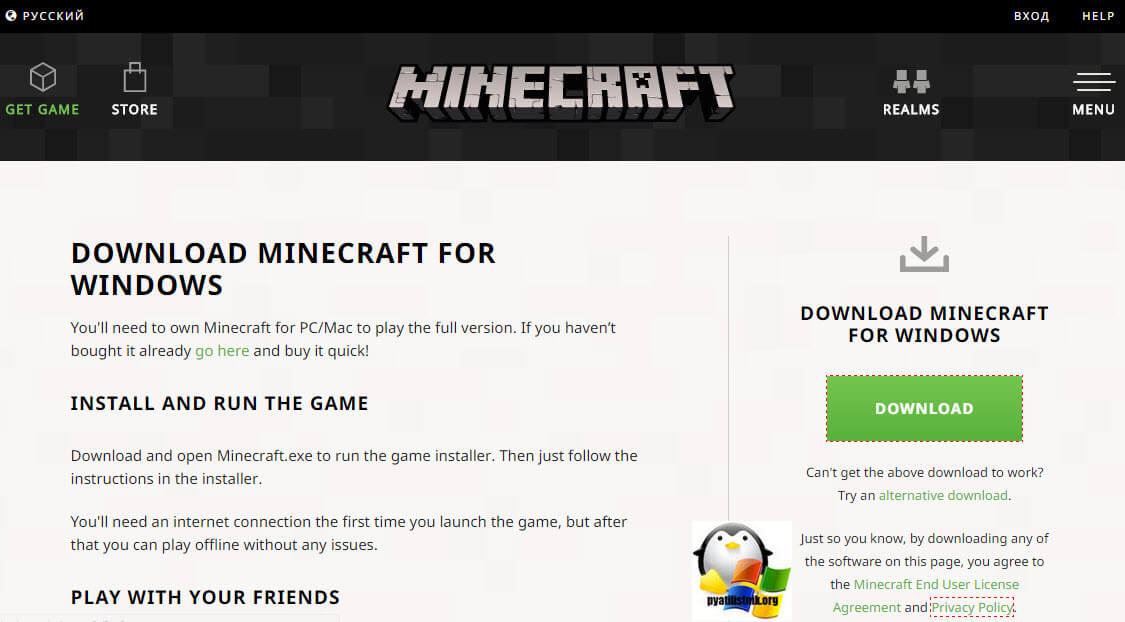
Сам дистрибутив весит не много, пару мегабайт. Далее нажимаем на кнопку “Сохранить”.

После того как файл будет загружен, нажимаем на кнопку “Выполнить”, чтобы запустить установку Minecraft.

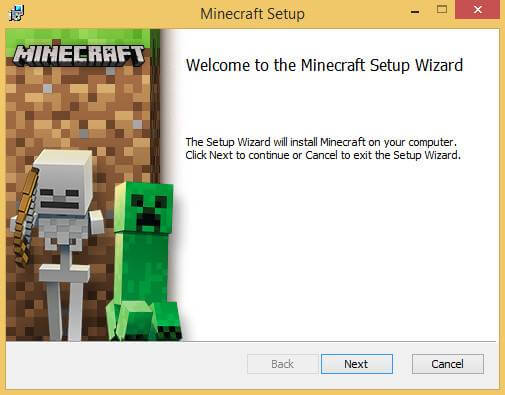
Дистрибутив скачан и теперь можно установить minecraft на windows 10, запускаем его. В мастере установки Майгкрафт нажимаем на кнопку “Next”.
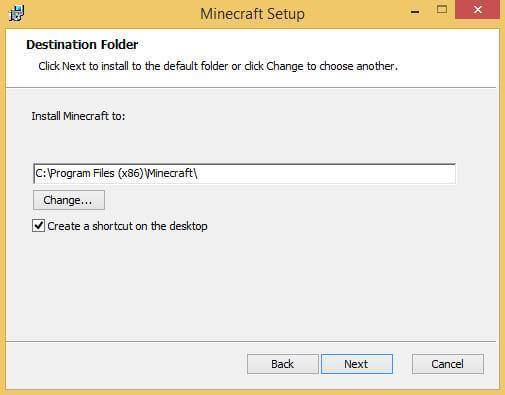
Далее можно выбрать, куда установить Minecraft, сама игра имеет 32 битную разрядность, так что папкой по умолчанию будет Program Files (x86). Нажимаем на кнопку “Next”.
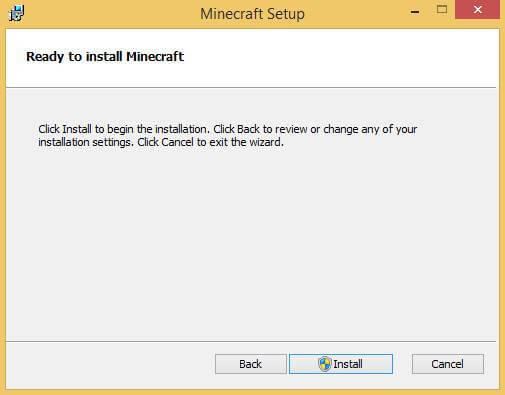
Можно начинать процесс установки Minecraft. Нажимаем на кнопку “Install”
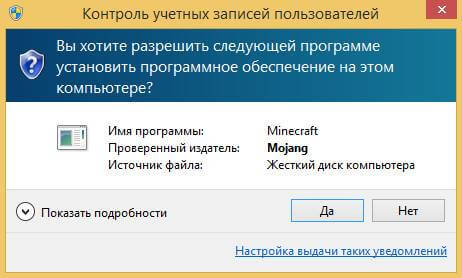
Необходимо разрешить установщику запустить программное обеспечение на вашем компьютере, если у вас включен контроль учетных записей пользователей (UAC). Нажимаем на кнопку “Да”
Так же хочу отметить, что необходимо обладать правами администратора на компьютере
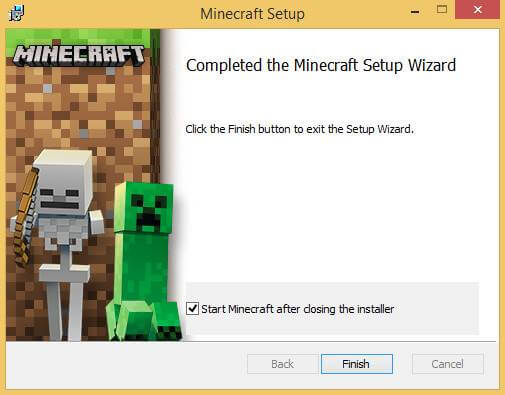
Установка Minecraft успешно завершена. Ставим галочку на пункте “Start Minecraft after closing the installer” и нажимаем на кнопку “Finish”
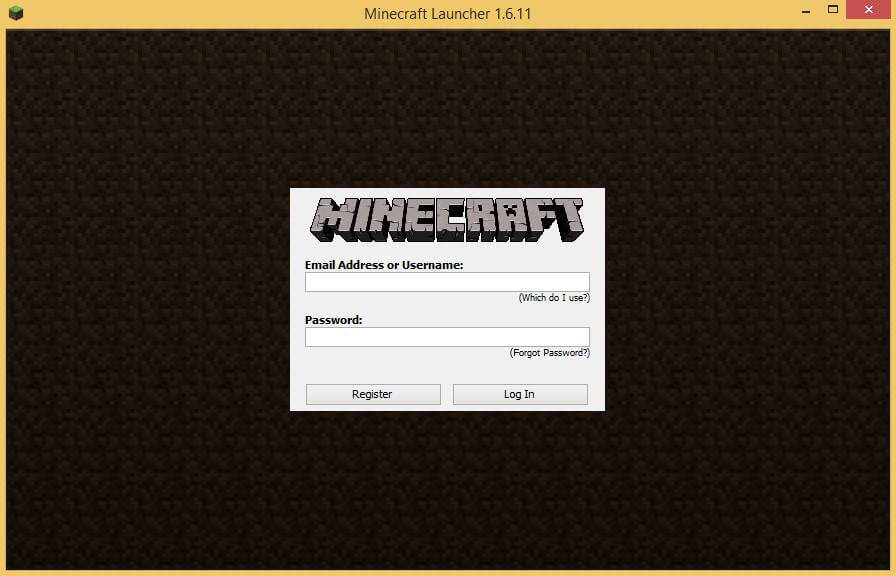
Вводим учетные данные, которые вы указывали при создании аккаунта Mojang в ходе процесса приобретения игры на официальном сайте Minecraft. Нажимаем на кнопку “Log In”.
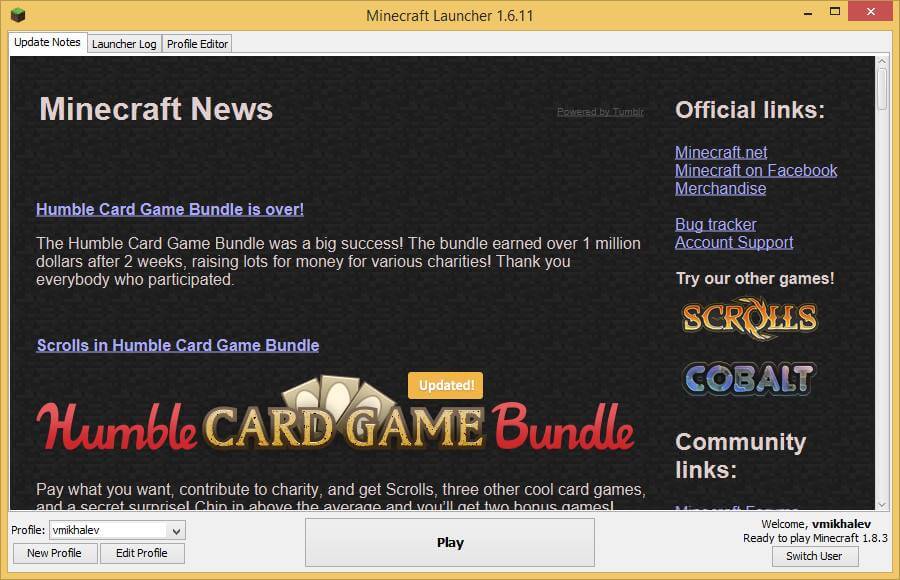
Для запуска игры нажимаем на кнопку “Play”.
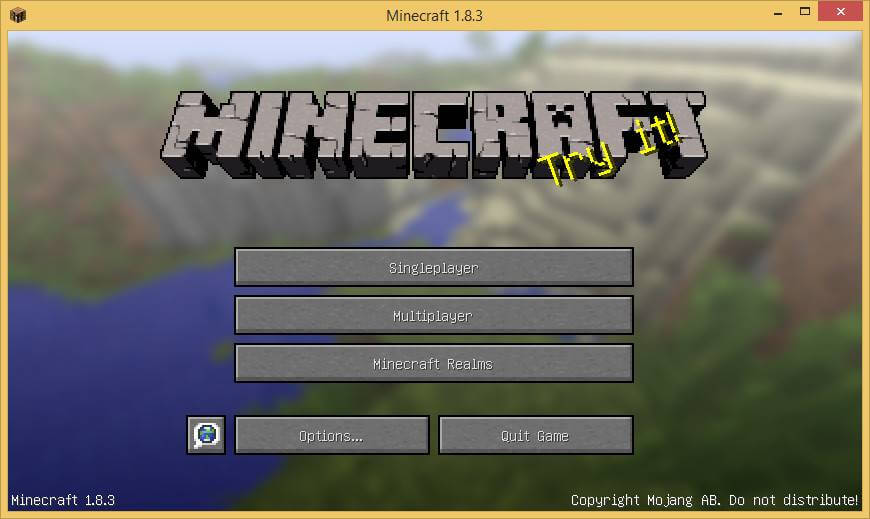
Теперь можно изменить язык интерфейса игры. В левом нижнем углу экрана нажимаем на значок земного шара.
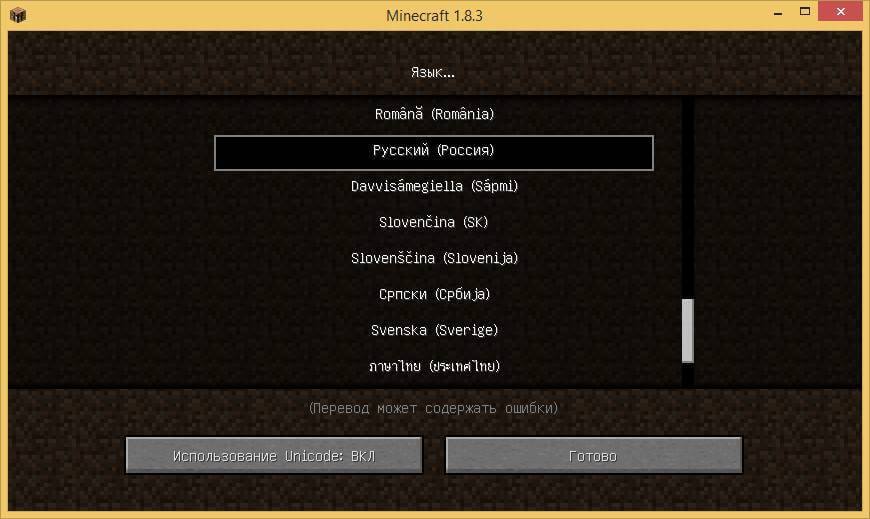
Выбираем “Русский (Россия)” и нажимаем на кнопку “Готово”.
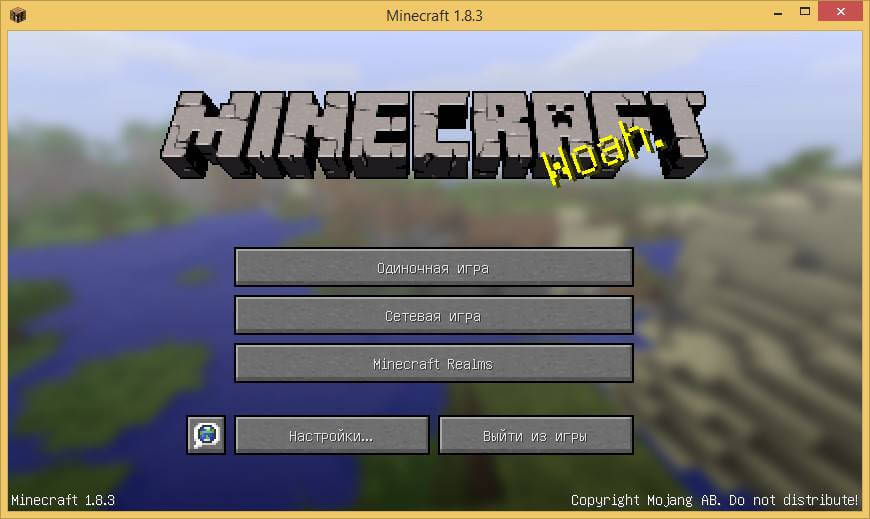
Далее, задаете будет ли это одиночная игра или сетевая и в бой.
Установка Minecraft launcher с помощью Winget
winget search —name minecraft
Тут мы выведем список доступных пакетов.
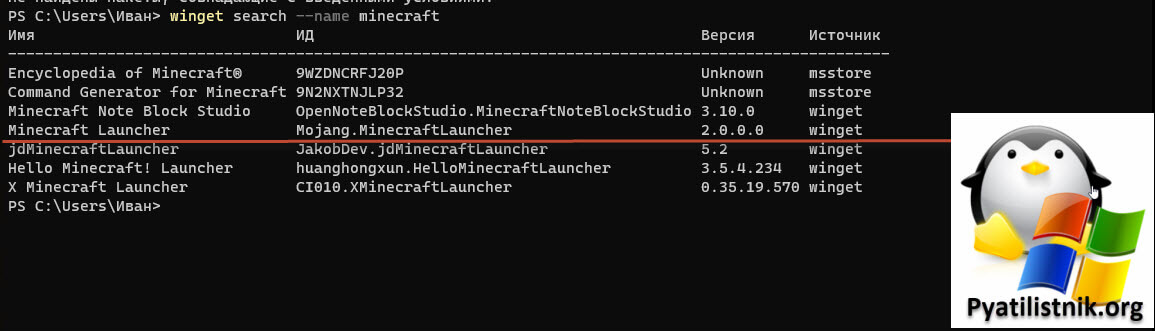
Нас будет интересовать Mojang.MinecraftLauncher. Далее чтобы запустить установку введите команду:
winget install Mojang.MinecraftLauncher
Будет скачана последняя версия MinecraftLauncher, вы увидите тут прямую ссылку на него.
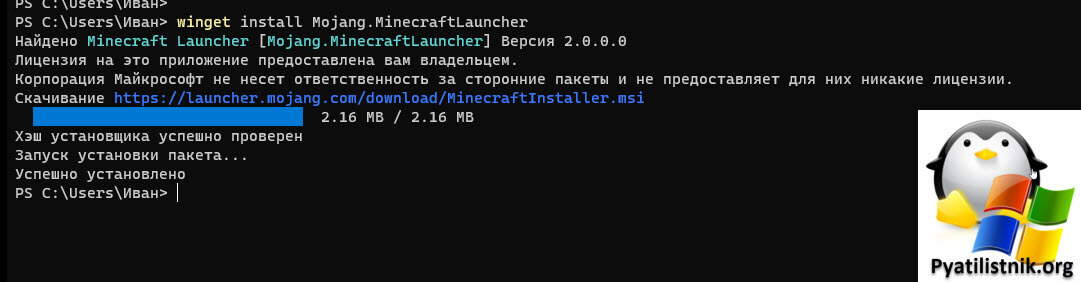
Можно еще и такой командой:
winget install -e —id Mojang.MinecraftLauncher
Проверим, что в меню Пуск появился ярлык «Minecraft Launcher». Попробуем его запустить.
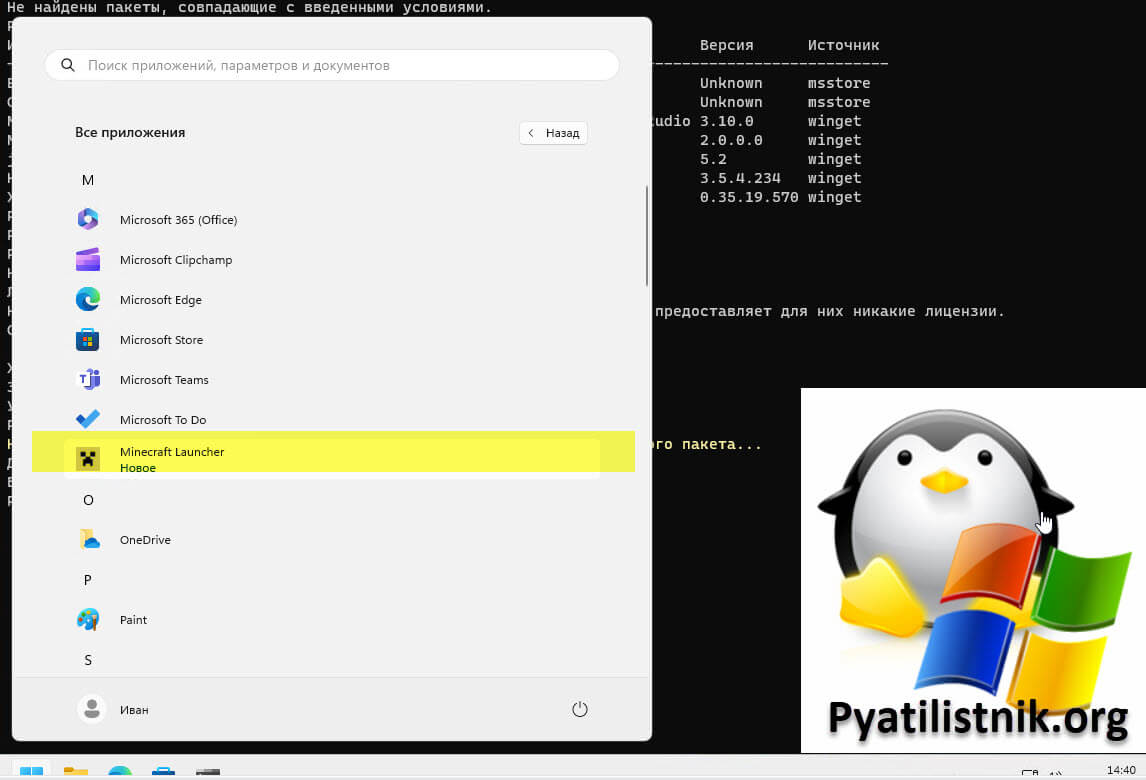
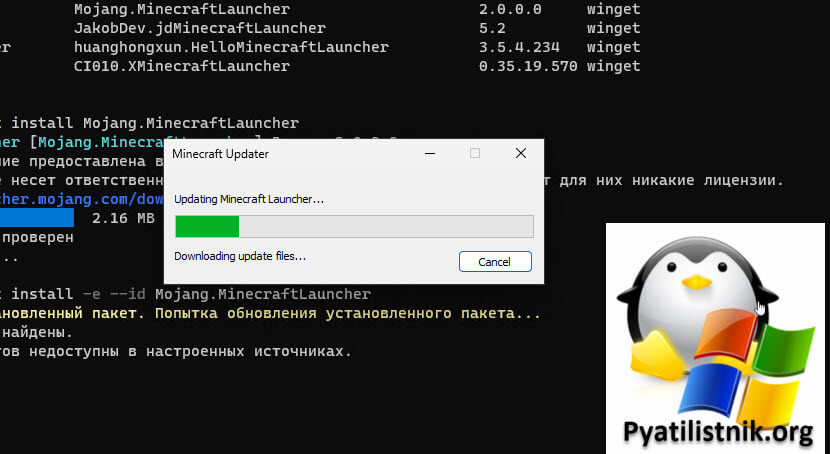
Компонент «Minecraft Updater» проверит есть ли обновления, если он их обнаружил, то докачает.
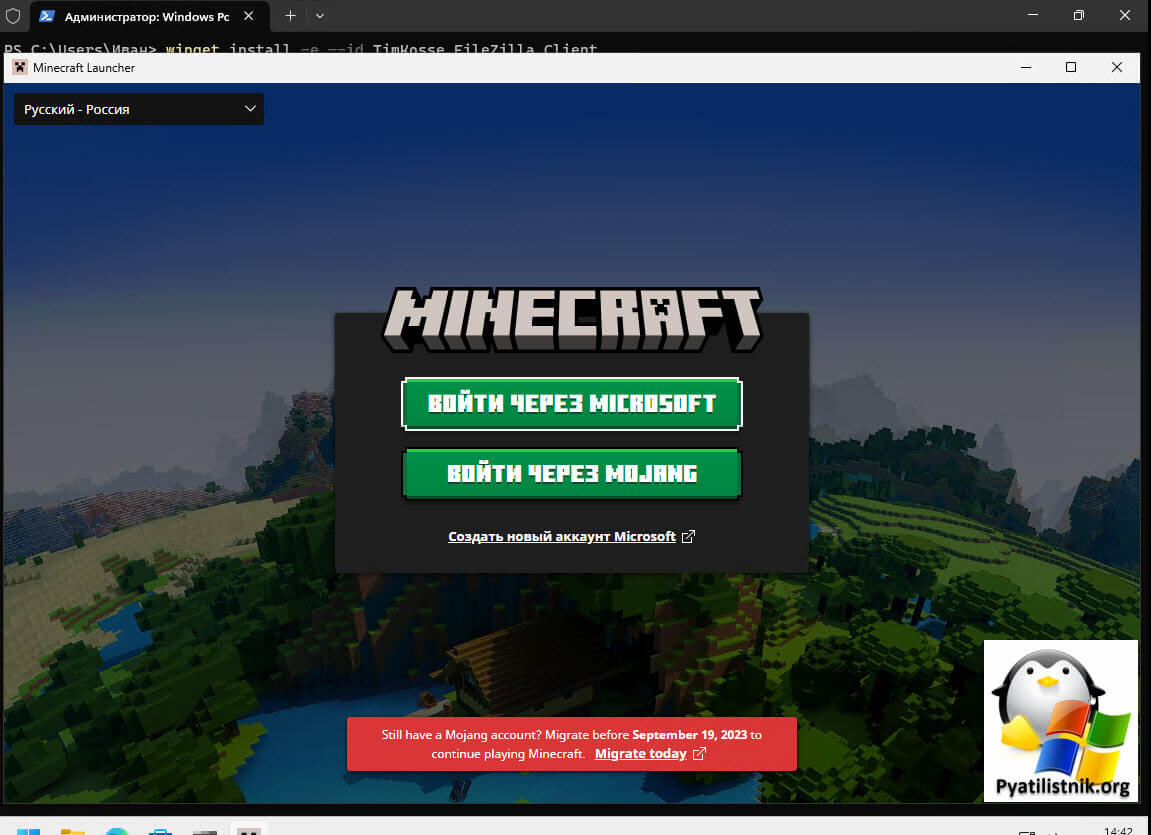
Через минуту у вас успешно запуститься Minecraft и вы сможете авторизовываться.
Установка Minecraft Launcher через Powershell
- ✅ Откройте PowerShell, нажав правой кнопкой мыши на меню «Пуск» и выбрав » Windows PowerShell».
- ✅ Введите следующую команду для загрузки инструмента установки Chocolatey (менеджера пакетов для Windows):
Set-ExecutionPolicy Bypass -Scope Process -Force; iex ((New-Object System.Net.WebClient).DownloadString(‘https://chocolatey.org/install.ps1’))
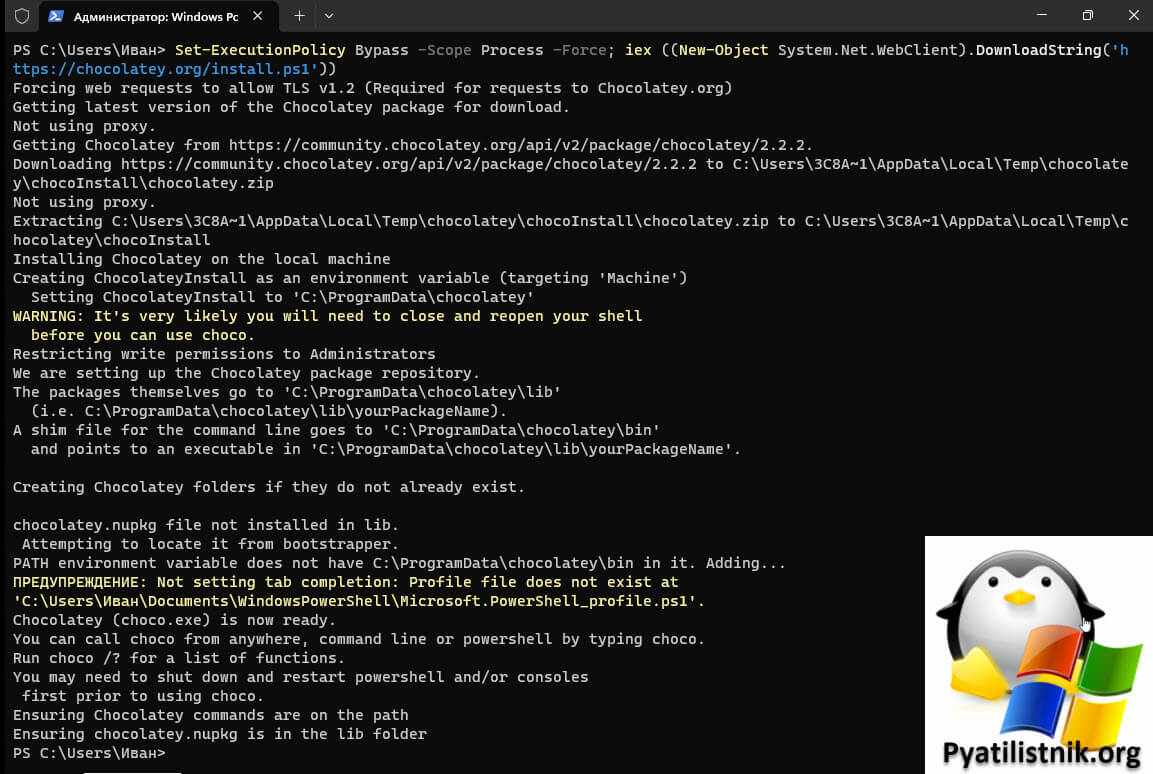
- ✅ После завершения установки Chocolatey введите следующую команду для установки MinecraftLauncher:
choco install minecraft-launcher
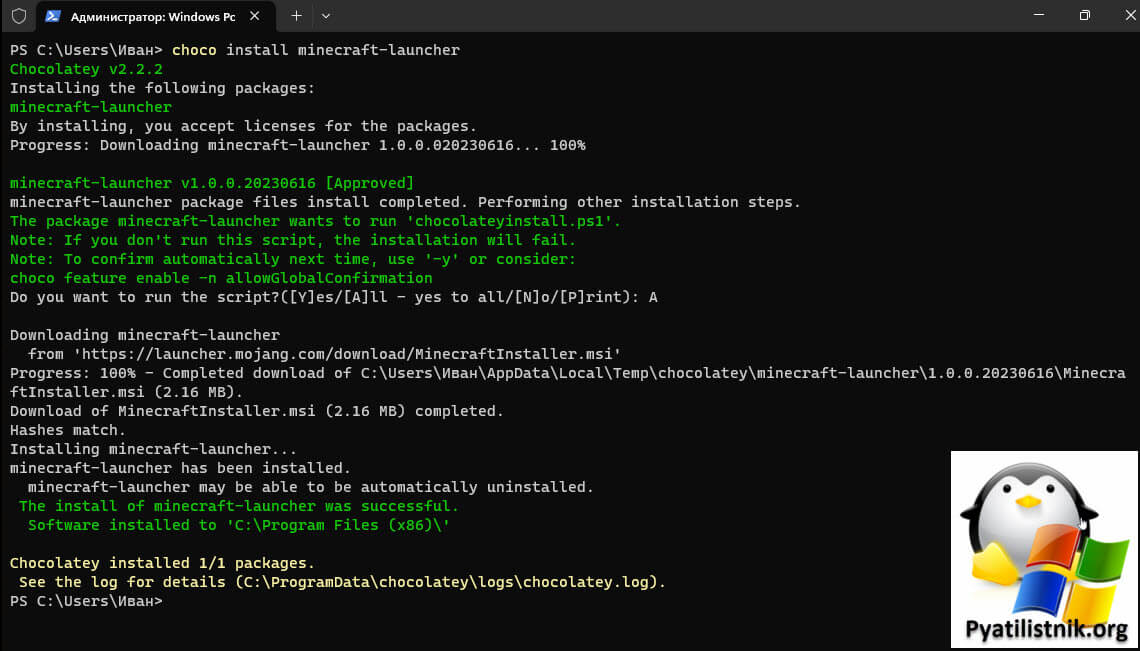
- ✅ Дождитесь завершения установки. PowerShell автоматически загрузит и установит MinecraftLauncher.
Теперь вы можете запустить MinecraftLauncher, найдя его в меню «Пуск» или выполнить команду minecraftlauncher в PowerShell. Обратите внимание, что для выполнения этих действий требуются права администратора. Вот так вот просто установить Minecraft в Windows. Желаю всем приятной игры! Да если следует задать какие либо не стандартные настройки, то нажмите для этого внизу кнопку.
Хочу отметить, что процесс инсталляции Майнкрафта в любой из версий операционной системы Windows будет одинаков, так, что он подойдет и для Windows 10
Популярные Похожие записи:
 Как установить vSphere PowerCLI последнюю версию
 Как удалить Internet Explorer (IE) из Windows Server и Windows 10
 Необходимо запустить инсталлятор от имени администратора
 Как скачать Windows 11, за минуту
 Конвертирование виртуального диска в raw, qcow2, qed, vdi, vmdk, vhd
 Установка WinGet Windows Package Manager (Менеджер пакетов)
Как скачать Minecraft бесплатно на Windows 10
Minecraft — одна из самых популярных игр последнего десятилетия. Эта игра была выпущена в 2011 году, и с тех пор она настолько быстро добавила миллионы игроков, что в 2014 году ее купили Microsoft. Сегодня в нем более 110 миллионов активных игроков по всему миру, что, вероятно, является одним из величайших успехов всех времен.
Эта игра переносит нас в мир песочниц, состоящий из трехмерных кубов без какой-либо конкретной цели, кроме простого выживания. Пользователи могут делать все что угодно внутри песочницы, от строительства дома (или мира) своей мечты до сбора всех объектов farmeo.
Режимы игры Minecraft
Minecraft предлагает игрокам несколько режимов игры.
- Режим выживания Цель этого режима игры, как следует из названия, выжить. В этом режиме игроки должны собирать ресурсы для создания всевозможных объектов. У персонажа есть индикатор здоровья, который расходуется при падениях, утоплении, падениях в лаве, удушении, голоде и других событиях. Кроме того, есть также монстры, которые обычно появляются ночью, поэтому у нас должно быть оружие, чтобы защитить себя, или построить укрытие для ночевки.
- Творческий режим , Этот режим дает нам с самого начала все ресурсы, которые мы можем найти в игре, а также позволяет нам свободно перемещаться по вертикали. Этот режим используется для формирования желаемых творений.
- Режим приключений Этот режим похож на режим выживания, но с другими ограничениями. Он разработан таким образом, чтобы игроки могли следить за своего рода «историей» на основе карт других игроков.
- Режим просмотра В этом режиме пользователь — просто «зритель». Он может свободно перемещаться по карте, пересекать стены и вообще не может взаимодействовать с окружающей средой.
Кроме того, как может быть меньше, Minecraft также имеет многопользовательский режим, как локальный, так и через локальную сеть и через Интернет с серверами. Этот игровой режим позволяет нескольким игрокам взаимодействовать друг с другом и с окружающей средой в одном мире.
Okul Öncesi Eğitim Programları-1.
Please enable JavaScript
Скачать Minecraft бесплатно для Windows
Minecraft всегда разрабатывался на Java. Это сделало эту игру доступной с самого начала для Windows, macOS и Linux, а также предлагают мультиплатформенные онлайн-игры.
Minecraft — платная игра. Если мы хотим разблокировать все его опции и функции, мы должны купить лицензию на игру на сайте, которая стоит 24 евро. Это не совсем дешево, хотя и не одно из самых дорогих, учитывая все, что он предлагает, и цену, которую обычно имеют нынешние игры.
Сегодня можно скачать две версии этой игры. Первая, оригинальная, основанная на Java, и полностью обновленная версия, оптимизированная для Windows 10 и платформы UWP.
Обе версии платные. Но если мы хотим попробовать игру, прежде чем пройти через коробку (или мы не против использовать ее с ограничениями), мы можем скачать бесплатную пробную версию Minecraft из Следующая ссылка .
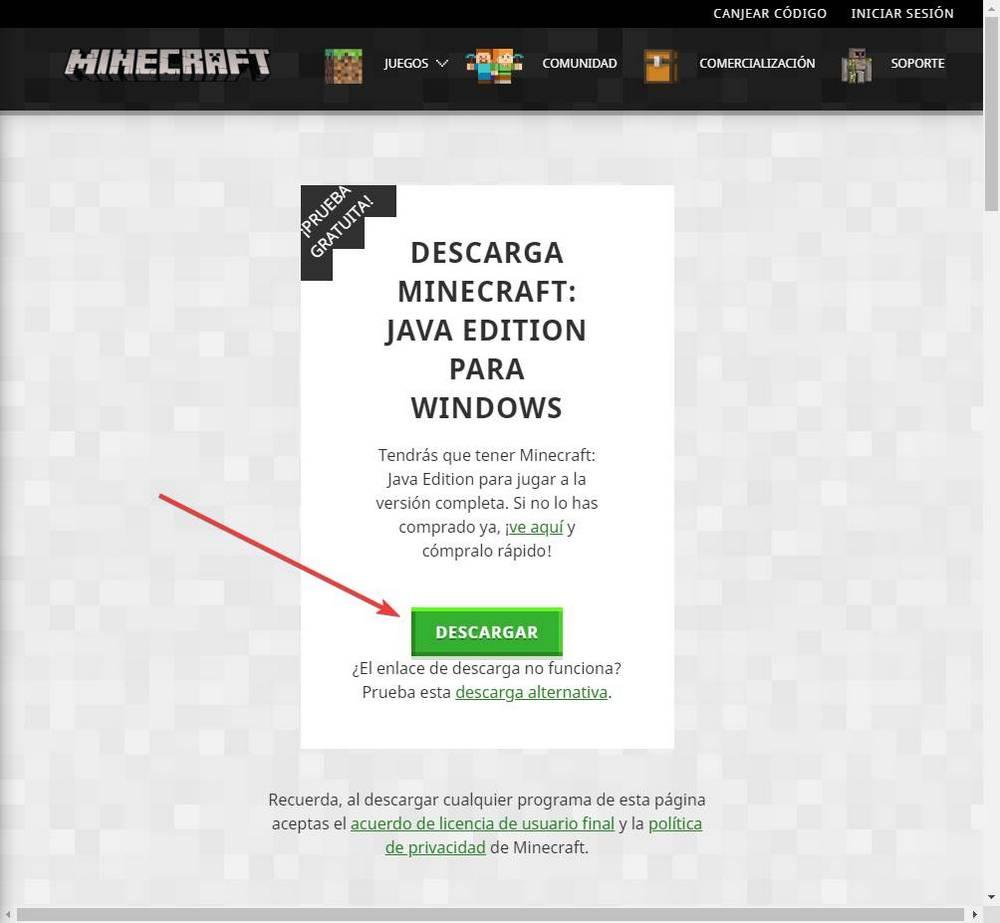
При загрузке Minecraft мы будем загружать установщик (msi), который мы должны запустить на нашем компьютере. Это будет отвечать за загрузку игры с серверов Microsoft, настройку Java-машины и запуск игры. Нам нужно будет зарегистрироваться в Моханге, чтобы войти в мир Minecraft.
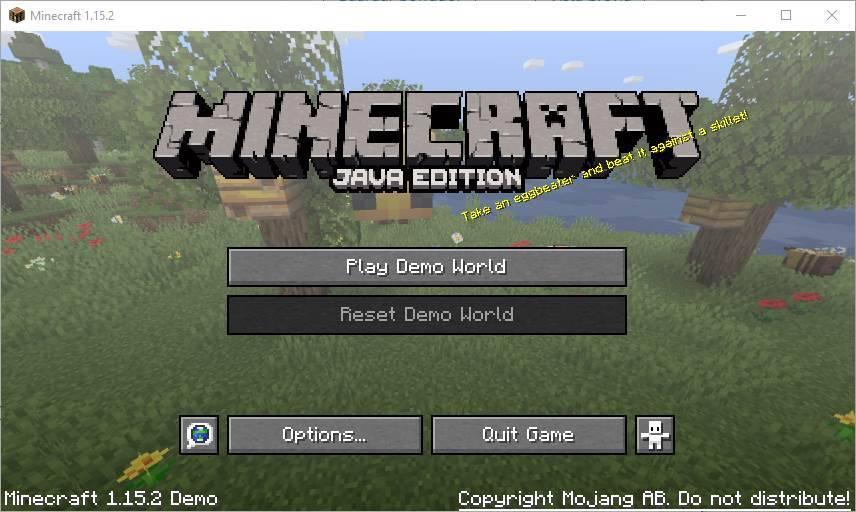
Попробуйте версию Minecraft для Windows 10 бесплатно
Если мы не хотим использовать оригинальную версию на основе Java и хотим попробовать версию для Windows 10, все, что нам нужно сделать, это загрузить бесплатную пробную версию Minecraft UWP из магазина Microsoft Store.
Играй Майнкрафт На ПК
«Майнкрафт» — игра категории «Симуляторы», разработанная студией Mojang. BlueStacks — лучшая платформа запуска приложений для Android на ПК или Mac. Получите незабываемый игровой опыт вместе с нами!
«Майнкрафт» — легендарный free-to-play симулятор, доступный для взрослых и детей старше семи лет. Официальный релиз стабильной версии игры для Windows состоялся 18 ноября 2011 года, но ранний прототип был доступен еще с июня 2009 года. Так же в 2011 году, в августе, была выпущена мобильная версия проекта для Android и iOS, которая стоила меньше оригинала. Если вы не хотите переплачивать за покупку, но желаете получить полноценный игровой опыт на компьютере, рекомендуем скачать Android-версию «Майнкрафт» на ПК с помощью BlueStacks!
Популярность этой игры сравнима с популярностью шестой части Grand Theft Auto. Но в отличие от хита Rockstar Games, она предлагает вам больше свободы и больше вызовов. В «Майнкрафт» вы попадете в случайно сгенерированный кубический мир, структура которого уникальна и неповторима.
По сути, в игре есть два больших игровых режима: выживание и творчество. В первом вам предстоит искать пропитание, добывать блоки, строить дом, крафтить оружие, сражаться с монстрами и заниматься исследованием локации. Во втором вы получите неограниченный запас блоков и сможете полностью сосредоточиться на строительстве и изменении кубического мира.
Играйте в одиночку или вместе с друзьями. Воссоздайте архитектурные шедевры или постройте что-то новое, невероятное по своим масштабам. Станьте частью огромного кубического мира: скачайте «Майнкрафт» на ПК вместе с BlueStacks!
Советы и хитрости для игры Майнкрафт
Особенности игры
Полезные функции для
- Полезные функции для
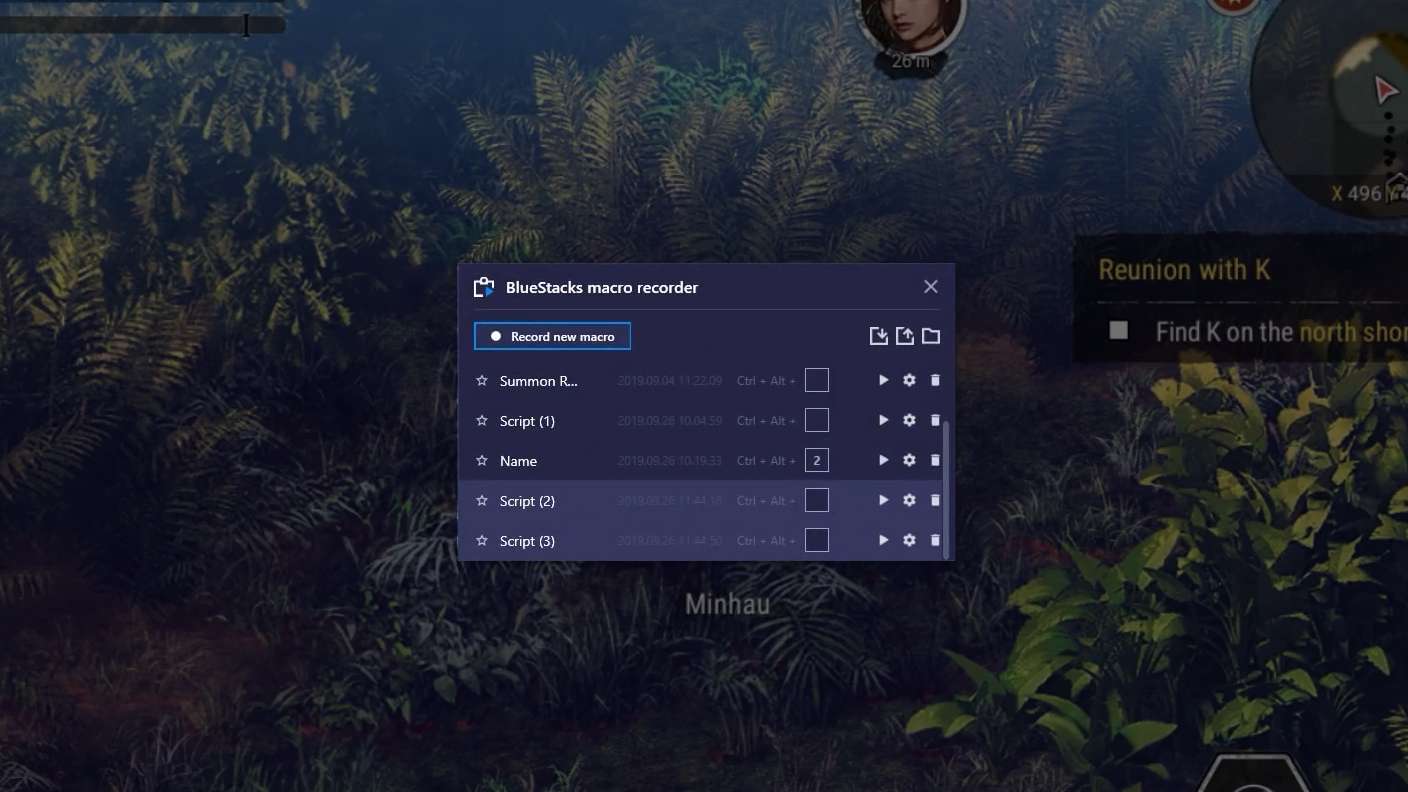
Macros
Автоматизируйте рутинные задачи в игре Майнкрафт и преобразуйте свой игровой процесс с помощью макросов. Получите доступ к уникальным макросам в макросообществе BlueStacks.
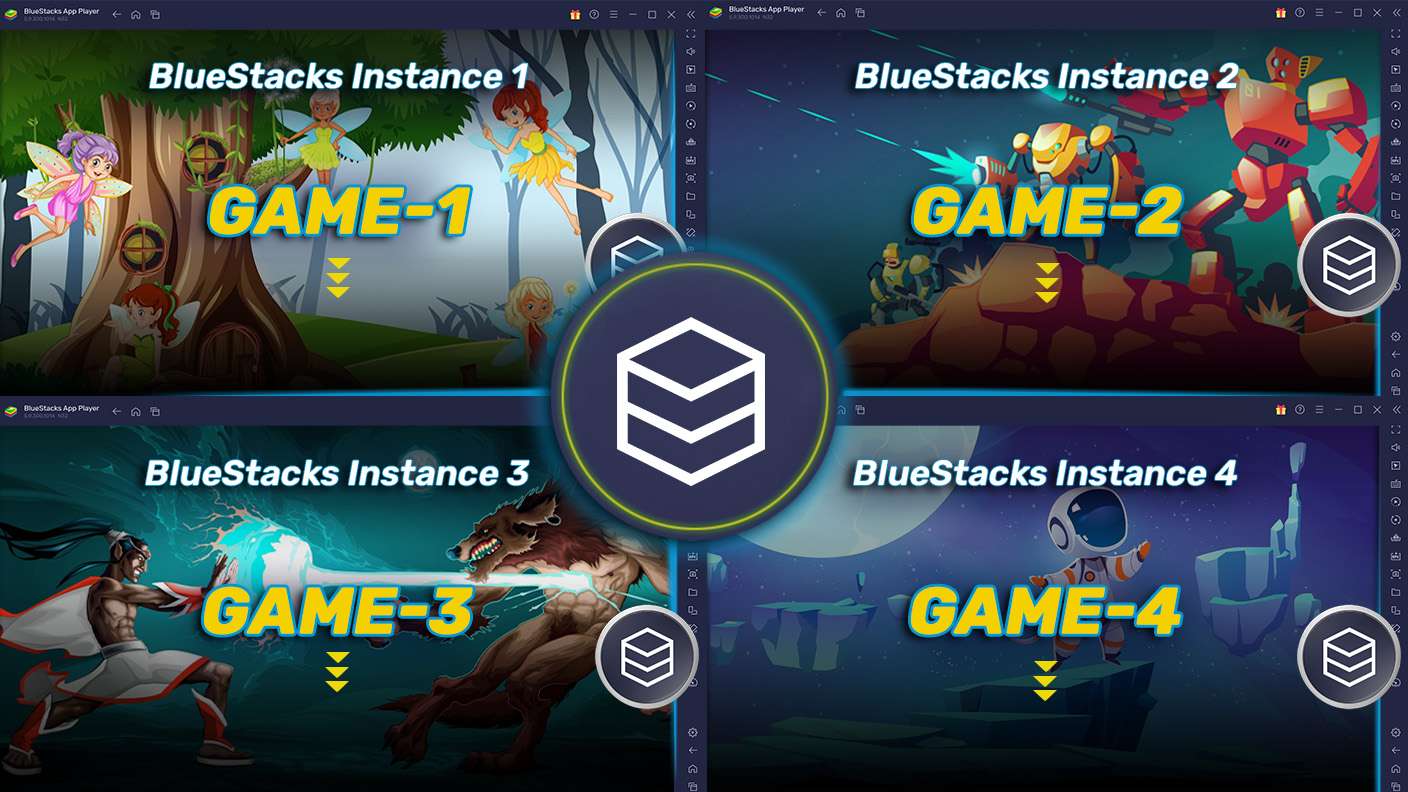
Multi Instance
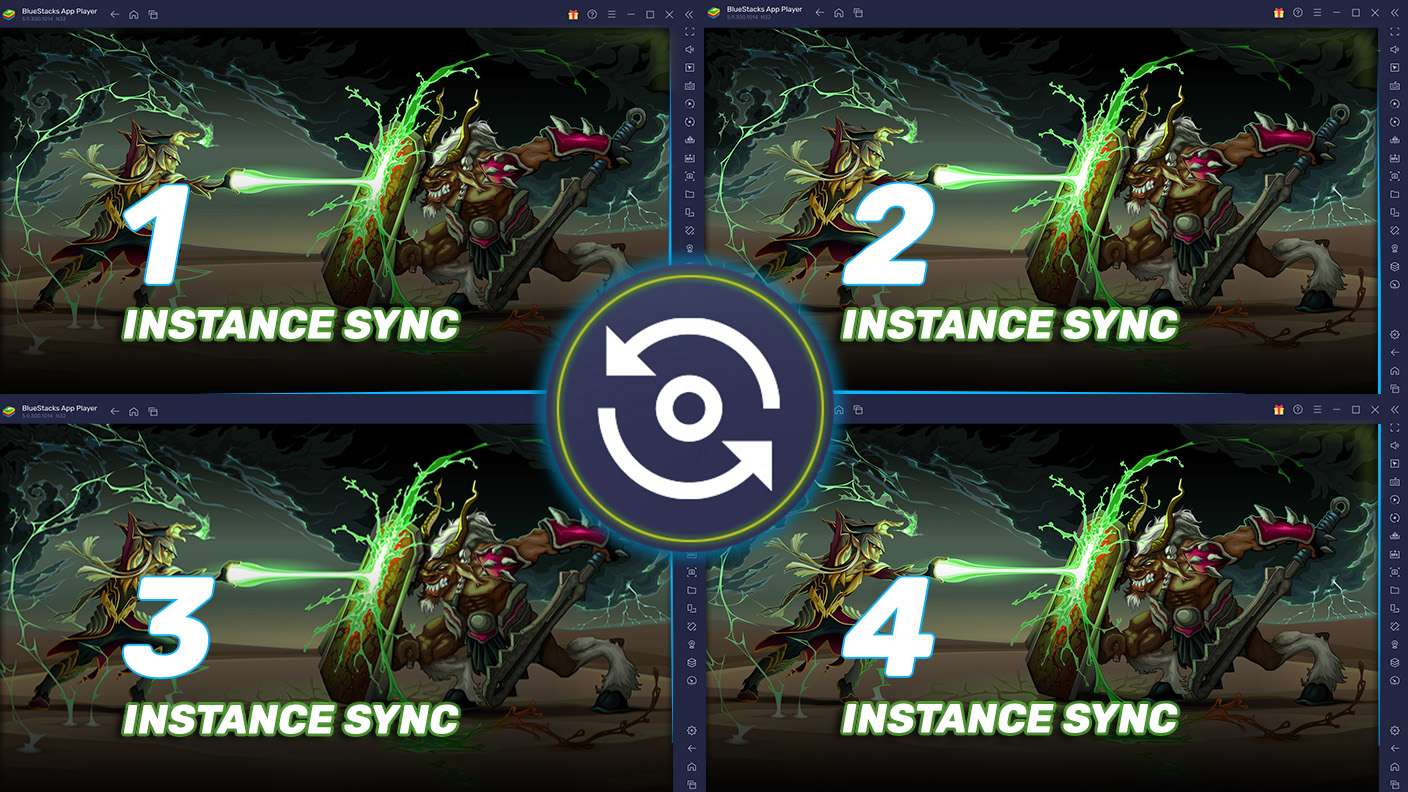
Играйте в игру Майнкрафт в одном окне и общайтесь с друзьями в другом. Нажмите на CTRL+Shift+8, чтобы открыть менеджер окон. Начните создавать новые окна или клоны уже существующего окна.
Multi Instance Sync
Играйте в игру Майнкрафт, используя всю мощь синхронизации окон. Дублируйте то, что вы делаете в основном окне, во всех остальных. Быстрее повышайте уровень, играйте больше.
Script
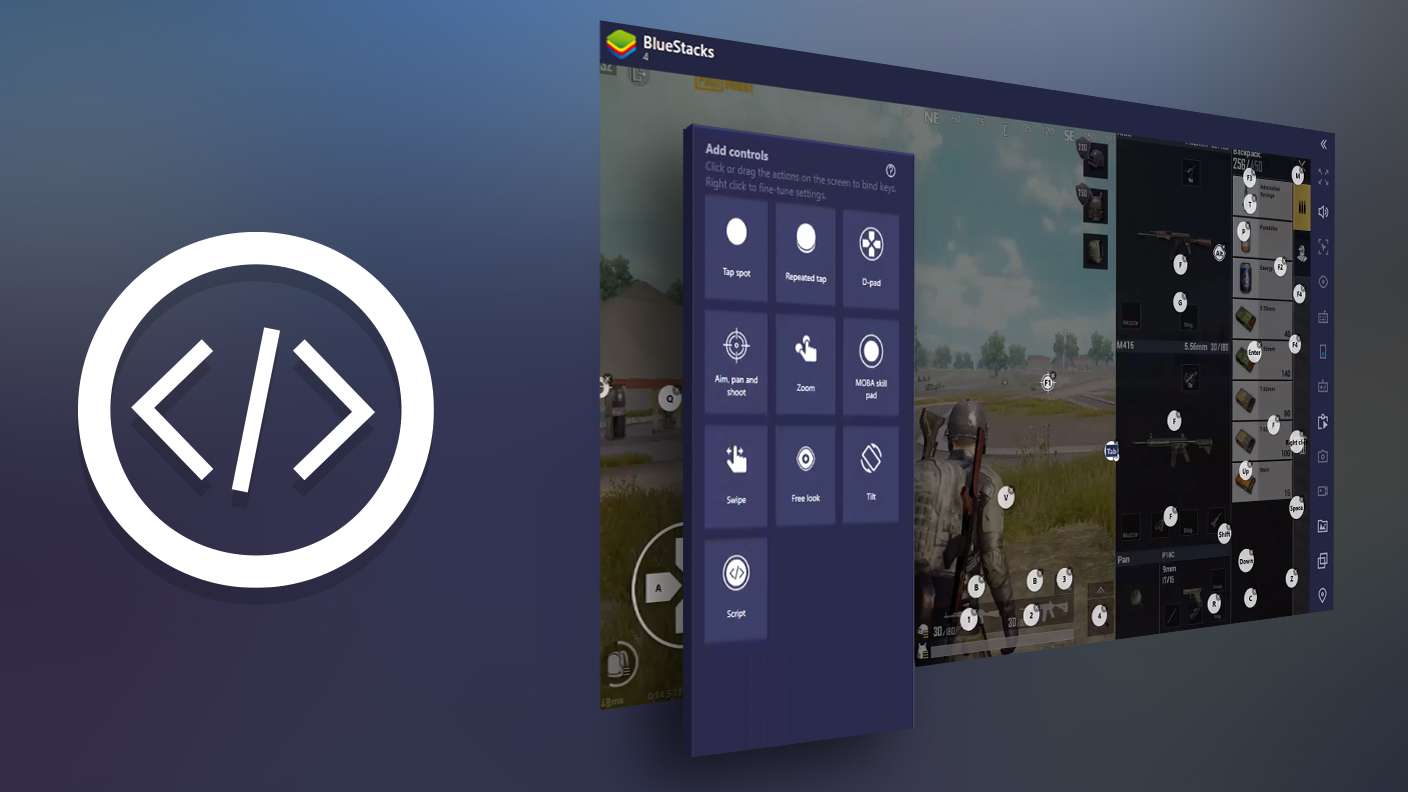
Напишите сценарий своего триумфа в игре Майнкрафт вместе со скриптами BlueStacks. Запишите и запустите набор команд, чтобы автоматизировать повторяющиеся задачи. Запускайте команду, назначив для ее выполнения любую клавишу.
Macros
Автоматизируйте рутинные задачи в игре Майнкрафт и преобразуйте свой игровой процесс с помощью макросов. Получите доступ к уникальным макросам в макросообществе BlueStacks.
Multi Instance
Играйте в игру Майнкрафт в одном окне и общайтесь с друзьями в другом. Нажмите на CTRL+Shift+8, чтобы открыть менеджер окон. Начните создавать новые окна или клоны уже существующего окна.
Multi Instance Sync
Играйте в игру Майнкрафт, используя всю мощь синхронизации окон. Дублируйте то, что вы делаете в основном окне, во всех остальных. Быстрее повышайте уровень, играйте больше.
Script
Напишите сценарий своего триумфа в игре Майнкрафт вместе со скриптами BlueStacks. Запишите и запустите набор команд, чтобы автоматизировать повторяющиеся задачи. Запускайте команду, назначив для ее выполнения любую клавишу.
Мобильный «Майнкрафт» имеет несколько ключевых отличий от оригинальной версии игры. Управление в нем адаптировано под сенсорные экраны, что лишает игроков возможности действовать быстро и точно. Например, при строительстве зданий вы можете неправильно уложить блоки и потратить много времени на исправление ошибок. Неудобство в игровой процесс вносит и маленький экран смартфонов. Он ограничивает обзор, что может навредить вам и при возведении построек, и при сражении с монстрами. Чтобы избежать недостатков мобильных платформ, но не переплачивать за версию игры для Windows, скачайте «Майнкрафт» на ПК с помощью BlueStacks! BlueStacks помогает запускать игры для Android на Windows 7, 8, 10, 11 и Mac. Для его установки на вашем компьютере должны быть 4 Гб оперативной памяти, четырехъядерный процессор от Intel или AMD и видеокарта на 2 Гб. Платформа BlueStacks поможет вам сэкономить деньги и получить больше ярких эмоций! Вы сможете управлять героем игры так же, как и на компьютере, — с помощью клавиатуры и мыши. Больше ничего помешает вам наблюдать за окружающим миром — на большом экране с разрешением 4К вы разглядите все до мелочей и не упустите ни одного монстра. А с дополнительными инструментами BlueStacks играть станет еще удобнее! Автоматизируйте укладку блоков при строительстве зданий с помощью макросов. Запустите сразу несколько игр в режиме мультиоконности и переключайтесь между ними в любой момент. Скачайте «Майнкрафт» на ПК с BlueStacks — постройте свой кубический мир!
Minecraft
Стройте, создавайте и дайте полную свободу своему воображению
Скачать последнюю версию
Minecraft это игра полная приключений, исследований и творчества, в которой вы выживаете в мире построенном из блоков – подобно Lego – которые вы можете передвигать как захотите, видя всё в перспективе от первого лица. И когда мы говорим ‘как захотите’, мы на самом деле именно это имеем в виду, потому что вы можете собирать блоки из материалов любого типа, чтобы позже использовать их, для чего вы их посчитаете подходящими.
Таким образом, вы можете делать всё, начиная с откалывания больших глыб камня, чтобы построить дом, и заканчивая валкой деревьев, чтобы построить мебель и поместить её в ваш дом, или даже собирая более комплексные проекты типа водоёмов, статуй, зданий и т.п. Ваше единственное ограничение, это ваше воображение, и как только вы начнёте создавать, вы поймёте что возможности, которые находятся в вашем распоряжении, практически бесконечны.
Однако явно, что строительство всякой всячины является лишь частью Minecraft. Другая часть начинается с наступлением ночи, когда монстры выходят из своих пещер и игра становится настоящим выживанием в ужасе. Это когда вам нужно столкнуться с гигантскими пауками, скелетами, странниками края или с вселяющими ужас криперами. И это когда вы пустите в дело ваш меч или лук и стрелы.
Для того чтобы выжить в мире Minecraft вам потребуется большее чем ваш дом и кровать, ваш меч и немного инструментов. Вам ещё будет нужна пища, так как ваш герой проголодается. Вам будет нужно исследовать ваш мир, так как самые лучшие материалы не всегда лежат в поле зрения. И вам непременно будет нужно воспользоваться огромной свободой, которая всё время доступна в игре.
Визуально Minecraft не выступает как предмет для восхищения, как вы сами видите на изображениях и видео, но решетчатый вид игры абсолютно необходим для того чтобы блочный игровой процесс имел смысл. Также, игра позволяет вам радикально перенастроить графику используя моды или пакеты со скинами.
Minecraft это самая удачная независимая игра за последнее время. И по уважительной причине. Этот шедевр от разработчика Notch смог найти свой путь в сердца миллионов игроков, которые наслаждаются им на всех имеющихся платформах: iOS, Android, Xbox 360, Linux, Mac, и (естественно) Windows.
Проверено Andrés López Переведено Uptodown Localization Team
Часто задаваемые вопросы
Как бесплатно скачать Minecraft для ПК?
Вы можете с легкостью бесплатно скачать Minecraft для ПК с сайта Uptodown. Достаточно загрузить исполняемый файл из Интернета или приложения, чтобы начать наслаждаться этой невероятно популярной во всем мире видеоигрой.
Какая Minecraft является оригинальной?
Minecraft — это оригинальная игра, разработанная Маркусом Перссоном в 2011 году. Следует отметить, что позже игра была доработана студией Mojang для выхода на различные платформы.
Как установить Minecraft?
Установка Minecraft очень проста. Вам просто нужно скачать программу установки и выбрать желаемый язык и параметры, прежде чем начать свою первую игру.
Бесплатно ли Minecraft?
Да, в Minecraft можно играть бесплатно. Однако вам будет доступна только демо-версия. Если же вы хотите насладиться всеми возможностями этой песочницы, вам придется приобрести платную версию видеоигры.
Больше информации
| Лицензия | Демо |
| ОС | Windows |
| Раздел | Приключения |
| Язык | Pусский |