
Как поднять таблицу вверх в ворде?
В программе ворд может возникнуть ситуация, когда между текстом и таблицей есть пустое пространство и требуется его убрать. Рассмотрим, простую пошаговую инструкцию, как поднять таблицу вверх в программе ворд.
Перед нами фрагмент документа, в котором есть пустая область между текстом и таблицей.
Чтобы убрать эту пустоту, можно использовать два варианта:
Вариант I. Используем клавишу «Backspace». На клавиатуре есть клавиша со стрелочкой налево, с помощью которой удаляют не нужный текст.

Ставите курсор на верхнюю границу таблицы.

После нажимаете на клавишу «Backspace», таблица начинает двигаться верхнюю часть, а пробел пропадет.

Вариант II. Перетаскиваем таблицу, для этого сначала выделяем её, чтобы появился в верхнем правом углу крестик.

Хватаем за этот крестик и начинаем перемещать таблицу в нужном направление.
Изменение размера таблицы, столбца или строки в PowerPoint
Изменить размер таблицы или столбцов или строк обычно так же просто, как перетаскивать с помощью указателя. При необходимости можно также ввести определенный размер.
Изменение ширины столбца таблицы или высоты строк
- Щелкните таблицу, содержащую столбец или строку, размер которой требуется изменить.
- Выполните одно или оба указанные ниже действия.
- Чтобы изменить ширину столбца, наведите указатель на границу столбца, размер которого требуется изменить, а затем, когда указатель станет , перетащите столбец вправо или влево.
- Чтобы изменить высоту строки, наведите указатель на границу строки, размер которой требуется изменить, а затем, когда указатель станет , перетащите строку вверх или вниз.
- Вы также можете выбрать параметры в группе Размер ячейки , чтобы изменить размер строк и столбцов. В разделе Работа с таблицами на вкладке Макет в группе Размер ячейки введите нужный размер в полях Высота и Ширина .
- Минимальная высота ячейки зависит от размера шрифта текста в ячейке таблицы.
Изменение размеров таблицы
Перетаскивание, чтобы изменить размер таблицы
- Щелкните таблицу, размер которой требуется изменить.
- На границе таблицы наведите указатель на маркер изменения размера, а затем, когда указатель станет , щелкните и перетащите маркер, чтобы сделать таблицу больше или меньше. Дескриптор изменения размера — это кластер точек, который отображается в углах и сторонах таблицы. Обратите внимание на указанные ниже признаки.
- Чтобы сохранить одинаковое соотношение между высотой и шириной таблицы при ее изменении, нажмите и удерживайте клавишу SHIFT при перетаскивании, чтобы изменить размер таблицы.
- Чтобы сохранить таблицу по центру слайда, нажмите и удерживайте нажатой клавишу CTRL, чтобы изменить размер таблицы.
- Если таблица слишком велика для слайда, нажмите кнопку Отменить на панели быстрого доступа, чтобы вернуть таблицу в исходный размер.
Ввод значений для размеров таблицы
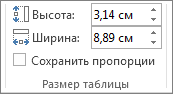
- Щелкните таблицу, размер которой требуется изменить.
- В разделе Работа с таблицами на вкладке Макет в группе Размер таблицы введите нужный размер в полях Высота и Ширина . Чтобы сохранить одинаковое соотношение между высотой и шириной таблицы при ее изменении, установите флажок Закрепить пропорции .
Перемещение таблицы
- Щелкните таблицу, которую нужно переместить.
- Наведите указатель на внешнюю границу таблицы (но не на точки), а затем, когда указатель станет , щелкните и перетащите границу, чтобы переместить таблицу.
Совет: Чтобы переместить таблицу и создать ее дубликат, при перетаскивании таблицы нажмите и удерживайте нажатой клавишу CTRL.
Как вставить текст над таблицей, если таблица находится в самом верху документа Word
Думаю, у постоянных пользователей Word бывала ситуация, которая казалась неразрешимой: таблица находится вверху документа и нужно вставить текст перед этой таблицей, например, название таблицы.
Но Word не позволяет поставить курсор перед таблицей если она находится в самом верху листа. Я покажу пару способов, как передвинуть таблицу ниже, чтобы можно было вставить текст перед ней.
1. Как поставить курсор перед таблицей
Это контринтуитивно, но курсор перед самым первым словом в таблице это то же самое, что и курсор перед таблицей.
То есть просто кликните мышкой в начале первого слова в таблице и нажмите Enter — таблица сместится вниз!
Согласитесь — это довольно необычно. Если не знаешь, то никогда не догадаешься.
2. Перетащите таблицу вниз
Этот способ позволяет освободить одну строку сверху перед таблицей.
Наведите курсор на таблицу, чтобы в её верхнем левом углу появилась «ручка» таблицы — квадратик с крестиком.
Схватите за него левой кнопкой мыши и не отпуская переместите немного ниже, затем отпустите кнопку.
Надеюсь, эти советы помогли начинающим пользователям Word, которые застряли на этой «нерешаемой» проблеме.
Обратите внимание, что эти способы не равнозначны по последствиям! Если коротко, то «интуитивные» последствия будут при применении первого способа: если вы добавите текст в область над таблицей, то если он занимает больше одной строки, то таблица будет смещаться в низ как обычный текст.
Если вы использовали второй способ, то он сделает так, что у таблицы будет фиксированное расположение. То есть если вы в первую строку перед таблицей добавите текст, который там не уместится, то не уместившаяся часть «перепрыгнет» и появится после таблицы. Сама таблица останется на месте.
Связанные статьи:
- Таблица выходит за край листа — как исправить (60.6%)
- Почему ячейка не расширяется и текст уходит за край (60.6%)
- Как создать полосатую таблицу в Microsoft Word (58.8%)
- Как полностью удалить таблицу (58.8%)
- Как сделать отступ для всей таблицы в Word (58.8%)
- Как удалить разрыв раздела в Word (RANDOM — 50%)
Настройка и изменение свойств таблицы
Чтобы настроить или изменить параметры таблицы в Word или Outlook, щелкните таблицу правой кнопкой мыши и выберите свойства таблицы.
Примечание: Если вы хотите настроить свойства для определенной строки, столбца или ячейки, щелкните в этой строке, столбце или ячейке, прежде чем вносить изменения в диалоговом окне Свойства таблицы.
В этой статье
- Свойства таблицы
- Свойства строки
- Свойства столбца
- Свойства ячейки
- Замещающий текст
Свойства таблицы
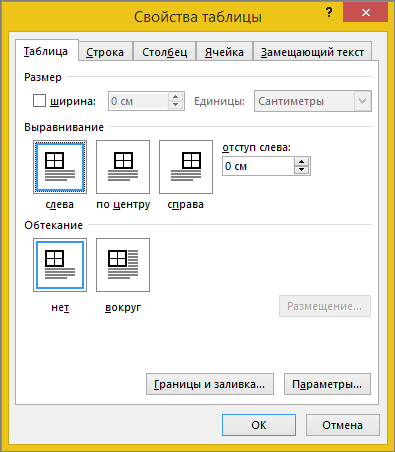
Чтобы применить параметры для всей таблицы, перейдите на вкладку Таблица.
- В областиРазмер установите общую ширину таблицы, выбрав предпочитаемую ширину и выбрав размер. В поле Мера в выберите, нужно ли измерять ширину в сантиметрах или в процентах от страницы.
- В областиВыравнивание выберите, нужно ли выровнять таблицу по леву, центру или правому. Если вы выбрали Слева, вы можете выбрать расстояние отступа в поле Отступ от левого.
- В области Обтекавание текстомвыберите Вокруг, если вы хотите, чтобы расположенный рядом текст на странице обтете таблицу; Чтобы сделать обтекание текстом более точным, нажмите кнопку Положение ивыберите параметры в диалоговом окне Расположение таблицы. Если обтекать текст не нужно, выберите Нет.
- Нажмите кнопку Границы и затенение, чтобы изменить стиль границы, цвет линии и толщину линии таблицы.
- Нажмите кнопку Параметры, чтобы настроить дополнительные свойства таблицы, в том числе верхние и нижние поля ячеев, интервалы между ячейками и автоматическое переключение содержимого ячейки.
Свойства строки
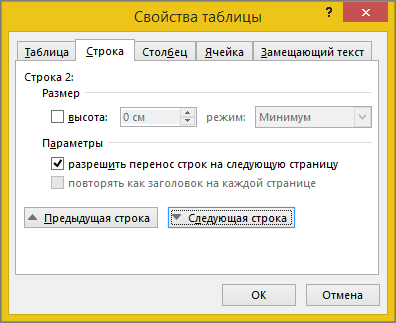
Сначала щелкните строку или выберите строки, которые вы хотите изменить, щелкните правой кнопкой мыши, выберите Свойства таблицы ,а затем перейдите на вкладку Строка.
- В областиРазмер установите высоту строки, выбрав предпочитаемую высоту и выбрав размер; вы можете уточнить высоту, выбрав параметр в поле Высота строки.
- В области Параметрывыберите параметры, чтобы разбить строки на страницы или создать строки с заглавной строкой.
- Чтобы отобразить выбранную строку в верхней части вкладки и перемещаться между строками, не выходя из диалогового окна Свойства таблицы, выберите предыдущую строку или следующую строку.
Свойства столбца
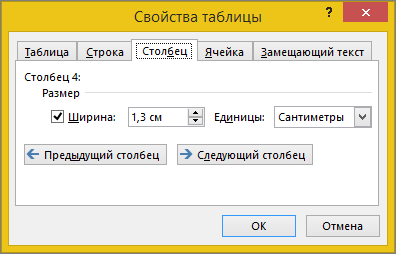
Сначала щелкните столбец или выберите столбцы, которые вы хотите изменить, щелкните правой кнопкой мыши, выберите Свойства таблицы ,а затем перейдите на вкладку Столбец.
- В областиРазмер установите ширину столбца, выбрав предпочитаемую ширину и выбрав размер. В поле Мера в выберите, нужно ли измерять ширину в сантиметрах или в процентах.
- Чтобы отобразить выбранный столбец или столбец в верхней части вкладки и перемещаться между столбцами, не выходя из диалогового окна Свойства таблицы, выберите предыдущий столбец или Следующий столбец.
Свойства ячейки
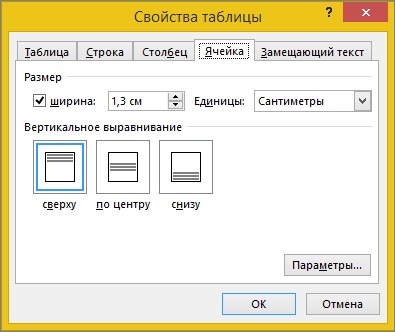
Сначала щелкните ячейку, которую вы хотите изменить, щелкните ее правой кнопкой мыши, выберите свойства таблицы иперейдите на вкладку Ячейка.
- В областиРазмер установите ширину ячейки, выбрав предпочитаемую ширину и выбрав размер. В поле Мера в выберите, нужно ли измерять ширину в сантиметрах или в процентах.
- В области Выравниваниепо вертикали выберите параметр выравнивания для содержимого ячейки: Сверху (выравнивание по умолчанию),По центру или По нижнему.
- Нажмите кнопку Параметры, чтобы настроить дополнительные свойства ячейки, в том числе верхние и нижние поля ячеев, а также параметры обтекаия текстом и размещения текста.
Замещающий текст
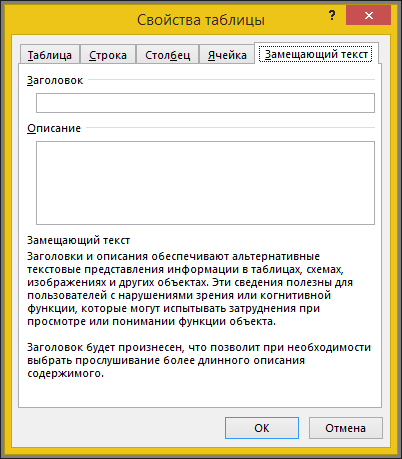
Вы можете создать заметивный текст для таблицы, чтобы помочь людям, у которых есть экранные читатели, понять ее содержимое.
- В поле Описание введите описание таблицы.
- В поле Название введите краткое описание таблицы.
Примечание: Если у вас нет сложной таблицы, обычно нужно ввести текст только в поле Описание. Если вам нужно описать сложное содержимое, заполнять поле Заголовок удобно, чтобы при необходимости не было необходимости читать полное описание.