
Управление надстройками в Internet Explorer 11
Internet Explorer 11 был окончательно отключен с помощью обновления Microsoft Edge в некоторых версиях Windows 10. Если для любого сайта, который вы посещаете, требуется Internet Explorer 11, его можно перезагрузить в режиме Internet Explorer в Microsoft Edge. Рекомендуется перейти на Microsoft Edge , чтобы начать пользоваться более быстрым, безопасным и современным браузером.
Надстройки — это приложения, которые Internet Explorer использует для взаимодействия с таким веб-контентом, как видео и игры. Панели инструментов и расширения тоже являются разновидностями надстроек. Среди распространенных надстроек — Adobe Flash, Quicktime и Silverlight.
Internet Explorer не нуждается в надстройках и может воспроизводить формат HTML5 и многие видеофайлы в формате Adobe Flash без установки отдельной надстройки.
Устанавливать и использовать надстройки можно только для классического браузера Internet Explorer. Если вы пытаетесь просмотреть страницу, которая требует надстройки, просмотреть ее на рабочем столе: проведите пальцем вверх от нижней части экрана (или щелкните правой кнопкой мыши), чтобы отобрать команды приложения, нажмите кнопку Средства страниц , а затем выберите Вид на рабочем столе.
Примечание: Internet Explorer и классический Internet Explorer в Windows RT не поддерживают надстройки.
Установка и использование надстроек
Если у вас нет надстройки, необходимой для просмотра страницы, Internet Explorer сообщит об этом и предложит установить ее. Некоторые надстройки могут быть предустановлены изготовителем компьютера или вместе с другими приложениями.
Просмотр установленных надстроек
- Откройте Internet Explorer, нажмите кнопку Сервис , а затем выберите пункт Настроить надстройки.
- В списке Отображать выберите пункт Все надстройки.
Включение надстроек
- Откройте Internet Explorer, нажмите кнопку Сервис , а затем выберите пункт Настроить надстройки.
- В списке Отображать выберите пункт Все надстройки.
- Выберите надстройку, нажмите кнопку Включить, а затем — Закрыть.
Выключение и удаление надстроек
Использование надстроек иногда приводит к замедлению работы и даже аварийному закрытию браузера. Они также могут представлять угрозу для безопасности или совместимости. Вы можете отключить некоторые надстройки, если хотите повысить быстродействие браузера или подозреваете, что они вызывают проблемы с Internet Explorer. Вы также можете удалять надстройки, которые больше не используются. Рекомендуем удалить надстройки, если вы считаете, что они вызывают проблемы с производительностью, совместимостью или безопасностью.
Отключение надстроек
- Откройте Internet Explorer, нажмите кнопку Сервис , а затем выберите пункт Настроить надстройки.
- В списке Отображать выберите пункт Все надстройки и выберите нужную надстройку.
- Нажмите кнопку Отключить, а затем Закрыть.
Удаление надстроек с компьютера
Примечание: Не все надстройки можно удалить. Некоторые из них необходимы для правильной работы Internet Explorer и компьютера.
- Откройте Internet Explorer, нажмите кнопку Сервис , а затем выберите пункт Настроить надстройки.
- В списке Отображать выберите Все надстройки и выберите надстройку, которую хотите удалить.
- Если надстройку можно удалить, вы увидите кнопку Удалить. Нажмите кнопку Удалить, а затем — Закрыть.
Риски, связанные с установкой надстроек
Надстройки могут повысить удобство работы с браузером, предоставив доступ к разнообразному содержимому Интернета, но при этом некоторые надстройки могут создавать угрозу безопасности, конфиденциальности или быстродействию. Устанавливайте надстройки только из надежного источника.
Расширенный защищенный режим и надстройки
Расширенный защищенный режим защищает компьютер и персональные данные от вредоносных программ и других атак. Если этот режим включен, такие надстройки, как панели инструментов, расширения и вспомогательные объекты браузера, могут быть запущены только в случае их совместимости с расширенным защищенным режимом. Если надстройка несовместима, вы получите соответствующее уведомление. Если есть необходимость запустить несовместимую надстройку, можно выключить расширенный защищенный режим в классическом браузере.
Примечание: Расширенный защищенный режим защищает компьютер от вредоносных программ и других атак. Выключая этот режим, учитывайте высокий риск для компьютера.
Включение или выключение расширенного защищенного режима
- Откройте Internet Explorer, нажмите кнопку Сервис, а затем выберите пункт Свойства браузера.
- На вкладке Дополнительно в разделе Безопасность установите (или снимите) флажок Включить расширенный защищенный режим, а затем нажмите кнопку ОК. Чтобы это изменение начало действовать, нужно перезагрузить компьютер.
Настройка прокси в Internet Explorer на Windows
Для настройки HTTP или Socks прокси в браузере Internet Explorer на Windows откройте Свойства браузера.
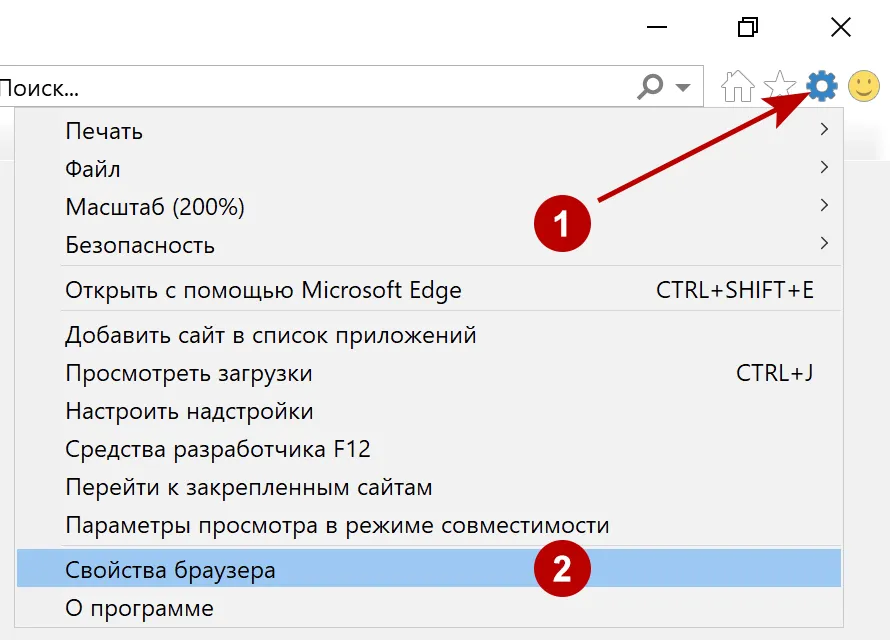
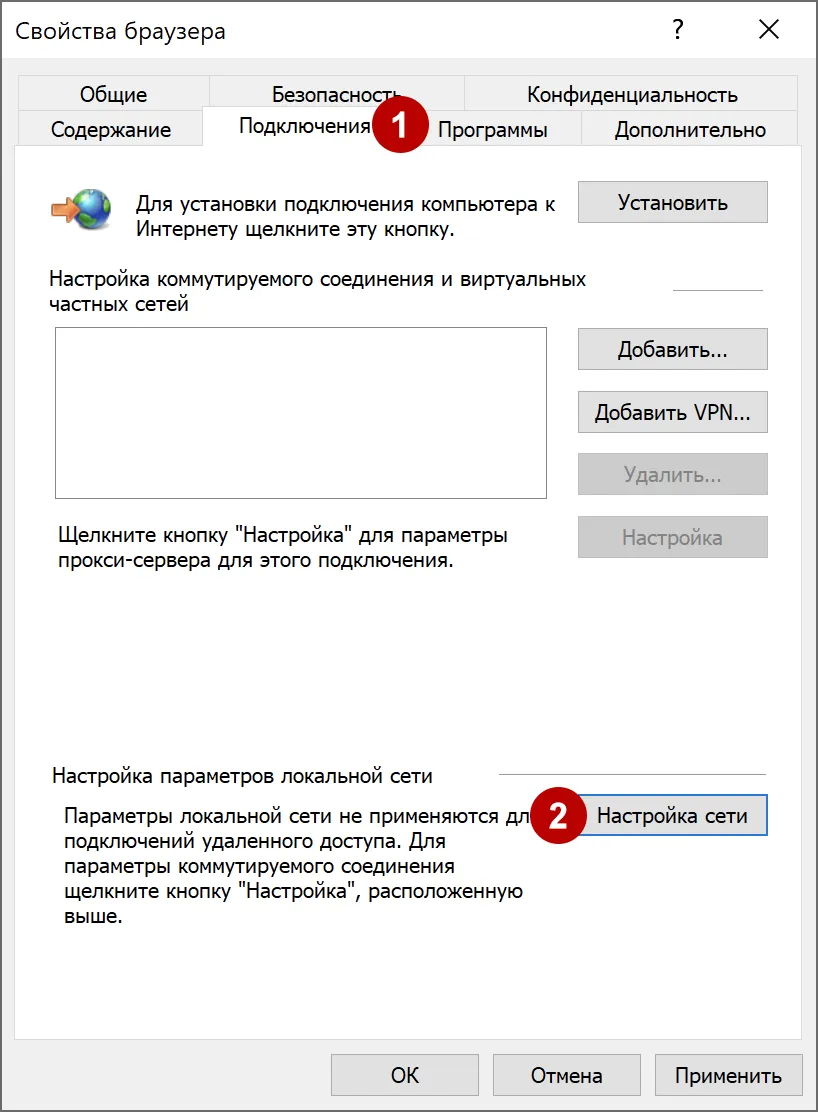
На вкладке Подключения нажмите на кнопку Настройка сети.
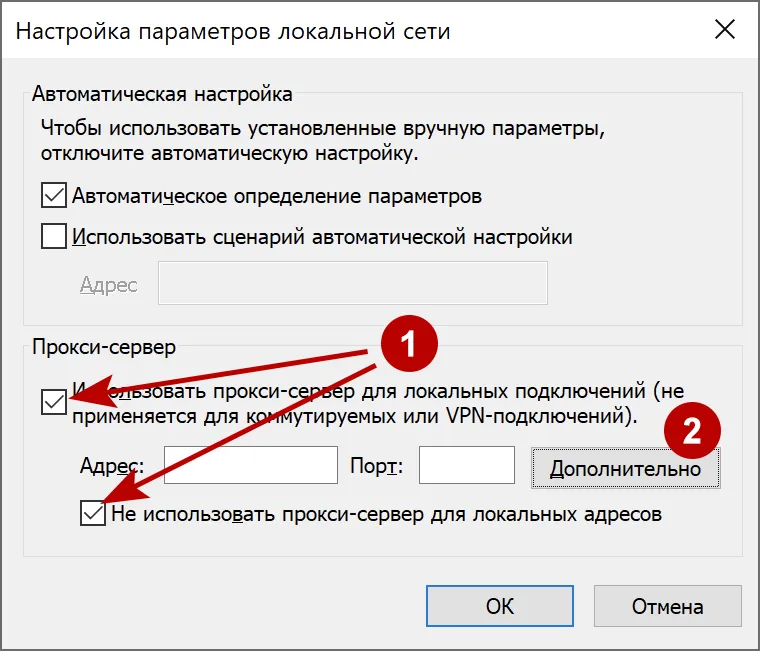
Отметьте следующие галочки и нажмите кнопку Дополнительно.
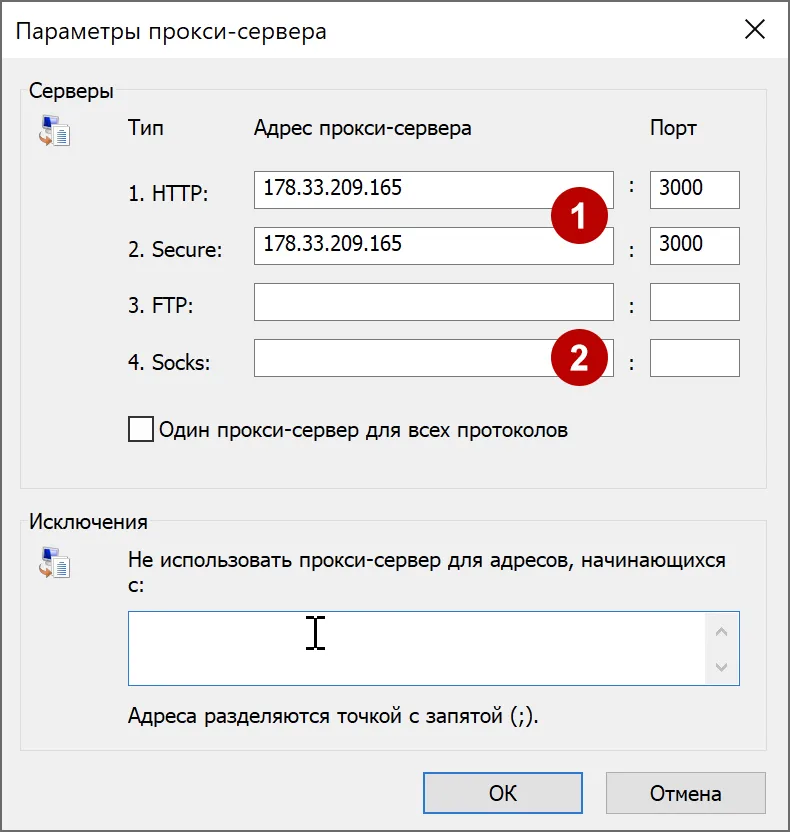
- Для HTTP прокси: укажите IP адрес и порт подключения в 2 полях
- Для Socks прокси: укажите IP адрес и порт подключения
Прокси с авторизацией по логину и паролю
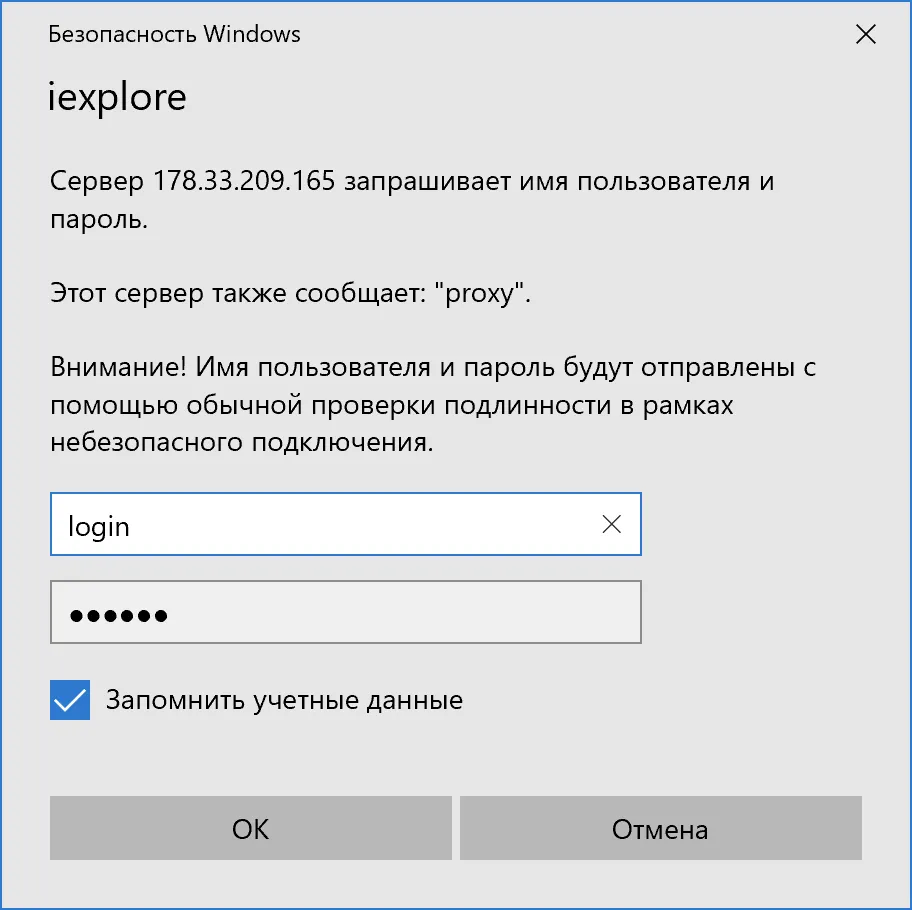
Если используется прокси с авторизацией, то окно с вводом логина и пароля появится сразу, как только откроете любой сайт в Интернете.
Рекомендации от сервиса TheSafety.US
Хотим обратить внимание на то, что настройка прокси производится непосредственно в самой операционной системе Windows.
Если вы используете VPN, то возникнет нежелательная ситуация, когда трафик сначала пойдет на прокси сервер и только затем на VPN (цепочка: прокси + VPN). Хотя оптимальным вариантом с точки зрения безопасности и анонимности считается цепочка: VPN + прокси.
Socks прокси с авторизацией может не работать в Windows.
VPN и прокси сервис защищает своих клиентов с 2006 года, используя надежные технологии в области анонимности передачи данных в Интернете.
VPN для IE и Edge

January 15, 2023 Ирен Смотричева
Развернуть
Проверенный ВПН


С расширениями для браузеров от Microsoft все сложно: для Internet Explorer аддонов ВПН вообще не существует, для браузера Edge VPN-плагинов очень мало, и большинство из них опасны. И тем не менее, миллионы пользователей IE и Edge ежедневно входят в сеть через ВПН – просто не через расширение в браузере, а через программу-клиент, которую можно установить на устройство с любой популярной системой, а затем запустить любой браузер, даже самые устаревшие версии IE.
Мы рекомендуем Nord VPN – это лучший VPN для браузера Edge (для постоянной защиты ваших данных) и отличный выбор для Internet Explorer любой версии. Вы можете попробовать его 30 дней бесплатно
Список лучших VPN для IE и Edge
#1. ExpressVPN — Минимально снижает скорость по сравнению с другими сервисами. Интуитивно понятный интерфейс даже для неопытных пользователей. #2. NordVPN — Лучший для ПК, особенно слабой техники. Полная защита от слежения вашей ОС, запрет на сбор трафика, отключение рекламы на сайтах. #3. PureVPN — Шифрование AES-256, 6500+ серверов в 140+ странах, 7 дней бесплатного тестирования, 31 день возврат денег. #4. Surfshark — Лучшее предложение: $59 за 2 года. Протестировано на Windows, Android и MacOS. Раздельное туннелирование, доступен тестовый период. #5. CyberGhost — Быстрые серверы для видео, до 7 устройств на аккаунт, не хранит логов,45 дней тестовый период (офис в США) Рекомендованные сервисы Другие ВПН сервисы
VPN расширения для Microsoft Edge: какое лучше?
Из 38 результатов поиска среди расширений браузера Edge только 23 как-то относятся к VPN или прокси, остальное – надстройки, блокировщики рекламы, решения для азиатских пользователей и прочее. И из этого списка только четыре сервиса можно использовать относительно безопасно: PureVPN, Ivacy, Zenmate и Browsec (последний – аккуратно). Остальные собирают ваши личные данные, используют ваше устройство для передачи канала другим пользователям, подменяют результаты поисковой выдачи, имеют доступ к вашим файлам и могут заразить шпионским ПО. У платных сервисов часто есть условно бесплатные VPN для Edge, и вам их будет достаточно для базовой разблокировки сайтов и смены IP. Для более серьезных задач – только ВПН-программа.
VPN для Internet Explorer
Так как расширений не существует, рассмотрим сразу программы. Установка VPN для Internet Explorer не отличается от типичной установки любых других программ. Скачайтеустановочный файл для Windows с сайта провайдера, запустите и следуйте за этапами мастера установки. Зарегистрируйтесь на сайте, если нужен логин и пароль. Когда вы включите ВПН и установите подключение, весь трафик будет зашифрован, но можно отдельно настроить VPN только для IE. Для слабой техники и не самых опытных пользователей: поставьте VPN с разделением трафика для IE и настройте автозагрузку. Так пользователь не забудет включить ВПН, и он будет срабатывать автоматически при запуске браузера, а остальное ПО будет работать как раньше.
Лучшие VPN для Internet Explorer

Рассказываем о VPN-сервисах, которые вам точно понравятся.
К большому сожалению, для тех, кто до сих пор использует Internet Explorer, этот браузер не поддерживает установку структурно сложных расширений. Только базовые плагины вроде блокировщиков контента и поисковиков. Поэтому VPN-сервисов конкретно для Internet Explorer не существует.
Чтобы пропускать трафик через VPN, придется установить соответствующую программу на компьютер и проводить через VPN весь трафик, а не только тот, который идет из Internet Explorer и обратно.
Собственно, по этой причине дальше в статье речь пойдет о лучших VPN-сервисах для Windows, а не для Internet Explorer.
И еще. Речь пойдет только о платных VPN-сервисах (и бесплатных с ограничениями), так как бесплатные варианты часто продают данные пользователей (они таким образом зарабатывают на вас). А если ваши данные все равно идут тем, кто за них платит, зачем тогда VPN?
Tunnel Bear
Мой личный фаворит в списке всех VPN-сервисов. Идеальный баланс между безопасностью, удобством и доступностью.
Во-первых, у него отличный интерфейс. Пожалуй, самый логичный среди сервисов такого рода. В нем невозможно потеряться, да и никакие настройки не нужны: установил, включил, пользуешься.
Во-вторых, разработчики время от времени обращаются за помощью к независимым аудиторам, которые оценивают их программу по всей строгости, чтобы TunnelBear соответствовал стандартам безопасности. Ведь VPN-сервис должен защищать и обеспечивать анонимность своих клиентов. Собственно, поэтому вопросов по поводу безопасности к разработчикам TunnelBear не возникает. Не придется гадать, утекают ли ваши персональные данные рекламистам или нет.
В-третьих, TunnelBear продается за вполне вменяемые деньги. В среднем выходит около 3700 рублей в год. И это сразу на 5 устройств. Некоторые за эти деньги смогут всю семью обеспечить подключением к VPN. Ограничений по трафику и скорости — нет.
Есть бесплатная версия TunnelBear для тестирования. В ней действует ограничение на трафик (доступно всего 500 мегабайт). Увеличить количество трафика можно, отправив твит о TunnelBear. Тогда у вас будет 1.5 гигабайта на месяц.

И еще один важный момент. TunnelBear запрещен на территории РФ (что еще раз подтверждает его безопасность). Чтобы его скачать, скорее всего, придется воспользоваться каким-нибудь VPN. Такая вот ирония.
Цена: 3700 рублей
NordVPN
Далеко не самый известный VPN-сервис, но, судя по отзывам пользователей и аудиторов, хороший. NordVPN входит в список 7 лучших VPN-служб 2019 года. Конечно, не всем рейтинговым системам в интернете можно верить, но и не верить тоже нет оснований. С другой стороны, особое внимание аудиторов и блогеров к этому сервису пугает. На официальном сайте NordVPN есть куча ссылок на ролики с явной рекламой этого продукта.
Если отбросить все подозрения в недобросовестности, то в остатке мы имеем плюс-минус такой же VPN, как и другие. У NordVPN есть приложения для всех платформ, одна учетная запись работает сразу на 6 устройствах. Нет ограничений по скорости. Серверы расположены по всему миру.
У них специфичная ценовая политика. Лицензия на год обойдется в 5800 рублей, на три года в 7000 рублей. Если платить за месяц — 750 рублей. В общем, выходит дороговато. Да и никаких изысканных фишек тут нет, чтобы за них платить.

Но с мнением блогеров и пользователей надо считаться, поэтому NordVPN в этом списке.
Скачать. Цена: 750 рублей в месяц
Hotspot Shield
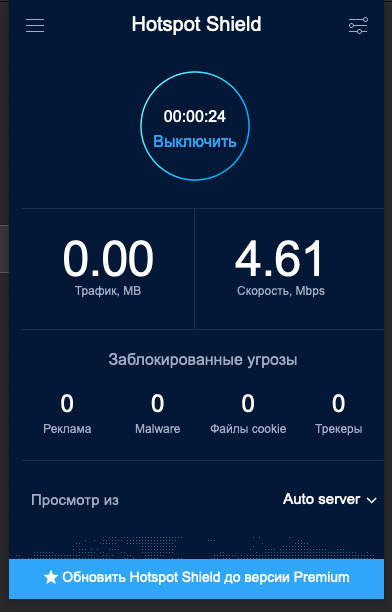
Наиболее дорогостоящий в списке. И тут, кажется, есть за что переплатить. Этот VPN-сервис со старта на главной странице хвастается тем, что обладает патентом на некую технологию, которую используют 70% действующих корпораций, занимающихся вопросами безопасности в сети. Звучит претенциозно, но внушает доверие, потому что разработчики Hotspot Shield всегда честно и открыто говорят о плюсах и минусах VPN. Например, они не скрывают, что государство при необходимости найдет вас, даже если вы шифруетесь, а еще они всегда предупреждают о том, что не везде разрешено использовать VPN. В России, кстати, тоже нельзя.
Hotspot Shield распространяется бесплатно только в базовой ограниченной версии.
Если нужны дополнительные возможности типа блокировки баннеров и рекламных скриптов, настройки местоположения серверов и так далее, придется оформить подписку. Стоит она около 9000 рублей за три года. Кажется, что дорого. Но те, кто пользуется им, говорят, что оно того стоит. Потерь в скорости нет, утечек данных тоже. Приложения доступны также на Android, iOS и macOS.
Скачать. Цена: 1000 рублей в месяц
OpenVPN
А теперь поговорим о более специфичном решении. Об OpenVPN. Это не приложение, разработанное группой разработчиков и подключающееся к чьим-то уже арендованных серверам. Это набор программ, с помощью которого можно развернуть собственный VPN-сервис на базе личного сервера.
У OpenVPN даже нет графического клиента, а установить его можно куда душе угодно. Хоть напрямую в роутер, чтобы каждый, кто подключается к вашей Wi-Fi-сети автоматически становился пользователем OpenVPN.

Стоимость будет зависеть от того, в какую сумму вам обойдется сервер, через который, собственно, будет траслироваться трафик. Стандартный сервер в Канаде обойдется где-то в 400 рублей в месяц. Если брать поближе, то можно уложиться в 250 рублей. Но придется обзавестись базовыми навыками программиста и системного администратора.