
Пропала строка формул в Excel
Чаще всего, пользователи теряют строку с формулами в Excel в результате каких-либо неаккуратных действий с программой — и потом, не могут понять, как вернуть её на место. На самом деле, сделать это очень просто, и в данной статье мы рассмотрим необходимые действия в актуальных версиях Microsoft Excel.
Excel 2007-2021
- Открываем вкладку «Вид«.

- Находим раздел «Отображение«, где устанавливаем галочку у пункта «Строка формул«.

- После этого, строка формул должна вернуться на свое место.
Excel 97-2003
- В главном меню программы находим раздел «Вид«.
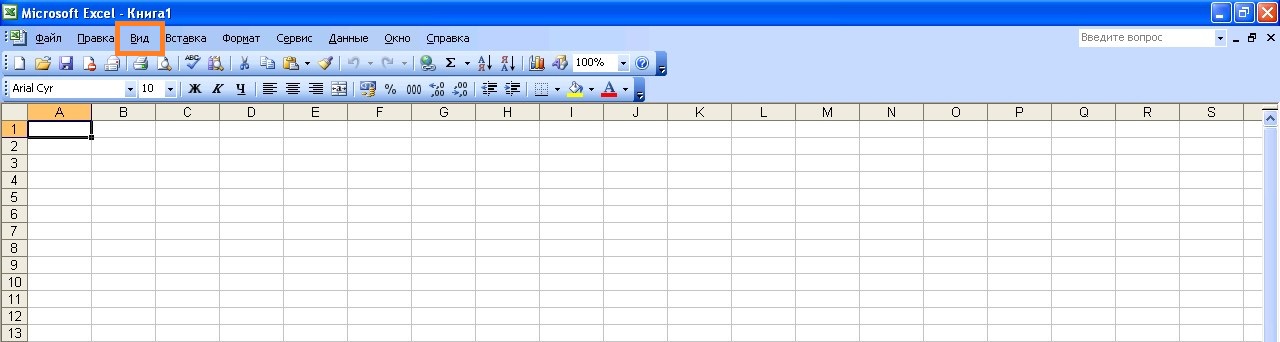
- В нем находим пункт «Строка формул«, и нажимаем на него.
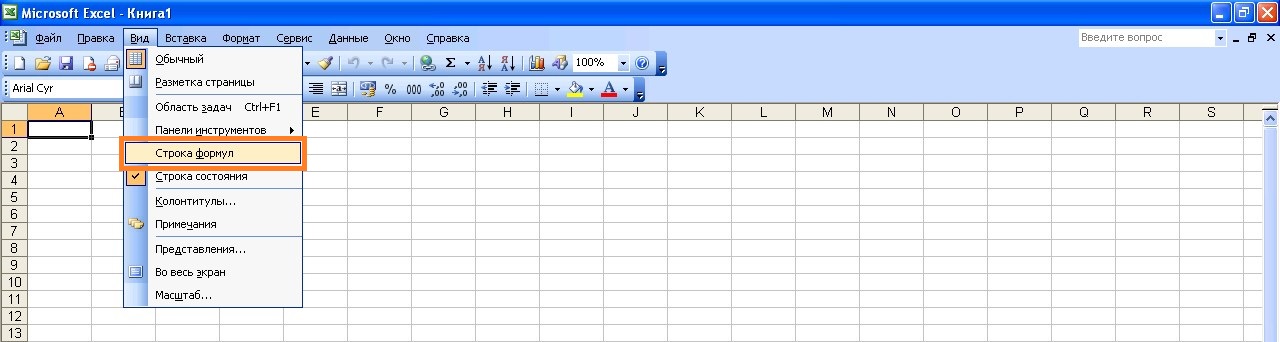
- После этого, строка формул должна вернуться на свое место.
Была ли эта статья Вам полезна?
Что в статье не так? Пожалуйста, помогите нам её улучшить!
Как восстановить формулы в excel
Доброго времени суток
Есть таблица с формулами. Суть формул не важна, хоть а + б. В течении месяца часть этих формул заменяется на числовые значения. А в начале следующего месяца приходится копировать изначальные формулы в измененные в течении месяца ячейки.
Можно ли (в идеале без макросов) сделать так, чтоб при удалении введенных вручную значений в ячейках туда автоматически копировалась формула из другой ячейки?
По примеру: При выставлении в ячейку D19(F19 и т.д.) отработанных часов заполняются необходимые значения в
других ячейках, в т.ч. и на следующий по таблице день, Предугадать какие ячейки будут подвержены изменениям невозможно. Ежемесячно формулы должны восстанавливаться. Но поскольку использует их человек, мало знакомый с excel — нужно чтоб они восстанавливались без моего участия. В лучшем из вариантов после удаления внесенных значений
Доброго времени суток
Есть таблица с формулами. Суть формул не важна, хоть а + б. В течении месяца часть этих формул заменяется на числовые значения. А в начале следующего месяца приходится копировать изначальные формулы в измененные в течении месяца ячейки.
Можно ли (в идеале без макросов) сделать так, чтоб при удалении введенных вручную значений в ячейках туда автоматически копировалась формула из другой ячейки?
По примеру: При выставлении в ячейку D19(F19 и т.д.) отработанных часов заполняются необходимые значения в
других ячейках, в т.ч. и на следующий по таблице день, Предугадать какие ячейки будут подвержены изменениям невозможно. Ежемесячно формулы должны восстанавливаться. Но поскольку использует их человек, мало знакомый с excel — нужно чтоб они восстанавливались без моего участия. В лучшем из вариантов после удаления внесенных значений Евгений1990
К сообщению приложен файл: 2821135.xlsx (31.9 Kb)
Сообщение отредактировал Евгений1990 — Воскресенье, 11.10.2020, 10:53
Сообщение Доброго времени суток
Есть таблица с формулами. Суть формул не важна, хоть а + б. В течении месяца часть этих формул заменяется на числовые значения. А в начале следующего месяца приходится копировать изначальные формулы в измененные в течении месяца ячейки.
Можно ли (в идеале без макросов) сделать так, чтоб при удалении введенных вручную значений в ячейках туда автоматически копировалась формула из другой ячейки?
По примеру: При выставлении в ячейку D19(F19 и т.д.) отработанных часов заполняются необходимые значения в
других ячейках, в т.ч. и на следующий по таблице день, Предугадать какие ячейки будут подвержены изменениям невозможно. Ежемесячно формулы должны восстанавливаться. Но поскольку использует их человек, мало знакомый с excel — нужно чтоб они восстанавливались без моего участия. В лучшем из вариантов после удаления внесенных значений Автор — Евгений1990
Дата добавления — 10.10.2020 в 18:31
Почему в Excel не открываются формулы и как это исправить

Эксель – это мощное приложение для работы с электронными таблицами, которое широко используется на работе и в повседневной жизни. Однако, иногда пользователи могут столкнуться с проблемой, когда Эксель не открывает формулы в документе. Это может быть не только раздражающим, но и вызывать серьезные последствия, особенно если формулы содержат важные данные или расчеты.
Одной из причин такой проблемы может быть наличие ошибки в самой формуле. К примеру, неправильно указаны ссылки на ячейки или использованы неверные операторы. В таком случае, Эксель просто не может вычислить формулу и результат не будет отображен. Чтобы исправить это, необходимо тщательно проверить формулу на наличие опечаток или ошибок в синтаксисе.
Другая возможная причина – настройки документа, которые запрещают отображение формул. Это может быть полезно, если вы хотите скрыть формулы от посторонних глаз, но вредит, если вам нужно проверить или изменить формулы. Чтобы исправить это, перейдите в меню «Параметры» или «Настройки» и проверьте вкладку с настройками отображения формул.
Важно помнить, что отсутствие отображения формул в Экселе не означает их отсутствие в документе. Формулы все равно выполняют свои вычисления и результаты можно получить, введя общую функцию «Сумма» или другую функцию, которая использует нужные ячейки.
Почему Эксель не показывает формулы?
1. Формат ячейки. Проверьте, в каком формате установлена ячейка с формулой. Если это текстовый формат, то Эксель будет рассматривать формулу как обычный текст и не будет ее вычислять. Используйте соответствующий формат ячейки (например, число) для отображения и вычисления формул.
2. Описание функции. Возможно, в ячейке с формулой установлен параметр, который скрывает указание на формулу и вместо этого отображает результат. Чтобы изменить это, откройте вкладку «Формулы» в меню Excel и убедитесь, что включена опция «Отображать формулы».
3. Ошибки в формуле. Если в формуле есть синтаксические или другие ошибки, то Эксель может отказаться от ее отображения. Проверьте формулу на наличие опечаток, отсутствие знаков препинания, а также на правильное использование функций и ссылок на ячейки.
4. Защита листа. Если лист с формулами защищен от редактирования, то вы не сможете увидеть формулы в ячейках. Для решения этой проблемы, воспользуйтесь функцией снятия защиты листа в Excel.
Если после всех проверок формулы все еще не отображаются, попробуйте перезагрузить Excel или обратиться за помощью к специалисту Excel.
Отключен режим отображения формул
Возможной причиной того, что Эксель не открывает формулы, может быть отключенный режим отображения формул. Этот режим позволяет видеть саму формулу, а не только результат ее вычисления.
Чтобы включить режим отображения формул, следуйте инструкциям:
- Откройте Эксель и выберите меню «Файл».
- Выберите пункт «Параметры» или «Настройки», в зависимости от версии программы.
- В открывшемся окне выберите вкладку «Общие» или «Настройки» и найдите раздел «Расчет».
- Убедитесь, что галочка напротив опции «Отображение формул» или «Показывать формулы» установлена.
- Нажмите кнопку «ОК», чтобы сохранить изменения.
После выполнения этих действий формулы должны стать видимыми в ячейках Экселя. Если проблема не решена, попробуйте перезапустить программу и повторить указанные шаги.
Проблема с расширением файла
Excel принимает файлы с расширениями .xls и .xlsx. Если файл имеет другое расширение, например .doc или .txt, Excel может не распознать его как документ Excel и не открыть формулы.
Чтобы решить эту проблему, проверьте расширение файла. Если расширение неправильное, попробуйте изменить его на .xls или .xlsx. Это можно сделать, щелкнув правой кнопкой мыши на файле, выбрав опцию «Переименовать» и заменив неправильное расширение на правильное.
Повреждение программы Эксель
Повреждение программы Эксель может быть одной из причин, по которой она не открывает формулы. Причины повреждения могут быть различными, и включать в себя следующие:
- Некорректное завершение программы Эксель или системы во время работы с файлом.
- Неполадки в системе или проблемы с жестким диском, которые могут привести к повреждению файлов программы.
- Вирусы или другое вредоносное программное обеспечение, которые могут повредить файлы Эксель или саму программу.
- Неправильное обновление программы Эксель до новой версии или несовместимость с другими программами или дополнениями.
Если программе Эксель было нанесено повреждение, она может не открывать формулы и выдавать различные ошибки. Если вы столкнулись с этой проблемой, есть несколько способов ее решения:
- Попробуйте открыть файл на другом компьютере или с помощью другой версии программы Эксель. Если файл открывается и формулы отображаются, это может говорить о проблемах с вашей программой Эксель.
- Попробуйте восстановить файлы программы Эксель с помощью специальных инструментов. Например, Microsoft Office имеет функцию восстановления поврежденных файлов.
- Создайте новый файл и скопируйте в него содержимое поврежденного файла. Возможно, новый файл будет работать без проблем.
- Если все вышеперечисленные методы не помогли, воспользуйтесь услугами специалиста или службы поддержки Microsoft Office, чтобы получить помощь в решении проблемы.
В целом, повреждение программы Эксель может вызвать проблемы с отображением формул и работой с файлами. Если вы столкнулись с такой проблемой, попробуйте использовать перечисленные выше способы решения, чтобы восстановить работу программы Эксель.
Неправильная установка Эксель
Одной из возможных причин, по которым Эксель не открывает формулы, может быть неправильная установка программы. Если программное обеспечение было установлено некорректно, это может привести к различным проблемам, включая невозможность открытия формул. В этом случае рекомендуется повторно установить Эксель, убедившись в правильности процедуры.
Прежде чем повторно устанавливать Эксель, можно также попробовать выполнить следующие действия:
| 1. | Перезагрузить компьютер. Иногда некорректное отображение формул может быть вызвано временной проблемой в операционной системе или недостаточными системными ресурсами. Простая перезагрузка может решить данную проблему. |
| 2. | Обновить Эксель. Установите последнюю версию программы и проверьте, отображаются ли формулы после обновления. В некоторых случаях проблема может быть связана с устаревшей версией программы. |
| 3. | Проверьте настройки программы. Убедитесь, что формулы не скрыты или отключены в настройках Эксель. Откройте вкладку «Файл» в меню программы, выберите «Параметры» и проверьте разделы «Расчет» и «Отображение». Установите нужные параметры для отображения формул и сохраните изменения. |
| 4. | Восстановите программу. Если перезагрузка и обновление не помогли, можно попробовать восстановить установку Эксель. Для этого откройте «Панель управления» на компьютере, выберите «Программы и компоненты» (или «Установка и удаление программ»), найдите Эксель, выберите его и нажмите «Восстановить». Следуйте инструкциям на экране для завершения процесса восстановления. |
Если после всех этих действий формулы по-прежнему не открываются, возможно, проблема связана с другими аспектами программы или с файлами, которые вы пытаетесь открыть. В этом случае рекомендуется обратиться за помощью к специалистам или к сообществу пользователей программа Эксель.
Как восстановить формулы в excel
Здравствуйте
Возможно ли автоматическое восстановление формулы после удаления значений, Подробней изложено во вложение.
Может как-то с копированием совместить. При удалении ячеек в строке автоматически копируется верхняя строка с ячейками над удаленной, и вставляется в удаленную строку. Короче сам не знаю. Кто может что предложить?
Прикрепленные файлы
- post_56309.rar (4.21 КБ)
Пользователь
Сообщений: 141 Регистрация: 22.12.2012
16.08.2009 21:06:00
Может, просто защитить формулы, чтобы никто случайно не удалил?
Пользователь
Сообщений: 64 Регистрация: 01.01.1970
16.08.2009 21:17:03
Вы меня не поняли
Кодом предусмотрено вставлять и удалять значения двух параллельных ячеек, в которых введены формулы. Удаление предугадать не возможно. Но после удаления, когда ячейки пустые, в этот момент происходит восстановление формул последовательности. Смотрите вложенный файл как выглядят формулы последовательности.
16.08.2009 21:50:36
Во первых, «формулы в ячейках» могут только возвращать значения. Они не могут изменять другие ячейки.
Т е они, ячейки, могут быть зависимыми, но они всё равно будут исключительно возвращать значения.
Во вторых, если макросом или вручную удалить значения, сами по себе значения не восстановятся.
Отвечая на ваш вопрос, да, можно, не прибегая к коду, восстанавливать формулы данных ячеек. Вручную.
Или прибегнуть к коду.
Пользователь
Сообщений: 64 Регистрация: 01.01.1970
16.08.2009 21:59:05
А если к коду в модули, не применяя кнопки?
16.08.2009 22:07:51
Можно.
Но это не ко мне. Я глуп 🙁
Пользователь
Сообщений: 64 Регистрация: 01.01.1970
16.08.2009 22:11:33
Но это не ко мне. Я глуп 🙁
Это шутка? Или Вы точно не знаете?
16.08.2009 22:25:45
Не, я знаю, что это можно сделать, просто я только формулы писать умею. Подождите.
Сейчас никого на форуме нету, ведь нормальным людям есть чем заняться в воскресный вечер, в отличии от меня.
Однако, макросы тоже не могут восстанавливать формулы, которые когда то были в этой ячейке потому, что им неоткуда узнать, что за формула когда то была в этой ячейке.
Но они, если их Создатель не глуп, могут вносить какие-бы то ни было формулы в какие то ячейки, если им ответить на 3 вопроса:
1) Что вносить?
2) Куда вносить?
3) Когда вносить?
Если вы хотите сразу же после удаления формул их восстанавливать, то не легче ли их просто не удалять?
Пользователь
Сообщений: 64 Регистрация: 01.01.1970
16.08.2009 22:52:38
Если в столбцах U и V в какой либо строке происходит удаление значений кнопкой с формы, то кодом в модули копируется строка столбцов U и V выше строки удаленной и вставляется в удаленную строку столбца U и V (строка это две ячейки столбцов U и V). Что-то в этом роде.
Пользователь
Сообщений: 64 Регистрация: 01.01.1970
16.08.2009 23:09:00
Парадоксальная вещь, зачем удалять, если вновь вставлять.
А затем что в ячейках данных столбцов изначально прописаны нормативы сырья для вычислений.
При вводе новых данных, в строку столбцов U и V нормативы изменяются. Бывает необходимость удалить только что введенный норматив. Вот как раз и необходимо чтобы сработал код после очищения ячеек. (код который я попытался описать в выше).