
Коробка: как включить административную панель
Мы постарались сделать «Битрикс24 в коробке» таким, чтобы на портале после установки можно было сразу начать работать. Поэтому панель администрирования по умолчанию отключена для всех пользователей портала.
Если же вам все-таки понадобится панель администрирования, то ее можно легко включить любому пользователю или группе пользователей портала:
- Авторизуйтесь на портале администратором и перейдите в административный раздел по ссылке http://адрес_вашего_портала/bitrix/admin/ .
- В настройках главного модуля (Настройки > Настройки продукта >Настройки модулей > Главный модуль) найдите блок Панель инструментов публичного раздела:
- Убедитесь, что в опции Всегда показывать панель для пользователей были выбраны пользователи или группы пользователей, которым вы хотите дать доступ к панели администрирования, или добавьте их из структуры портала:
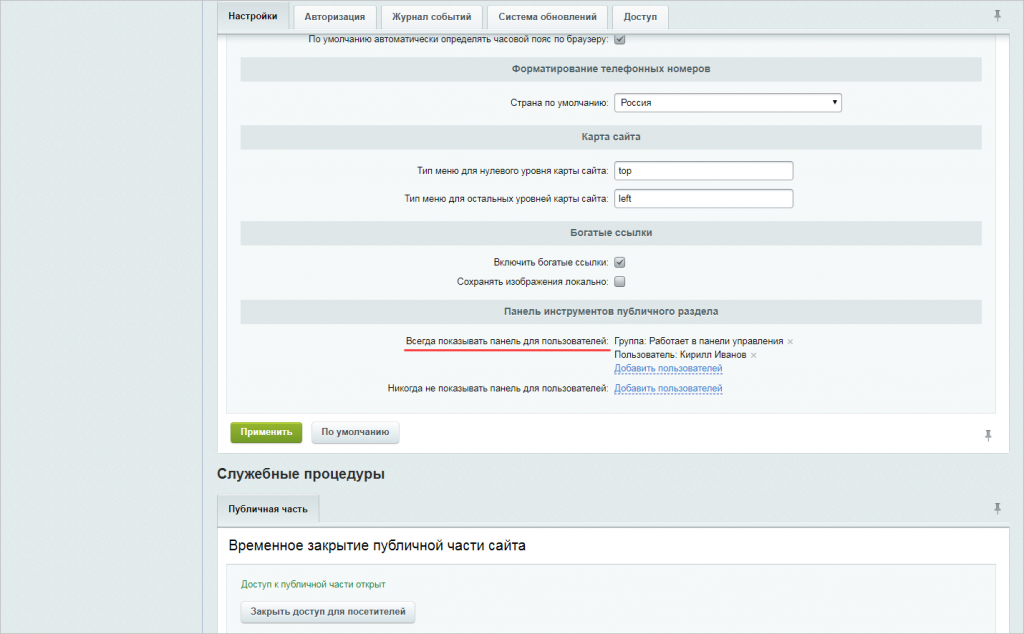 По умолчанию есть специальная группа в правах доступа – Работает в панели управления, так что вы можете присвоить эти права нужному пользователю.
Как присвоить пользователю права «Работает в панели управления»
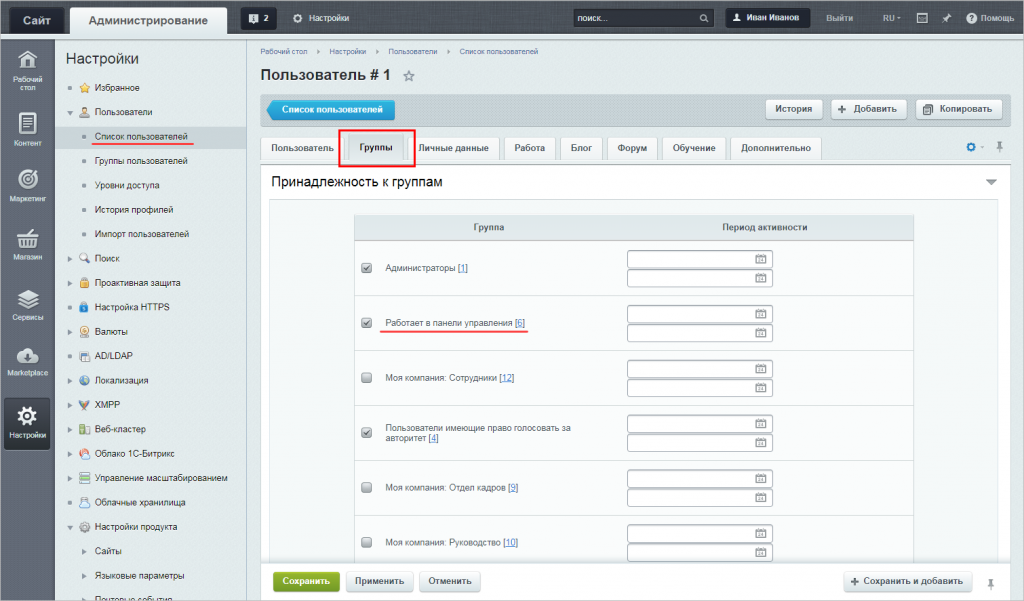
Просто поставьте галку нужной группы прав во вкладке Группы в профиле пользователя (Настройки > Пользователи > Список пользователей):
Теперь панель администрирования будет отображаться в публичной части портала Битрикс24 у нужного пользователя:
Установить скрипт на Битрикс24
Чтобы разместить скрипт на сайте, созданном в Битрикс24, воспользуйтесь приложением Callibri из маркетплейса. Найдите его через поиск или перейдите напрямую на страницу приложения.
Авторизуйтесь в Битрикс24. На странице приложения нажмите Установить, кнопка находится слева на странице под аватаркой Callibri.
Укажите адрес вашего портала. Если портала еще нет, зарегистрируйте его, и вернитесь к этой инструкции.
После этого вы попадете в личный кабинет Битрикс24. На странице приложения Callibri снова нажмите Установить. Ознакомьтесь с лицензионным соглашением и политикой конфиденциальности, подтвердите согласие с ними.
Затем перейдите в редактор страницы и добавьте блок «Скрипт Callibri», он находится в разделе Другое.
После этого нужно заново опубликовать сайт с помощью синей кнопки Опубликовать в правом верхнем углу редактора.
Как проверить, установлен ли скрипт Callibri на сайте?
- Откройте код страницы и перейдите во вкладку «Console» или «Консоль».
- Введите функцию callibriInit() и нажмите клавишу «Enter».
- Если скрипт установлен верно, появится сообщение «undefined».
Готово! Скрипт Callibri установлен на все страницы вашего сайта, можно подключать МультиЧат и МультиТрекинг.
Не могу самостоятельно установить скрипт Callibri на сайте. Поможете?
Если вы не можете установить скрипт самостоятельно, воспользуйтесь услугой платной настройки. Для этого создайте обращение в поддержку (кнопка находится ниже). Укажите в нем данные от админки вашего сайта (логин/пароль/ссылка на админку). О стоимости и сроках установки вам ответит специалист техподдержки.
Админ-панель — дверь в страну Зазеркалья
Админ-панель — инструмент для управления веб-ресурсом и его настройками, добавления новых и удаления старых страниц, изменения внешнего вида веб-ресурса и редактирования контента. В зависимости от того, какая система управления контента (CMS) используется, способ доступа к админ-панели может отличаться. Если сайт был написан с нуля, а не с помощью CMS, то для внесения изменений необходимо изучение языков программирования. Админку можно сравнить с пультом управления самолетом. Капитан точно знает, какой рычаг нужно нажать, что остановить корабль или ускорить его.
Определяем CMS ресурса
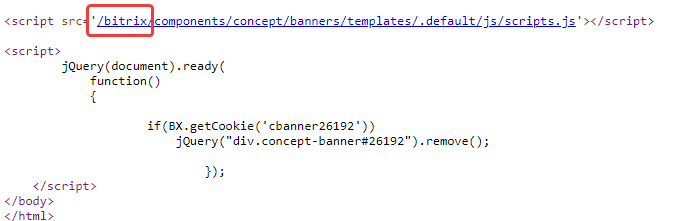
Чтобы зайти в админку, нужно сначала определить CMS, а потом авторизоваться в системе. Наиболее популярные CMS — Битрикс24, WordPress, Joomla, OpenCart. Определить систему управления ресурса можно вручную или с помощью онлайн-сервисов. В первом случае стоит воспользоваться HTML-кодом главной страницы. 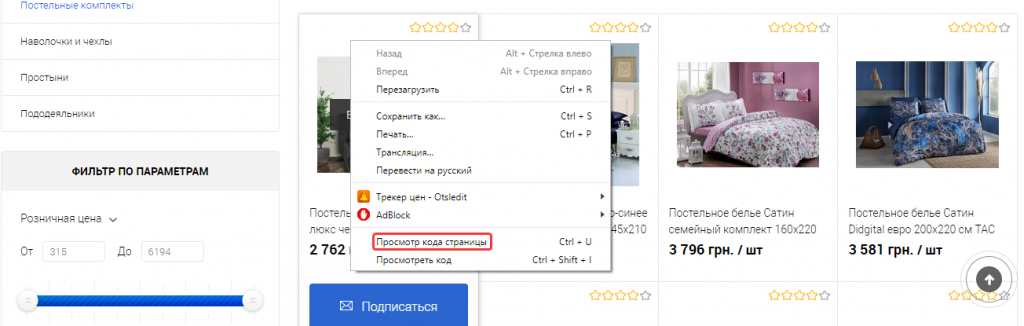 Там можно найти информацию о том, какая система была использована для создания сайта. В этом случае это Битрикс.
  Один из онлайн-сервисов — Whatcms. Сначала нужно ввести домен, а затем просто нажать кнопку «Определить CMS».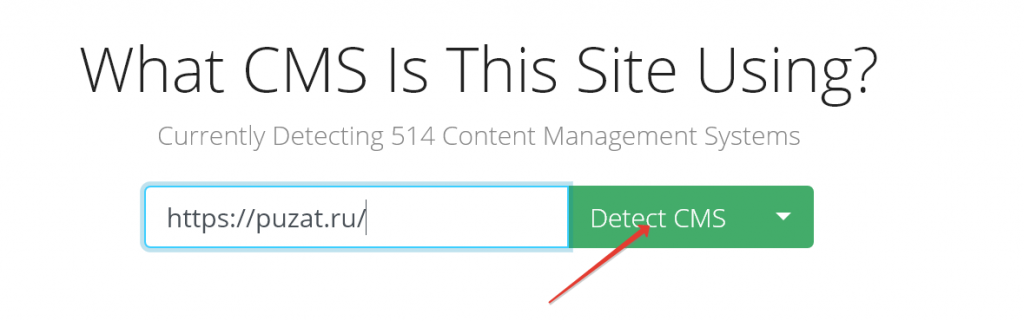
Как войти в админ-панель разных CMS:
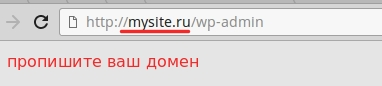
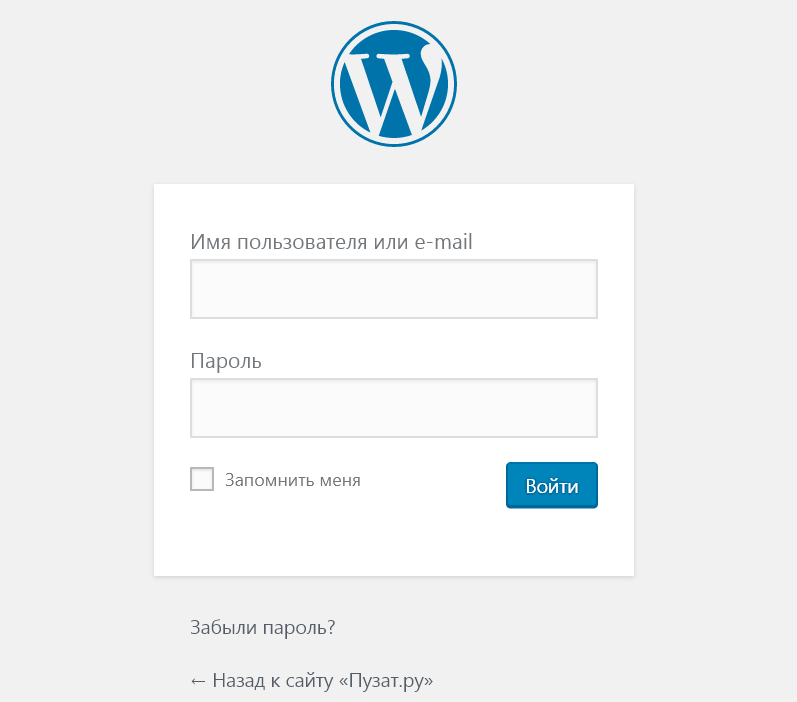
- WordPress. В адресной строке напишите название сайта и добавить к нему /wp-admin . После этого введите логин и пароль.
- Joomla. Для входа в админку нужно добавить к домену приставку /administrator .
- Битрикс24. Приставка для входа в админку — /bitrix/admin .
- OpenCart. В адресной строке после домена нужно добавить /admin .
Почему не получается зайти в админку
Авторизация подразумевает ввод логина и пароля. При этом могут возникнуть сложности:
- Ввод неправильных данных: пароль, логин. Восстановить данные можно через привязанную электронную почту, воспользовавшись услугой «Восстановить пароль».
- Кэширование страницы авторизации. Чаще всего проблема возникает с системой Битрикс. Для решения необходимо очистить кэш нажав сочетание клавиш Ctrl+Shift+Del, либо через меню в браузере «История».
- Ограниченный доступ. Проблема может появиться тогда, когда существует список IP-адресов, с которых есть доступ. Об ошибке свидетельствует ошибка 403. Чтобы решить проблему, нужно внести коррекции в файл .htaccess, который находится в основном каталоге веб-ресурса.
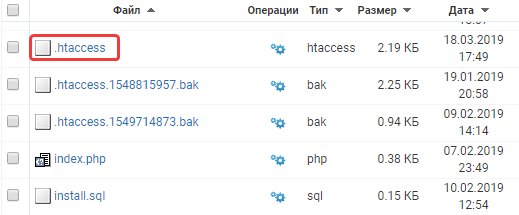 Далее проверить наличие кода в этом файле. Если он есть, то доступ будет запрещен со всех IP. Чтобы открыть доступ, этот фрагмент нужно удалить.
 - Отсутствие доступа при правильно введенных данных авторизации. Проблема возникает из-за добавления в файл configuration.php записи ВОМ, которые CMS видит как ошибку, поэтому и сбрасывает авторизацию. Чтобы получить доступ к админке, необходимо скачать файл configuration.php, отредактировать его в программе Notepad++, используя кодировку UTF без BOM и снова сохранить, а затем добавить в исходный каталог.
- Закрытый доступ после перенесения сайта на другой хостинг-провайдер. Проблема возникает из-за присутствия устаревшей базы данных. Потребуется редактирование двух файлов config.php: из корневого каталога и папки admin.
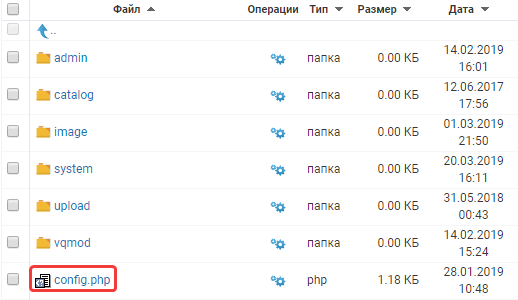
Строку define(’DB_DRIVER’, ’mysqli’) нужно заменить на define(’DB_DRIVER’, ’mysql’) .
Инструменты для создания панели для администратора
Для этого можно воспользоваться готовыми HTML-шаблонами:
- Penguin — содержит шаблоны для создания и админки, и веб-ресурса в целом. Набор состоит из трех вариантов внешнего вида админки.
- QuickAdmin — инструмент для тонкой настройки веб-ресурсов. Шаблон включает в себя коды, иконки и другие компоненты.
- Portal — шаблон, состоящий из 8 макетов, уже готовых к использованию.
Кроме того, можно воспользоваться и готовыми системами CMS, которые позволяют создать сайт, при этом админка будет встроена в ресурс автоматически.
Возможности, которые дает админ-панель:
- возможность постоянного развития сайта, поскольку упрощен процесс обновления информации и добавления актуальных данных;
- все изменения собственник сайта может внести самостоятельно без обращения к вебмастерам;
- возможность участия владельца в наполнении ресурса, что позволит быстрее увеличить позиции сайта в результатах поиска.
Основные элементы для работы админки сайта:
- Авторизация. Окно для введения логина и пароля, которые обеспечивают доступ к админ-панели.
- Главная страница. На ней размещены все компоненты, которые дают возможность управлять текстовым контентом, карточками товара, изображениями, документами и файлами, статистикой и другим содержанием сайта.
- Инструменты редактирования. Они позволяют вносить на сайт новые статьи или изменять уже имеющиеся.
- Инструменты для работы с базой данных.
- Окно статистики. Тут можно увидеть общее количество просмотров и комментариев за конкретный день или промониторить динамику на графике.
Как изменить доступ пользователей к админ панели?
Если же вам все-таки понадобится панель администрирования, то ее можно легко включить любому пользователю или группе пользователей портала:
- Авторизуйтесь на портале администратором и перейдите в административный раздел по ссылке http://адрес_вашего_портала/bitrix/admin/ .
- В настройках главного модуля (Настройки > Настройки продукта >Настройки модулей > Главный модуль) найдите блок Панель инструментов публичного раздела:
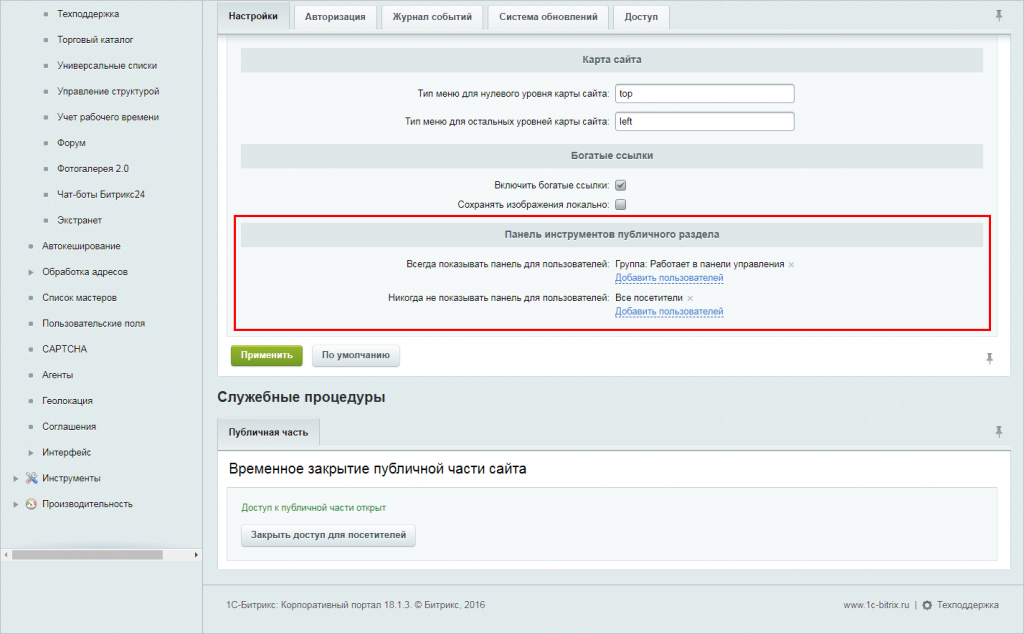
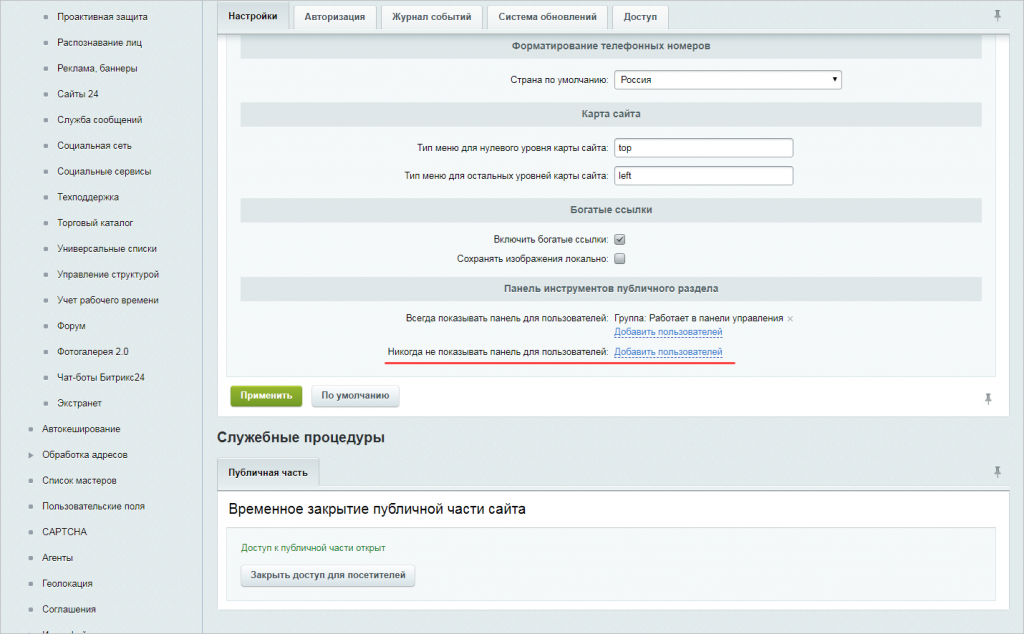
- Убедитесь, что в опции Всегда показывать панель для пользователей были выбраны пользователи или группы пользователей, которым вы хотите дать доступ к панели администрирования, или добавьте их из структуры портала:
- В опции Никогда не показывать панель для пользователей уберите группу пользователей Все посетители:
- Не забудьте Сохранить настройки