
Radmin vpn как пользоваться
- Настройка
- Размещение сервера Minecraft для совместной игры по локальной сети
- Подключение к серверу Minecraft в локальной сети
- Поиск других игроков
- Каналы Discord, посвященные Minecraft
- Убедитесь, что вы находитесь в одной сети Radmin VPN. Убедитесь, что вы используете одну версию игры. Попробуйте подключиться в игре напрямую к IP-адресу хоста (IP-адресу Radmin VPN). Настройте брандмауэр Если вы сталкиваетесь с неполадками в работе Radmin VPN — это бывает очень редко, но бывает. Решения для них разобраны здесь.
Настройка
- Установите Radmin VPN.
- Создайте сеть, щелкнув «Создать сеть». Укажите имя сети и пароль.
- Предоставьте имя сети и пароль своим друзьям.
- Ваши друзья смогут подключиться к сети, нажав «Подключиться к сети» в Radmin VPN.
- Убедитесь, что вы находитесь в одной сети Radmin VPN и что у вас установлена одна версия Minecraft.
Ознакомьтесь с руководством по созданию и управлению сетью.
Размещение сервера Minecraft для совместной игры по локальной сети

- Вы с вашими друзьями должны добавить EXE-файл игры в исключения брандмауэра. Здесь можно найти инструкции, как это сделать в Windows 10. Можно также найти в Интернете инструкции для других версий Windows.
- Добавьте Java в исключения брандмауэра. Выберите «Панель управления» > «Система и безопасность» > «Брандмауэр Windows» (или просто введите «брандмауэр» в поиске в главном меню). На панели управления брандмауэра выберите «Разрешение взаимодействия с приложением или компонентом в брандмауэре Windows».
- Откройте мир Minecraft в режиме одного игрока.
- Нажмите Escape, затем нажмите кнопку Open to LAN (Открыть в локальной сети).
- Установите параметры и откройте локальную сеть.
- Сообщите другим игрокам 5-значный номер порта, который появится в окне чата.
Подключение к серверу Minecraft в локальной сети
- Вы должны быть подключены к хосту в сети Radmin VPN.
- Перейдите в режим многопользовательской игры в главном меню и выберите Add a server (Добавить сервер) или Direct connect (Прямое подключение).
- Скопируйте IPv4-адрес хоста.
- Вставьте IP-адрес в адресную стоку сервера вместе с 5-значным номером порта, указанным хостом (#####). Ваш IP-адрес должен выглядеть примерно следующим образом: ## .###.##.###:#####. (Если в адресе есть какие-либо буквы, у вас IPv6-адрес. Скопируйте вместо него IPv4-адрес.)
- Подключитесь к серверу. Вы должны подключиться (если не видите серверы, попробуйте вот это — многим моим друзьям помогло).
Поиск других игроков
Вы можете найти игровые сети в Radmin VPN, с помощью которых можно подключиться к открытым серверам Minecraft.
Откройте «Подключиться к сети», перейдите на вкладку «Игровая сеть» и введите в строке поиска Minecraft.

Каналы Discord, посвященные Minecraft
Почему не работает Minecraft в локальной сети Устранение неполадок
- Убедитесь, что вы находитесь в одной сети Radmin VPN.
- Убедитесь, что вы используете одну версию игры.
- Попробуйте подключиться в игре напрямую к IP-адресу хоста (IP-адресу Radmin VPN).
- Настройте брандмауэр
- Если вы сталкиваетесь с неполадками в работе Radmin VPN — это бывает очень редко, но бывает. Решения для них разобраны здесь.
Создание виртуальной локальной сети по Интернету с помощью бесплатной программы Radmin VPN
Как использовать возможности локальной сети при условии, что компьютеры не находятся в таковой, но каждый из них имеет своё подключение к Интернету? Для реализации такой возможности можно создать виртуальную локальную сеть VPN . Некоторые из возможностей реальной локалки нам всё же будут недоступны, например, удалённое подключение по RDP . Однако большая часть возможностей откроется – передача файлов, использование принтеров, сетевые игры и пр.
Как же реализовать виртуальную локалку? С созданием таковой обычно связывают Windows-программу Hamachi, она самая известная для реализации этой задачи. Однако есть и другие программы для Windows, создающие локальные сети по Интернету. И одна из таких программ — Radmin VPN . Давайте посмотрим на её работу.
О программе
Radmin VPN – это узкопрофильная небольшая программка для реализации задачи по созданию виртуальных сетей VPN и объединения в такие сети пользователей изо всех уголков мира. Программой можно пользоваться совершенно бесплатно, при этом у реализуемых ею сетей хорошая скорость передачи данных, и она не содержит жёстких ограничений на число подключаемых пользователей. Тогда как к сетям Hamachi при бесплатном использовании программы могут подключиться максимум 5 человек, у Radmin VPN максимальное число пользователей сети составляет 150 человек. Программа очень проста в использовании, у неё русифицированный интерфейс, есть поддержка светлого и тёмного скинов.
Сайт загрузки программы:
Принцип работы Radmin VPN прост: программа реализует в среде Windows отдельную частную сеть.
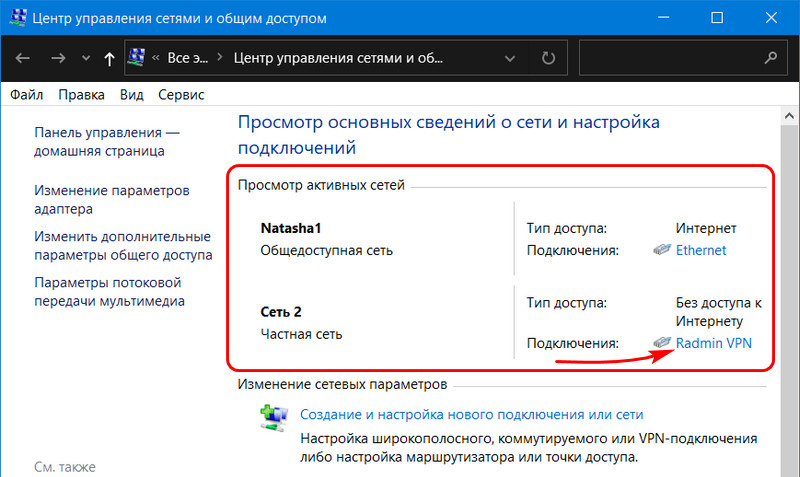
И для этой сети использует эмулируемый Ethernet-адаптер, т.е. виртуальный сетевой адаптер.
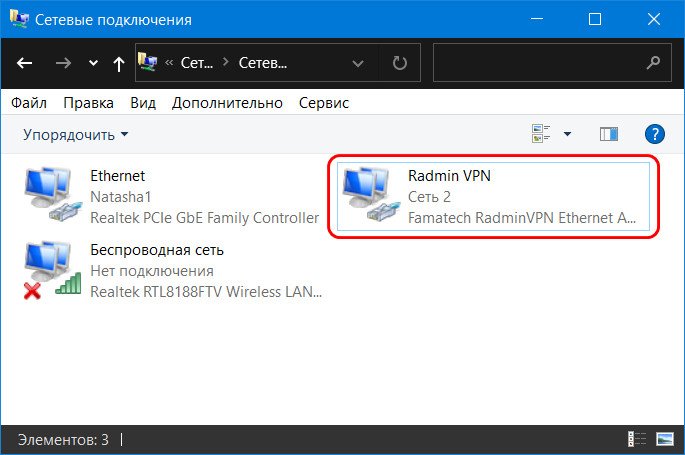
В этой сети мы получаем свой статический IP -адрес, с помощью которого можем взаимодействовать с другими пользователями виртуальной сети.
Помимо реализации своей непосредственной задачи, Radmin VPN также может работать в связке с другой программой от своего создателя — Radmin Server, обеспечивая в этой связке возможности удалённого доступа к компьютерам. Этих возможностей мы касаться не будем, рассмотрим использование программы только в части реализации локальной сети по Интернету.
Создание виртуальной локальной сети и подключение к ней
Устанавливаем Radmin VPN на один из компьютеров будущей виртуальной сети. И в окошке программы жмём «Создание сети».
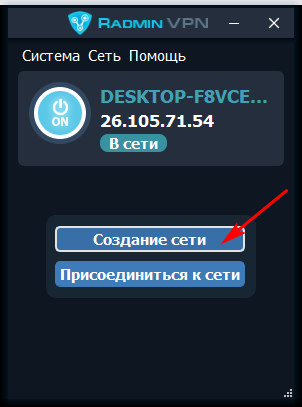
Придумываем имя сети и её пароль. Имя сети должно быть из числа незанятых другими держателями сетей программы Radmin VPN. Пароль должен быть не менее 6 символов. Жмём «Создать».
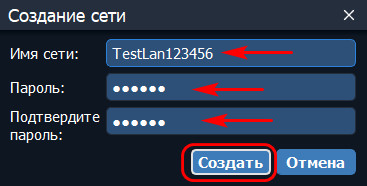
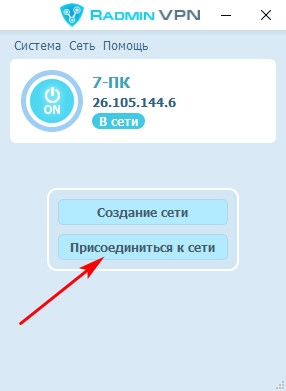
Всё: сеть создана, и этот компьютер автоматически к ней подключился. Теперь подключим к виртуальной сети другой компьютер. Устанавливаем на него Radmin VPN, запускаем, жмём «Присоединиться к сети».
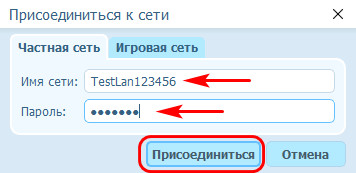
Вводим имя нашей сети и её пароль. Нажимаем «Присоединиться».
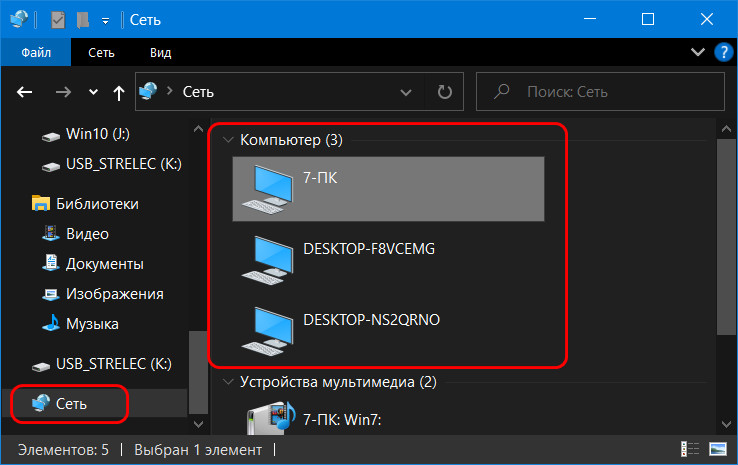
И всё: второй компьютер подключён к сети. Таким же образом подключаем к этой сети все нужные компьютеры. И можем наблюдать все сетевые компьютеры в проводнике Windows, в разделе «Сети». Для обмена данными в сетевых настройках Windows должен быть включён общий доступ, отключён доступ с парольной защитой, и на компьютере, соответственно, должны быть расшарены папки, к которым могут иметь доступ пользователи сети. Доступ к расшаренным папкам нужного пользователя можем получить обычным образом, зайдя в разделе «Сети» проводника на сетевой компьютер этого пользователя.
А можем в окошке Radmin VPN на нужном пользователе вызвать контекстное меню и выбрать пункт «Общие папки». И тогда в проводнике Windows откроются его расшаренные для сети папки.
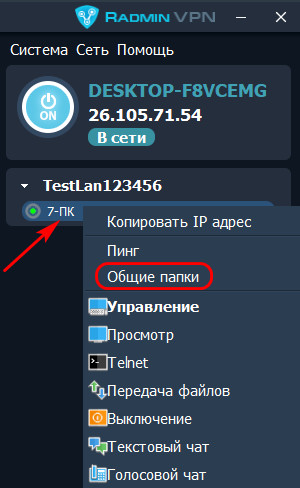
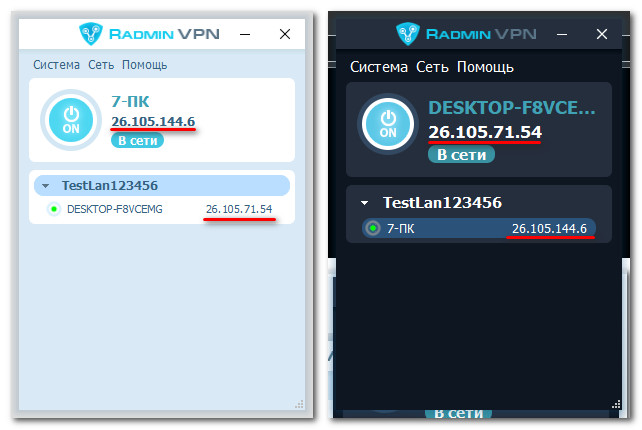
Ну а для других целей работы с локальной сетью можем использовать IP -адреса, выданные нам в виртуальной сети: свой у нас будет отображаться вверху окошка программы, IP -адреса других пользователей будут значиться в основной части окошка с перечнем участников сети вместе с именами их компьютеров.
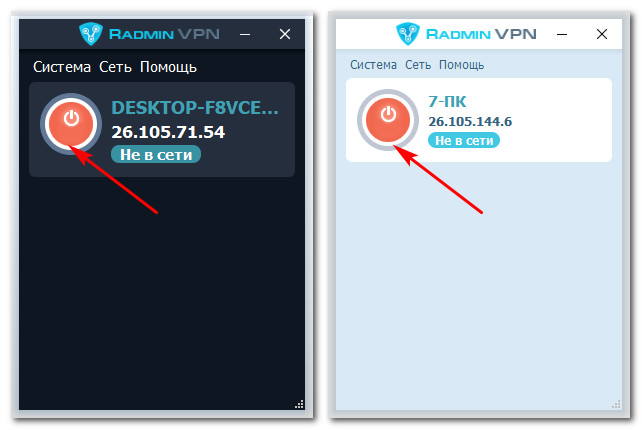
В любой момент мы можем отключиться от виртуальной сети, для этого нам просто нужно воспользоваться соответствующей кнопкой в окошке Radmin VPN.
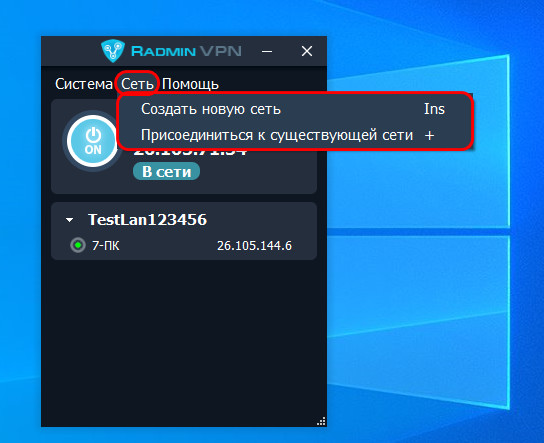
Мы не ограничены участием только в одной виртуальной сети, реализуемой программой. При необходимости можем присоединитесь к любой другой сети или создать свою.
Игровые сети Radmin VPN
Примечательность Radmin VPN заключается также в том, что программа поставляется с перечнем существующих игровых сетей. Здесь представлены сетки многих популярных игр, в частности, Minecraft , Counter-Strike , Far Cry 5 , Call of Duty , Borderlands 2 , The Elder Scrolls V , Half-Life , Resident Evil , Stalker , The Sims . Эти игровые сетки не требуют ввода пароля, мы просто выбираем сеть интересующей нас игры и жмём «Присоединиться».
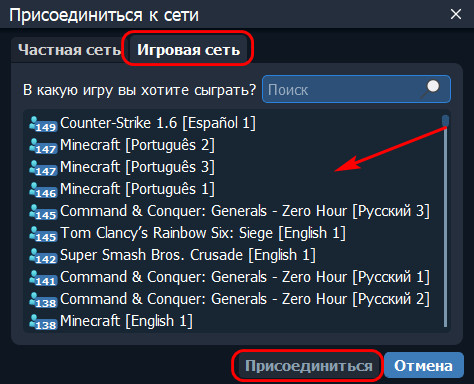
Ну и после настраиваем уже саму игру на выбранную игровую сеть.
Radmin vpn как пользоваться
Представьте ситуацию: вы вспомнили, что в вашей библиотеке Steam есть CS:S, позвонили другу и решили вместе поиграть. Но вы попытались создать сервер, но друг не может к вам присоединиться и не найдя никаких рабочих способов, не можете поиграть вместе. И тут вы решили найти способ в руководствах Steam!
Так вы попали на наше с Gildun’ом руководство.
1

2

1

1
В избранное
В избранном
Поделиться
Этот предмет добавлен в избранное.
✞KarmaPrincess✞
Не в сети
Gildun
В сети
21 мар. 2022 в 9:14
22 мар. 2022 в 21:143,768 уникальных посетителей 109 добавили в избранное Оглавление руководства

Шаг 1: Radmin VPN
Шаг 2: Непосредственно игра.
Комментарии
Шаг 1: Radmin VPNGildun:
Для начала вы конечно же должны скачать и установить программу Radmin VPN (P.S. конечно же можно использовать и Hamachi).
После установки вы видите перед собой данное окно.Вы должны создать сеть. для этого нажмите на надпись сеть и затем создать сеть. вы увидите данное окно:
Введите имя и пароль для сети. Затем у вас появится сеть в списке.
После данных махинаций ваш друг должен зайти в сеть, присоединиться к сети и ввести пароль и названия сети. теперь мы переходим непосредственно к игреШаг 2: Непосредственно игра.
/subb’s:
Войдите в игру. Нажмите на Создать сервер. Выберите карту по вкусу.Когда карта загрузится, выберите сторону, за которую будете играть, затем нажмите на » ~ » (русскую букву Ё) и впишите данную команду:
sv_lan 0Как только вы вписали команду, следом выберите карту, на которой вы будете играть:
map (например map de_dust2).Как мы видим у Gildun’а появился сервер в списке локальных серверов
Вот и всё теперь вы можете поиграть в Counter Strike: Source с вашим другом!
Настройка Radmin (Remote Administrator)

Функциональное ПО, созданное для удаленного доступа к компьютеру, имеет простой интерфейс. Если вы приобрели лицензионную версию программы, ее необходимо правильно установить, активировать, а затем настроить. Инсталляция Remote Administrator не занимает много времени и производится поэтапно при помощи мастера установки.
Программа должна быть установлена и настроена на двух компьютерах – к которому осуществляется доступ, и ПК, с которого будет осуществляться управление. На удаленном ПК нужно настроить Radmin Viewer, а на компьютере администратора модуль Radmin Server. В SoftMagazin можно не только лицензию Radmin Server купить, но и получить консультацию по установке и настройке от наших менеджеров.
Настройка Radmin
Установка ПО для удаленного администрирования занимает всего несколько минут, после чего необходимо настроить оба модуля на компьютерах для корректной работы. Прежде всего, убедитесь, что оба ПК имеют между собой соединение через Интернет или по модему.
Если устройства соединены, можно приступать к детальной настройке утилиты. Вам доступны настройки прав доступа, добавление пользователя в систему и общие параметры. Например, входящие соединения можно настраивать вручную и по таймеру. На удаленном ПК в настройках необходимо создавать подключения, которые позволят экономить сетевой трафик.
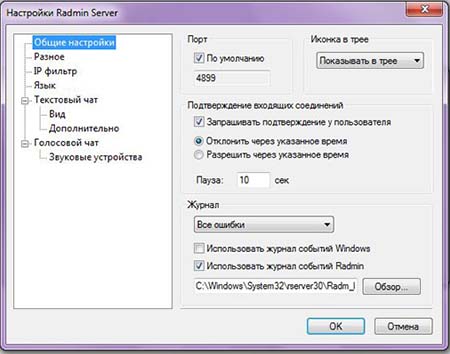
Настройка Radmin Server
Для работы Radmin Server необходимо настроить, прежде всего, права доступа, без которых будет невозможно подключение к удаленному ПК. На выбор предоставлены собственная система защиты Radmin, а также Windows NT, которую удобно использовать в корпоративной сети. Помимо предложенных систем безопасности есть возможность применять дополнительные методы защиты. Среди защитных опций есть: смена порта, интеллектуальная защита, IP-фильтрация и многое другое.
Если системному администратору в офисе предстоит установка ПО на большое число компьютеров, ему необходимо предварительно настроить утилиту Radmin Activation Server. Установив ее, легко можно производить инсталляцию на все устройства в сети удаленно.
Настройка Radmin Viewer
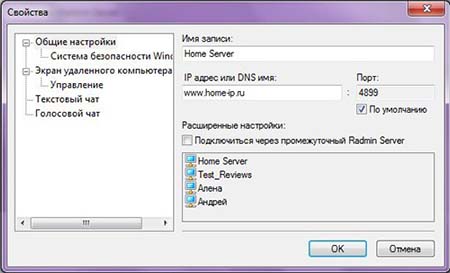
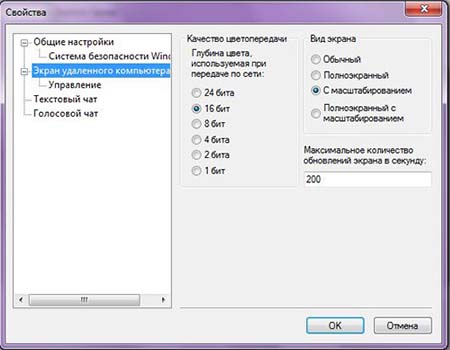
Чтобы обеспечить полноценное соединение на удаленном ПК, необходима настройка клиентской части — Radmin Viewer. На начальном этапе настройки нужно создать новую запись/соединение. В каждом созданном пункте можно указывать нужные данные: номер порта, IP-адрес или адрес DNS-соединения.
В настройках также доступна опция соединения через промежуточный сервер, которая весьма актуальна в сетях с ограниченным доступом к Интернету. Пользователь может настроить под себя интерфейс программы. В модуле Viewer есть весьма удобная функция сканирования серверов, воспользовавшись которой, вы можете проверить правильность настроенных параметров.
Radmin: настройка через Интернет
Remote Administrator можно применять для обеспечения удаленного доступа не только к конкретному ПК, но и целой корпоративной сети. Системный администратор может за короткий промежуток времени настроить ПО через Интернет для десяти, ста и более компьютеров в офисе. Чтобы удаленная установка была возможна, нужны три компонента программы: непосредственно Radmin, Radmin Deployment Tool и Radmin Activation Server.
Radmin Activation Server – утилита необходима для того, чтобы произвести активацию сразу на нескольких устройствах, даже если они не имеют доступа к Интернету. Главное условие — Activation Server должен быть установлен на одном ПК, который доступен для других компьютеров и имеет выход в Интернет. Radmin Deployment Tool позволяет предварительно добавлять настройки непосредственно в файл установки (msi-файл) и устанавливать права доступа.
Radmin — настройка через роутер
Настройка маршрутизатора с помощью Radmin необходима в том случае, если удаленное устройство находится за роутером. Для этого необходимо настроить маршрутизатор на проброс порта. Чтобы задать нужные параметры, необходимо зайти в настройки маршрутизатора, предварительно авторизовавшись. В открывшемся списке необходимо выбрать «Межсетевой экран» и далее «Виртуальные серверы».
В данном параметре нам нужно добавить правило, по которому будет осуществлять доступ Radmin. Не забудьте указать во всех полях портов номер порта, который указан в программе. А для внутреннего IP добавляем сетевой адрес компьютера, к которому нужен удаленный доступ.
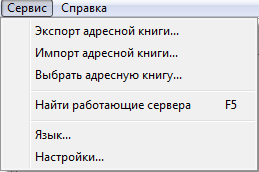
Radmin: экспорт настроек
Если вам необходимо перенести нужные данные с вашего ПК, где установлен модуль Radmin на другое устройство, вы можете это сделать средствами программы. Данная функция переноса настроек доступна для утилиты Radmin Viewer.
В меню «Сервис», расположенным рядом с пунктом «Справка», необходимо выбрать команду «Экспорт адресной книги». Данная опция позволит перенести данные, такие как: имена хостов, IP-адреса и другие веденные данные. Адресная книга будет скопирована в файл с расширением rpb.