
Перенос содержимого с устройства Android на iPhone, iPad или iPod touch
Готовы к переходу на ОС iOS? Загрузите приложение «Перенос на iOS», которое поможет перейти от использования устройства Android к работе с новым iPhone, iPad или iPod touch.
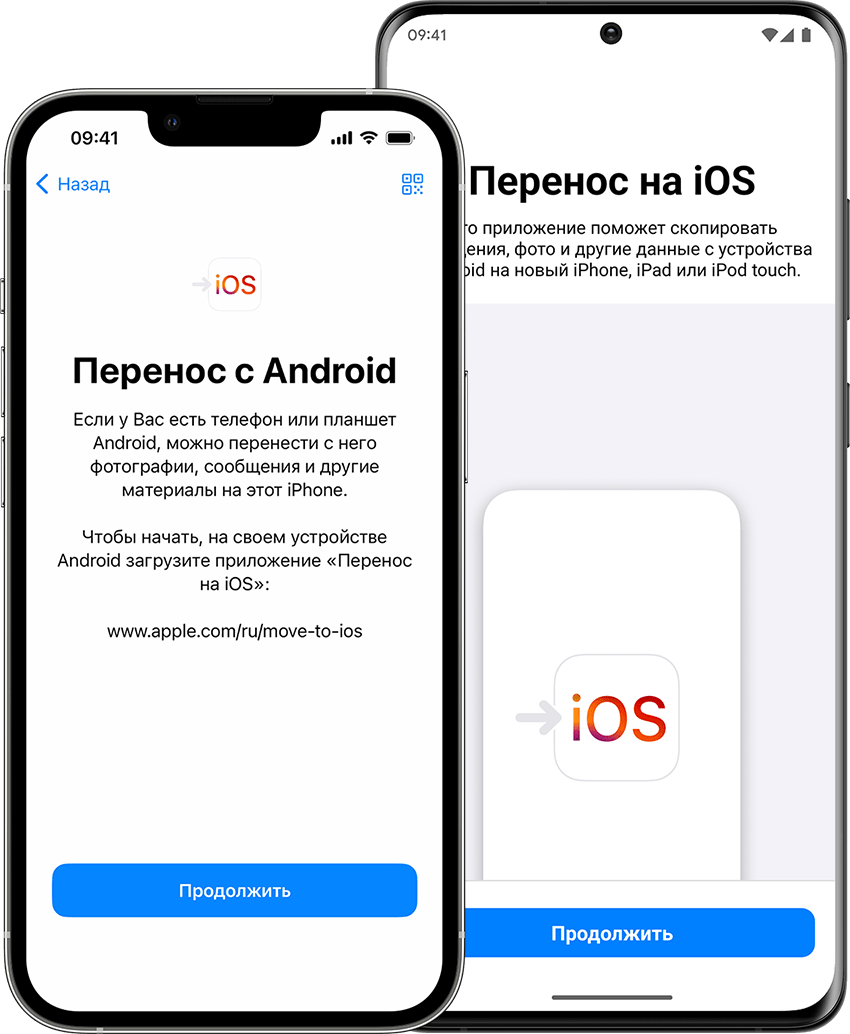
Подготовка
- Убедитесь, что на устройстве Android включен модуль Wi-Fi.
- Подключите новое устройство iOS и устройство Android к их источникам питания.
- Убедитесь, что содержимое, которое требуется переместить, включая содержимое на внешней карте памяти Micro SD, поместится на вашем новом устройстве iOS.
- Если требуется перенести закладки из браузера Chrome, обновите Chrome на устройстве Android до последней версии.

Начало работы на устройстве Apple
Включите новое устройство Apple и положите его рядом с устройством Android.
Следуйте инструкциям по настройке на экране устройства Apple.
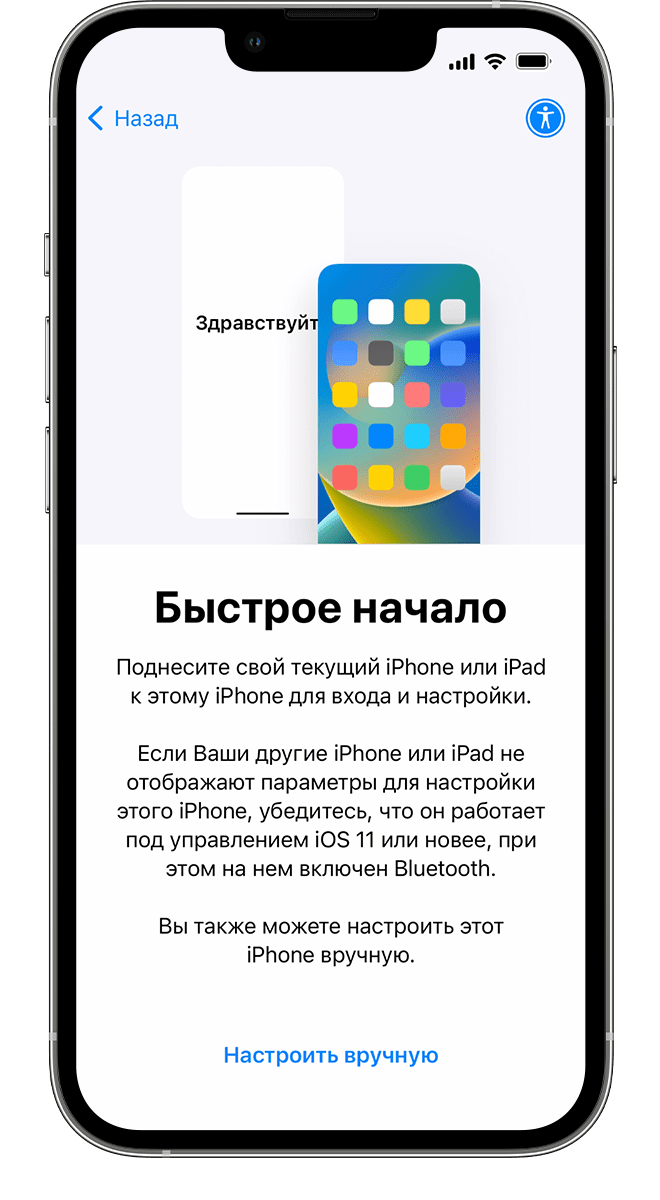
На экране быстрого начала работы нажмите «Настроить вручную», а затем продолжайте следовать инструкциям на экране. Вас могут попросить активировать eSIM.
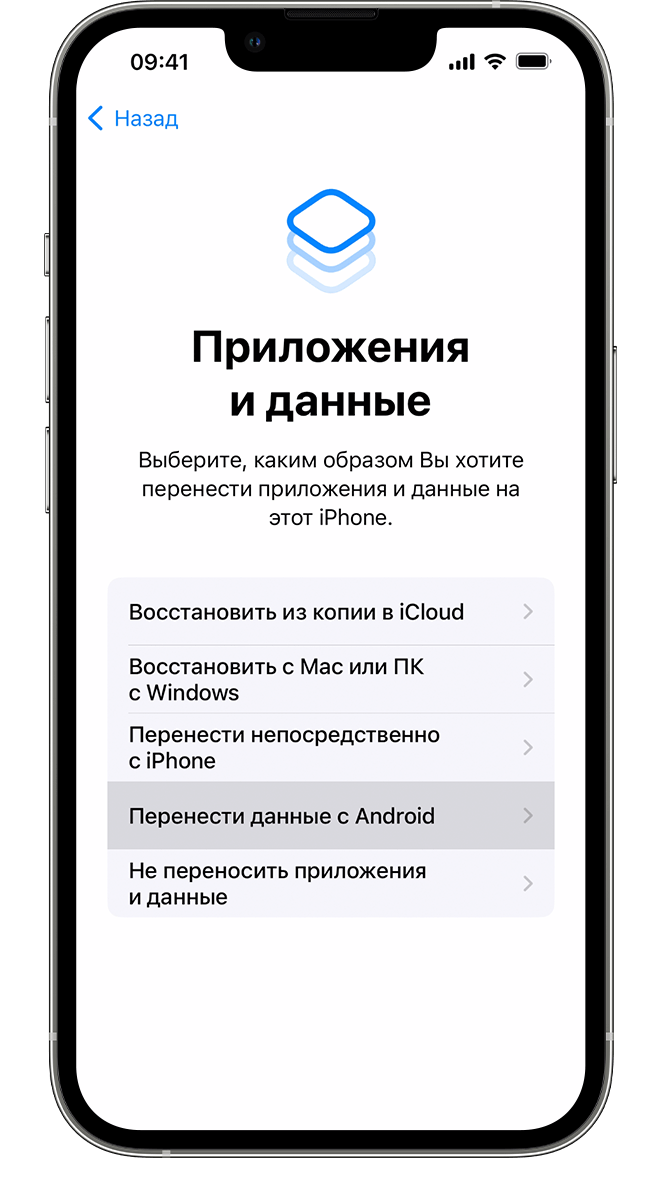
Команда «Перенести данные с Android»
Дождитесь появления экрана «Приложения и данные». Затем нажмите «Перенести данные с Android». (Если настройка уже завершена, необходимо стереть данные с устройства iOS и начать заново. Ели вы не хотите этого делать, просто перенесите содержимое вручную.)
Открытие приложения «Перенос на iOS»
На устройстве Android откройте приложение «Перенос на iOS». Если у вас нет этого приложения, нажмите кнопку QR-кода на новом устройстве iOS и отсканируйте QR-код с помощью камеры устройства Android, чтобы открыть магазин Google Play. Нажмите «Продолжить» и ознакомьтесь с условиями использования. Чтобы продолжить, нажмите «Принимаю».
Ожидание кода
Когда на устройстве iOS появится экран «Перенос с Android», нажмите «Продолжить» на нем. Подождите, пока не появится 10- или 6-значный код. Если на устройстве Android отображается сообщение о плохом качестве интернет-соединения, игнорируйте его.
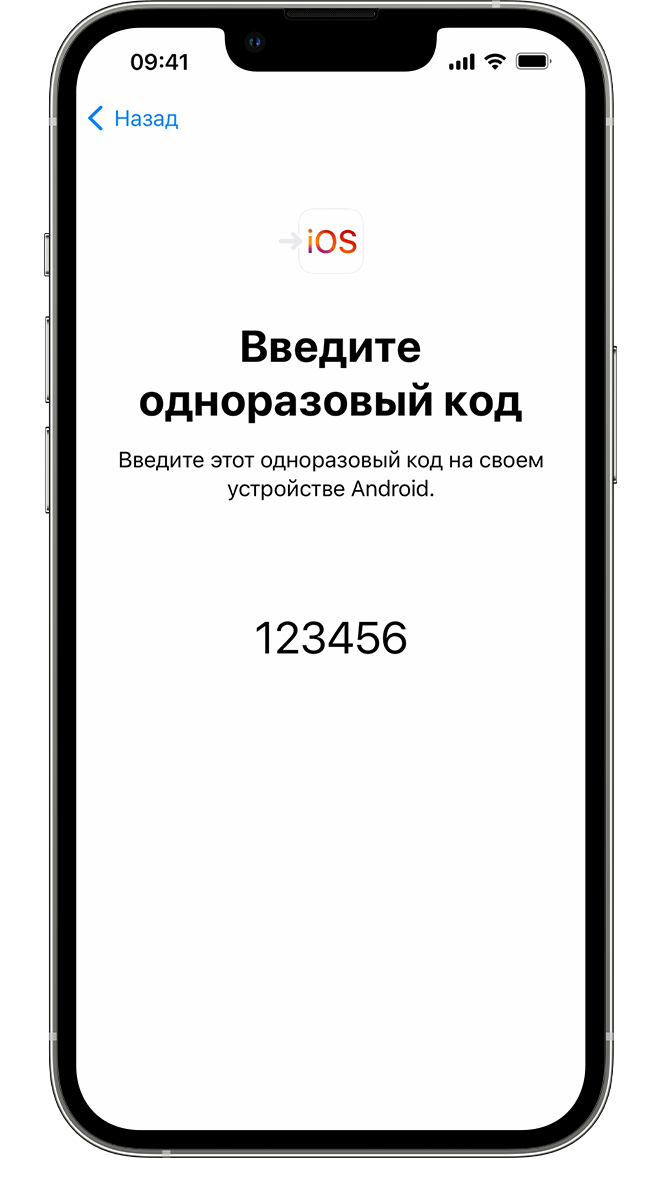
Использование кода
Введите полученный код на устройстве с Android.
Подключение к временной сети Wi-Fi
Устройство iOS создаст временную сеть Wi-Fi. Когда появится запрос, нажмите «Подключиться», чтобы подключить устройство Android к этой сети. Подождите, пока не появится экран «Перенос данных».
Выбор содержимого и ожидание
На устройстве Android выберите содержимое, которое нужно перенести, и нажмите «Продолжить». Даже если на устройстве Android появится уведомление о завершении процесса, ничего не предпринимайте, пока индикатор загрузки на устройстве iOS не заполнится. Устройства должны находиться рядом и быть подключенными к источнику питания до завершения переноса. Продолжительность переноса зависит от объема переносимого содержимого.
Переносится следующее содержимое: контакты, история сообщений, фотографии и видеозаписи с камеры, фотоальбомы, файлы и папки, настройки универсального доступа, настройки дисплея, веб-закладки, учетные записи электронной почты, сообщения и медиафайлы WhatsApp и календари. Кроме того, будут перенесены некоторые из бесплатных приложений, если они доступны и в Google Play, и в App Store. После завершения переноса можно будет загрузить любые бесплатные приложения, для которых была найдена соответствующая версия в App Store.
Настройка устройства iOS
Когда индикатор загрузки на устройстве iOS дойдет до конца, нажмите «Готово» на устройстве Android. Затем нажмите «Продолжить» на устройстве iOS и завершите его настройку, следуя инструкциям на экране.
Завершение
Убедитесь, что все содержимое перенесено. Перенос музыки, книг и файлов PDF необходимо выполнить вручную.
Чтобы загрузить приложения, которые были установлены на устройстве Android, перейдите в App Store на устройстве iOS и загрузите их.
Помощь при переносе данных
- До завершения переноса не следует выполнять на устройствах никаких действий. Например, на устройстве Android приложение «Перенос на iOS» должно все время оставаться открытым на экране. Если во время переноса данных вы использовали другое приложение или принимали телефонные вызовы на устройстве Android, содержимое не будет перенесено.
- На устройстве Android необходимо отключить все приложения и настройки, которые могут повлиять на стабильность подключения к сети Wi-Fi, например Sprint Connections Optimizer или «Интеллектуальное переключение сетей». После этого найдите пункт Wi-Fi в меню настроек и удалите все известные сети, удерживая их названия и выбирая соответствующий вариант. Затем повторите попытку переноса.
- Перезапустите оба устройства и повторите попытку.
- На устройстве Android отключите соединение с сотовой сетью передачи данных. Затем повторите попытку переноса.
Помощь после переноса данных
- Если после переноса данных приложение «Сообщения» не работает должным образом, см. инструкции в этой статье.
- Если приложения с устройства Android не отображаются на новом устройстве iOS, найдите их в магазине App Store и загрузите на новое устройство.
- Возможно, вы обнаружите, что перенесено не все содержимое, при этом на устройстве iOS закончилось свободное пространство, или что устройство iOS может оказаться заполнено до завершения процедуры переноса. В этом случае сотрите данные на устройстве iOS и повторите процедуру переноса. Убедитесь, что объем содержимого на устройстве с Android не превышает объем свободного пространства на устройстве iOS.
Информация о продуктах, произведенных не компанией Apple, или о независимых веб-сайтах, неподконтрольных и не тестируемых компанией Apple, не носит рекомендательного или одобрительного характера. Компания Apple не несет никакой ответственности за выбор, функциональность и использование веб-сайтов или продукции сторонних производителей. Компания Apple также не несет ответственности за точность или достоверность данных, размещенных на веб-сайтах сторонних производителей. Обратитесь к поставщику за дополнительной информацией.
Не работает Bluetooth на iPhone: не подключаются устройства, как исправить
Технология Bluetooth – одна из самых замечательных и часто используемых в нашем смартфоне. С ее помощью iPhone может подключаться к телевизору, компьютеру, стереосистеме автомобиля. Вот только если Bluetooth по какой-то причине не работает, он оказывается бесполезным. Вот несколько способов устранения неполадок с Bluetooth-соединением вашего iPhone.
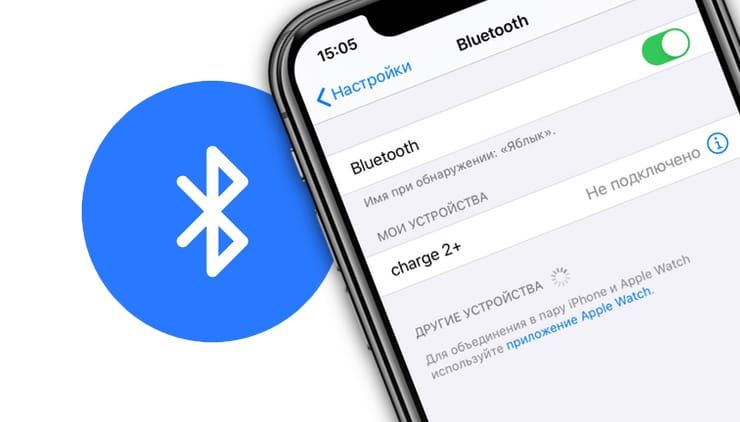
Видео:
Почему не работает Блютуз на Айфоне и как это исправить
Проверьте, включен ли Bluetooth на iPhone
Первый шаг при возникновении проблем с Bluetooth – убедиться, что ваш iPhone правильно передает сигнал Bluetooth.
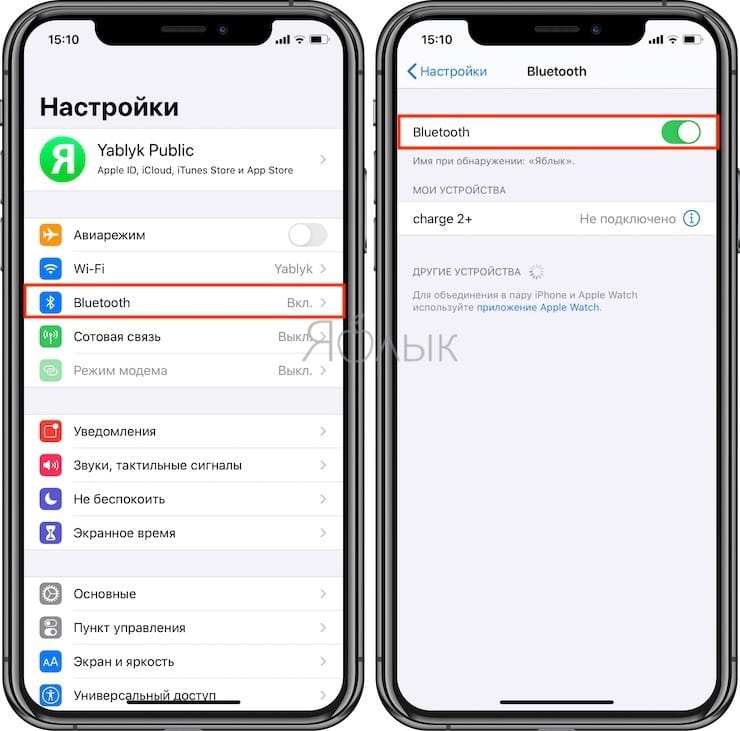
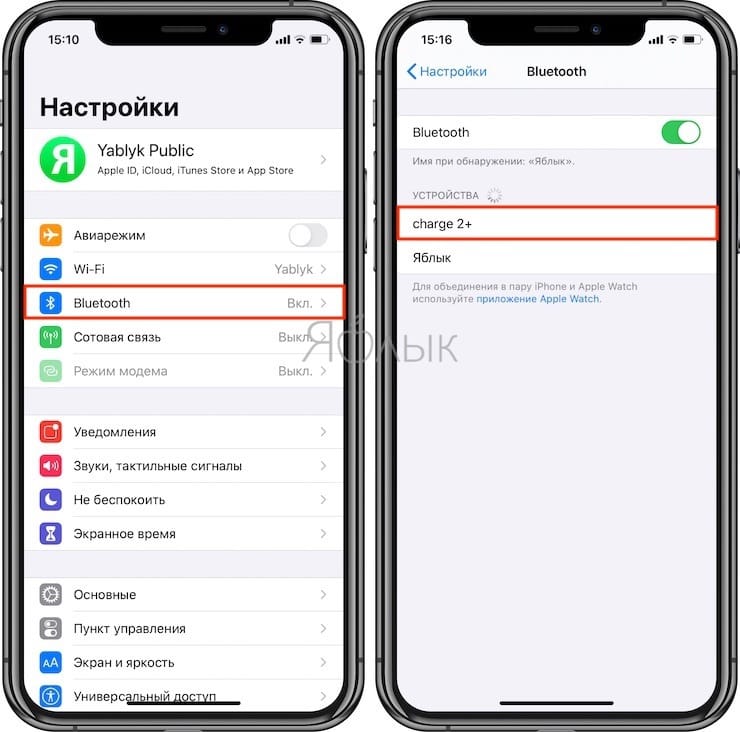
1. Откройте «Настройки».
2. Нажмите на Bluetooth.
3. Убедитесь, что переключатель рядом с Bluetooth активен и подсвечен зеленым цветом. Если нет, то нажмите на эту кнопку, чтобы она стала зеленой.
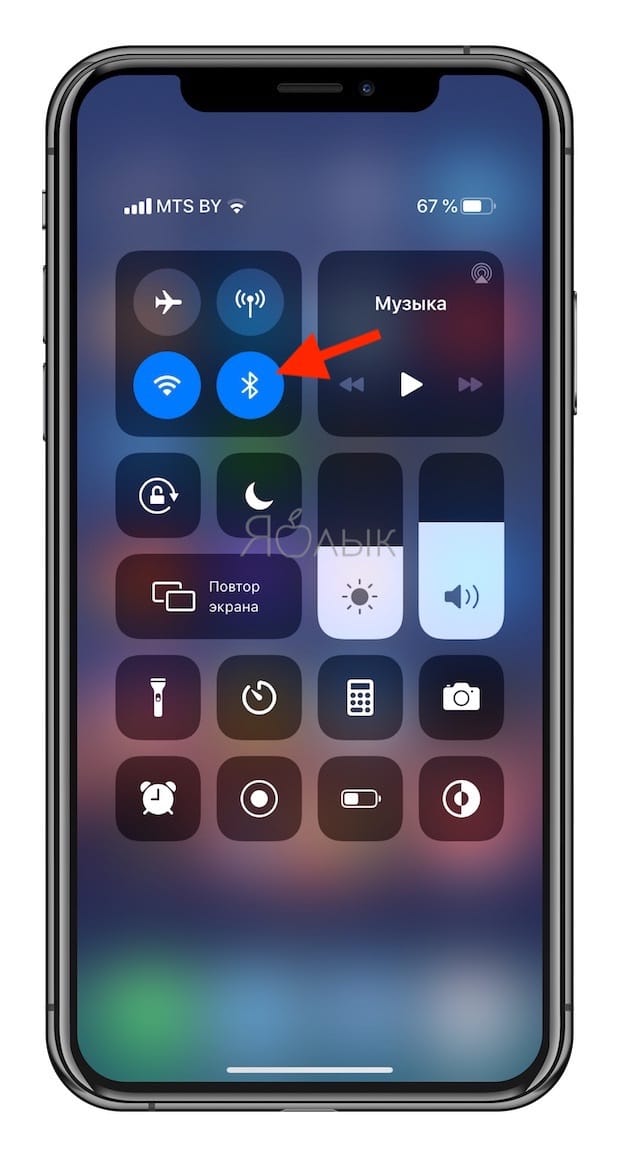
Включить Bluetooth на iPhone можно также и в Пункте управления.
Убедитесь, что подключаемое устройство обнаружено и подключено к Bluetooth iPhone
1. Откройте приложение «Настройки».
2. Перейдите в раздел Bluetooth.
3. После открытия меню Bluetooth вы получите список всех устройств, к которым подключались ранее с использованием данной технологии. Если конкретное устройство, к которому вы хотите подключиться, не отображается, убедитесь, что оно настроено для сопряжения. Это позволит ему отображаться в списке.
Возможно, что подключаемое Bluetooth-устройство в данный момент сопряжено с другим iPhone (или другим устройством), находящимся поблизости. В этом случае, необходимо произвести его отключение.
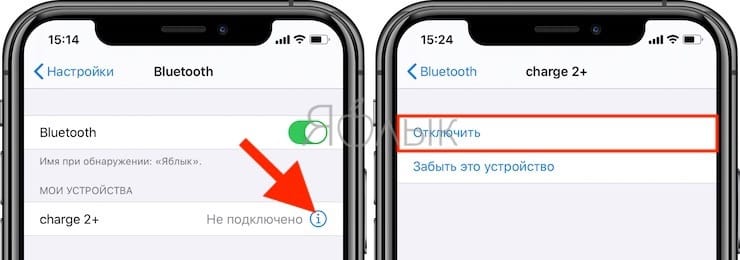
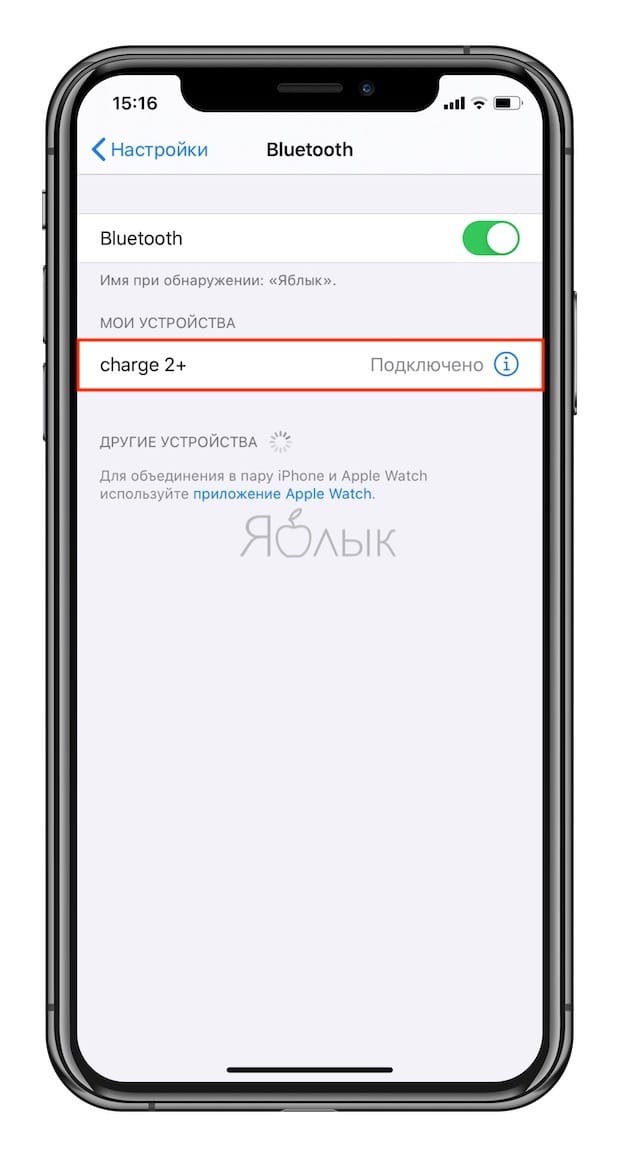
4. Нажмите на название подключаемого устройства, чтобы оно переместилось в раздел «Мои устройства».
5. Затем нажмите на нужное устройство, чтобы его статус изменился с «Не подключен» на «Подключен».
Перезагрузите iPhone и подключаемое Bluetooth-устройство
Иногда для исправления проблем iPhone, а также Bluetooth-устройство просто необходимо выключить и снова включить.
Удаление других устройств из настроек Bluetooth на iPhone
Иногда при работе с Bluetooth может появиться проблема с подключением слишком большого числа устройств. А бывает, что пользователь не может разобраться в списке нужных ему устройств, тогда приходится удалять их.
1. Откройте приложение «Настройки».
2. Перейдите в раздел Bluetooth.
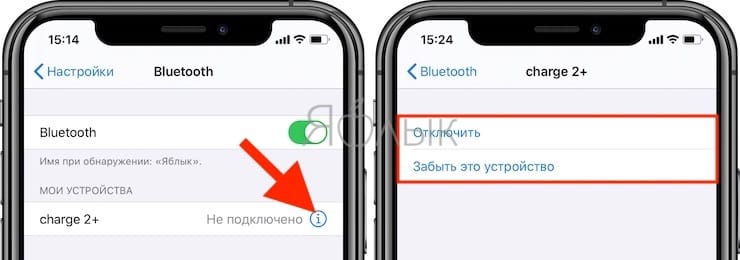
3. Нажмите на отображаемое Bluetooth-устройство для его отключения. Если вы не собираетесь пользоваться конкретным устройством, нажмите на кнопку i рядом с ним и выберите «Забыть это устройство».
Обновите программное обеспечение до последней версии iOS
Иногда некоторые технологии, включая Bluetooth, не будут работать должным образом на вашем iPhone, если версия iOS устарела.
1. Запустите приложение «Настройки».
2. Перейдите в раздел «Основные».
3. Вторым пунктом должно значиться «Обновление ПО».
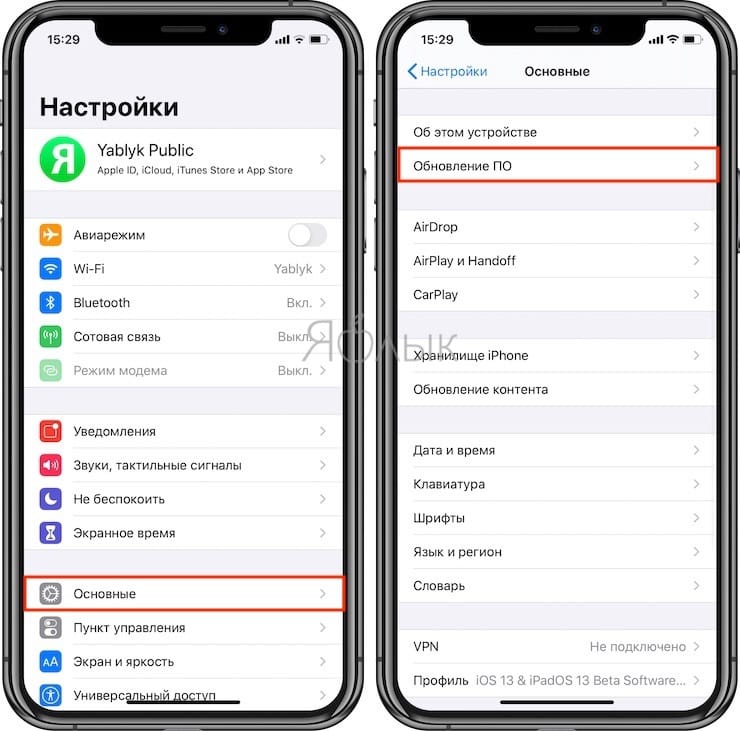
Нажмите на него, чтобы обновить информацию. Если появился или уже присутствует красный кружок, то обновление уже ожидает установки.
4. Нажмите на него, чтобы обновить свое устройство до последней версии iOS.
Сбросьте настройки сети на iPhone
1. Откройте приложение «Настройки».
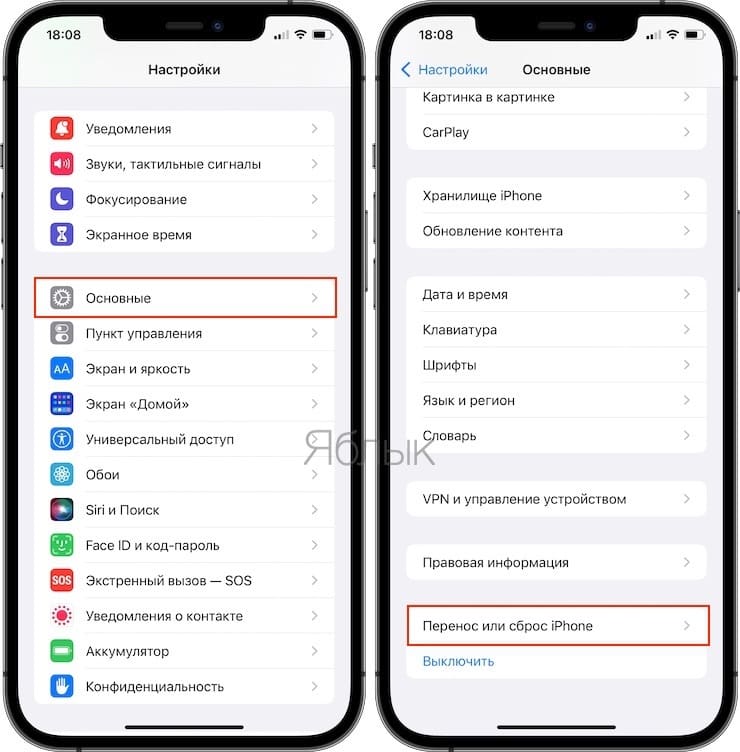
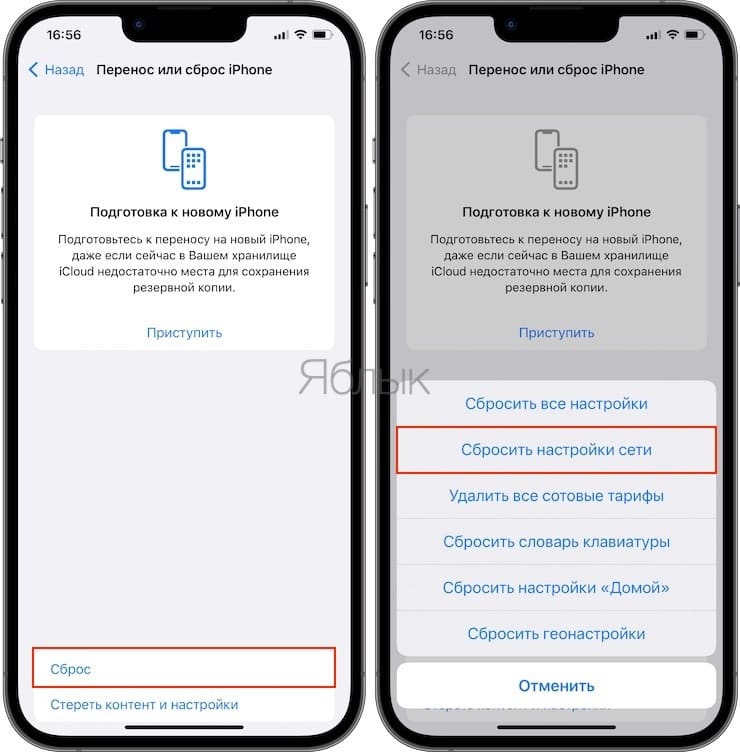
2. Перейдите по пути «Основные» → «Перенос или сброс iPhone» → «Сброс».
3. Нажмите «Сбросить настройки сети» и введите код-пароль.
�� Смотрите также:
- Менеджер загрузок в Safari на iPhone и iPad: как пользоваться, где находится, куда сохраняет файлы?
- Как сделать длинный скриншот на iPhone и iPad.
- 10 распространенных ошибок при использовании iPhone и iPad.
�� Мы в Telegram и YouTube, подписывайтесь!
«Перенос на iOS» не удается завершить перенос на iPhone 13? Исправление и альтернатива
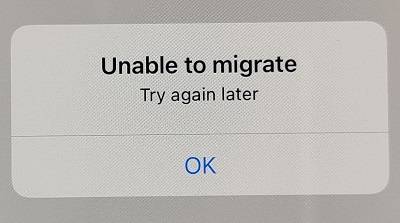
Apple недавно выпустила свой последний iPhone 13, и пользователи Android решили наконец перейти на iOS. Обычно это не проблема, и с помощью «Перенос на iOS» большинство пользователей могут безопасно создавать резервные копии, восстанавливать и передавать свои данные. Но иногда вы можете столкнуться с ошибкой «Невозможно мигрировать» во время процесса и зайти в тупик из-за этого. Оставайтесь с нами до завершения, чтобы узнать все об этой ошибке, от ее исправлений и хаков до альтернатив.
- Часть 1: Как исправить переход на iOS, который невозможно перенести
- Часть 2: 2 Альтернативный вариант перехода на iOS
Часть 1: Как исправить ошибку «переход на iOS, невозможно перенести»
Вы не единственный, кто страдает от этой проблемы, связанной с невозможностью перенести Move на iOS. Причины «невозможности мигрировать» разнообразны. У нас есть испытанный метод, который, надеюсь, поможет решить эту распространенную проблему. Все, что вам нужно сделать, это шаг за шагом следовать этому методу:
1. Обеспечить стабильное соединение WiFi
Иногда у людей нет быстрого и стабильного Wi-Fi-соединения, что вызывает перебои в процедуре и, в конечном итоге, приводит к этой ошибке. Для этого убедитесь, что ваш iPhone и телефон Android подключены к стабильному Wi-Fi-соединению. Или на любом из ваших телефонов может быть запущено приложение в фоновом режиме, которое может повлиять на ваше соединение Wi-Fi..
2. Перезапустить оба мобильных устройства
Если соединение Wi-Fi быстрое и безопасное, а ошибка не устранена, попробуйте перезагрузить оба телефона. Мы видели во многих случаях, что это простое решение может оказаться эффективным для различных других ошибок и проблем. Итак, прежде чем пытаться что-либо еще, перезагрузите устройство Android и iPhone.
3. Подключить оба устройства к питанию
Перенос всех данных может занять много времени. Вы также можете исправить ошибку «невозможно выполнить миграцию», подключив устройство Android и iPhone к источнику питания.
4. Проверить переданные данные:
Посмотрите, какие данные вы отправляете со своего Android-устройства на iPhone. Возможно, у вас возникла эта проблема, потому что некоторые данные, в том числе сохраненные на внешней Micro SD, могут не поместиться на вашем устройстве iOS.
Данные, которые могут быть перемещены в iOS: контакты, сообщения, фотографии и видео, файлы, настройки доступности, настройки отображения, веб-закладки, почтовые аккаунты и календари.
Часть 2: Два Альтернативных варианта перехода на iOS
«Перенос на iOS» — хороший вариант, когда вам нужно перенести данные с Android на iPhone. Но это не всегда работает, и иногда может возникнуть проблема с переносом «Перенос на iOS». Так что необходимо знать об альтернативе «Перенос на iOS». Здесь мы представим две альтернативы.
1. iCareFone Transfer
iCareFone Transfer похож на «Перенос на iOS», но предназначен для передачи данных WhatsApp между Android и iOS, Android и Android, iOS и iOS. Поэтому, если вы просто хотите переместить данные WhatsApp, такие как сообщения, фотографии и файлы, с Android на iPhone, то iCareFone Transfer — хороший вариант для вас.

- Загрузите и установите iCareFone Transfer на ПК, и подключите к нему оба устройства (ваш старый Android и новый iPhone).
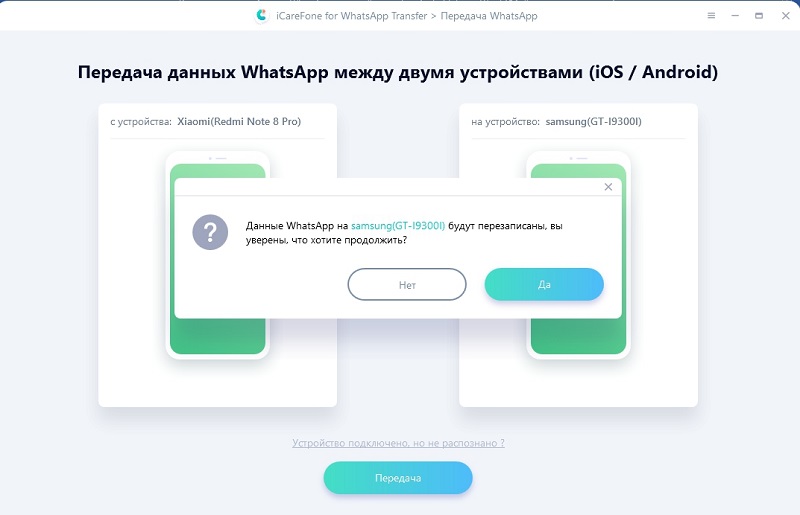
Нажмите кнопку «Переместить». Всплывшее подтверждение появится. Нажмите «да» на нём.
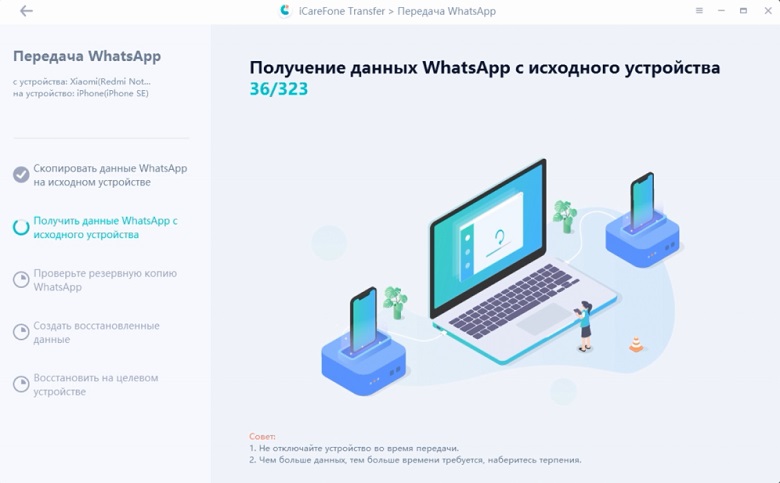
Если для вашего WhatsApp нет резервной копии, перейдите в «Настройки» & gt; Чат & gt; Резервное копирование чата & gt; Сделайте резервную копию и создайте новую резервную копию. Затем программа начнет передачу данных с устройства Android на iPhone.
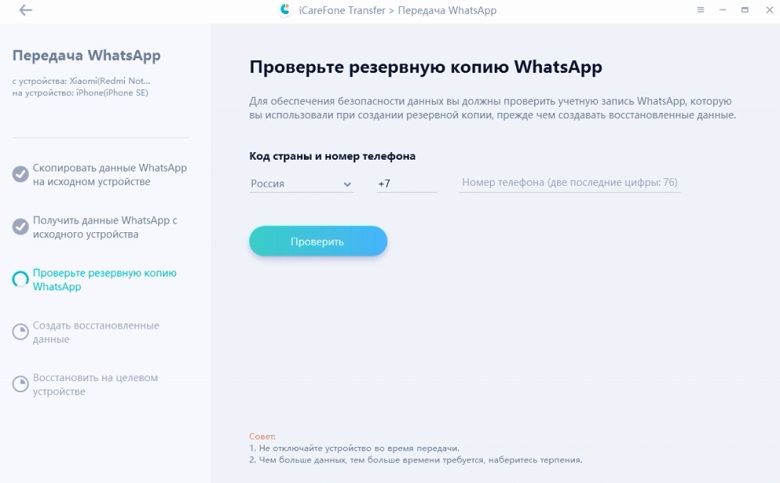
Чтобы процесс продолжался, iCareFone захочет, чтобы вы проверили свою учетную запись WhatsApp, предоставили необходимую информацию.
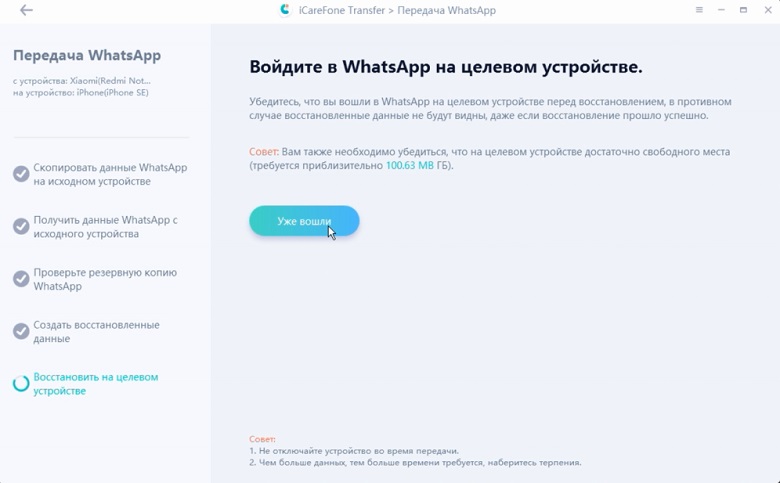
Откройте приложение WhatsApp на iPhone и войдите в учетную запись, которую вы использовали.
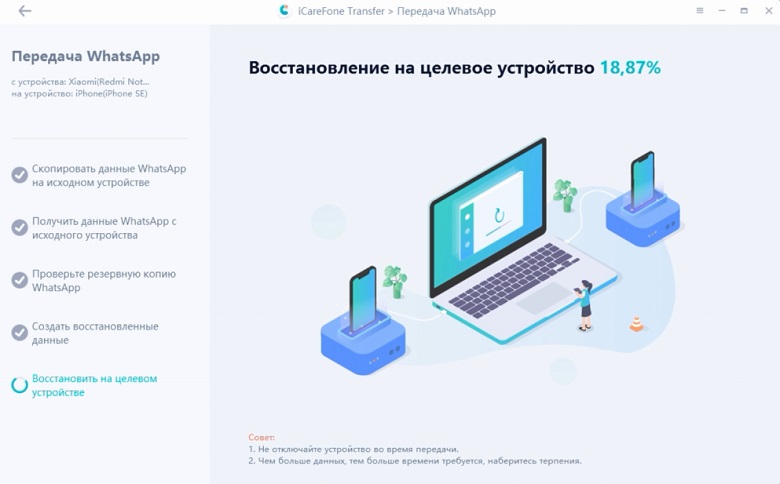
Теперь восстанавливаем данные Android WhatsApp на iPhone. Подождите, пока данные полностью восстановятся.
2. iCareFone
iCareFone — еще одна альтернатива программе Move to iOS. Он прост в эксплуатации, и весь процесс прост и эффективен. Но если вы хотите перенести данные, хранящиеся на вашем устройстве Android, на iPhone 13, вам необходимо создать резервную копию всех данных и сохранить ее на своем ПК или ноутбуке. Затем iCareFone поможет вам импортировать эти данные на новый iPhone с вашего ПК.
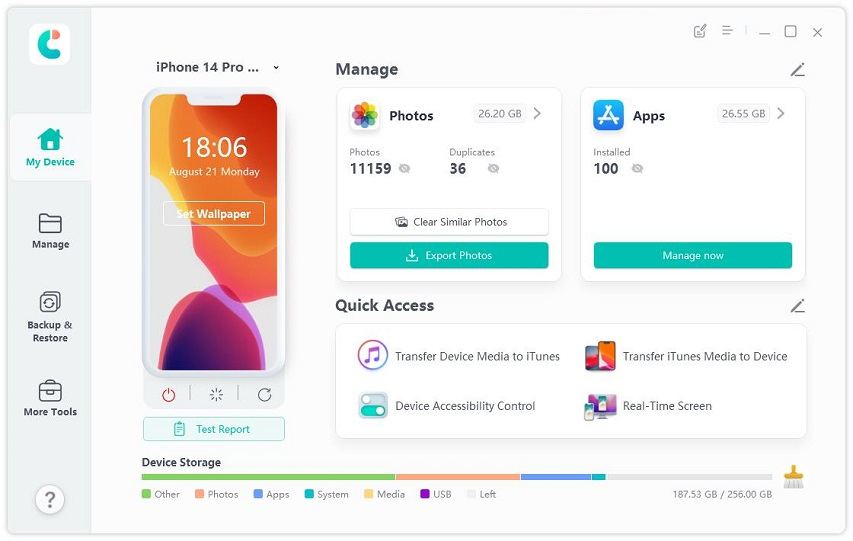
- После открытия приложения iCareFone на вашем ПК подключите к нему iPhone и нажмите Управлять на верхней панели меню.

Пусть устройство просканирует ваш iPhone. После того, как оно закончит, вы сможете увидеть перечисленные файлы.
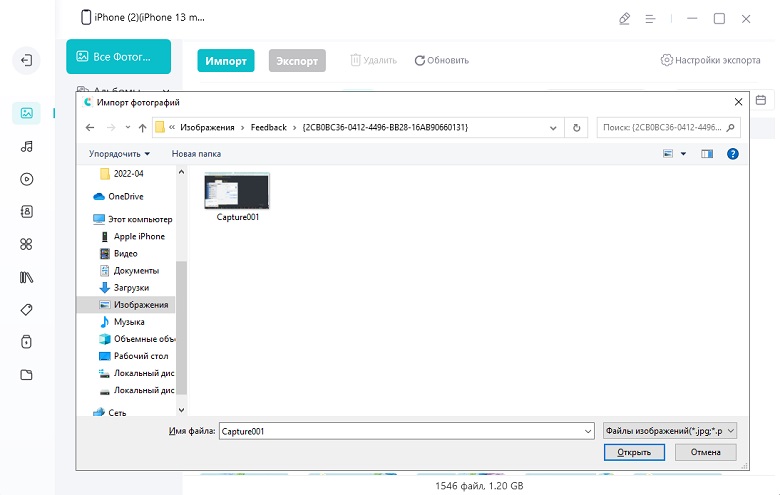
Нажмите кнопку Импорт справа вверху и выберите сохраненные файлы Android на ПК. Готово.
Плюс: как использовать переход на iOS
В конце, вот краткое руководство по использованию Перейти на iOS:
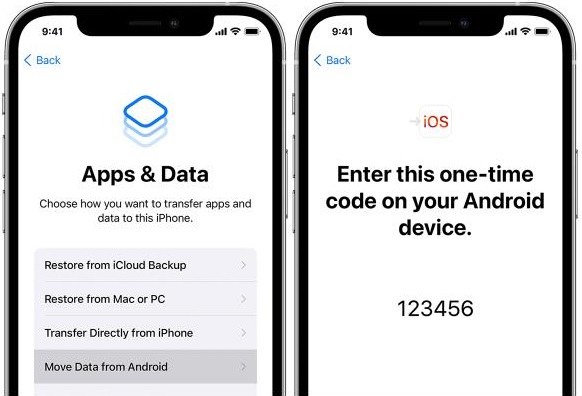
- Убедитесь, что устройство Android подключено к Wi-Fi и на нем установлено приложение Move to iOS.
- При настройке нового iPhone выберите «Переместить данные с Android» на странице «Приложения и данные», чтобы увидеть код.
Заключение
«Перенос на iOS» Unable to Migrate является одной из ошибок, если вы переключаетесь с устройства Android на iOS. Есть несколько способов решить эту проблему. Вы можете также попробовать использовать альтернативу, такую как iCareFone Transfer.
Обновление 2021-10-28 / Обновление для iPhone 13
Проблемы с подключением устройства к AltStore: решения и советы
AltStore — это популярное приложение для установки сторонних приложений на устройства с iOS, таких как iPhone и iPad. Оно позволяет пользователям устанавливать приложения, которые недоступны в App Store, без необходимости проходить через процесс jailbreak. Однако, время от времени пользователи могут столкнуться с проблемами при подключении своего устройства к AltStore. В этой статье мы рассмотрим самые распространенные проблемы и предложим решения и советы, которые помогут вам исправить ошибки и успешно подключиться к AltStore.
Проблема 1: Не удалось установить AltServer
Первое, с чем могут столкнуться пользователи, это проблемы при установке AltServer — компонента, необходимого для связи между устройством и AltStore. Если у вас возникла проблема с установкой AltServer, вы можете попробовать следующие решения:
— Убедитесь, что у вас установлена последняя версия iTunes на вашем компьютере.
— Попробуйте временно отключить антивирусное программное обеспечение на вашем компьютере, так как оно иногда может блокировать установку AltServer.
— Проверьте, что ваше устройство и компьютер находятся в одной сети Wi-Fi.
Проблема 2: Не удалось подключить устройство к AltServer
Если вы успешно установили AltServer, но не можете подключить ваше устройство, то есть несколько решений, которые вы можете попробовать:
— Перезапустите как устройство, так и компьютер. Иногда простой перезапуск может помочь в подключении.
— Убедитесь, что у вас установлено последнее обновление iOS на вашем устройстве.
— Возможно, ваш кабель для подключения устройства неисправен. Попробуйте использовать другой кабель или подключить ваше устройство к другому порту USB.
Следуя этим решениям и советам, вы сможете решить проблемы с подключением устройства к AltStore и насладиться возможностями, которые оно предлагает.
Невозможно установить AltStore на iPhone: возможные сбои и их решения
1. Устройство не обнаружено
Если при подключении iPhone к компьютеру программа AltStore не обнаруживает устройство, решение проблемы может быть следующим:
- Убедитесь, что вы используете оригинальный кабель lightning и он надежно подключен к устройству и компьютеру.
- Запустите iTunes и убедитесь, что устройство успешно подключено к компьютеру.
- Перезагрузите устройство и компьютер, а затем повторите попытку подключения.
- Если проблема не решена, проверьте, что у вас установлена последняя версия iTunes и AltServer.
Если после выполнения этих шагов проблема все еще не устранена, возможно, причина в программном обеспечении или настройках вашего компьютера. Обратитесь к документации AltStore для получения дополнительной информации и решения проблем.
2. Неправильные данные учетной записи Apple ID
При установке AltStore может потребоваться ввод вашей учетной записи Apple ID. Если введены неправильные данные или учетная запись неактивна, возникнет ошибка установки. При наличии этой проблемы необходимо:
- Проверьте правильность ввода данных вашего Apple ID.
- Убедитесь, что ваша учетная запись Apple ID активна и работает корректно.
- Убедитесь, что вы используете последнюю версию AltStore и повторите попытку установки.
Если проблема сохраняется, попробуйте использовать другой аккаунт Apple ID или обратитесь в службу поддержки Apple для получения дальнейшей помощи.
3. Сбой подписки на AltStore
AltStore использует процедуру подписки для обеспечения работоспособности на устройстве. Если подписка AltStore истекла или возник сбой, можно попробовать следующее:
- Запустите AltStore на устройстве и проверьте статус подписки.
- Если подписка устарела, следуйте инструкциям по обновлению подписки или покупке новой.
- Если произошел сбой процесса подписки, попробуйте отключить и затем снова включить функцию подписки в настройках AltStore.
Если проблема с подпиской не устраняется, обратитесь к разработчикам AltStore или поищите информацию на официальных форумах и ресурсах, где пользователи делятся своим опытом.
В заключение, при возникновении проблем с установкой AltStore на iPhone следует проверить правильность подключения устройства, данных Apple ID и статуса подписки. Если приведенные решения не помогают, рекомендуется обратиться за помощью к разработчикам инструмента или поискать информацию в связанных с ним ресурсах и сообществах.
Проблемы с подключением AltStore к iTunes: как устранить неполадки
1. Необновленная версия iTunes
Первым делом, убедитесь, что у вас установлена последняя версия iTunes. Старые версии iTunes могут быть несовместимы с AltStore, что может привести к проблемам при подключении.
2. Отсутствие подписки на Apple Developer Program
Для работы AltStore требуется подписка на Apple Developer Program. Убедитесь, что у вас активирована подписка, чтобы избежать проблем с подключением AltStore к iTunes.
3. Активация режима разработчика в iTunes
Установите AltStore для разработчиков, активировав режим разработчика в iTunes. Для этого откройте iTunes, перейдите в настройки и установите галочку рядом с опцией «Режим разработчика». Это позволит AltStore без проблем подключиться к iTunes.
4. Проверка наличия последней версии AltStore
Убедитесь, что у вас установлена последняя версия AltStore. Откройте приложение и перейдите в раздел «О программе». Если доступна новая версия, обновите AltStore для избежания проблем с подключением к iTunes.
5. Проверка наличия активной сессии в iTunes
В некоторых случаях, если iTunes уже запущен, AltStore может не подключаться. Проверьте, есть ли активная сессия iTunes, и закройте все другие приложения, использующие iTunes. После этого перезапустите AltStore и попробуйте подключиться заново.
6. Перезапуск устройства и iTunes
Если все предыдущие решения не помогли, попробуйте перезапустить как устройство с iOS, так и iTunes. Иногда перезагрузка может устранить временные проблемы, связанные с подключением.
В случае, если проблемы с подключением AltStore к iTunes остались, рекомендуется обратиться за поддержкой к разработчикам AltStore. Они смогут дать индивидуальные рекомендации и помочь в решении возникающих проблем.
| Номер проблемы | Описание проблемы | Возможное решение |
|---|---|---|
| Проблема 1 | Необновленная версия iTunes | Установите последнюю версию iTunes |
| Проблема 2 | Отсутствие подписки на Apple Developer Program | Активируйте подписку на Apple Developer Program |
| Проблема 3 | Активация режима разработчика в iTunes | Включите режим разработчика в настройках iTunes |
| Проблема 4 | Отсутствие последней версии AltStore | Установите последнюю версию AltStore |
| Проблема 5 | Наличие активной сессии в iTunes | Закройте другие приложения, использующие iTunes |
| Проблема 6 | Перезапуск устройства и iTunes | Перезагрузите устройство и iTunes |
Ошибка «Unable to Install AltStore» при установке на iOS: что делать?
При установке AltStore на устройство с операционной системой iOS иногда может возникать ошибка «Unable to Install AltStore». Эта ошибка может быть вызвана несколькими причинами, но есть несколько шагов, которые можно предпринять, чтобы решить проблему.
1. Убедитесь, что у вас установлена последняя версия iTunes на компьютере. AltStore требует наличия iTunes для своего функционирования, поэтому обновите программу до последней версии, если еще не сделали этого.
2. Проверьте, что у вас установлено последнее обновление iOS на вашем устройстве. Некоторые новые версии iOS могут содержать исправления, которые помогут устранить проблему с установкой AltStore.
3. Перезагрузите как компьютер, так и ваше iOS-устройство. Иногда некоторые временные проблемы могут быть решены простым перезапуском устройств и компьютера.
4. Удалите и переустановите AltStore на вашем устройстве. Иногда проблема может быть вызвана поврежденной установкой AltStore, поэтому удаление и повторная установка приложения может решить проблему.
5. Проверьте, что у вас установлен правильный профиль разработчика на вашем устройстве. Для использования AltStore требуется наличие действующего профиля разработчика, поэтому убедитесь, что вы установили и активировали правильный профиль.
Если после выполнения всех этих шагов проблема не была решена, возможно, вам стоит обратиться в службу поддержки AltStore для получения дополнительной помощи. Они смогут предложить индивидуальное решение для вашей конкретной ситуации.
Проблемы с отображением AltStore на домашнем экране: как восстановить иконку
Проверьте наличие профиля
Первым делом, убедитесь, что профиль AltStore все еще активен на вашем устройстве. Для этого откройте приложение «Настройки», затем перейдите в раздел «Общие» и выберите «Управление профилями и устройствами». Если вы видите профиль AltStore в списке, то он все еще активен, и проблема, скорее всего, в другом.
Повторно установите AltStore
Если иконка AltStore исчезла с домашнего экрана, но профиль все еще активен, попробуйте удалить приложение и установить его заново. Для этого удерживайте палец на иконке AltStore до тех пор, пока она не начнет мигать. Затем нажмите на крестик, чтобы удалить приложение.
После удаления AltStore перезагрузите устройство и повторно установите приложение, используя AltServer на компьютере. Подключите устройство к компьютеру, запустите AltServer и выберите «Install AltStore» на устройстве.
Измените настройки безопасности
Если иконка AltStore все равно не отображается на домашнем экране, возможно, проблема связана с настройками безопасности на вашем устройстве. Откройте приложение «Настройки», затем перейдите в раздел «Общие» и выберите «Ограничения». Убедитесь, что функция «Удаление приложений» не ограничена, и что вы можете удалять и устанавливать приложения на вашем устройстве.
Используйте другое устройство
Если все вышеперечисленные методы не помогли восстановить иконку AltStore, попробуйте использовать другое устройство. Возможно, проблема связана именно с вашим устройством, и на другом устройстве AltStore будет функционировать корректно.
В случае, если ни один из предложенных методов не помог восстановить иконку AltStore, рекомендуется обратиться за поддержкой к разработчику или искать решение проблемы на официальных форумах. Помните, что использование неофициальных приложений на свой страх и риск, и разработчики не несут ответственности за возможные проблемы, возникающие при их использовании.
Соединение с AltServer потеряно: способы восстановления подключения
В процессе использования AltStore может возникнуть ситуация, когда соединение с AltServer будет потеряно. Это может произойти по разным причинам, например, из-за временной проблемы с интернет-соединением или из-за технической неисправности.
Однако, не стоит паниковать, так как существуют несколько способов восстановить подключение к AltServer и продолжить использование AltStore.
- Проверьте интернет-соединение: убедитесь, что у вас есть доступ к интернету и стабильное соединение. Если есть проблемы с интернетом, попробуйте перезагрузить роутер или переключиться на другую сеть.
- Перезапустите AltStore и AltServer: закройте AltStore на своем устройстве и AltServer на компьютере. Затем запустите их заново. Часто это позволяет восстановить соединение.
- Проверьте наличие обновлений: убедитесь, что у вас установлена последняя версия AltStore и AltServer. Если нет, обновите их до последней доступной версии.
- Проверьте настройки брандмауэра: иногда брандмауэр может блокировать соединение с AltServer. Убедитесь, что AltServer разрешен в настройках брандмауэра и не блокируется.
- Перезагрузите компьютер: если все вышеперечисленные способы не помогли, попробуйте перезагрузить компьютер. Иногда это может помочь восстановить подключение.
Если все указанные способы не помогли восстановить соединение с AltServer, возможно, проблема связана с сервером AltStore. В таком случае, рекомендуется обратиться в поддержку или посетить официальный форум AltStore, где вы можете найти дополнительную информацию и помощь от других пользователей.