
В Самарской области Wink от «Ростелекома» установили на десятки тысяч устройств
Жители Самарской области установили приложение Wink от «Ростелекома» на 67,3 тыс. устройств. Сервис позволяет смотреть более 200 телеканалов, новинки мирового кинопроката и популярные сериалы интерактивного ТВ на смартфоне, планшете, Smart TV и домашнем компьютере.
Смотреть Wink клиенты компании предпочитают на смартфонах: большая часть приложений загружена на мобильные устройства с операционной системой Android. Второе место по популярности занимает Smart TV. Оставшаяся часть приходится на iOS, Android TV и Appl TV. За три летних месяца количество девайсов с установленным Wink увеличилось более чем на две тысячи.
Сервис позволяет зрителям управлять телевизионной трансляцией: пропускать рекламные блоки, ставить программу на паузу и пересматривать передачи за три прошедших дня. Пользователь может подключить к одной учетной записи до пяти устройств, при необходимости настроив возрастные ограничения для детей.
Сергей Серов, заместитель директора Самарского филиала ПАО «Ростелеком» — директор по работе с массовым сегментом:
— Сегодня все мы стремимся успеть больше, уложить максимум в каждый промежуток времени. Поэтому телевидение, не привязанное к пространству и времени, пользуется повышенным спросом. Платформа WINK максимально учитывает все предпочтения и потребности современных зрителей, при этом остается функциональной и интуитивно понятной.
Пользователям мультимедийной платформы доступен эксклюзивный контент: круглосуточный канал UFC ТВ, посвященный смешанным единоборствам. Фанатов ждет раздел приложения Wink, в котором собраны все бои и тематические программы в Full HD с качественным переводом.
Как смотреть через другие устройства, если подписка в мобильном приложении?
Если вы зарегистрированы на Иви, достаточно зайти под своим аккаунтом в приложении или на сайте ivi.ru на другом устройстве и продолжить пользоваться подпиской.
Если у вас еще нет аккаунта, то необходимо сначала зарегистрироваться через «Профиль», после чего вы также сможете зайти в аккаунт на другом устройстве.
Как зарегистрироваться или авторизоваться на сайте ivi.ru
Как зарегистрироваться в приложении Иви для Android?
Есть удобный способ входа в аккаунт в приложении для Smart TV – это вход по коду. Но эта функция требует входа в аккаунт на другом устройстве.
В приложении на Smart TV выберите раздел «Профиль».
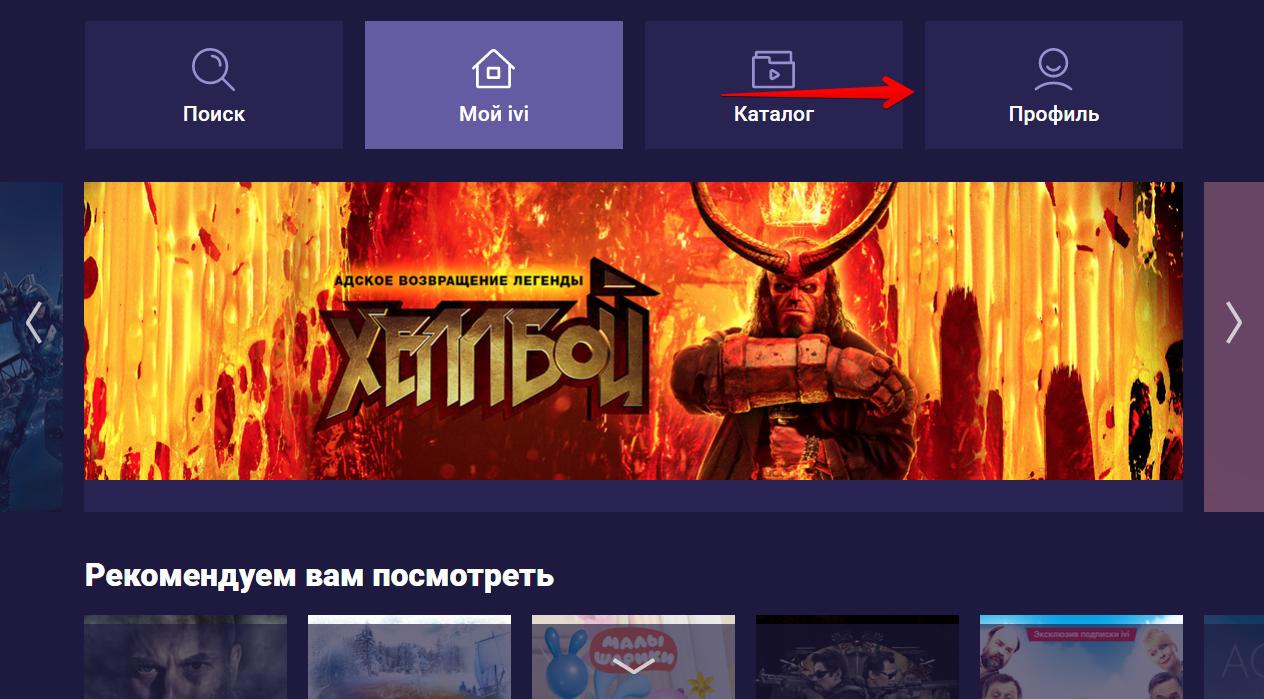
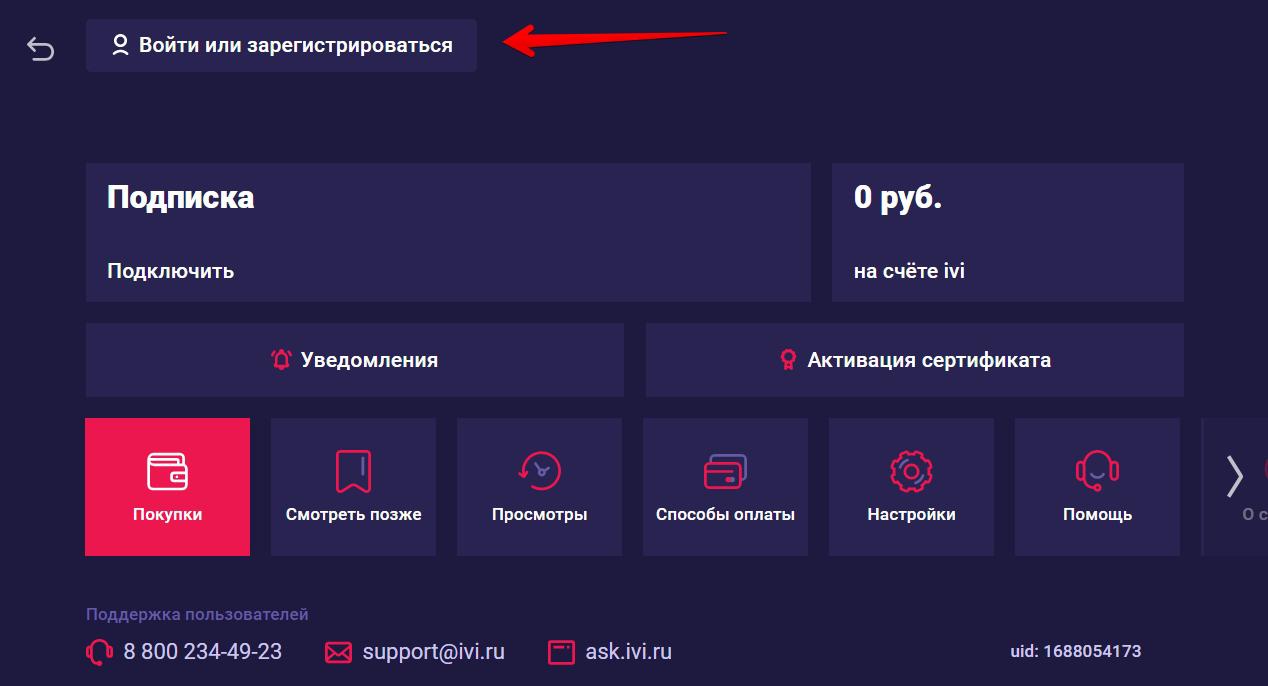
Нажмите на «Войти или зарегистрироваться».
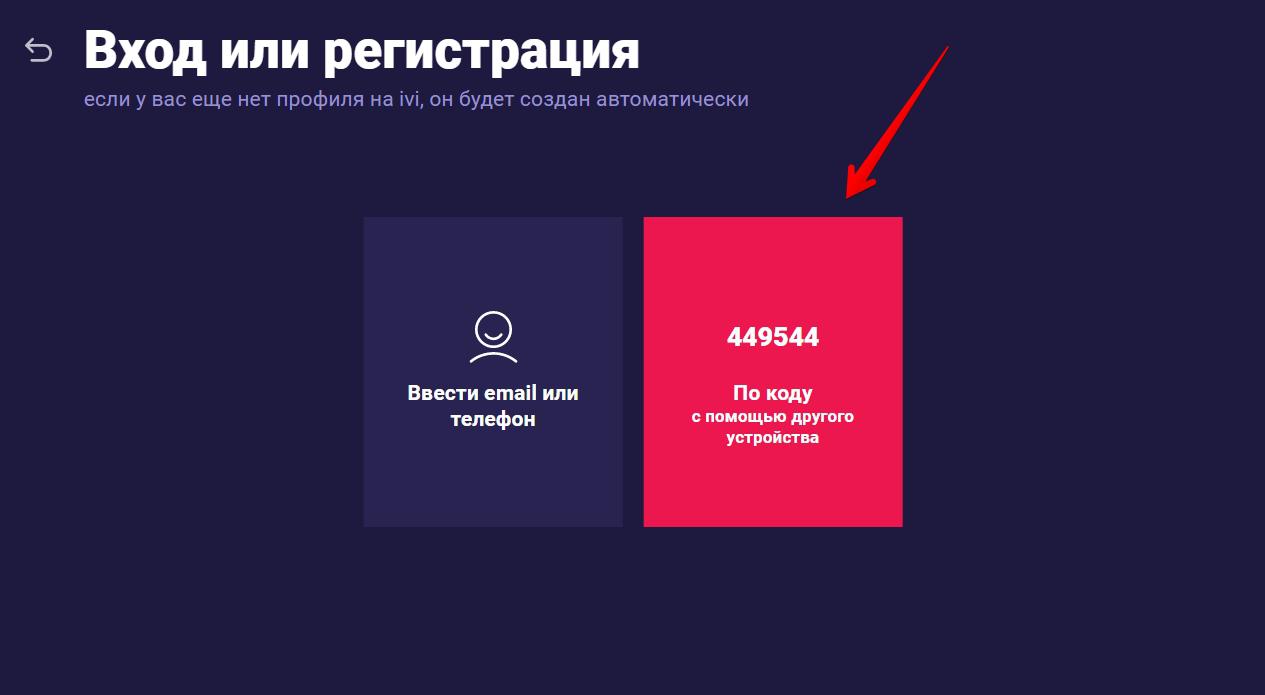
Далее выберете «Вход по коду», где отобразится 6 цифр.
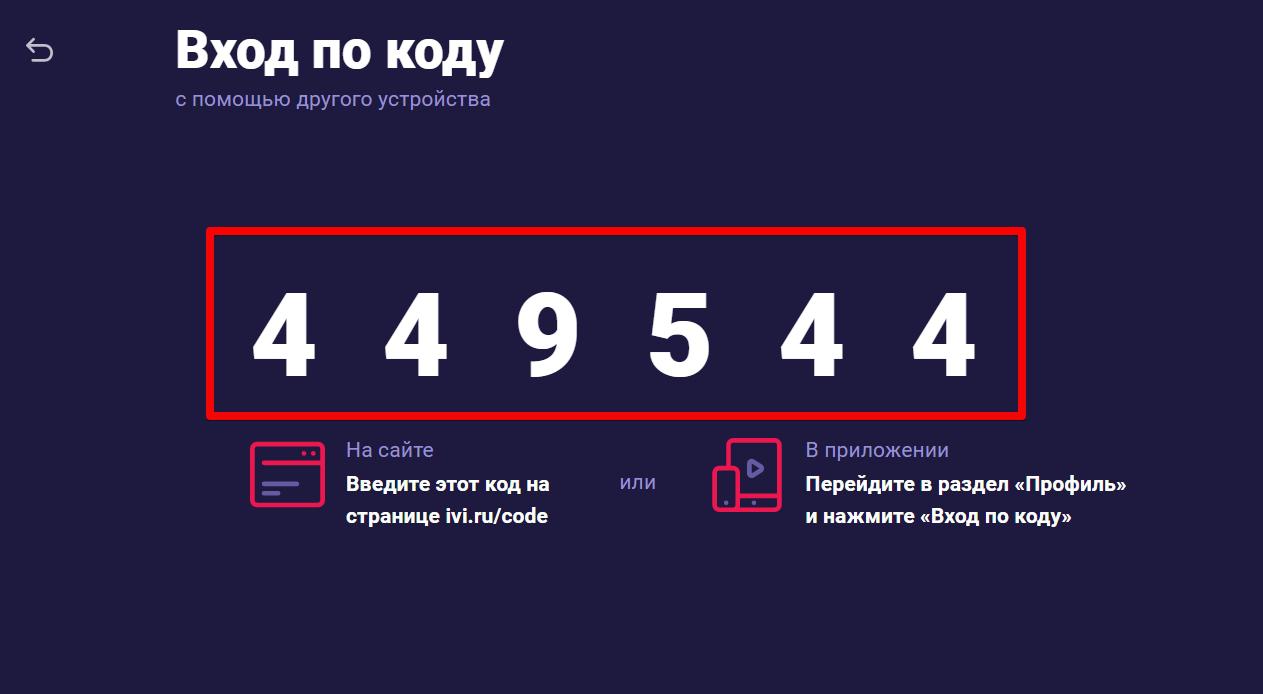
Введите эти цифры в мобильном приложении, либо на сайте в таком же разделе «Профиля», выбрав «Вход по коду»:
Как установить Wink на телевизор LG Smart TV: инструкция
В последнее время многие перешли с аналогового вещания на цифровое. Появились провайдеры со своими приложениями для телевизоров с поддержкой Smart TV. Приложение Wink – это платформа от Ростелеком, созданная для просмотра каналов, фильмов, сериалов и другого видео-контента. Wink относится к категории онлайн-кинотеатров. Установить приложение Wink можно на ТВ, смарфон, планшет и ПК. Достаточно одной учетной записи для всех устройств. Максимальное количество устройств, которое можно подключить к одной учетной записи после установки, – пять.
Установка приложения Wink на телевизоры LG доступна для телевизоров Смарт ТВ с операционной системой версии webOS 3.0 и выше. Установить Wink на телевизор LG Smart TV можно через официальный магазин приложений LG.
Для установки Wink на телевизор LG для начала необходимо зарегистрироваться на официальном сайте wink.rt.ru с последующим оформлением подписки. После регистрации можно скачать и установить приложение на телевизор LG Smart TV. Для этого:
- Кликните на пульте от телевизора LG на кнопку «HOME» с изображением домика.
- В открывшемся главном меню телевизора выберите из списка приложений LG Content Store.
- В открывшемся окне телевизора выберите из списка справа раздел «Приложения и игры».
- В качестве категории поиска на LG Smart TV укажите «Развлекательные».
- В новом окне телевизора из списка приложений выберите приложение Wink.
- Если не удалось найти Wink на телевизоре LG, воспользуйтесь поиском. Поиск расположен в верхней части экрана Смарт ТВ в виде лупы. Кликните на лупу, и в поисковом запросе ведите Wink или Wink на ТВ. Приложение отобразится, если ваша модель ТВ LG поддерживает данное приложение.
- Кликните на значок приложения, оно откроется в отдельном окне. Нажмите на кнопку «Установить».
- После того как приложение будет установлено на телевизор LG Smart TV, вам необходимо будет войти в свой аккаунт. Для того чтобы войти в свой аккаунт, необходимо будет ввести номер телефона, под которым вы регистрировались на сайте Wink.
Если не удается установить Wink на телевизоре LG Smart TV из-за отсутствия свободного места, то удалите те приложения, которыми вы не пользуетесь. И после этого повторите установку программы Wink.
Само приложение для ТВ бесплатное, после установки Wink вы оплачиваете только оформленную подписку. Подписку можно и не оформлять, но тогда вам будут доступны только 20 бесплатных каналов для просмотра на телевизоре.
Подписка дает доступ к более чем 200 телеканалам, фильмам, сериалам и другому контенту. При этом библиотека Wink постоянно обновляется, что дает возможность просматривать новинки кинематографа. Помимо этого появляется возможность управлять просмотром: ставить на паузу, перематывать или записывать в память устройства и хранить записи на сервисе. Также управление просмотром включает в себя архив трансляций, который доступен к просмотру в течение 72 часов. И становится доступным родительский контроль, для защиты детей от просмотра контента 18+.
Если у вас есть промокод, дающий право бесплатного просмотра контента в приложении Wink на ТВ LG, то можно его активировать. Для этого:
- Зайдите в приложении в раздел «Мои настройки».
- Кликните на иконку «Активация промокода».
- Введите набор символов и подтвердите ввод.
Если по каким-то причинам вы не захотите больше пользоваться приложением Wink на телевизоре LG Smart TV, то всегда можете его удалить. Только не забудьте перед удалением отключить подписку.
Читайте так же «Вопросы и ответы»
Сколько устройств можно подключить к Okko?
Зарегистрированные зрители онлайн-кинотеатра, имея свой аккаунт и личный кабинет, могут посмотреть фильм, сериал или шоу с разных гаджетов. Информация, сколько устройств можно подключить к OKKO, появляется при регистрации нового пользователя. Минимум один, максимум пять. Этого хватает для семьи из нескольких человек. Отличный вариант досуга без споров, когда папа желает просматривать спортивный матч, мама – сериал, а дети – мультики или фэшн. Причем начать просмотр можно на одном устройстве, а закончить на другом.
Сколько устройств можно подключать к приложению OKKO
Итак, мы определили, что в общей сложности подключается 5 устройств. Можно присоединять смартфоны, компьютеры, планшеты, ноутбуки, нетбуки, телевизоры с функцией Smart TV, игровые приставки PlayStation 3, 4 или Xbox. Необязательно подключать по одному гаджету каждого вида. Допустимо использовать для просмотра несколько смартфонов, планшетов, телевизоров. Главное, чтобы общее их количество не превышало пять штук.
Если требуется подключить еще один гаджет, и лимит мест для подключения еще не превышен, это можно сделать через учетную запись. Там же отключается ранее подключенный гаджет, оформляется подписка, вставляется промокод. О количестве подключенных единиц сообщается в настройках. Разберемся, как подключиться и войти в OKKO с разных устройств через личный кабинет и не только.

Как подключить смартфон или планшет
Для подключения смартфона нужно найти приложение «ОККО Фильмы». Обычно оно уже имеется в системе гаджета, скачивается автоматически с установкой операционной системы.
- Зайдите в мобильное приложение «ОККО Фильмы».
- Введите номер телефона и пароль, который пришлют в СМС.
Если приложения «ОККО Фильмы» нет на мобильном гаджете, его можно скачать через Play Маркет. Зарегистрированным в кинотеатре ОККО пользователям можно подключаться через учетную запись по номеру телефона, емейлу, значкам соц. сетей и пользоваться ОККО на устройстве сколько душе угодно. Если учетной записи еще нет, ее нужно создать, используя подсказки, возникающие на экране.
Как подключить ОККО на компьютере
Для подключения определенного девайса необходимо войти с другого устройства на сайт или в личный кабинет и привязать его, введя полученный код. Удобнее всего подключить сначала телевизор или компьютер, а затем смартфон или планшет.
- Пропишите в поисковой строке ОККО и зайдите на официальный сайт.
- Создайте учетную запись, зарегистрируйтесь.
- Нажмите на строку «Мои устройства». В этом разделе будет показано, сколько устройств можно подключить на ОККО аккаунт.
- Вводите наименования девайсов по очереди, подтверждая каждое.
На компьютере, телевизоре и других устройствах, имея учетную запись, легко изменять подписки и настройки. Например, подписаться на канал спорт сразу на год или отказаться от предыдущей подписки.

Как подключить телевизор или приставку
В «умных» телевизорах для входа в нужную категорию понадобится приложение «ОККО Фильмы HD». Обычно оно уже существует в базовых настройках телевизоров. Откройте витрину приложений и выберите кинотеатр ОККО, сколько устройств подключать, можно подумать потом. Главное, зарегистрировать хотя бы одно.
- В личном кабинете найдите раздел «Настройки».
- Перейдите в категорию «Мои устройства».
- Дайте команду «Подключить».
- Код, который появится на подключаемом телевизоре или игровой консоли, введите в пустое поле. Через 30 минут код обновится, поэтому затягивать не стоит.
Если такого приложения не оказалось, его можно скачать с официального сайта, прописав название в браузере. Подключив кинотеатр к ТВ, то есть оформив регистрацию своей учетной записи на телевизоре, остальные девайсы можно присоединять через него.
Заключение
Независимо от того, сколько устройств подключать к OKKO, можно воспользоваться всеми возможностями или только частью. Необязательно задействовать все пять девайсов, подключите столько, сколько необходимо. На оплату за просмотры это не влияет. Подключение довольно простое, не требует специальных знаний IT-технологий.