
Яндекс Диск — превышен лимит скачивания — как скачать?
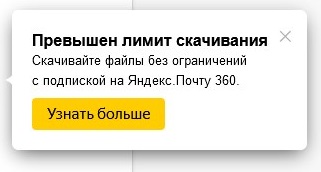
То это совсем не значит, что вы не можете скачать данный файл. Единственное условие — вы должны быть авторизованы на сайте Яндекса, и иметь достаточное свободное место на своем «Яндекс Диске», для сохранения туда данного файла, с последующим скачиванием его оттуда на компьютер.
Сохранение файла
Алгоритм действий следующий:
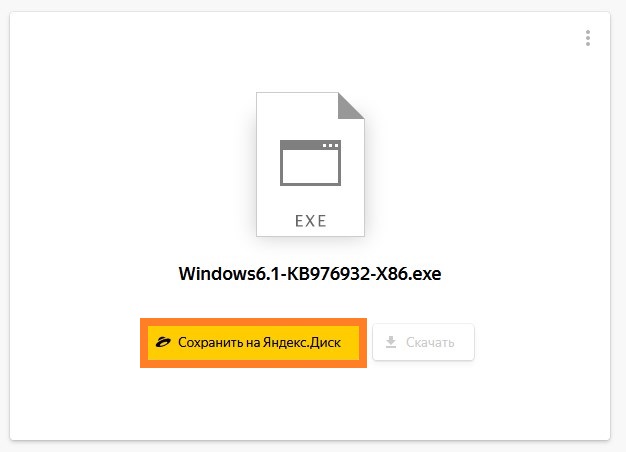
- При открытии ссылки для скачивания на Яндекс Диске, и сообщении о «Превышен лимит ожидания», нажимаем на кнопку «Сохранить на Яндекс Диск«.
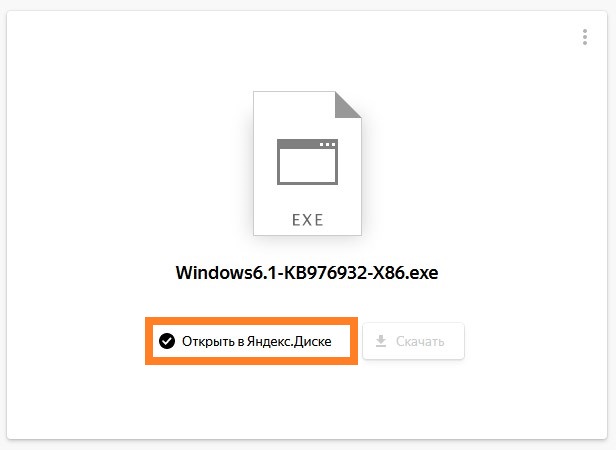
- После успешного сохранения на Яндекс Диск, появится кнопка «Открыть в Яндекс Диске«. Нажимаем на неё.
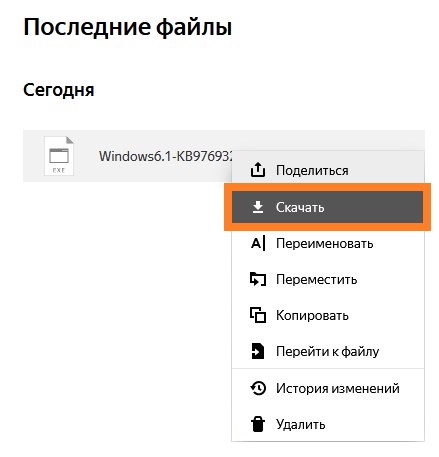
- Откроется страница с содержимым Яндекс Диска — там будет ранее сохраненный файл. Нажимаем на нем правой кнопкой мыши, и выбираем «Скачать«. После этого, начнется скачивание необходимого файла.
Была ли эта статья Вам полезна?
Что в статье не так? Пожалуйста, помогите нам её улучшить!
0 символов
Отправить сообщение
Комментарии к статье (15)
Что вообще за бред. почему я как владелец файла и при этом оплатив яндекс диск должен испытывать какой-то дискомфорт, от того, что кто-то кому я дал ссылку, на свои файлы, на моем диске, не может их скачать по причине каких-то ограничений. я для того его и плачу, чтоб давать файлы всем кому посчитаю нужным, а не кому посчитает нужным яндекс
места не хватает файл 7 гб а места 5 гб
Печально, но тут либо пытаться скачать файл, когда лимит его скачиваний не будет превышен, либо увеличить объем своего Яндекс Диска.
Метод не сработает в случае веса паки более 10 ГБ, то есть свыше бесплатного лимита от Яндекса, как было в моем случае: папка с фотками весила 11,5ГБ. Можно пробовать сохранить каждую фотографию через нажатие правой кнопки мыши «Сохранить как» — у меня получилось.
Что если нет яндекс диска?
Достаточно иметь аккаунт на Яндексе, будет и возможность сохранения на свой Яндекс Диск. Установка каких-либо программ, при этом, не потребуется.
Статья из разряда: правая рука находится справа, а левая рука это та, которая слева от правой руки.
Делал всё так же как написано в статье,но вылазит ошибка что нужно оплатить тариф,перепробовал много способов ничего не помогло
Возможно у вас просто переполнен Яндекс Диск, и по этому туда невозможно сохранить нужный файл?
Спасибо, сначала выскочила реклама подписки, но после перезагрузки страницы все успешно скачалось
Данный метод не работает
Всё равно нужен аккаунт яндекс диск
Оно будет слишком долго скачиваться(в зависимости от размера файла)
спасибо попробую работать . Владимир
Скачать с Яндекс Диска по ссылке без ограничений: все способы и советы
Яндекс Диск — популярный облачный сервис, позволяющий пользователям хранить и обмениваться файлами. Он предоставляет удобный интерфейс и возможность загрузки и скачивания файлов по ссылкам. Однако, при скачивании с Яндекс Диска через веб-интерфейс существуют некоторые ограничения, которые могут быть неудобными для пользователей.
В данной статье мы рассмотрим различные способы скачивания файлов с Яндекс Диска по ссылке без ограничений. Мы начнем с простых способов, таких как использование загрузчиков и расширений браузера, и перейдем к более продвинутым методам, таким как использование командной строки и скачивание через API.
Будем также делиться полезными советами и рекомендациями по оптимизации процесса скачивания файлов с Яндекс Диска. Вы узнаете, как скачивать файлы параллельно, управлять скоростью загрузки, получать информацию о файле и многое другое.
Примечание: Чтобы скачивать файлы с Яндекс Диска по ссылке без ограничений, необходимо иметь права на доступ к этим файлам. Проверьте настройки доступа к файлу перед попыткой скачать его.
Прямая ссылка для скачивания
Чтобы получить прямую ссылку для скачивания, необходимо выполнить следующие шаги:
| Шаг 1 | Откройте Яндекс Диск в своем браузере и найдите нужный файл. |
| Шаг 2 | Нажмите правой кнопкой мыши на файле и выберите «Получить ссылку». |
| Шаг 3 | Скопируйте полученную ссылку. |
| Шаг 4 | Вставьте скопированную ссылку в адресную строку браузера и нажмите Enter. |
| Шаг 5 | Файл начнет скачиваться на ваше устройство. |
Важно помнить, что прямая ссылка может быть временной и иметь ограниченное время действия. Поэтому, если вы хотите сохранить файл на своем устройстве, рекомендуется выполнить загрузку как можно скорее.
Используя прямую ссылку для скачивания с Яндекс Диска, вы сможете быстро и без проблем получить необходимый файл. Этот метод наиболее удобен, когда вы хотите скачать файл сразу на свое устройство.
Использование сервисов-посредников
Если ограничения Яндекс Диска не позволяют вам скачивать файлы по ссылке, можно воспользоваться различными сервисами-посредниками. Эти сервисы позволяют обходить ограничения и скачивать файлы с Яндекс Диска без проблем.
Для использования сервисов-посредников вам необходимо:
1. Копировать ссылку на файл, который вы хотите скачать с Яндекс Диска. Для этого нажмите правой кнопкой мыши на ссылке и выберите «Копировать адрес ссылки» или аналогичный пункт в контекстном меню.
2. Открыть сайт-посредник, который вы выбрали для скачивания. Вам могут понадобиться такие сервисы, как ZF.su, Filenext, Zodfile, Download Master и другие.
3. Вставить скопированную ссылку в поле для ввода на сайте-посреднике. Обратите внимание, что некоторые сервисы могут требовать регистрации и авторизации для дальнейшей работы.
4. Нажать кнопку «Скачать» или аналогичную на сайте-посреднике. Обычно она располагается рядом с полем для ввода ссылки.
После выполнения этих шагов файл будет скачан на ваше устройство с помощью сервиса-посредника. Учтите, что некоторые сервисы могут отображать рекламу или оказывать услугу за плату. Поэтому перед использованием сервисов-посредников внимательно изучайте их условия и ограничения.
Следуйте рекомендациям правовладельца при использовании файлов с Яндекс Диска.
Инструменты для загрузки с Яндекс Диска
Существуют различные инструменты и методы загрузки файлов с Яндекс Диска без ограничений. Вот некоторые из них:
- Официальное приложение Яндекс Диск: Пользователи могут скачать официальное приложение Яндекс Диск на свои устройства (компьютеры, смартфоны, планшеты) и загружать файлы с него. Приложение позволяет управлять файлами на Диске, создавать папки, делиться файлами с другими пользователями.
- Web-интерфейс Яндекс Диска: Пользователи могут загрузить файлы с помощью веб-интерфейса Яндекс Диска, открыв его в своем браузере. Для этого нужно авторизоваться на Яндекс Диск и выбрать файлы для загрузки. Веб-интерфейс позволяет загружать одновременно несколько файлов и управлять ими.
- Приложения-клиенты сторонних разработчиков: Существуют различные сторонние приложения-клиенты, которые позволяют загружать файлы с Яндекс Диска. Эти приложения обычно предоставляют дополнительные функции, такие как автоматическая загрузка файлов, управление загрузками, синхронизация с другими сервисами.
- Специальные сервисы и скрипты: Некоторые сервисы и скрипты позволяют загружать файлы с Яндекс Диска без ограничений. Эти инструменты могут быть полезны, когда пользователь хочет загрузить большой размер файла или скачать несколько файлов одновременно.
Выберите тот инструмент или метод, который наиболее удобен для вас, и наслаждайтесь быстрой и безопасной загрузкой файлов с Яндекс Диска!
Установка приложения Яндекс Диск
Чтобы скачать файлы с Яндекс Диска без ограничений, настоятельно рекомендуется установить приложение Яндекс Диск на свое устройство. Приложение позволяет синхронизировать файлы между разными устройствами, а также загружать и скачивать файлы без ограничений по скорости.
Для установки приложения Яндекс Диск следует выполнить следующие шаги:
- Откройте браузер на своем устройстве и перейдите на официальный сайт Яндекс Диска: https://disk.yandex.ru.
- На главной странице сайта найдите кнопку «Скачать приложение» и нажмите на нее.
- В появившемся окне выберите операционную систему вашего устройства (Windows, macOS, iOS или Android).
- Нажмите на кнопку «Скачать» и дождитесь завершения загрузки.
- После завершения загрузки откройте установочный файл приложения и следуйте инструкции по установке.
- После установки приложения Яндекс Диск откройте его и войдите в свой аккаунт Яндекс.
- После успешной авторизации вы сможете синхронизировать свои файлы с Яндекс Диском и использовать все функции приложения, включая загрузку и скачивание файлов без ограничений.
Установка приложения Яндекс Диск позволит вам удобно работать с файлами на своем устройстве и иметь доступ к ним в любое время и из любого места.
Загрузите приложение Яндекс Диск на свое устройство прямо сейчас и наслаждайтесь безограниченным доступом к своим файлам!
Правильные параметры URL для загрузки
Для загрузки файлов с Яндекс Диска по ссылке необходимо использовать правильные параметры URL. Важно учесть, что Яндекс Диск имеет ограничения на работу со ссылками, поэтому не все ссылки могут быть действительными. Ниже представлены основные параметры URL, которые следует использовать для успешной загрузки с Яндекс Диска:
- https://disk.yandex.ru/: Это основной домен, который следует указывать в URL для доступа к Яндекс Диску.
- /public/: Если файл находится в папке «Общий доступ», то необходимо указать путь к этой папке. Формат следующий: «/public/Путь_к_файлу_на_Яндекс_Диске».
- ?lang=ru_RU: Для установки языка интерфейса на русский необходимо добавить параметр «?lang=ru_RU» в URL.
- ?force_save=1: Чтобы принудительно загрузить файл, необходимо добавить параметр «?force_save=1» в конце URL.
Например, если у вас есть ссылка на общий доступ к файлу на Яндекс Диске, то правильный формат URL будет следующим:
https://disk.yandex.ru/public/Путь_к_файлу_на_Яндекс_Диске?lang=ru_RU&force_save=1
Используя правильные параметры URL, вы сможете загружать файлы с Яндекс Диска без ограничений и скачивать их на свое устройство.
Обход ограничений и блокировок
Скачивание файлов с Яндекс Диска через официальные способы может иметь некоторые ограничения и блокировки. Однако существуют несколько способов обойти эти ограничения и получить доступ к файлам без проблем.
1. Использование VPN или прокси-серверов. Установка и настройка VPN или прокси-сервера позволит обойти блокировку и получить доступ к файлам на Яндекс Диске без ограничений.
2. Использование специальных программ и расширений браузера. Существуют программы и расширения для браузеров, которые позволяют обойти ограничения и блокировки на Яндекс Диске. Такие программы могут изменять заголовки запросов и скрывать ваше местоположение, что позволяет получить доступ к файлам.
3. Использование специализированных сервисов и сайтов. На интернете существуют различные сервисы и сайты, которые позволяют скачивать файлы с Яндекс Диска по ссылке без ограничений и блокировок. Некоторые из них предлагают конвертировать файлы в другие форматы или предоставляют возможность скачивания с высокой скоростью.
4. Использование утилит командной строки. Некоторые утилиты командной строки позволяют скачивать файлы с Яндекс Диска по прямой ссылке без ограничений. Для использования таких утилит требуется базовые знания работы с командами.
Все вышеперечисленные способы могут быть эффективными в обходе ограничений и блокировок на Яндекс Диске. Однако перед использованием любого из них следует убедиться, что такие действия не нарушают законодательство и правила пользования сервисом.
Важные советы при загрузке с Яндекс Диска
Загрузка файлов с Яндекс Диска предоставляет много возможностей и удобств, но чтобы успешно скачать файлы без ограничений, рекомендуется учитывать следующие советы:
- Во избежание проблем с загрузкой, убедитесь, что вы используете аккаунт Яндекса, чтобы получить максимальную производительность и безопасность.
- Перед скачиванием проверьте ссылку на доступность и правильность адреса файла, чтобы избежать ошибок загрузки.
- Если скачивание не начинается или прерывается, убедитесь, что у вас достаточно свободного места на жестком диске или мобильном устройстве.
- Если при загрузке происходят ошибки, попробуйте использовать другой браузер или обновите текущий до последней версии.
- При необходимости скачивать несколько файлов, рекомендуется использовать возможности Яндекс Диска для скачки архивов с несколькими файлами.
- Если загрузка занимает слишком много времени, проверьте свое интернет-соединение на стабильность и скорость.
Следуя этим советам, вы сможете максимально удобно и безопасно скачивать файлы с Яндекс Диска, получая доступ ко всем необходимым данным и ресурсам.
Как быстро скачать с яндекс диска большой файл
Скачивание файлов большого объема из облачного хранилища «Яндекс.Диск» представляет проблему. Чтобы загрузка файла на локальный ПК произошла полностью, без остановки и ошибок, необходимо использовать менеджер загрузок с поддержкой так называемой «докачки».
Встроенный в FireFox или Chrome менеджер загрузок может остановить закачку, если произошёл обрыв соединения.
Способ №1 — не оптимальный: «Turbo Download Manager»
Для исправления ситуации с загрузкой больших файлов в Mozilla Firefox разработано дополнение «Turbo Download Manager (3rd edition)».
Ссылка на дополнение Turbo Download Manager из магазина расширений Mozilla Firefox:
Дополнительно настраивать расширение не нужно. Оно устанавливается на панель расширений и контролирует встроенный в браузер загрузчик файлов.

При этом, после перехода по ссылке на Яндекс Диск, вида https://disk.yandex.ru/d/vvQQssdfwweqadasdf
произвести нажатие на каждый файл в отдельности и в верхней части окна браузера нажать кнопку «Скачать»
Недостатки данного способа:
1) требуется участие пользователя при начале загрузки.
2) невысокая надёжность закачки.
3) невозможно качать в несколько потоков.
Способ №2 — оптимальный. Синхронизация папок в программе «Яндекс Диск»
В данном способе происходит синхронизация папки на локальном компьютере с Яндекс Диск.
Первым делом, на компьютер, выполняющий роль «Файлового хранилища» нужно скачать и установить Яндекс Диск:
- Для Windows — https://disk.yandex.ru/download/YandexDisk30Setup.exe/?instant=1
- Для Linux — http://repo.yandex.ru/yandex-disk/?instant=1
- Для MacOS — https://disk.yandex.ru/download/YandexDisk30.dmg/?instant=1
1) В электронной почте открыть ссылку на файл «чужого» Яндекс.Диска, ссылка вида:
https://disk.yandex.ru/d/vvQQssdfwweqadasdf
2) В этом случае, обычно через электронную почту передаётся ссылка на папку или файл, которые другой пользователь сделал доступным (видимым) по ссылке.
После открытия этой ссылки произойдет переход на диск другого пользователя. Необходимо скопировать файл или папку на свой Яндекс Диск, чтобы затем забрать на локальный ПК с помощью программы Яндекс Диска, которая поддерживает и загрузку в несколько потоков, и точную синхронизацию файлов между удалённым «облаком» и локальным ПК.

Первым делом, при переходе в локальную папку другого пользователя, нужно нажать на ссылку «Сохранить на Яндекс Диск».
После чего, будет запрошено имя пользователя (обычно вида user. @yandex.ru) и пароль от Яндекс.Диска, который принадлежит Вам, в который будет производится копирование файла или папки из чужого Яндекс Диска в ваш, в папку «Загрузки».
После чего ссылка на файл попадёт в Яндекс.Диск пользователя. которому имя и пароль принадлежат.
3) Загрузка файлов с помощью синхронизации Диска.
Далее рассматривается вариант, когда «Файловое хранилище» на ПК работает под ОС Windows.
Поскольку в Windows при синхронизации данных по умолчанию загрузка производится на Диск C:, в профиль текущего пользователя, перед началом сохранения файлов их облака на ПК необходимо перенастроить местоположение папки «Загрузки» на другой раздел или диск, где много свободного места. У меня диск со свободным пространством — это диск F:
- Создаём на компьютере назначения на диске, куда будет производится загрузка файлов (у меня F:) новую папку, например: F:\Downloads

- В Проводнике находим профиль текущего пользователя, и в нём папку «Загрузки».
(Обычно находится в C:\Users) - Нажимаем на «Свойства»

- Нажимаем кнопку «Переместить. «
- В окне назначения выбираем папку, ту которую создали ранее. В моём случае — F:\Downlods

- Применяем изменения. Соглашаемся на перенос файлов.

4) На том же компьютере назначения запускаем программу «Яндекс диск«.

6) В левой части окна выбрать папку «Загрузки», а в правой части — выделить файл или папку (переданную от другого пользователя по ссылке), которую нужно загрузить на ПК.
После выделения папки, нажать правую кнопу мыши и выбрать пункт «Сохранить на данном компьютере»
После чего начнётся загрузка файлов из «облака» на данный ПК.
Загрузка будет теперь производится не на диск C: а на диск, куда мы ранее указали путь для папки Downloads..
После начала загрузки начнётся процесс передачи из облака на локальный диск (в данном случае F:) в несколько потоков, и канал Интернет будет полностью занят. Если это 100 Мбит/с, то скорость может иногда достигать 110 Мбит/с, т.к. при гигабитной сети скорость ограничивает провайдер по тарифному плану. Затем, нужно выполнить легкий «шейпинг» собственной загрузки, средствами маршрутизатора (роутера) — например, огранить скорость для IP-адреса, на который производится загрузка из облака, до 70-80 Мбит/с.
Загрузка производится достаточно быстро и без проблем. За степенью завершения процесса можно наблюдать по прогресс-индикатору в нижней части окна Яндекс Диск.

Чтобы отменить копирование файлов на ПК, нужно удалить ссылку на «чужой» файл из папки «Загрузки» и перезапустить программу Яндекс.Диск:
Добавление от 22.03.2022:
Установка Яндекс Диска в ОС Linux
Загрузка программы установки Яндекс Диск для ОС Linux производится со страницы: https://yandex.ru/support/disk-desktop-linux/start.html. На ней находятся ссылки на скачивание *.RPM или *.DEB.
sudo dpkg -i yandex-disk_latest_amd64.debПомощь по программе Yandex Disk для Linux:
yandex-disk --helpЯндекс.Диск 0.1.6.1074 Использование: yandex-disk start [OPTION] yandex-disk stop [OPTION] yandex-disk status [OPTION] yandex-disk sync [OPTION] yandex-disk token [OPTION] FILE yandex-disk publish [OPTION] FILE yandex-disk unpublish FILE Команды: start запустить как демон и начать синхронизацию папки. В файл ".sync/status" записывается текущий статус синхронизации. stop остановить демон. status показать статус демона: статус синхронизации, ошибки, последние синхронизированные файлы, состояние дискового пространства. token получить OAuth токен, зашифровать и сохранить его в специальном файле (по умолчанию /.config/yandex-disk/passwd). sync синхронизировать папку и выйти (если демон запущен, дождаться окончания синхронизации). publish сделать файл/папку публичной и вывести ссылку в STDOUT. Объект будет скопирован в синхронизируемую папку. Для перезаписи существующих объектов используйте опцию --overwrite. unpublish удаление публичного доступа к файлу/папке. setup запустить мастер первоначальной настройки. Опции: --config=FILE, -c FILE прочитать опции из конфигурационного файла. Файл должен содержать строки вида имя=значение. Путь к файлу по умолчанию ~/.config/yandex-disk/config.cfg. --dir=DIR, -d DIR путь к папке Яндекс.Диска. --auth=FILE, -a FILE прочитать токен из файла. Файл должен быть подготовлен командой token. Путь к файлу по умолчанию ~/.config/yandex-disk/passwd. --exclude-dirs=DIR1,DIR2,… не синхронизировать указанные папки. --read-only не загружать локальные изменения на сервер. Измененные локально файлы будут переименованы. --overwrite в режиме read-only перезаписывать локально измененные файлы. --no-daemon, -D запустить демон без возврата управления в консоль. Чтобы вернуть управление, демон необходимо остановить, запустив в другой консоли команду yandex-disk stop или закрыв текущую консоль. --version, -v показать информацию о версии. --proxy=PARAM настроить прокси-сервер. Допустимые параметры: auto - использовать системные настройки прокси-сервера. Используется по умолчанию. no - не использовать прокси-сервер. protocol,address,port,login,password - настроить вручную. Пример настройки прокси-сервера вручную: proxy=socks4,my.proxy.local,1080,login,password
Синхронизация диска производится точно так же, как в версии для Windows.
Отличие в процессе настройки Яндекс Диск под Linux в том, что для управления демоном используется командная строка.
Описание команд Яндекс Диск:
- первый запуск
- работа с Яндекс Диск
yandex-disk token
«Откройте страницу ‘https://ya.ru/device’ и введите код ‘vpdbx61y’ в течение 300 секунд. Убедитесь, что вы авторизованы в браузере с нужным аккаунтом.»
- Перейдите на страницу https://ya.ru/device войдите в свою учётную запись (если их несколько, выберите Вашу).
Либо сразу произойдет переход к пункту 3, если вход в учётную запись Яндекс был выполнен ранее.
- На веб-странице введите код (токен), затем в следующем диалоге нажмите «Принять».
Если в течение 300 секунд не успели ввести токен, начинайте с п.1.
Использование программы Яндекс Диск в ОС Linux:
Начало работы с Яндекс Диск под Linux:
yandex-disk start«Яндекс.Диск» ограничил размер файла при загрузке на бесплатном тарифе до 1 ГБ
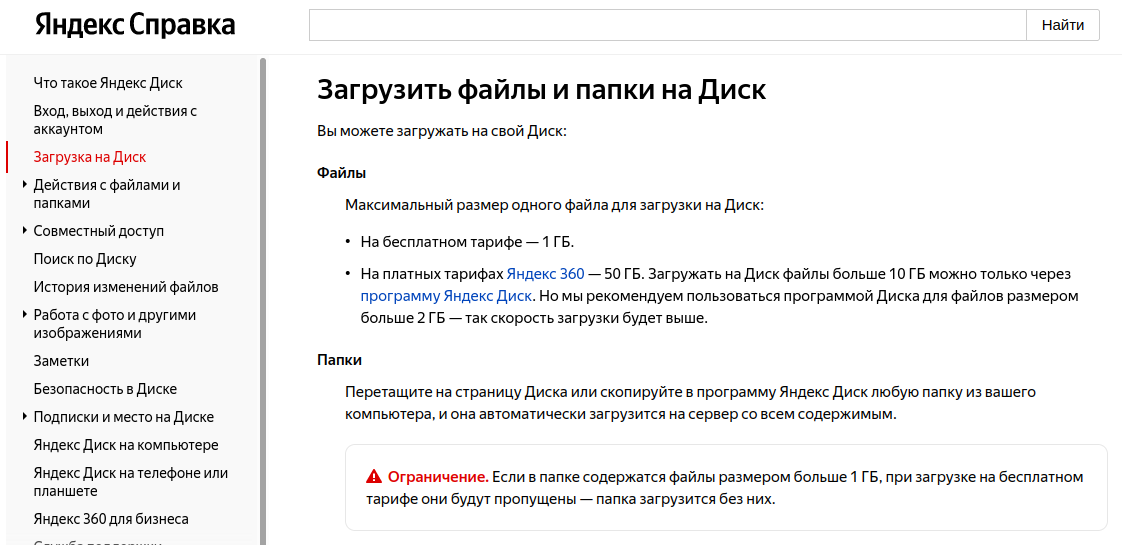
7 июля 2022 года без предварительного уведомления «Яндекс.Диск» ограничил размер файла при загрузке на бесплатном тарифе до 1 ГБ.
Теперь для загрузки файлов до 50 ГБ пользователю необходимо оформить подписку на «Яндекс 360».
Ранее максимальный размер файла на «Яндекс.Диске» составлял 50 ГБ при ограничении в 10 ГБ при загрузке через браузер.

В настоящее время при загрузке файлов более 1 ГБ на бесплатном тарифе через клиентское приложение «Яндекс.Диск» в Windows действительно выдается ошибка при загрузке и предупреждение, что файл более 1 ГБ и необходимо для его загрузки активировать подписку «Яндекс 360», например, с планом «Премиум».
Примечательно, что в веб-интерфейсе из Linux загрузка файлов более 1 ГБ на бесплатном тарифе (20 ГБ) работает при оформлении подписки «Яндекс Плюс».
6 июля и ранее в подписке «Яндекс 360» не было упоминания про ограничение на файлы более 1 ГБ.
Пункт «Загрузка больших файлов — от 1 ГБ» появился 7 июля «как опция» в подписках «Яндекс 360»:

Хабр запросил у «Яндекса» комментарий по поводу введения ограничения на загрузку на бесплатном тарифе.
«Тарифы „Яндекс 360 Премиум“ включают больше места на Диске от 200 ГБ до 3 ТБ, пользователи этих тарифов смогут загружать в свое дополнительное пространство файлы весом более 1 ГБ.
При загрузке больших файлов мы предупреждаем пользователя в приложении или веб-версии сервиса. Все ранее загруженные файлы будут храниться без изменений.
На тарифах „Яндекс 360 Премиум“ пользователи получают и другие дополнительные функции для работы и решения важных задач: красивый адрес электронной почты, безлимитную автозагрузку видео со смартфона, подтверждение рассылок в почтовом ящике и другие. И их число будет расти»,
— пояснили для Хабра в «Яндексе».
- Хранение данных
- Облачные сервисы
- IT-компании