
Как слушать аудиокниги на iPhone (FAQ)
Бешеный ритм жизни не дает многим людям выделять время на чтение книг. Решают эту проблему аудиокниги, прослушивать которые можно по пути на работу, во время тренировки или прямо перед сном, не напрягая при этом глаза, позволяя телу спокойной отойти ко сну. В этом масштабном руководстве мы рассказали обо всех тонкостях загрузки и прослушивания аудиокниг на iPhone, iPad и iPod touch.
Для того чтобы начать прослушивать аудиокниги на iPhone, iPad или iPod touch, их на устройство первоначально необходимо загрузить. Довольно неожиданно, но наиболее удобно выполнить загрузку аудиокниг на мобильные гаджеты Apple позволяет iTunes. Неожиданно это потому, что с другими типовыми операциями гораздо лучше справляются сторонние утилиты. Однако с аудиокнигами выделяется именно iTunes.
Итак, рассмотрим сам процесс загрузки аудиокниг на iPhone при помощи iTunes.
Как загрузить аудиокниги на iPhone, iPad или iPod touch через iTunes
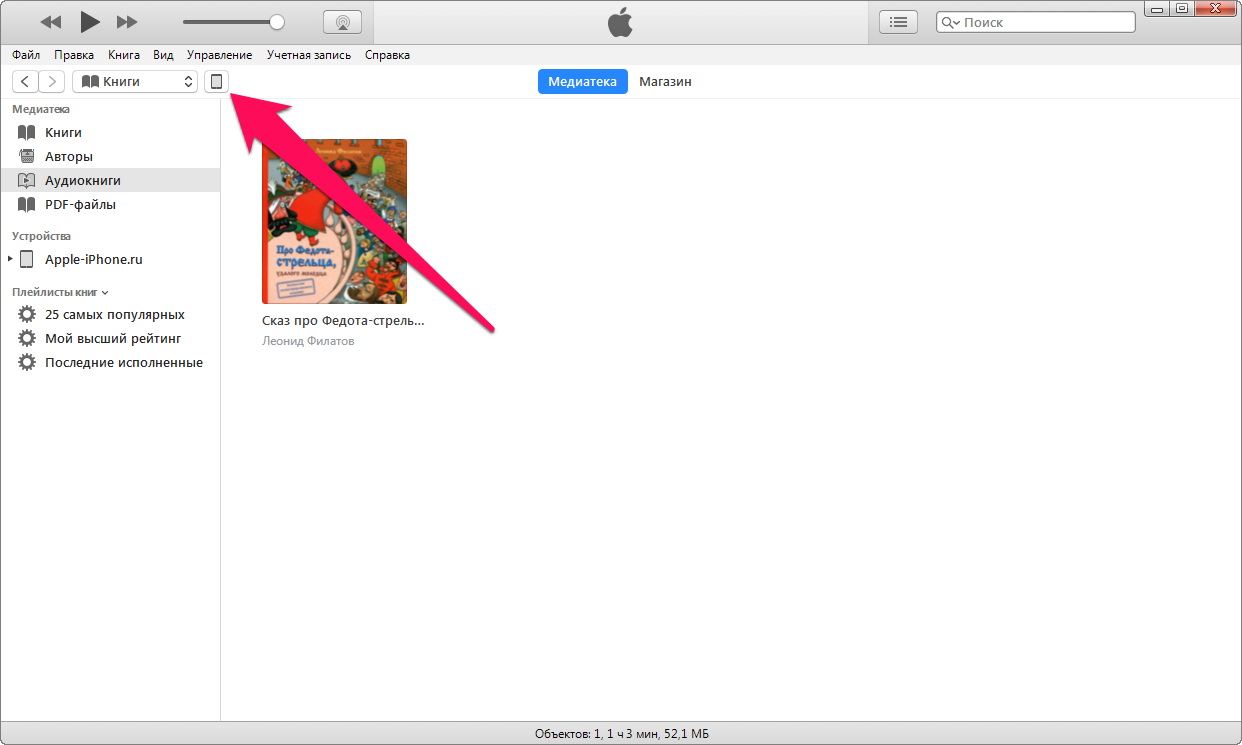
Шаг 1. Подключите iPhone, iPad или iPod touch к компьютеру и запустите iTunes.
Шаг 2. Перейдите в раздел «Книги».
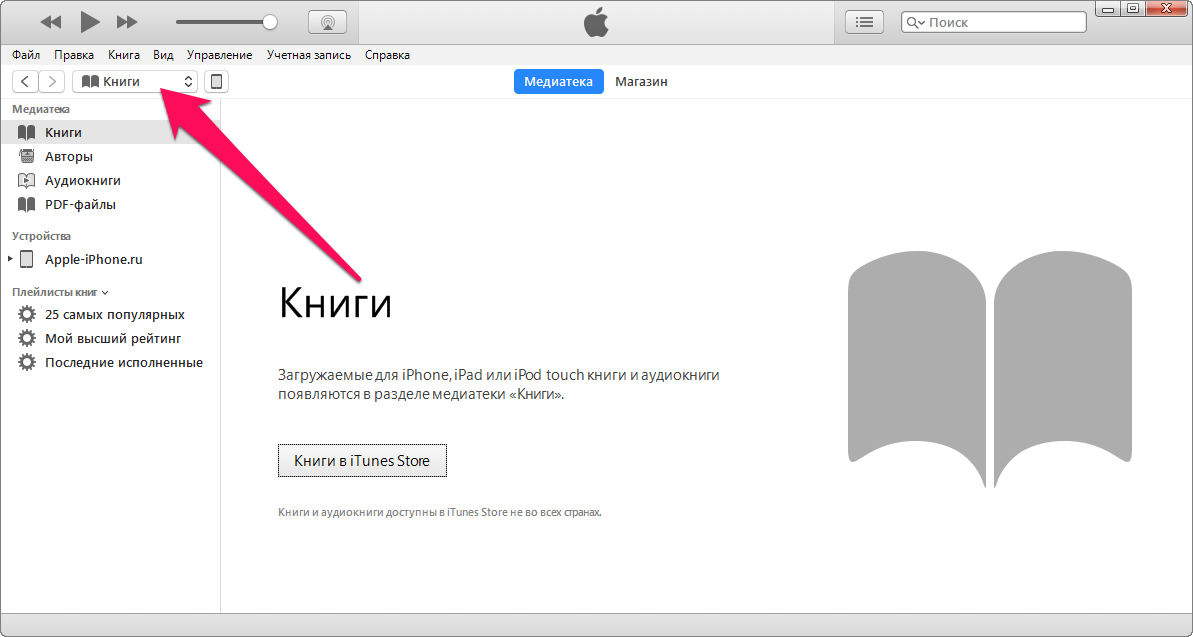
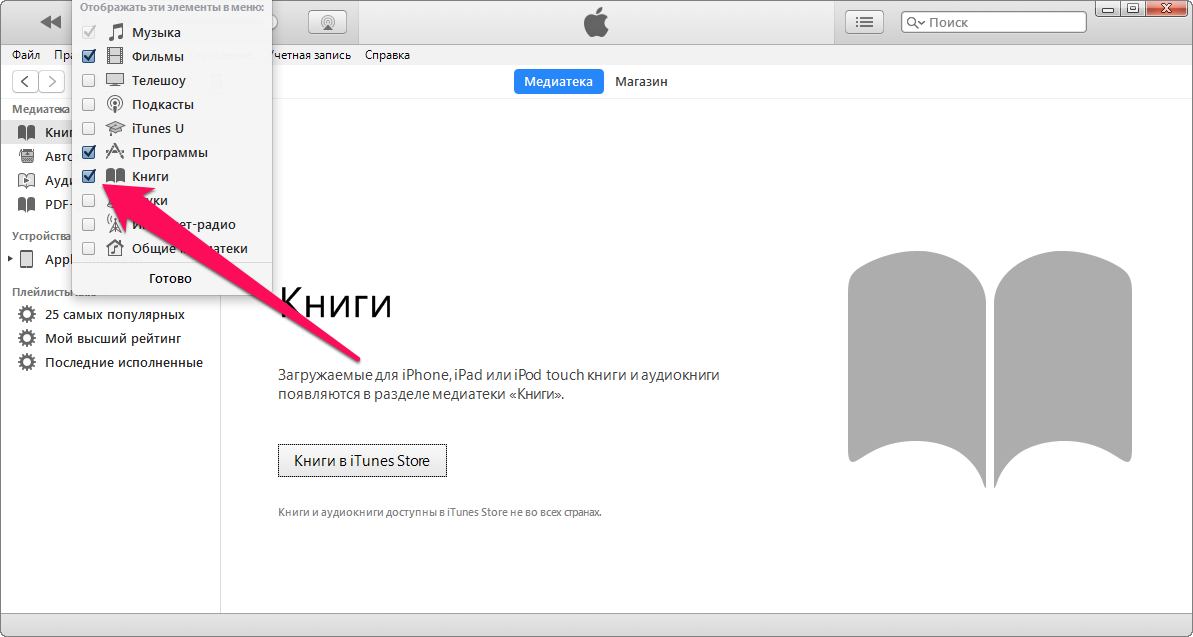
Примечание: если раздела «Книги» в списке нет, нажмите «Править меню» и в открывшемся окне поставьте флажок на пункте «Книги».
Шаг 3. Выберите вкладку «Аудиокниги».
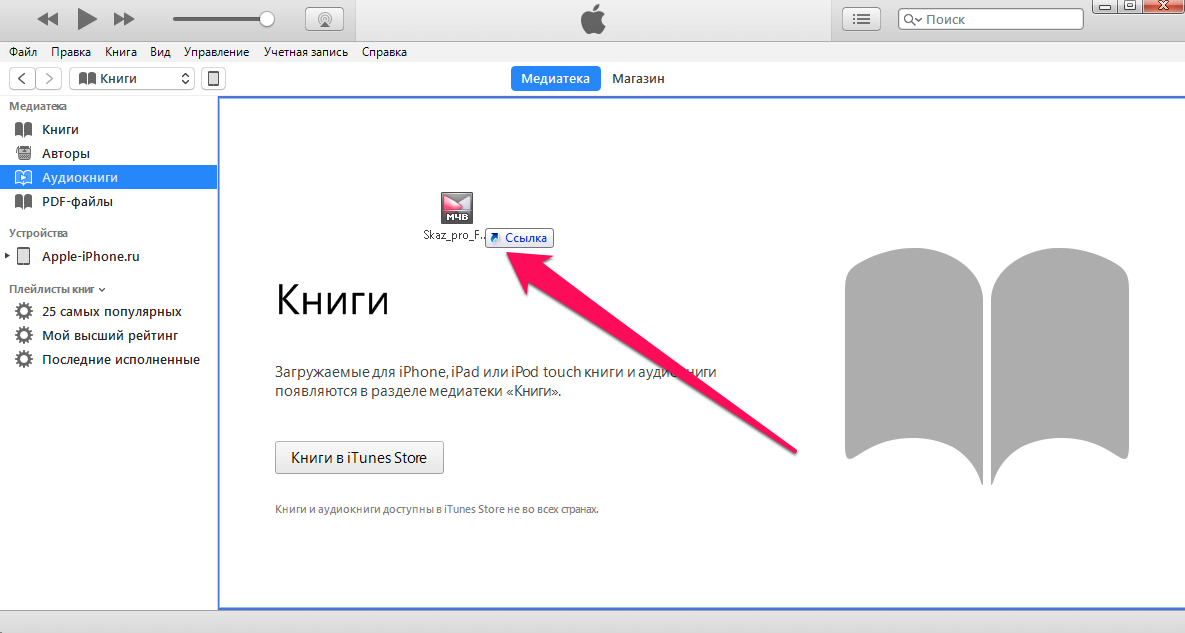
Шаг 4. Перетащите в окно iTunes аудиокниги в формате .m4b. На мобильных устройствах Apple возможно прослушивание книг только в этом формате. О том, как не утруждать себя поиском именно таких аудиокниг мы расскажем далее в этом руководстве. Шаг 5. Выберите в iTunes свое устройство и перейдите в раздел «Аудиокниги».
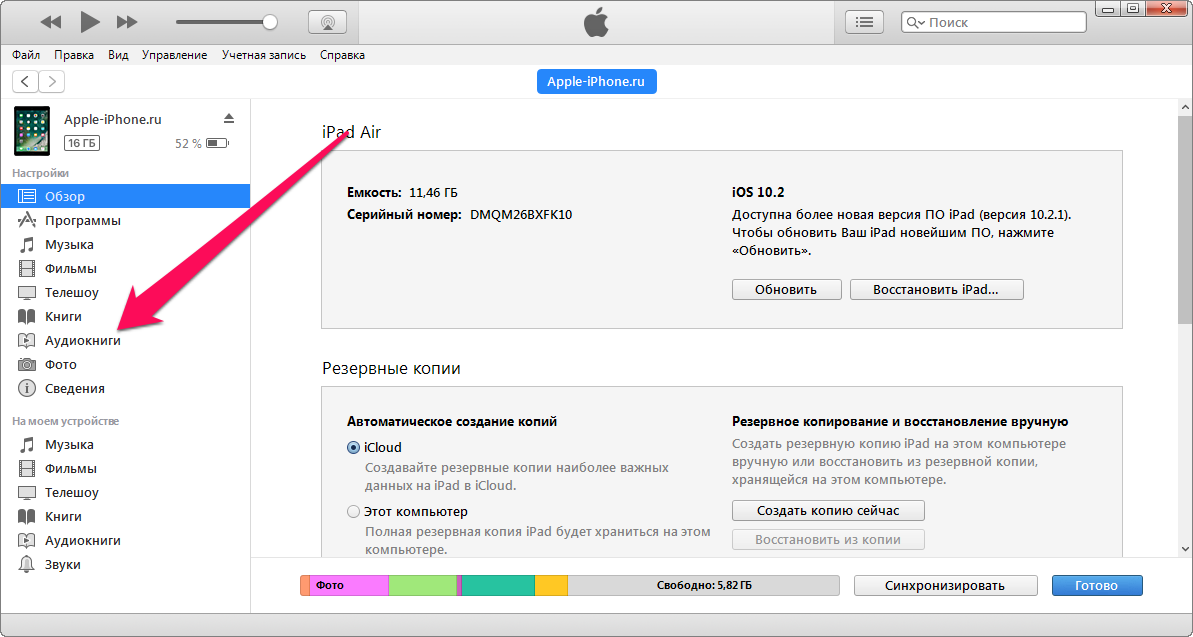
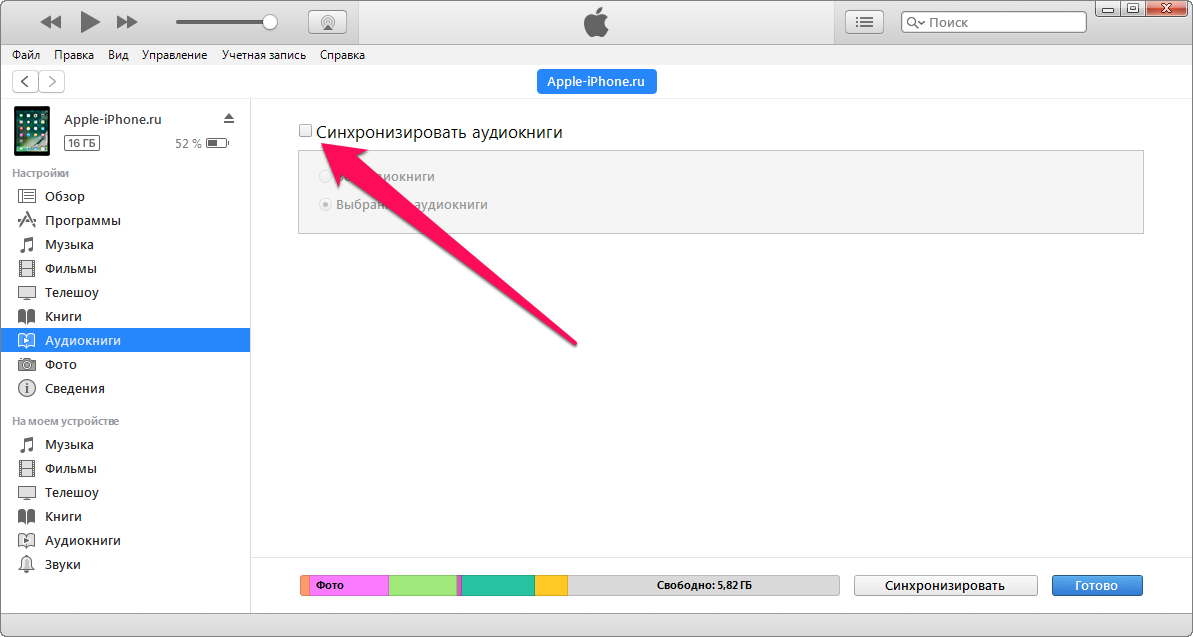
Шаг 6. Поставьте флажок на пункте «Синхронизировать аудиокниги», после чего активируйте опцию «Все аудиокниги» для загрузки всех имеющихся в iTunes аудиокниг, либо «Выбранные аудиокниги», если хотите скачать какие-то определенные книги.
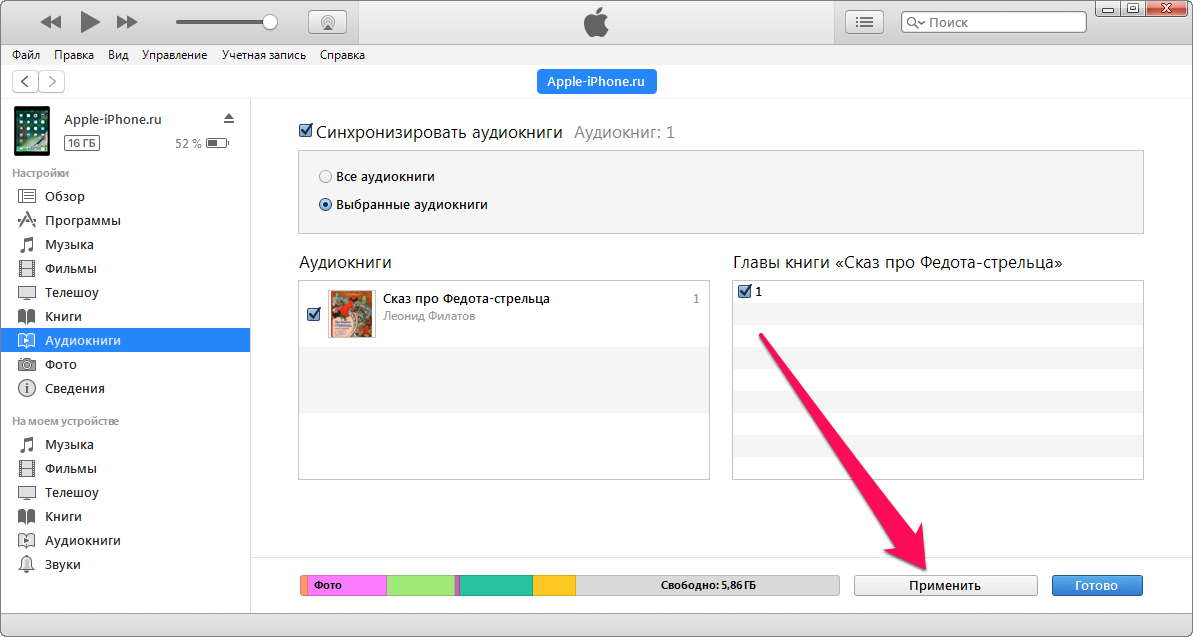
Шаг 7. Нажмите «Применить» для синхронизации.
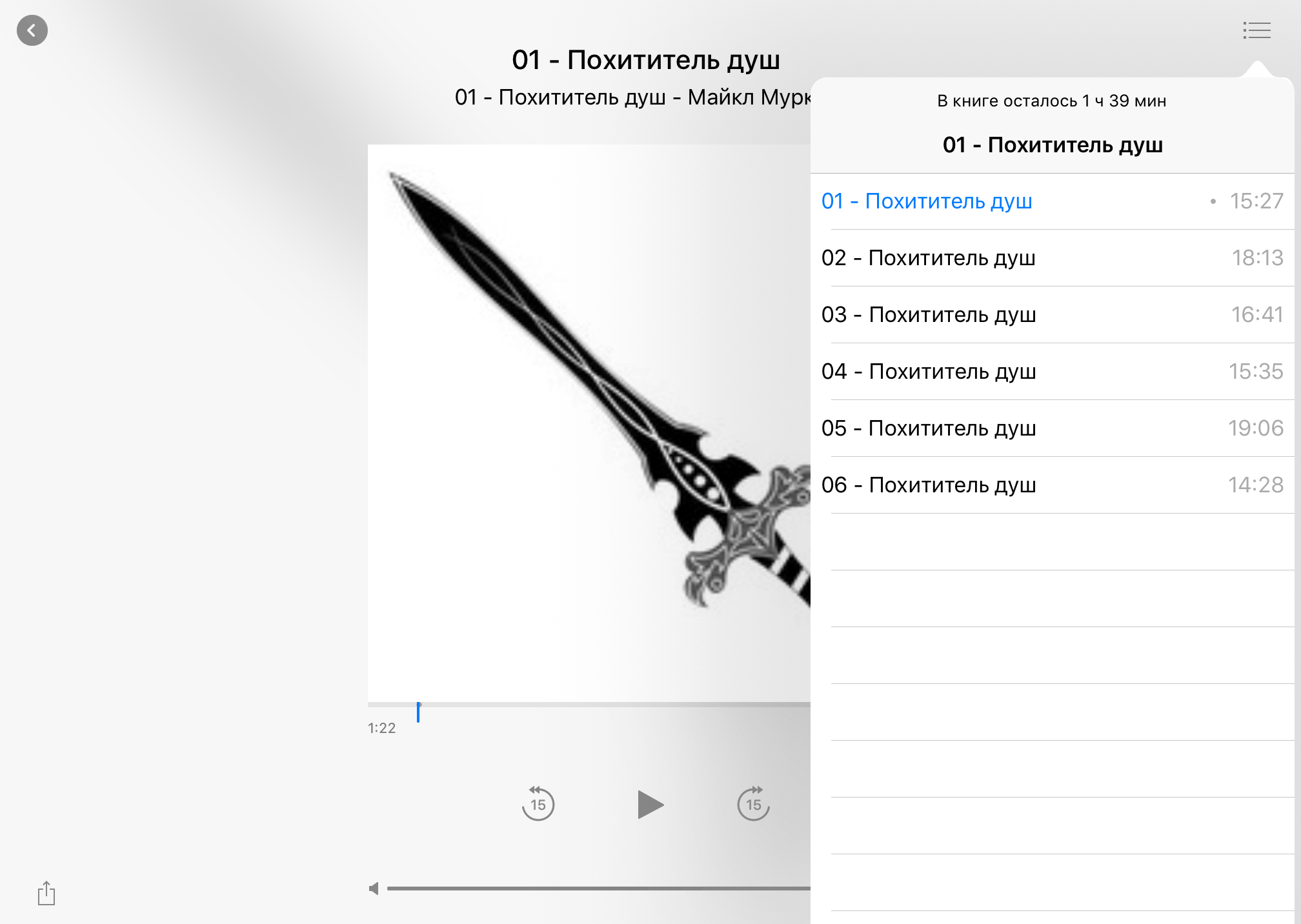
После выполнения синхронизации в приложении iBooks на iPhone, iPad или iPod touch станут доступны ваши аудиокниги и вы сможете приступить к их прослушиванию. Для этого требуется лишь запустить iBooks и выбрать одну из аудиокниг. Интерфейс iBooks дает возможность управлять воспроизведением, выбирать главы и т.д.
Как загружать в iBooks любые аудиокниги
Как видите, процесс загрузки аудиокниг на устройства Apple крайне простой. И все бы хорошо, если бы не одно «но». Аудиокниги в формате .m4b в Сети представлены в значительно меньшем количестве, чем в традиционном формате .mp3. Порой найти нужную аудиокнигу в удобоваримом для iPhone формате оказывается невозможно. Как итог — время и нервы потрачены, результат не достигнут.
И вновь выручает iTunes, который позволяет конвертировать любые аудиофайлы в аудиокниги. Благодаря этой возможности, искать книги именно в формате .m4b нет никакой необходимости. Конвертация выполняется следующим образом.
Шаг 1. Добавьте папку с аудиокнигой в iTunes, перетащив ее в окно программы.
Шаг 2. Выберите добавленный в iTunes альбом на вкладке «Последние добавленные».
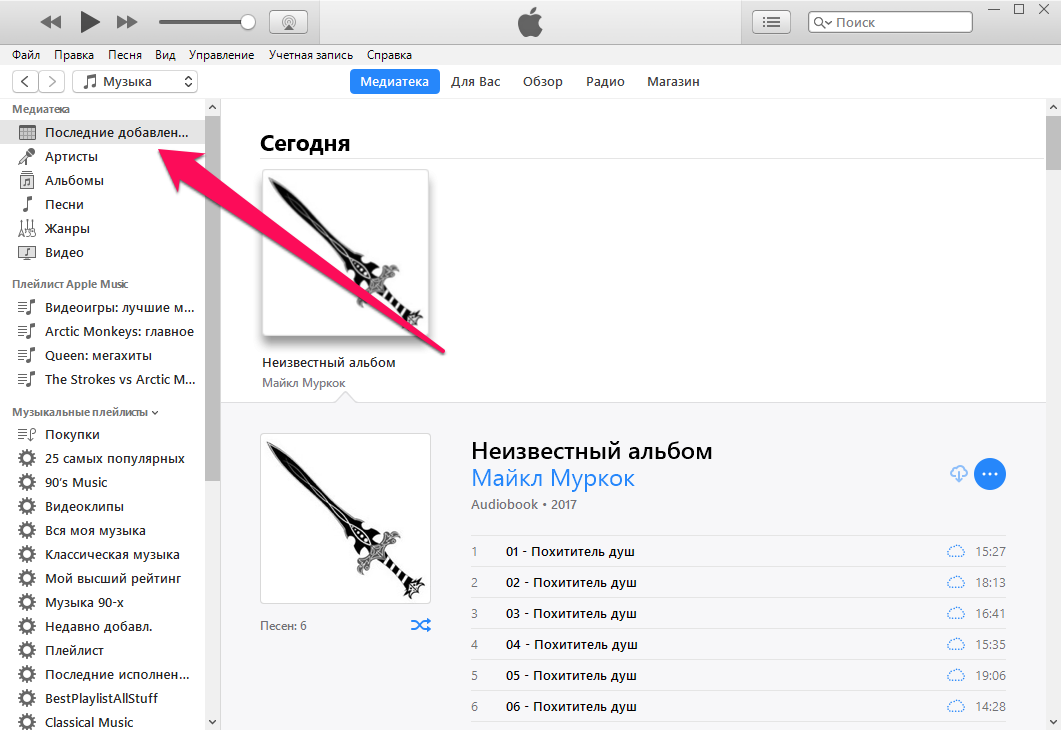
Шаг 3. Выделите все главы аудиокниги. Для этого выделите первую главу, зажмите клавишу Shift, а после щелкните по последней главе.
Шаг 4. Щелкните правой кнопкой мыши по выделенным главам и в открывшемся меню нажмите «Сведения». На запрос о переход к свойствам выберите «Редактировать объекты».
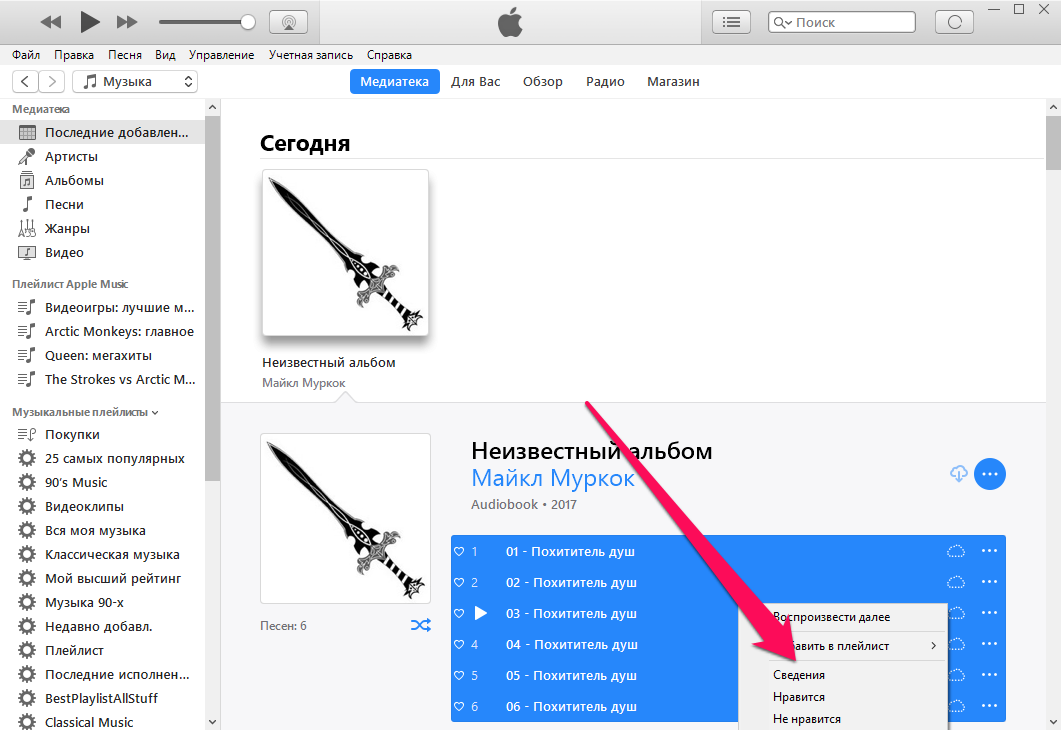
Шаг 5. В графе «Тип медиаданных» на вкладке «Параметры» выберите «Аудиокнига».
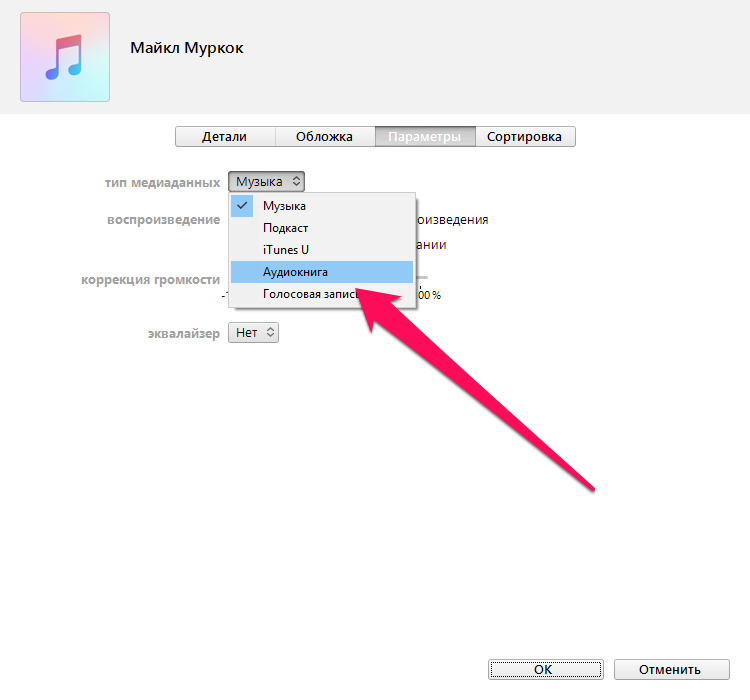
Шаг 6. Нажмите «ОК» для применения изменений.
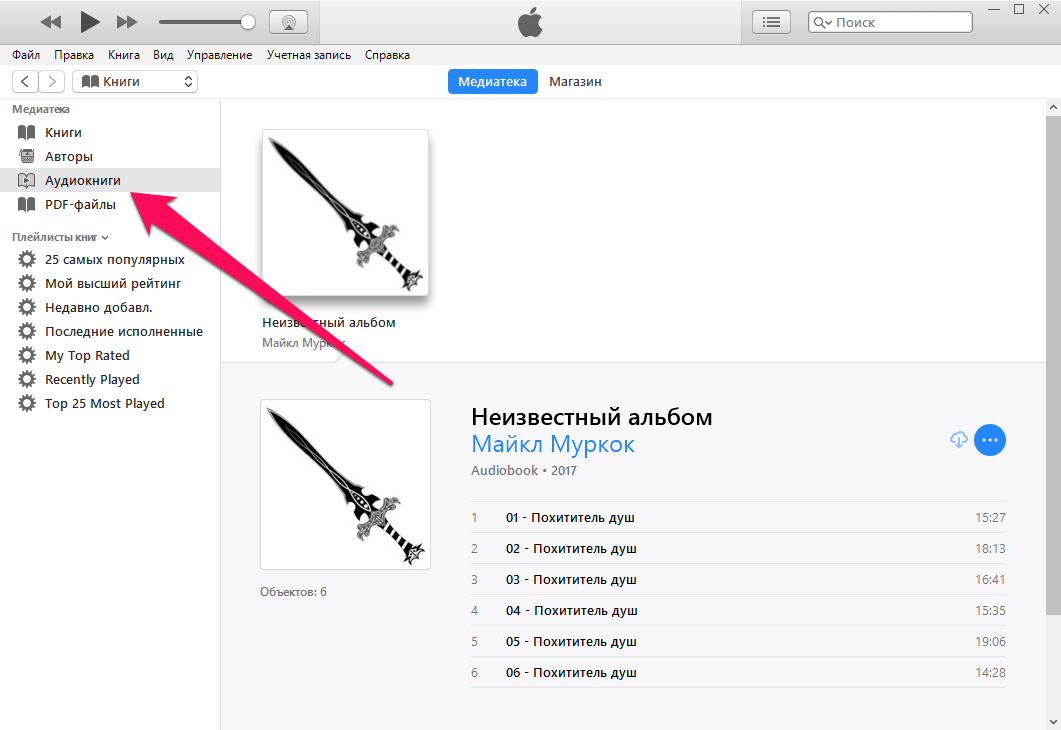
Об успешном выполнении операции сигнализирует то, что альбом пропал из списка добавленной музыки и появился в разделе «Книги». Вам остается лишь синхронизировать аудиокнигу со своим мобильным устройством уже описанным нами способом и начать прослушивание.
Как слушать аудиокниги на iPhone, iPad и iPod touch еще проще
Если у вас нет никакого желания искать аудиокниги в интернете самому и тем более связываться с iTunes, в таком случае помогут специализированные приложения из App Store. В магазине приложений Apple имеются десятки хороших приложений для прослушивания аудиокниг, в которых доступны тысячи книг различных жанров и авторов.
Однако за хорошее приложение придется платить — это мы поняли после тщательного изучения наиболее достойных вариантов в App Store. Ни одно абсолютно бесплатное приложение не даст большого выбора аудиокниг, а что еще хуже — будет постоянно надоедать рекламными вставками.
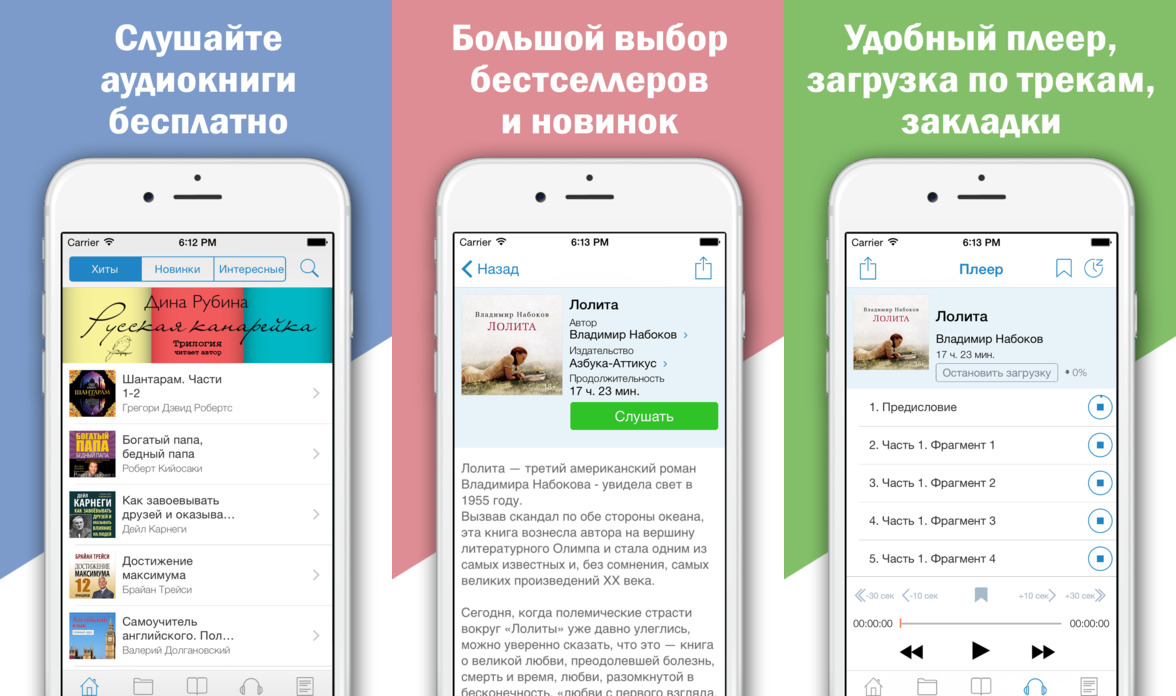
Что же касается платных приложений, то обратить внимание стоит на: « Аудиокниги бесплатно», « Слушай аудиокниги», « Аудиокниги без интернета», « Аудиокниги» и « Аудиокниги — хиты 2017». Отметим, что все перечисленные приложения условно являются бесплатными, но включают встроенные покупки.
Аудиокниги есть и в iBooks, но их подавляющее большинство на английском языке.
Где качать аудиокниги бесплатно
Найти нужную аудиокнигу в интернете довольно просто. Существуют особые порталы с коллекциями аудиокниг, а на торрент-трекерах размещены целые залежи книг. Про очевидное рассказывать не будем, а укажем на один известный далеко не всем способ поиска и загрузки аудиокниг.
Как известно, едва ли не самая большая коллекция аудиокниг представлена в социальной сети «ВКонтакте». В соцсети имеется гибкий и удобный поиск, который позволяет находить и скачивать нужные книги максимально быстро. Делается это следующим образом.
Примечание: мы рассмотрели способ загрузки аудиофайлов (которыми и являются аудиокниги) из «ВКонтакте» при помощи расширения для браузера Chrome. Аналогичные расширения доступны и для других популярных веб-обозревателей.
Шаг 2. Нажмите на иконку расширения для его активации.
Шаг 3. Перейдите на сайт vk.com и при помощи поиска найдите необходимую аудиокнигу, добавив к названию книги слово «аудиокнига».
Шаг 4. Нажмите кнопку «Загрузки» слева от названия аудиокниги. При необходимости повторите операцию для каждой главы.
Готово! Книга загружена, ее осталось лишь синхронизировать с iPhone, iPad или iPod touch через iTunes, предварительно выполнив конвертацию из формата .mp3 в формат .m4b описанным выше способом.
И еще кое-что о «ВКонтакте». Прослушивать аудиокниги, разумеется, можно и из самой социальной сети, без необходимости первоначально скачивать их и загружать в специальное приложение. Данный способ имеет право на жизнь, но вам придется постоянно запоминать место, на котором вы закончили прослушивание, что, естественно, осложнит жизнь.
Что делать, если плеер аудиокниг iBooks вам не нравится
Многим пользователям совершенно не по душе плеер аудиокниг штатного iOS-приложения iBooks. Недовольство можно понять — в сторонних приложениях для прослушивания аудиокниг набор функций зачастую значительно выше. Неужели в такой ситуации поможет лишь переход на платное решение?
К счастью, нет. Некоторые приложения для прослушивания аудиокниг позволяют не только слушать имеющиеся в базе книги, но и загруженные пользователем. Загрузка осуществляется довольно просто, через iTunes.
Шаг 1. Подключите iPhone, iPad или iPod touch к компьютеру и запустите iTunes.
Шаг 2. Выберите свое устройство в окне iTunes.
Шаг 3. Перейдите на вкладку «Программы».
Шаг 4. В разделе «Общие файлы» выберите приложение для прослушивания аудиокниг.
Шаг 5. Перетащите аудиокнигу в окно «Документы» и дождитесь выполнения копирования.
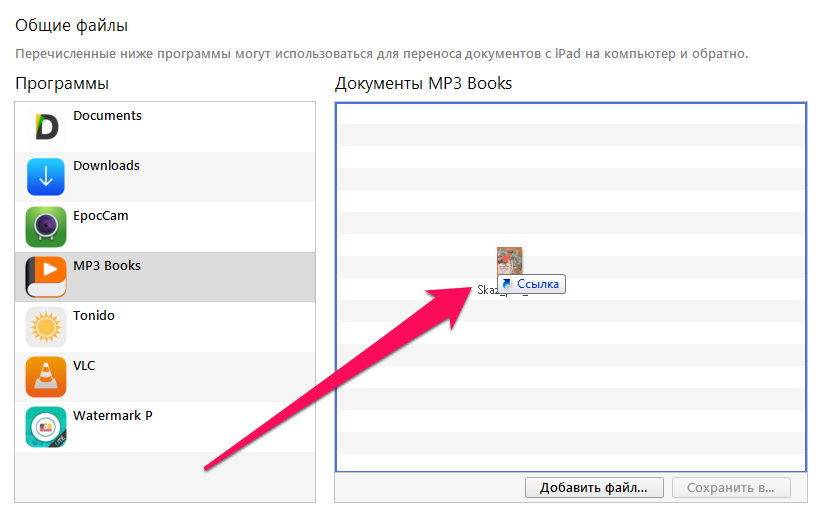
Готово! Аудиокнига стала доступна для прослушивания в стороннем приложении, с большей функциональностью по сравнению с iBooks. Единственный минус данного способа заключается в том, что не все приложения разрешают пользователям слушать свои аудиокниги. Из тех, которые дают такую возможность можно выделить MP3 Audiobook Player.
Как добавить аудиокнигу в ibooks
Узнайте о работе с видео- и аудиофайлами в программе iBooks Author, о поддерживаемых форматах и шифровании видео.
Использование аудио- и видеофайлов в виджетах «Медиаплеер»
Добавить аудио- и видеофайлы в книгу в виде виджета «Медиаплеер» можно двумя способами:
- перетащить видео из медиабраузера или окна Finder в книгу;
- добавить виджет «Медиаплеер» из элемента «Виджеты» на панели инструментов, затем перетащить элемент мультимедиа в виджет.
С помощью iBooks Author 2.0 и более поздней версии можно импортировать поддерживаемые QuickTime аудио- и видеофайлы, кроме защищенных шифрованием DRM. iBooks Author оптимизирует медиафайлы для воспроизведения на всех устройствах. Файлы, которые уже сжаты в достаточной степени, не оптимизируются.
Если у вас есть учетная запись для продажи книг и вы выбираете использование защиты DRM в своей книге, то при размещении книги в «Магазине книг» в Apple Books видео- и аудиоданные в виджетах «Медиаплеер» и Keynote будут защищены с помощью DRM.
Использование аудио- и видеофайлов в виджетах Keynote
Если вы используете аудио и видео в виджете Keynote, iBooks Author обрабатывает эти файлы в презентации Keynote так же, как если бы они были перетащены непосредственно в книгу или виджет «Медиаплеер».
Если вы выбрали использование защиты DRM в своей книге, то при размещении книги в «Магазине книг» видео- и аудиоданные в виджетах «Медиаплеер» и Keynote будут защищены с помощью DRM.
Использование аудио- и видеофайлов в виджетах HTML
iBooks Author не оптимизирует видео- или аудиофайлы в виджетах HTML. Видео и аудио для виджетов HTML необходимо подготовить вручную.
- Для видео используйте файлы с расширением .mp4 в одном из указанных далее форматов.
- Видео H.264: до 720p, 60 кадров/с, высокий профиль уровня 4.2 со звуком AAC-LC до 160 Кбит/с, 48 кГц, стереозвук. Для видео, вставленного в файл из программы iMovie 10 с используемым параметром HD 720p, эти настройки сохранятся.
- Видео MPEG-4: до 2,5 Мбит/с, 640 х 480 пикселей, 30 кадров/с, простой профиль со звуком AAC-LC до 160 Кбит/с на канал, 48 кГц, стереозвук.
Видео и аудио в виджетах HTML не защищается технологией DRM.
Информация о продуктах, произведенных не компанией Apple, или о независимых веб-сайтах, неподконтрольных и не тестируемых компанией Apple, не носит рекомендательного или одобрительного характера. Компания Apple не несет никакой ответственности за выбор, функциональность и использование веб-сайтов или продукции сторонних производителей. Компания Apple также не несет ответственности за точность или достоверность данных, размещенных на веб-сайтах сторонних производителей. Обратитесь к поставщику за дополнительной информацией.
Как слушать аудиокниги на iPhone (FAQ)
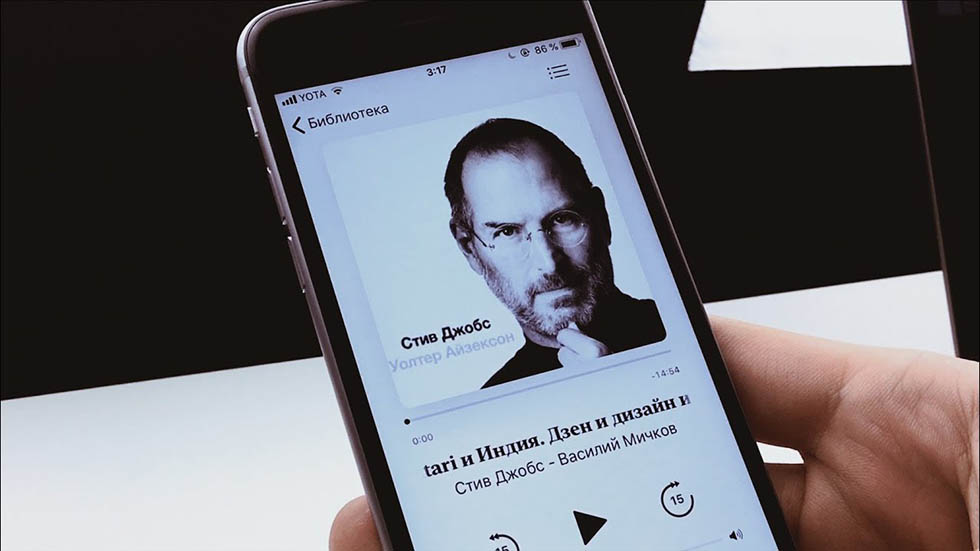
Бешеный ритм жизни не дает многим людям выделять время на чтение книг. Решают эту проблему аудиокниги, прослушивать которые можно по пути на работу, во время тренировки или прямо перед сном, не напрягая при этом глаза, позволяя телу спокойной отойти ко сну. В этом масштабном руководстве мы рассказали обо всех тонкостях загрузки и прослушивания аудиокниг на iPhone, iPad и iPod touch.
Для того чтобы начать прослушивать аудиокниги на iPhone, iPad или iPod touch, их на устройство первоначально необходимо загрузить. Довольно неожиданно, но наиболее удобно выполнить загрузку аудиокниг на мобильные гаджеты Apple позволяет iTunes. Неожиданно это потому, что с другими типовыми операциями гораздо лучше справляются сторонние утилиты. Однако с аудиокнигами выделяется именно iTunes.
Итак, рассмотрим сам процесс загрузки аудиокниг на iPhone при помощи iTunes.
Как загрузить аудиокниги на iPhone, iPad или iPod touch через iTunes
Шаг 1. Подключите iPhone, iPad или iPod touch к компьютеру и запустите iTunes.
Шаг 2. Перейдите в раздел «Книги».
Примечание: если раздела «Книги» в списке нет, нажмите «Править меню» и в открывшемся окне поставьте флажок на пункте «Книги».
Шаг 3. Выберите вкладку «Аудиокниги».
Шаг 4. Перетащите в окно iTunes аудиокниги в формате .m4b. На мобильных устройствах Apple возможно прослушивание книг только в этом формате. О том, как не утруждать себя поиском именно таких аудиокниг мы расскажем далее в этом руководстве.Шаг 5. Выберите в iTunes свое устройство и перейдите в раздел «Аудиокниги».
Шаг 6. Поставьте флажок на пункте «Синхронизировать аудиокниги», после чего активируйте опцию «Все аудиокниги» для загрузки всех имеющихся в iTunes аудиокниг, либо «Выбранные аудиокниги», если хотите скачать какие-то определенные книги.
Шаг 7. Нажмите «Применить» для синхронизации.
После выполнения синхронизации в приложении iBooks на iPhone, iPad или iPod touch станут доступны ваши аудиокниги и вы сможете приступить к их прослушиванию. Для этого требуется лишь запустить iBooks и выбрать одну из аудиокниг. Интерфейс iBooks дает возможность управлять воспроизведением, выбирать главы и т.д.
Как загружать в iBooks любые аудиокниги
Как видите, процесс загрузки аудиокниг на устройства Apple крайне простой. И все бы хорошо, если бы не одно «но». Аудиокниги в формате .m4b в Сети представлены в значительно меньшем количестве, чем в традиционном формате .mp3. Порой найти нужную аудиокнигу в удобоваримом для iPhone формате оказывается невозможно. Как итог — время и нервы потрачены, результат не достигнут.
И вновь выручает iTunes, который позволяет конвертировать любые аудиофайлы в аудиокниги. Благодаря этой возможности, искать книги именно в формате .m4b нет никакой необходимости. Конвертация выполняется следующим образом.
Шаг 1. Добавьте папку с аудиокнигой в iTunes, перетащив ее в окно программы.
Шаг 2. Выберите добавленный в iTunes альбом на вкладке «Последние добавленные».
Шаг 3. Выделите все главы аудиокниги. Для этого выделите первую главу, зажмите клавишу Shift, а после щелкните по последней главе.
Шаг 4. Щелкните правой кнопкой мыши по выделенным главам и в открывшемся меню нажмите «Сведения». На запрос о переход к свойствам выберите «Редактировать объекты».
Шаг 5. В графе «Тип медиаданных» на вкладке «Параметры» выберите «Аудиокнига».
Шаг 6. Нажмите «ОК» для применения изменений.
Об успешном выполнении операции сигнализирует то, что альбом пропал из списка добавленной музыки и появился в разделе «Книги». Вам остается лишь синхронизировать аудиокнигу со своим мобильным устройством уже описанным нами способом и начать прослушивание.
Как слушать аудиокниги на iPhone, iPad и iPod touch еще проще
Если у вас нет никакого желания искать аудиокниги в интернете самому и тем более связываться с iTunes, в таком случае помогут специализированные приложения из App Store. В магазине приложений Apple имеются десятки хороших приложений для прослушивания аудиокниг, в которых доступны тысячи книг различных жанров и авторов.
Однако за хорошее приложение придется платить — это мы поняли после тщательного изучения наиболее достойных вариантов в App Store. Ни одно абсолютно бесплатное приложение не даст большого выбора аудиокниг, а что еще хуже — будет постоянно надоедать рекламными вставками.
Что же касается платных приложений, то обратить внимание стоит на: «Аудиокниги бесплатно», «Слушай аудиокниги», «Аудиокниги без интернета», «Аудиокниги» и «Аудиокниги — хиты 2017». Отметим, что все перечисленные приложения условно являются бесплатными, но включают встроенные покупки.
Аудиокниги есть и в iBooks, но их подавляющее большинство на английском языке.
Где качать аудиокниги бесплатно
Найти нужную аудиокнигу в интернете довольно просто. Существуют особые порталы с коллекциями аудиокниг, а на торрент-трекерах размещены целые залежи книг. Про очевидное рассказывать не будем, а укажем на один известный далеко не всем способ поиска и загрузки аудиокниг.
Как известно, едва ли не самая большая коллекция аудиокниг представлена в социальной сети «ВКонтакте». В соцсети имеется гибкий и удобный поиск, который позволяет находить и скачивать нужные книги максимально быстро. Делается это следующим образом.
Примечание: мы рассмотрели способ загрузки аудиофайлов (которыми и являются аудиокниги) из «ВКонтакте» при помощи расширения для браузера Chrome. Аналогичные расширения доступны и для других популярных веб-обозревателей.
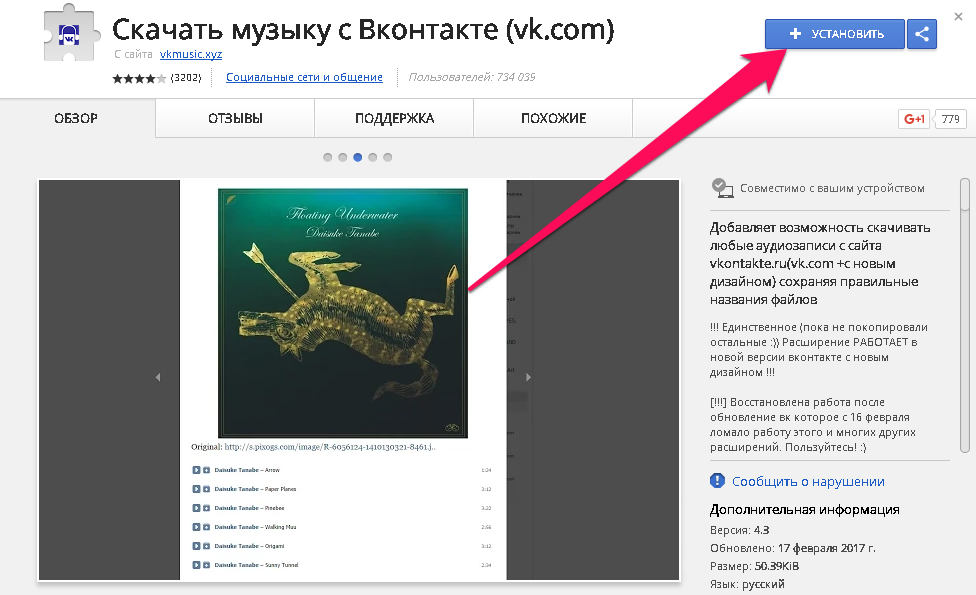
Шаг 1. Установите расширение «Скачать музыку с Вконтакте» для браузера Chrome.
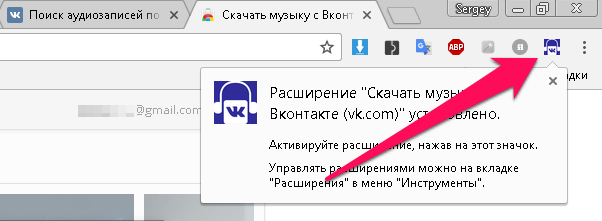
Шаг 2. Нажмите на иконку расширения для его активации.
Шаг 3. Перейдите на сайт vk.com и при помощи поиска найдите необходимую аудиокнигу, добавив к названию книги слово «аудиокнига».
Совет! Для того чтобы еще более просто скачать все главы нужной книги, выполните поиск не в целом по социальной сети, а в одной из специальных групп с аудиокнигами, например, «Аудиокниги» или «Взрывные аудиокниги».
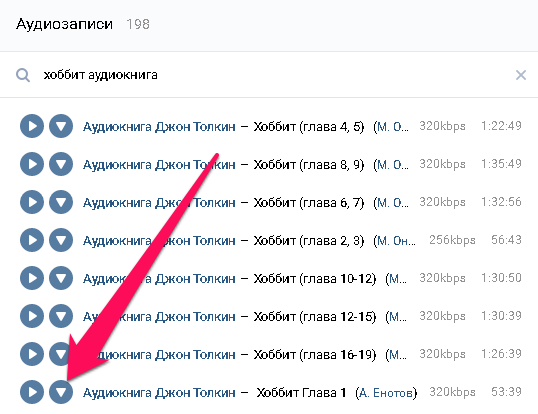
Шаг 4. Нажмите кнопку «Загрузки» слева от названия аудиокниги. При необходимости повторите операцию для каждой главы.
Готово! Книга загружена, ее осталось лишь синхронизировать с iPhone, iPad или iPod touch через iTunes, предварительно выполнив конвертацию из формата .mp3 в формат .m4b описанным выше способом.
И еще кое-что о «ВКонтакте». Прослушивать аудиокниги, разумеется, можно и из самой социальной сети, без необходимости первоначально скачивать их и загружать в специальное приложение. Данный способ имеет право на жизнь, но вам придется постоянно запоминать место, на котором вы закончили прослушивание, что, естественно, осложнит жизнь.
Что делать, если плеер аудиокниг iBooks вам не нравится
Многим пользователям совершенно не по душе плеер аудиокниг штатного iOS-приложения iBooks. Недовольство можно понять — в сторонних приложениях для прослушивания аудиокниг набор функций зачастую значительно выше. Неужели в такой ситуации поможет лишь переход на платное решение?
К счастью, нет. Некоторые приложения для прослушивания аудиокниг позволяют не только слушать имеющиеся в базе книги, но и загруженные пользователем. Загрузка осуществляется довольно просто, через iTunes.
Шаг 1. Подключите iPhone, iPad или iPod touch к компьютеру и запустите iTunes.
Шаг 2. Выберите свое устройство в окне iTunes.
Шаг 3. Перейдите на вкладку «Программы».
Шаг 4. В разделе «Общие файлы» выберите приложение для прослушивания аудиокниг.
Шаг 5. Перетащите аудиокнигу в окно «Документы» и дождитесь выполнения копирования.
Готово! Аудиокнига стала доступна для прослушивания в стороннем приложении, с большей функциональностью по сравнению с iBooks. Единственный минус данного способа заключается в том, что не все приложения разрешают пользователям слушать свои аудиокниги. Из тех, которые дают такую возможность можно выделить MP3 Audiobook Player.
Скачивание аудикниги на iPhone

В настоящее время бумажные книги заменяются электронными, а также аудиокнигами, которые можно слушать везде: в дороге, по пути на работу или учёбу. Часто люди включают книгу на фоне и занимаются своими делами — это очень удобно и помогает экономить своё время. Слушать их можно в том числе и на iPhone, предварительно скачав нужный файл.
Аудиокниги на iPhone
Аудиокниги на Айфон имеют специальный формат – M4B. Функция просмотра книг с таким расширением появилась в iOS 10 как дополнительный раздел в iBooks. Находятся и скачиваются/покупаются такие файлы в интернете с различных ресурсов, посвященных книгам. Например, с ЛитРес, Ардис, WildBerries и др. Владельцы Айфонов также могут прослушивать аудиокниги и с расширением MP3 через специальные приложения из App Store.
Способ 1: MP3 Audiobook Player
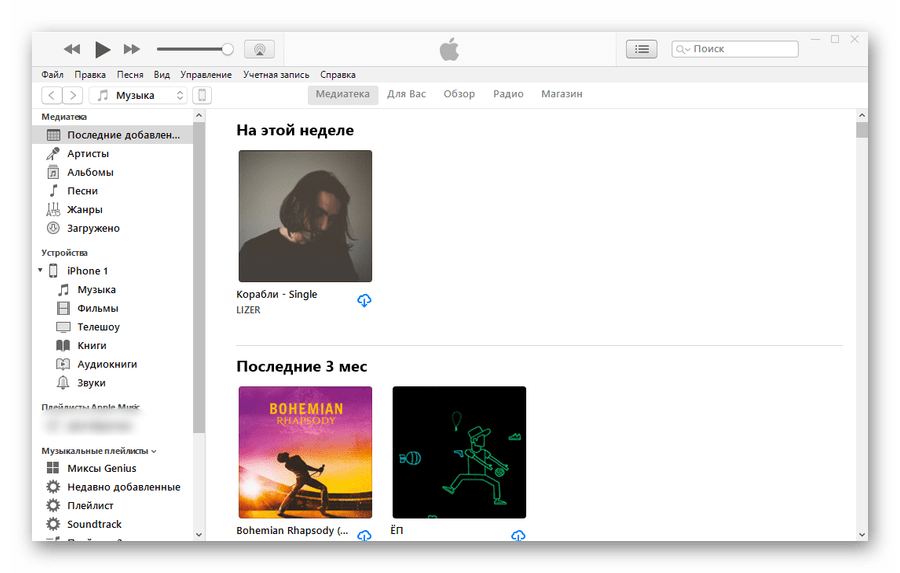
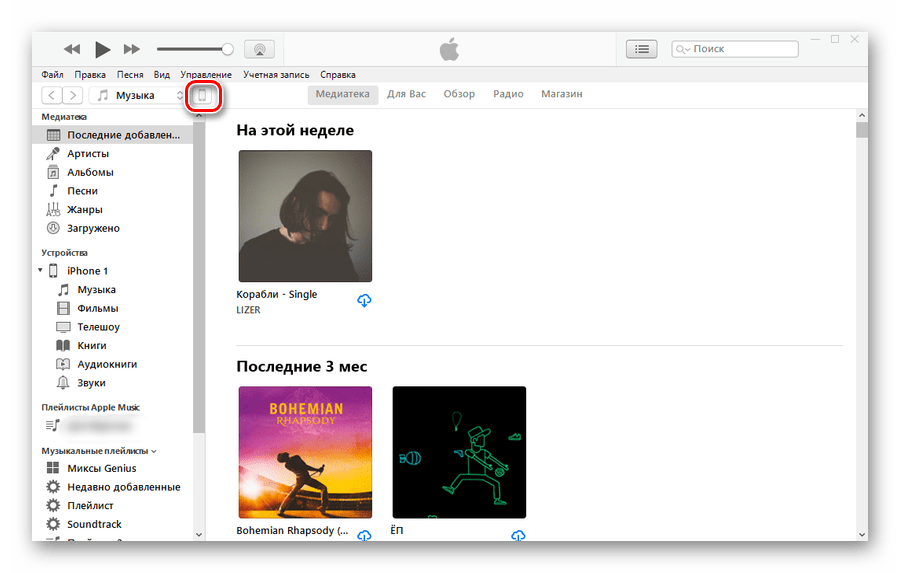
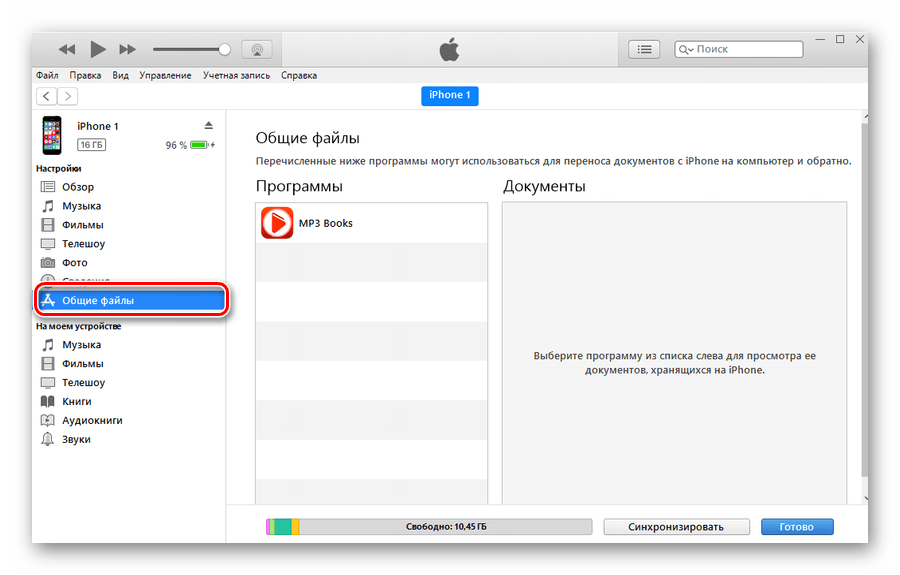
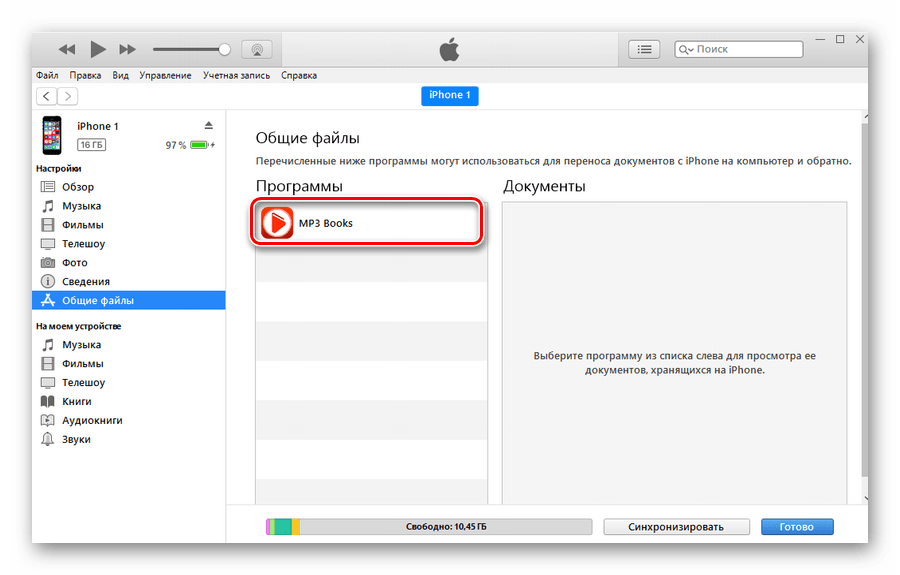
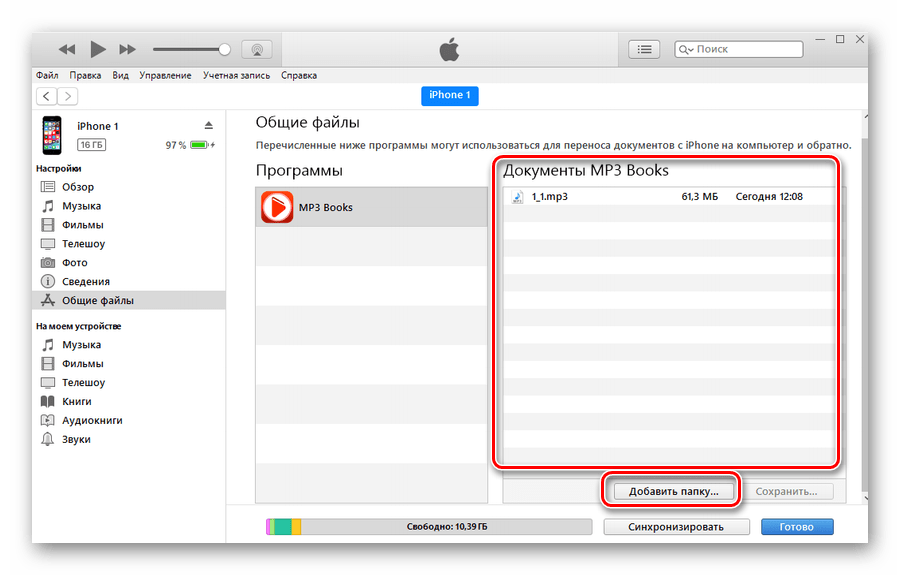
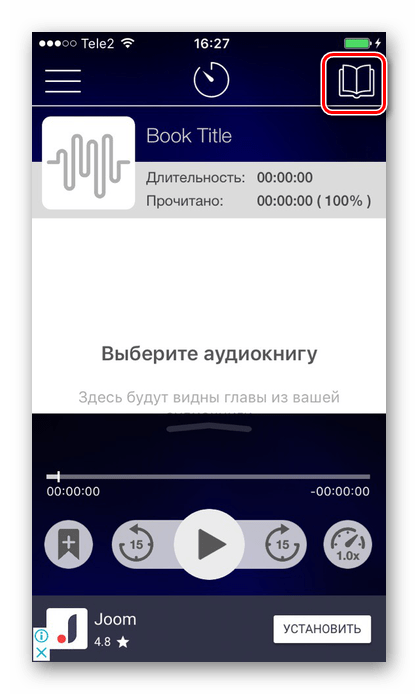
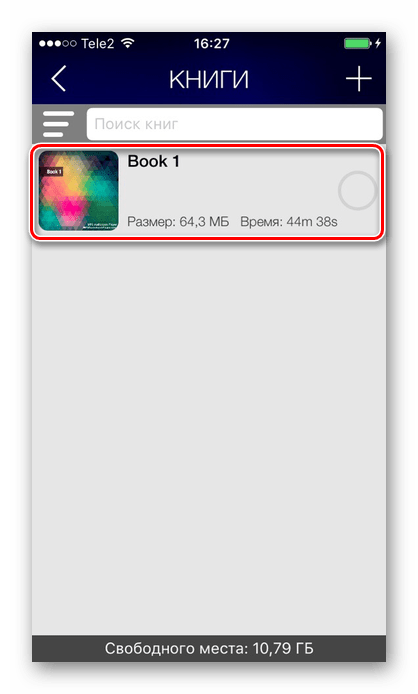
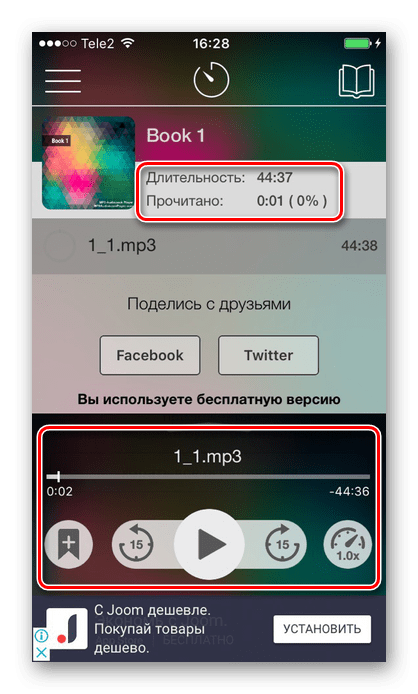
Данное приложение будет полезно тем, кто не может качать файлы формата M4B из-за старой версии iOS на своем девайсе либо хочет получить больше функций при работе с аудиокнигами. Оно предлагает своим пользователям прослушивать файлы в формате MP3 и M4B, скачивание которых на Айфон происходит через iTunes.
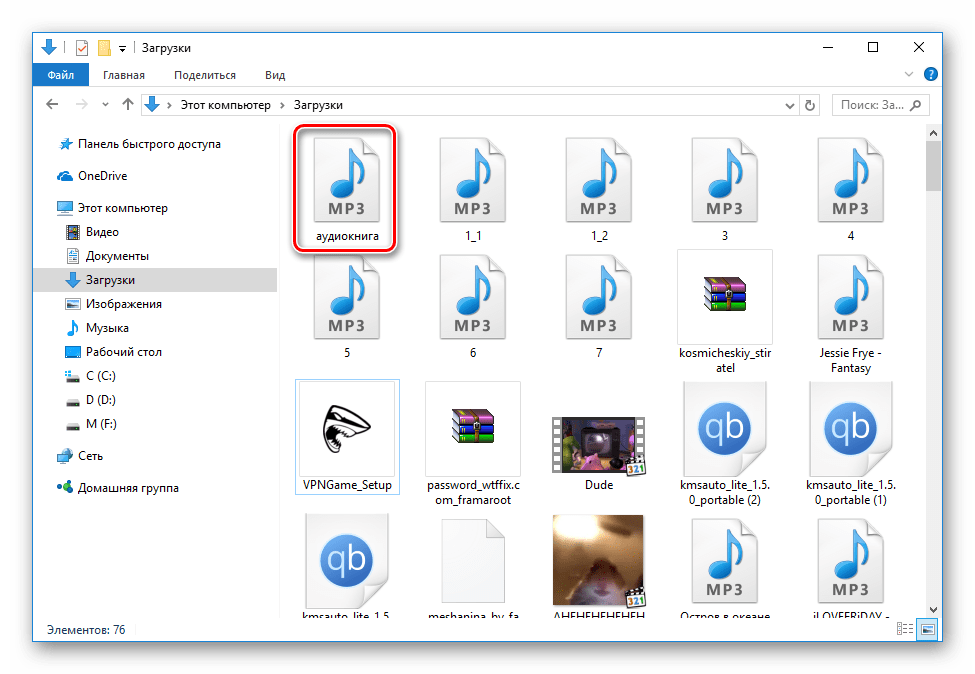
- Для начала найдите и скачайте к себе на компьютер файл с расширением MP3 или M4B.

Способ 2: Сборники аудиокниг
Если пользователь не хочет самостоятельно искать и скачивать аудиокниги, то на помощь ему придут специальные приложения. Они имеют огромную библиотеку, некоторые из которых можно прослушивать бесплатно, не оформляя подписку. Обычно такие приложения позволяют читать в режиме офлайн, а также предлагают расширенные функции (закладки, пометки и т.д.).
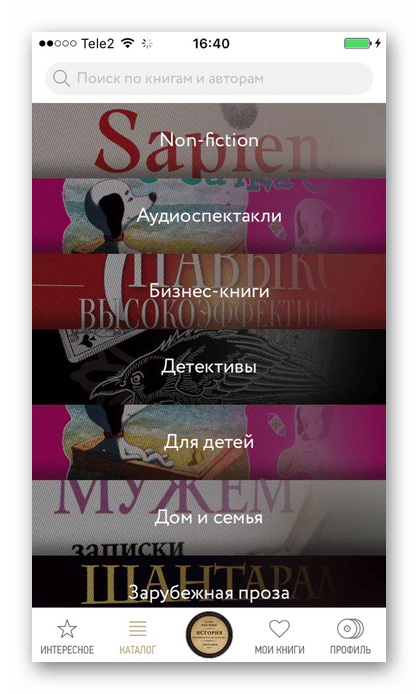
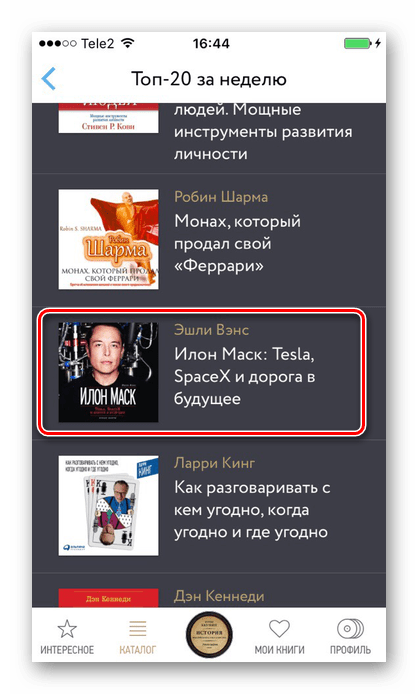
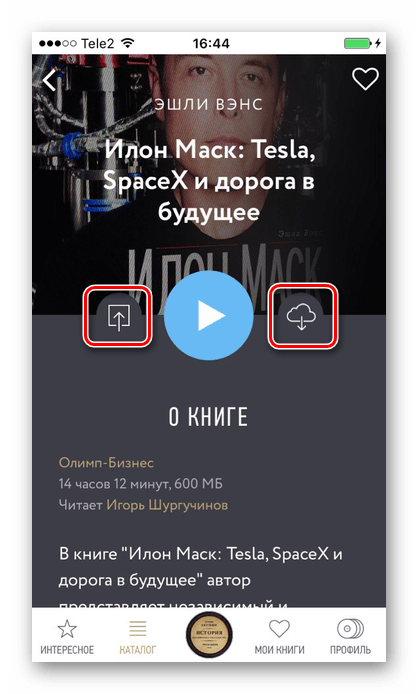
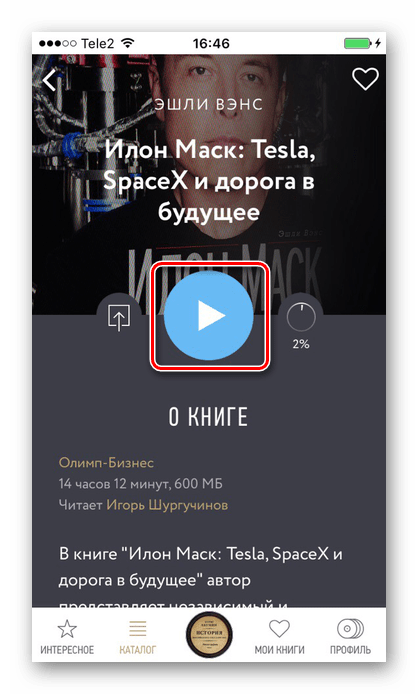
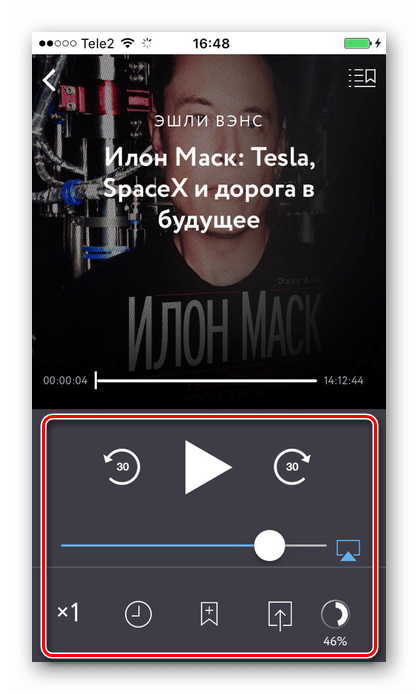
Для примера мы рассмотрим приложение Патефон. Оно предлагает свою коллекцию аудиокниг, в которых можно найти как классику, так и современную научно-популярную литературу. Первые 7 дней предоставляются бесплатно для ознакомления, а дальше придется покупать подписку. Стоит заметить, что Патефон – очень удобное приложение, которое обладает широким набором функций для качественного прослушивания аудиокниг на iPhone.
-
Скачайте и откройте приложение Патефон.
Способ 3: iTunes
Данный способ предполагает наличие уже скачанного файла в формате M4B. К тому же у пользователя должно быть подключенное через iTunes устройство и собственный зарегистрированный в Apple аккаунт. Напрямую на смартфон, например, с браузера Safari нельзя скачать такие файлы, так как чаще всего они идут в ZIP-архиве, которые iPhone открыть не может.
Если на устройстве установлена iOS 9 и ниже, то данный способ вам не подойдет, так как поддержка аудиокниг в формате M4B появилась только в iOS 10. Воспользуйтесь Способом 1 или 2.
В «Способе 2» идущей ниже статьи подробно расписано, как именно скачивать аудиокниги в формате M4B на Айфон при использовании
программы Айтюнс.Аудиокниги в формате M4B и MP3 можно прослушивать на Айфоне с помощью специальных приложений или стандартного iBooks. Главное – найти книгу с таким расширением и определить, какая версия ОС стоит у вас на телефоне.
Мы рады, что смогли помочь Вам в решении проблемы.
Опишите, что у вас не получилось. Наши специалисты постараются ответить максимально быстро.Помогла ли вам эта статья?
Еще статьи по данной теме:
Задайте вопрос или оставьте свое мнение Отменить комментарий
Похожие публикации:
- Как установить питон в visual studio code
- Какие форматы поддерживает ibooks
- Не могу войти в почту яндекс что делать
- Почему не меняется шрифт в powerpoint
Как использовать аудиокниги в Apple Books — полное руководство!
Apple Books — это универсальный магазин для всех ваших читательских нужд в цифровой версии. Он позволяет вам добавлять существующие электронные книги, предоставляет портал в магазин электронных книг Apple, чтобы вы могли покупать больше книг, делиться ими, дарить их, а также позволяет вам слушать аудиокниги. С аудиокнигами вы можете выполнять несколько задач одновременно, слушая свои любимые книги. Вам не нужно отдельное приложение для прослушивания ваших книг, Apple Books вас поддержат. Вот как использовать аудиокниги в Apple Books:
Что ты увидишь?
- Как просматривать и искать аудиокниги в Apple Books?
- Скачать аудиокниги в Apple Books
- Как повторно загрузить аудиокнигу в Apple Books?
- Воспроизвести аудиокнигу
- Слушайте конкретный трек
- Переход к определенному времени в аудиокниге
- Перейти вперед и перейти назад
- Изменить скорость воспроизведения аудиокниги
Как просматривать и искать аудиокниги в Apple Books?
Если вы хотите найти свою любимую книгу, вы можете следовать инструкциям в Apple Books и легко использовать аудиокниги в Apple Books:
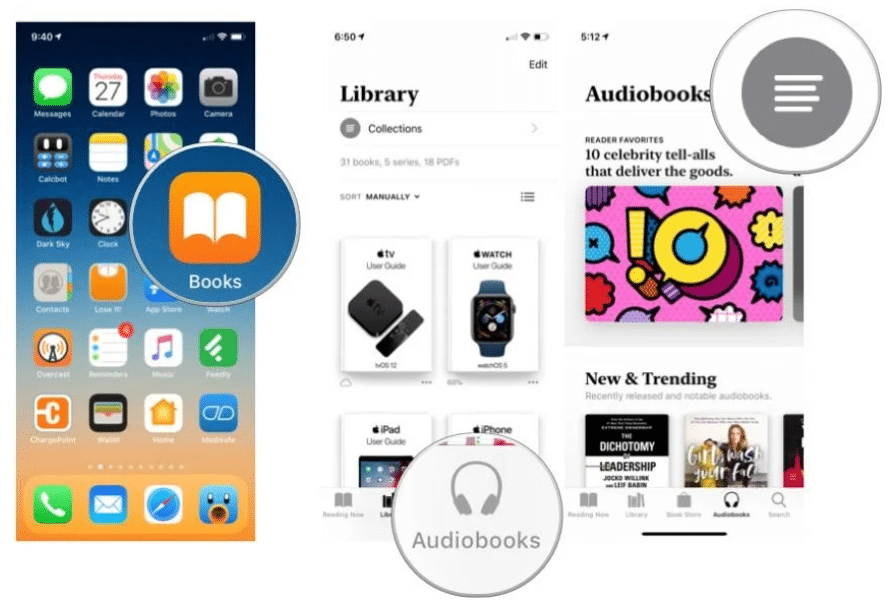
- Нажмите Apple Books приложение
- Нажмите аудиокниги таб. Вы попадете в раздел аудиокниг Книжного магазина.
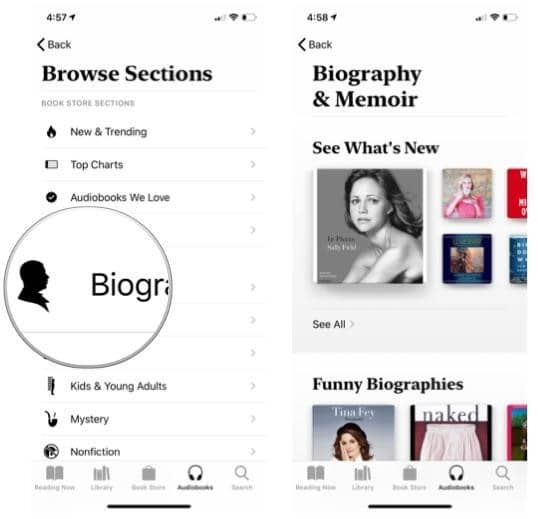
- Если вы не видите интересующую вас книгу, коснитесь Просмотр разделов кнопку.
- Коснитесь раздела или жанре чтобы просмотреть аудиокниги, организованные по темам.
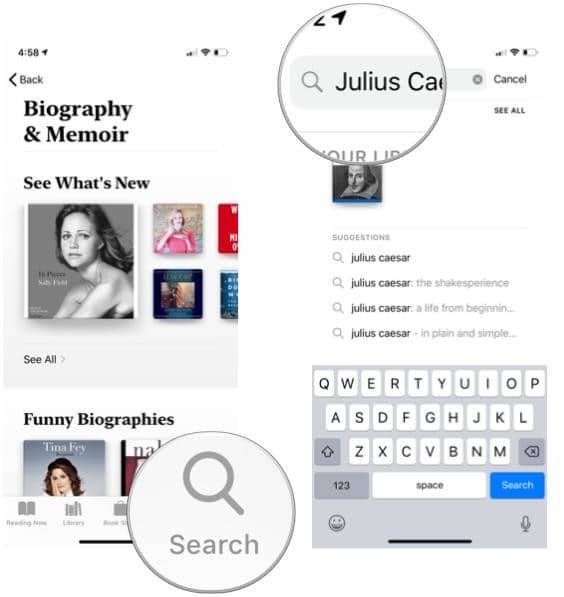
Если вы не можете найти конкретную аудиокнигу, которую ищете, используйте вкладку «Поиск».
Прокрутите вверх, чтобы увидеть список аудиокниг, соответствующих вашему запросу.
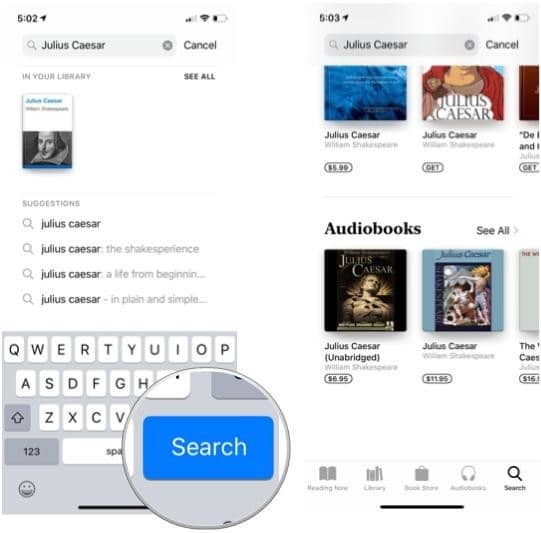
Скачать аудиокниги в Apple Books
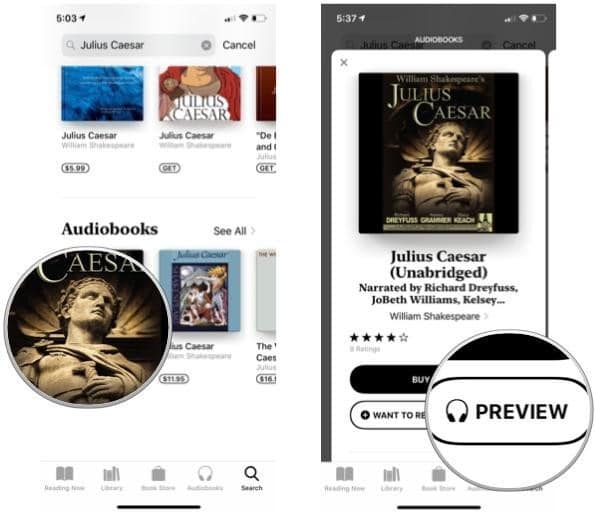
- Нажмите аудиокниге по вашему выбору, который вы хотите скачать.
- Чтобы прослушать бесплатный отрывок из аудиокниги, коснитесь предварительный просмотр.
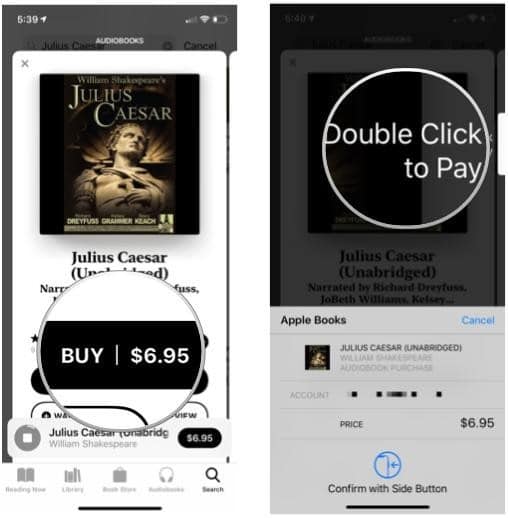
- Чтобы купить и скачать аудиокнигу, коснитесь Купить.
- Вам будет предложено ввести пароль Apple ID или использовать Touch ID или Face ID для завершить покупку.
После загрузки любимой книги вы можете использовать аудиокниги в Apple Books и слушать их.
Как повторно загрузить аудиокнигу в Apple Books?
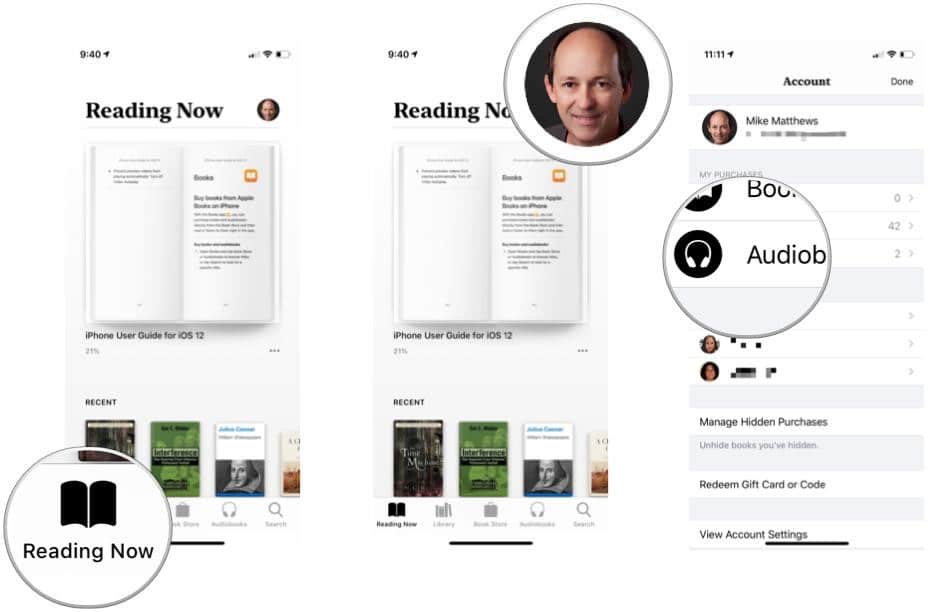
Если вы случайно удалили свою аудиокнигу и хотите загрузить ее снова, вот как это можно сделать:
- Нажмите Чтение сейчас меню.
- Выберите учетной записи икона. Это либо ваша фотография, либо ваши инициалы. Он расположен в верхнем правом углу экрана.
- Нажмите аудиокниги и введите свой Apple ID password если попросят.
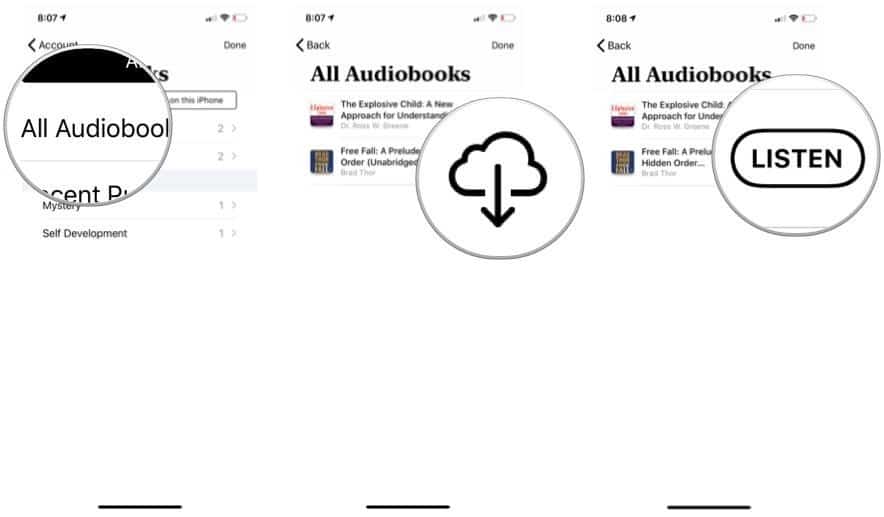
- Выберите один из категории или жанры. Вы увидите список всех ранее загруженных аудиокниг.
- Нажмите скачать кнопка для аудиокниги.
- Когда аудиокнига будет загружена, коснитесь Слушать услышать это.
Воспроизвести аудиокнигу
У вас может не быть времени на чтение, поэтому вы можете легко слушать свои любимые книги, выполняя другую работу.
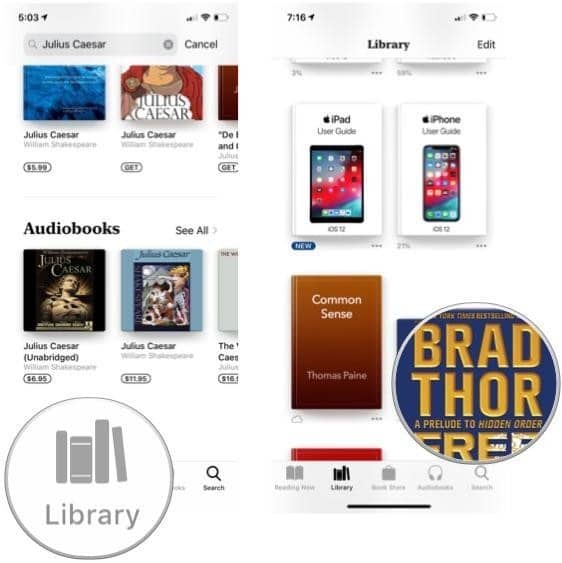
- Нажмите Библиотека.
- Нажмите на аудиокниге открыть его. Он автоматически начнет играть.
Если вы не хотите прокручивать свою библиотеку, чтобы найти ее, поищите ее в коллекции.
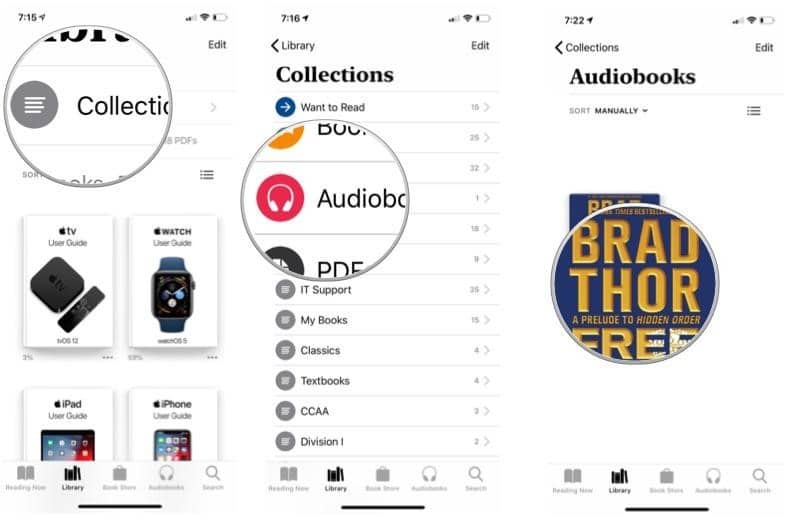
- Нажмите Коллекции.
- Выберите аудиокниги.
- Нажмите аудиокниге что открыть.
- Сыграй.
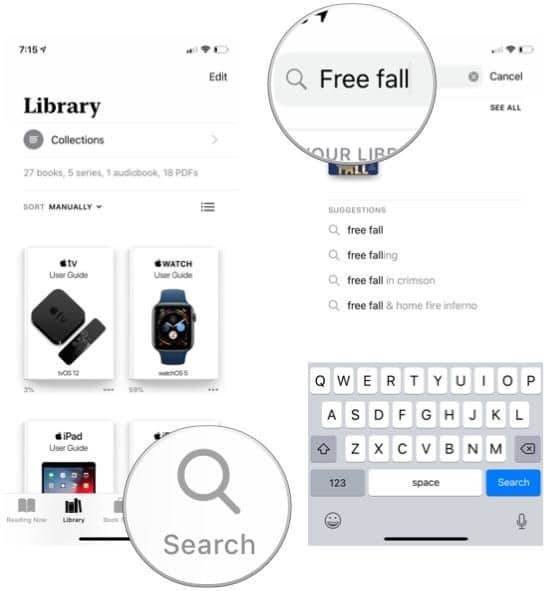
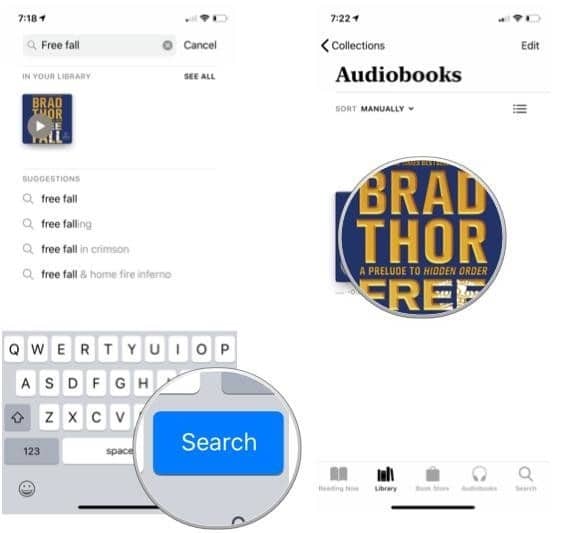
И если вы действительно хотите пропустить много прокрутки и нажатия, вы можете использовать вкладку поиска.
- Нажмите по области применения меню.
- Введите поисковый текст. ВыВы можете искать по названию аудиокниги или имени автора.
- Если аудиокнига не отображается, коснитесь Поиск.
- Нажмите аудиокниге открыть и поиграть.
Слушайте конкретный трек
В большинстве аудиокниг есть маркеры дорожек, соответствующие главам. Вы можете слушать треки в любом порядке. Это значительно упрощает использование аудиокниг в Apple Books.
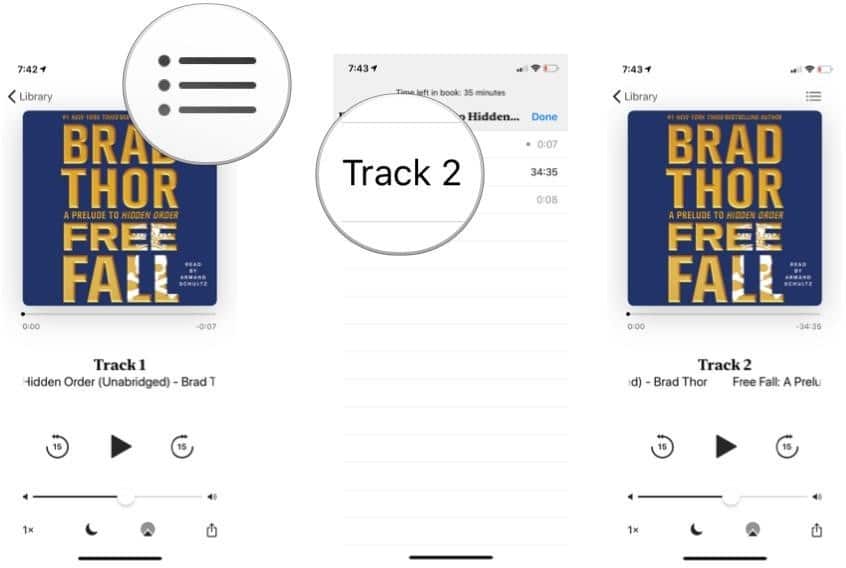
- Нажмите трек кнопку.
- Выберите трек ты хочешь послушать.
Переход к определенному времени в аудиокниге
Ползунок воспроизведения находится под обложкой аудиокниги. Вы можете перетащить его, чтобы перейти к определенному времени в книге.
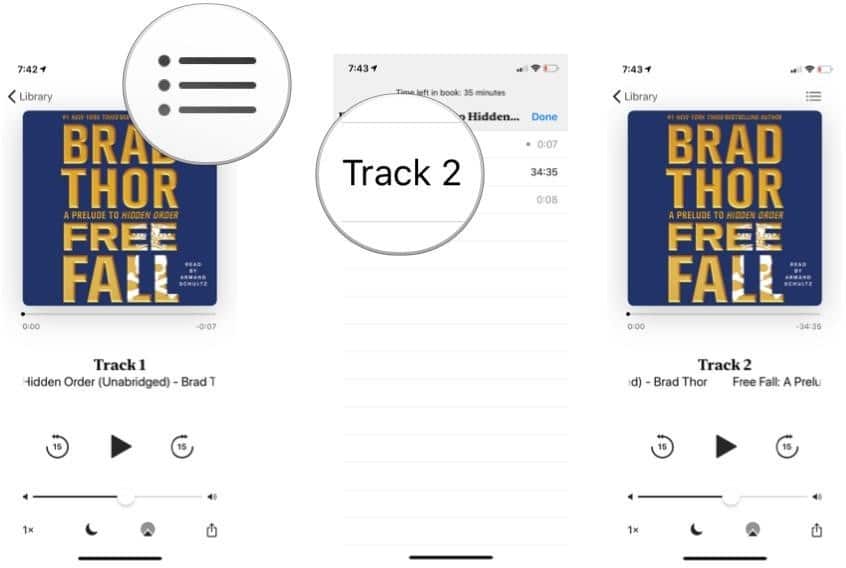
- Перетащите точка воспроизведения влево или вправо, чтобы перейти к определенному времени.
- Нажмите Play слушать.
- Нажмите серый круг чтобы вернуться к исходной начальной точке курсора воспроизведения.
Перейти вперед и перейти назад
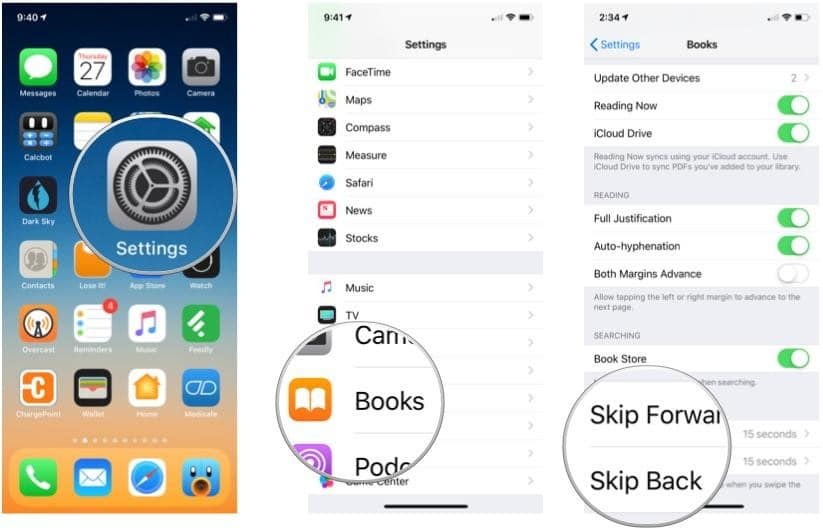
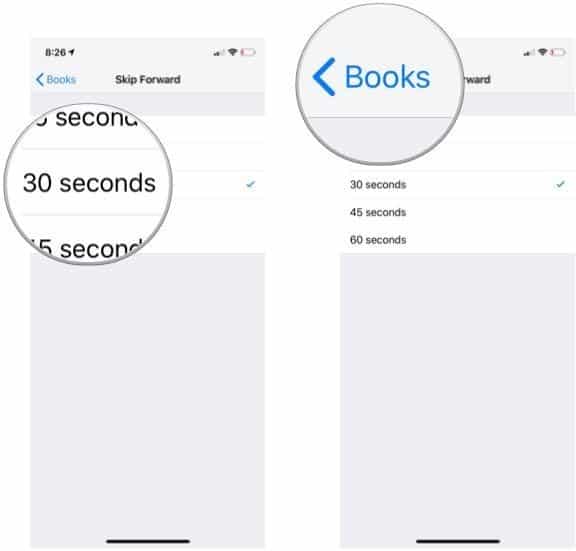
- Нажмите Настройки.
- Нажмите Книги
- В разделе «Аудиокниги» коснитесь Перейти вперед or Перейти назад
- Нажмите количество секунд Пропустить.
- Затем нажмите Книги.
Изменить скорость воспроизведения аудиокниги
Если вы не хотите постоянно слушать 20-часовую аудиокнигу, вы можете сэкономить немного времени, ускорив воспроизведение. Вы можете использовать аудиокниги в Apple Books в установленном темпе по вашему выбору.
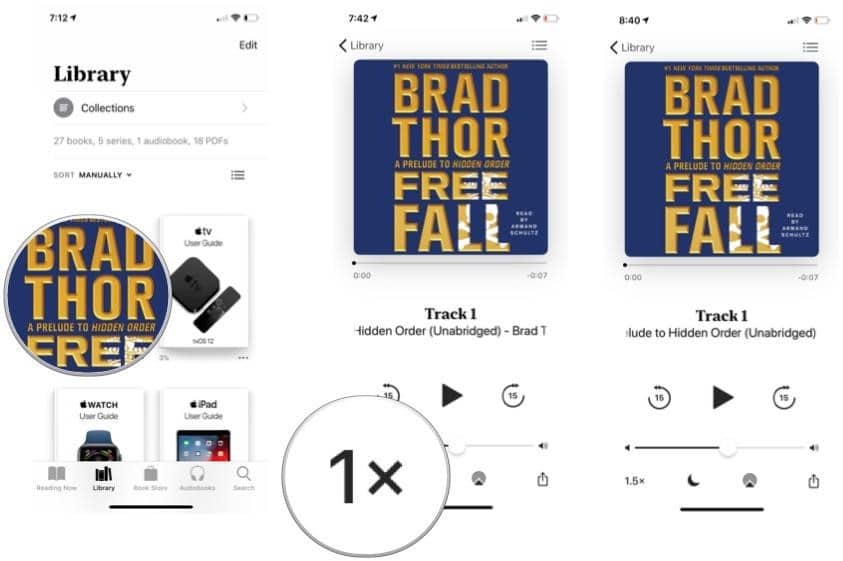
- Нажмите аудиокниге Вы хотите играть.
- Нажмите скорость воспроизведения кнопку, пока не получите желаемую скорость.
Как установить таймер сна на аудиокниге в Apple Books?
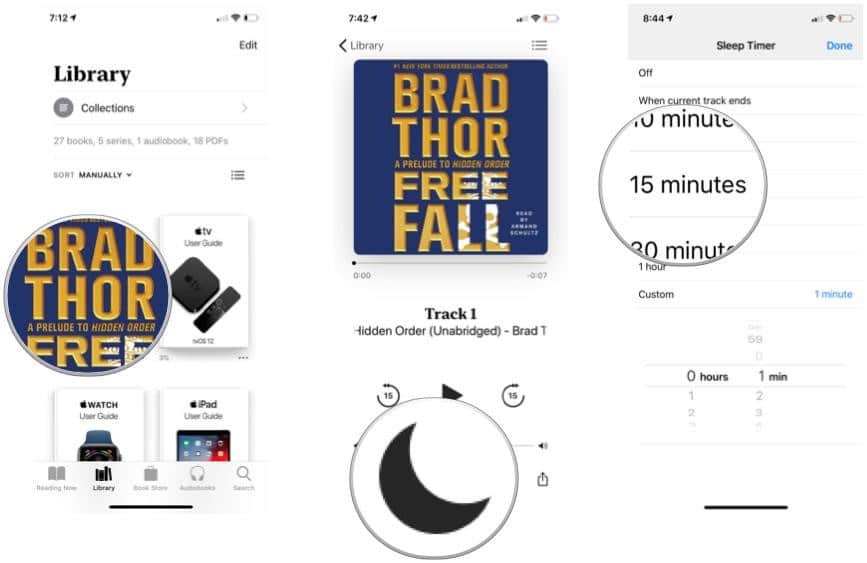
Добро пожаловать в крепкий сон, слушая хорошую книгу. Вы можете поставить таймер сна, чтобы сэкономить заряд батареи, вот как:
- Нажмите аудиокниге Вы хотите играть.
- Нажмите Таймер сна кнопку.
- Выбрать количество минут—Даже установленное количество часов и минут — до остановки воспроизведения звука.
Таймер запустится немедленно, и вам нужно будет нажать кнопку воспроизведения, чтобы начать воспроизведение.
Изменить аудиовыход для аудиокниг в Apple Books
Вы можете слушать свои аудиокниги не только через внутренние динамики iPhone или iPad, но также через Bluetooth и — с iOS 12 — на устройства с поддержкой AirPlay 2, такие как HomePod и AppleTV.
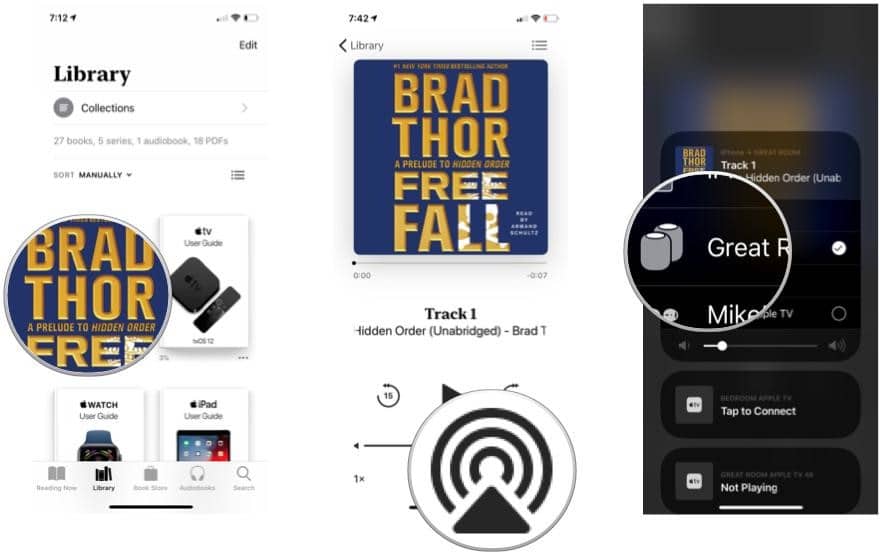
- Нажмите аудиокниге Вы хотите играть.
- Выберите потоковое аудио кнопку.
- Нажмите устройств который будет воспроизводить звук. Возможно, вы сможете выбрать более одного.
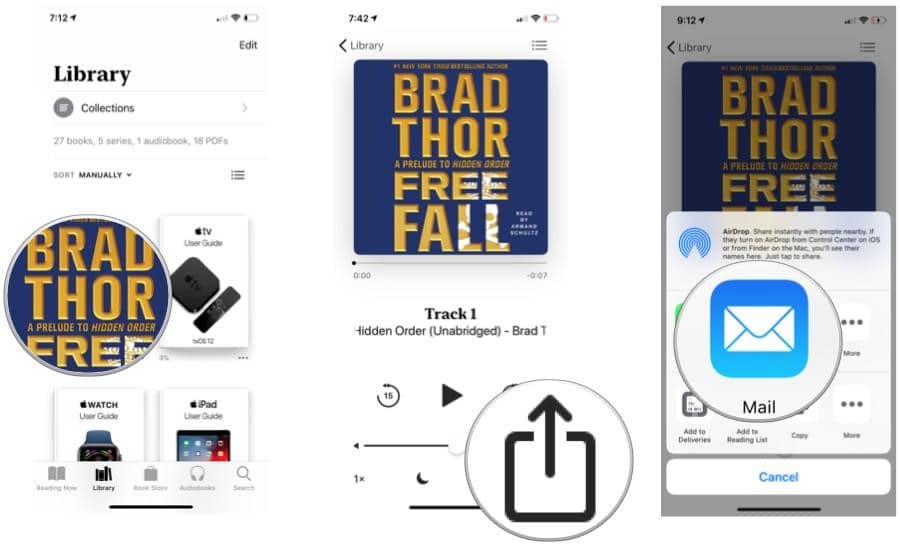
Как поделиться информацией об аудиокниге?
Если вы хотите поделиться своей любимой аудиокнигой, вы можете легко поделиться ссылкой и использовать аудиокниги в Apple Books.
- Нажмите аудиокниге.
- Выберите Share кнопку.
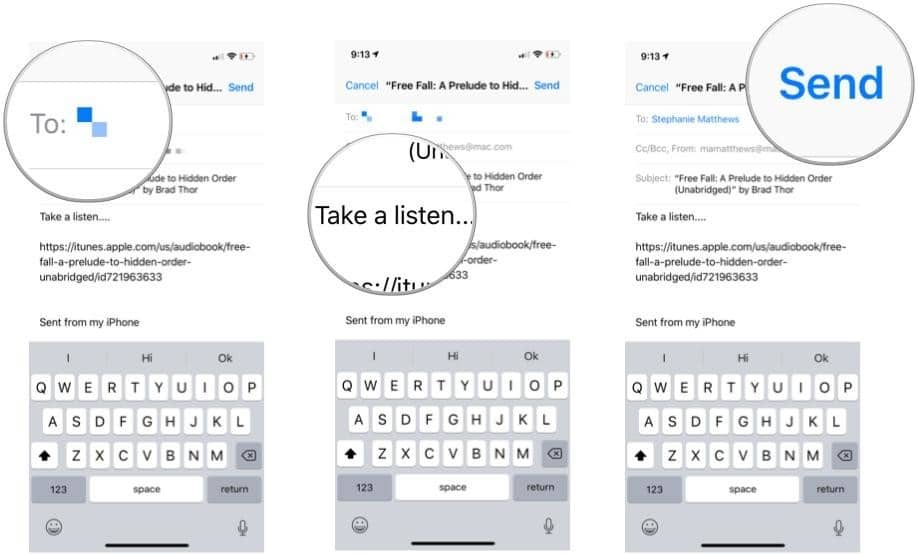
- Нажмите метод поделиться ссылкой на аудиокнигу. В этом случае. Возьмем и воспользуемся электронной почтой.
- Адрес сообщение.
- Добавьте другую информацию в тело электронного письма. Книги добавят ссылку автоматически.
- Нажмите Отправить.
Заключение
Когда у вас нет времени читать книги, у вас может быть время их послушать. Если вы путешествуете или занимаетесь домашними делами, то аудиокниги могут стать вашим лучшим другом. Вам не нужно загружать другое приложение, в Apple Books есть все для вас. Вы можете искать, загружать и синхронизировать аудиокниги в iCloud и слушать их в любое время в любом месте. Более того, дополнительные функции позволяют устанавливать темп чтения, пропускать главы и даже устанавливать таймер сна. Таким образом, вы можете сэкономить время и аккумулятор вашего мобильного телефона. Вы можете легко использовать аудиокниги в Apple Books.
Как добавить аудиокнигу в iBooks на iPhone: пошаговая инструкция

В наше время аудиокниги стали очень популярным способом чтения книг. Они позволяют слушать любимые книги во время занятий спортом, прогулок или даже в дороге. Если у вас есть iPhone и вы хотите добавить аудиокнигу в приложение iBooks, то мы поможем вам разобраться с этим процессом.
Первым шагом, который нужно сделать, это загрузить аудиокнигу в формате MP3 или M4B на ваш компьютер. Если книга уже находится на компьютере, то это дело будет проще. Если же книги нет на компьютере, то вы можете скачать ее с помощью специальных сервисов или купить в интернет-магазине.
После того, как аудиокнига загружена на компьютер, откройте приложение iTunes. Подключите iPhone к компьютеру с помощью USB-кабеля. Если iTunes не открылось автоматически, то запустите его вручную. В iTunes выберите ваш iPhone в верхнем меню.
На открывшейся странице вашего iPhone выберите вкладку «Музыка». После этого найдите раздел «Аудиокниги» в меню слева и поставьте галочку напротив «Синхронизировать аудиокниги». Теперь вам нужно выбрать, какие аудиокниги вы хотите добавить на iPhone. Убедитесь, что выбрана нужная книга и нажмите кнопку «Применить».
Как добавить аудиокнигу в iBooks на iPhone: пошаговая инструкция [помощь pc-help]
В этой статье мы расскажем вам, как добавить аудиокнигу в приложение iBooks на вашем iPhone. Следуя этим простым шагам, вы сможете наслаждаться вашими любимыми аудиокнигами в любое время и в любом месте.
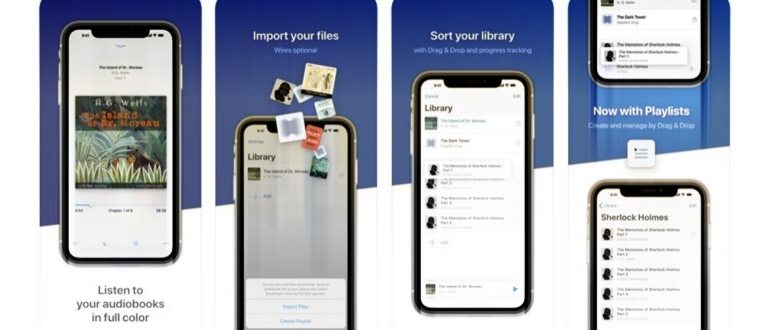
- Откройте приложение iBooks на вашем iPhone. Если у вас его нет, вы можете скачать его бесплатно из App Store.
- В правом верхнем углу экрана нажмите на значок «Меню».
- Выберите пункт «Аудиозаписи» из списка доступных категорий.
- Нажмите на кнопку «Добавить файл» в верхнем правом углу экрана.
- Выберите аудиокнигу из вашего списка файлов и нажмите на нее.
- После выбора файлов аудиокниги, приложение iBooks начнет их загружать. Пожалуйста, подождите несколько мгновений.
- Когда загрузка завершена, вы увидите аудиокнигу в списке «Аудиозаписи» в приложении iBooks.
- Теперь вы можете слушать свою аудиокнигу, нажав на нее и выбрав соответствующую опцию в меню.
Теперь вы знаете, как добавить аудиокнигу в приложение iBooks на вашем iPhone. Удобство использования iBooks позволяет вам наслаждаться чтением аудиокниг в любое время и в любом месте, так что не забудьте добавить свои любимые аудиокниги в приложение и наслаждайтесь их прослушиванием!
Подготовка аудиокниги для iBooks
Для добавления аудиокниги в iBooks на iPhone необходимо предварительно подготовить ее файл в соответствии с требованиями формата.

Следуйте инструкциям ниже, чтобы правильно подготовить файл аудиокниги для iBooks:
- Убедитесь, что файл аудиокниги имеет расширение .m4a или .m4b.
- Проверьте, что аудиокнига соответствует формату MPEG-4 или Advanced Audio Coding (AAC).
- Убедитесь, что файл аудиокниги не имеет DRM-защиты. iBooks не поддерживает аудиокниги с защитой DRM.
- Если ваша аудиокнига состоит из отдельных треков, аккуратно организуйте их в порядке чтения, так чтобы они последовательно следовали друг за другом.
- Рекомендуется, но необязательно, добавить метаданные к файлу аудиокниги. Метаданные могут содержать информацию об авторе, названии книги, описании и обложке. Для добавления метаданных вы можете использовать программы-перекодировщики аудиофайлов или специализированные приложения для управления медиафайлами.
После завершения подготовки аудиокниги вы можете перейти к добавлению ее в iBooks на iPhone. Следуйте статье «Как добавить аудиокнигу в iBooks на iPhone: пошаговая инструкция» для получения дальнейших указаний.
Подключение iPhone к компьютеру
Для добавления аудиокниги в iBooks на iPhone необходимо сначала подключить устройство к компьютеру. Это можно сделать с помощью USB-кабеля, поставляемого в комплекте с iPhone.
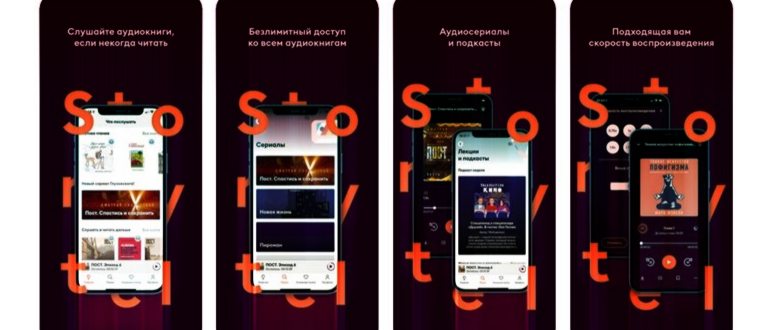
Следуйте инструкциям ниже, чтобы подключить iPhone к компьютеру:
- Возьмите USB-кабель и снимите защитные колпачки с его разъемов.
- Подключите один конец USB-кабеля к порту USB на вашем компьютере.
- Подключите другой конец USB-кабеля к порту Lightning или USB-C на вашем iPhone.
- На iPhone может появиться запрос на разрешение доступа компьютера к устройству. Разрешите доступ, если требуется.
После подключения iPhone к компьютеру он будет обнаружен операционной системой и появится в списке подключенных устройств.
Важно убедиться, что на вашем компьютере установлена последняя версия iTunes или программа фотосинхронизации iCloud. Это позволит вам максимально комфортно управлять контентом на iPhone и добавлять в него аудиокниги.
Открытие iBooks на iPhone
iBooks — это приложение от Apple, которое позволяет пользователям читать и слушать аудиокниги на своих устройствах iPhone. В этой статье мы расскажем вам, как открыть iBooks на вашем iPhone.
- Найдите иконку приложения iBooks на вашем iPhone. Обычно она находится на домашнем экране или в папке «Утилиты».
- Коснитесь иконки iBooks, чтобы открыть приложение.
- После запуска приложения iBooks вы увидите вкладки внизу экрана.
На вкладке «Чтение» вы можете найти все книги, которые вы добавили в iBooks на своем iPhone.
На вкладке «Аудиокниги» вы найдете все аудиокниги, которые вы добавили в приложение. Здесь вы можете прослушивать аудиокниги, управлять воспроизведением и настраивать параметры аудио.
На вкладке «Магазин» вы можете просмотреть и купить новые аудиокниги в iBooks Store.
На вкладке «Активность» вы можете управлять своим аккаунтом iBooks, просматривать свою библиотеку и синхронизировать данные с другими устройствами.
Вкладка Описание Чтение Список добавленных книг Аудиокниги Список добавленных аудиокниг Магазин Покупка новых книг Активность Управление аккаунтом и синхронизация данных Теперь, когда вы знаете, как открыть iBooks на вашем iPhone, вы можете наслаждаться чтением и прослушиванием аудиокниг на своем устройстве.
Загрузка аудиокниги в iBooks
Чтение аудиокниги – это отличный способ расслабиться и погрузиться в увлекательные истории. Если вы пользователь iPhone, то с помощью приложения iBooks вы можете добавить аудиокнигу и слушать ее в любое время. В этой статье вы узнаете, как загрузить аудиокнигу в iBooks на iPhone. Прежде чем начать, убедитесь, что у вас есть аудиокнига в подходящем формате.
- Скачайте аудиокнигу на свой компьютер или получите ее с помощью облачного хранилища, электронной почты и т.д.
- Откройте приложение iTunes на своем компьютере.
- Подключите iPhone к компьютеру с помощью USB-кабеля.
- Выберите ваш iPhone в iTunes.
- Перейдите в раздел «Аудиокниги» в меню устройства.
- Перетащите файл аудиокниги на окно iTunes или нажмите на кнопку «Добавить файл в библиотеку» и выберите нужный файл.
- Если вы хотите, чтобы аудиокнига была автоматически синхронизирована с вашим iPhone, установите флажок рядом с ней.
- Нажмите на кнопку «Применить», чтобы начать синхронизацию.
После завершения синхронизации вы можете отключить iPhone и открыть приложение iBooks на вашем устройстве. Ваши аудиокниги будут доступны в разделе «Мои книги». Выберите нужную аудиокнигу и начните ее воспроизведение.
Теперь вы знаете, как загрузить аудиокнигу в iBooks на iPhone. Наслаждайтесь чтением и слушанием интересных историй!
Интернет-помощник собрал в данном разделе публикации, которые позволят вам найти ответ на любой вопрос, имеющий непосредственное отношение к сотовой связи и мобильным устройствам
Как добавить аудиокнигу в iBooks на iPhone?
Для добавления аудиокниги в iBooks на iPhone, следуйте следующим шагам:
Какой формат аудиокниги поддерживается в iBooks на iPhone?
iBooks на iPhone поддерживает аудиокниги в форматах M4B и MP3.
Какая максимальная длительность аудиокниги может быть загружена в iBooks на iPhone?Максимальная длительность аудиокниги, которую можно загрузить в iBooks на iPhone, ограничена размером доступной памяти на устройстве.
Какой метод самый простой для добавления аудиокниги в iBooks на iPhone?
Самый простой способ добавления аудиокниги в iBooks на iPhone — использовать функцию «Поделиться» в другом приложении или веб-браузере, чтобы отправить аудиокнигу в iBooks.
Что нужно чтобы слушать аудиокниги?
- Откройте приложение «Google Play Книги» на телефоне или планшете Android.
- Выберите Библиотека.
- В верхней части экрана нажмите Аудиокниги.
- Коснитесь нужной аудиокниги. .
- При необходимости можно изменить настройки воспроизведения или установить таймер для автовыключения:
- Выполните вход в личный кабинет на сайте ЛитРес с вашим логином и паролем.
- В правом верхнем углу сайта нажмите Мои книги и перейдите в подраздел Мои.
- Нажмите на обложку книги, которую хотите скачать.
- В разделе Скачать в виде файла нажмите на нужный вам формат файла.
- Сохраните файл на компьютер.
Как закачать книгу на ibooks:
1. Заходим с телефона на сайт flibusta.net
2. Находим нужную книгу.
3. выбираем формат epub (качаем), открываем с помощью ibooks.Как бесплатно слушать аудиокниги на айфон
В дополнение к статье, я нашел небольшое видео на 6 минут, в котором рассказывается — как слушать аудиокниги бесплатно, c помощью стандартного приложения Apple iBooks.
Почти 3 года работал UX-дизайном, поэтому знаю, как создаются приложения. Этот опыт помогает сейчас писать обзоры на них
Как Добавить Аудиокнигу в Ibooks на Iphone
В меню «Настройки» в левой части окна iTunes выберите тип контента, который необходимо синхронизировать или удалить * . Чтобы включить синхронизацию для типа контента, установите флажок «Синхронизировать». Установите флажок рядом с каждым элементом, который нужно синхронизировать.
Mybook
Этому приложению для аудиокниг на iOS, я бы поставил твердую 4-ку.
Как говориться на сайте Mybook, аудиокниг в библиотеке 99000, а всего более 300 тыс. книг. Бесплатно вы сможете послушать чуть больше 38000 аудиокниг.
- Читать и слушать. Можете слушать книгу, а потом начать читать ее с того момента, где вы закончили слушать. Это очень удобно.
- Недавно выпустили приложение для Apple watch, теперь можно управлять воспроизведением аудиокниг и подкастов в часах.
- Можно скачать книги в любом формате на айфон и слушать офлайн без интернета.
- Хоть и небольшой каталог бесплатных аудиокниг, но он есть=)
- Рекомендации. Как я понимаю, приложение рекомендует другие аудиокниги на основе ваших интересов. Мне всегда попадаются релевантные подборки.
- Разные варианты подписок: бесплатно, Стандарт 229 руб./месяц, Премиум 549 руб./месяц и Семейная подписка за 899 руб./месяц.
- 14 дней бесплатного периода.
- Можно пользоваться на разных устройствах — смартфон и сайт с компьютера.
iBooks будет неверным отнести к предустановленному софту iOS, однако App Store предложит скачать приложение при первом открытии магазина. Если вы по какой-то причине этого не сделали, разыщите iBooks поиском [iTunes link] и установите на свой iPhone/iPad. Весит программа немного и распространяется бесплатно.
Через браузер Safari
Здесь все ещё проще чем при использовании предыдущего способа, для того чтобы закачать книги, вам нужно выполнить следующие шаги:
- Запустите программу Safari на вашем мобильном устройстве iPhone или iPad.
- Перейдите на один из этих сайтов – сайты – выберите необходимую книгу и скачайте её.
- После загрузки на вашем экране iPhone или iPad появится окно, в этом окне вам нужно выбрать пункт «Открыть в iBooks». Если на вашем мобильном устройстве установлена другая программа для чтения книг, то вам будет предложено открыть книги в ней.
Через некоторое количество времени книга откроется на вашем гаджете в iBooks.
На сегодня это все, надеюсь, эта заметка была для вас полезна. Не забудьте поделиться своим манием в комментариях к этой записи.
Кликаем на значок мобильника в левом верхнем углу и переходим в раздел «Настройки» – «Музыка». Ставим галочку «Синхронизировать»: Нажимаем на «Аудиокниги» (чуть ниже) и ставим тоже галочку «Синхронизировать»: В правом нижнем углу нажимаем кнопку «Синхронизировать».
Приложения для прослушивания аудиокниг
Самое популярное приложение – «ЛитРес: Слушай!». Поддерживается на нескольких устройствах, в том числе и на iPhone, распространяется бесплатно. Вот некоторые функции:
Какие есть альтернативы? Их предостаточно. Аудиокниги от Patephone (бесплатная подписка на несколько дней) или MP3 Audiobook Player и многие другие, предоставляющие контент бесплатно. Например, в первой утилите достаточно выбрать в каталоге понравившиеся произведения среди тысяч загруженных книг. Не нужно дополнительно что-то скачивать.
- Расширенные настройки. Пользователь может задать скорость воспроизведения, длительность перемотки, выбрать цвет темы и сделать многое другое;
- Поддержка нескольких форматов. Приложение работает не только с mp3 и m4b, но и с многими другими форматами;
- Удобство. Не нужно перематывать на конкретный фрагмент – приложение запоминает время, на котором закончилось прослушивание;
- Интеграция с автомобилями. Вы можете подключить смартфон к машине и слушать книги, пока едете в дороге при помощи функции CarPlay;
- Работа с Apple Watch;
- Постепенное понижение громкости. Идеально подойдет для книгоманов, которые любят засыпать под голос диктора. Достаточно задать интервал, через который громкость будет снижаться. Например, диктор перестанет говорить, когда глава подойдет к концу. А если юзер еще не уснул, достаточно тапнуть по экрану и громкость вернется в тот же показатель, что и была изначально;
- Поддержка русского языка и еще 21 языка.
Важно! MP3 Audiobook Player не предоставляет библиотеку аудиокниг – в ней содержатся файлы, которые вы закачали через iTunes или загрузили через браузер (на iOS 13 и выше). В планах у разработчиков – добавить галерею книг, оснастив утилиту встроенным браузером и сделать синхронизацию с облачными сервисами.
Способ надежный и имеет свои плюсы. Как минимум, все ваши книги дублируются на компьютере и не будут утрачены, случись что с гаджетом. Но привязка к компьютеру все же накладывает немало ограничений. И тут на выручку приходит третий способ.
Patephone
Большая библиотека приложений для прослушивания аудиокниг на iphone, но кроме аудиокниг есть и привычные для чтения форматы.
В приложении есть раздел «Интересное», в котором разного рода подборки: новые поступления, топ-20 за неделю, лучшие книги по версии BBC и другие.
В каком формате скачивать аудиокниги на айфон?
Скачать аудиокнигу на «яблочное» устройство можно, если файл имеет один из 2-х следующих форматов: mp3 или m4b. m4b – специальный формат аудиокниг для iOS; такие файлы распознаются приложением iBooks.
Откройте «Настройки». Включите iCloud Drive и приложение «Книги». Затем перейдите в меню «Настройки» > «Книги». В разделе «Синхронизация» включите iCloud Drive.
Как Добавить Аудиокнигу в Ibooks на Iphone
Выберите в iTunes свое устройство и перейдите в раздел «Аудиокниги». Шаг 6. Поставьте флажок на пункте «Синхронизировать аудиокниги», после чего активируйте опцию «Все аудиокниги» для загрузки всех имеющихся в iTunes аудиокниг, либо «Выбранные аудиокниги», если хотите скачать какие-то определенные книги.
Как бесплатно загружать книги в программу iBooks (Книги) прямо на iPhone, iPod touch или iPad без компьютера (инструкция для устройств с iOS 9 – iOS 12)
1. Откройте штатный браузер Safari на iPhone, iPod touch или iPad.
2. В поисковом запросе введите интересующий запрос или уже известный ресурс.
Как закачать книгу на ibooks:
1. Заходим с телефона на сайт flibusta.net
2. Находим нужную книгу.
3. выбираем формат epub (качаем), открываем с помощью ibooks.Ага, iOS – это просто.
Это Android всё сложно и запутано: просто качаешь или просто скидываешь по шнурку с компьютера безо всяких танцев с iTunes.Актуальность того сообщения была больше 3х лет назад. Теперь в Telegram надо просто зайти в канал @FreeBooks, там есть все книги.
У меня не получается на синхронизацию(через айбукс). Просто не ставится. Что делать?
© AppsGames.ru, 2022. Копирование материалов разрешено только с указанием активной ссылки на сайт источника. Политика конфиденциальности