
Как добавить карту для оплаты на айфон
Просто подключить
Вы можете быстро привязать свою карту Visa к Apple Pay всего за несколько шагов.
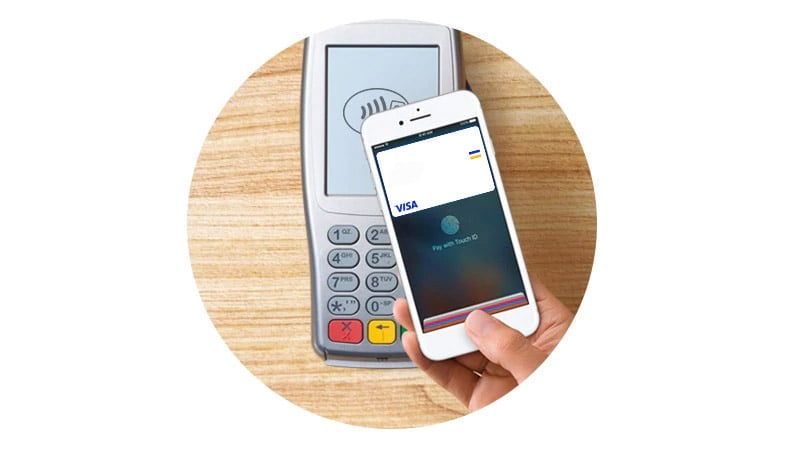
Удобная оплата
Apple Pay работает везде, где принимаются бесконтактные платежи, а для оплаты достаточно прикоснуться к Touch ID.
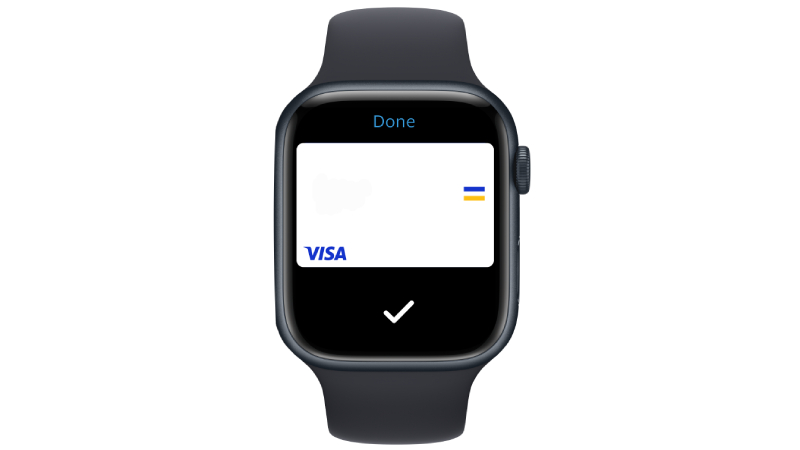
Безопасные платежи
Система безопасности Visa заменяет данные вашей карты на уникальный набор цифр (токен), поэтому вы можете оплачивать покупки не опасаясь, что данные вашей карты попадут к злоумышленникам.
Как россиянам оплачивать сервисы на iPhone после новых ограничений
Перечислены шесть лайфхаков для оплаты покупок в App Store в обход запретов для России
Global Look Press
Оплата внутри App Store и iTunes с помощью Visa и MasterCard с 10 марта стала недоступна в России. Однако для россиян осталось как минимум четыре способа оплачивать покупки в магазине приложений даже в условиях введенных ограничений. Все эти способы работоспособны и совершенно легальны. О том, как пополнить iCloud и купить подписку внутри приложений в условиях новых запретов, — в материале «Газеты.Ru».
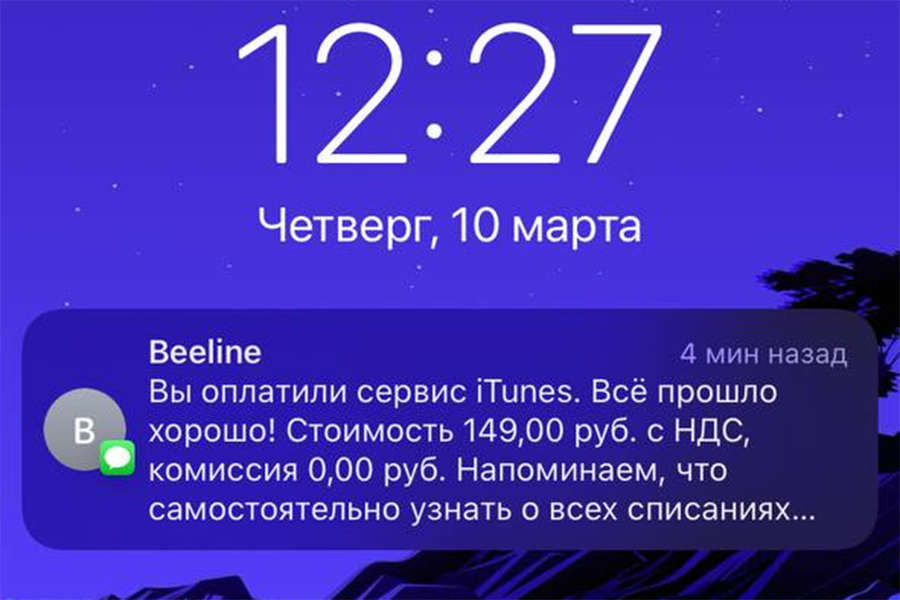
Оплата с баланса мобильного телефона
В качестве обхода ограничений пользователям гаджетов Apple в первую очередь стоит рассмотреть оплату с помощью баланса на номере мобильного телефона.
Для этого на iPhone, iPad или iPod touch нужно открыть «Настройки», перейти в раздел «Apple ID», где будет указано имя пользователя устройства. Затем нажать на иконку профиля в верхнем правом углу, выбрать пункт «Оплата и доставка». Внутри откроется меню, в котором надо нажать на «Добавить способ оплаты» и выбрать «Мобильный телефон».
На iPhone нажатие «Использовать этот номер мобильного телефона» автоматически подтвердит оплату, а если нажать «Использовать другой номер мобильного телефона», то нужно будет подтвердить оплату после получения SMS-сообщения с одноразовым кодом.
«Газета.Ru»
Такой способ все еще работает и доступен для клиентов российских операторов связи «Билайн», «Мегафон», МТС и YOTA. Данный способ работает для оплаты онлайн-покупок внутри App Store и iTunes.
Пополнить счет Apple ID
Покупка приложений в App Store доступна и при помощи счета Apple ID. Его можно использовать практически для всех операций внутри магазина приложений, в том числе оплаты внутриигровых предметов, оплаты подписки, хранилища iCloud, фильмов и музыки в iTunes.
Что самое важное — деньги на балансе будут храниться и никуда не должны исчезнуть, то есть финансовые операции внутри App Store будут возможны даже при введении ограничений на другие способы оплаты.
Для этого необходимо открыть App Store, коснуться своего профиля в правом верхнем углу и найти раздел «Пополнить счет Apple ID». Далее можно выбрать сумму: 1 тыс., 1,5 тыс. или 3 тыс. руб. Также есть возможность указать любую другую сумму, нажав на пункт «Другое».
В разделе «Пополнить счет Apple ID» также есть возможность настроить автопополнение, чтобы определенная сумма для оплаты подписок или сервисов списывалась со счета мобильного телефона регулярно. На странице также всегда будет указываться сумма, которая в настоящее время присутствует на балансе аккаунта.
Подарочные карты
Система подарочных карт для покупок в App Store была популярна в России до появления более удобных способов оплаты, в том числе через карты Visa и MasterCard. Теперь этот способ оплаты стал проще — если раньше надо было покупать карты в магазине, то теперь достаточно сделать онлайн-заказ и получить код.
Например, в сервисе ЮMoney (бывшие «Яндекс.Деньги») до сих пор можно оформить такую покупку. Карты есть и у ритейлеров, и на торговых онлайн-площадках.
При приобретении подарочных карт у неофициального поставщика стоит быть осторожным и внимательно изучить отзывы у продавцов, а также следить за ценой. Порой за подарочную карту берут большую сумму, чем ее номинал.
Ввести карту можно через App Store. Нужно коснуться своего профиля в правом верхнем углу и найти раздел «Пополнить счет Apple ID», а там выбрать «Погасить подарочную карту или код».
Позже в пресс-службе сервиса ЮMoney сообщили «Газете.Ru», что подарочные коды пока перестали продаваться на их площадке. «По независящим от нас причинам на сайте ЮMoney временно недоступны подарочные коды для App Store», — добавил представитель компании.
Карты оплаты в долларах США
У многих давних владельцев техники Apple еще остались американские аккаунты, которые они использовали до появления всех возможностей для оплаты внутри магазина приложений в рублях. В текущей ситуации можно вернуться к ним.
Оплата и пополнение таких счетов похожа на оплату подарочными картами в рублях. Чтобы приобрести карты оплаты, надо найти проверенных продавцов, у которых есть отзывы и положительные оценки от других покупателей. Зачастую на маркетплейсах именно система рейтинга помогает определить надежного поставщика.
Стоит также внимательно следить за ценой карты и ее номиналом, учитывая текущие изменения курса валют.
Тем не менее, этот способ не стоит рассматривать тем, кто намерен продлевать самые простые подписки, вроде облачного хранилища iCloud. Карты в долларах стоит рассматривать в первую очередь тем пользователям гаджетов Apple, которые намерены оплачивать сервисы, которые приостановили работу в России.
Подключение карты «Мир»
Использование карт «Мир» для покупок в App Store и iTunes пока под вопросом. Судя по отзывам владельцев смартфонов, успех привязывания системы оплаты через карту «Мир» зависит от того, какой банк выпустил карту.
Некоторые карты Apple отказывается регистрировать, сообщая, что «Способ оплаты отклонен». «Обновите данные или укажите другой способ оплаты, а затем повторите попытку», — появляется такое сообщение с текстом красного цвета.
Однако в исключительных случаях карты «Мир» удается привязать к App Store.
Этот способ крайне ненадежный, и может сработать лишь у малого процента владельцев гаджетов компании из Купертино.
Через банковское приложение
Пополнение счета аккаунта для гаджетов Apple действовало и через приложения российских банков. Чаще всего для этого лишь необходимо найти раздел «Платежи» и вбить в поле поиска «App Store», а затем в результатах выбрать провайдера «App Store & iTunes».
Оплата работает следующим образом: в поле нужно прописать свой мобильный номер. На него придет код активации в СМС-сообщении. Предварительно надо выбрать сумму пополнения.
Однако в последние часы поступают сообщения от пользователей, что и этот способ оплаты стал работать со сбоями. Несколько клиентов банков отметили, что оплата прошла, но сертификат с кодом так и не пришел. В связи с этим стоит учитывать потенциальные проблемы с получением кода и проверять разные банковские приложения на работоспособность способа.
Подписывайтесь на «Газету.Ru» в Новостях, Дзен и Telegram.
Мы сообщаем главное и находим для вас интересное.
Как настроить Эпл Пей и платить Айфоном
Как настроить Эпл Пей и как оплачивать Айфоном? Бесконтактная оплата на iPhone — это очень удобно. Телефон с привязанной картой всегда с вами: в ближайшем магазине, в поездке в другой город, в путешествии в другую страну. Достаточно приложить его к терминалу, и с карты спишется точная сумма денег. Бесконтактная оплата актуальна как в Украине, так и за границей. Без наличных денег в валюте можно также проводить оплату Айфоном вместо карты, а гривна будет просто конвертироваться в евро, доллары и другую валюту. В этой статье рассказываем, как настроить оплату телефоном, если у вас Айфон.
Как настроить Эпл Пей и привязать карту к Айфону для оплаты
Чтобы оплачивать покупки через iPhone, в первую очередь нужно добавить банковскую карту в Wallet. В этом нет ничего сложного, просто выполните следующие действия:
- Разблокируйте iPhone.
- Зайдите в Wallet (кошелек, где будут храниться карты).
- Нажмите на значок «+», чтобы добавить карту. Выберите пункт «Дебетовая или кредитная карта». Нажмите «Дальше».
- Используйте камеру, чтобы считать данные карты (камера автоматически считает номер карты и срок её действия) или введите данные вручную. На экране появится пользовательское соглашение, его нужно принять
- Далее идет проверка карты. Для этого выберите способ регистрации карты для Apple Pay: с помощью смс или приложения банка. Введите полученный код проверки.
- Готово! Карта отображается в Wallet и можно смело отправляться за покупками.
В Wallet можно добавить несколько карт.
После добавления карт вы сможете платить Айфоном в магазинах, транспорте и интернете. Например, вы можете покупать онлайн через фирменный браузер Apple — Safari. При оплате просто нажмите кнопку «Купить с Apple Pay» и выполните дальнейшие действия, чтобы произвести оплату.
Apple Pay в iPhone
Как платить Apple Pay
Технологию Apple Pay поддерживают все Айфоны от шестой серии.
Рассмотрим, как оплачивать Айфоном разных серий:
- iPhone 6, iPhone 7, iPhone 8, iPhone SE 2, iPhone SE 3 и другие модели с Touch ID — необходимо два раза нажать на кнопку Home, выбрать карту для оплаты и пройти аутентификацию через Touch ID, после чего поднести смартфон к терминалу.
- iPhone X, iPhone 11, iPhone 12, iPhone 13, iPhone 14 и другие модели с Face ID — для оплаты кликните два раза по кнопке блокировке, пройдите аутентификацию по Face ID и поднесите смартфон к терминалу.
В iPhone 5, iPhone 4 и версий младше функции Apple Pay нет.
Оплата с помощью Apple Pay возможна везде, где используют терминалы VISA PayWave или Mastercard Paypass, — они есть в 99% магазинов. Также и в транспорте можно оплатить проезд через Apple Pay, если, конечно, там есть терминалы и турникеты с поддержкой VISA PayWave и Mastercard Paypass.
Оплата через iPhone в магазине
Бесконтактная оплата iPhone в магазине
Благодаря Apple Pay вы можете бесконтактно расплачиваться в магазинах, супермаркетах и гипермаркетах. Оплата Айфоном в магазине — это быстро, удобно и безопасно. Как платить Айфоном вместо карты? Привязав свою карту к Айфону, вы сможете расплатиться в «Сильпо», «АТБ», NOVUS, ресторанах, кафе, гостиницах, на фестивалях, ярмарках и в других местах. Больше не нужно носить с собой кошелек, достаточно просто телефона в кармане.
Оплачивая покупку, поднесите смартфон к терминалу и подтвердите оплату. Подтверждение происходит через Touch ID или Face ID.
Почему все больше людей переходит на бесконтактную оплату через Apple Pay?
- Во-первых, это удобно. Простой способ оплаты, который всегда у вас под рукой.
- Во-вторых, оплата происходит быстрее, чем наличными. Не нужно отсчитывать точную сумму, а кассиру считать сдачу.
- В-третьих, это надежно и безопасно. Вы настраиваете под себя несколько карт, а технологии Face ID и Touch ID позаботятся о том, чтобы никто не похитил средства с ваших карт.
NFC: что это и как работает в iPhone
Что такое NFC? Для начала расшифруем саму аббревиатуру. NFC — Near Field Communication, переводится как «ближняя бесконтактная связь». Это технология высокочастотной связи на небольшом расстоянии — до 10 см. Что-то вроде Bluetooth, но существенное отличие от последнего — это скорость соединения между устройствами и более широкие возможности передачи данных. Ваш iPhone и платежный терминал синхронизируются быстрее, чем за одну десятую секунды, чего нельзя было бы провернуть с Bluetooth. Также технология NFC отличается от Bluetooth меньшим радиусом действия, что делает ее более безопасной.
Как работает NFC? NFC работает при условии, что подключено два типа устройств — активное и пассивное. Активное устройство еще называют устройством инициатором, а пассивное — это метка или карта с чипом NFC. Активные считывают данные или обмениваются информацией с другими активными устройствами, в то время как пассивные просто хранят данные.
Сегодня NFC в iPhone используется для передачи данных на другой девайс и для оплаты покупок. В некоторых кафе и ресторанах с помощью NFC-меток передают пароли и настройки Wi-Fi на смартфоны своих посетителей. Но самое массовое ее применение — бесконтактная оплата. Именно благодаря NFC в Айфоне вы можете оплачивать проезд в метро и платить в магазине за покупки без банковской карты. С апгрейдом функций и возможностей Айфона сегодня благодаря NFC можно открывать цифровые двери отеля или машины, добавив цифровой ключ в кошелек Wallet.
Данные по NFC-модулю передаются на невысокой скорости — от 106 до 424 кбит/с, а значит, передавать большой объем информации будет неэффективно. Главная задача NFC не передача данных (для этого и так существует много средств), а создание безопасной технологии с небольшим радиусом действия, чтобы важная информация оставалась под надежной защитой, например, ваш номер банковской карты, CVV/CVC и другие данные. И с этой задачей NFC отлично справляется.
NFC в iPhone
Как проверить, если ли NFC в Айфоне
Проверять, есть ли NFC в телефоне от Apple не нужно, поскольку технологией оснащены последние модели iPhone, начиная с 6-й. Точный список моделей Айфон с поддержкой NFC:
- iPhone 14, 14 Pro, 14 Pro Max и 14 Plus;
- iPhone 13, 13 Pro, 13 Pro Max и 13 mini;
- iPhone 12, 12 mini, 12 Pro, 12 Pro Max;
- iPhone XS, XS Max, iPhone XR, iPhone X;
- iPhone 8/8 Plus;
- iPhone 7/7 Plus;
- iPhone 6s/6s Plus;
- iPhone 6/6 Plus
- iPhone SE, SE 2, SE 3.
Если у вас все еще нет телефона с Apple Pay, то самое время им обзавестись. Предлагаем выгодные цены на актуальные модели iPhone с бесконтактной оплатой, а также анонс iPhone 15 и другие анонсированные новинки. Выбирайте, заказывайте и оплачивайте свои покупки через Apple Pay. А еще — вы сможете платить Айфоном в магазинах вместо карты — быстро, удобно и безопасно.
- Какой Айфон лучше купить в 2023: ТОП-11 моделей
- Как настроить Face ID в маске на iPhone
- Айфон с двумя симками: подключаем eSIM в iPhone
- iPhone 15: дата выхода
Автор: Ксения Семак, копирайтер Stylus.ua
Apple Pay
Nuo 2021 03 23 nebebus galima jungtis prie „Swedbank“ interneto banko naudojantis naršykle „Internet Explorer“. Taip pat nebebus galima tvirtinti ar vykdyti mokėjimų iš „Swedbank“ kituose tinklalapiuose naudojantis „Internet Explorer“. Siūlome Jums naudotis naršyklėmis „Google Chrome“, „Mozilla Firefox“ ar naujausia „Microsoft Edge“ versija. Norėdami sužinoti, kaip įdiegti naršykles spauskite čia.
С 23.03.2021 Интернет-банк Swedbank недоступен в браузере Internet Explorer. С помощью Internet Explorer невозможно авторизоваться или осуществлять платежи через Swedbank на сторонних веб-страницах. Вместо браузера Internet Explorer мы рекомендуем использовать браузеры Google Chrome, Mozilla Firefox или Microsoft Edge. Инструкции по установке упомянутых браузеров можно найти здесь.
From 23.03.2021 Swedbank Internet Bank and Banklink is no longer available using Internet Explorer browser. It is not possible to authorize or make payments from Swedbank on other web pages using Internet Explorer. Instead, we suggest using Google Chrome, Mozilla Firefox or the newest version of Microsoft Edge. To find out how to install the suggested browsers, please click here.
- Jūsų įrenginio operacinė sistema ir interneto naršyklė yra pasenusi ir nėra palaikoma Swedbank interneto banke. Prašome atnaujinti operacinę sistemą bei interneto naršyklę arba kreiptis į IT specialistus techninės pagalbos.
- The operating system of your device & your browser are too outdated to be supported by Swedbank Internet Bank. Please, update the operating system & browser or turn to IT specialist for technical help.
- Ваш браузер или операционная система недостаточно современны для использования в интернет банке Swedbank. Пожалуйста обновите операционную систему и браузер или обратитесь за технической помощью к ИТ специалисту.
Ваша сессия в интернет-банке прервана
В целях безопасности закройте этот браузер. Если хотите продолжать использовать интернет-банк, войдите заново.
Кредитная карта – в повседневных делах и в путешествиях
Специальное предложение в отношении Золотой кредитной карты до 30 ноября 2023 г.
- 180-дневная защита большинства покупок.
- Страхование путешествий для вас и членов семьи, путешествующих вместе.
- Отсутствие комиссии за снятие наличных до 500 евро по всему миру.
До окончания действия предложения осталось:
Подробнее Заполнить заявление
Вы слышали о подарке Swedbank для 18-летних?
Чтобы начать инвестировать, мы дарим им паи фондов Swedbank Robur на сумму 20 евро!
Мы надеемся, что этот подарок поможет молодым людям лучше управлять своими финансами и начать успешное инвестиционное путешествие. Интересный? Узнайте больше об этом подарке!
Реквизиты
- Часто задаваемые вопросы
- Контакты, филиалы и банкоматы
- Запись на консультацию
- О Swedbank
„Swedbank”, AB
пр. Конституциёс 20A, 03502 Вильнюс, Литва
SWIFT код: HABALT22
Код юридического лица: 112029651
Полезные ссылки
- Финансовая безопасность
- Устойчивость
- Банковские услуги по интернету
- Прейскурант
- Калькуляторы
- Банки-корреспонденты
- Kарьера в Swedbank
Юридическая информация
- Условия о предоставлении услуги
- Обработка персональных данных
- Рассмотрение жалоб клиентов
- Kуки
- Страхованиe вкладов и обязательств перед инвесторами
- Директива о платежных услугах (PSD2)
- Предотвращение отмывания денег
- Доступность
Программы для клиентов
- Молодежная программа банка «Swedbank»
- Для родителей
- Для получателей зарплаты
- Программа «Золотая услуга»
- Private Banking
- Программа для сеньоров
- Стать бизнес-клиентом
Вы находитесь на сайте Swedbank Интернет-банка, предлагающем финансовые услуги „Swedbank“ AB, Swedbank lizingas UAB, Swedbank investicijų valdymas UAB, Литовский филиал Swedbank P&C Insurance AS, Литовский филиал Swedbank Life Insurance SE. Перед заключением какого-либо договора ознакомьтесь с условиями соответствующей услуги.