
Как написать текст на главную страницу?
Попробуйте в панели «Изменить страницу», но аккуратно. Если все рассыпется после Ваших изменений — жмите ссылку «Отменить изменения». А вообще — почитайте уроки Битрикса.
Страницы: 1
Продукты
Управление сайтом
Битрикс24
Интернет-магазин + CRM
Решения
Для интернет-магазинов
Каталог готовых решений
Внедрение
Выбрать партнера
Проверить партнера
Стать партнером
1С-Битрикс http://www.1c-bitrix.ru Общие вопросы info@1c-bitrix.ru Приобретение и лицензирование продуктов : sales@1c-bitrix.ru Маркетинг/мероприятия/PR marketing@1c-bitrix.ru Партнерская программа partners@1c-bitrix.ru Мы работаем с 10:00 до 19:00 по московскому времени. Офис в Москве 127287 Россия Московская область Москва 2-я Хуторская улица дом 38А строение 9 Офис в Калининграде +7 (4012) 51-05-64 Офис в Калининграде 236001 Россия Калининградская область Калининград Московский проспект 261 Офис в Киеве ukraine@1c-bitrix.ru Телефон в Киеве +3 (8044)221-55-33 Офис в Киеве 01033 Украина Калининградская область Киев улица Шота Руставели 39/41 офис 1507

© 2001-2023 «Битрикс», «1С-Битрикс». Работает на 1С-Битрикс: Управление сайтом. Политика конфиденциальности
Как менять текст кнопок на главной странице сайта?
Текущую редакцию Вашего 1С-Битрикс можно просмотреть на странице Обновление платформы ( Marketplace > Обновление платформы ).
Ограничений нет
- Кнопки на баннерах
- Кнопка «В корзину»
- Кнопка «Быстрый просмотр»
- Кнопка «В корзину» в быстром просмотре
- Кнопка «Купить в один клик» в быстром просмотре
- Кнопка «Оформить заказ» в форме «Купить в 1 клик»
- Кнопка «Подробнее» на главной странице в разделе акции
- Кнопка «Подробнее» на главной странице в разделе о компании
1. Кнопки на баннерах
Для изменения текста кнопок на баннерах необходимо перейти в административную часть сайта.
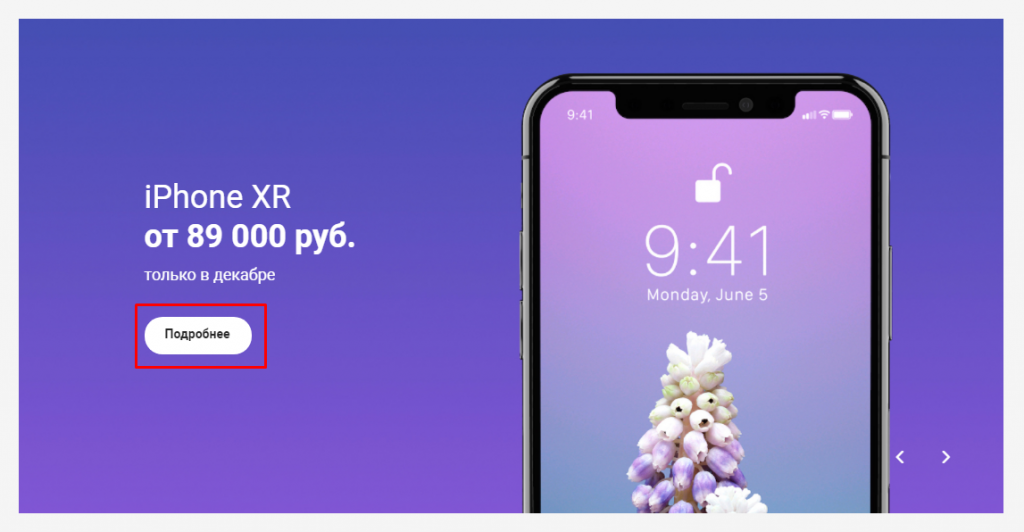
Контент > Подраздел «Контент (nextype.magnet)» > Баннеры в шапке (Главная страница) > Крупные баннеры > Элемент.
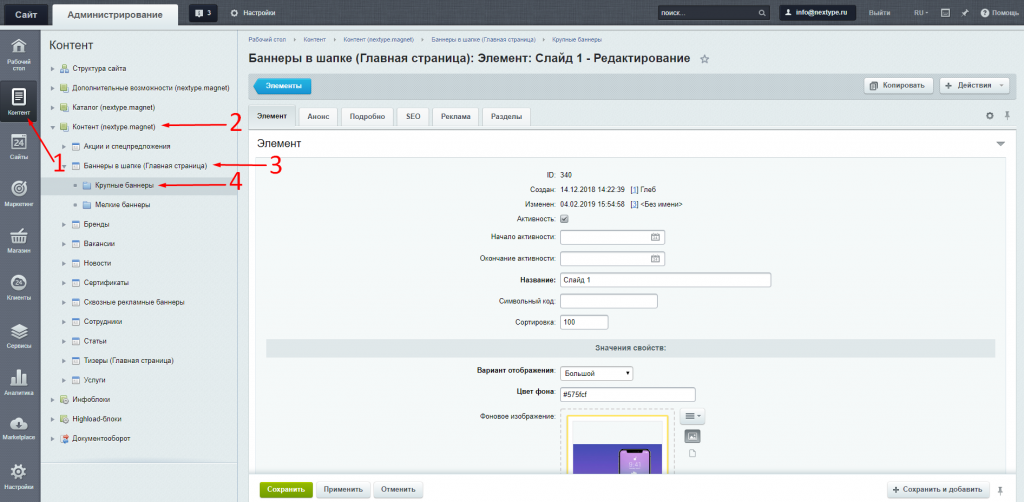
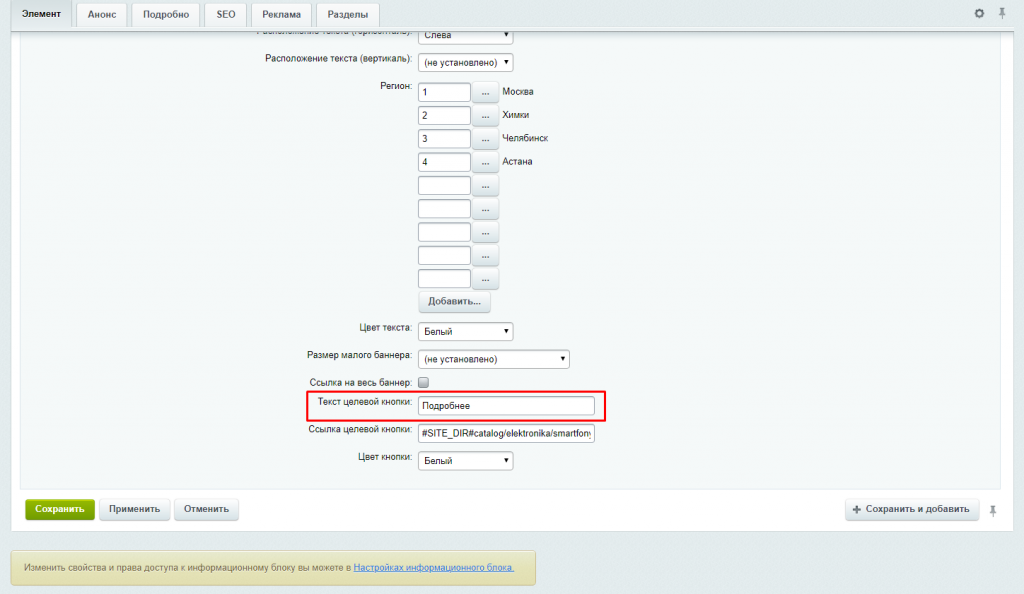
В значениях свойств можно изменить содержание «Текст целевой кнопки». Напишите необходимый вам текст и сохраните настройки.
2. Кнопка «В корзину»
Для редактирования кнопки «В корзину», отображаемой на главной странице сайта, необходимо перейти в административную часть.
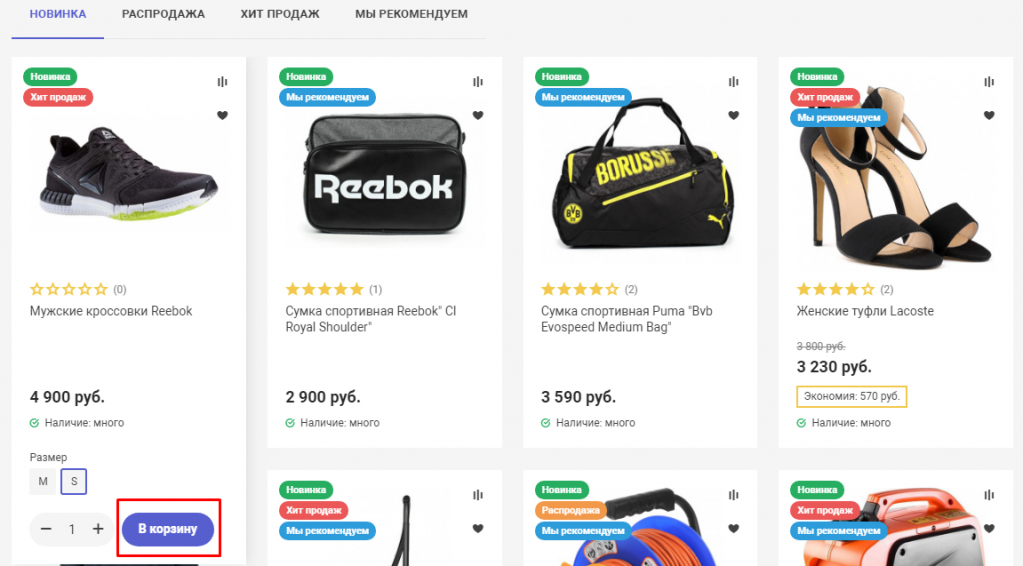
Контент > Структура сайта > Файлы и папки > bitrix > templates > magnet_s1 > components > bitrix > catalog.section > tabs_slider > lang > ru > template.php.
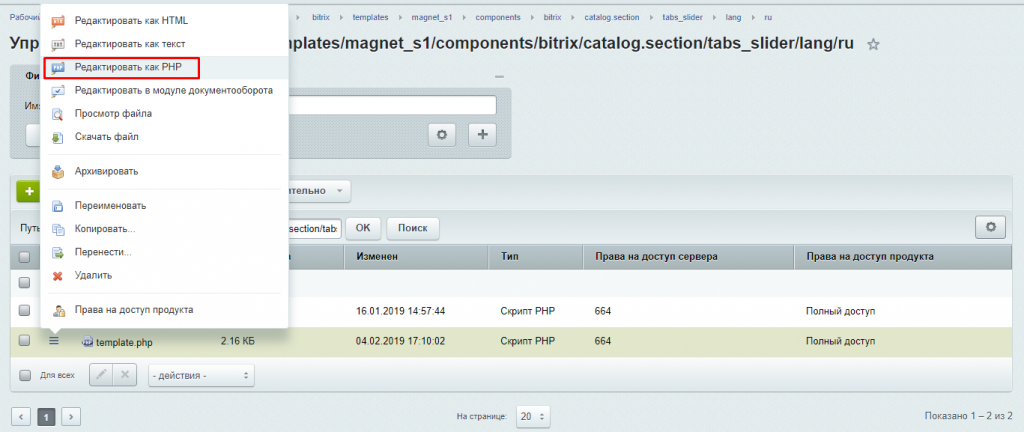
Отредактируйте файл как PHP и напишите в кавычках необходимый вам текст.
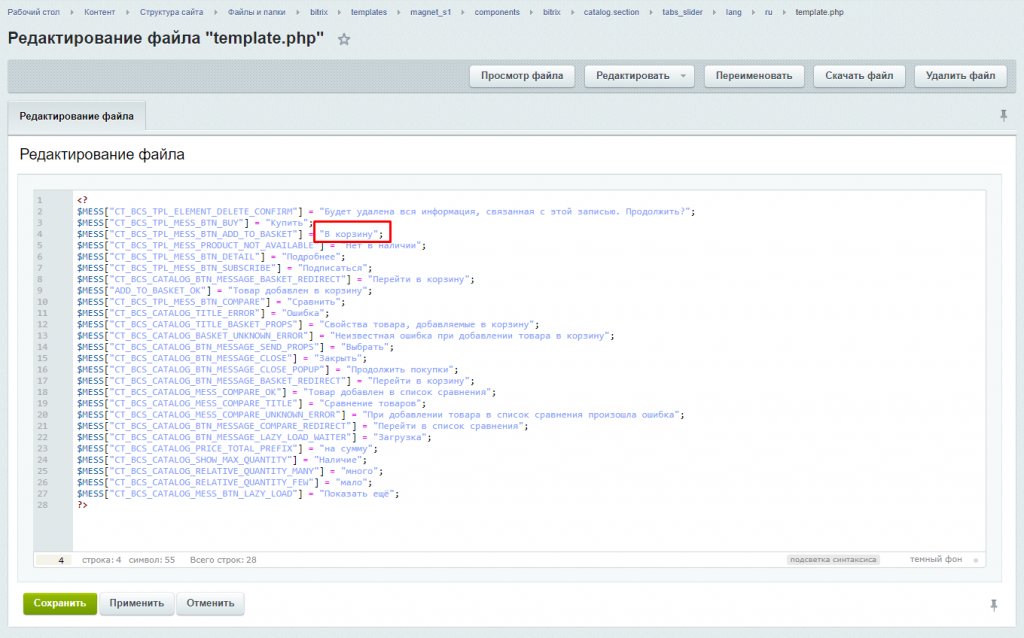
После внесения изменений сохраните настройки.
3. Кнопка «Быстрый просмотр»
Для редактирования кнопки «Быстрый просмотр», отображаемой на главной странице сайта, необходимо перейти в административную часть.
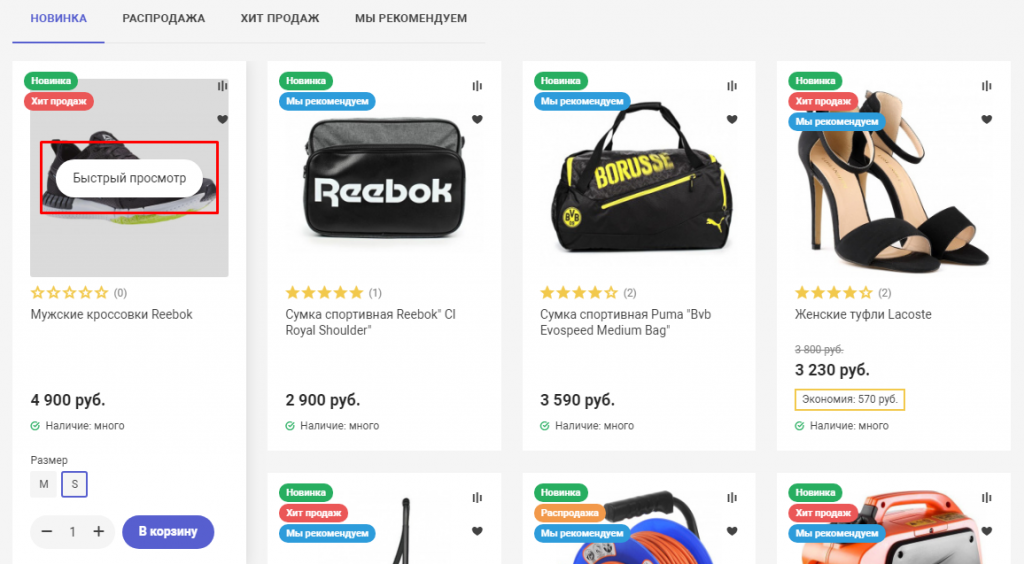
Контент > Структура сайта > Файлы и папки > bitrix > templates > magnet_s1 > components > bitrix > catalog.item > main > lang > ru > template.php.
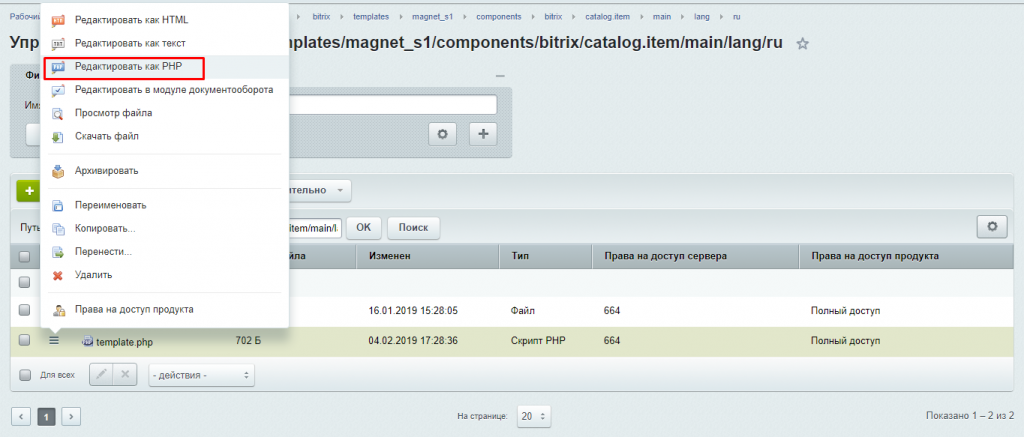
Отредактируйте файл как PHP и напишите в кавычках необходимый вам текст.
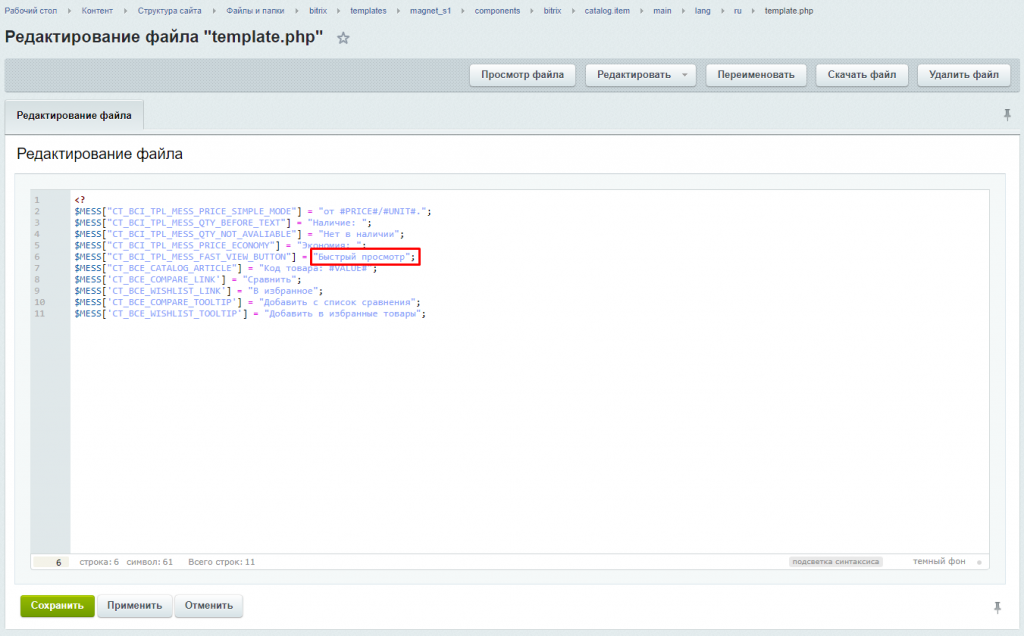
После внесения изменений сохраните настройки.
4. Кнопка «В корзину» в быстром просмотре
Для редактирования текста кнопки «В корзину», отображаемой в быстром просмотре товара, необходимо перейти в административную часть сайта.
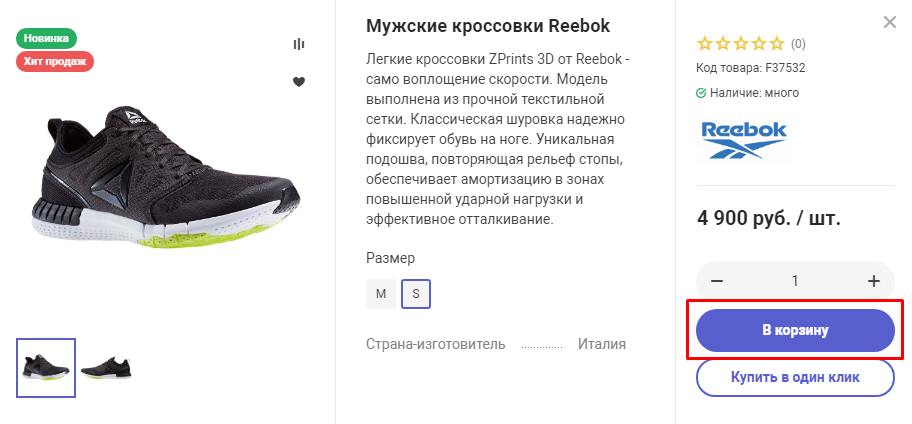
Контент > Структура сайта > Файлы и папки > catalog > index.php.
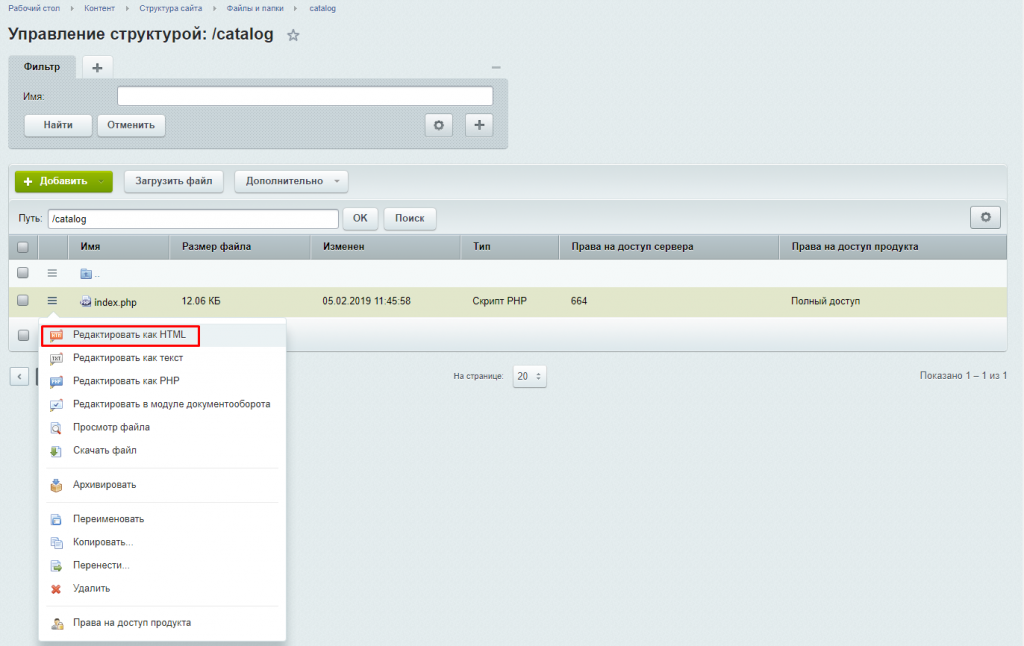
Отредактируйте файл как HTML.
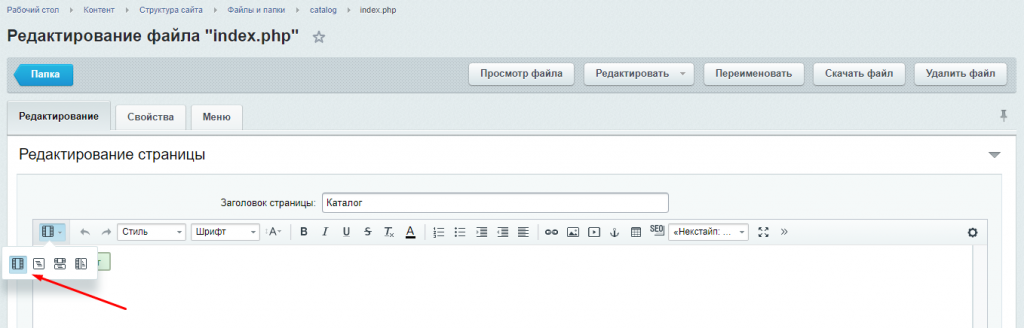
Далее необходимо включить визуальный режим.
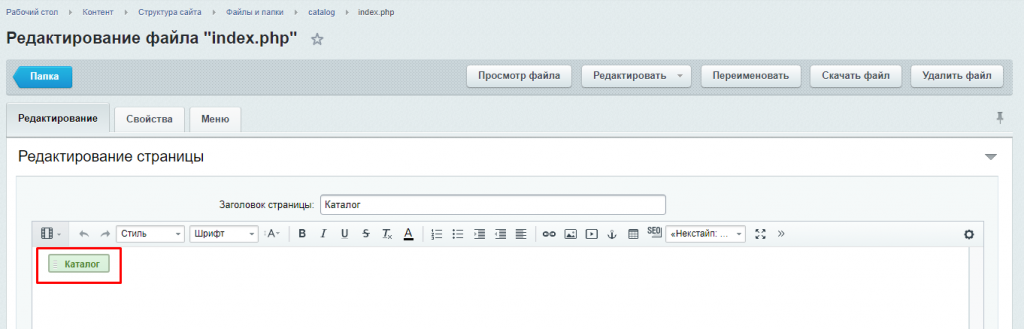
Два раза нажать на «Каталог».
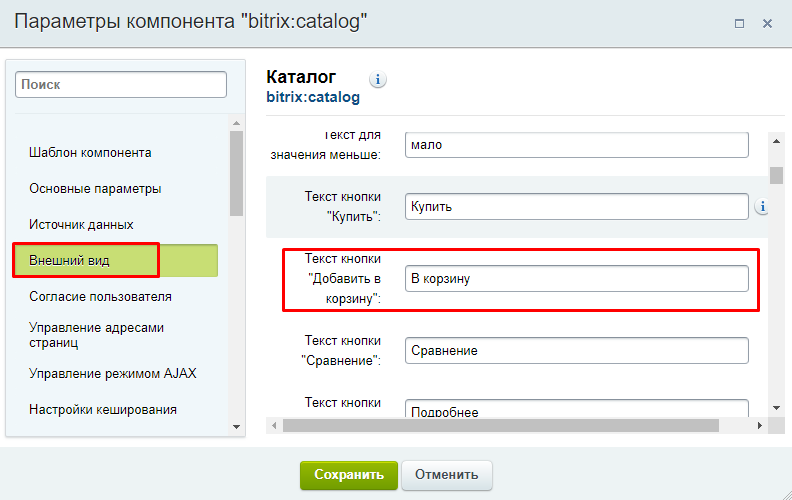
Откроется окно с параметрами компонента. Необходимо перейти во внешний вид компонента и написать необходимый вам текст кнопки добавить в корзину. После внесения изменений сохраните настройки.
5. Кнопка «Купить в один клик» в быстром просмотре
Для редактирования текста кнопки «Купить в один клик», отображаемой в быстром просмотре товара, необходимо перейти в административную часть сайта.
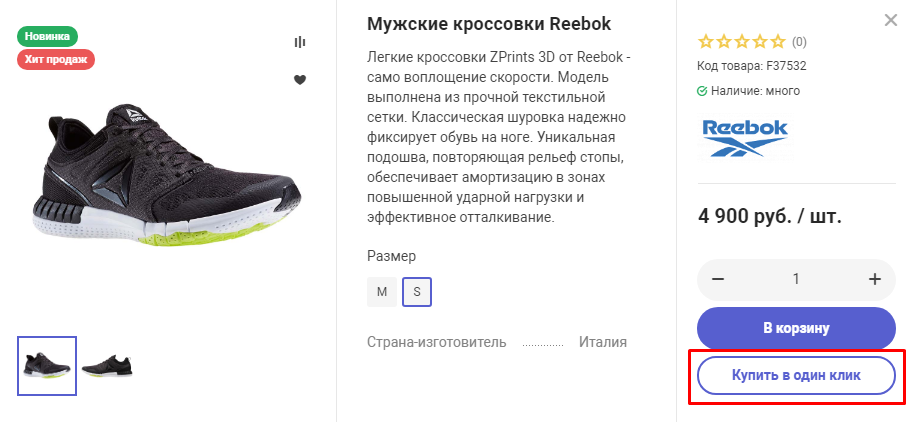
Контент > Структура сайта > Файлы и папки > bitrix > templates > magnet_s1 > components > bitrix > catalog.element > main > lang > ru > template.php.
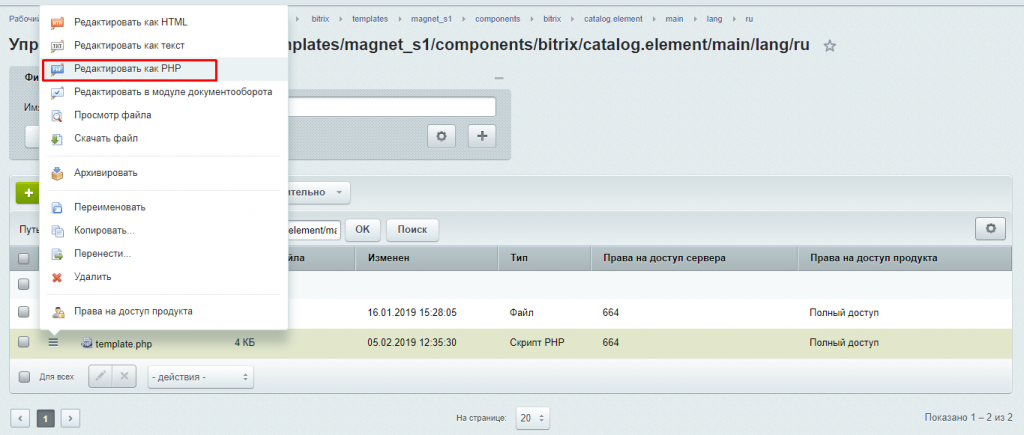
Отредактируйте файл как PHP и напишите в кавычках необходимый вам текст.
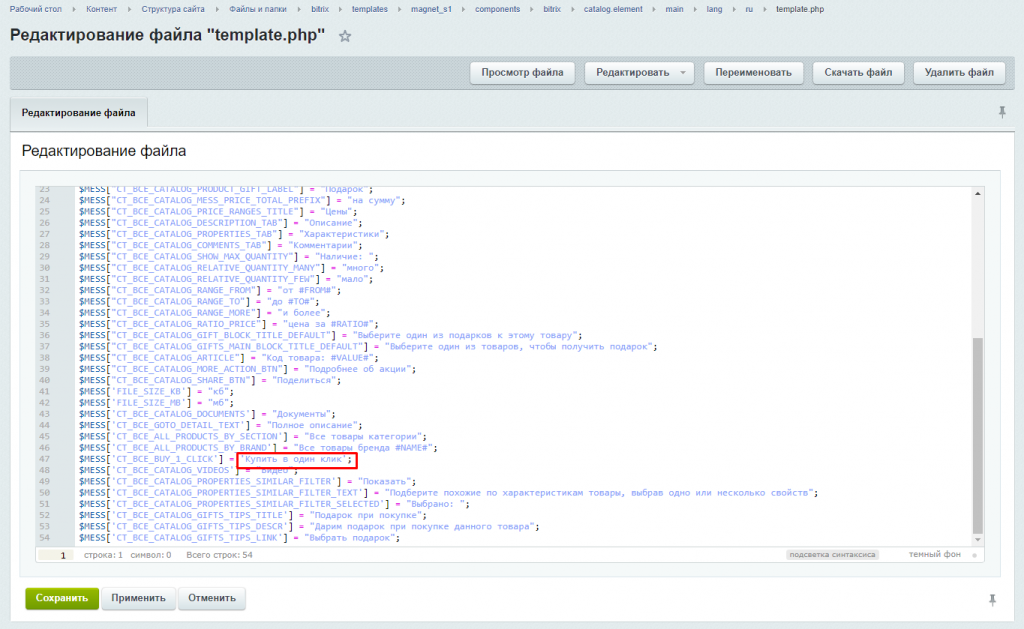
После внесения изменений сохраните настройки.
6. Кнопка «Оформить заказ» в форме «Купить в 1 клик»
Для редактирования текста кнопки «Оформить заказ», отображаемой в форме «Купить в 1 клик», необходимо перейти в административную часть сайта.
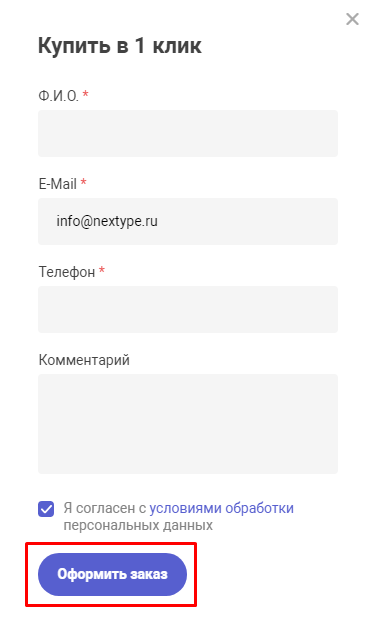
Контент > Структура сайта > Файлы и папки > bitrix > templates > magnet_s1 > components > nextype > magnet.buy1click > main > lang > ru > template.php.
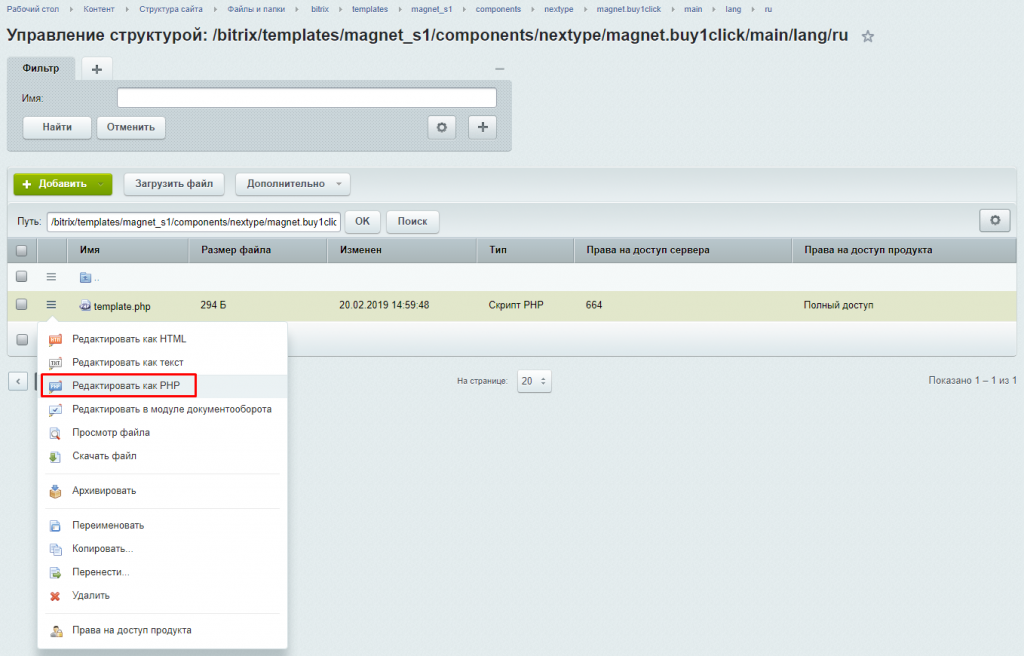
Отредактируйте файл как PHP и напишите в кавычках необходимый вам текст.
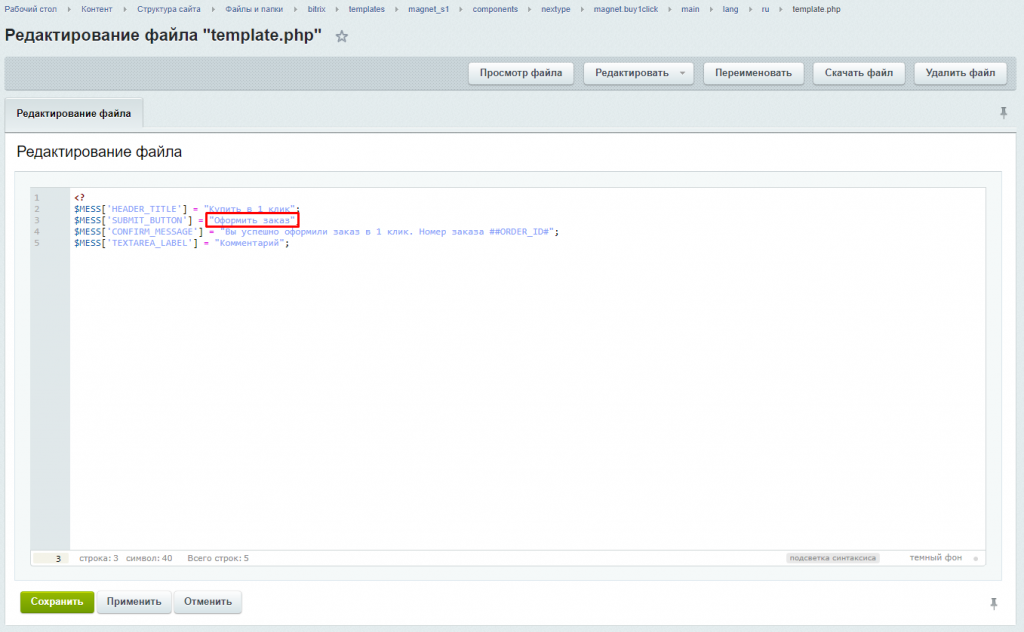
После внесения изменений сохраните настройки.
7. Кнопка «Подробнее» на главной странице в разделе акции
Для редактирования текста кнопки «Подробнее», отображаемой на главной странице сайта в разделе акции, необходимо перейти в административную часть сайта.
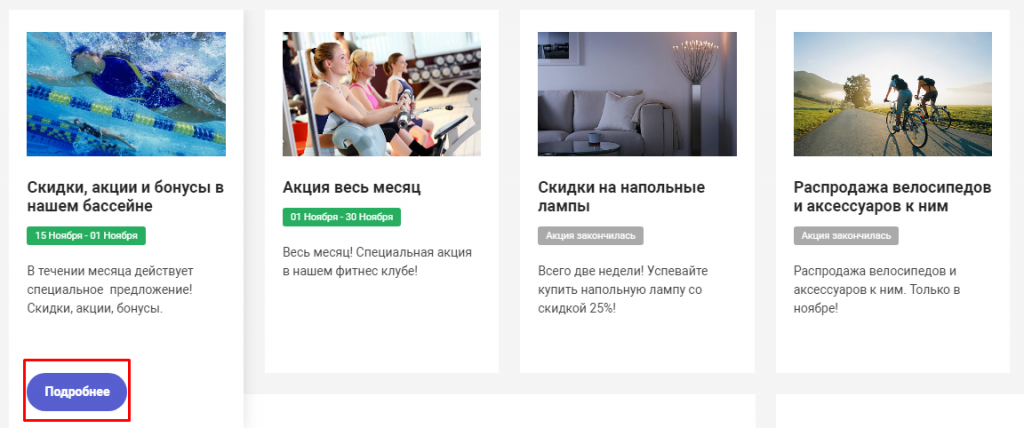
Контент > Структура сайта > Файлы и папки > bitrix > templates > magnet_s1 > components > bitrix > news.list > actions_homepage > lang > ru > template.php.
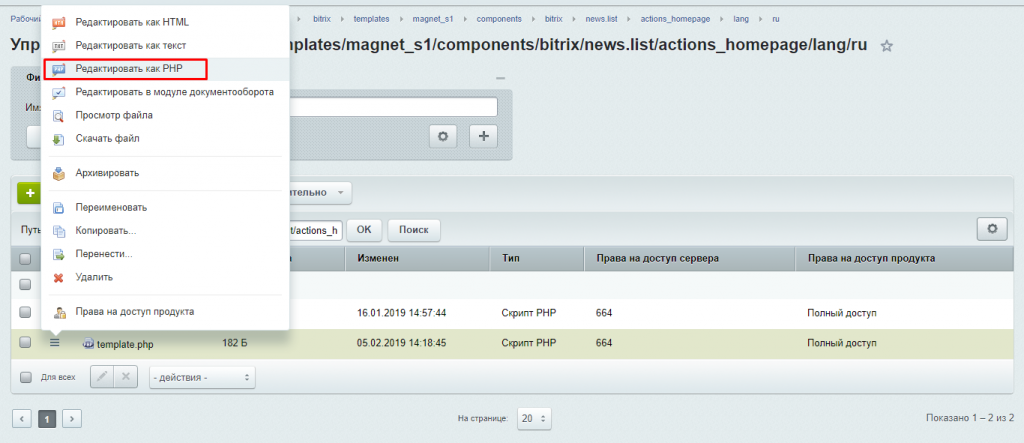
Отредактируйте файл как PHP и напишите в кавычках необходимый вам текст.
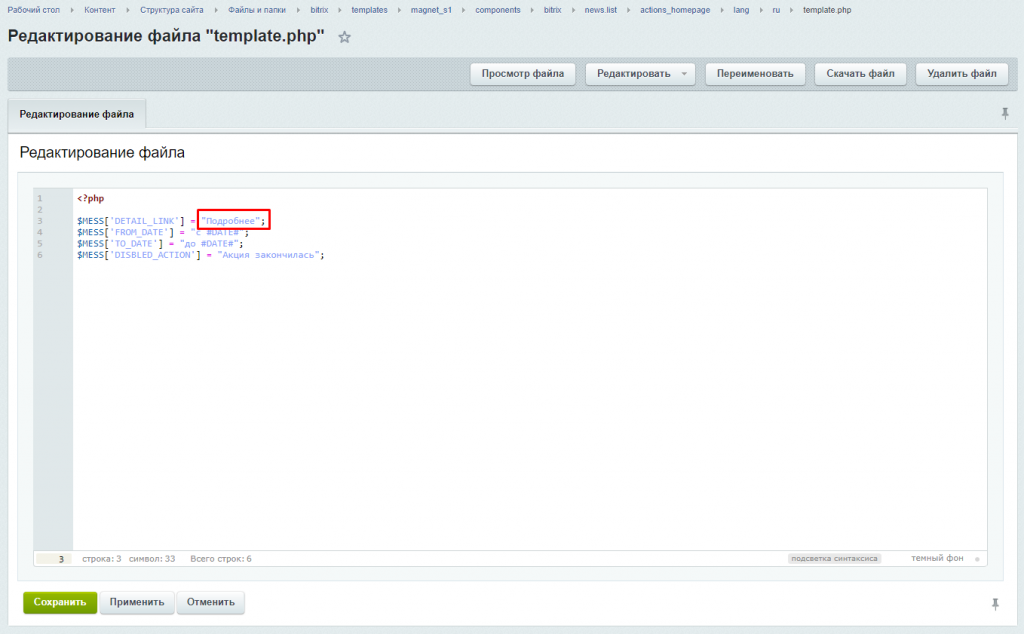
После внесения изменений сохраните настройки.
8. Кнопка «Подробнее» на главной странице в разделе о компании
Для редактирования текста кнопки «Подробнее», отображаемой на главной странице в разделе о компании, необходимо перейти в административную часть сайта.
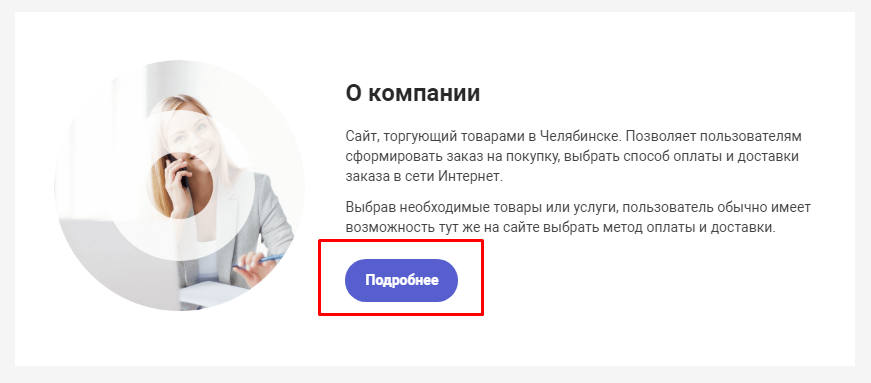
Контент > Структура сайта > Файлы и папки > include > page_blocks > homepage > about_text.php.
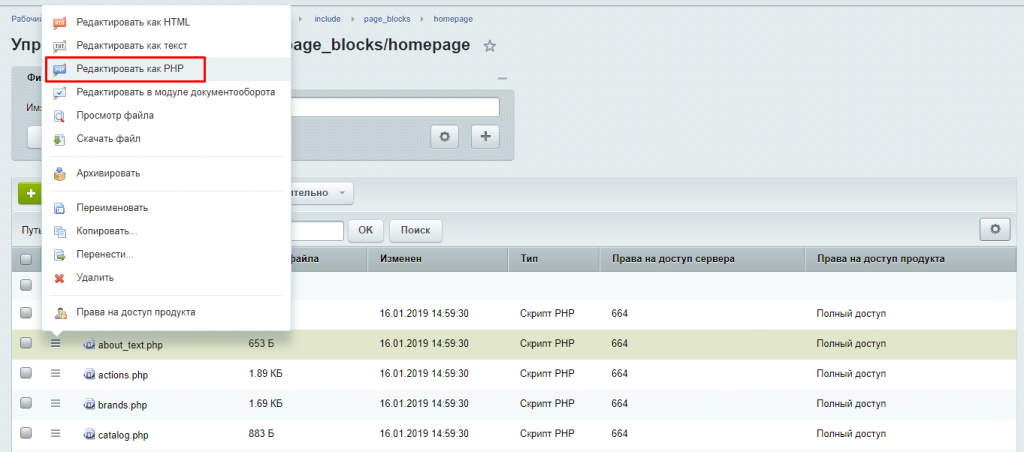
Отредактируйте файл как PHP и напишите в кавычках необходимый вам текст.
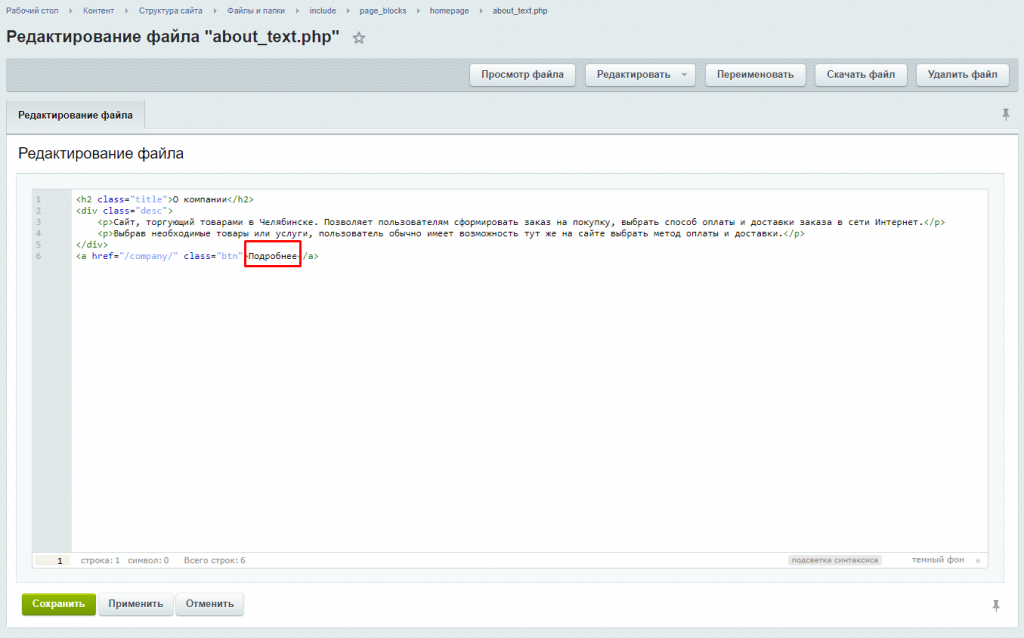
После внесения изменений сохраните настройки.
Пользовательские комментарии
Мы будем рады, если разработчики добавят свои комментарии по практическому использованию методов системы.
Для этого нужно всего лишь авторизоваться на сайте
Но помните, что Пользовательские комментарии, несмотря на модерацию, не являются официальной документацией. Ответственность за их использование несет сам пользователь.
Также Пользовательские комментарии не являются местом для обсуждения функционала.
ООО «Некстайп» 2022 © Все права защищены
База знаний

В Аспро: Корпоративный сайт 2.0 вы можете редактировать текстовые блоки сразу на главной. Примеры текстовых блоков:
Для этого выполните простой порядок действий:
- В верхней панели сайта отключите использование кеша. Для этого нажмите на стрелку «Сбросить кеш» (1), в появившемся меню выберите «Не использовать кеш» (2).
2. Перейдите в режим правки
Наведите курсор на текстовую область, которую хотите отредактировать – появится кнопка «Редактировать область как html» (1). Нажмите, внесите и сохраните правки. Подсказка: нажмите двойным щелчком на текстовую область, в появившемся окне также внесите правки и сохраните их.
Инструкция по работе со статьями в Битрикс
В Битриксе очень удобно работать с текстами. Достаточно войти в админку и дальше следовать нашей небольшой инструкции.
*Обратите внимание: некоторые названия папок и т.п. могут отличаться в зависимости от настроек вашего сайта или интернет-магазина.
Добавление новой статьи
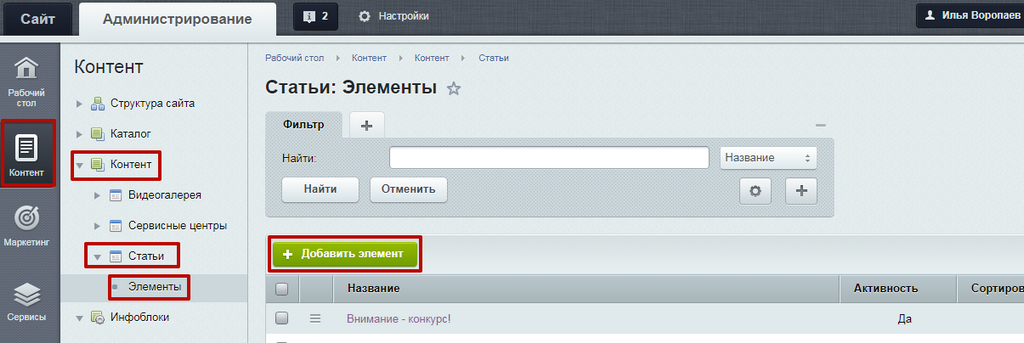
1. Переходим Контент/Контент/Статьи/Элементы и нажимаем кнопку «Добавить элемент»
2. На странице, которая открылась, заполняем поля
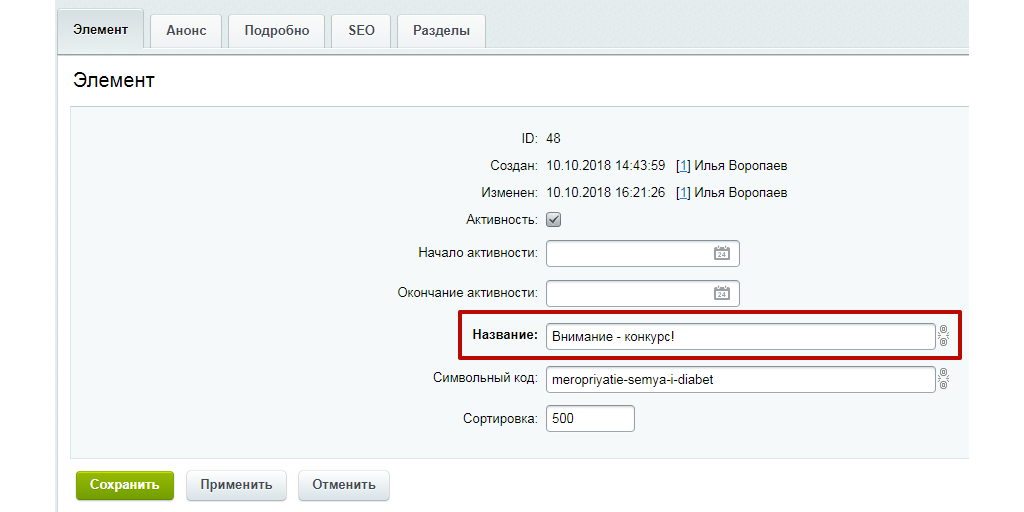
Вкладка «Элемент»
Галочка «Активность» — если ее снять, то статья не будет отображаться на сайте. Поставить галочку – статья опубликуется.
«Название» — указываем название публикации
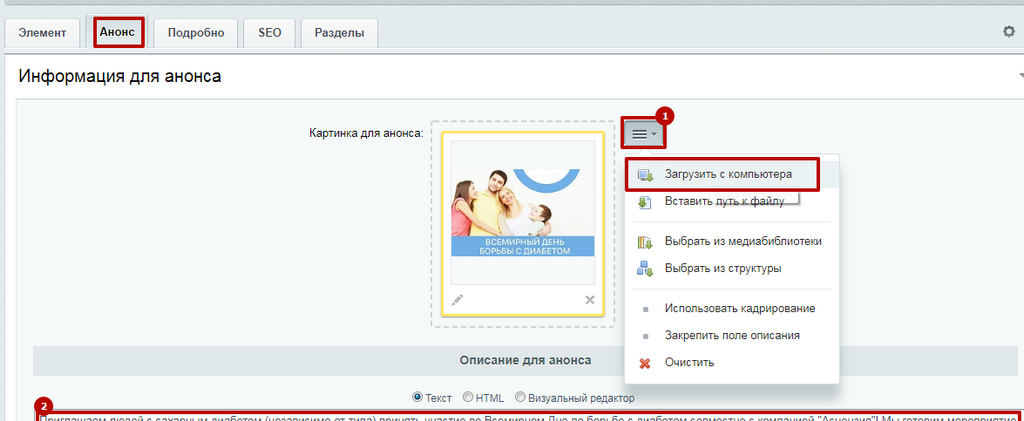
Вкладка «Анонс»
Указываем картинку для анонса. В поле «Описание для анонса» вводим краткий текст (это будет отображаться на общей странице Статьи)
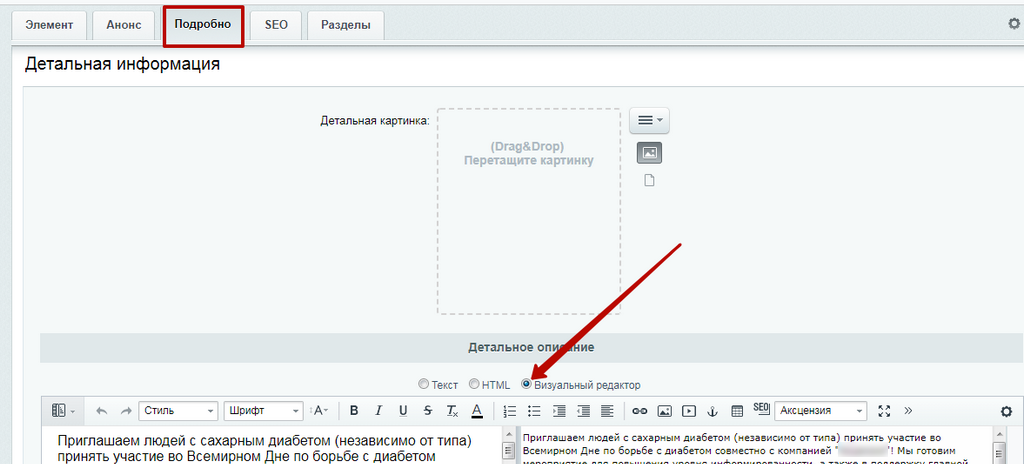
Вкладка «Подробно»
Заполняем поле «Детальное описание». Чтобы было удобнее нужно включить переключатель на визуальный редактор.
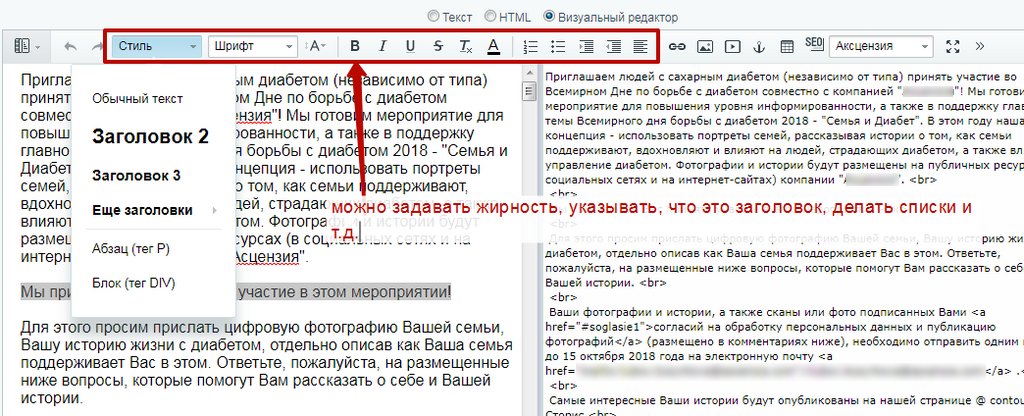
Дальше добавляем
• Текст
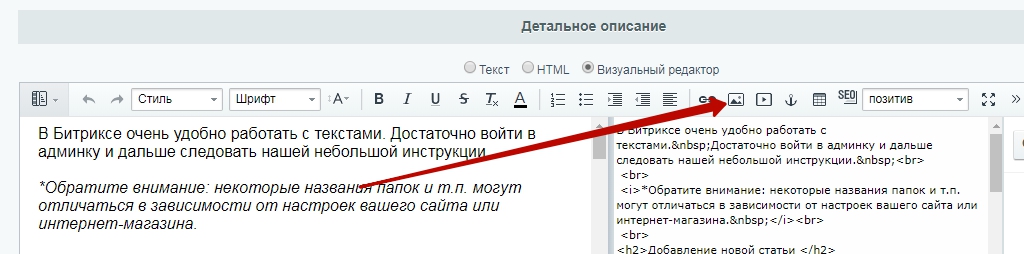
• Картинки — ставим курсов в нужное место и нажимаем кнопку на панели инструментов
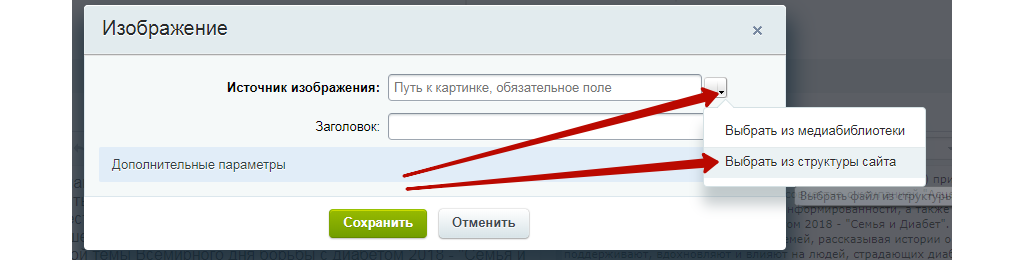
Откроется окно, где нажимаем на кнопку со стрелочкой и «Выбрать из структуры сайта»
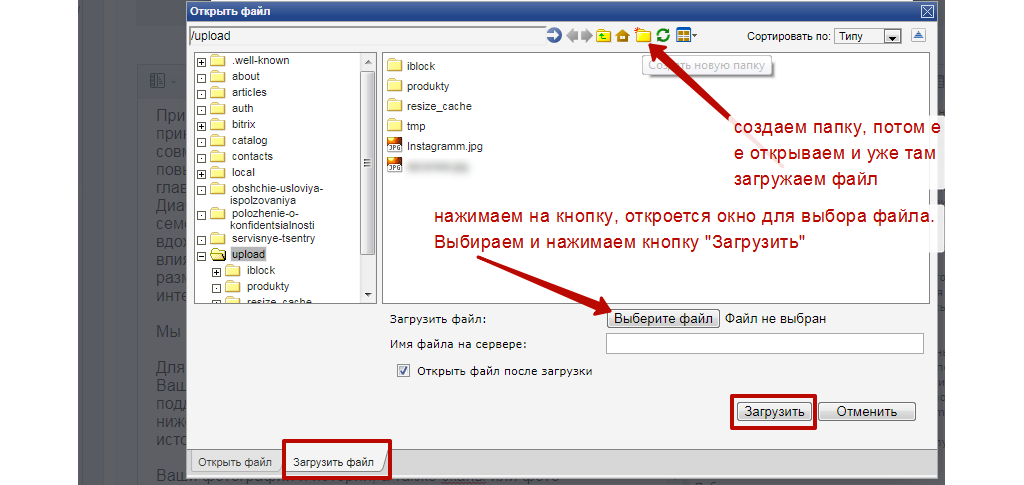
Дальше на вкладке «Загрузить файл» можно создать новую папку, куда будете загружать файл и загрузить его
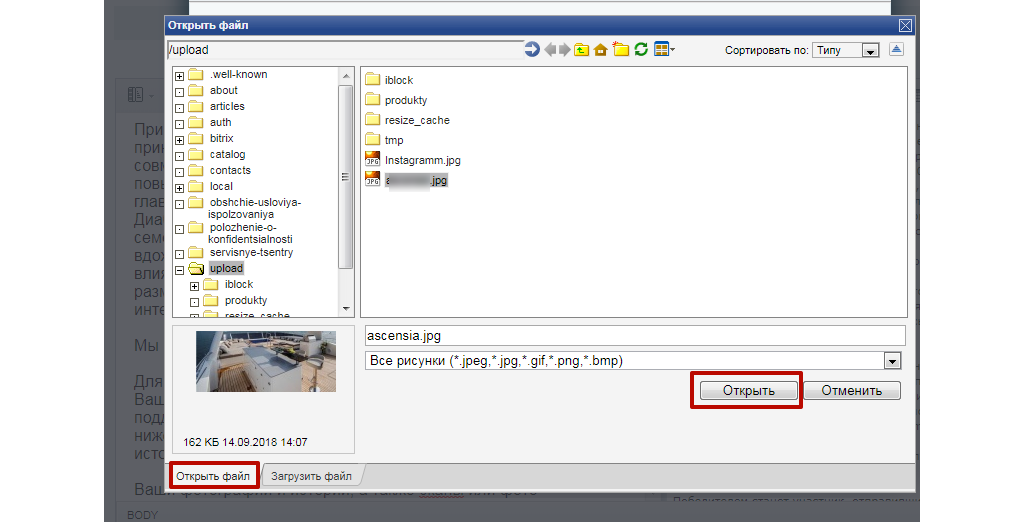
После того, как загрузили файл, на вкладке «Открыть файл» выбираете нужный и нажимаете кнопку «Открыть»
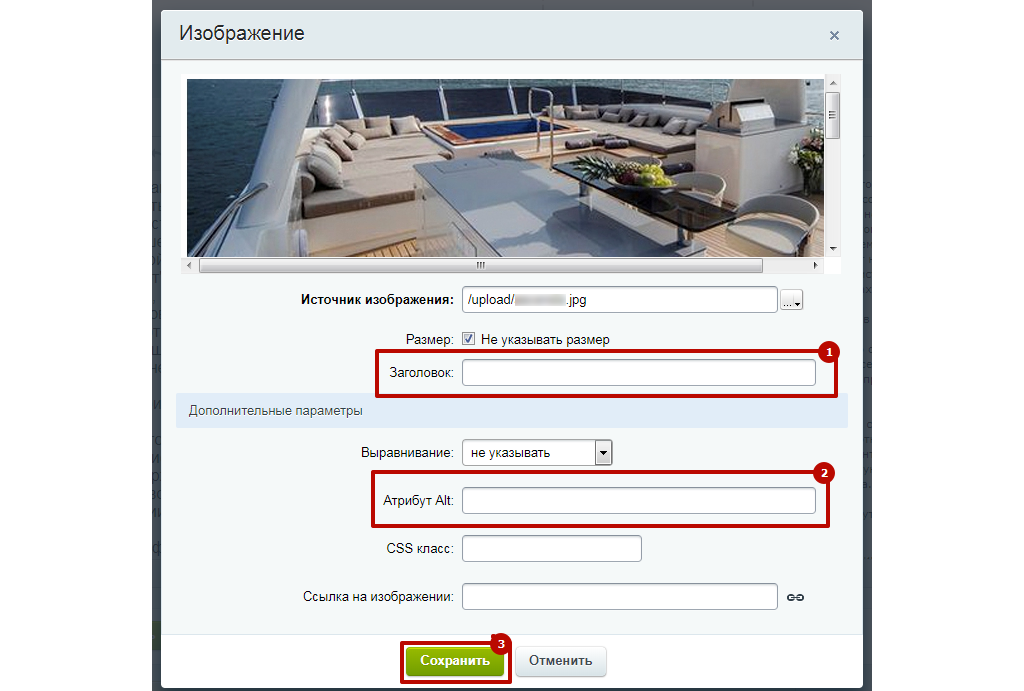
Дальше прописываете «Заголовок» и «Атрибут ALT» для картинки (это не обязательно, но желательно) и нажимаете кнопку «Сохранить».
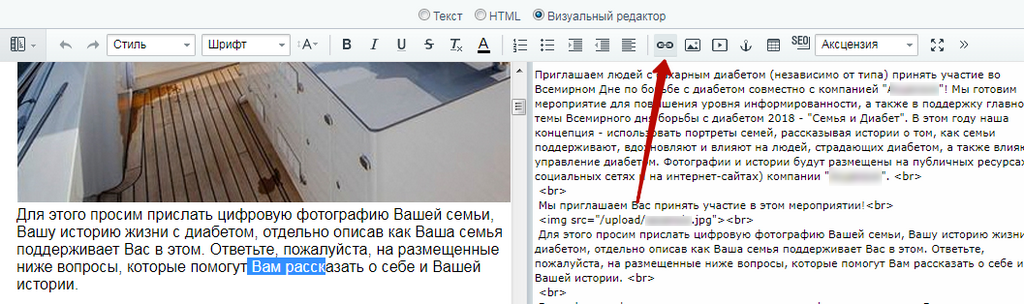
• Ссылки – выделяете текст, который хотите сделать ссылкой и нажимаете на кнопку на панели инструментов
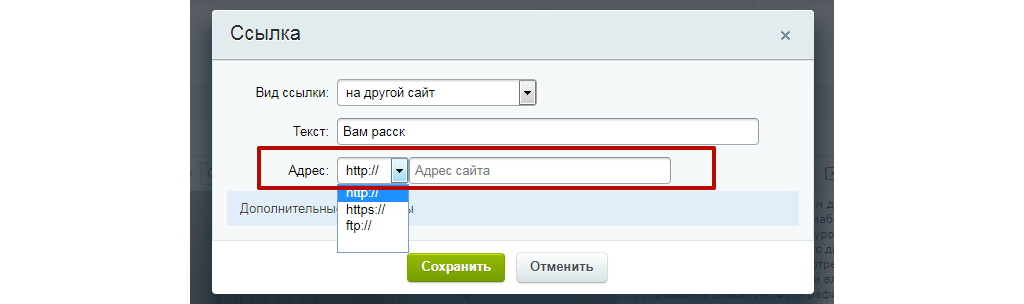
В поле Адрес в выпадающем списке указываете http или https и в поле «Адрес сайта» прописываете адрес куда ссылаетесь (только уже без http или https) . После этого нажимаете «Сохранить».
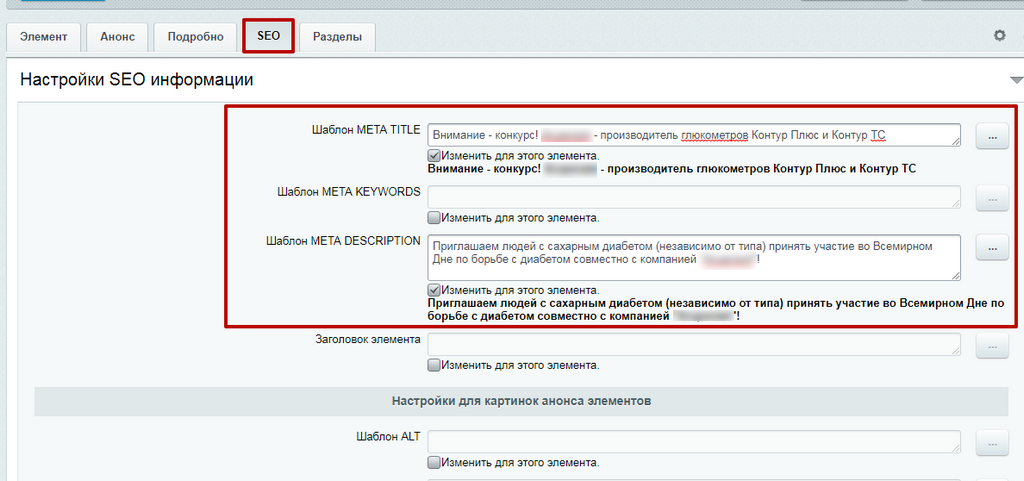
Вкладка SEO
Здесь можно прописать метатеги – заполнить соответствующие поля
После внесения всей информации нажимаем кнопку внизу страницы «Сохранить»
Редактирование существующей статей
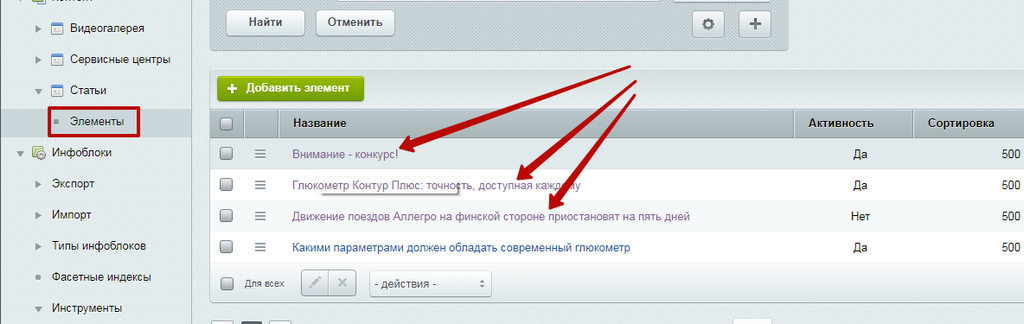
1. Переходим Контент/Статьи/Элементы и нажимаем мышкой по названию публикации, которую хотим отредактировать.
2. Дальше по аналогии с добавление статей редактируем информацию и нажимаем кнопку «Сохранить».
Удаление статьи
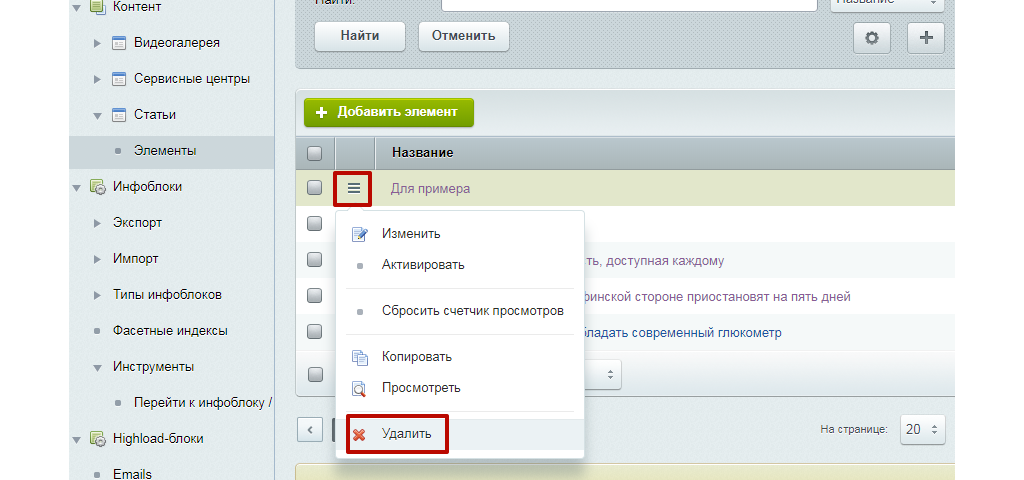
1. Переходим Контент/Статьи/Элементы
2. Нажимаем на кнопку с полосочками возле названия нужной статьи. Выпадает меню, в котором выбираем «Удалить»
Надеемся, с помощью нашей инструкции вы легко сможете работать с текстами на своем сайте. А если вам будет нужна помощь — обращайтесь, ведь мы предоставляем услуги по контентному наполнению сайтов и интернет-магазинов.