
Импорт данных из другой базы данных Access или создание связи с ними.
Данные из одной базы данных Access можно перенести в другую несколькими способами. Проще всего скопировать данные и вставить их, но импорт и связывание обеспечивают более точное и гибкое управление перемещаемыми данными и способом их переноса в конечную базу данных.
В этой статье объясняется, как импортировать данные из другой базы данных Access или создать с ними связь.
В этой статье
- Общие сведения об импорте и связывании данных из другой базы данных Access
- Импорт данных из другой базы данных Access
- Связывание с данными из другой базы данных Access
Общие сведения об импорте и связывании данных из другой базы данных Access
При импорте из другой базы данных Access создает копию данных в конечной базе данных, не изменяя источник. Во время импорта можно выбрать копируемые объекты, настроить импорт таблиц и запросов, указать, следует ли импортировать связи между таблицами, и т. д.
Например, вы можете создать несколько таблиц, похожих на таблицы в другой базе данных. Вы можете скопировать таблицу целиком или только ее определение, чтобы не создавать каждую из таких таблиц вручную. Если импортируется только определение таблицы, будет создана пустая таблица. Иначе говоря, в конечную базу данных будут скопированы поля и их свойства, но не данные в таблице. Другим преимуществом импорта (по сравнению с копированием и вставкой) является возможность импорта связей между таблицами вместе с самими таблицами.
Если нужно добавить записи из одной базы данных в существующую таблицу другой базы данных, рекомендуется импортировать их в новую таблицу, а затем создать запрос на добавление. Во время импорта невозможно добавить записи в существующую таблицу. Дополнительные сведения о запросах на добавление см. в статье Добавление записей в таблицу с помощью запроса на добавление.
Связь с данными в другой базе данных Access может потребоваться, если в организации используется несколько баз данных Access, но данные в некоторых таблицах, например о сотрудниках, необходимо использовать в разных базах данных. Вместо того чтобы копировать таблицу в каждую из таких баз данных, вы можете создать в других базах данных связь с ней. Другой рабочей группе или отделу требуется возможность добавлять данные в вашу базу данных и использовать их, но вы хотите сохранить контроль над структурой таблиц.
Импорт данных из другой базы данных Access
Импорт данных включает следующие шаги:
- Подготовка к импорту
- Запуск мастера импорта
- Сохранение параметров в виде спецификации импорта для последующего использования (необязательно)
Ниже описано, как выполнять каждое из этих действий.
Подготовка к импорту
- Найдите исходную базу данных и определите объекты, которые вы хотите импортировать. Если исходная база данных является MDB- или ACCDB-файлом, можно импортировать таблицы, запросы, формы, отчеты, макросы и модули. Если она является MDE- или ACCDE-файлом, вы можете импортировать только таблицы.
- Если вы импортируете данные из базы данных Access впервые, просмотрите полезные советы в таблице ниже.
Элемент Описание Несколько объектов Вы можете импортировать несколько объектов за одну операцию. Новый объект Каждая операция импорта создает новый объект в конечной базе данных. Перезаписывать существующие объекты или добавлять записи в существующую таблицу с помощью операции импорта невозможно. Импорт связанной таблицы Если исходная таблица (например, «Сотрудники1» в базе данных «Продажи») является связанной (то есть ссылается на таблицу «Сотрудники» в базе данных «Заработная плата»), операция импорта заменяется операцией связывания. После выполнения операции появится таблица (например, с именем «Сотрудники1»), связанная с исходной таблицей источника (таблицей «Сотрудники» в базе данных «Заработная плата»). Пропуск полей и записей При импорте данных из таблицы или запроса невозможно пропустить отдельные поля или записи. Но если вы не хотите импортировать никакие записи из таблицы, вы можете импортировать только ее определение. Связи Вы можете импортировать связи между исходными таблицами. Определение таблицы Вы можете импортировать таблицу целиком или же только ее определение. При импорте только определения в Access создается таблица с полями исходной таблицы, но без данных. Поля подстановки Если в поле исходной таблицы подставляются значения из другой таблицы или запроса, необходимо импортировать связанную таблицу или запрос, если вы хотите, чтобы в конечном поле выводились значения подстановки. Если не сделать этого, в конечном поле будут отображаться только идентификаторы подстановки. Запросы Вы можете импортировать запрос в виде запроса или таблицы. Если вы импортируете запрос в качестве запроса, необходимо импортировать таблицы, на которых он основан. - Закройте исходную базу данных. Убедитесь, что она не открыта другим пользователем в монопольном режиме.
- Откройте конечную базу данных. Убедитесь, что база данных не доступна только для чтения, а у вас есть необходимые разрешения на добавление в нее объектов и данных. Если исходная база данных защищена паролем, вам будет предлагаться ввести его при каждом ее использовании для импорта.
Примечание: Если вы хотите импортировать данные в новую базу данных, необходимо создать пустую базу данных (без таблиц, форм и отчетов) до начала импорта.
Импорт данных
- Расположение мастера импорта зависит от используемой версии Access. Выполните действия, которые соответствуют вашей версии Access.
- Если вы используете последнюю версию Microsoft 365Access по подписке, на вкладке Внешние данные в группе Импорт и Ссылка выберите Новый источник данных >Из базы данных >Доступ.
- Если используется Access 2016, Access 2013 или Access 2010, на вкладке Внешние данные в группе Импорт и связи нажмите кнопку Access.
- Откроется мастер импорта и связывания Внешние данные — база данных Access.
- В текстовом поле Имя файла введите имя исходной базы данных или нажмите кнопку Обзор для вывода диалогового окна Открытие файла.
- Щелкните Импорт таблиц, запросов, форм, отчетов, макросов и модулей в текущую базу данных и нажмите кнопку ОК. Откроется диалоговое окно Импорт объектов.
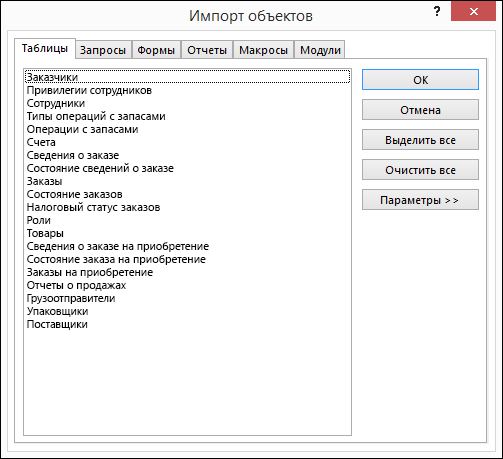
- В диалоговом окне Импорт объектов на вкладке Таблицы выберите таблицы, которые нужно импортировать. Если необходимо импортировать запросы, выберите их на вкладке Запросы. Чтобы отменить выбор объекта, щелкните его еще раз.
- Нажмите кнопку Параметры, чтобы указать дополнительные параметры. В следующей таблице описано, как каждый из параметров влияет на результаты операции.
Элемент Описание Флажок Связи Установите этот флажок, чтобы импортировать связи между выбранными таблицами. Флажок Меню и панели Установите этот флажок, чтобы импортировать все настраиваемые меню и панели инструментов, существующие в исходной базе данных. Меню и панели инструментов, отображаются на вкладке Надстройки. Флажок Спецификации Установите этот флажок, чтобы импортировать все сохраненные спецификации импорта или экспорта, присутствующие в исходной базе данных. Флажок Группы области переходов Установите этот флажок, чтобы импортировать все настраиваемые группы области навигации, существующие в исходной базе данных. Переключатель Структура и данные Установите этот переключатель для импорта определения и данных из всех выбранных таблиц. Переключатель Только структура Установите этот переключатель, чтобы импортировать только поля выбранных таблиц. Исходные записи не импортируются. Переключатель Как запросов Установите этот переключатель, чтобы импортировать выбранные запросы как запросы. В этом случае не забудьте импортировать все таблицы вместе с запросами. Переключатель Как таблиц Установите этот переключатель для импорта запросов в виде таблиц. В этом случае не нужно импортировать таблицы. - Нажмите кнопку ОК для завершения операции. Access копирует данные и в случае возникновения проблем выдает сообщения об ошибках. Если данные успешно импортированы, на последней странице мастера можно сохранить сведения об операции в виде спецификации импорта для использования в будущем.
Связывание с данными из другой базы данных Access
Связывание позволяет подключаться к данным в другой базе данных, не импортируя их, что дает возможность просматривать и изменять актуальные данные в исходной и конечной базах данных без создания и обслуживания двух копий одних и тех же данных. Связывать можно только таблицы из другой базы данных Access. Невозможно связывать запросы, формы, отчеты, макросы и модули.
При связывании с таблицей из базы данных Access в Access создается новая связанная таблица, которая содержит ссылку на исходные записи и поля. Любые изменения, внесенные в данные в исходной базе данных, отражаются в связанной таблице в конечной базе данных, и наоборот. Тем не менее невозможно изменить структуру связанной таблицы в конечной базе данных. Другими словами, невозможно добавить в связанную таблицу новое поле или удалить поле из нее, а также изменить тип данных поля.
Создание связи с данными в другой базе данных Access включает указанные ниже этапы.
- Подготовка к связыванию
- Запуск мастера связывания
Ниже описано, как выполнить каждое из этих действий.
Подготовка к связыванию с таблицами в базе данных Access
- Найдите исходную базу данных. У нее может быть формат MDB, MDE, ACCDB или ACCDE. Если исходная база данных защищена паролем, вам будет предложено ввести его в ходе связывания.
- Определите таблицы, с которыми нужно создать связь. Можно связывать таблицы, но не запросы, формы, отчеты, макросы и модули. Если вы создаете связь с таблицами в другой базе данных Access впервые, просмотрите полезные советы в таблице ниже.
Элемент Описание Несколько объектов С помощью одной операции связывания можно создать связи с несколькими таблицами. Связанная таблица создается для каждой исходной таблицы. Связанные таблицы в качестве источника Не удается создать связь с таблицей, которая уже является связанной таблицей в исходной базе данных. Например, если таблица «Сотрудники1» в базе данных «Продажи» фактически является связанной таблицей, которая ссылается на таблицу «Сотрудники» в базе данных «Заработная плата», невозможно использовать ее в качестве исходной таблицы. Вместо этого необходимо создать связь непосредственно с таблицей «Сотрудники» в базе данных «Заработная плата». Новая или существующая таблица При каждой операции связывания создается новая связанная таблица для каждой исходной таблицы. С помощью связывания невозможно перезаписать данные в существующей таблице или добавить в нее записи. Связи При выборе нескольких исходных таблиц связи между ними автоматически переносятся в конечную базу данных. Тем не менее невозможно изменить или удалить связь в конечной базе данных. Поля подстановки Если в поле исходной таблицы подставляются значения из другой таблицы, необходимо создать связь на нее, если вы хотите, чтобы в конечном поле выводились значения подстановки. Если не создать связь с таблицей или запросом, в конечном поле будут отображаться только идентификаторы подстановки. - Закройте исходную базу данных. Убедитесь, что она не открыта другим пользователем в монопольном режиме.
- Откройте конечную базу данных. Убедитесь, что конечная база данных не доступна только для чтения, а у вас есть необходимые разрешения на добавление в нее объектов и данных.
Примечание: Если вы хотите создать связи в новой базе данных, нужно создать пустую базу данных (без таблиц, форм и отчетов) до начала связывания.
Связывание с данными
- Расположение мастера связывания зависит от версии Access. Выполните действия, которые соответствуют вашей версии.
- Если вы используете последнюю версию Microsoft 365Access по подписке, на вкладке Внешние данные в группе Импорт и Ссылка выберите Новый источник данных >Из базы данных >Доступ.
- Если используется Access 2016, Access 2013 или Access 2010, на вкладке Внешние данные в группе Импорт и связи нажмите кнопку Access.
- Откроется мастер импорта и связывания Внешние данные — база данных Access.
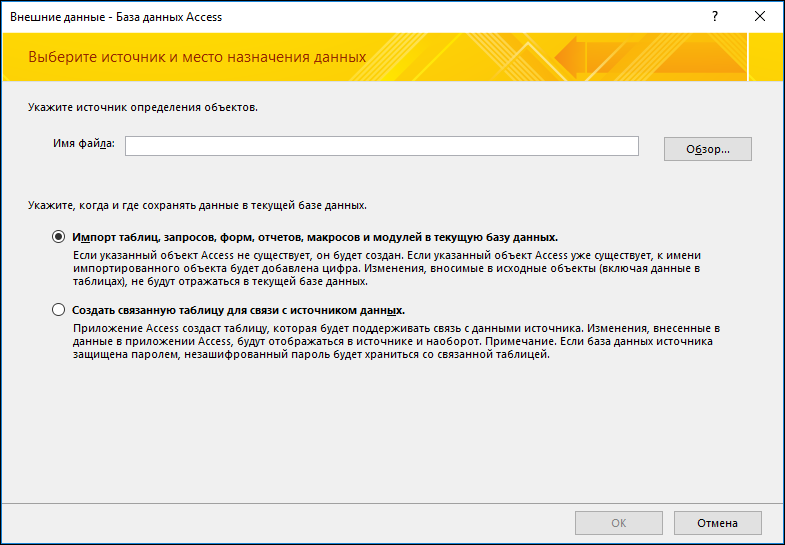
- В текстовом поле Имя файла введите имя исходной базы данных или нажмите кнопку Обзор для вывода диалогового окна Открытие файла.
- Выберите пункт Создать связанную таблицу для связи с источником данных и нажмите кнопку ОК. Откроется диалоговое окно Связь с таблицами.
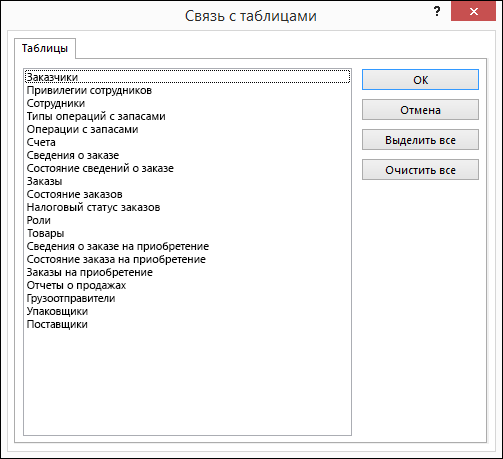
- В диалоговом окне Связь с таблицами выберите таблицы, с которыми вы хотите создать связь. Чтобы отменить выбор, щелкните таблицу еще раз.
- Нажмите кнопку ОК для завершения операции. Access создает связанные таблицы.
- Откройте связанные таблицы в режиме таблицы и убедитесь, что данные выглядят, как нужно.
Дополнительные сведения
- Сведения о том, как сохранить сведения об импорте в виде спецификации, которую можно использовать повторно, см. в статье Сохранение параметров операции импорта или экспорта в виде спецификации.
- Дополнительные сведения о запуске спецификаций см. в статье Выполнение сохраненной операции импорта или экспорта.
- Дополнительные сведения о запуске спецификаций в определенное время см. в статье Планирование импорта или экспорта.
- Сведения о том, как изменить имя спецификации, удалить ее или обновить имена исходных файлов, см. в статье Задачи управления данными.
Перенос БД из ERwin в Access
Модель в ERWin и ее перенос в Access
Здравствуйте. Очень нужна ваша помощь! В модели созданной в ервин присвоил всем атрибутам типы.
ErWin VS Access
Уважаемые друзья! Помогите разобраться: Накидал в MS Access БД(11). Начал переносить ее схему в.
ER — диаграммы в ERWIN и access
SOS. Помогите пжт, уже кучу инфы перечитала, не могу никак.
Загрузить БД Access в ERWIN
Здравствуйте! Очень прошу, помогите разобраться! У меня есть база данных в Аксес, мне.
Заблокирован
 Сообщение от Влад113123124
Выдаёт ошибку
87844 / 49110 / 22898
Регистрация: 17.06.2006
Сообщений: 92,604
Помогаю со студенческими работами здесь
Не получается сгенерировать БД erwin в access
Я делаю: 1. Переключаюсь в физическую модель — главное меню: Model -> Physical model. 2. Перехожу.
Прямое проектирование из ERWin в Access
В программе ERWin нарисовала очень простую схему данных (три таблицы, две связи), делала по.
Не получается сгенерировать бд из Erwin в Access
Подскажите, пожалуйста, что делать:в Erwin модель создала, а сгенерировать не получается, выдает.
Error 3011 при генерации с erwin в access
При генерации базы данных с эрвина в аксесс пишет в конце Error 3011 : объект ‘движение тип.
Подстановка области из excel в форму Access и перенос в отчет Access
Всем привет. Хочу сделать базу данных по формирования и отправке писем. Короче: 1. Есть 5.
Перенос базы Access 2010 в Access 2007
столкнулся с проблемой то что 2010 версия не сохраняет в формате 2007 кто сталкивался или имеет.
Модель в ERWin и ее перенос в Access
Здравствуйте. Очень нужна ваша помощь! В модели созданной в ервин присвоил всем атрибутам типы данных.. для ключевых атрибутов присвоил тип counter. Переношу все это в аксесс и получаю из типа счетчик простой числовой тип. не могу понять что не так .. Все остальные типы которые задал нормально перенеслись. в чем мой косяк ? =(
94731 / 64177 / 26122
Регистрация: 12.04.2006
Сообщений: 116,782
Ответы с готовыми решениями:
переход в физическую модель ERWin
Значит есть диаграмма логической модели ! Все типы данных указаны. Хочу сгенерировать код sql для.
Концептуальная модель данных в ERWIN
Помогите пожалуйста корректно составить КМД в Erwin для продаж в магазине одежды, вроже все.
ErWin VS Access
Уважаемые друзья! Помогите разобраться: Накидал в MS Access БД(11). Начал переносить ее схему в.
Загрузить БД Access в ERWIN
Здравствуйте! Очень прошу, помогите разобраться! У меня есть база данных в Аксес, мне.
шапоклякистка 8-го дня
3677 / 2237 / 391
Регистрация: 26.06.2015
Сообщений: 4,647
Записей в блоге: 1
Оу. Вам это вообще удалось! У меня создание таблиц из эрвина не получалось вообще, и у кого я спрашивала — тоже. Так что делитесь тонкосятми процесса. По возможности с деталями и картинками.
Регистрация: 21.01.2013
Сообщений: 25
Все разобрался.. тип данных не Counter нужно было поставить а AutoNumber .
Добавлено через 10 минут
В общем, переключаешься на физическую модель в ERwin. Создаешь пустую базу Access 2000-2003. ( у меня ервин старый по этому работает ток с 2000-2003 версией Access). Дальше соединяешься с этой пустой базой . Вкладка database-database conection. Вводим имя Admin. Дальше где строчка database указываем путь к базе Access. жмем конект. Далее заходим во вкладку tools-forward engineer-schema generation. появилось окно нажимаем на generate и вуаля. В аксессе появляется база =)
7374 / 4511 / 293
Регистрация: 12.08.2011
Сообщений: 13,822
Сообщение от Fason
Импорт объектов базы данных в текущую базу данных Access
Данные из одной базы данных Access можно перенести в другую несколькими способами. Проще всего скопировать объект, например форму или таблицу, и вставить его, но импорт обеспечивает дополнительные возможности переноса.
Обзор
Вы можете импортировать таблицы, запросы, формы, отчеты, макросы и модули из одной базы данных Access в другую. При импорте Access создает копию объекта в текущей базе данных.
Вы хотите импортировать данные и таблицы в базу данных Access? Конкретные сведения и особенности импорта данных и таблиц см. в таблице «Импорт данных или связывание с данными из другой базы данных Access».
Обычно данные импортируются по следующим причинам:
- Вы хотите скопировать макет и оформление формы, отчета или другого объекта из базы данных, чтобы быстро создать новый объект.
- Вы хотите регулярно копировать последнюю версию формы, отчета или другого объекта из другой базы данных Access. Для этого вы можете создать спецификацию импорта, когда впервые импортируете объект, а затем повторять операцию с помощью нее.
Обратите внимание на то, что импорт объекта из другой базы данных мало отличается от открытия второй базы данных и экспорта объекта из первой. Ниже приведены два основных различия между импортом и экспортом объектов в базах данных Access.
- Вы можете импортировать несколько объектов за одну операцию, но не экспортировать их. Если вы хотите экспортировать несколько объектов в другую базу данных, проще открыть конечную базу данных и выполнить импорт в нее.
- Кроме объектов базы данных, можно импортировать связи между таблицами, любые спецификации импорта и экспорта, а также строки меню и панели инструментов. Вы также можете импортировать запрос в виде таблицы. Экспорт не предлагает таких возможностей.
Импорт объекта базы данных из другой базы данных Access в текущую
- Откройте базу данных, в которую вы хотите импортировать объекты, если она еще не открыта. У файла может быть формат MDB или ACCDB. Если файл имеет формат MDE или ACCDE, вы сможете импортировать только таблицы и запросы из других баз данных Access. Формы, отчеты, макросы и модули невозможно импортировать в MDE- и ACCDE-файлы.
- Расположение мастера импорта зависит от используемой версии Access. Выполните действия, которые соответствуют вашей версии Access.
- Если вы используете последнюю версию Microsoft 365Access по подписке, на вкладке Внешние данные в группе Импорт и Ссылка выберите Новый источник данных >Из базы данных >Доступ.
- Если вы используете Access 2016, Access 2013 или Access 2010, на вкладке Внешние данные в группе Импорт и связи нажмите кнопку Access.
- Откроется диалоговое окно Внешние данные — База данных Access.
- В текстовом поле «Имя файла» диалогового окна «Внешние данные — База данных Access» введите имя базы данных или нажмите кнопку «Обзор», чтобы открыть диалоговое окно «Открытие файла». Перейдите к источнику базы данных, выберите ее и нажмите кнопку «Открыть».
- Щелкните Импорт таблиц, запросов, форм, отчетов, макросов и модулей в текущую базу данных и нажмите кнопку ОК. Откроется диалоговое окно Импорт объектов.
- В диалоговом окне Импорт объектов откройте каждую вкладку и выберите нужные объекты. Чтобы отменить выбор объекта, щелкните его еще раз. Чтобы выбрать все объекты на текущей вкладке, щелкните Выделить все. Нажмите кнопку Снять выделение, чтобы отменить выбор всех объектов на текущей вкладке.
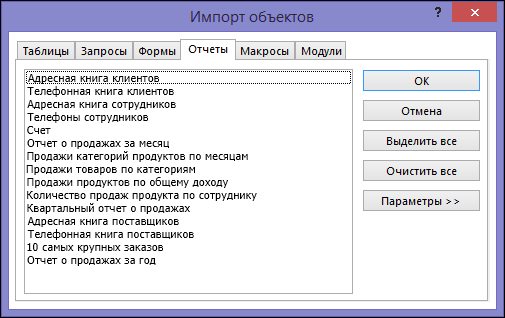
- Нажмите кнопку Параметры, чтобы указать дополнительные параметры. В следующей таблице описано, как каждый из параметров влияет на результаты операции.
Элемент Описание Флажок Связи Установите этот флажок, чтобы импортировать связи между выбранными таблицами. Флажок Меню и панели Установите этот флажок, чтобы импортировать все настраиваемые меню и панели инструментов, существующие в исходной базе данных. Меню и панели инструментов, отображаются на вкладке Надстройки. Флажок Спецификации Установите этот флажок, чтобы импортировать все сохраненные спецификации импорта или экспорта, присутствующие в исходной базе данных. Флажок Группы области переходов Установите этот флажок, чтобы импортировать все настраиваемые группы области навигации, существующие в исходной базе данных. Флажок Все рисунки и темы Установите этот флажок, чтобы импортировать все изображения и темы, присутствующие в исходной базе данных. Переключатель Структура и данные Установите этот переключатель для импорта определения и данных из всех выбранных таблиц. Переключатель Только структура Установите этот переключатель, чтобы импортировать только поля выбранных таблиц. Исходные записи не импортируются. Переключатель Как запросов Установите этот переключатель, чтобы импортировать выбранные запросы как запросы. В этом случае не забудьте импортировать все таблицы вместе с запросами. Переключатель Как таблиц Установите этот переключатель для импорта запросов в виде таблиц. В этом случае не нужно импортировать таблицы. - Чтобы начать импорт, нажмите кнопку ОК. Access копирует объекты, и при возникновении проблем отображаются сообщения об ошибках. Если объекты успешно импортированы, на последней странице мастера можно сохранить сведения об операции в виде спецификации импорта для использования в будущем. Импорт не перезаписывает и не изменяет существующие объекты. Если объект с таким же именем уже существует в текущей базе данных, Access добавляет к его имени номер (1, 2, 3 и т. д.). Например, если вы импортируете форму «Проблемы» в базу данных, которая уже содержит форму с именем «Проблемы», импортированная форма будет называться «Проблемы1». Если имя «Проблемы1» уже используется, новая форма будет называться «Проблемы2», и так далее.
Дополнительные сведения
- Сведения о том, как сохранить сведения об импорте в виде спецификации, которую можно использовать повторно, см. в статье Сохранение параметров операции импорта или экспорта в виде спецификации.
- Дополнительные сведения о запуске спецификаций см. в статье Выполнение сохраненной операции импорта или экспорта.
- Дополнительные сведения о запуске спецификаций в определенное время см. в статье Планирование импорта или экспорта.
- Сведения о том, как изменить имя спецификации, удалить ее или обновить имена исходных файлов, см. в статье Задачи управления данными.