
Сделать цветной ник в Discord
Как и в любом приложении, созданном для общения большого количества объединенных общими интересами людей, в Дискорде каждый юзер хочет выделиться, придумав себе интересный псевдоним или поменяв цветовое оформление своего имени в списке собеседников чат-группы. Тут-то у многих и возникает вопрос: как поменять ник и его цвет в Дискорде? Ниже можно получить подробные инструкции о том, как это сделать.
Изменение псевдонима юзера и цвета его ника-имени
Проблему можно разделить на две части:
- Изменение ника.
- Выбор другого цветового оформления имени-псевдонима члена сообщества сервера.
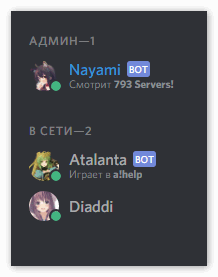
Рассмотрим два вопроса отдельно.
Часть 1. Замена имени члена группы
Для того, чтобы редактировать свой персональный псевдоним-ник, необходимо выполнить следующий набор действий:
- Запустить приложение-мессенджер Discord.
- Отыскать в нижней части экрана, рядом со своим именем-ником пользователя, пиктограмму в виде шестеренки и кликнуть по ней левой кнопкой мыши.
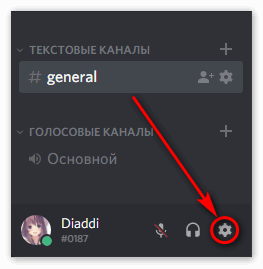
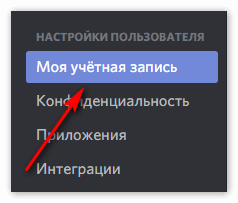
- Откроется меню опций приложения-мессенджера. Тут выбирается раздел «Моя учетная запись».
- Появится форма настроек личных идентификационных данных. Для редактирования нажимается кнопка «Изменить».
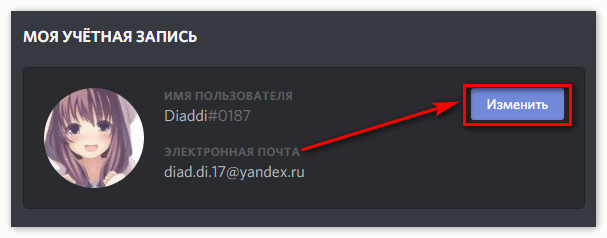
- В строке «Имя пользователя» вводится новое значение и нажимается кнопка «Сохранить» (свое намерение нужно подтвердить вводом личного пароля в соответствующем поле).
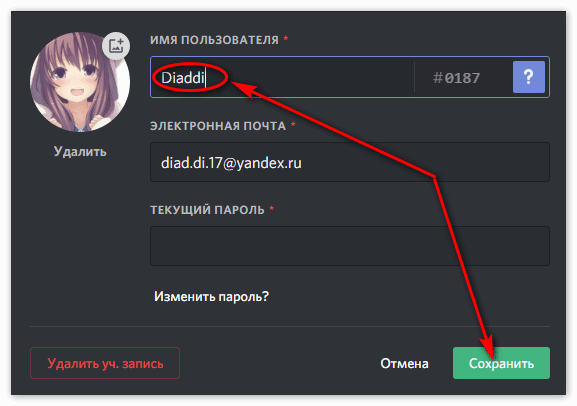
Ну что ж, с псевдонимом понятно, ну а как сделать цветной ник в Discord, можно прочесть ниже.
Часть 2. Управление цветностью ника-псевдонима участника переписки
Уточнение. Пользователь может сам изменить цветовое оформление своего имени-псевдонима только в том случае, если он является создателем сервера или его администратором. В противном случае придется обращаться за помощью к админам.
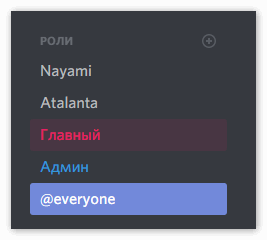
Ники-имена для Дискорда нельзя сделать цветными просто так. Цветность меняется только в зависимости от назначенной данному члену сообщества роли – совокупности прав группы, к которой относится участник сервака. То есть для начала вам нужно сделать роль в Дискорде.
Для изменения цвета отображения псевдонима-ника в чате через настройку ролей нужно произвести следующие действия:
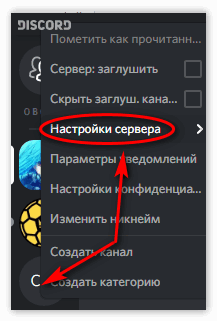
- Открыть опции сервера, нажав стрелку вниз около его названия и нажав «Настройки…».
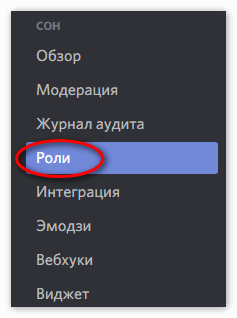
- Перейти к разделу «Роли».
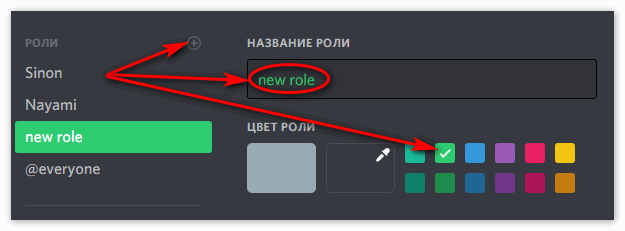
- Нажать плюс для создания новой роли, потом ввести название, и, самое главное, выбрать цвет.
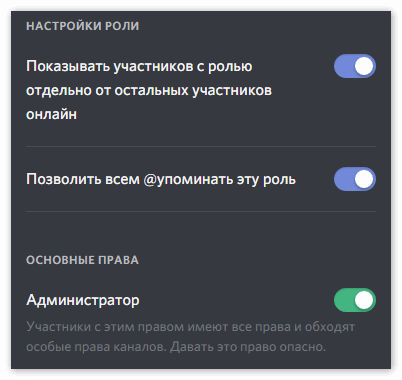
- Настроить совокупность прав для участников, которым будет присвоена роль.
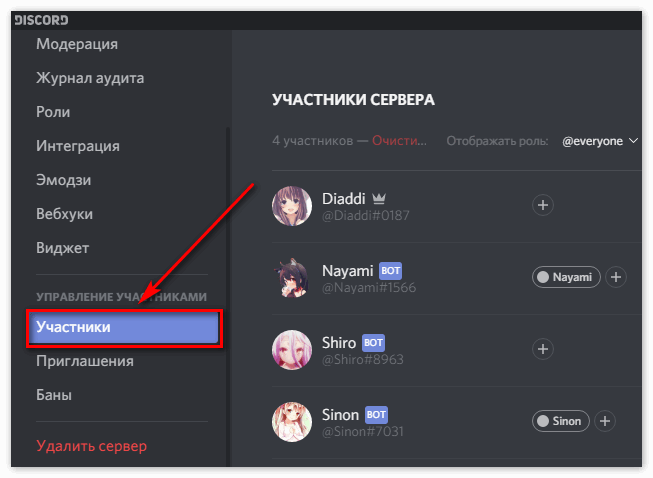
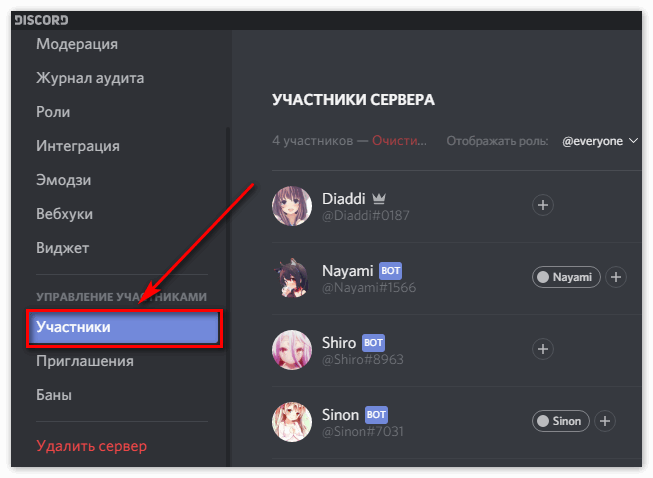
- Перейти к разделу «Участники».
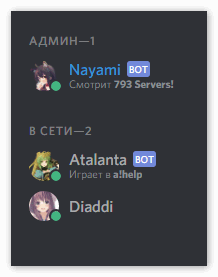
- В списке собеседников напротив нужных имен-ников нажать криптограмму из трех точек и выбрать название роли, которая будет присвоена данному юзеру.
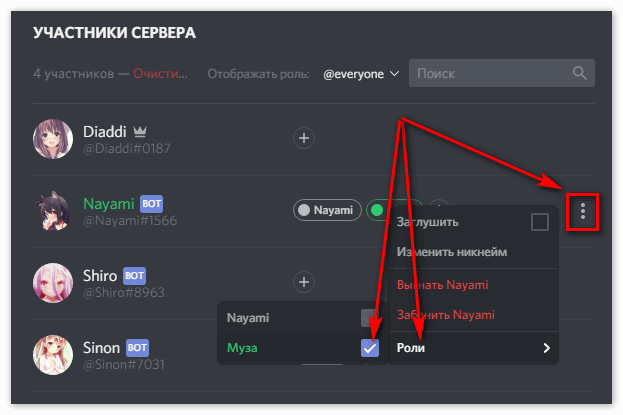
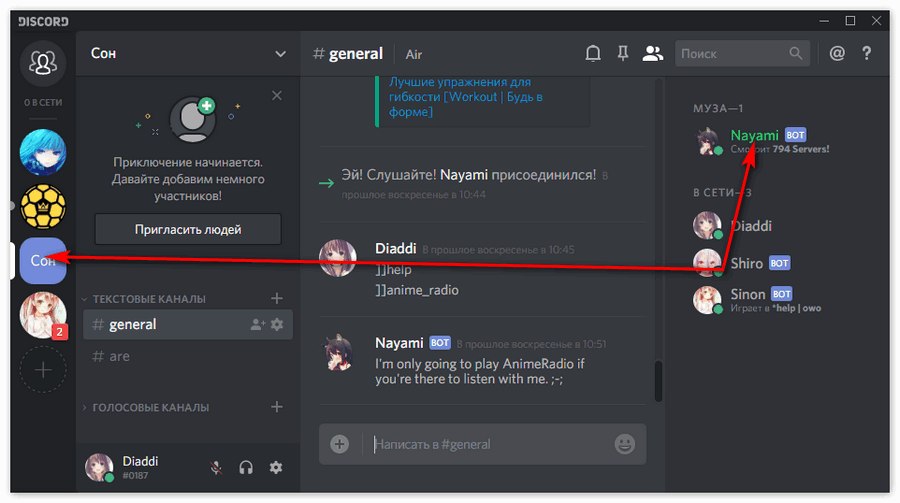
Теперь в списке чатеров цветовое оформление псевдонима-имени у этих собеседников изменится на то, которое было указано в настройках выше.
Заключение
В данной статье были предложены подробнейшие инструкции для самостоятельного изменения псевдонима пользователя, а также было описано, как можно самостоятельно установить вариант цветности отображения имени-ника в Discord. Теперь вы можете пригласить друга в Discord и сделать у себя на сервере его ник цветным.
Как можно сделать цветной или переливающийся ник в мессенджере Дискорд

Discord обходит все другие мессенджеры по количеству активных пользователей. Среди большой аудитории хочется как-нибудь выделиться, сделать свой профиль не «как у всех». Для таких людей разработчики добавили возможность кастомизировать свою учетную запись. Пользователь может загрузить свою аватарку, придумать уникальный никнейм, равно как и сделать цветной ник на любом сервере в Дискорде.
Для кого это доступно?
- имя учетной записи;
- роль в конференции.
Имя профиля выбирается при регистрации и по нему можно найти учетную запись человека. Впоследствии его можно изменить в настройках сервиса.

Роль – это статус участника в голосовом и текстовом канале. Такой вид псевдонима используют в тематических сообществах любители ролеплея. Кроме того, крупные сообщества с десятками участников используют разноцветную роль, чтобы выделить модераторов в общем чате.
Добавить цветной псевдоним в текстовый или голосовой чат можно в настройках:
- Открыть раздел «Роли».
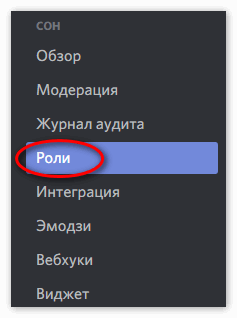
- Создать новый статус.
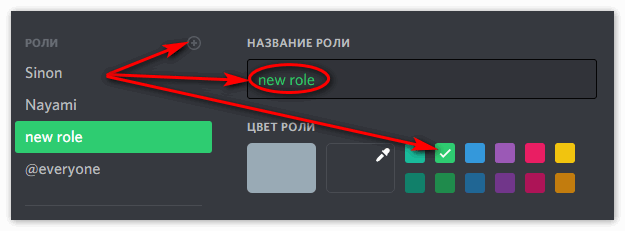
- Выбрать название и написать его в текстовом поле.
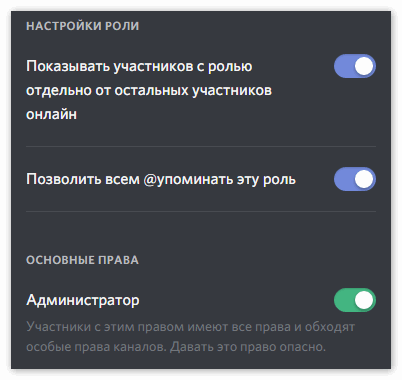
- Присвоить статус участникам сервера.

Назначать такие псевдонимы, сменить их название и цвет может только создатель сервера или человек с полномочиями администратора. Таким образом, чтобы поменять свой никнейм на цветной, нужно создать свой канал либо попросить кого-нибудь из друзей выдать привилегию в его конференции.
В некоторых сообществах встречаются участники с радужными статусами. Однако установить такой ник стандартными настройками Дискорда не получится.

Как изменить цвет ника
Дискорд предоставляет инструментарий и документацию для создания чат-ботов. Для того чтобы поставить переливающийся ник, необходимо создать специальный скрипт или добавить существующего бота в переписку.
Работает это так:
- В настройках чата программе выдается полномочие на редактирование канала.
- Записываются цвета или готовая палитра, которой должен переливаться псевдоним.
- Команда активации отправляется как сообщение.
- Скрипт автоматически меняет цвет имени каждые несколько секунд.
Поменять таким способом ник несложно. Однако подобные чат-боты нарушают правила мессенджера, так как создают серьезную нагрузку на компьютеры. Использование радужных ников на своем канале может повлечь за собой бан аккаунта. Лучше использовать другие разрешенные виды кастомизации учетной записи, такие как красивые спецсимволы в имени и анимированные аватарки.
Как сделать цветной ник в Дискорде, возможно ли это?
Вы знали, как сделать цветной ник в Дискорде или боялись экспериментировать с персонализацией мессенджера? Мы знаем все о секретных опциях приложения и с радостью поделимся советами, фишками, хитростями и лайфхаками с вами – читайте и запоминайте!
Меняем оттенок
Многие пользователи задаются вопросом, как изменить цвет ника в Дискорде – часто обычное белое начертание имен надоедает. Вы без малейших трудностей можете сменить оттенок при отображении никнейма, главное, следовать несложным правилам. Мы расскажем, что нужно делать!
Для начала напомним, для изменения никнейма необходимо:
- Открыть мессенджер и нажать на шестеренку на панели внизу слева;
- Перейти к разделу «Моя учетная запись» и нажать на кнопку «Изменить»;

- В соответствующую строку ввести нужное значение и кликнуть по кнопке сохранения.

Теперь вы можете поменять цвет ника в Дискорде. Важно: для осуществления следующих действий необходимо быть администратором сервера или обладать соответствующими правами. Если таковыми правами вы не наделены, попросите о помощи админа сервера, справиться самостоятельно не получится!
- Откройте мессенджер и найдите нужный сервер на панели слева;
- Кликните по стрелке, указывающей вниз – она находится рядом с названием;
- В открывшемся меню выберите раздел «Настройки сервера» ;

- Перейдите на вкладку «Роли» ;
- Кликните на маленький плюсик справа, чтобы добавить новую роль;
- Справа появится дополнительное окно – присвойте роли имя и выберите нужный оттенок из палитры;

- Вернитесь к настройкам и перейдите на вкладку «Участники»;
- В списке найдите человека, которому хотите сделать разноцветный ник в Дискорде;
- Правой кнопкой кликните по имени и найдите строку «Роли» в контекстном меню. Выберите значение, недавно созданное вами.
Готово! А теперь несколько слов о том, можно ли сделать переливающийся ник в Дискорде. В этом поможет радужный бот, доступный по ссылке https://rainbowbotbs.glitch.me/.
- Перейдите по ссылке и кликните по кнопке «Добавить бота себе на сервер» ;

- Авторизуйте робота – следуя инструкции выше, добавьте его в список ролей на сервере;
- Откройте чат с ботом и введите команду «!старт» , чтобы получить радужную роль;
- По аналогии назначьте ее любому нужному пользователю. Или себе!
Мы рассказали, как сделать радужный ник в Дискорде – вы можете выбрать любой цвет из палитры и привлечь внимание пользователей необычным оформлением имени профиля!
Как сделать цветной ник в Дискорде: самая простая инструкция для чайников!

Как сделать цветной ник в Дискорде, если классический белый вариант оформления вас не устраивает? Никаких проблем, можно легко персонализировать собственное имя и поменять цвет никнеймов других участников вашего сервера! Рассказываем, какие настройки нужно изучить.
Меняем цветовое решение
Цветной ник в Дискорде – не миф, а реальность! Для этого не придётся ставить дополнительное ПО, добавлять бота, хитрить и искать иные лазейки. В настройках мессенджера есть соответствующий функционал!
Что нужно знать о том, как поменять цвет ника в Дискорде? Вы можете отредактировать цветовое решение своего имени, но внесенные изменения будут распространяться только на конкретный сервер! В личных сообщениях имя будет по-прежнему подсвечиваться белым.
А вы знали, что ник можно сделать невидимым? Нет? Читай скорее!
Прежде чем рассказать, как изменить цвет ника в Дискорде, напомним – эти действия доступны только владельцу сервера (человек с правами администратора). Только в этом случае можно менять оформление для себя и других пользователей. Если вы – рядовой участник чужого сообщества, такой опции нет.
Перейдем от слов к делу? Уже скоро ваш сервер заиграет всеми любимыми цветами:
- Войдите в приложение и найдите на панели слева иконку своего сообщества;

- Нажмите на название наверху, чтобы открыть меню и перейдите к разделу «Настройки» ;

- Ищите в меню слева вкладку «Роли» .

Вы уже догадываетесь, как сделать разноцветный ник в Дискорде? Мы зададим соответствующие настройки для роли, а потом назначим ее определенным участникам! Вы можете создать новую роль или отредактировать старую, если ранее уже создавали категории пользователей.
Создаем новую роль
- Нажмите на иконку «Создание роли» ;

- Во вкладке «Показать» введите название;

- Чуть ниже найдите палитру – там стоит оттенок по умолчанию, который вы можете поменять!

Выбирайте один цвет из коллекции – доступно двадцать встроенных вариантов. Если ни один из них вам не понравился, нажмите на иконку «Пользовательский цвет» , чтобы открыть палитру. Перемещайте пипетку по цветовому кругу и выбирайте свой оттенок!
Мы уже успели рассказать, как удалить Дискорд полностью, читай!

Теперь вернемся и завершим настройку – не забудьте выбрать права доступа для участников и сохранить внесенные изменения.
Как только роль будет создана, можно ее назначать (помните, что все пользователи с одинаковыми правами получат один и тот же оттенок имени).
- Вернитесь к настройкам и снова откройте ту же вкладку;
- Посмотрите на список созданных вами ролей;
- Нажмите на значок «Управлять участниками» в настройках;

- Кликните по кнопке «Добавить» и выберите пользователей (из числа участников сервера), кто получит соответствующие права.

Все очень просто! Создавать такие категории можно без ограничений – если вам захочется внести как можно больше разнообразия, дерзайте!
Несколько слов о том, как сделать радужный ник в Дискорде, который будет переливаться разными оттенками. Раньше можно было в свободном доступе найти несколько ботов от сторонних разработчиков. Достаточно было лишь добавить их на сервер, дать соответствующие права – и получить возможность раскрасить имя любого пользователя!
К сожалению, сейчас нам не удалось найти работающего rainbow-бота, все они заблокированы. Пока о радужном нике в Дискорде остается лишь мечтать!