
Темы для Телеграмма: создаем и меняем
Темы для Телеграмм — это долгожданное обновление! Хотите поменять или создать свою тему для Telegramm на компьютере, Андроид или iPhone, тогда Вам к нам!
С последним обновлением разработчики представили миру хорошо проработанную возможность кастомизировать мессенджер по своему вкусу, что вкупе с широким функционалом в создании и обмена стикерами, а также уникальным функционалом ботов вывело Telegram в лидеры по возможности настройки всего «под себя».
Тема Telegram — это функция приложения которая позволяет создавать произвольный внешний вид мессенджера или же установить уже готовые стили.
Стоит отметить, что на данный момент возможность применять и создавать свои темы доступна только пользователям Андройд и десктопных версий приложения.
Как создать тему в Телеграмм на Android
- Заходим в настройки приложения;
- Выбираем пункт Theme (да, они не перевели название раздела на русский).

- Тут нам сразу доступно на выбор три варианта: Стандартная, Blue (голубая) и Dark (темная). Темная особенно удобна ночью.

- Выше есть пункт Create New Theme (Создать новую). Нажимаем на него.

- После этого выбираем название.
- Новый вариант появляется в списке с остальными.

- Нажав на три точки справа от названия, мы попадаем в меню настроек, где можем поделиться своим вариантом, изменить его или удалить.

- Выбираем пункт Изменить.

- Перед нами открывается список с возможностью выбора цвета для различных блоков приложения. Не стоит пугаться, если вы не знаете английский и не понимаете, за какой блок отвечает каждое название. Можно просто действовать методом подбора. В крайнем случае, всегда можно поменять тему в Телеграмм для Андройд (как мы уже говорили, их изначально несколько), выбрать другой цвет или сбросить все до стандартных настроек.


- После того как вы сотворили свою визуализацию, можете поделиться ей с друзьями любым удобным способом.

Чем отличается создание темы для Telegram на компьютере
Основное отличие в работе с темами оформления в Telegram на компьютере — это отсутствие уже предустановленных вариантов Blue и Dark.
Пользователям представляется возможность создавать и делиться собственными творениями.
Порядок действий здесь отличается от инструкции на Android только расположением меню.
- Так, для того чтобы открыть редактор тем, нужно перейти в пункт Фоновое изображение чата в настройках и выбрать Edit Theme.

- После этого справа сразу открывается редактор. Где можно изменить цвета различных блоков. После завершения нажимаем на Export Theme

-
- Выбираем фоновое изображение и название файла и сохраняем.

- Также всегда есть возможность вернуться к стандартному варианту, нажав на пункт Use default color theme
Как скачать и запустить новую тему для Телеграмма
Создать тему в Telegram на ПК так же просто, как на телефоне, не получится. Сначала нужно её скачать. В данный момент самым удобным способом является поиск их в интернете.
Они распространяются с расширением .tdesktop-theme.
Для того чтобы применить новый вариант на ПК, нужно:
- Скачать файл на компьютер;
- В настройках фонового изображения нажать на пункт «Выбрать из файла»;
Выбрать загруженный файл.
Вот и все, это основные принципы работы с новой функцией Телеграмм! Скидывайте ссылки на свои варианты нам в группу VK, и лучшие появятся в нашем каталоге!
Как установить Ночной режим или Night mode Telegram
- Открываем настройки телеграм на компьютере и внизу будет режим Night Mode.

- Переключаем тумблер и радуемся.

Как кастомизировать телеграмм
20 фишек Telegram, которыми многие не пользуются, а зря. Например, умные папки

В закладки

В Telegram есть много разных настроек, про которые многие пользователи и не подозревают. А зря, ведь с ними пользоваться этим мессенджером гораздо удобнее.
Мы собрали целых 20 фишек, которые есть в Telegram. Все они будут интересны даже если вы думали, что знаете всё.
1. Перенесите В Telegram свои чаты из WhatsApp
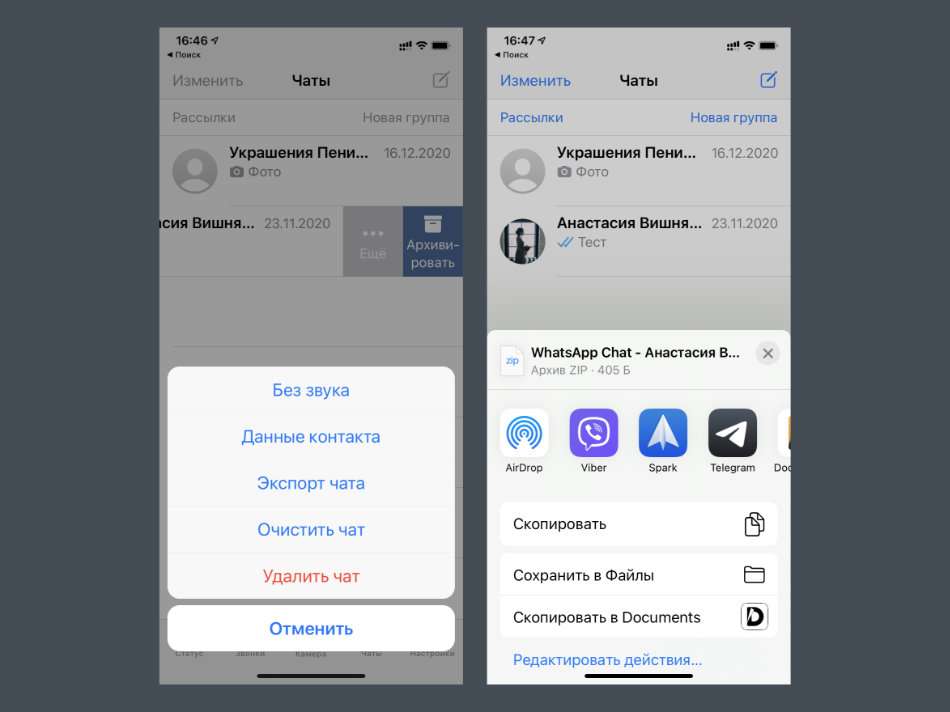
Что сделать: найдите необходимый чат в WhatsApp и свайпните по нему влево, выберите возможность «Еще» и воспользуйтесь функцией «Экспорт чата», определите параметры экспорта (с медиаконтентом или без него), выберите Telegram в меню «Поделиться».
В начале 2020-го Telegram научился импортировать диалоги из других популярных мессенджеров. Эта возможность наиболее актуальна в случае с WhatsApp, который продолжает пользоваться наибольшей популярностью в стране.
В Telegram получится перенести не только текстовые сообщения, но и мультимедийный контент.
2. Отправляйте беззвучные сообщения
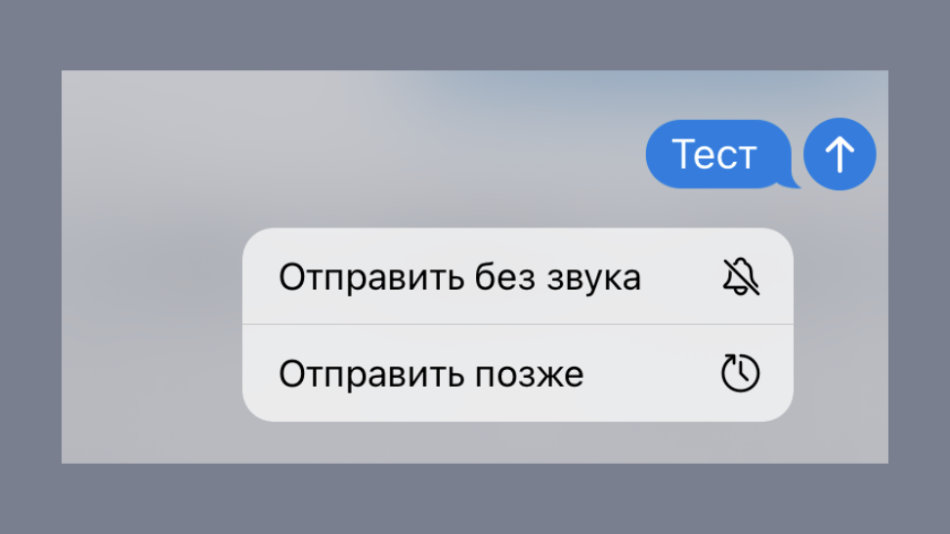
Что сделать: откройте необходимый диалог и зажмите кнопку отправки, выберите вариант «Отправить без звука».
В данном случае собеседник не будет отвлечен громким рингтоном нового сообщения. Это актуально в вечернее и ночное время суток, а также при отправке не самой полезной в данный момент информации. Рекомендуем взять на вооружение.
3. Закрепляйте важные сообщения в шапке чатов
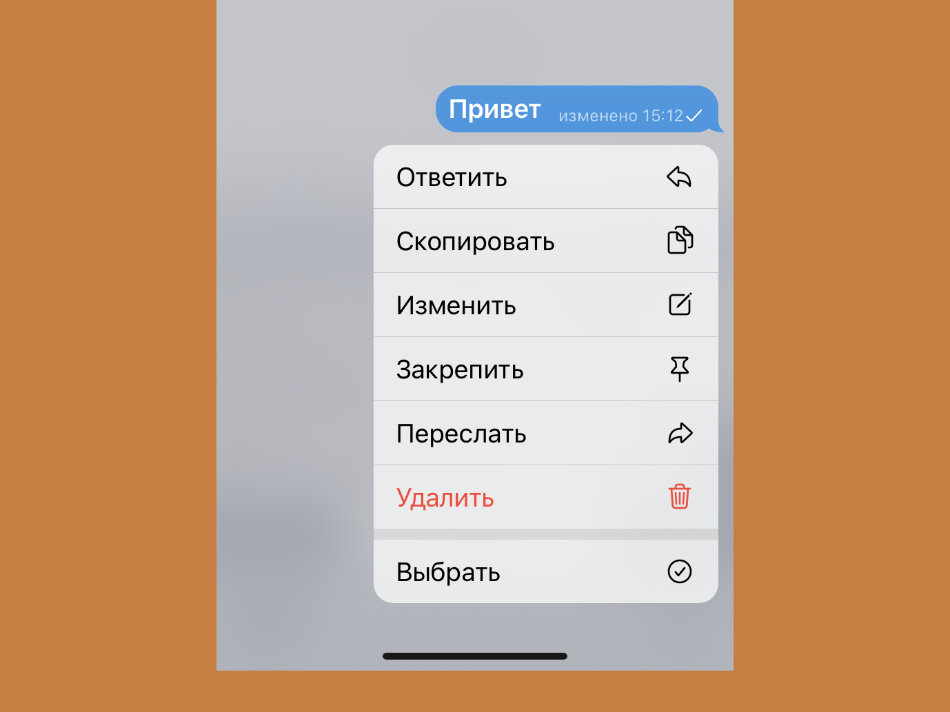
Что сделать: отправьте сообщение в диалог, зажмите его и выберите вариант «Закрепить».
В отличие от беззвучных, закрепленные сообщения привлекают больше внимания, и особенно в групповых диалогах. После этого действия уведомление с важными данными получат все участники общения, даже если у них выключены уведомления для чата.
4. Создавайте больше 3 учетных записей
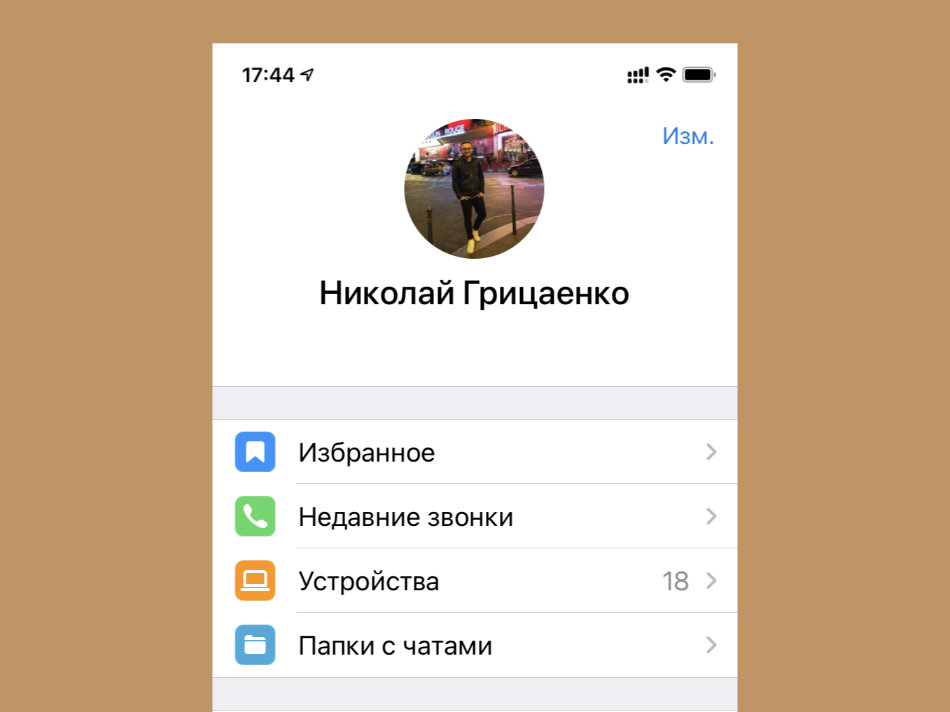
Что сделать: для этого можно использовать альтернативный мессенджер, основанный на API от Telegram — подойдет бесплатный Nicegram.
В официальное приложение Telegram можно добавить до трех учетных записей. Тем не менее, можно дополнительно использовать сторонние: они помогут расширить число своих аккаунтов, которые нужны активными.
Да, для обычных пользователей эта фишка не так актуальна. Но для бизнеса она становится настоящей находкой.
�� Обратите внимание: сторонние клиенты Telegram пробуйте на свой страх и риск. Обычно они работают на официальном API, поэтому должны быть безопасными, но проверить все невозможно.
5. Удалите подписи значков нижней панели
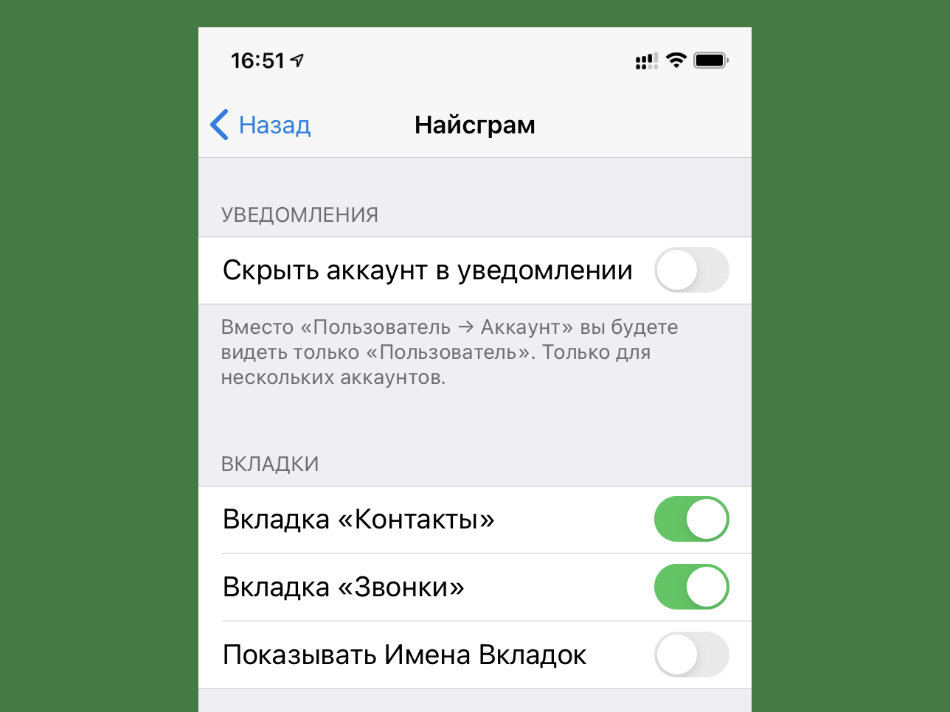
Что сделать: это также можно сделать в том же Nicegram — перейдите в раздел «Настройки», разверните меню «Найсграм» и переведите в неактивное положение переключатель «Показывать Имена Вкладок».
В сторонних приложениях есть интересные возможности, на которые можно обратить внимание. К примеру, интерфейс Nicegram получится сделать более минималистичным. Кому-то понравится.
6. Добавьте умные папки для новых и личных сообщений
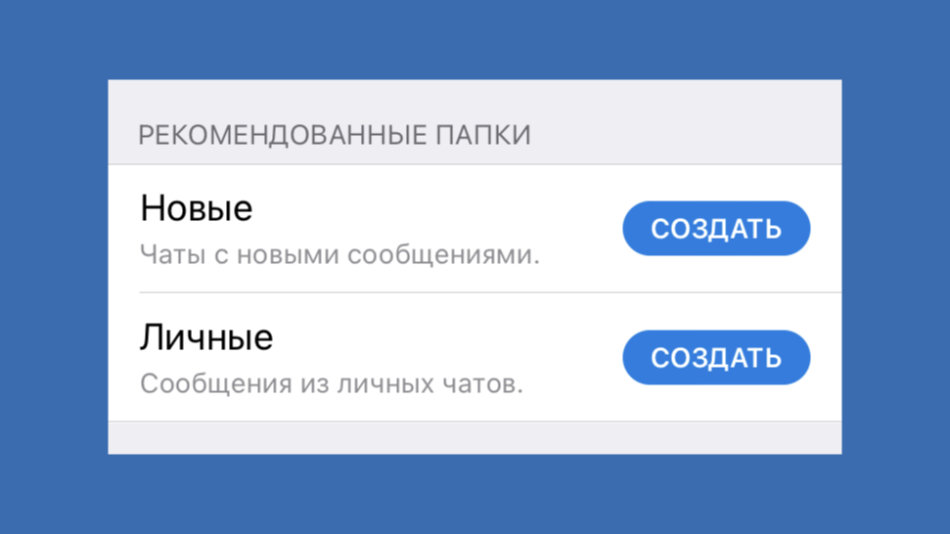
Что сделать: перейдите в раздел «Настройки», разверните меню «Папки с чатами» и нажмите на кнопку «Создать» возле интеллектуальных папок «Новые» и «Личные» в нижней части меню.
В «Новых» будут собираться все диалоги с непрочитанными сообщениями. Папка «Личные» будет собирать только чаты тет-а-тет.
7. Поменяйте внешний вид переключателя папок
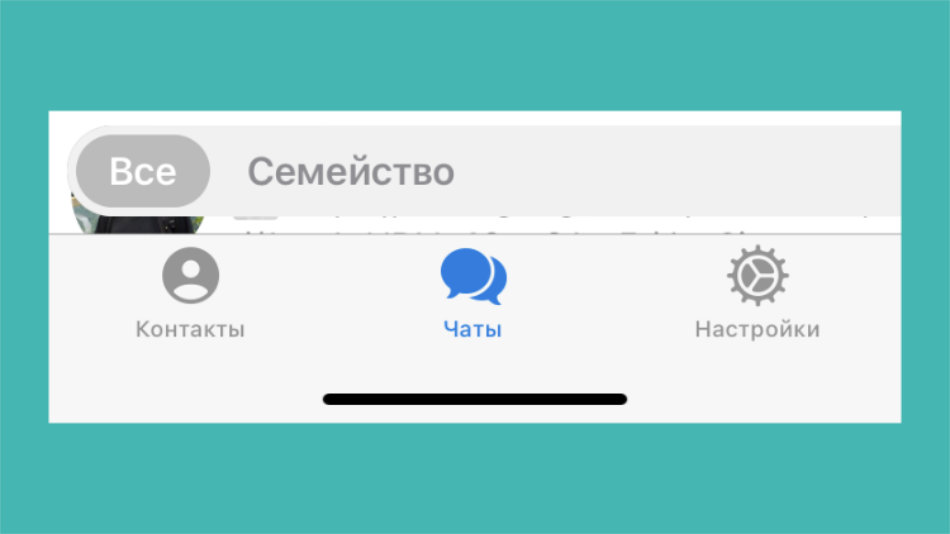
Что сделать: десять раз быстро нажмите на значок «Настроек» в нижнем меню, чтобы открыть секретное меню Telegram, переведите в активное положение переключатель Alternative Tabs.
Попробуйте альтернативное отображение переключателей папок: многим оно нравится больше, чем стандартное.
8. Просматривайте все свои папки одним списком
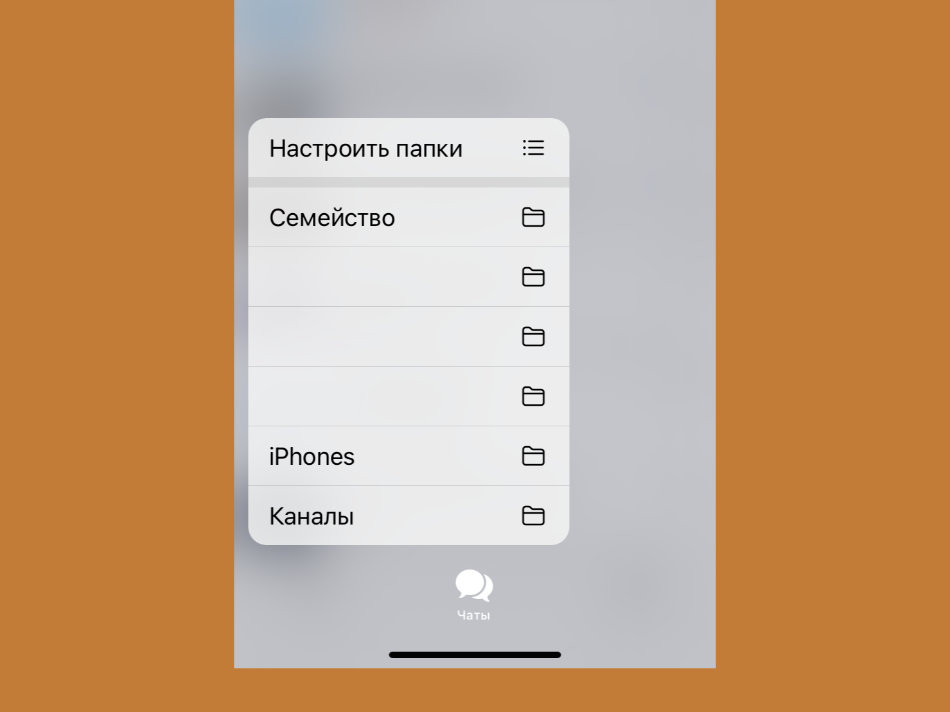
Что сделать: для этого достаточно просто зажать значок «Чаты» в нижнем меню.
Переключится на необходимую папку в данном случае получится, не отрывая палец от экрана.
9. Меняйте порядок папок в верхней панели
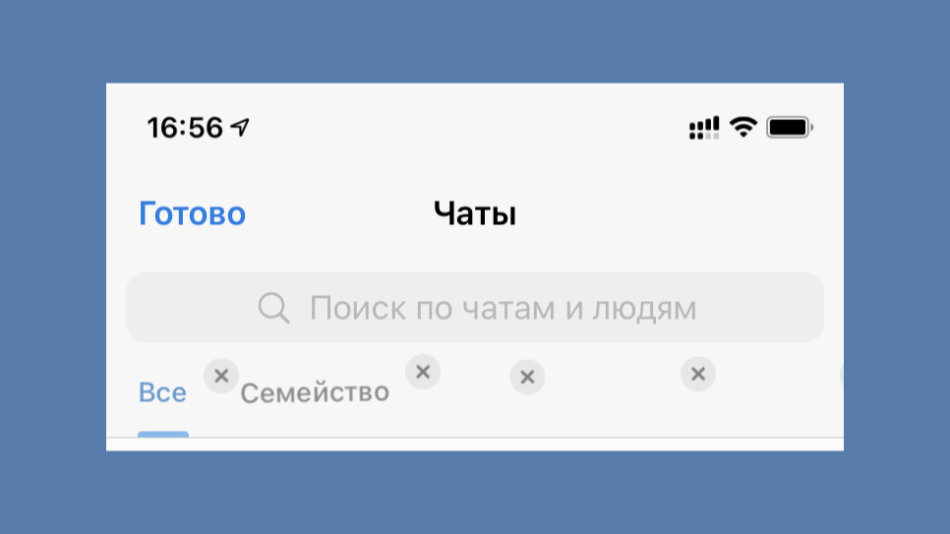
Что сделать: для этого достаточно зажать значок любой из папок в меню их переключения, выбрать вариант «Изменить порядок», а потом переместить ее в необходимое место.
Чтобы изменить порядок, не нужно копаться в «Настройках» приложения.
10. Защитите свои переписки облачным паролем
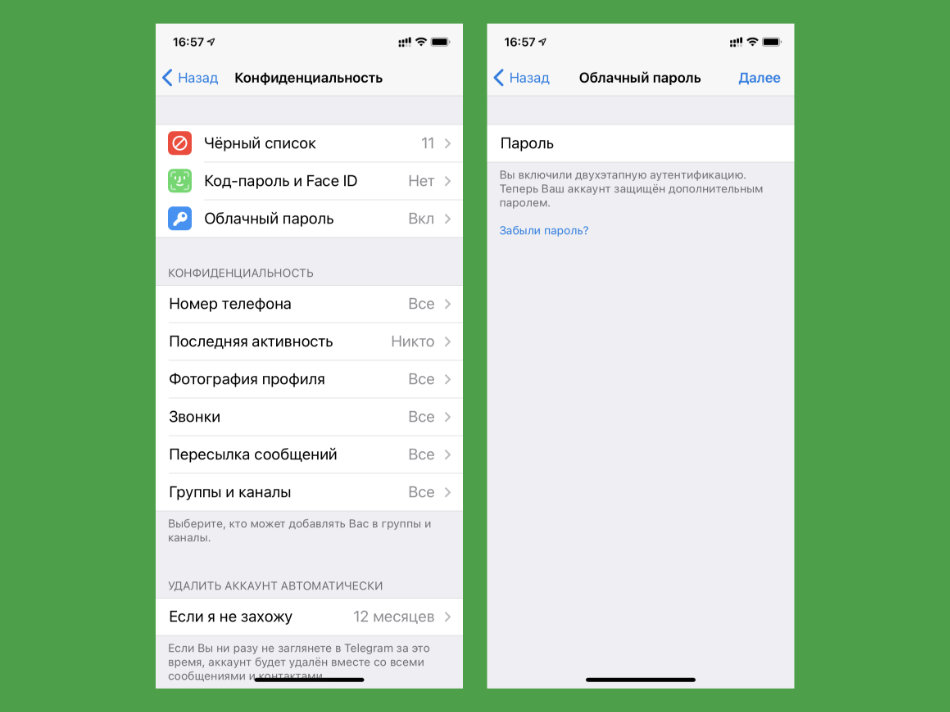
Что сделать: перейдите в раздел «Настройки», разверните меню «Конфиденциальность» и выберите пункт «Облачный пароль».
Облачный пароль выступает в роли двухфакторной аутентификации. Без него не получится войти в учетную запись на другом гаджете, даже если есть доступ к основному устройству или SIM-карте.
11. Не забывайте чистить кеш, чтобы освободить память смартфона
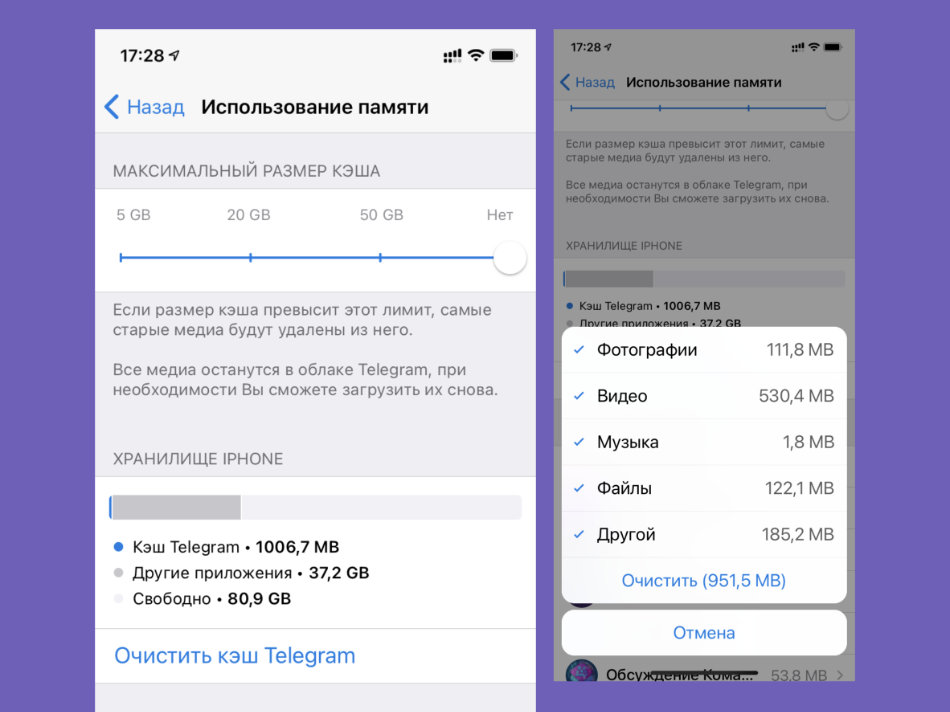
Что сделать: перейдите в раздел «Настройки», разверните меню «Данные и память», откройте пункт «Использование памяти» и воспользуйтесь возможностью «Очистить кэш Telegram».
Конкретно у меня за месяц собирается не меньше пары ГБ бесполезной информации, которую сам с удовольствием чищу.
12. Отвяжите темную тему Telegram от системной
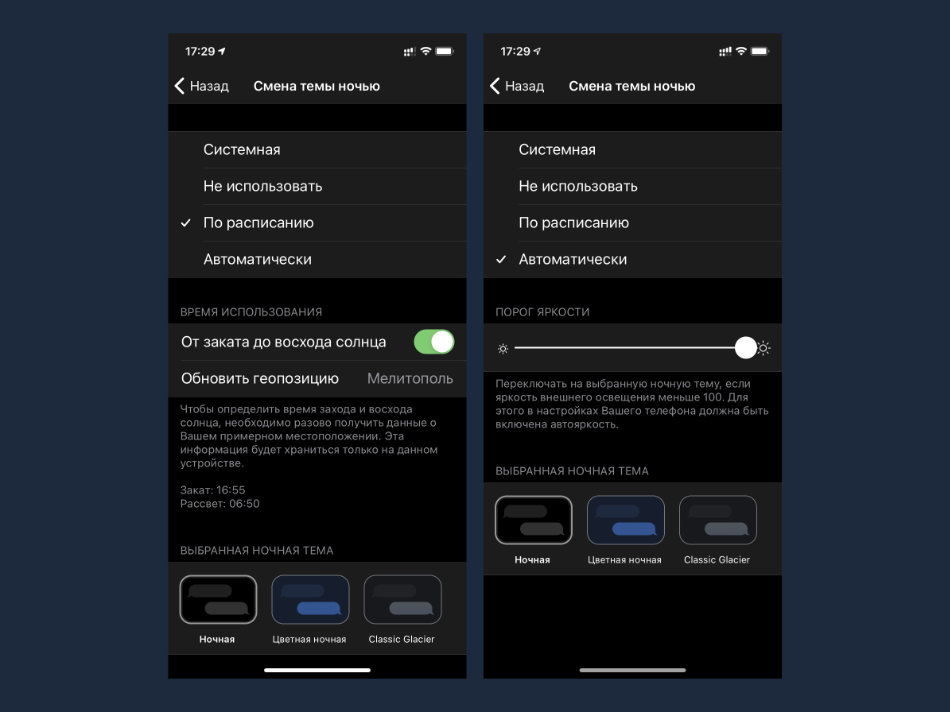
Что сделать: перейдите в раздел «Настройки», разверните меню «Оформление», выберите пункт «Настроить ночную тему», определите один из вариантов: «По расписанию» или «Автоматически».
Особенно удобно темную тему Telegram привязывать к условиям внешнего освещения, которые считываются встроенным в iPhone датчиком.
13. Выделяйте текст жирным, или курсивом
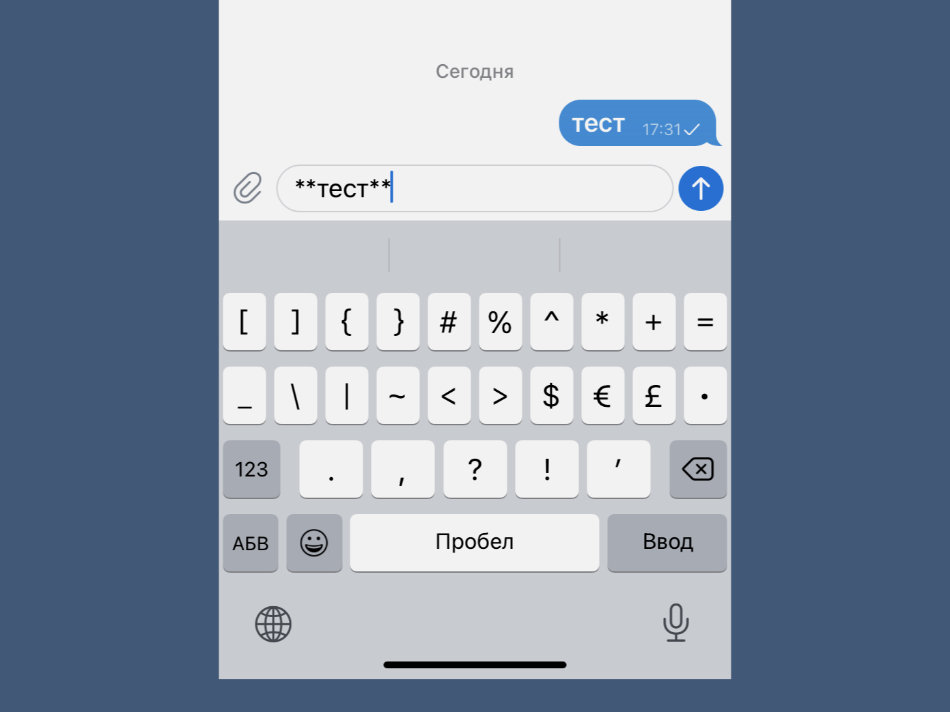
Что сделать: для этого нужно включить текст между двойными звездочками; вот так — **текст**.
Текст курсировом можно выделять с помощью пары символов подчеркивания (__текст__) с каждой стороны.
14. Смотрите, кто есть поблизости
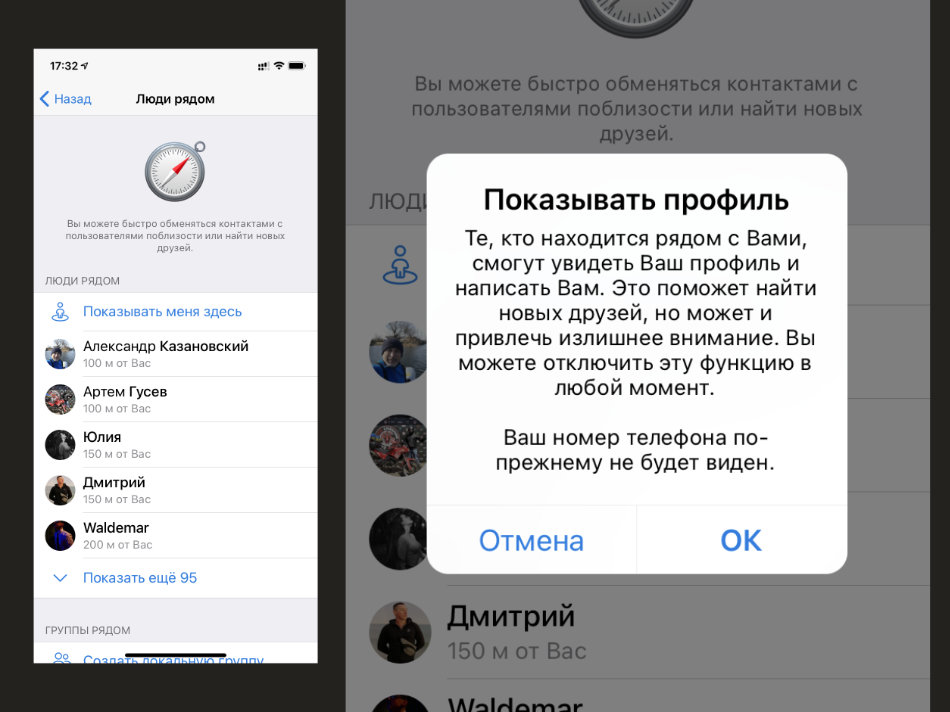
Что сделать: перейдите в раздел «Контакты» и нажмите на кнопку «Найти людей рядом»; кнопка «Показывать меня здесь» откроет вашу геолокацию для других пользователей.
Эта функция будет полезна для новых знакомств, а также непринужденного общения на досуге. Если будет скучно, попробуйте.
15. Задайте время отправки сообщения
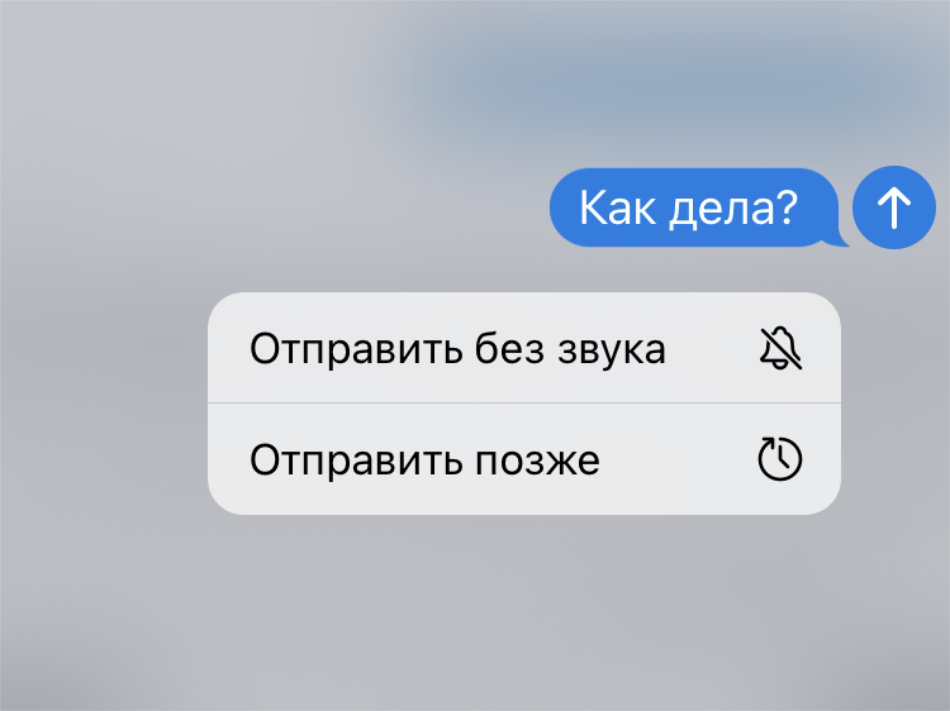
Что сделать: напишите сообщение и зажмите кнопку отправки, выберите вариант «Отправить позже» и определите время.
Сам пользуюсь этой штукой, чтобы напомнить коллегам про определенные задачи в конкретное время: например, утром.
16. Быстро переключайтесь между аккаунтами
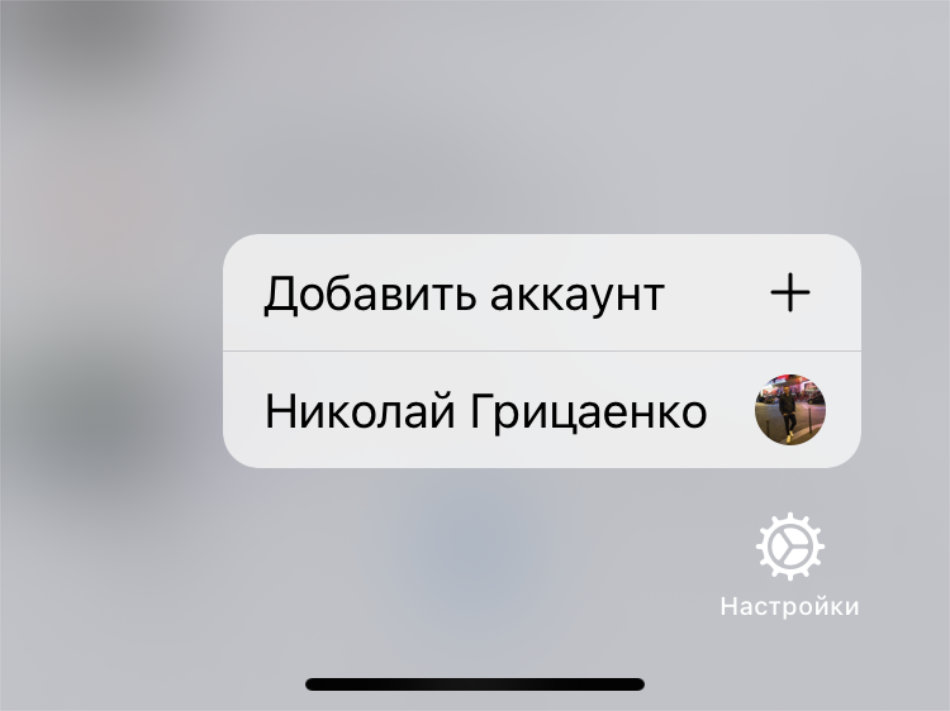
Что сделать: зажмите значок «Настройки» в нижнем меню приложения и выберите учетную запись.
Переходить в «Настройки» и менять там активную учетную запись не нужно.
17. Открывайте «Избранное» с домашнего экрана iPhone
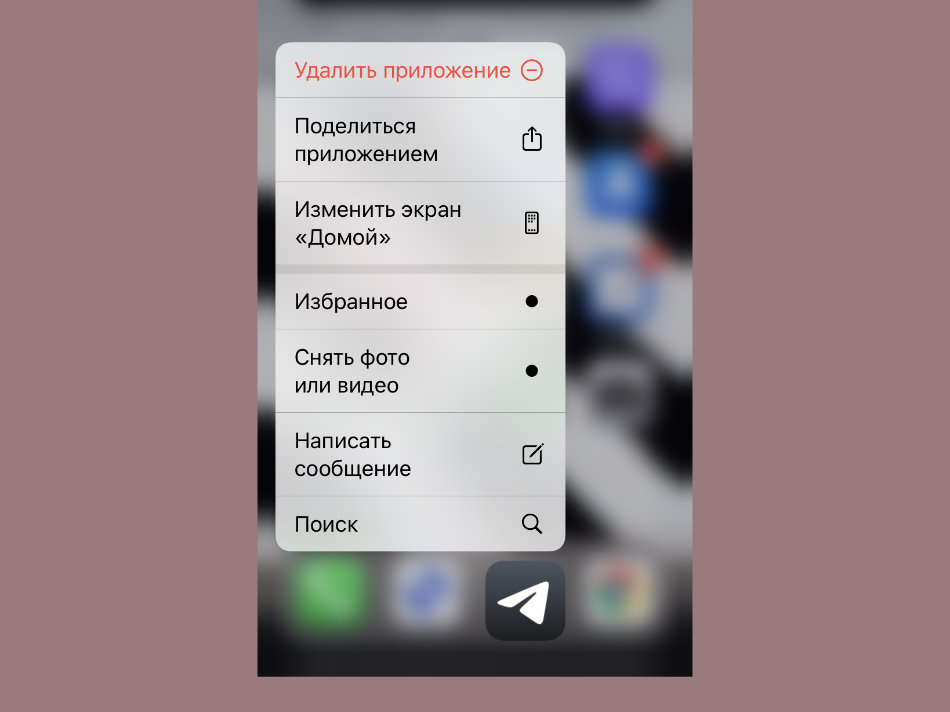
Что сделать: зажмите значок Telegram на домашнем экране iPhone и выберите вариант «Избранное».
Если используете «Избранное» вместо облачного хранилища и заметок, которые всегда под рукой, важно знать, как их можно максимально быстро запустить.
18. Настройте автоответы для Apple Watch
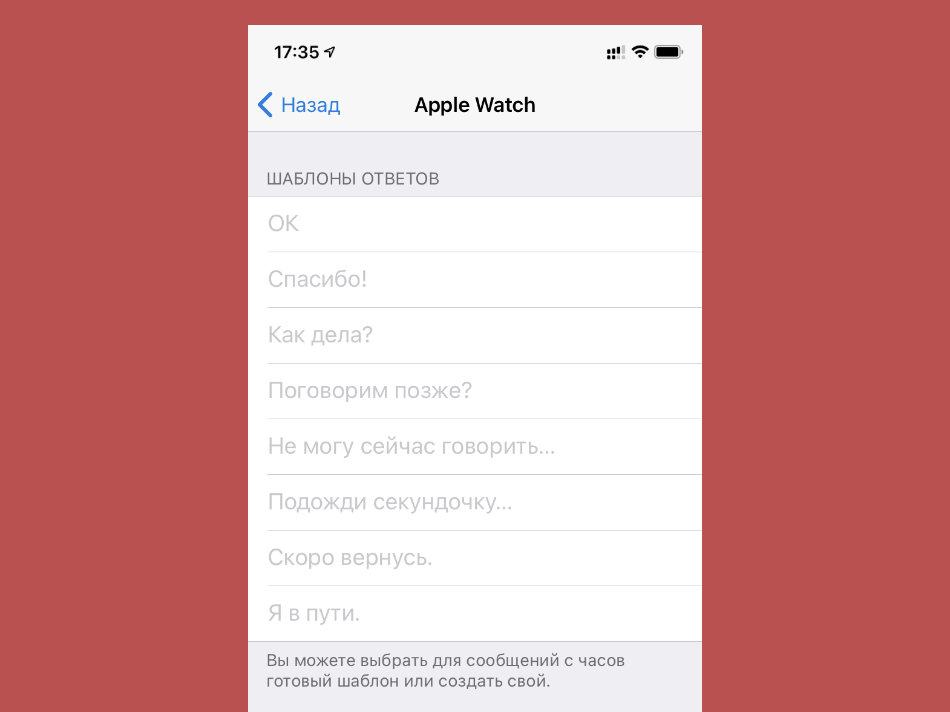
Что сделать: перейдите в раздел «Настройки», разверните меню Apple Watch и замените стандартные ответы собственными.
Для ответов на сообщения с часов Apple удобно использовать короткие шаблоны. Можно настроить свои вместо стандартных.
19. Используйте веб-приложение Telegram
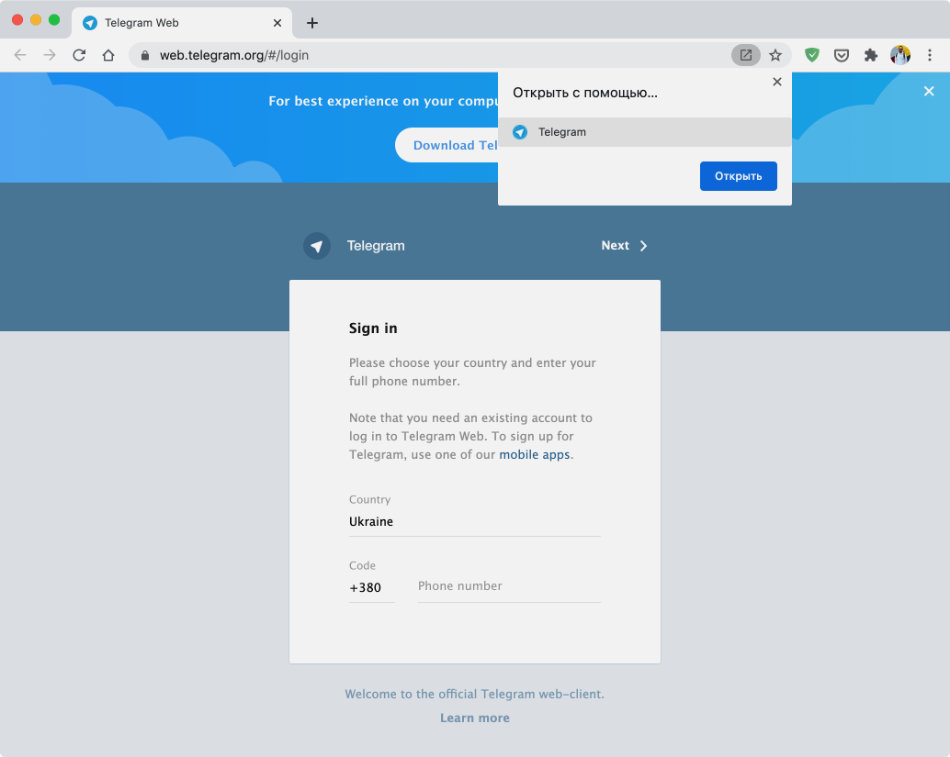
Что сделать: перейдите по ссылке в Chrome на Mac и выберите предложение установить веб-клиент Telegram в правой части адресной строки.
Это облегченная версия приложения Telegram для старых компьютеров. Попробуйте: есть вероятность, что будет работать быстрее полноценной.
20. Удаляйте ненужные аккаунты двумя разными способами
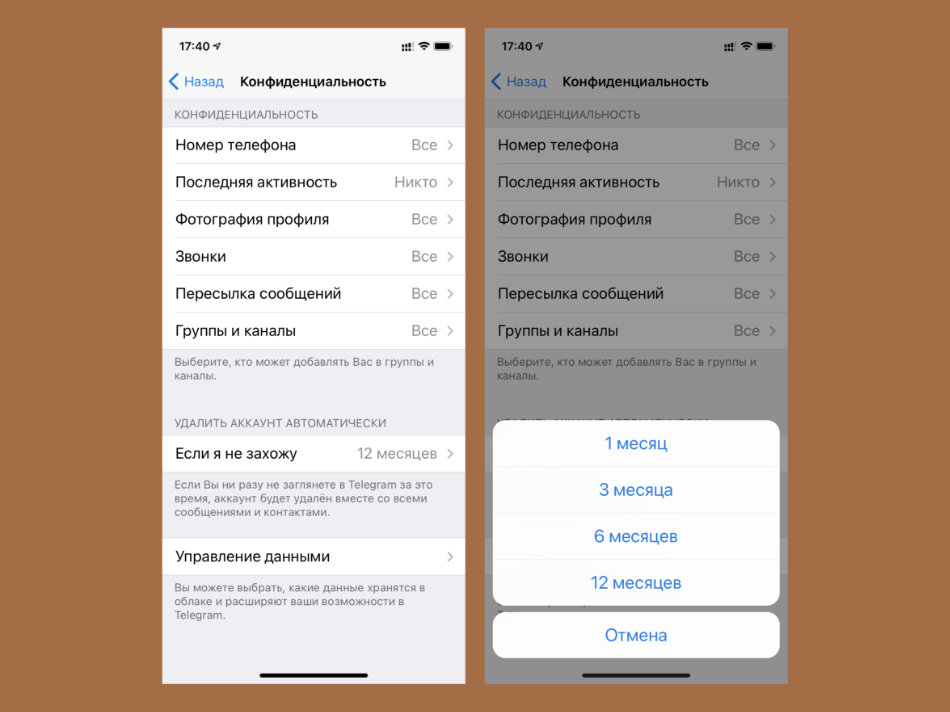
Что сделать: можно выбрать срок удаления в меню «Настройки» > «Конфиденциальность» > «Если я не захожу» или воспользоваться этой ссылкой.
Бесполезные аккаунты лучше удалять. Это особенно касается учетных записей бизнеса, которые могут переполняться сообщениями «в пустоту».
Как создать и поменять тему
В одном из последних обновлений мессенджера, появилось несколько интересных нововведений касаемых оформления Telegram. Изменить или создать тему самому, все это теперь под силу любому пользователю приложения.
↑ Как изменить тему
Для этого заходим в настройки программы и выбираем раздел «тема».
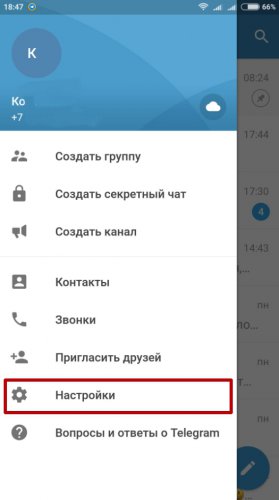
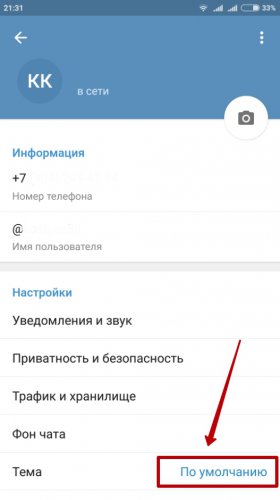
Выбор будет не велик, в стандартном варианте будет представлено три варианта оформления: «по умолчанию», «blue», «dark».
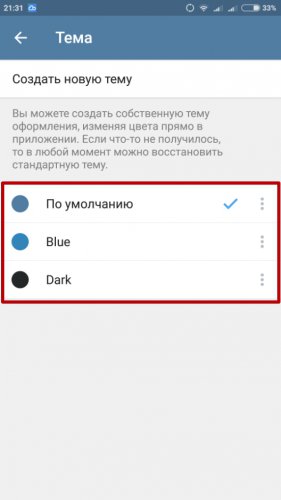
Но не стоит отчаиваться цветовую гамму можно изменить самостоятельно, создав собственное решение.
↑ Как создать тему на мобильном устройстве
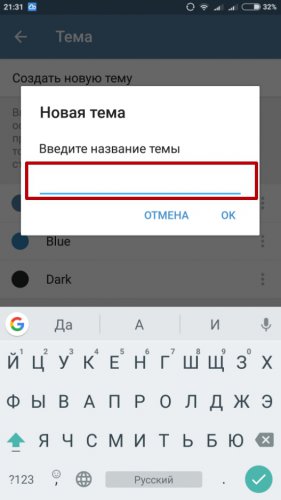
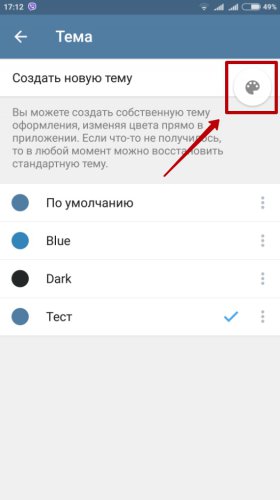
В разделе «тема» выбираем создать новую, и придумываем ей имя.
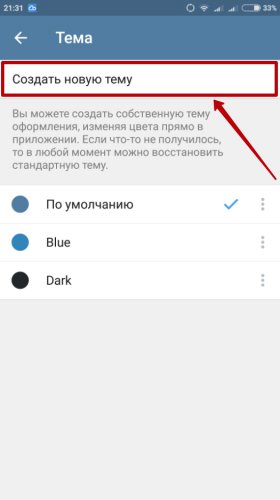
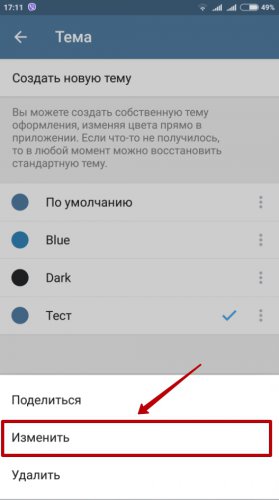
Далее кликнув по трем точкам рядом с названием оформления, выбираете «изменить».
Откроется цветовая палитра, перемещая ползунок, настраиваем подходящуюю схему для фона чата, заголовка, текста, и прочих вспомогательных элементов управления Телеграмм.
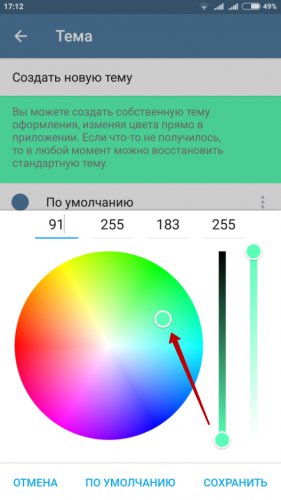
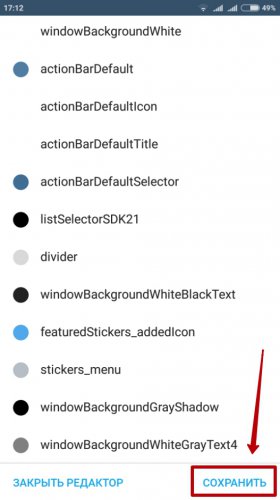
Для подтверждения нажимаем «сохранить».
↑ Как поменять тему на компьютере.
В десктоп версии приложения Telegram также присутствуют стандартные темы. Заходим в «settings».
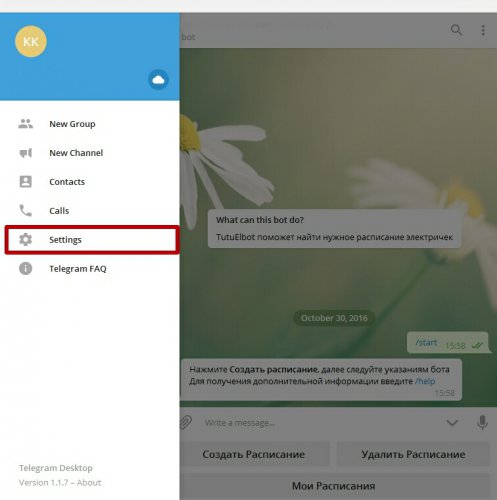
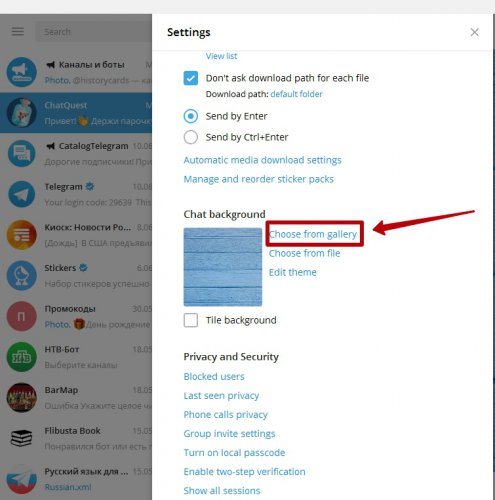
Пролистываем ниже до графы «Chat background» и выбирем пункт «Choose from gallery»
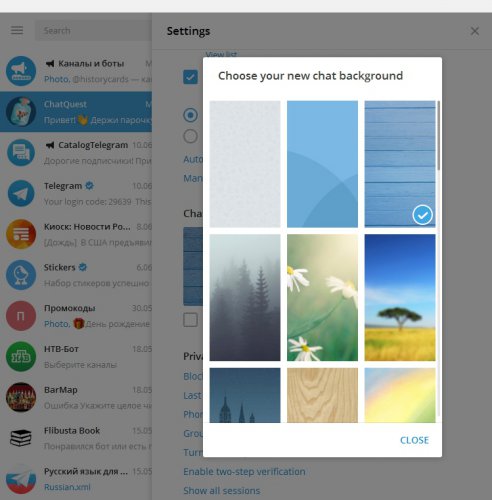
Здесь можно выбрать один из предустановленных вариантов оформления.
Если вы не нашли подходящюю «внешность» для Телеграмм, можно воспользоваться официальным каналом с темами. Пройдя по ссылке и присоединившись к каналу Desktop themes, выбираем понравившееся оформление, и нажимаем значок скачать.
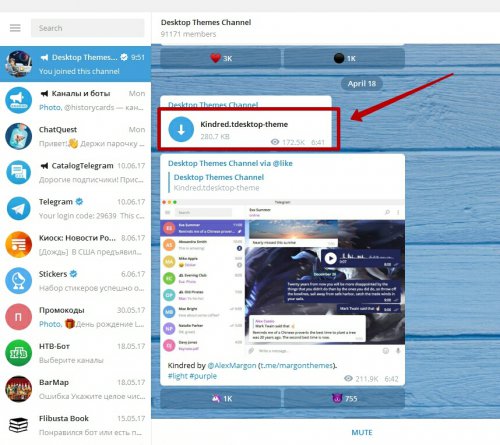
Далее кликнув еще раз по значку «загрузить» откроется его превью.
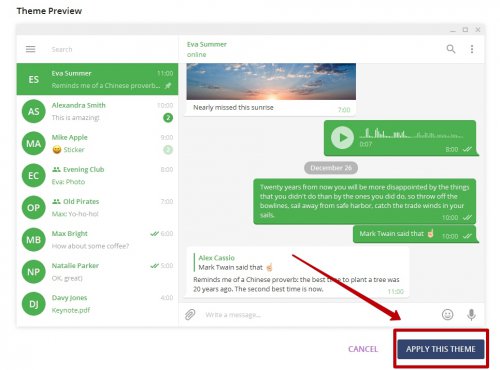
Подтверждаем установку, нажав «apply this theme».
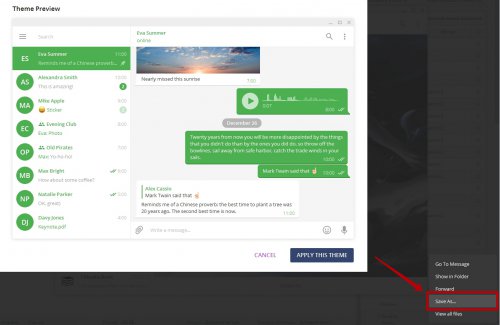
↑ Фоновая схема своими руками
- Скачать стандартный исходный код цветовой схемы для Telegram
- Открыть его в любом текстовом редакторе
- Поменять элементы цветовых кодов
- Сохранить файл в виде color.tdesktop-theme.
- Далее выбираем файл, который будет являться фоновым рисунком и называем его background..jpg (.png) или tiled.jpg (.png) В первом случае изображение будет растянуто на весь фон, во втором будет эффект «плитки».
Архивируем готовые файлы (color.tdesktop-theme, background.jpg) в zip – архив и меняем его расширение на .tdesktop-theme.
Для того чтобы открыть готовый файл, заходим в настройки и ищем пункт «Choose from file».
Общаемся на своей волне в Telegram, или Как сделать кастомный язык для мессенджера

Мессенджер Telegram получил признание многих пользователей. Он стремительно набирает популярность, благодаря гибкости и удобству в использовании, а также хорошей защите личной информации юзеров. В этой статье мы наглядно покажем, как можно избавиться в ваших Telegram-чатах от скучных «был в сети 4 минуты назад», «отправляет изображение», «печатает» и заменить их на «мяукал 5 минут назад», «посылает видео- и фотолучи», «гавкает важную информацию».
Многие из нас любят называть людей из своего окружения странными прозвищами. К примеру, мы именуем друзей чупакабрами или ботами, своих вторых половинок — котиками, солнышками и тому подобными ванильными фразочками. Если кратко, у каждого есть какой-то сленг, который ему кажется забавным и максимально подходящим во всех жизненных ситуациях. Так, автор решил для примера называть людей пчелами.

Некоторые правила при создании языка
В каждом деле есть свои правила, создание собственного языка — не исключение. Но не печальтесь, они довольно лояльные.
Объединение народов
Одни и те же фразы должны отвечать за одни и те же функции не только в одном приложении, но и на всех платформах. Будь то IOS, Android, Windows, Mac OS, Linux и так далее.
Поиск очевидности
Никто сегодня не пользуется только одним мессенджером или социальной сетью. Людям будет намного проще, если понятия на вашем языке будут приближены к знакомым и устоявшимся названиям. Всякий раз, когда вы ищете слово, сосредоточьтесь на тех, которые люди привыкли видеть в соответствующем контексте.
Красота в словах
Старайтесь использовать лаконичные и недвусмысленные выражения. Избегайте аббревиатур, собственного видения какого-то слова. Попробуйте использовать гендерно-нейтральный язык или обыграть феминитивы более интересно и изящно, чем просто «был(а)», «вступил(а)».
Идеальная форма
Опытные люди говорят, что соблюдение этого правила наиболее сложное. Иногда нужно посмотреть на окружающие фразы и поменять их, чтобы проблемная фраза не выбивалась и не бросалась в глаза пользователю. К примеру, предложение, лексически не сочетаемое с последующим, а также разная стилистика и непропорциональные размеры.
Оформление
Текст — это дизайн, и мы должны убедиться, что он работает. Так что подходите к тексту так, как редактор журнала:
- Все должно вписаться в отведенное пространство. Всегда проверяйте приложение после редактирования. Слишком длинные слова и фразы будут автоматически вырезаны или перетекут в следующую строку
- Каждое выражение должно отклоняться максимум на одну строку от оригинала
- Не должно быть обрывков из одного-двух слов на следующей линии.
Соблюдение этих правил требует некоторых усилий. Однако готовый, лаконичный и удобный для всех язык вызовет у вас гордость собой по окончании работы. ��
Приступим к делу
После того как вы морально настроились и согласились следовать вышеописанным правилам, мы готовы продолжить наш рассказ. В этом примере мы будем создавать язык пчелок.
1. Для начала заполняем форму, расположенную на этой странице: https://translations.telegram.org/lang/new.
Автор заполнил все поля транслитом, так как язык будет основываться только на русском.
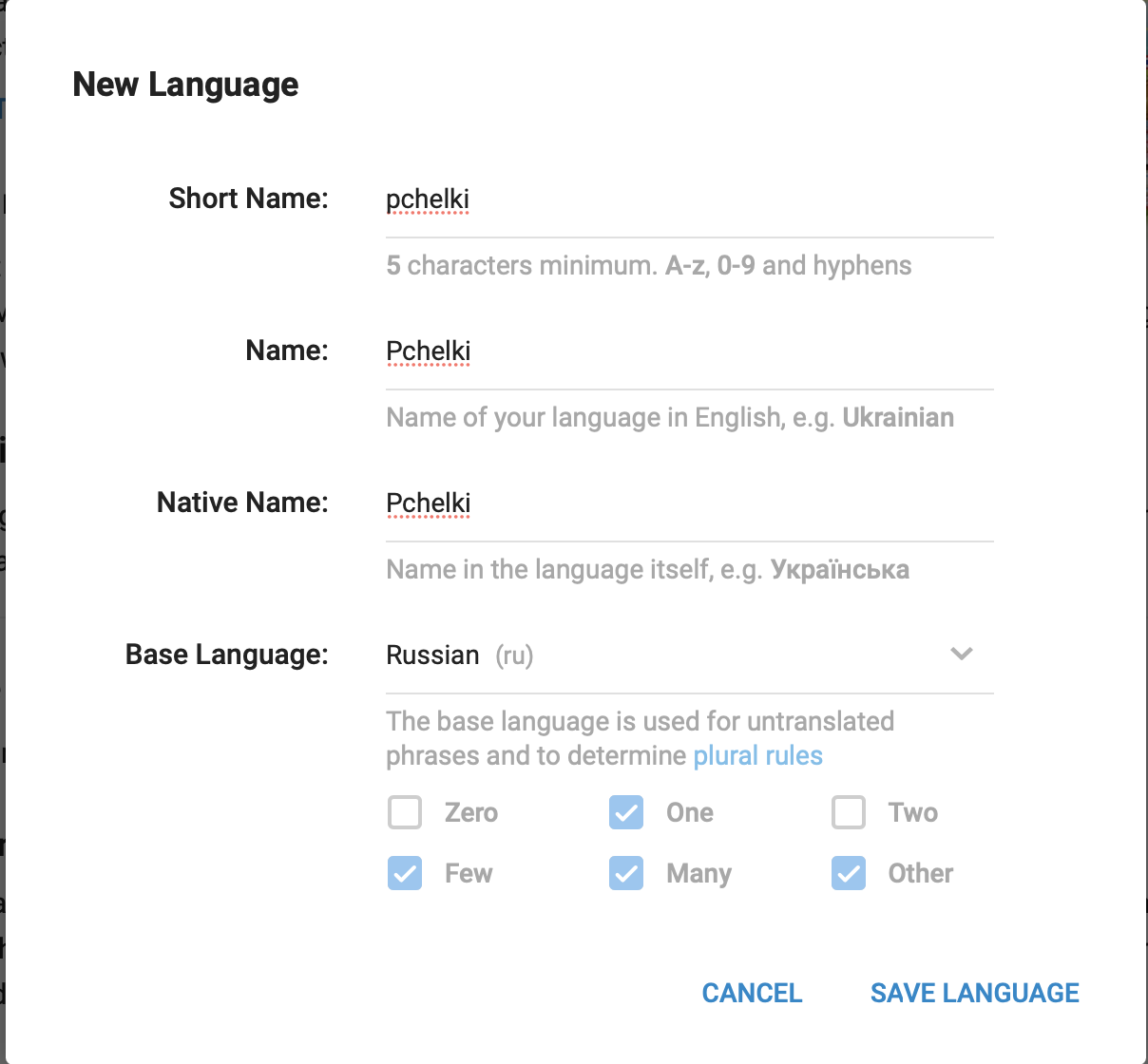
2. После заполнения формы вам выдадут шеринговую ссылку, перейдя по которой любой сможет воспользоваться в своем Telegram’е языком пчелок.
3. Далее, нам предложат выбрать, для какой системы мы хотим начать. Разницы особой нет, так что в статье будет рассмотрен только вариант для IOS. ��

4. Главный и самый сложный этап: сделать 4663 переводов (и это только для IOS, bruh). НО! Старания нужны везде, даже для забавы! ��
Итак, все переводы разделены на одиннадцать категорий:
- авторизация
- список чатов
- диалоги
- группы и каналы
- профиль пользователя
- настройки
- камера и работа с медиатекой
- боты и переводы
- Telegram Passport
- базовое (фраза определения геолокации и т.п.)
- несортированное.
5. Собственно, самое главное и интересное для вас расположено во вкладках Private Chats, Group & Channel, Profile.
Здесь примеры, как некоторые фразы были переведены на язык пчелок.
Похожие публикации:
- Как убрать строку поиска яндекс с экрана андроид
- Как удалить игру из game center
- Как узнать длину числа в python
- Как установить pytelegrambotapi
Как установить и пользоваться Телеграм — инструкция для начинающих
Telegram — один из самых удобных и многофункциональных мессенджеров на сегодняшний день. Изначально телеграм предназначался для безопасного общения, в условиях высокого уровня шифрования данных. Но со временем приложение обросло функционалом до такой степени, что в нем стало возможным создавать полноценные обучающие каналы, сервисы по поиску музыки, автоматические переводчики и оперативные службы СМИ. Эта статья по своей сути подробная инструкция как пользоваться телеграм . Мы покажем как его установить, как зарегистрироваться и как им пользоваться с максимальным комфортом.
Содержание статьи скрыть
Как установить приложение Телеграм
Устанавливать Телеграм можно на большинстве современных устройств. Его можно установить как на мобильные телефоны под Android и iOS, так и компьютеры с операционной системой от Windows, Linux и macOS.
Как установить телеграм на телефон
- Откройте на своем смартфоне Google Play или iStore.
- В строке поиска введите «Телеграм»
- Скачайте и установите приложение. Обратите внимание, что нужно устанавливать оригинальную версию, у которой более 10 млн отзывов.
Если у вас по каким-то причинам не работает скачивание с каталога приложений, то можно воспользоваться альтернативным методом.
Как установить телеграмм на телефон пошагово, если не работает AppStore или PlayMarket
- Зайдите на официальный сайт программы https://telegram.org.
- Выберите айфон или Android.
- Нажмите «Загрузить Telegram».
- На ваш смартфон скачается файл с расширением .apk. Необходимо нажать по нему из строки уведомлений и подтвердить установку.
На персональный компьютер или ноутбук
Как установить телеграм на ПК:
- Запустите интернет-браузер (рекомендуем использовать Google Chrome).
- В адресной строке введите название сайта https://telegram.org.
- На главной странице вы увидите все поддерживаемые устройства (включая Windows). Скачайте установочный файл в соответствии с установленной на компьютере операционной системой.
- Запустите скачанный файл, выберите язык установки и нажмите «Далее» (возможно Windows потребует разрешения запустить файл).
- Выберите место, куда устанавливать программу. Рекомендуем не менять стандартный путь установки.
- Нажмите «Далее» и дождитесь завершения установки.
Если вы разобрались, как установить телеграмм на компьютер на русском языке бесплатно, то можно переходить к следующему этапу.
Ежедневные советы от диджитал-наставника Checkroi прямо в твоем телеграме!
Подписывайся на канал
ПодписатьсяКак зарегистрироваться в Телеграме
Одной установки приложения будет недостаточно, чтобы полноценно пользоваться мессенджером. Необходимо также пройти простую регистрацию нового аккаунта. Это единственный способ получить SMS с подтверждением, так как каждый телеграм-аккаунт привязывается к реальному номеру мобильного телефона.
На любом телефоне и планшете
- Запустите приложение Telegram
- Выберите «Продолжить на русском языке»
- Теперь приложение потребует разрешения управлять звонками. Нажмите «Разрешить».
- Введите актуальный номер телефона
- Вам придет код подтверждения. Его нужно ввести.
- Готово. Теперь вы привязали учетную запись к своему номеру.
С компьютера
Процесс регистрации Телеграм на компьютер зависит от того, был ли уже привязан телефон или нет.
Если телефон уже привязывали и установлено мобильное приложение:
- Откройте программу на компьютере.
- На экране монитора появится специальный QR-код.
- Запустите приложение на смартфоне.
- Зайдите в настройки приложения (три полоски в левом верхнем углу экрана)и выберите раздел «Устройства».
- Нажмите кнопку «Подключить устройство».
- Наведите камеру на монитор и поместите в рамку изображение с QR кодом.
Если телефон еще не привязан:
- Запустите установленную программу.
- Выберите «Вход по номеру телефона».
- Введите номер телефона.
- Введите полученный смс-код подтверждения.
В Телеграм WEB (через онлайн-версию на сайте)
Для общения в телеграме не обязательно устанавливать приложение. Можно использовать браузерную версию приложения.
- Откройте браузер на смартфоне или компьютере.
- В адресную строку введите https://web.telegram.org/z/
- Выберите «Продолжить на русском языке».
- Отсканируйте QR-код, если зарегистрированный телеграм запущен на каком-либо устройстве. Если вы проходите совершенно новую регистрацию, то выберите «Вход по номеру телефона».
- Введите актуальный номер телефона и введите пришедший код подтверждения.
Как зарегистрироваться в телеграмм без номера телефона:
Никак, но есть хитрости, которые помогут вам обойти необходимость использовать собственный номер телефона. Эти варианты особенно актуальны, если нужен дополнительный аккаунт, а на вашу сим-карту уже заведен один телеграм.
- Регистрируйте аккаунт на корпоративные сим-карты, старые номера телефонов друзей или родственников. Важный момент – у вас всегда должен быть доступ к телефону, так как при сбросе данных вам нужно будет повторно ввести sms-подтверждение.
- Используйте онлайн-сервисы, которые предоставляют виртуальные номера. С их помощью вы сможете зарегистрировать приложение. Только будьте внимательны, так как большинство таких сервисов предоставляют одноразовый номер, который работает не больше 24 часов. Чтобы пользоваться виртуальной sim-картой на постоянной основе, используйте сервисы вроде Zadarma . Там, за небольшую абонентскую плату, вы сможете приобрести виртуальный номер.
Как пользоваться Телеграмом: главные настройки
Дизайн приложения сделан максимально простым и интуитивно понятным. Однако, не у всех есть достаточный опыт работы с мессенджерами, чтобы сходу разобраться во всех функциях. Именно поэтому мы стараемся максимально подробно расписывать каждый шаг, чтобы у вас не осталось пространства для недопонимания. Начнем с самого простого. Как пользоваться телеграмм на телефоне пошаговая инструкция при первом запуске.
Первое использование
- Запустите Telegram на своем устройстве.
- В левом верхнем углу есть иконка с тремя полосками. Это раздел с «Меню». Кликните по нему.
- Откройте раздел «Настройки». Тут вам доступны все возможные способы персонализации своего аккаунта и приложения. Установите фотографию или картинку, по которой люди будут понимать, что это вы (не обязательно ставить именно своё фото), укажите своё имя или псевдоним. Имя пользователя — это короткая ссылка, по которой вас смогут найти и связаться, даже если не знают номера телефона.
Общие настройки приложения
- Рекомендуем сразу зайти в раздел «Уведомления и звук», чтобы выключить все ненужные сигналы. Иначе звуковые уведомления будут беспокоить в самые неподходящие моменты.
- Зайдите в «Настройки чатов». Выберите фон, цветовую схему и размер текста по своему вкусу. Чтобы снизить нагрузку на глаза, есть функция ночного режима.
- В разделе «Папки», вы можете добавить вкладки, которые помогут структурировать ленту сообщений. Особое внимание обратите на папку «Личные» (она будет в рекомендованных). С ее добавлением вы сможете очень легко разделять личные переписки и сообщения от новостных/информационных каналов.
- Можете самостоятельно посмотреть и другие настройки, чтобы изменить их под себя.
Настройки конфиденциальности
Для многих это самый важный пункт настройки, так как телеграм стал популярен благодаря своей тонкой настройке безопасности переписки.
Зайдите в «Настройки» — «Конфиденциальность». По порядку разберем каждый пункт:
- Черный список. Сюда попадают все забаненные пользователи. Желательно хотя бы раз в месяц заходить в этот раздел, чтобы проверить, нет ли случайно забаненых друзей.
- Номер телефона. Здесь меняется политика безопасности, в отношении вашего номера мобильного. Кто видит номер в описании профиля (обязательно выставьте «Никто», чтобы вас нельзя было добавить во всяческие sms-рассылки). Кто может найти по номеру телефона – «Мои контакты» (те, с кем уже обменялись номерами).
- Последняя активность. Выберите людей, которые не смогут видеть, когда вы в последний раз заходили в онлайн. Время захода этих людей скроется также и для вас.
- Фотографии профиля. Кто видит фото и видеозаписи из вашего профиля?
- Пересылка сообщений. Какие пользователи могут выделять ваши сообщения и пересылать их другим людям.
- Звонки. Этой настройкой ограничивают список людей, которым доступен аудиозвонок в ваш Телеграм.
- Группы. Ограничения по добавлению в групповые чаты.
- Безопасность. Какие подтверждения требуются для входа в аккаунт.
- Удалить мой аккаунт. Если у вас какая-то потенциально опасная ситуация, в которой вы хотите сохранить в тайне все переписки, то можете указать через какое время полностью удалить аккаунт при неактивности (минимум 1 месяц).
Остальные настройки менее значимы. С ними ознакомитесь самостоятельно.
Как добавить новый контакт
- Вернитесь на главный экран. В правом верхнем углу есть иконка лупы. Нажмите на неё.
- В открывшейся строке поиска найдите нужного собеседника или группу по интересу.
- Чтобы добавить своего знакомого по номеру телефона, откройте меню и нажмите «Контакты». Вы можете либо выбрать из записной книги нужного человека, либо нажать в правом нижнем углу иконку с человечком и указать его номер телефона.
- Теперь, когда у вас есть хотя бы один контакт, вы можете начать переписку. Выберите и откройте нужный чат.
- Напишите приветствие или любое другое сообщение, чтобы убедиться, что у вас всё получилось. Дальше можете продолжать беседу, делиться файлами, видео, стикерами и прочим.
Переписка в Telegram
Чтобы начать беседу, необходимо выбрать собеседника и нажать по его контакту. Вам откроется окно, в котором можно переписываться. Сообщение отправляется по нажатию синей кнопки с иконкой телеграма.
Чтобы отправить аудиосообщение — нажмите и удерживайте значок микрофона, с правой стороны от поля ввода текстового сообщения.
Для отправки файла нажмите на скрепку и выберите нужный документ. Телеграм допускает загружать файлы объемом не выше 1,5 Гб, что делает мессенджер очень удобным для деловой переписки.
Вы можете выделить любое сообщение как цитату, дав ответ на конкретный фрагмент переписки. Для этого нужно нажать и удерживать по тексту собеседника, а после выбрать вариант «Ответить».
Как узнать, что вам пришло сообщение. В чате, где есть непрочитанные сообщения, появится круглый значок с цифрой, обозначающей количество новых непрочитанных. Кроме того, вы почувствуете вибрацию телефона с сопровождающим звуковым сигналом, а в ленте уведомлений появится короткая версия сообщения (если они не были выключены).
Как удалить сообщение. Вы можете удалить любой отправленный текст. Для этого выделите его долгим нажатием (или правой кнопкой мыши, если работаете на компьютере) и выберите вариант «Удалить». Если вы хотите удалить только у себя, то просто подтвердите действие. Чтобы удалить также и у собеседника – поставьте галочку «Также удалить для…».
Как отправить сообщение в назначенное время . В Telegram можно отправлять отложенные сообщения. К примеру, вы знаете, что ваш друг находится на важном мероприятии и боитесь его побеспокоить. Напишите сообщение и, вместо однократного нажатия по кнопке «Отправить», зажмите её. Откроется контекстное меню с выбором дополнительных настроек. «Отправить позже» — позволяет указать точное время, когда сообщение дойдет до получателя. «Отправить без звука» — отключает звуковое оповещение для этого текста.
Как отредактировать уже отправленный текст. Нажмите и удерживайте по тексту в чате, который хотите изменить. Выберите «Редактировать», внесите изменения и отправьте его снова.
Создание секретного чата
Помимо классического чата, существует функция создания переписок с особыми настройками безопасности — «Секретные чаты». Их преимущество заключается в следующем:
- Каждое сообщение шифруется отправителем и расшифровываются получателем. Ключи шифрования есть только у 2 человек. Любой другой, кто откроет эту переписку без ключа, увидит хаотичный буквенный и цифровой набор, без каких-либо внятных фраз. Все ключи создаются автоматически и даже у владельцев Телеграм нету доступа к такой переписке.
- Автоудаление сообщений. Чат можно настроить таким образом, чтобы каждое сообщение удалялось после прочтения. Как только человек прочитает сообщение, в чате запустится таймер удаления, после чего оно безвозвратно удалится у всех участников.
- Запрет на пересылку и создание скриншота. В этих чатах недоступна пересылка сообщений и не работает функция создания скриншота экрана.
Разберёмся, как создать секретный чат. Такие чаты создаются только на мобильных приложениях.
- Нажмите на иконку белого карандаша в синем круге (снизу экрана).
- Выберите пункт «Создать секретный чат».
- Выберите из списка человека, с которым хотите начать зашифрованную переписку.
Внимание! Создать секретный чат можно только в мобильном приложении, и вот как:
- Откройте дополнительное меню, проведя вправо;
- Найдите и откройте пункт «Создать секретный чат»;
Как позвонить через Телеграм
Помимо текстового варианта общения, телеграм предоставляет возможность совершать бесплатные аудио и видеозвонки. Это очень удобно, когда нет времени долго переписываться или просто хочется услышать голос близкого человека. К сожалению, качество звука очень сильно зависит от скорости интернет-соединения, поэтому периодически возникают прерывания в разговоре или обрыв связи. Качество видеозвонков еще более требовательно к интернету, плюс нужна более-менее хорошая камера.
- Откройте чат с человеком, которому хотите позвонить.
- Нажмите на иконку трубки телефона, в правом верхнем углу совместного чата.
- Откроется новое окно, в котором начнется процесс звонка и звук гудков.
- Чтобы перевести аудиозвонок в режим видеосвязи — нажмите на иконку видеокамеры «Видео вкл/выкл.»
- Для завершения звонка нажмите красную иконку телефонной трубки.
Стикеры, эмодзи и gif-анимации для Телеграм
Переписка в Telegram стала супер-насыщенной и удобной, так как в приложении есть огромная библиотека всяческих стикеров, смайлов и gif-анимаций. Тут буквально можно создать собственный стиль общения, только благодаря используемой графике. Комьюнити регулярно добавляет любительские и трендовые стикерпаки, которые вы можете использовать совершенно бесплатно (в отличие от большинства соцсетей, где приходится платить за каждый красиво-нарисованный пиксель).
- Нажмите на иконку смайлика справа от поля ввода сообщения.
- Выберите вкладку, соответствующую тому, что хотите добавить.
- Нажмите по понравившемуся стикеру, эмодзи или анимации (доступен поиск по ключевым словам).
Для быстрого поиска эмодзи внизу экрана есть иконки разделов.
Взаимодействие с Телеграм-ботами
Приложение поддерживает создание сложных автоматических ботов, с помощью которых проводятся игры, опросники и удобные сервисы. Как правило, такие запрограммированные боты имеют понятную и простую систему навигации, которая поэтапно ведет вас к нужному результату.
Как с ними общаться. Тут очень простая инструкция:
- Используйте навигационные кнопки, которые обозначают следующие действия.
- Если есть список команд, то отправляйте их сообщением с поставленным вначале знаком «/».
Какие есть боты. Их очень много. Мы лишь можем перечислить небольшой список полезных:
@Mixvk_bot — удобный поиск музыки. Просто вписываете ключевую фразу, по которой хотите найти подходящий аудиотрек. Очень удобно для скачивания или отправки музыки друзьям.
@ttsavebot — бот для сохранения видео из ТикТок. Отправьте боту ссылку, чтобы скачать видео из ТикТок.
@eda_rubot — каталог рецептов кулинарных блюд со всего мира.
@YTranslateBot — переводчик от Яндекс.
@radiobot — радио прямо внутри Телеграм.
@remindmemegabot — сервис удобных напоминаний.
@WeathersBot — показывает погоду в любой точке мира.
Не нашли нужного вам бота среди уже готовых? Мы подготовили инструкцию по созданию телеграм-бота самому.
Часто задаваемые вопросы
Как сохранять фото. Все полученные фотографии сразу помещаются на ваше мобильное устройство. Найти их можно в папке под названием «Telegram Pictures» (Андроид). Чтобы сохранить какое-то отдельное изображение в галерею, просто нажмите по картинке, далее иконка трёх точек в правом верхнем углу — «Сохранить в галерею».
Можно ли восстановить удаленные сообщения. Всё, что удаляется в Телеграме, удаляется безвозвратно. Если вам предлагают установить какое-то приложение, которое может вернуть удаленные файлы или переписки, знайте — это мошенники. Скорее всего, эта программа будет содержать вирусы.
Как отправлять сообщения самому себе. Для этого существует специальный чат «Избранное». Чтобы он у вас появился, проделайте следующее:
- Откройте любой чат
- Выделите сообщение и нажмите «Переслать».
- В самом верху списка адресатов будет «Избранное». Нажмите и отправьте сообщения.
- Теперь вы можете писать сюда любые сообщения и они будут видны только вам. Это один из способов ведения заметок на своем телефоне.
На компьютере примерно такой же порядок действий.
Правила безопасности в Телеграм
Telegram — это про конфиденциальность, защищенность и приватность. Однако, даже самая надежное шифрование не сможет оградить вас от обычных человеческих ошибок. Есть ряд рекомендаций, которые необходимо соблюдать, чтобы не попасть в ловушку мошенников.
- Если отправляете полные данные платежных карточек, то делайте это текстом через «Секретный чат» и с функцией автоудаления. Никогда не отправляйте фото банковской карты с двух сторон.
- Не переходите по сомнительным ссылкам. Любая неизвестная ссылка может вести на фишинговые интернет-страницы, которые созданы для кражи персональных данных.
- Сообщайте свой номер телефона только доверенным лицам.
- Не рассчитывайте на безусловную безопасность переписки. Телеграм очень надежное приложение, но нет более безопасной переписки, чем разговор с глазу на глаз.
На этом инструкция подошла к концу. Теперь вы без труда сможете установить и зарегистрировать приложение. Используйте Telegram для комфортного общения и сохранения приватности переписок.
Хотите получать дополнительный доход с помощью мессенджеров? Читайте наши пошаговые гайды как создать канал и как заработать в телеграм.
КАК ВСТАВИТЬ ВИДЕО В ТЕЛЕГРАМ С ЮТУБА
Telegram Messenger — одно из наиболее используемых приложений для общения, и вставка видео в его сообщения может быть полезной для пользователей. Если вы хотите вставить видео из YouTube в сообщение в Telegram Messenger, вам нужно выполнить следующие шаги:
1. Найдите видео на YouTube, которое вы хотите отправить в Telegram Messenger.
2. Нажмите на кнопку «Поделиться» под видео на YouTube.
3. Нажмите на значок Telegram Messenger в меню поделиться.
4. Выберите чат или контакт, которым хотите отправить видео, и нажмите кнопку «Отправить».
5. Видео будет автоматически вставлено в сообщение в Telegram Messenger.
Как скачать защищенное видео с #telegram / how to download private #video from telegram
Как загрузить видео в телеграмм
Как смотреть видео с Youtube в Телеграм?
ЧТО БУДЕТ — 23.06.2023
Как хитро вставить ссылку на видео с Ютуб ,чтобы она не уводила из Телеграм
Как добавить музыку в видео прямо в ютубе
Как отправить видео в Телеграмм? Как добавить видео на Telegram канал!
Как прикрепить ссылку на Телеграм в Ютубе на своем канале ?
Как вставить видео на сайт с Ютуба, Vimeo, Rutube и без них