
Поиск документов в Windows
- Выполните поиск на панели задач: Введите имя документа (или ключевое слово из него) в поле поиска на панели задач. Появятся результаты для документов на компьютере и в службе OneDrive. Чтобы отфильтровать поиск, можно выбрать вкладку « Документы», после чего в результатах поиска будут отображаться только документы.
- Поиск через проводник. Откройте проводник панели задач или выберите и удерживайте меню «Пуск» (или щелкните правой кнопкой мыши), выберите проводник, а затем выберите расположение поиска:
- Чтобы быстро найти соответствующие файлы на компьютере и в облаке, выполните поиск на домашнем компьютере.
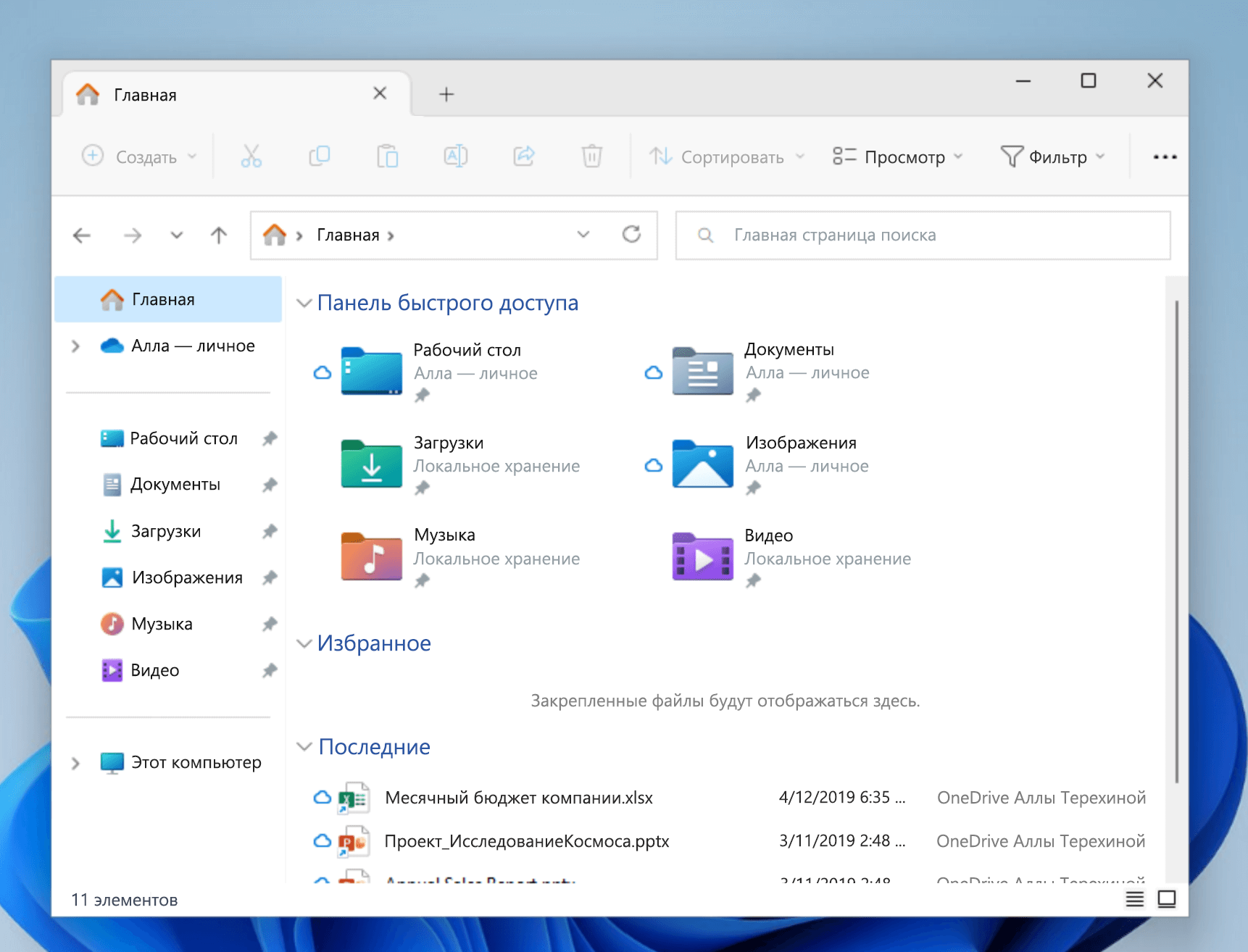
- Чтобы найти файлы, хранящиеся в папке, выполните поиск в папке, например «Загрузки».
- Чтобы выполнить медленный, но подробный поиск, выполните поиск с этого компьютера , а не с домашнего компьютера.
- Чтобы быстро найти соответствующие файлы на компьютере и в облаке, выполните поиск на домашнем компьютере.
- Начиная с Windows 11 версии 22H2, файлы можно найти Office.com в проводник Home. Чтобы изменить этот параметр , выберите « Дополнительные >параметры» . На вкладке « Общие» в разделе «Конфиденциальность» выберите параметры для отображения файлов из Office.com.
Воспользуйтесь одним из указанных ниже способов для поиска своих файлов в Windows 10.
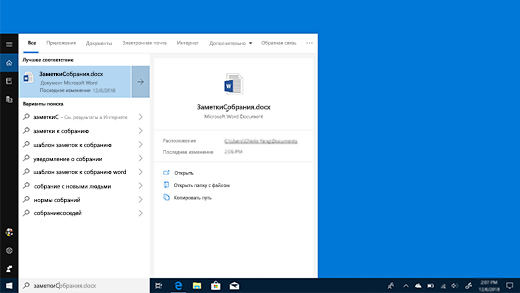
- Выполните поиск на панели задач: Введите имя документа (или ключевое слово из него) в поле поиска на панели задач. В разделе Лучшее соответствие появятся результаты поиска документов на компьютере и в службе OneDrive.
- Поиск через проводник. Откройте проводник панели задач или щелкните правой кнопкой мыши меню « Пуск», выберите пункт проводник а затем выберите расположение на левой панели для поиска или обзора. Например, выберите Этот компьютер для поиска на всех устройствах и дисках компьютера или выберите Документы для поиска только файлов, сохраненных на компьютере.
Какая у меня версия Office?
Примечание: Если вы не видите вкладку Учетная запись или у вас уже есть открытый файл или документ, выберите в меню Файл и выберите Учетная запись или Справка в списке в левой части экрана.
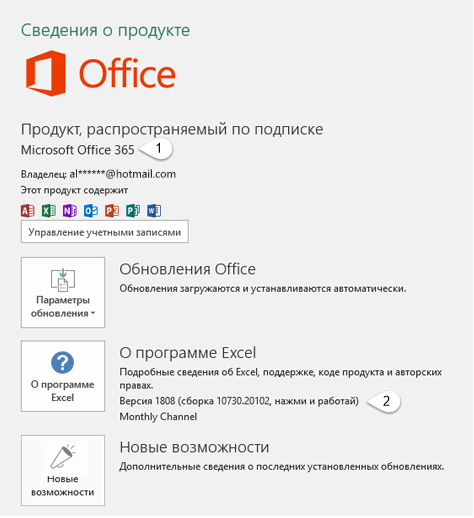
- 1 — название продукта, например Microsoft 365 профессиональный плюс или Office для дома и учебы.
- 2 — номер версии, который включает в себя версию, номер сборки и тип установки, например нажми и работай или из магазина Windows.
См. также
- Какая у меня версия Outlook?
- Как узнать, какая версия Windows установлена компьютере — 32-разрядная или 64-разрядная

- Откройте любое приложение Office, например Word, и создайте документ.
- Например, перейдите в Word и нажмите кнопку О программе Word.
- В открывшемся диалоговом окне можно просмотреть номер версии, а также тип лицензии. В примере ниже номером версии является 16.18, а лицензия является единовременной покупкой Office 2019 для Mac.
См. также
- Журнал обновлений Office для Mac
- Заметки о выпуске Office для Mac
Все еще не уверены?
Если инструкции выше не подошли, возможно, вы пользуетесь более ранней версией Office. О том, как определить используемую версию: Поиск сведений о программе в других версиях Office.
Как найти путь установки приложения Office
В этой статье показано, как использовать установщик Windows для поиска пути установки приложений Microsoft Office.
Дополнительная информация
Версии Microsoft Office более 2000 не включают сведения о пути при установке ссылок. Это делается для того, чтобы можно было использовать параметр «Выполнить при первом использовании». При использовании этого параметра отобразятся ярлыки, но приложения не будут установлены на жестком диске. Если щелкнуть ярлык в первый раз, приложения будут установлены.
С помощью установщика Windows можно получить путь к установленному приложению Office 2000. Выполните приведенные ниже действия, чтобы создать консольное приложение, которое сообщает каталог установленного приложения Office.
Построение образца
- Создайте пустое консольное приложение в Visual C++.
- Создайте файл main.cpp и вставьте следующий код в окне кода.
#include #include #include const char *Word = ""; const char *Excel = ""; const char *PowerPoint = ""; const char *Access = ""; const char *Office = ""; int main(void)
В код включены идентификаторы GUID, связанные с Word, Excel, PowerPoint и Access. Чтобы найти путь к другому приложению Office, передайте имя приложения в качестве второго параметра функции MsiGetComponentPath.
Чтобы найти путь к приложению Office XP, замените указанные выше константы следующим кодом.
const char *Word = ""; const char *Excel = ""; const char *PowerPoint = ""; const char *Access = ""; const char *Office = ""; Чтобы найти путь к приложению Office 2003, замените указанные выше константы следующими.
const char *Word = ""; const char *Excel = ""; const char *PowerPoint = ""; const char *Access = ""; const char *Office = ""; Чтобы найти путь к приложению Office 2007, замените указанные выше константы следующими.
const char *Word = ""; const char *Excel = ""; const char *PowerPoint = ""; const char *Access = ""; const char *Office = ""; Чтобы найти путь к 32-разрядной версии приложения Office 2010, замените указанные выше константы следующими.
const char *Word = ""; const char *Excel = ""; const char *PowerPoint = ""; const char *Access = ""; const char *Office = ""; Чтобы найти путь к 64-разрядной версии приложения Office 2010, замените указанные выше константы следующими.
const char *Word = ""; const char *Excel = ""; const char *PowerPoint = ""; const char *Access = ""; const char *Office = ""; Не удается найти приложения Outlook, Access и Publisher на новом компьютере с предустановленным пакетом Office
При покупке нового компьютера, где уже установлен Office, вы можете заметить отсутствие Outlook, Access и Publisher. Для начала попробуйте выполнить действия, описанные в статье Поиск приложений Office в Windows 10, Windows 8 и Windows 7, чтобы убедиться, что эти приложения действительно отсутствуют.
Если вам по-прежнему не удается найти Outlook, Access и Publisher, выполните указанные ниже действия.
Этап 1. Активация Office
Для начала необходимо активировать Office, если вы еще не сделали этого. При первом запуске любого приложения Office, например Word или Excel, появляется диалоговое окно, позволяющее попробовать, купить или активировать Office.
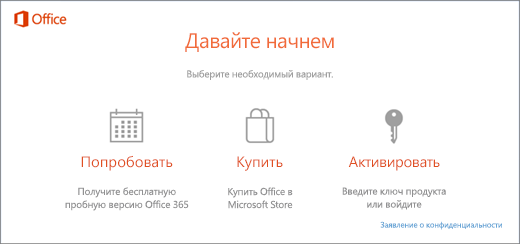
Если вы еще не выбрали ни один из этих вариантов и хотите узнать больше, чтобы понять, какой из них подходит вам лучше всего, см. статью Пробное использование, приобретение или активация копии Office, предустановленной на новом компьютере.
Этап 2. Обновление Office
После активации пакета Office необходимо обновить его. Office может обновиться автоматически в фоновом режиме. Вы также можете обновить Office вручную.
Примечание: Если оставить приложение Office открытым в течение 5 дней, не устанавливая обновление, это приложение будет отображаться как нелицензированный продукт, а большинство его функций будут недоступны до установки обновления. В этом случае просто нажмите кнопку Обновить, чтобы применить обновление.
Вариант 1. Скачивание приложений Office в фоновом режиме

- После активации Office скачивание недостающих приложений может сразу запуститься в фоновом режиме. Если открыто приложение Office, в нижнем углу экрана появится уведомление о доступном обновлении. Выберите команду Щелкните здесь, чтобы установить обновления для Office. Это уведомление отображается только в том случае, если открыто приложение.
Вариант 2. Обновление Office вручную
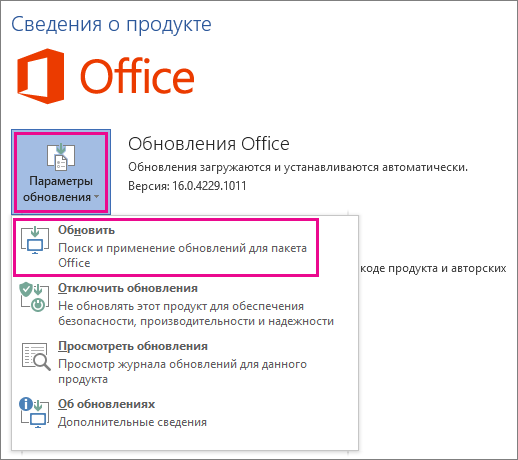
- Откройте приложение Office, например Word или Excel, и выберите команду Создать, чтобы создать новый документ.
- Выберите вкладку Файл в левом верхнем углу, а затем выберите пункт Учетная запись в списке слева.
- В разделе Сведения о продукте нажмите кнопку Параметры обновления.
- Если не отображается примечание Обновления для этого продукта доступны для скачивания, нажмите кнопку Обновить, чтобы вручную проверить наличие обновлений Office и установить их. Если откроется диалоговое окно с предложением сохранить данные, чтобы программа установки могла закрыть все запущенные приложения Office, сохраните нужные вам данные в открытых приложениях и нажмите кнопку Продолжить.
- После того как Office завершит поиск и установку обновлений, закройте окно с сообщением «У вас все в порядке«. По завершении обновления Office в меню «Пуск» Windows 10 появятся ярлыки Outlook, Access и Publisher. Если после обновления Office ярлыки Outlook, Access и Publisher не появились, см. статью Поиск приложений Office в Windows 10, Windows 8 и Windows 7.
Примечание: При быстром сбросе параметров компьютера происходит возврат к заводским настройкам, и эти действия необходимо выполнить повторно, чтобы восстановить и обновить остальные приложения.