
Как обновить часы Apple без Wi-Fi: подробная инструкция
Apple Watch — умные часы, которые не только показывают время, но и позволяют отслеживать физическую активность, принимать уведомления, а также установить различные приложения. Однако, как любое устройство, они нуждаются в обновлениях для того, чтобы исправить ошибки и добавить новые функции.
Обновление часов Apple обычно происходит через Wi-Fi, но что делать, если у вас нет доступа к интернету? В этой статье мы подробно расскажем вам о том, как обновить часы Apple без использования Wi-Fi.
Важно отметить, что обновление часов Apple без Wi-Fi может занять некоторое время и потребовать наличия компьютера с установленной программой iTunes.
Прежде чем приступить к обновлению часов Apple, вам необходимо убедиться, что у вас установлена последняя версия программы iTunes на компьютере. Для этого откройте программу и выберите в меню «Справка» пункт «Обновить программное обеспечение iTunes». Если обновления доступны, установите их.
Когда iTunes будет обновлен, вам нужно подключить часы Apple к компьютеру с помощью кабеля USB. Когда часы подключены, программа iTunes автоматически определит, что они нуждаются в обновлении, и предложит вам загрузить и установить последнюю версию операционной системы.
Обновление часов Apple без Wi-Fi
Владельцы часов Apple могут обновить программное обеспечение устройства без использования Wi-Fi. Это может быть полезно в случаях, когда у вас нет доступа к Интернету или Wi-Fi сеть недоступна.
Для обновления часов Apple без Wi-Fi следуйте этим простым шагам:
- Подключите часы к зарядному устройству: Прежде чем обновить часы, убедитесь, что они подключены к зарядному устройству. Обновление может занять некоторое время и требует достаточного уровня заряда батареи.
- Откройте приложение Watch (Часы) на своем iPhone: Найдите и откройте приложение Watch на своем iPhone. Убедитесь, что ваш iPhone и часы Apple находятся рядом друг с другом.
- Перейдите в раздел «Базовые сведения»: В приложении Watch найдите и нажмите на вкладку «Базовые сведения».
- Выберите «Программное обеспечение» и «Установить»: Прокрутите вниз до раздела «Программное обеспечение» и нажмите на кнопку «Установить».
- Подтвердите установку: Подтвердите установку обновления, следуя инструкциям на экране.
- Дождитесь завершения обновления: Обновление будет загружено на ваш iPhone, а затем будет передано на ваши часы Apple. Дождитесь завершения процесса обновления. В это время не отключайте часы от зарядного устройства или iPhone.
После завершения обновления вы получите сообщение о том, что часы Apple обновлены и готовы к использованию.
Теперь вы знаете, как обновить часы Apple без Wi-Fi. Наслаждайтесь новыми функциями и улучшениями после обновления!
Подготовка к обновлению
Перед началом процесса обновления часов Apple без использования Wi-Fi следует выполнить несколько важных шагов:
- Убедитесь, что iPhone, с которого будете обновлять часы, имеет доступ к сети интернет через мобильные данные или подключен к сети Wi-Fi.
- Убедитесь, что у вас установлено последнее обновление операционной системы iPhone. Чтобы проверить наличие обновлений, откройте настройки iPhone, затем перейдите в раздел «Общие» и выберите «Обновление программного обеспечения». Если доступно обновление, установите его.
- Убедитесь, что на часах Apple достаточно заряда батареи для проведения процесса обновления. Рекомендуется зарядить часы до уровня, превышающего 50%.
- Убедитесь, что часы Apple находятся в зоне действия сигнала Bluetooth с iPhone. Они должны находиться на достаточном расстоянии для обеспечения стабильного соединения.
- Перед началом обновления рекомендуется сделать резервную копию данных часов Apple, чтобы в случае каких-либо проблем можно было восстановить важные данные и настройки.
После выполнения всех необходимых подготовительных мероприятий можно перейти к процессу обновления часов Apple без использования Wi-Fi.
Подключение Apple Watch к компьютеру
Если у вас нет возможности подключить Apple Watch к Wi-Fi, вы можете воспользоваться компьютером для обновления часов. Для этого вам понадобится кабель USB и компьютер с операционной системой macOS Catalina или более поздней версии.
Вот шаги, которые необходимо выполнить для подключения Apple Watch к компьютеру:
| Шаг 1 | Убедитесь, что на вашем компьютере установлена последняя версия программы iTunes. |
| Шаг 2 | На компьютере откройте приложение iTunes. |
| Шаг 3 | Подключите Apple Watch к компьютеру с помощью кабеля USB. |
| Шаг 4 | В приложении iTunes найдите раздел «Дополнительные возможности» и выберите «Apple Watch». |
| Шаг 5 | Выберите опцию «Обновить», чтобы обновить прошивку на Apple Watch. |
После завершения обновления вы можете отключить Apple Watch от компьютера и использовать его как обычно. Пожалуйста, обратите внимание, что для обновления прошивки вам потребуется стабильное подключение к сети электропитания.
Проверка наличия обновлений
Процесс обновления часов Apple без Wi-Fi начинается с проверки наличия обновлений. Для этого выполните следующие действия:
- Откройте приложение «Watch» на вашем iPhone.
- Нажмите на вкладку «Мой часы» в нижнем меню.
- Прокрутите вниз и нажмите на «Общие».
- Выберите «Обновление ПО».
Если доступно новое обновление для вашего часов Apple, то перед вами отобразится соответствующая информация. По умолчанию, часы Apple имеют функцию автоматического обновления ПО, так что вам необходимо лишь нажать на кнопку «Установить», чтобы начать процесс обновления. Если обновление уже загружено, но еще не установлено, часы предупредят вас об этом. В этом случае, сначала вам потребуется установить загруженное обновление.
Скачивание и установка обновления
Чтобы обновить часы Apple без использования Wi-Fi, следуйте этим шагам:
- Убедитесь, что ваш iPhone находится рядом с часами Apple и включена «Блокировка активации».
- Откройте приложение «Настройки» на своем iPhone и перейдите в раздел «Bluetooth».
- Включите Bluetooth, если он еще не включен, и подключите ваш iPhone к часам Apple.
- Перейдите обратно в главное меню «Настройки» и выберите раздел «Основные».
- Прокрутите вниз и найдите «Обновление ПО».
- Если доступно обновление для вашего часов Apple, то нажмите на «Скачать и установить».
- Введите пароль от «Блокировки активации», если будет запрошено.
- Дождитесь завершения процесса скачивания обновления.
- После скачивания обновления нажмите на «Установить».
- Подтвердите действие, если будет запрошено.
- Дождитесь завершения процесса установки обновления, который может занять несколько минут.
После установки обновления на часы Apple, они автоматически перезагрузятся и будут готовы к использованию.
Завершение обновления
1. После того, как обновление успешно загружено на Apple Watch, вам будет предложено нажать кнопку «Установить».
2. Нажмите на кнопку «Установить» для начала процесса обновления.
3. После нажатия кнопки «Установить» Apple Watch перезагрузится и начнется процесс обновления.
4. Во время обновления важно не выключать и не отключать Apple Watch от зарядного устройства.
5. Процесс обновления может занять несколько минут. В это время Apple Watch будет перезагружаться несколько раз.
6. После завершения обновления Apple Watch автоматически перезагрузится и будет готов к использованию.
7. Проверьте, что установленная версия программного обеспечения соответствует последней доступной версии. Для этого зайдите в Настройки -> Основные -> Обновление ПО.
8. Если обновление не было успешно завершено, повторите процесс обновления, начиная с первого шага.
9. Поздравляю! Вы успешно обновили часы Apple без использования Wi-Fi.
Проверка обновления
Периодически Apple выпускает обновления для своих часов, которые включают исправление ошибок, новые функции и улучшения производительности. Чтобы убедиться, что ваше устройство работает на последней версии программного обеспечения, выполните следующие шаги:
| Шаг | Описание |
|---|---|
| 1 | Убедитесь, что ваш iPhone подключен к сети Wi-Fi. |
| 2 | Откройте приложение «Watch» на своем iPhone. |
| 3 | Выберите вкладку «Моя часы» в нижней панели. |
| 4 | Прокрутите вниз и нажмите на «Обновить программное обеспечение». |
| 5 | Если обновление доступно, нажмите «Установить». |
| 6 | Подождите, пока устройство скачает и установит обновление. |
| 7 | Перезагрузите часы, чтобы завершить процесс обновления. |
После завершения этих шагов вы можете быть уверены, что ваши часы Apple работают на самой последней версии программного обеспечения и имеют все новые функции и улучшения.
Обновление ПО Apple Watch Ultra
Чтобы обновить программное обеспечение Apple Watch Ultra, проверьте наличие обновлений в приложении Apple Watch на iPhone.
Проверка и установка обновлений
- Откройте приложение Apple Watch на iPhone.
- Выберите «Мои часы» > «Основные» > «Обновление ПО». Если обновления есть, коснитесь «Загрузить и установить».
Можно также открыть приложение «Настройки» на Apple Watch Ultra, затем перейти в раздел «Основные» > «Обновление ПО».
Подробнее см. в статье службы поддержки Apple Обновление часов Apple Watch.
Состоялся релиз watchOS 9.2. Что нового и какие часы можно обновить
13 декабря стало большим днем обновлений для владельцев многих устройств Apple. Пользователи iPhone получили апдейт iOS 16.2, а обладатели компьютеров Apple уже вовсю делятся впечатлениями о MacOS 13.1. А что с часами Apple Watch? Если вы пользуетесь этим носимым аксессуаром, то можете обновить его операционную систему до watchOS 9.2. Пускай данная версия является промежуточной, она содержит в себе массу изменений, с которыми вы точно захотите познакомиться.
В этом обновлении Apple исправила ошибки, улучшила безопасность, а также добавила новые функции для тренировок и других приложений
Какие устройства поддерживают watchOS 9.2
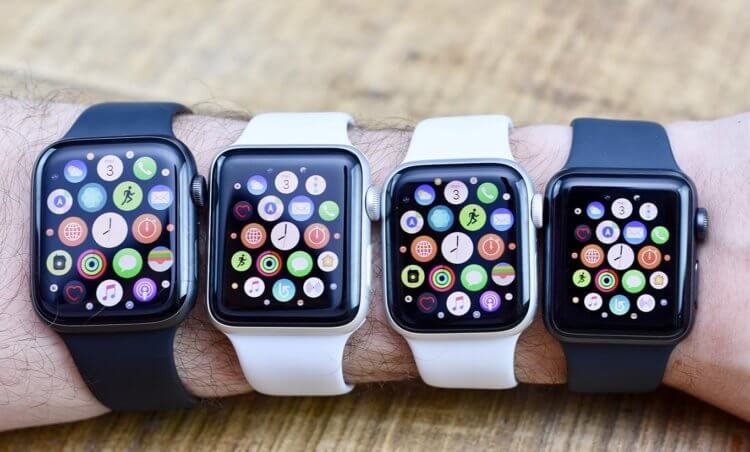
Обновление можно установить даже на старые Apple Watch Series 4
Первым делом раскроем все карты и назовем счастливчиков, чьи устройства обновятся до watchOS 9.2. Установить апдейт могут владельцы следующих моделей:
- Apple Watch SE;
- Apple Watch SE 2;
- Apple Watch Series 4;
- Apple Watch Series 5;
- Apple Watch Series 6;
- Apple Watch Series 7;
- Apple Watch Series 8;
- Apple Watch Ultra.
Никаких откровений с точки зрения распространения апдейта нет. Все те часы, на которые можно было установить watchOS 9 и 9.1, можно обновить до watchOS 9.2.
⚡ Подпишись на Appleinsider в Пульс Mail.ru, чтобы получать новости из мира Apple первым
watchOS 9.2 — что нового
Хотя речь идет об обновлении смарт-часов, обширному списку изменений watchOS 9.2 позавидуют даже владельцы iPhone и MacBook. Apple традиционно сконцентрировала свои силы вокруг функций тренировок и приложений, а также уделила большое внимание безопасности.
Улучшение тренировок Apple Watch
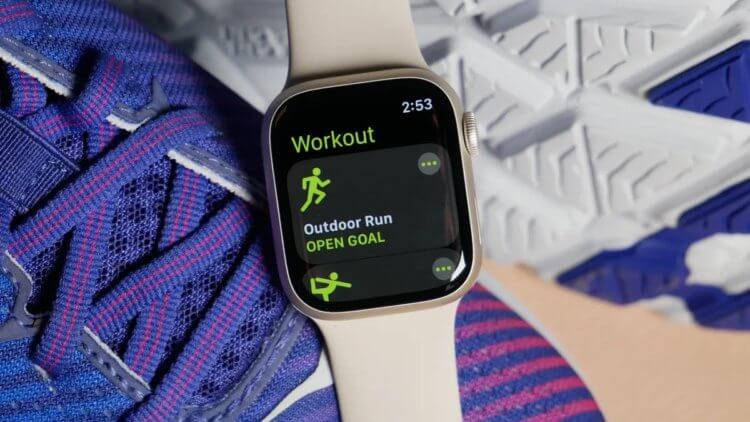
Apple Watch теперь сами понимают, когда вы выходите на трассу для бега
Тех, кто использует свои Apple Watch для занятий бегом на открытом воздухе, порадует, что часы на watchOS 9.2 автоматически определяют, когда владелец попадает на беговую дорожку, и анализируют параметры трека. Во время тренировки Apple Watch предупреждают об окончании круга и даже определяют, какую дорожку выбрал спортсмен. Правда, работает все это только на классических 400-метровых трассах.
�� Загляни в телеграм-канал Сундук Али-Бабы, где мы собрали лучшие товары с АлиЭкспресс
Появилась функция Race Route, позволяющая соревноваться с предыдущими результатами. Завершили стометровку за 14 с небольшом секунд? А теперь попробуйте установить новый рекорд! Также серьезным изменениям подвергся режим тренировок по кикбоксингу. Apple полностью переработала алгоритм, благодаря чему умные часы на watchOS 9.2 дают более точные сведения.
Обновление приложений Apple Watch
Apple Watch — это не просто фитнес-трекер вроде какого-нибудь Xiaomi Smart Band 7, а умные часы. Поэтому разработчики позаботились и о других приложениях, которые вы устанавливаете на свой носимый аксессуар. К примеру, есть программа «Шум», измеряющая уровень окружающего шума, предупреждая пользователя о слишком высокой громкости. Ранее она не брала в расчет, что в наушниках AirPods Pro с активным шумоподавлением окружающие звуки воспринимаются тише. Сейчас поправили.
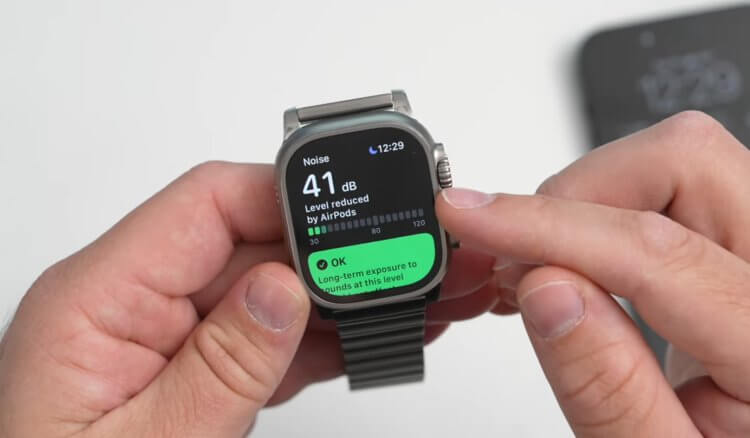
Apple Watch наконец-то стали понимать, когда вы используете наушники с активным шумоподавлением
В приложении «Дом» появилась возможность приглашать членов семьи для совместного управления техникой. Не думаю, что это актуально более чем для 1% наших читателей, но тем не менее Apple постаралась. А вы оценили?
Повышение уровня безопасности Apple Watch
Как ни странно, при разработке watchOS Apple тоже заботится о безопасности пользователей. Так, в свежем обновлении были исправлены следующие косяки:
- теперь на Apple Watch нельзя просматривать конфиденциальную информацию;
- отныне приложения не могут обходить настройки конфиденциальности;
- посещение вредоносных сайтов больше не провоцирует изменение пользовательского интерфейса;
- теперь «Погода» не собирает конфиденциальные сведения о владельце Apple Watch.
В целом, было исправлено более двух десятков уязвимостей, с полным списком которых можно ознакомиться на сайте Apple. Теперь вы спокойны?
❗ Поделись своим мнением или задай вопрос в нашем телеграм-чате
Другие изменения в watchOS 9.2
И все-таки при разработке минорных обновлений главной задачей программистов является оптимизация, а также исправление выявленных ошибок. Вот, что в этом направлении сделала Apple, объявив выход watchOS 9.2:
- уменьшено время отклика и улучшена точность управления жестами рук в режиме AssistiveTouch;
- исправлена ошибка при обнаружении аварий на Apple Watch SE, Series 8 и Ultra;
- исправлена ошибка, провоцировавшая неправильное отображение времени после отключения будильника в режиме ожидания;
- устранен вылет из приложения «Осознанность»;
- на Apple Watch Ultra появилась поддержка специальных возможностей для визуализации при использовании сирены.
Также внимательные пользователи обратили внимание, что после установки обновления watchOS 9.2 на Apple Watch Ultra увеличилось заявленное время работы в режиме мультиспортивной тренировки на открытом воздухе с GPS и LTE при активации функции энергосбережения (17 часов вместо 12). А вы заметили другие изменения в wathcOS 9.2? Напишите об этом в комментариях.
⚡ Подпишись на Appleinsider в Дзене, где мы публикуем эксклюзивные материалы
Как обновить Apple Watch до watchOS 9.2
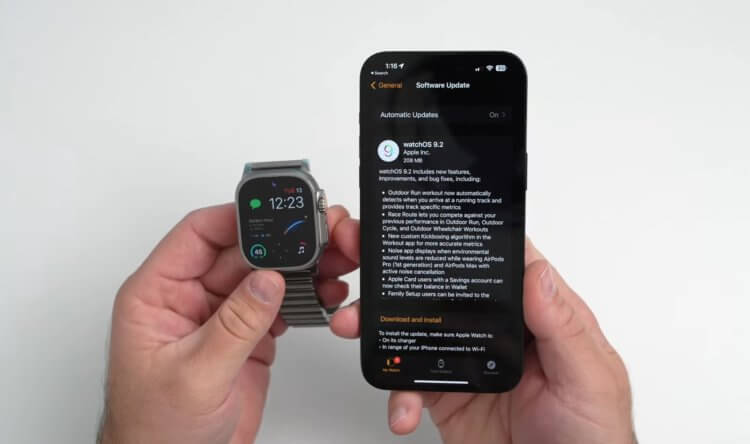
Обновление можно установить через iPhone
Размер апдейта составляет чуть больше 200 МБ. Установить его могут все владельцы умных часов Apple начиная с Series 4. Для этого понадобится:
- Запустить приложение Apple Watch на смартфоне.
- Открыть вкладку с подключенными часами.
- Перейти в раздел «Основные», а затем — «Обновление ПО».
- Нажать кнопку «Загрузить и установить».
Расскажите, удалось ли вам установить обновление на свои часы, а также поделитесь своими впечатлениями от watchOS 9.2. Понравился ли вам апдейт, или вы ждали от него чего-то большего?
Как обновить Apple Watch до watchOS 8
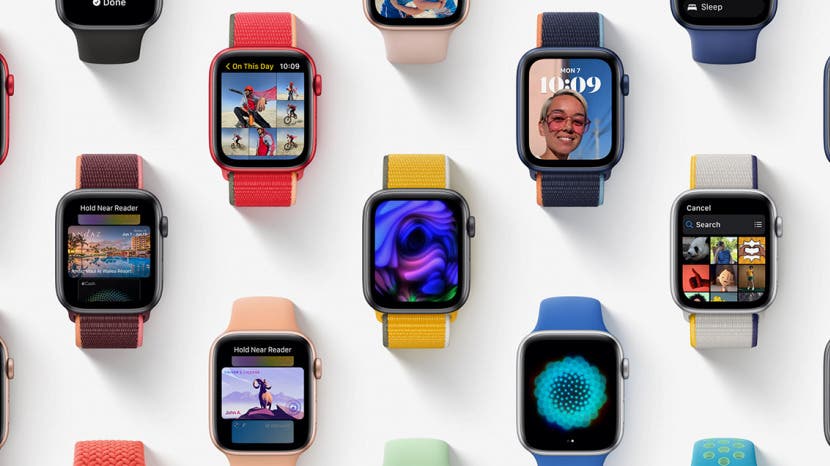
WatchOS 8 почти здесь! Последнее обновление Apple Watch добавляет в часы новые захватывающие функции, помогает улучшить существующее программное обеспечение и исправить известные ошибки. Если вам интересно, как обновить свои Apple Watch, мы расскажем, какие часы Apple Watch совместимы с watchOS 8 и как загрузить watchOS 8, чтобы вы могли воспользоваться преимуществами нового обновления Apple Watch!
Что в этой статье
- Что вам нужно для обновления WatchOS 8
- Перед обновлением Apple Watch
- Совместимость с watchOS 8
- Как обновить Apple Watch до watchOS 8 с помощью iPhone
- Как обновить Apple Watch без iPhone
Что вам нужно для обновления WatchOS 8
Прежде чем приступить к выполнению следующих шагов, убедитесь, что у вас есть:
- iPhone 6s или новее
- iPhone работает под управлением iOS 15 или более поздней версии (узнайте, как обновить свой iPhone)
- iPhone подключен к Wi-Fi
- Apple Watch заряжаются, и их батарея заряжена более чем на 50 процентов
- Apple Watch рядом с вашим iPhone
Перед обновлением Apple Watch
Много людей в наша группа в фейсбуке спросите: “Почему мои Apple Watch так медленно обновляются?” Помните, что обновление программного обеспечения Apple Watch может занимать до часа, поэтому обязательно обновляйте его, когда вам не нужно пользоваться часами; ночь идеальна. Кроме того, даже после завершения обновления могут выполняться фоновые задачи, и это может отрицательно сказаться на времени автономной работы в течение нескольких дней после обновления watchOS.
Совместимость с watchOS 8
Обновление Apple Watch будет доступно для следующих моделей Apple Watch. Однако имейте в виду, что не все функции будут доступны на каждом устройстве:
- Apple Watch Series 3
- Apple Watch серии 4
- Apple Watch Series 5
- Apple Watch SE
- Apple Watch серии 6
- Apple Watch серии 7
Как обновить Apple Watch до watchOS 8 с помощью iPhone
Если вы не видите, что обновление доступно сразу после того, как Apple объявила о его выпуске, подождите день или два. К тому времени обновление программного обеспечения должно быть выпущено для всех пользователей. Не забудьте сделать резервную копию ваших Apple Watch, сделав резервную копию iPhone, с которым они сопряжены, перед обновлением до последней операционной системы Apple:
- Убедитесь, что iPhone, связанный с вашими Apple Watch, обновлен до iOS 15.
- Ваши Apple Watch должны быть заряжены не менее чем на 50 процентов. и держал на зарядном устройстве.
- Подключите свой iPhone к Wi-Fi.
- Держите Apple Watch рядом с iPhone.
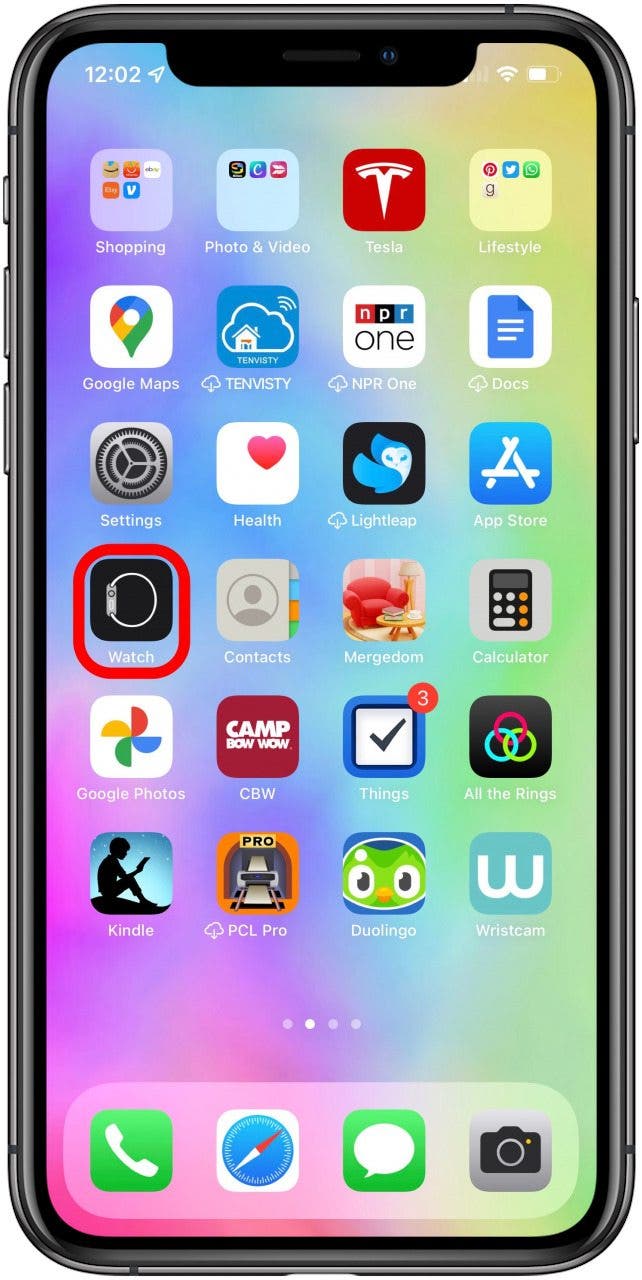
- Открыть Приложение для просмотра на вашем iPhone.
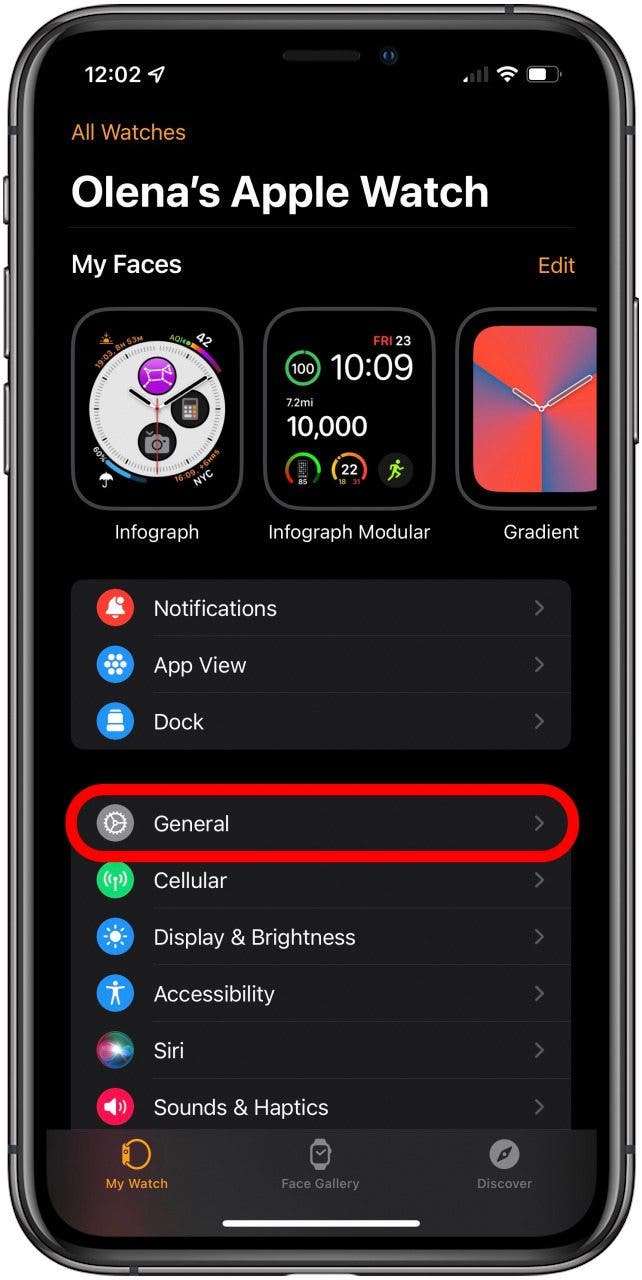
Под Вкладка Мои часы, нажмите Общий.
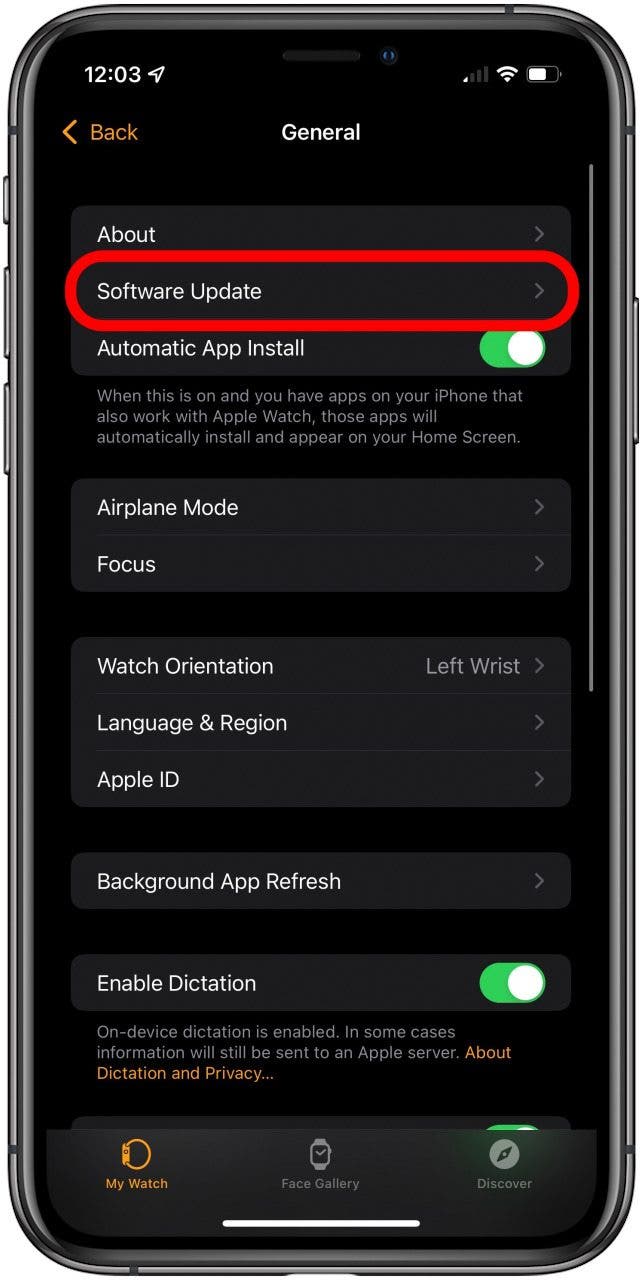
Далее коснитесь Обновление программного обеспечения.
Совет профессионала: Если ваши Apple Watch зависают при обновлении во время сопряжения или возникают какие-либо другие проблемы, ознакомьтесь с этой статьей о том, как устранить неполадки на Apple Watch, которые не обновляются. Если вы слышали мифы о том, что обновления программного обеспечения вредны для вашего устройства, прочтите это.
Как обновить Apple Watch без iPhone
Если ваши Apple Watch уже обновлены до watchOS 6 или новее, вам не нужен iPhone для установки watchOS 8 или будущих обновлений. Все, что вам нужно сделать, это:
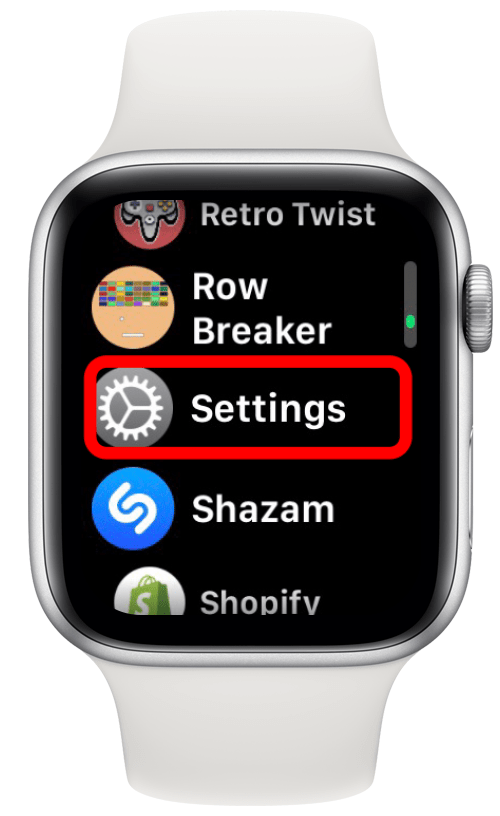
- Убедитесь, что ваши Apple Watch подключены к Wi-Fi.
- Открыть Приложение настроек на Apple Watch.
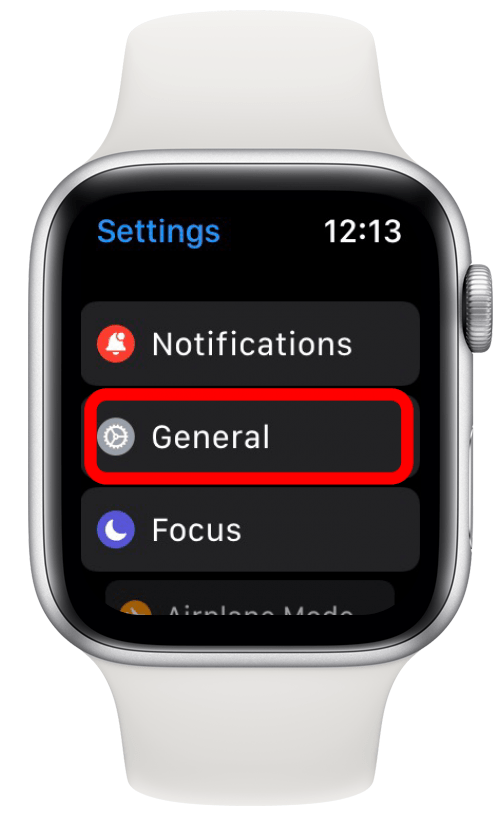
Нажмите Общий.
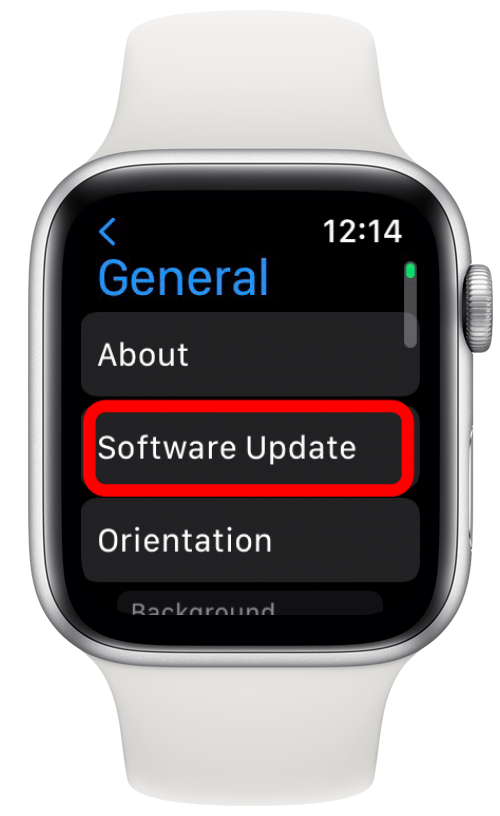
Далее коснитесь Обновление программного обеспечения.
Добро пожаловать в watchOS 8! Вам может потребоваться некоторое время, чтобы привыкнуть ко всем новым функциям. К счастью, у нас есть и будем публиковать руководства, которые помогут вам ориентироваться на обновленном устройстве. Ознакомьтесь с нашим бесплатным Советом дня, чтобы получить больше отличных руководств по Apple Watch!