
Как включить/отключить вспышку при звонке на Айфоне
iPhone, в отличии от большинства других телефонов, не имеет светового индикатора событий, который бы светился при входящем вызове или СМС-сообщении. Но компанией Apple предусмотрен специальный режим для людей с нарушением слуха, который подразумевает использование вспышки основной камеры для отображения входящих звонков и уведомлений. Если вы хотите, чтобы каждый звонок и сообщение сопровождались подсветкой, то потребуется включить вспышку при звонке на iphone. О том, как это сделать, мы и поговорим в нашей статье.
Как включить вспышку на звонок на Айфоне?
Функция будет работать лишь в том случае, если ваш телефон заблокирован. При активном экране она работать не будет, учитывайте этот момент.
Инструкция, как включить вспышку на звонок на Айфоне:
- С главного экрана гаджета перейдите в “Настройки”, где вам нужно выбрать раздел “Основные”;
- Перейдите в раздел “Универсальный доступ”;
- Посетите раздел “Слух”, где нужно переключить тумблер напротив пункта “Вспышка предупреждений”. В некоторых случаях он называется “Led вспышка для предупреждений”.
Вопрос, как отключить вспышку при звонке на iPhone, решается таким же образом, только тумблер нужно переместить в положение “Выкл”.
Инструкция по включению вспышки при звонке в тихом режиме
Действуем следующим образом:
- Переходим к настройкам, что можно сделать с главного экрана телефона;
- Выбираем раздел “Основные”, затем “Универсальный доступ”;
- Перейдите к пункту “Слух”, где необходимо переключить тумблер напротив пункта “Вспышка предупреждений”;
- Поставить тумблер в положение “Вкл” напротив пункта “Вспышка в бесшумном режиме”.
После этого вспышка будет мигать всякий раз, когда на телефон поступает входящий звонок или приходит сообщение даже при активном беззвучном режиме. Изначально опция создавалась для людей, испытывающих проблемы со слухом, но сейчас она пользуется спросом и среди обычных пользователей.
Причины, по которым вспышка может не работать на iPhone
Вероятных причины две:
- Программная ошибка. Как правило, диод перестает функционировать на старых версиях прошивки или при сбое системы. Для решения проблемы можно попробовать перезагрузить смартфон, обычно этого оказывается достаточно. Если нет, то стоит обновиться до последней версии прошивки или выполнить сброс к заводским настройкам;
- Механическое повреждение. Виновником поломки может быть физическое воздействие. В таком случае устранить проблему можно лишь в квалифицированном сервисном центре, где произведут замену вспышки.
Вопрос, как выключить вспышку при звонке на Айфоне, решается очень легко, если вы будете делать все по нашей инструкции. С этим можно справиться всего за несколько минут не прибегая к помощи стороннего софта.
Отключаем вспышку при уведомлениях и звонках на iPhone
Рассказываем, как включить вспышку при звонке в iPhone и зачем это вообще нужно.
- О какой вспышке речь
- Зачем используется вспышка при уведомлениях
- Как включить вспышку при уведомлениях в Айфоне
- Включаем визуальные оповещения в бесшумном режиме
- Как отключить вспышку для уведомлений в iPhone
О какой вспышке речь?
Вы наверняка замечали, что у некоторых пользователей Айфонов срабатывает вспышка, даже когда они не пользуются смартфонов. Настроить такое срабатывание можно по-разному (некоторые вовсе случайно нажимают на кнопку включения фонарика в кармане и забывают выключить), но чаще всего такая вспышка означает, что у человека включено визуальное оповещение об уведомлениях.
Зачем используется вспышка при уведомлениях?
Эта функция разработана для пользователей с ограниченными возможностями. В частности, для тех, кто имеет проблемы со слухом. Вспышка при звонках и уведомлениях даст понять слабослышащему пользователю, что на телефоне что-то происходит. Но эта опция стала очень популярна среди вполне здоровых владельцев iPhone. Видимо, многие пропускают звонки и сообщения и дополнительная индикация исправляет эту проблему. Независимо от того, хотите вы использовать вспышку при уведомления по назначению или вами движет праздный интерес, сделать это довольно легко.
Вспышка не заменяет вибрацию и звук, а дополняет его. Так что если вы хотите использовать только световой индикатор, то надо вручную отключить другие виды уведомлений. Также стоит отметить, что вспышка не горит на постоянной основе, а мерцает так, будто бы на камеру телефона был сделан снимок.
Как включить вспышку при уведомлениях в Айфоне?
Чтобы заменить звуковые оповещения и вибрацию на вспышки рядом с камерой смартфона:
- Открываем параметры системы (значок в виде шестеренки).
- Если у вас установлена iOS 13 или более новая версия, то надо кликнуть по голубому значку с надписью «Универсальный доступ». Если используете более раннюю версию системы, то нужно найти аналогичный раздел в поддиректории «Основные».
- Пролистываем открывшийся раздел по пункта «Слух».
- Внутри него находим вкладку «Аудиовизуализация» и переходим на нее.
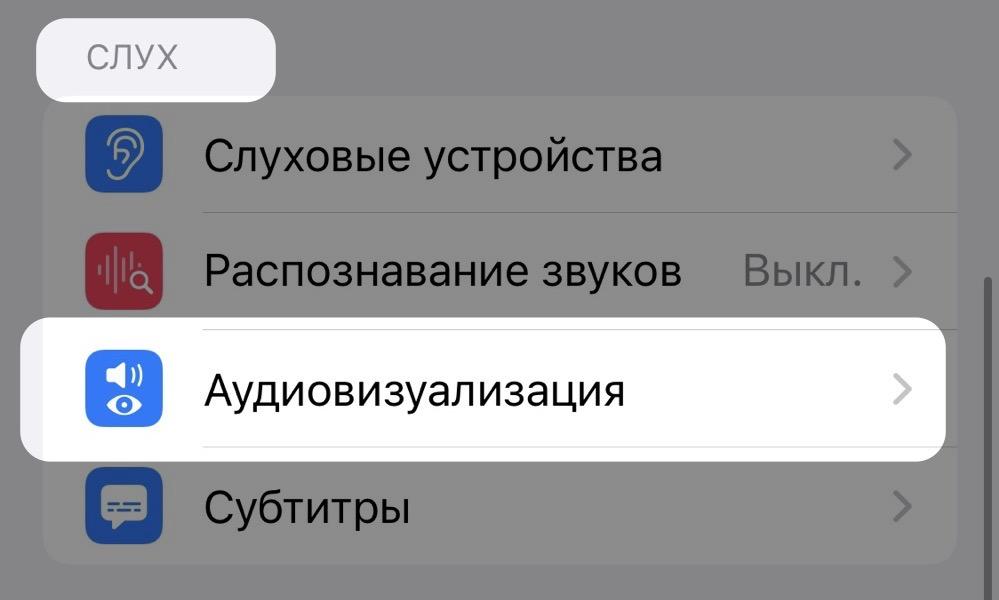
- Листаем открывшееся окно до конца вниз пока не наткнемся на опцию «Вспышка для предупреждений».
- Переключаем тумблер в положение «Вкл.».
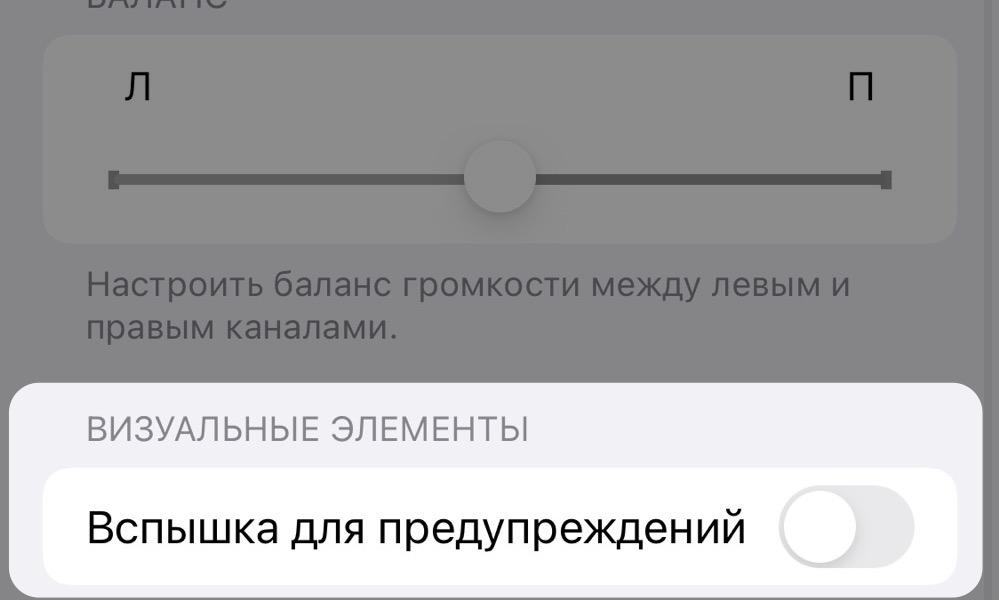
Готово. Осталось положить телефон на видное место вспышкой вверх и дождаться пока кто-то напишет или позвонит.
Включаем визуальные оповещения в бесшумном режиме
Если вы выполнили шаги из предыдущей инструкции, то наверняка уже заметили кнопку для включения вспышки в бесшумном режиме. Более того, в самых свежих версиях системы эта настройка включена по умолчанию. Так что даже не придется совершать лишних действий. Если же вы не увидели эту кнопку, то появляется она сразу под опцией «Вспышка для предупреждений» после ее включения. Она так и называется в «В бесшумном режиме».
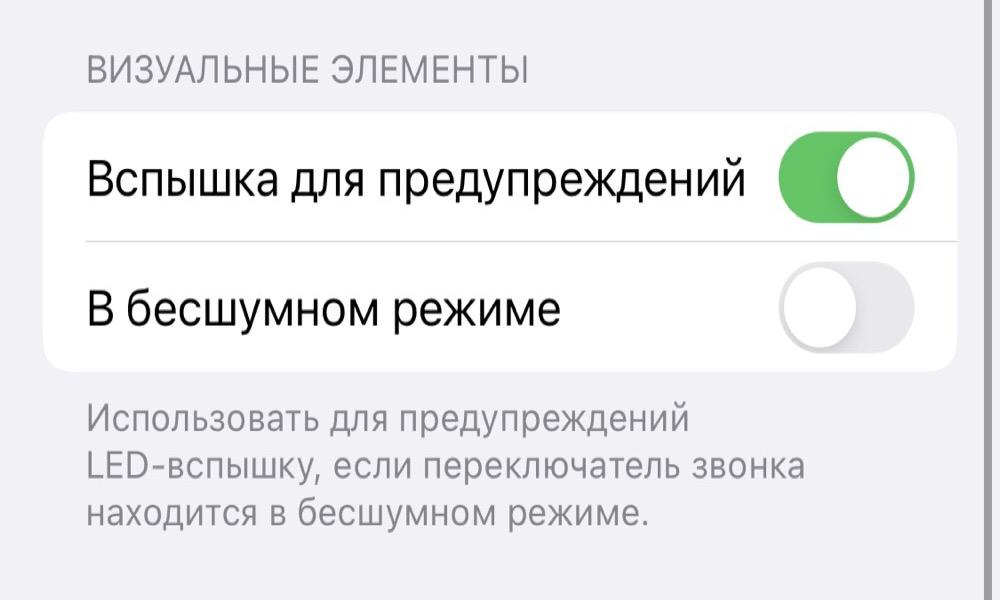
В iOS 12 и в более ранних версиях аналогичный тумблер размещен в специальном разделе с названием «Вспышка для предупреждений».
Как отключить вспышку для уведомлений в iPhone
Чтобы вернуть стандартный вид оповещений и отказаться от их визуального варианта, нужно проделать те же шаги, что описаны в главе «Как включить вспышку при уведомлениях в Айфоне?», но на последнем этапе не включать тумблер, а наоборот выключить его. В этом случае все настройки уведомлений вернутся в прежний вид.
- Заходим в настройки системы (приложение с шестеренкой на иконке).
- Если у вас установлена iOS 13 или более новая версия, то надо кликнуть по голубому значку с надписью «Универсальный доступ». Если используете более раннюю версию системы, то нужно найти аналогичный раздел в поддиректории «Основные».
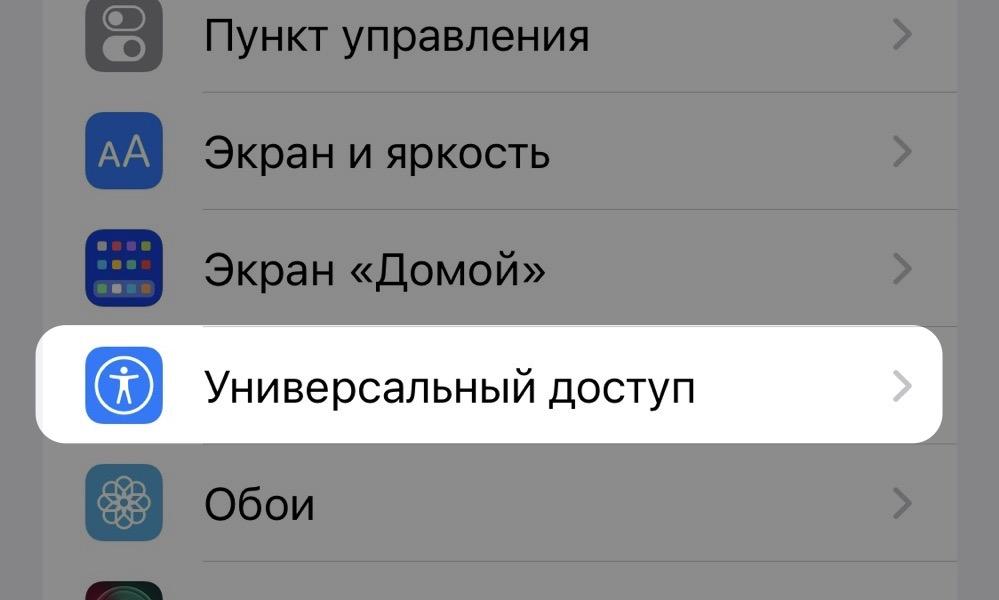
- В открывшемся окне ищем блок с параметрами под названием «Слух».
- Затем переходим во вкладку «Аудиовизуализация».
- Затем ищем и деактивируем опцию «Вспышка для предупреждений».
Вместо заключения
На этом все. Теперь вы можете включить или выключить вспышку для уведомлений на своем смартфоне. Надеемся, она поможет вам не пропускать звонки и сообщения. Если возникнут какие-то вопросы, оставляйте их в комментариях.
Как на iPhone отключить и убрать мигание вспышки?

Производители Apple предусматривают на своих устройствах множество опций, призванных добавить комфорта в использовании девайса. Одно из таких — вспышка на iPhone, которая создана для функционирования не лишь при фотосъемке, но и в качестве фонаря, а также как подсветка при получении уведомлений и световой сигнал при поступающем вызове.
Однако, такая подсветка тратит дополнительный заряд батареи. В статье мы расскажем, как отключить вспышку на iPhone при уведомлениях и как отключить подсветку при звонке, а также, как выключить вспышку при фотосъемке, когда она не требуется.
Оглавление
- Для каких устройств подходит статья
- Как отключить вспышку в sms
- Как отключить вспышку при звонке
- Как отключить вспышку в фотокамере
- Выводы
Для каких устройств подходит статья?
Функция автоматического включения led-вспышки при входящих вызовах и месседжах на айфонах была разработана с выходом версии iOS 5, соответственно, данная статья будет актуальна для всех устройств, на которых iOS 5 и выше:
- iPhone 5/5S/SE
- iPhone 6/6 plus
- iPhone 7/7 plus
- iPhone 8/8 plus
- iPhone X/Xs/Xr/Xs Max
- iPhone 11/11Pro/11 Pro Max
- iPhone SE2020
Как отключить вспышку в sms?
Функция срабатывания led-вспышки, хотя и разработана для большего комфорта пользователей и привлечения дополнительного внимания при звонках и приходящих уведомлениях, нравится далеко не всем. К тому же, на ее работу тратится определённая часть заряда батареи, а для многих пользователей именно этот аспект важнее.
Как отменить лед вспышку при приходящих sms и прочих оповещениях?
- Открываем Настройки, листаем до пункта Универсальный доступ, нажимаем туда. Далее выбираем подменю «Аудиовизуальный элемент», и переставляем тумблер рядом с надписью «Вспышка предупреждений» в пассивный режим.
Также мы увидим пунктик «В бесшумном режиме» — он отвечает за то, чтобы подсветка включалась при звонке, когда iPhone находится в режиме без звука. Этот режим тоже можно отключить или включить по желанию.
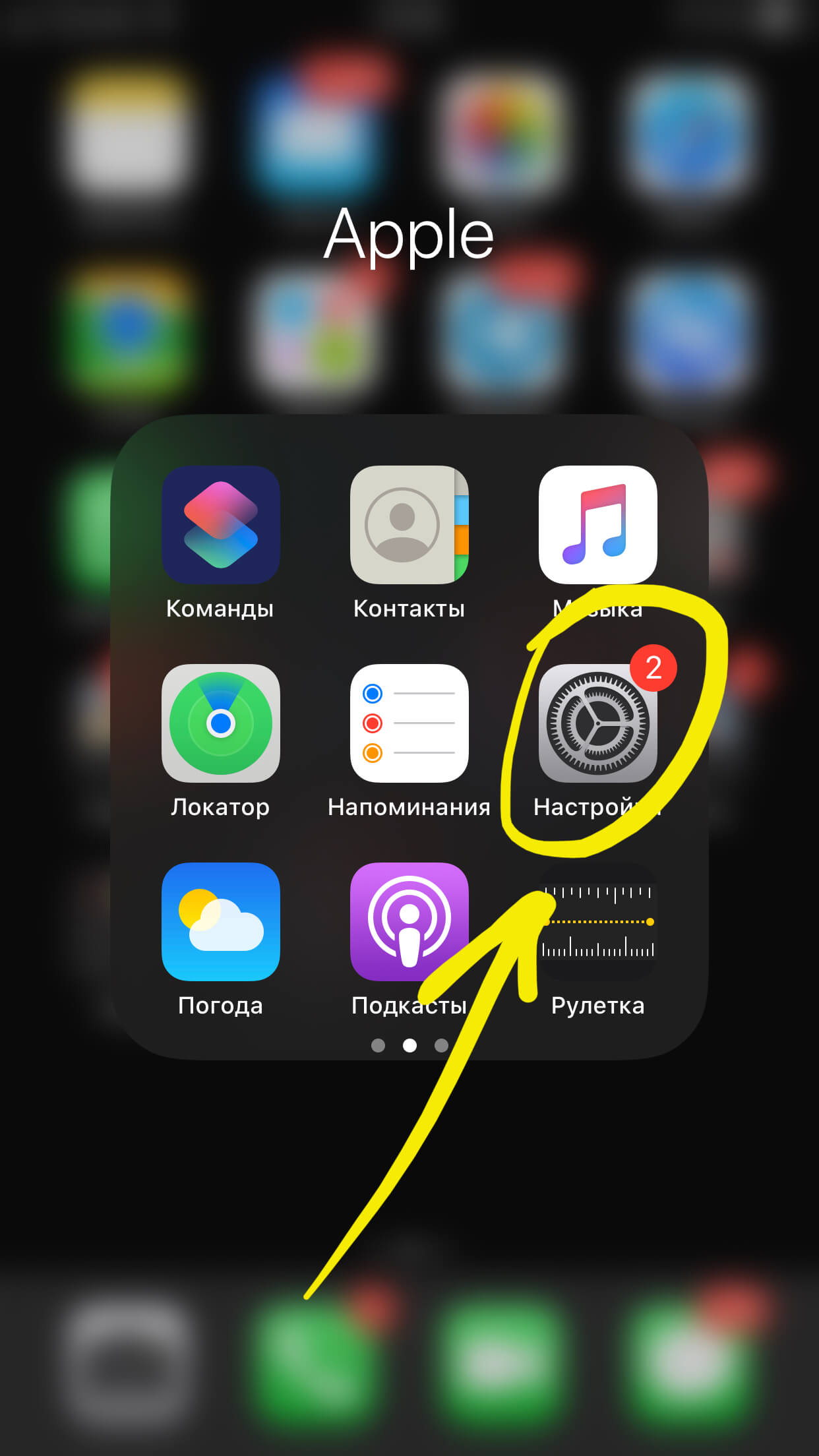
Рисунок 1. Заходим в Настройки для деактивации вспышки.
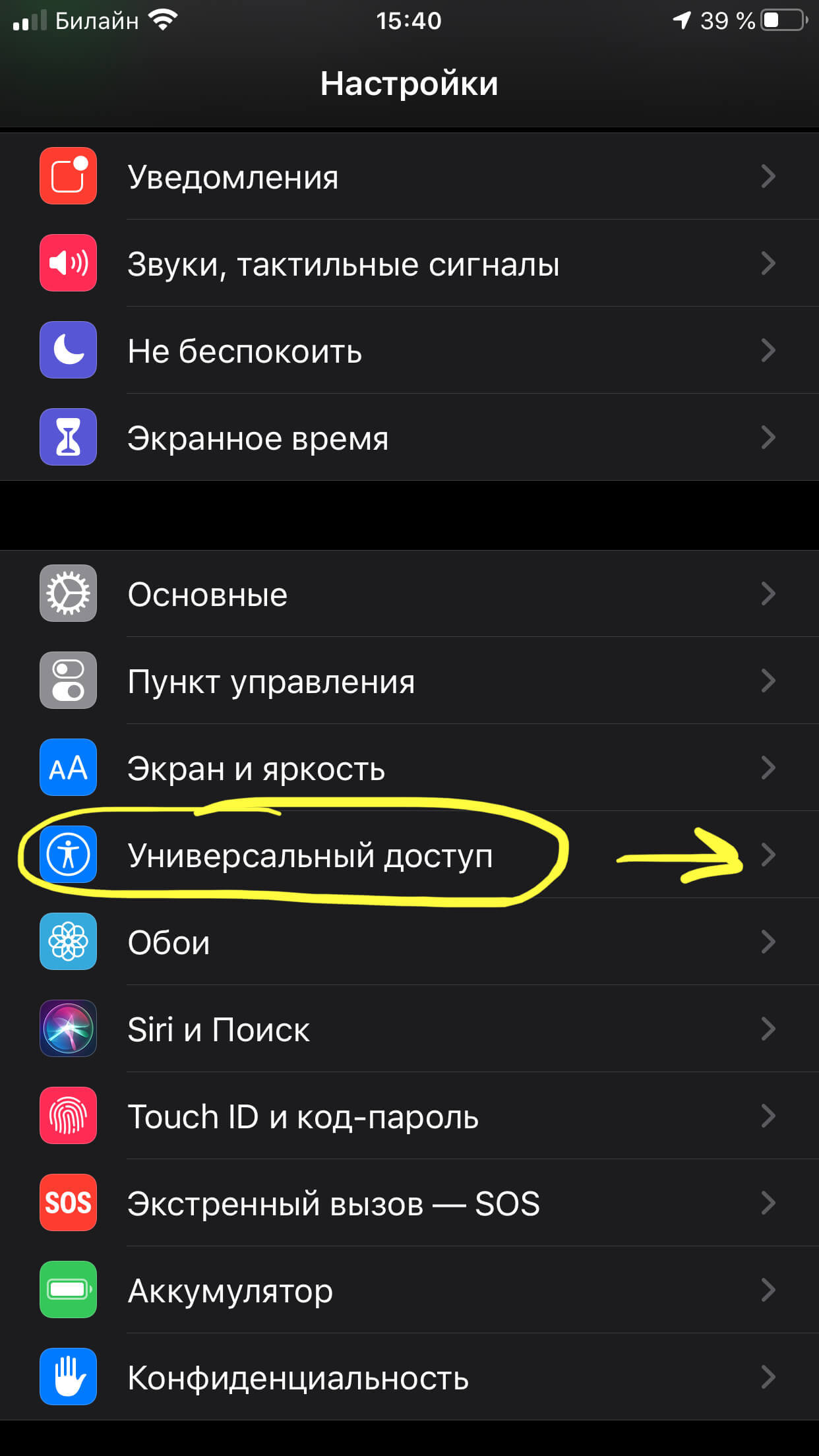
Рисунок 2. Находим Универсальный доступ, чтобы пройти к дальнейшим настройкам отключения.
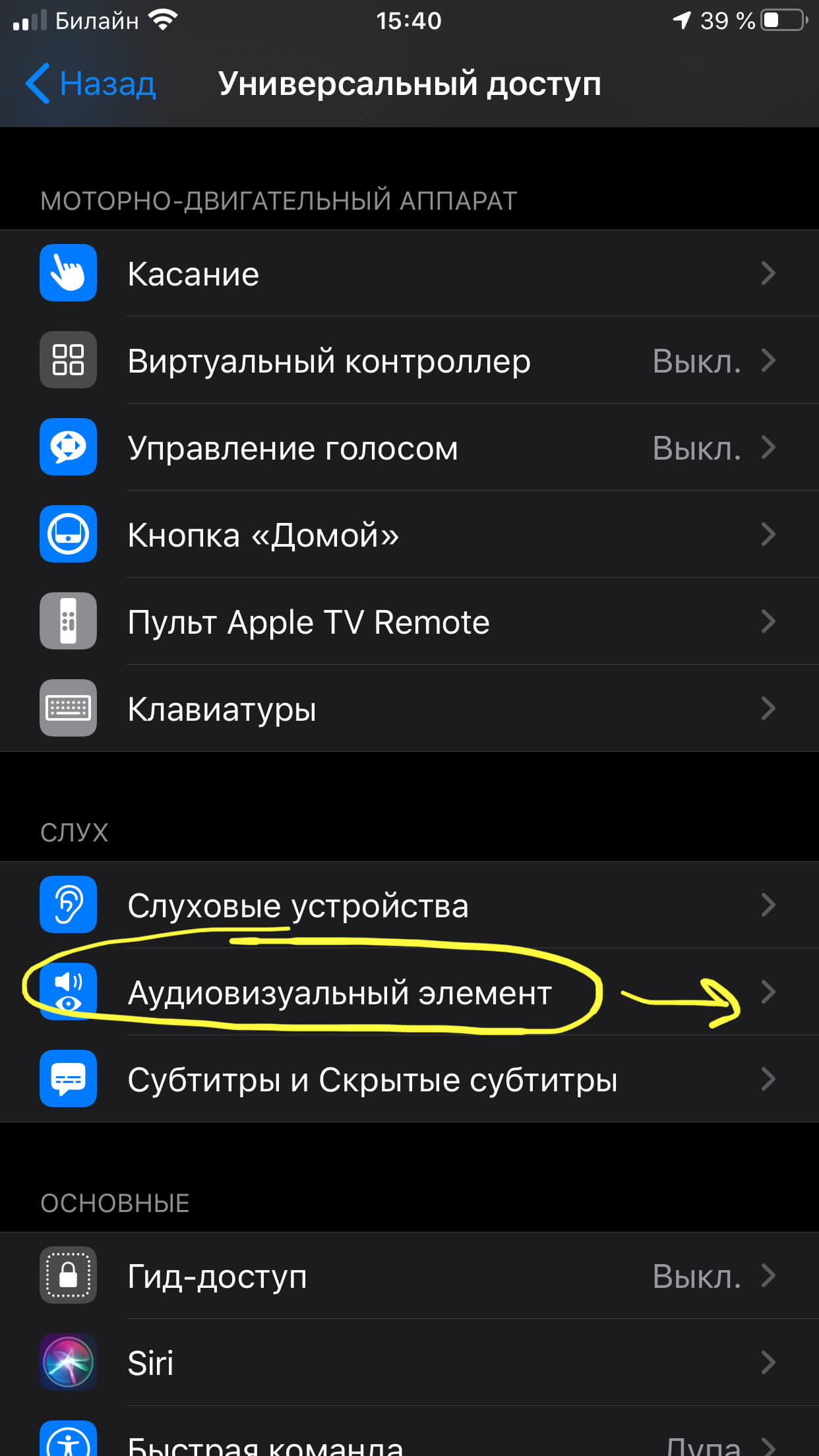
Рисунок 3. Заходим в подменю Аудиовизуальный элемент — там мы найдём движок отключения режима подсветки.
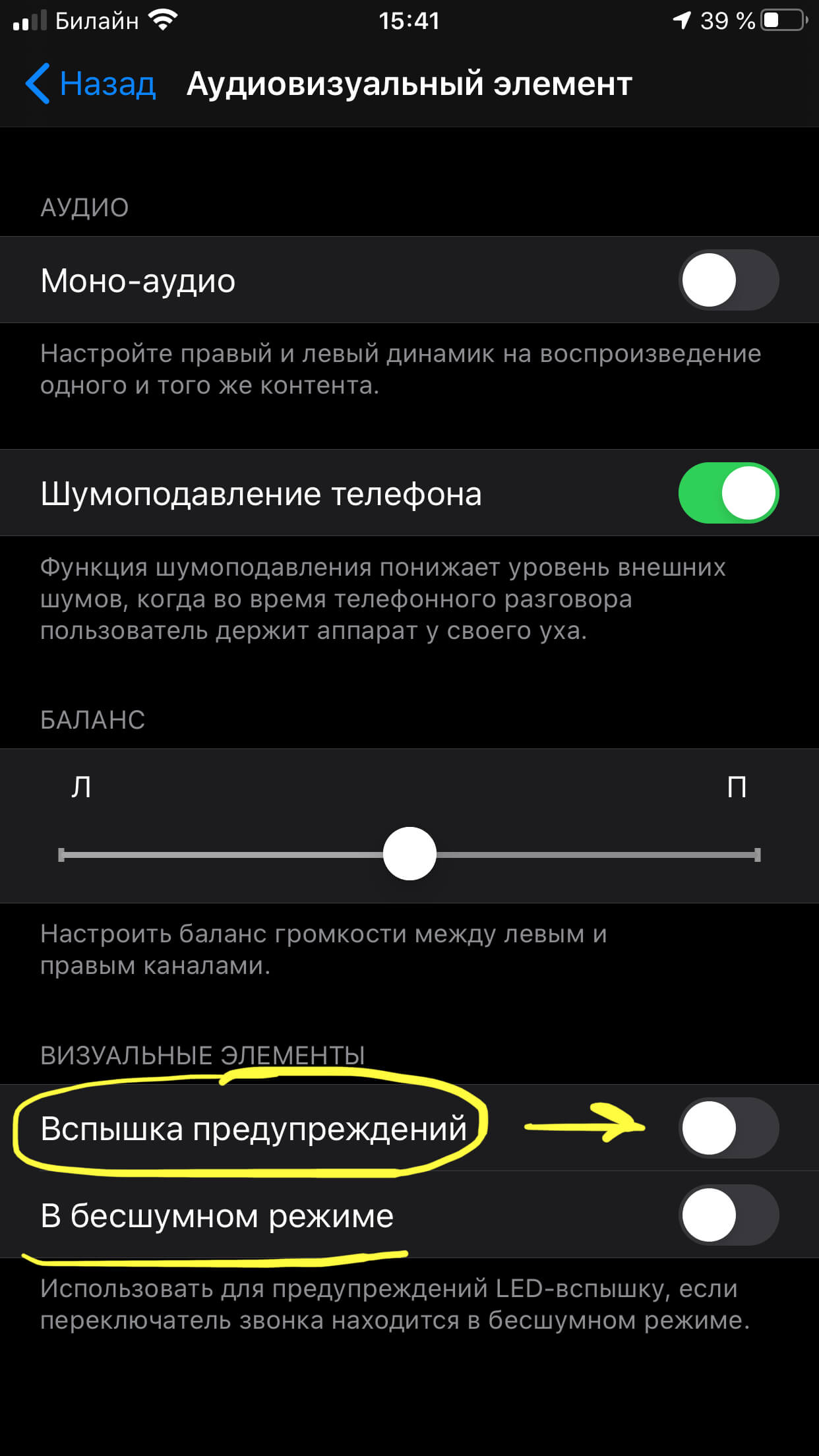
Рисунок 4. Отключаем «Вспышку предупреждений» и «В бесшумном режиме», если необходимо.
Готово. Теперь подсвечивание при уведомлениях отключено.
Как отключить вспышку при звонке?
Чтобы убрать фонарь на iPhone когда Вам звонят, действуем следующим образом:
Если программное обеспечение телефона — iOS от версии 5 до версии 12:
- Заходим в Настройки, переходим в Основные, нажимаем на Универсальный доступ.
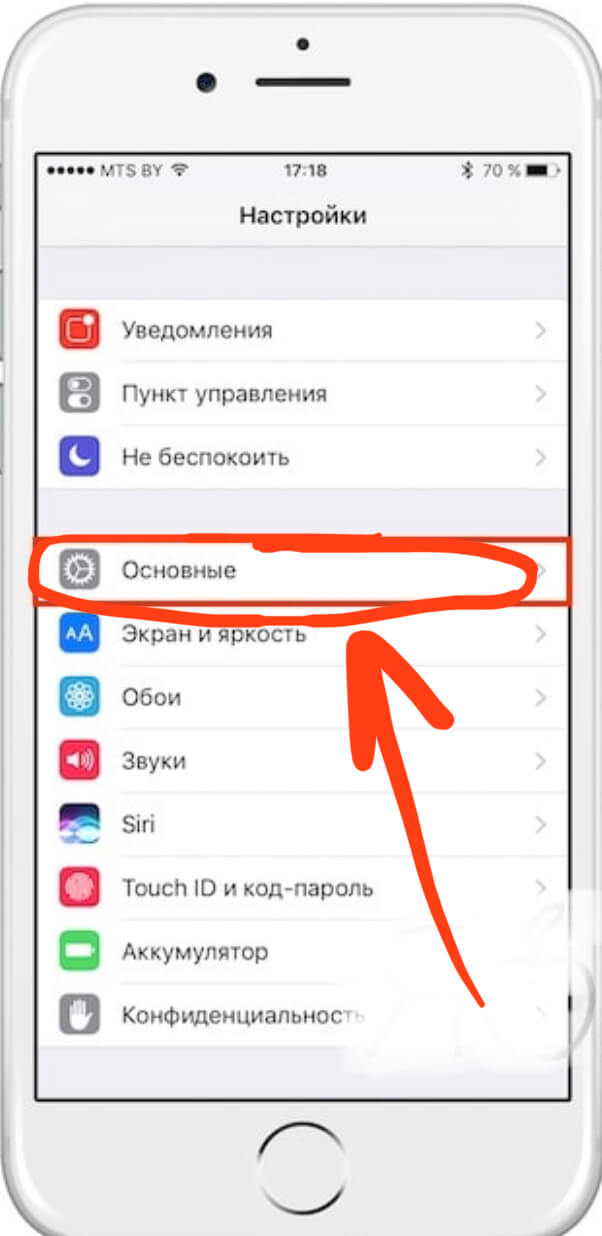
Рисунок 5. Выбираем «Основные» в Настройках, где сможем выключить вспышку при звонках.
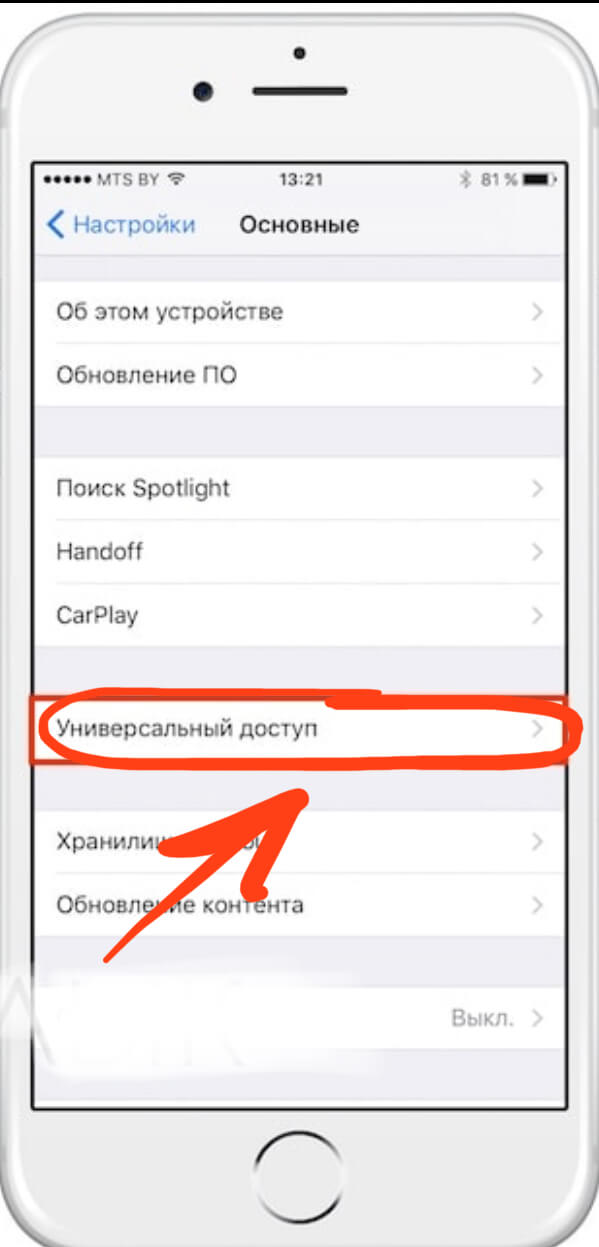
Рисунок 6. Выбираем меню «Универсальный доступ», чтобы деактивировать вспышку.
- Пролистываем до раздела Слух, где переключаем движок напротив опции «Вспышка предупреждений».
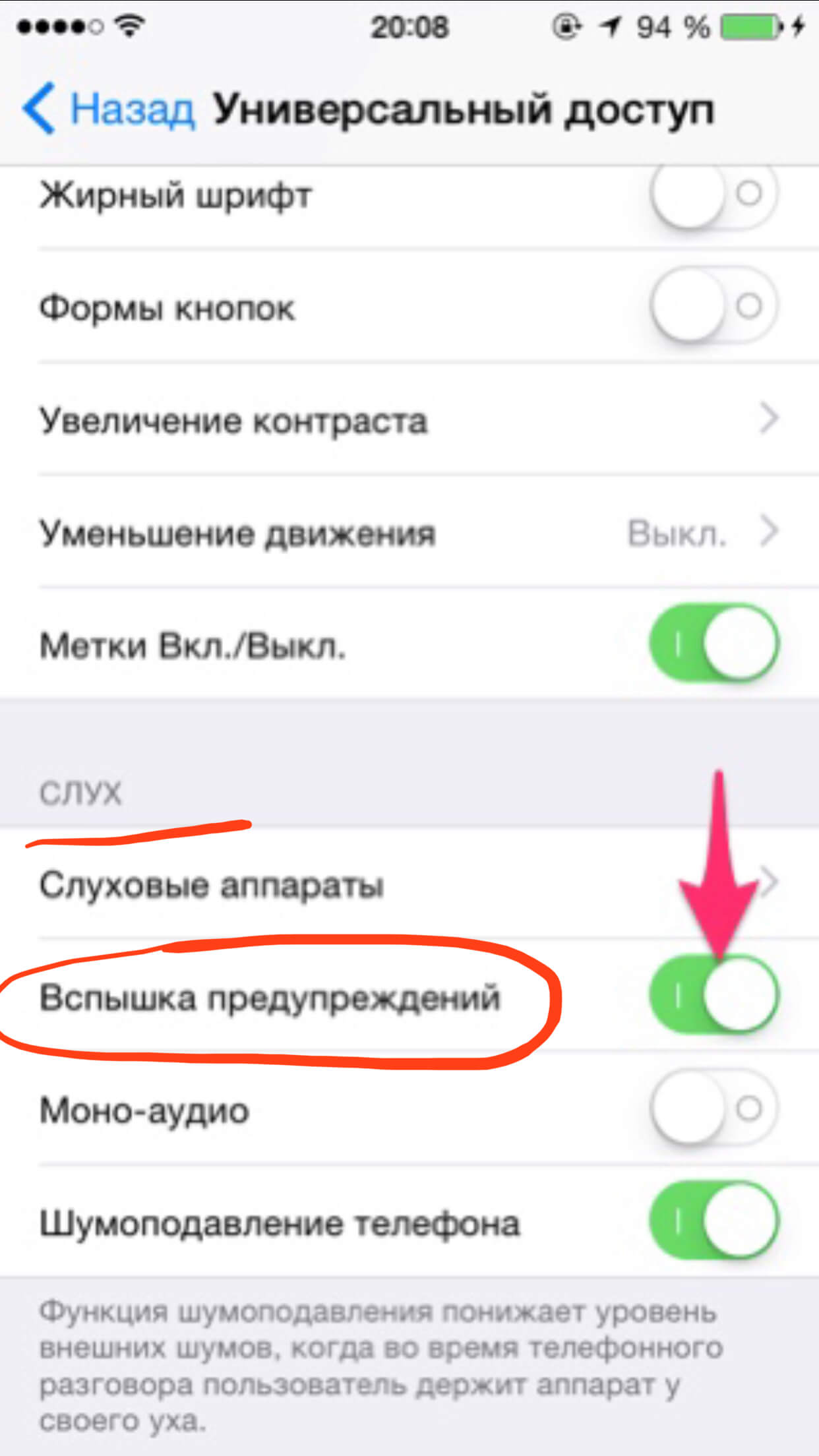
Рисунок 7. Отключаем подсветку напротив пункта «Вспышка предупреждений».
Если на нашем девайсе установлен iOS 12 и выше, то вспышка при звонке отключается так же, как и при уведомлениях (смотри предыдущую главу): Настройки — Универсальный доступ — Аудиовизуальный элемент — Вспышка предупреждений:
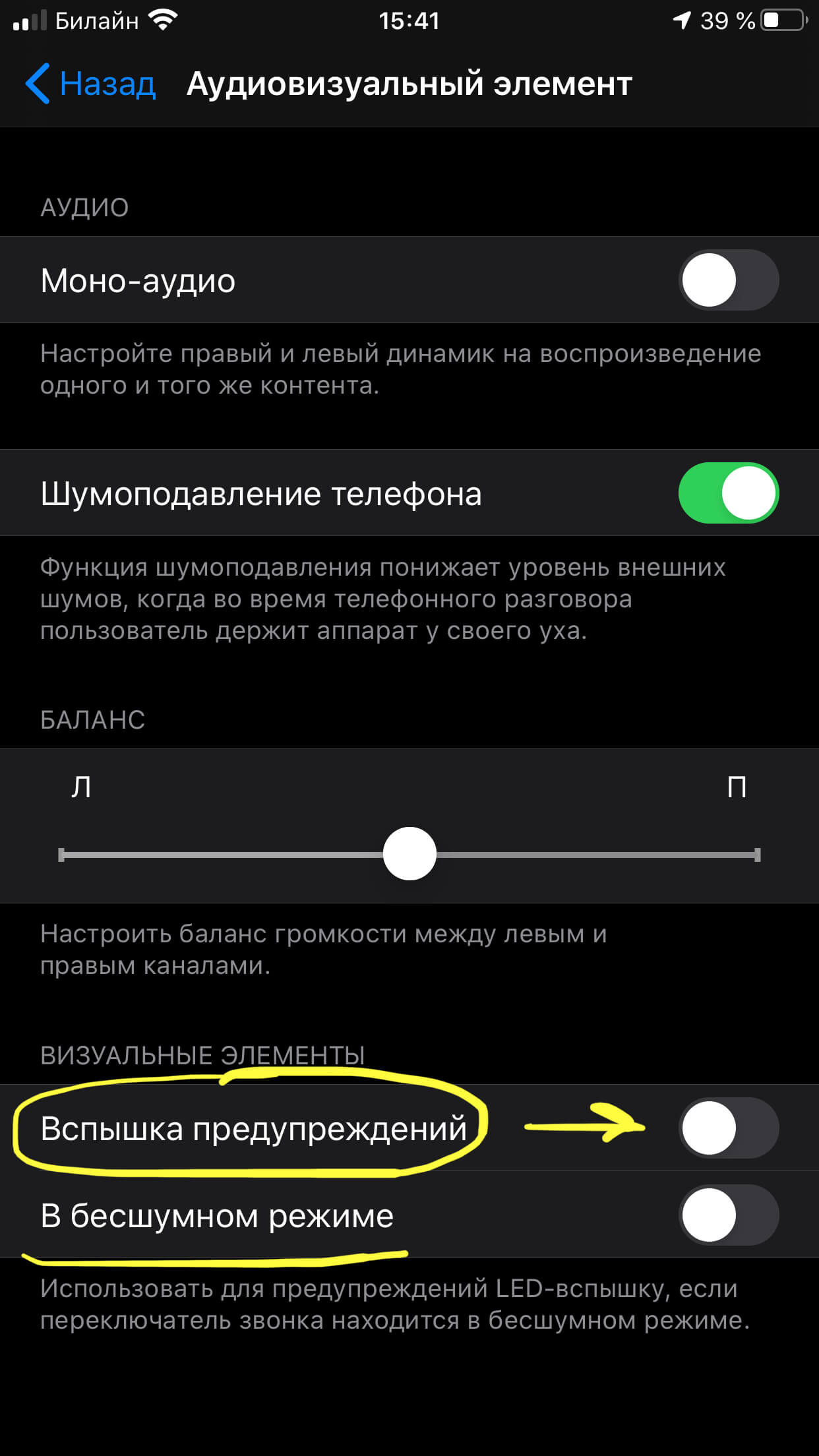
Рисунок 8. Вспышка при звонке отключается также в разделе «Аудиовизуальный элемент».
Как отключить вспышку в фотокамере?
Вспышка фотокамеры на iPhone предоставляет возможность делать снимки высокого качества, даже при плохом освещении и не лучших условиях съемки. Однако, иногда она не требуется, и отключить вспышку очень просто:
- Открываем приложение Камера, нажимаем на значок молнии в углу, обозначающий вспышку. Выбираем из открывшихся режимов «Выкл.», и нажимаем.
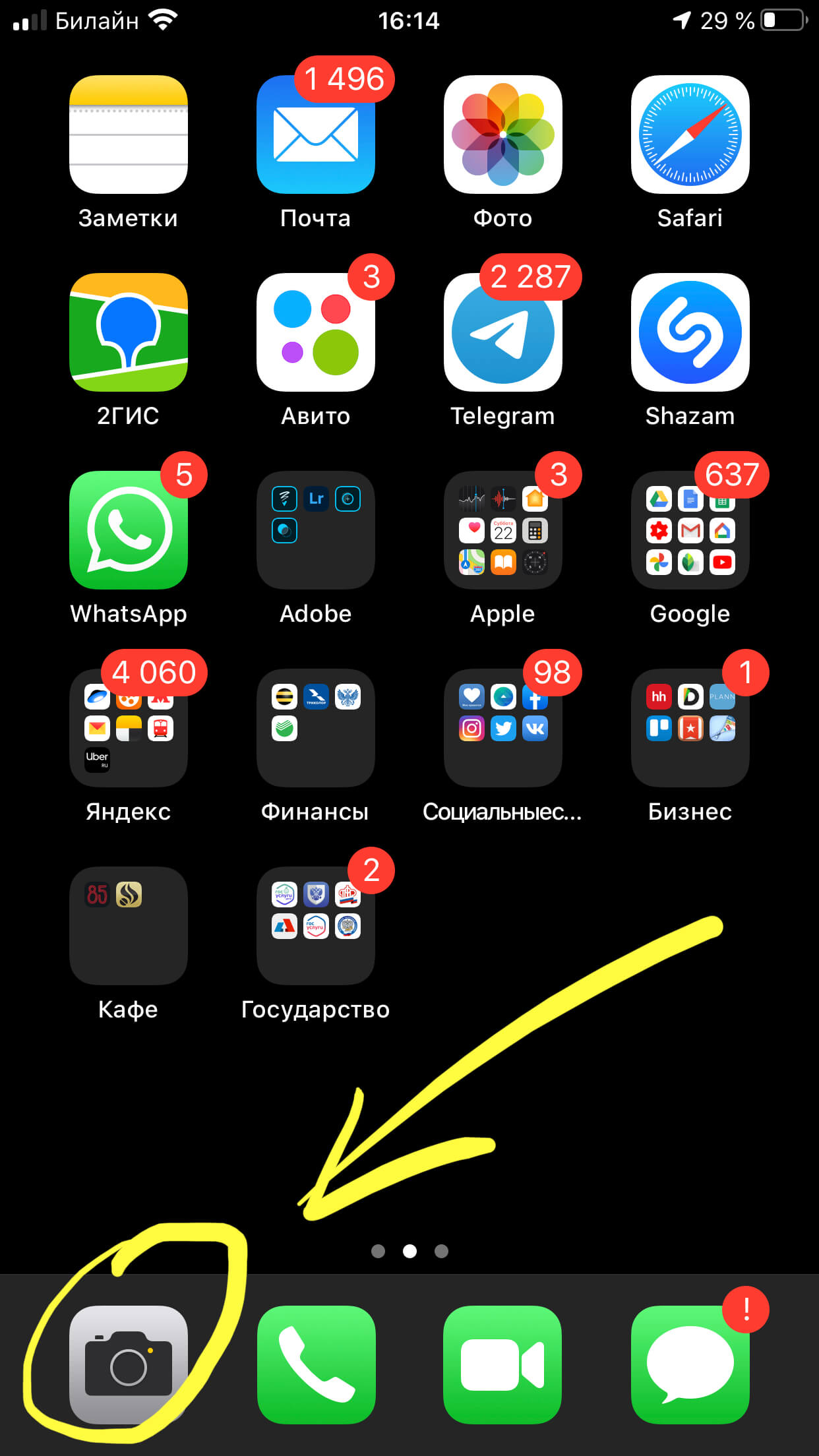
Рисунок 9. Заходим в Камеру,чтобы отключить вспышку.
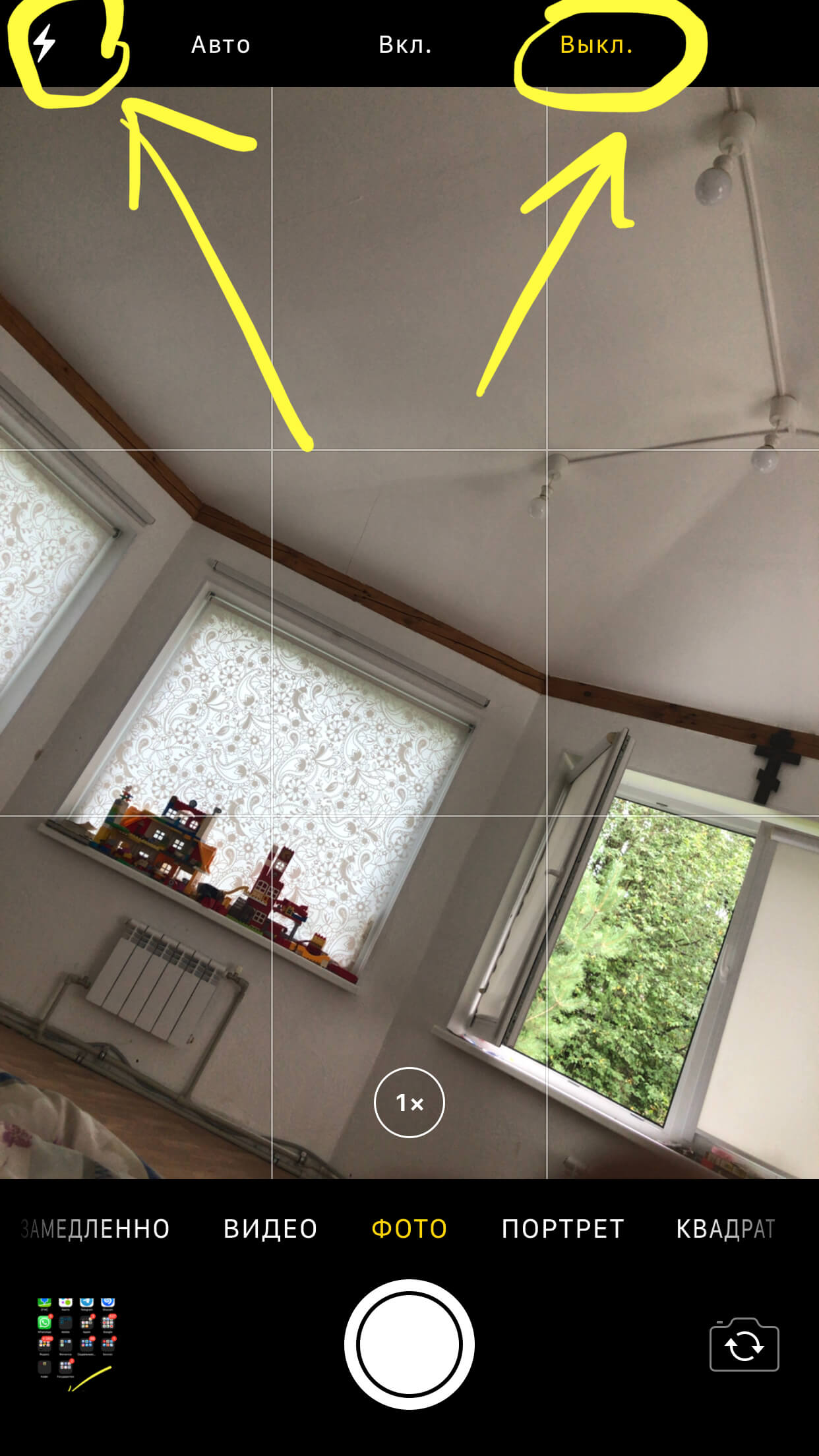
Рисунок 10. Выбираем режим «Выкл.» из предложенных вариантов.
Готово! Теперь фотоаппарат будет делать снимки без вспышки, при желании ее так же легко можно включить обратно одним нажатием.
Выводы
Как мы видим, опцию вспышки, или led-подсветки можно легко деактивировать, если она нам не требуется — будь то приемы входящих звонков и сообщений, либо фотосъемка. Надеемся, пошаговые инструкции и видеозаписи процессов были полезны нашим читателям, и Вы без труда справитесь с отключением вспышки, а также включением ее обратно, если потребуется.
Как включить/отключить вспышку на айфоне
Вспышка на звонок — отличный «маячок» для iPhone когда он в беззвучном режиме. Ни один входящий не пропустите, и смс тоже.

Поставить вспышку на звонок — пол минутное дело.
- Зайдите в меню «Настройки».
- Выберите раздел «Основные», перейдите в «Универсальный доступ».

- Проскрольте список до пункта «Вспышка предупреждений».
- Активируйте эту функцию или отключите за ненадобностью.
Мигающий фонарик при звонке загорается только на заблокированном смартфоне. Когда вы работаете с ним, оповещения высвечиваются на дисплее.
Смотрите визуализацию процесса в обзоре