
�� Восстановление учетной записи в Mac OS X
Все дело в том, что все компьютеры и ноутбуки Apple настроены изначально так, что в Mac OS обязательно должна присутствовать учетная запись администратора. Бывает, что после глобальных изменений операционной системы или конфигурации вашего компьютера этот пользователь-администратор пропадает.
Что же делать в таком случае?
Вариант 1 — «пересоздание» пользователя
Этот способ полезен при восстановлении главной учетной записи администратора.
И, следуя описанным ниже пунктам, вы сможете с легкостью (или нет) решить данный вопрос.
При покупке компьютер от Apple поставляется без каких-либо созданных заранее пользователей и учетных записей. Поэтому при самом первом включении компьютера автоматически запускается «Ассистент настройки системы», работающий с правами доступа супер-пользователя (root), который и помогает нам сделать все настройки «под нас»: программа предлагает создать учетную запись с правами администратора и настроить систему.
После введенных сведений в Mac OS производится отметка об успешной настройке системы и запустить вторично Ассистент настройки системы (представленный в Mac OS всегда и хранящийся в корневой папке Система —> Библиотеки —> CoreServices) становится практически невозможным. Хитрость описываемого способа в том, что мы будем удалять эту самую отметку о настройке и повторно запускать Ассистент настройки Mac OS, создавая новою учетную запись администратора. А с ее помощью будем уже менять права доступа созданных ранее учетных записей(в частности и нашей (-их) пропавшей (-их). ).
Скрытая отметка об успешной настройке системы хранится по адресу /var/db и имеет название «.AppleSetupDone». При каждом запуске компьютера, операционная система проверяет её наличие и если этого файла не находит, запускает ассистент настройки автоматически заново.
Погнали?
-
- 1. Перезагружаем (или включаем) ваш Apple и после звукового сигнала нажимаем и удерживаем комбинацию клавиш Cmd+S
Не нужно пугаться, потому что после этого будет загружена командная строка в Однопользовательском режиме (Single User Mode), а не привычный пользователю «яблочный» интерфейс. Это очень мощный режим, дающий с помощью терминальных команд полный и неограниченный доступ ко всем аспектам настройки/надстройки системы.
-
- 2. Теперь нужно включить доступ записи в файловой системе
Так как по default-настройкам при загрузке в Однопользовательском режиме вы получаете доступ только на чтение информации с жёсткого диска, без возможности её изменения, будет необходимо изменить эту функцию, прописав после знака # команду:
mount -uw / , после чего нажимаем клавишу Enter.-
- 3. Теперь удалим из системы файл, который указывает на то, что наша система успешно настроена
Для этого введем после знака # следующую терминальнуюю команду на удаление и нажмем Enter.
. Будьте внимательны, единственный пробел, присутсвующий в коде, следует за командой «rm», других быть не должно.
rm /var/db/.AppleSetupDone-
- 4. Перезагружаем наш компьютер
Все необходимые действия, требуемые для осуществления нами в Однопользовательском режиме были произведены. Теперь перезагружаем наш компьютер, для этого в поле командной строки введем команду:
reboot и жмем Enter.-
- 5. Автоматический запуск Ассистента настройки Mac OS
Результатом всех проделанных манипуляций будет запуск Ассистента настройки системы при загрузки компьютера. Следуя его подсказкам, создаём новую временную, отличную от уже существующих пользователей, учетную запись администратора (то есть имя создаваемой записи должно быть уникальным и отличаться от имён, уже присутствующих в системе пользователей). Загружаемся через созданную учетную запись и работаем в ней.
-
- 6. Работа с новой учетной записью администратора
Если все действия, описанные выше, выполнены правильно, то загрузившись из под новой учетной записи, у вас появляется возможность администрирования других — утраченных учёток.
Для этого, переходя в Системные настройки —> Пользователи и группы, вы получаете возможность управления всеми учётными записями, представленными на вашем компьютере Apple. Достаточно найти необходимого пользователя и в его свойствах отметить галочкой чекбокс «Разрешить этому пользователю администрировать компьютер». Что нам и требовалось изначально!Вариант 2 — Включение супер-пользователя «root» для восстановления прав доступа в другие учетные записи вашего компьютера Apple
Этот способ намного «прозрачнее» и понятнее для рядового пользователя — поклонника графического интерфейса. Как следствие многим будет приятнее пользоваться именно им!
Логика рассуждения аналогична той, что представлена выше: для включения учетной записи администратора на компьютере Apple (при условии отсутствия хотя бы одной административной учётной записи) требуется работа с правами супер-пользователя «root». Но на этот раз мы не будем запускать Ассистент настройки системы, а элементарно включим эту учётную запись.Супер-пользователь «root» всегда присутствует на компьютерах Apple, но изначально возможность входа в эту учётную запись ограничена, для «защиты от дурака». Для её включения используется Утилита сброса пароля.
Погнали?-
- 1. Перезагружаем (или включаем) ваш Apple и после звукового сигнала нажимаем и удерживаем комбинацию клавиш Cmd+R
для запуска Системы восстановления
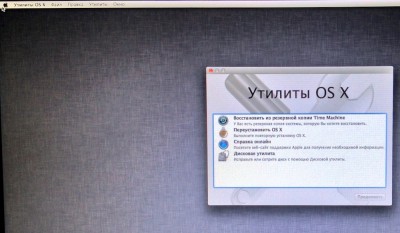
После завершения загрузки Системы восстановления появится рабочий стол со строкой меню операционной системы и окном программы Утилиты Mac OS X.
-
- 2. Запускаем Утилиту сброса пароля
Для этого в строке меню наверху выбираем Утилиты —> Терминал. В открывшемся окне Терминала вводим точную команду (без пробелов), написанную ниже:
resetpassword и нажимаем клавишу Enter.-
- 3. Включаем супер-пользователя «root»
В открывшемся окне Утилиты сброса пароля выбираем пользователя «root» и задаём пароль к учётной записи этого пользователя. Пароль обязателен, так как корневой пользователь «root» не может быть без заданного пароля доступа!
В Apple при создании образов диагностических систем по умолчанию настраивается пароль «root» эквивалентный его короткому имени — «root». Нажимаем «Сохранить», и процедура создания успешно завершена.-
- 4. Перезагружаем ваш компьютер
Закрыв все окна, включая окно Утилит Mac OS X, система предложит сделать перезагрузку.
После запуска Mac OS в окне входа в учётную запись появится новая запись — «Другой». Это то, что нам и было нужно! Выбираем её, вводим в имени пользователя «root», в поле пароля «root» (если на на третьем шаге этой инструкции вы ввели свой собственный пароль, вводите его). Далее действуем как и в 6 пункте, описанного выше «Способа 1»:
Системные настройки —> Пользователи и группы, где вы сможете управлять всеми учётными записями, представленными на вашем компьютере Apple. Для этого достаточно найти необходимого пользователя и в его свойствах отметить галочкой чекбокс «Разрешить этому пользователю администрировать компьютер». Что нам и требовалось изначально!Но это не всё! Мы решили изначальную задачу и восстановили все учетные записи, но, вместе с тем, сделали операционною систему более уязвимой, включив супер-пользователя «root».
ОТКЛЮЧАЕМ СУПЕР-ПОЛЬЗОВАТЕЛЯ «root»
-
- Выключаем супер-пользователя «root»
Находясь в тех же настройках «Пользователей и групп», щёлкаем по вкладке «Параметры входа», и в правой части окна находим кнопку «Подключить» напротив записи «Сетевой сервер учётных записей». Нажимаем её и далее, в открывшемся окне нажимаем кнопку «Открыть Службу каталогов». Запускается отдельная программа Служба каталогов, в строке меню которой выбираем Правка —> Отключить корневого пользователя.
На этом всё! Мы надеемся, что наша статья сэкономит Вам не только деньги, но время и нервы, если вдруг вы столкнетесь с описанной выше неисправностью. Удачи!
Восстановление утерянного администратора в Mac OS X
Все Маки изначально настроены таким образом, что в ОС присутствует хотя бы один пользователь-администратор. Но случается, что при глобальных изменениях системы (установке обновлений, смены прав доступа) или конфигурации компьютера из Mac OS «пропадает» пользователь с административными привилегиями. То есть учётная запись, по большей части, остаётся в системе (без каких-либо изменений в файловой иерархии), но возможности администрирования она лишается. Эта проблема совсем нечастая, но в нашей практике случается с завидной регулярностью.
Мы рассмотрим два варианта возможного восстановления пользователя с административными привелегиями. Первым пользуется автор англоязычной статьи, Тофер Кесслер, вторым – мы. До текущего момента. Третьей частью этой статьи будет список советов как поступить, если включение возможности администрирования не помогает. Итак,
Способ первый. Использование Однопользовательского режима (Single User Mode) и Ассистента настройки системы
Изначально, новый Мак поставляется без созданного пользователя. При первом включении компьютера автоматически запускается Ассистент настройки системы, работающий с правами доступа супер-пользователя (root). Эта программа предлагает создать администратора и настроить систему. После её завершения в Mac OS производится отметка об успешной настройке системы и запустить вторично Ассистент настройки системы (представленный в Mac OS всегда и хранящийся в корневой папке Система —> Библиотеки —> CoreServices) становится невозможным. Хитрость способа, предложенного Кесслером, заключается в том, что нужно удалить эту отметку и повторно запустить программу настройки, создать нового администратора и с его помощью изменить права доступа созданных ранее пользователей.
Скрытая отметка об успешной настройке системы хранится по адресу /var/db и имеет название «.AppleSetupDone». При каждом запуске компьютера, операционная система проверяет её наличие и если этого файла не находит, запускает ассистент настройки автоматически. Приступим.
- Запускаем компьютер в Однопользовательском режиме (Single User Mode)
Для этого перезагружаем компьютер и при его включении нажимаем и удерживаем нажатыми две клавиши: ⌘(Command) + S. Привычная графическая оболочка не будет загружена, не пугайтесь, вы попадаете в интерфейс командной строки с правами доступа супер-пользователя (root). Это очень мощный режим, дающий с помощью терминальных команд полный неограниченный доступ ко всем аспектам системы, пользоваться им нужно с пониманием дела и определённой осторожностью. При должном умении многие проблемы вашего Мака можно разрешить с его помощью. - Включаем доступ на запись в файловой системе
По умолчанию при загрузке в Однопользовательский режим вы получаете доступ только на чтение информации с жёсткого диска, без возможности её изменения. Нам это не подходит, потому вводим команду:
mount -uw / - Удаляем скрытую отметку об успешно завершённой настройке системы
Вводим единственную строку команды для удаления необходимого нам файла точно так, как она представлена ниже. Будьте внимательны, единственный пробел, присутсвующий в коде, следует за командой «rm», других быть не должно.
rm /var/db/.AppleSetupDone - Перезагружаем компьютер
Все необходимые действия, требуемые нами для осуществления в Однопользовательском режиме произведены. Перезагружаем компьютер, вводом команды:
reboot

Все команды уже введены
Результатом всех проделанных операций будет запуск Ассистента настройки системы при включении компьютера. Следуя его подсказкам создаём нового, отличного от уже существующих пользователей, администратора (то есть имя создаваемого юзера должно быть уникальным и отличаться от имён, уже присутствующих в системе пользователей). Загружаемся в него и работаем в нём.

Этот пользователь-администратор временный и в дальнейшем будет удалён, он нужен нам только для того, чтоб включить возможность администрирования у других учётных записей
Теперь открыв —> Системные настройки —> Пользователи и группы, вы можете управлять всеми учётными записями, представленными на вашем Маке. Достаточно найти необходимого юзера и в его свойствах отметить галочкой чекбокс «Разрешить этому пользователю администрировать компьютер». Что нам и требовалось изначально!

Необходимый чекбокс подсвечен красным
Способ второй. Включение супер-пользователя root и работа в нём
Этот способ «прозрачнее» для поклонников графического интерфейса поэтому многим будет комфортнее использовать его. Логика рассуждения аналогична той, что представлена выше: для включения администратора на Маке (при условии отсутствия хотя бы одной административной учётной записи) требуется работа с правами супер-пользователя, root. Но на этот раз мы не будем запускать Ассистент настройки системы, а элементарно включим эту учётную запись.
Супер-пользователь root всегда присутствует на Маке, но изначально возможность входа в эту учётную запись ограничена. Для её включения используется Утилита сброса пароля.
-
- Запускаем компьютер с раздела восстановления
Для этого перезагружаем компьютер и при его включении нажимаем и удерживаем нажатыми две клавиши: ⌘(Command) + R. После завершения загрузки системы восстановления появится рабочий стол со строкой меню операционной системы и окном программы Утилиты ОС Mac OS X.
-
- Запускаем Утилиту сброса пароля
В строке меню выбираем Утилиты —> Терминал. В открывшемся окне Терминала вводим команду точно так, как представлено ниже:
resetpassword
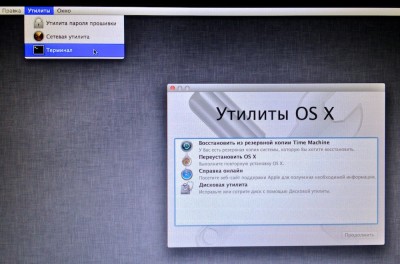

В точности как в инструкции вводим команду «resetpassword»-
- Включаем супер-пользователя root
В открывшейся Утилите сброса пароля выбираем пользователя root и задаём пароль к учётной записе. Сделать это нужно обязательно, корневой пользователь не может быть без пароля. В Apple при создании образов диагностических систем по умолчанию настраивается пароль root эквивалентный его короткому имени – «root». Нажимаем кнопку «Сохранить», появится сообщение об успешности процедуры.
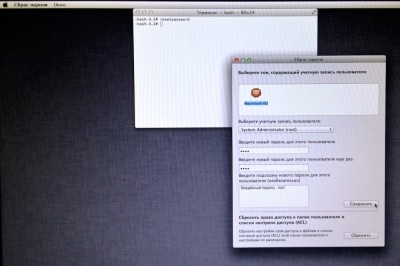
К слову, с помощью раздела восстановления и Утилиты сброса пароля можно сбросить пароль не только корневого пользователя, но и любого другого, представленного в системе. Если вопрос безопасности вас сильно волнует, Apple рекомендует включать шифрование данных FileVault 2, сделающее невозможным эту операцию.
Закрываем все окна, включая окно Утилит ОС Mac OS X. В диалоговом окне нам будет предложено «Перезагрузить компьютер», на что услужливо соглашаемся. С запуском системы в окне входа в учётную запись появится новая запись, «Другой». Это то, что нужно. Выбираем её, вводим в имени пользователя «root», в поле пароля «root» (если на на третьем шаге этой инструкции вы ввели свой собственный пароль, вводите его). Теперь открыв —> Системные настройки —> Пользователи и группы, вы можете управлять всеми учётными записями, представленными на вашем Маке. Достаточно найти необходимого юзера и в его свойствах отметить галочкой чекбокс «Разрешить этому пользователю администрировать компьютер».
Но это не всё. Мы решили изначальную задачу, но вместе с тем сделали операционною систему менее защищённой, включив супер-пользователя root. Его следует выключить.
- Выключаем супер-пользователя root
Находясь в тех же настройках «Пользователей и групп» Системных настроек щёлкаем по вкладке «Параметры входа» и в правой части окна находим кнопку «Подключить» напротив записи «Сетевой сервер учётных записей». Нажимаем её и далее, в открывшемся окне нажимаем кнопку «Открыть Службу каталогов». Запускается отдельная программа Служба каталогов, в строке меню которой выбираем Правка —> Отключить корневого пользователя.
Часть третья. Когда включения администратора недостаточно
Да, так тоже иногда бывает. Вы отмечаете галочкой чекбокс «Разрешить этому пользователю администрировать компьютер» в Системных настройках, но к должному эффекту это не приводит. В этом случае выход один – удаление пользователя.
Очень важно. Убедитесь, что у вас есть резервная копия всех необходимых вам данных (при допущении небольшой ошибки в дальнейших шагах можно расстаться со всей информацией)!
-
- Удаляем пользователя с сохранением всех данных и настроек
Открываем —> Системные настройки —> Пользователи и группы, выбираем «неугодного» пользователя и удаляем его щелчком по кнопке минус «—». Система спросит у вас, как поступить с домашней папкой пользователя. Важно! Выбирете пункт «Не менять папку пользователя».
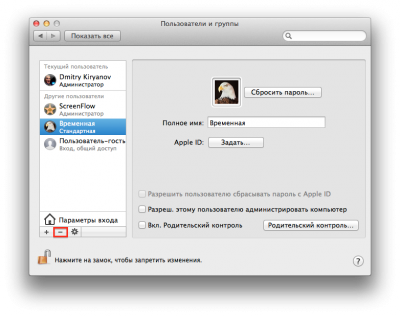

-
- Проверяем сохранность пользовательской папки
Откройте папку «Пользователи» на вашем Маке и убедитесь, что в ней присутствует папка удалённого шагом ранее пользователя (папка «Пользователи» хранится в корне жёсткого диска, для быстрого доступа к ней в строке меню Finder выберете Переход —> Компьютер и откройте ваш жёсткий диск, по умолчанию имеющий название «Macintosh HD»). Запомните название этой папки, оно эквивалентно имени «учётной записи» (в английском интерфейсе используется более понятный термин «short name») удалённого пользователя. В последних версиях операционной системы к названию удалённого пользователя прибавляется метка «Удалённый». Название папки сдедует отредактировать и эту метку стереть.

Та самая метка
-
- Создание нового пользователя
В тех же настройках «Пользователи и группы» программы Системные настройки создайте нового пользователя щелчком по кнопке плюс «+». Очень важно на этапе создания указать то же имя «учётной записи» (short name), которое было у пользователя ранее, его мы запомнили пунктом ранее, оно такое же, как у папки удалённого юзера. Ну и разумеется, тип создаваемой новой учётной записи смените c «Стандартной» на «Администратор». Если всё сделано верно, операционная система сообщит, что обнаружила другую папку пользователя и предложит использовать её для нового администратора. Соглашайтесь, это то, из-за чего мы всё затеяли. Будет создана новая учётная запись с административными привелегиями, сохранившая все ваши данные и настройки.
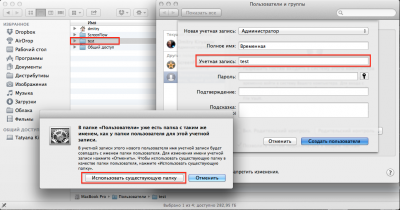
Если всё сделано верно, ОС предложит «Использовать существующую папку». Соглашаемся и воссоздаем пользователя с правами администратора и сохранёнными всеми файлами и настройками
Спасибо Тоферу Кесслеру за поучительную статью, давшую нам повод для самостоятельного расследования. Напомним, при возникновении трудностей в следовании этой инструкции или при любых других проблемах с вашим Маком мы поможем консультацией и лично по телефону +7 (910) 417-90-00.
Вам могут быть интересны и эти наши записи?
- Изучаем терминальные команды
- Локализуем Finder
- “Если друг отказался вдруг…” — разрешаем неадминистратору управлять принтером
- Что делать, если файл занят или используется
- Как заставить Дисковую утилиту взаимодействовать с несколькими дисками одновременно
Если Вам не хватает прав доступа для открытия объекта на Mac

Если у Вас нет прав доступа, необходимых для открытия файла или папки, Вы можете попробовать поменять права доступа.
- На Mac выберите объект, затем выберите «Файл» > «Свойства» или нажмите сочетание клавиш Command-I.
- Нажмите стрелку
 рядом с разделом «Общий доступ и права доступа», чтобы отобразить весь этот раздел.
 - Нажмите всплывающее меню рядом со своим именем пользователя, чтобы увидеть настройки прав. Если Вы вошли в систему не как администратор, Вам нужно нажать значок с изображением замка
 , чтобы открыть замок, затем ввести имя и пароль администратора (или использовать Touch ID или Apple Watch).
 - Установите права на «Чтение и запись» или «Только чтение».
Если Вы не можете поменять права доступа, обратитесь к администратору Вашего компьютера Mac или к владельцу файла или папки.
Ввод команд администратора в Терминале на Mac

Для выполнения многих команд управления сервером требуются права администратора или корневого пользователя, также называемого суперпользователем.
Например, если Вы не являетесь администратором или корневым пользователем, при вводе команды shutdown будет выдана следующая ошибка:
% shutdown shutdown: NOT super-user
Причина заключается в том, что команду shutdown может выполнить только корневой пользователь или администратор с правами корневого пользователя.
Чтобы выполнить команды с правами суперпользователя, используйте команду sudo . sudo обозначает superuser do (выполняется суперпользователем).
Следующий пример работает на компьютерах с установленной macOS. Не выполняйте его, если не хотите перезагружать компьютер.
% sudo shutdown
Потребуется ввести пароль текущего пользователя.
Команду sudo может использовать только администратор. Если Вы еще не вошли в систему как администратор, Вы можете сделать это с помощью следующей команды, где adminUsername — это имя администратора:
% su adminUsername
Потребуется ввести пароль adminUsername, после чего будет открыта новая shell для этого пользователя.
Если это необходимо для выполнения команды, Вы можете переключиться на корневого пользователя с помощью команды su . В обычных обстоятельствах не рекомендуется входить в систему в качестве корневого пользователя.
Важно! Если Вы использовали команду su для входа в систему в качестве корневого пользователя, соблюдайте особую осторожность, поскольку Ваших прав хватит для внесения серьезных изменений и остановки работы компьютера.
- Создание нового пользователя
- Проверяем сохранность пользовательской папки
- Удаляем пользователя с сохранением всех данных и настроек
- Включаем супер-пользователя root
- Запускаем Утилиту сброса пароля
- Запускаем компьютер с раздела восстановления
- 1. Перезагружаем (или включаем) ваш Apple и после звукового сигнала нажимаем и удерживаем комбинацию клавиш Cmd+R