
КАК В 1С СДЕЛАТЬ ВОЗВРАТ ЧЕКА ПРИ БЕЗНАЛИЧНОЙ ОПЛАТЕ?
Возврат (аннулирование) безналичного платежа физическому лицу.
Физ. лицо оплачивает товар переводом со своего личного расчетного счета на расчетный счет нашей организации. Мы видим приход денег при импорте из клиент-банка в документе «платежное поручение входящее».
По 54-ФЗ мы обязаны выписать ему чек через онлайн-кассу и отправить ему на почту / телефон.
Вопрос:
Как эту операцию учитывать в 1С ?
Каким документом выписать чек ?
Ответ:
Чек на оплату
В 1С:Бухгалтерия 8 такая оплата загружается из Банк-Клиента в документ «Поступление на р/сч» с видом операции «Оплата от покупателя» из этого документа и нужно отправить ЧЕК. Кнопка расположена на командной панели документа. Чек сформируется только, если подключена касса.
Чек коррекция (если чек на оплату выписан неверно)
Чеки коррекции формируются в соответствии с методическими рекомендациями ФНС (письмо от 06.08.2018 № ЕД-4-20/15240@)
Если при выписке чека допущена ошибка и чек нужно аннулировать через «возврат прихода». Для этого в 1С:БП 3.0 создаем такой же (второй) документ «Поступление на р/сч», нажимаем в нем кнопку ЧЕК:
1) для ЧЕКА на возврат в шапке документа устанавливаем флажок «Чек коррекции». В поле основание выбираем документ «Поступление на р/сч», на основании которого выписан неверный ЧЕК.
2) Если одновременно надо выписать ЧЕК на правильную сумму, то в табличной части укажите правильные данные по оплате.
Таким образом, после нажатия на кнопку «Пробить чек» будут распечатаны и отправлены сразу 2 чека на возврат ранее пробитой суммы и на оплату суммы из табличной части этого чека.
Чтобы по 51сч сумма не задвоилась и конечный остаток по банку был верный, первый документ «Поступление на р/сч», с выписанным к нему ошибочным чеком нужно снять с проведения или пометить на удаление.
Чек на возврат
При оформлении возврата безналичного платежа покупателю — физическому лицу можно напечатать чек из документа «Списание с расчетного счета».
Как отменить ошибочный чек в онлайн-кассе

Пробили неправильный чек на онлайн-кассе? Проблема приведет к формированию неверных фискальных данных. Ее смогут решить чек возврата или коррекции. Выбор конкретного решения будет зависеть от текущей версии ФФД. Расскажем об этом подробнее.
Частые причины ошибок
Очень часто в результате некорректных операций могут возникнуть излишки или недостачи в кассе. Они возникают из-за следующих ошибок:
- Продавец неверно выбрал способ оплаты.
- Указана неправильная стоимость товара.
- Произошел технический сбой.
Если к вам обратился покупатель, который хочет вернуть купленную вещь, то потребуется возвратный чек. Им также придется воспользоваться в случае неправильно введенной стоимости. Если же в кассе сумма операции оказалась излишней или в базе кассы отсутствуют сведения о покупке, вам понадобится сформировать документ коррекции.
Учтите, что для внесения изменений у вас есть всего пара дней.
Создание чека на возврат
Для его оформления понадобится объяснительная кассира или заявление от покупателя. Если вы делаете возврат в день покупки, соблюдайте следующий алгоритм. Чтобы вернуть деньги вам понадобится сделать чек или БСО с указанием номера документа, который вы хотите аннулировать, и суммы покупки с признаком «возврат прихода».
После того, как будет произведена отмена, возвратный чек вместе с денежной суммой передается клиенту, а товар изымается в пользу магазина.
Если оплата покупки осуществлялась при помощи безналичного расчета, сначала потребуется инициировать отмену через терминал. Затем вы сможете также выбить чек с признаком «возврат прихода». Денежные средства покупателю вернет банк.
Возможность оформления чека возврата при безналичном расчете существует не на всех ККТ. Обычно данная функция прописывается в инструкции к оборудованию.
Если вы формируете чек на следующий день после покупки. Примите заявление от покупателя и сделайте фискальный документ с признаком «возврат прихода» на необходимую позицию. Некоторое оборудование требует произвести операцию «внесение» перед оформлением чека. Чаще всего эта проблема возникает, когда в кассе еще нет денежных средств.
Если покупка была оплачена банковской картой, то сначала потребуется сделать «возврат» через терминал, а потом сформировать фискальный документ с описанным выше признаком.
Создание чека-коррекции
Оно осуществляется на основании предписания налоговой или служебного акта. В последнем указывается номер чека, причина корректировки и дата.
Чаще всего такой чек необходим в случае, если при расчете клиента вы не применили кассу. Сначала нужно определить формат фискальных данных. Сделать это просто.
Посмотрите в отчет об открытие смены. В пункте «ФФД ККТ» должен быть указан формат. Если в поле отсутствует информация, то у вас версия «1.0». Цифре 2 соответствует формат «1.05», 3 — «1.1». Далее мы расскажем как сделать чек-коррекции в зависимости от формата фискальных данных.
ФФД 1.0 и 1.05 (не применили ККТ):
Потребуется составить акт с указанием всех операций, которые не были произведены через кассу. Обязательно прописывается дата, название товара, стоимость, количество и причина, почему вы не применили ККТ. Акту обязательно присваивается порядковый номер.
Для создания чека коррекции вам стоит выбрать соответствующий признак. Если вы забыли о кассе при приеме средств, используйте «Приход», если при выплате — «Расход». Обязательно указывается основание для формирования такого документа. Это может быть «самостоятельная операция», если вы обнаружили ошибку сами. Вводятся данные служебного акта. Также основанием является предписание налоговой, в таком случае вы должны вбить номер этого документа и дату.
ФФД 1.1.
Алгоритм формирования чека будет таким же, как в предыдущих версиях. Однако дополнительно потребуется указать следующие данные:
- Наименования товара, услуги или оказанных работ.
- Реквизиты чека.
Надеемся, что наша статья поможет решить проблему с ошибочным чеком на кассах нового образца.
Аннулирование чека по ошибочно проведенной реализации в 1С
Добрый день!
1С:Предприятие 8.3 (8.3.18.1208) Бухгалтерия предприятия, редакция 3.0 (3.0.88.32)
В январе менеджером был проведена реализация физлицу (товары и услуга доставки). Чек был пробит на онлайн-кассе. Позже выяснилось, что товар не был принят покупателем. Менеджер пометил реализацию на удаление, не сообщив об этом. Обнаружила я это только сейчас.
Подскажите, как нам аннулировать реализацию и пробитый чек по онлайн-кассе? Если попытаться пробить чек «Возврат прихода» на основании документа возврат товаров от покупателя, то в документе заполняются только товары без услуги.
Обсуждение (3)
Александр Бажин Сотрудник БухЭксперт8 :
Добрый день Татьяна. Проведите документ Реализация (товары, услуги, комиссия), который менеджер снял с проведения. Отмените проведение всех подчиненных документов. Затем создайте на основании Реализации документ Корректировка долга. Скорректируйте отгружаемые позиции на нулевое количество. Проведите документ, нажмите на кнопку ЧЕК, скорректируйте ПРИЗНАК СПОСОБА РАСЧЕТА на тот, который в первоначально пробитом чеке, пробейте чек с видом ВОЗВРАТ ПРИХОДА на товары и услуги..
Татьяна П. Подписчик БухЭксперт8 :
Добрый день, Александр!
Все получилось. Создала Корректировку реализации (я думаю вы имели ввиду именно этот документ) и пробила чек Возврат Прихода. Спасибо!
Подскажите еще, пожалуйста, раз Реализация была «сторнирована» корректировкой реализации, я правильно понимаю, что она не попадет в книгу продаж и больше никаких действий в 1с проводить мне нет необходимости?
Александр Бажин Сотрудник БухЭксперт8 :
Татьяна, все действия которые необходимо выполнить при возврате по части НДС описаны в нашем материале Возврат товара от покупателя в 1С 8.3: поэтапная инструкция
.
Удаление чеков ККМ в программе «Управление нашей фирмой для Казахстана», редакция 1.6

Просмотры 1897

Комментарии 0

Поделились 0
Ссылка скопирована

Копировать ссылку


Вконтакте


Отправить на почту
—> —> Dapibus ac facilisis in —> Morbi leo risus —> Porta ac consectetur ac —> Vestibulum at eros —>
На практике при проведении розничных продаж возникают ситуации, когда чеки ККМ создаются, формируются отчеты о розничных продажах, но чеки остаются непробитыми, кассовая смена закрывается, и товар остается зарезервированным.
С помощью установки соответствующих флажков в прикладном решении можно включить возможность архивирования и удаления непробитых чеков ККМ при закрытии кассовой смены: Компания – Еще больше возможностей – Продажи – Розничные продажи – Удалять непробитые чеки ККМ
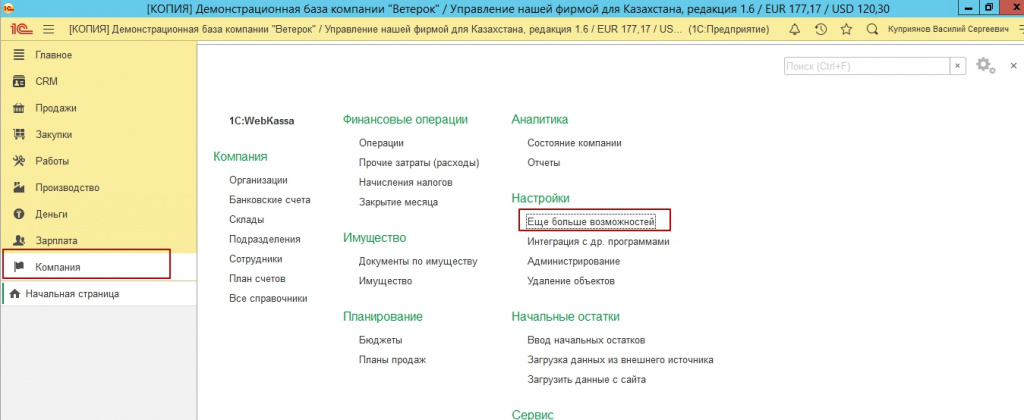
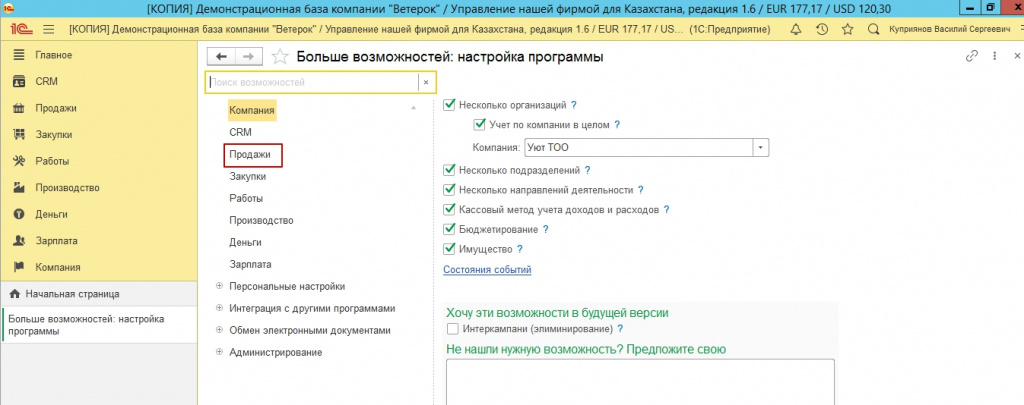
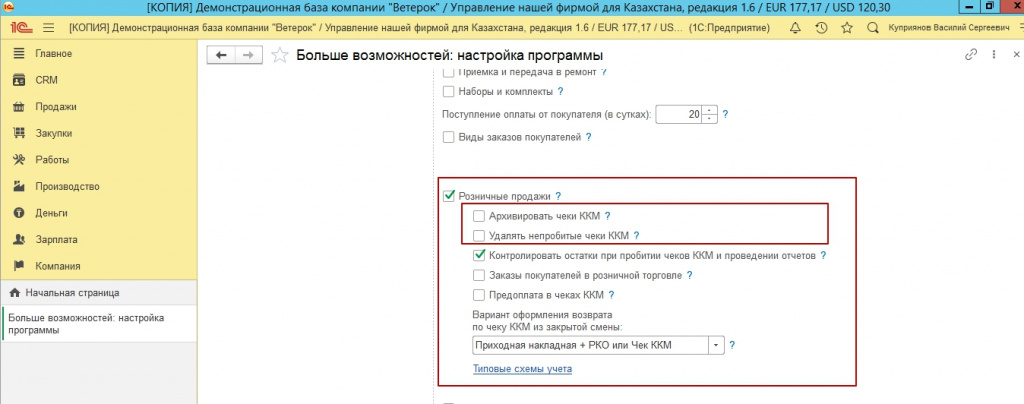
При установке соответствующего флага непробитые чеки будут удаляться из информационной базы после закрытия кассовой смены.
Если же такая настройка не была произведена, то непробитые чеки накапливаются в базе и по отчетам о розничных продажах зарезервированный товар становится недоступным для последующей продажи.
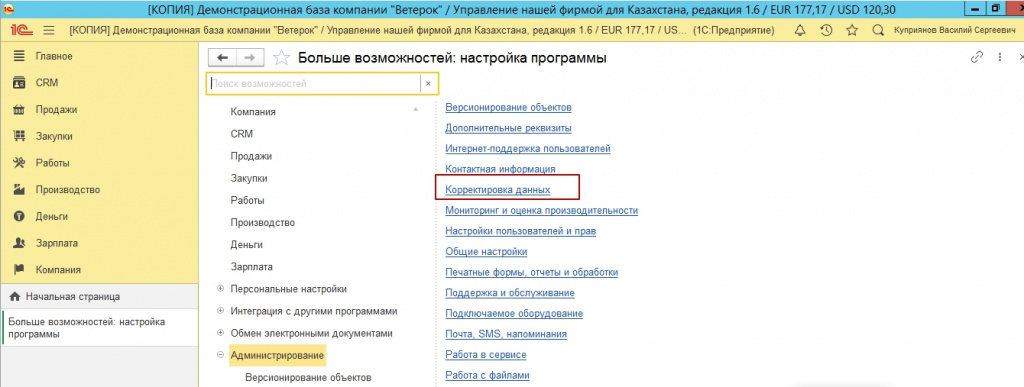
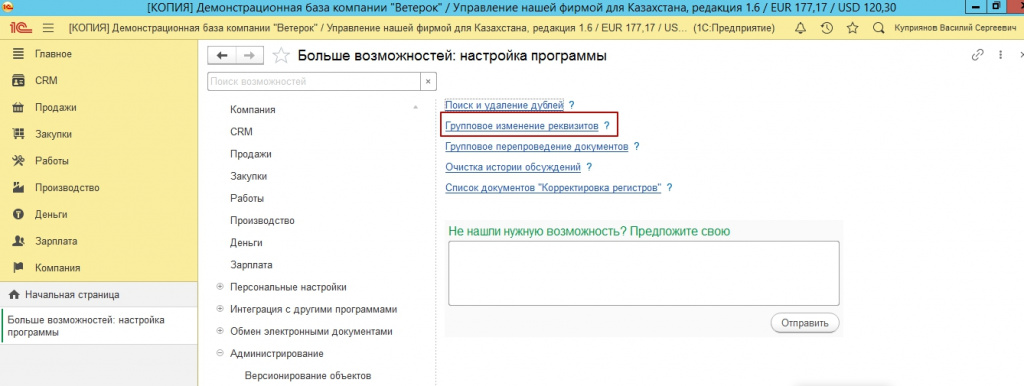
В таких ситуациях для удаления чеков можно воспользоваться обработкой Групповое изменение реквизитов: сначала снять с проведения все непробитые чеки ККМ, затем пометить их на удаление и удалить. Компания – Администрирование – Администрирование – Корректировка данных – Групповое изменение реквизитов.
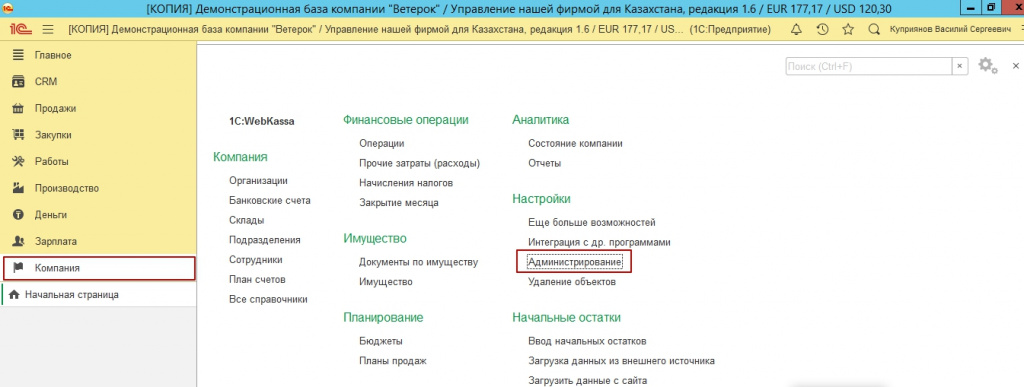
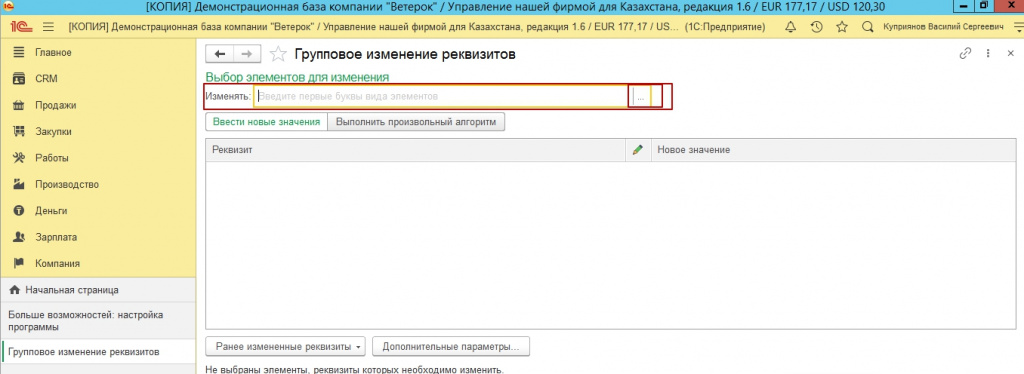
В разделе Выбор элементов для изменения нужно выбрать вид документов, которые хотите изменить – поставить флаг Чек ККМ, нажать Выбрать
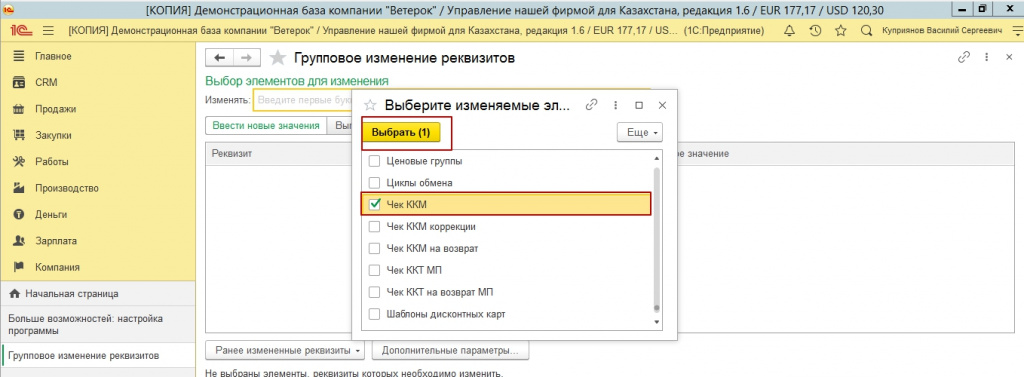
В результате программа отберет все чеки ККМ, среди которых нужно выбрать непробитые. Для этого нужно установить дополнительные условия отбора. Рядом с полем, где прописано Чек ККМ, появится гиперссылка Все элементы.
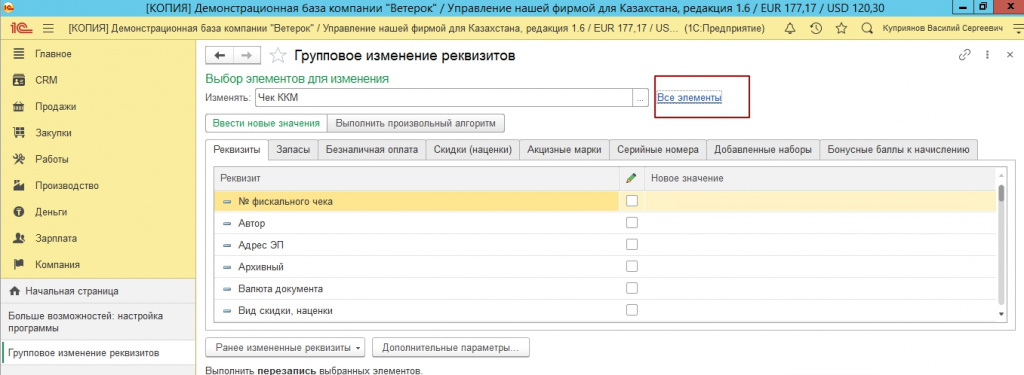
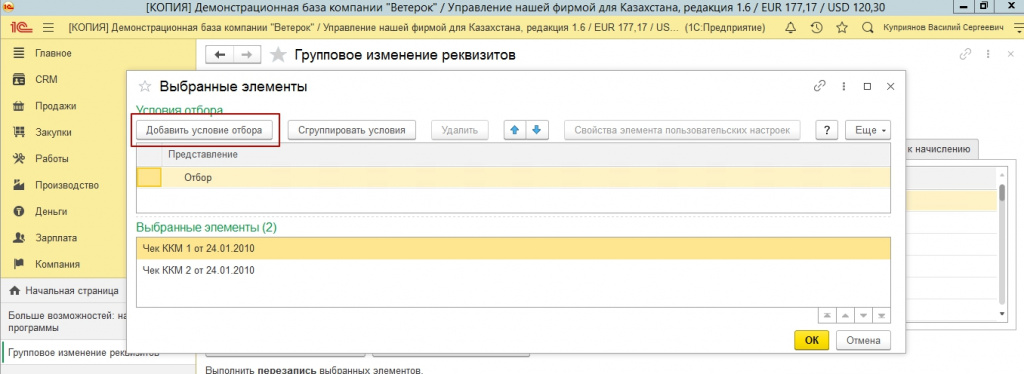
Нужно нажать на нее, откроется новое окно для дополнительного отбора. В этом окне нажать Добавить условия отбора.
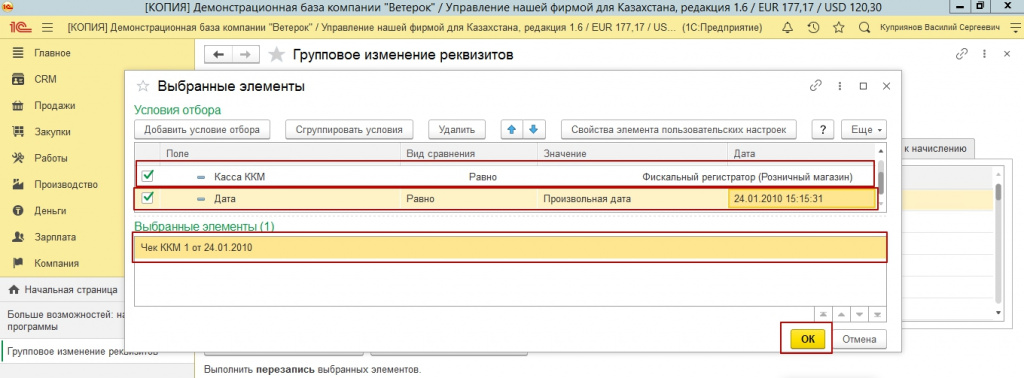
В качестве первого условия выбрать нужную кассу ККМ, вид сравнения Равно. Второе условие – Дата, вид сравнения Равно, в поле значение можно поставить Произвольная дата, в поле Дата прописать ту дату и время, когда был сформирован и проведен непробитый чек. В нижней части в разделе Выбранные элементы должен остаться только подлежащий удалению документ. После проверки данного факта можно нажать кнопку ОК.
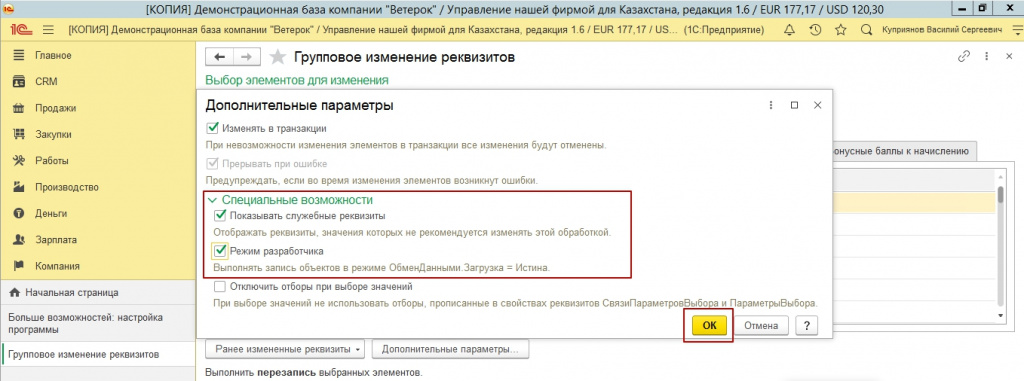
И снова откроется основное окно Группового изменения реквизитов, в нем внизу есть кнопка Дополнительные параметры, нажать на нее, в разделе Специальные возможности установить флаги Показывать служебные реквизиты и Режим разработчика, нажать ОК. В результате в списке появятся дополнительные реквизиты, которые можно редактировать: Проведен и Пометка удаления.
На первой вкладке Реквизиты найти в списке реквизит Проведен, установить на нем флаг, в поле Новое значение установить Нет, нажать Изменить реквизиты.
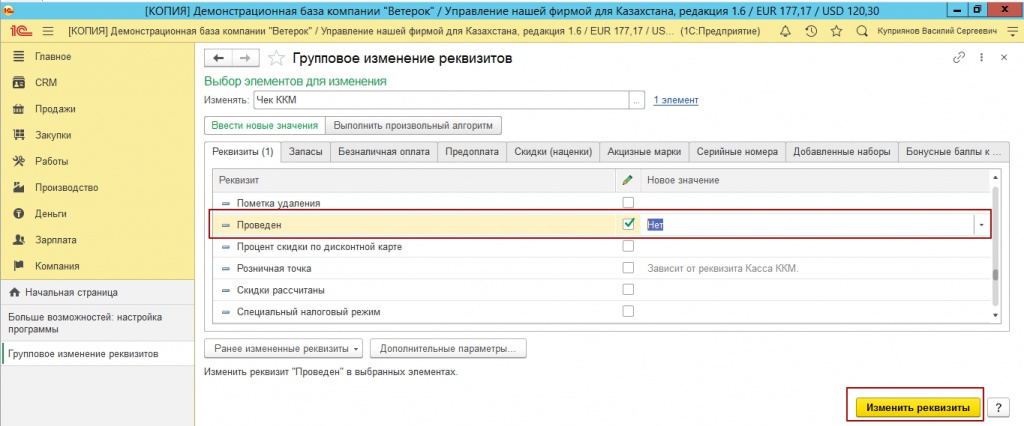
Документ будет снят с проведения, нажать кнопку Назад. Затем снять флаг с реквизита Проведен, установить флаг в реквизите Пометка удаления, в поле Новое значение выбрать Да, нажать Изменить реквизиты.
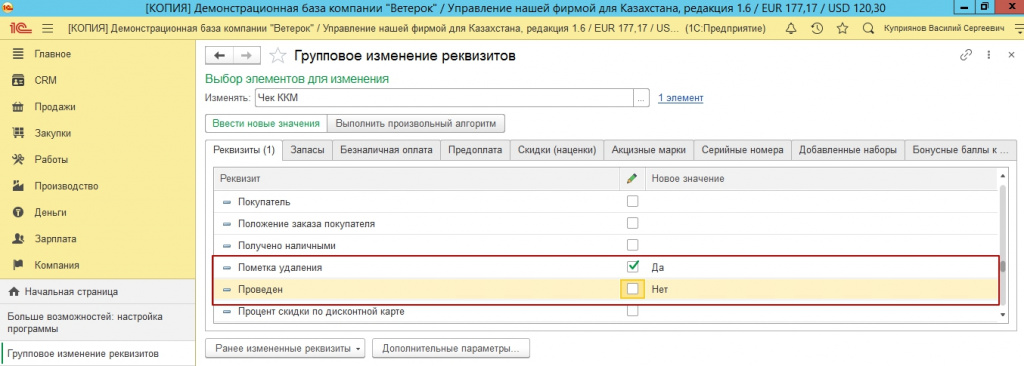
Документ будет помечен на удаление. Далее эти документы вместе со связанными с ними Отчетами о розничных продажах можно будет удалить. Компания – Удаление объектов – Выборочное удаление объектов – Далее – выбрать нужный документ Удалить.