
Узнаем как браузер перезагрузить. Узнаем как перезагрузить Яндекс.Браузер


Сегодня нам предстоит выяснить, как перезагрузить браузер. Обновление страниц в программах для выхода в интернет является одной из простейших задач, с которыми только могут столкнуться юзеры. Реализовать задумку не составляет труда. В каждом браузере есть свои способы решения задачи. И обо всех них будет рассказано ниже. Что должен знать пользователь об обновлении интернет-страниц и браузеров?
Универсальные приемы
К примеру, необходимо понимание того, что в любой программе для выхода в Интернет есть универсальные способы обновления.
Как перезагрузить браузер? Первый совет — это закрыть и снова открыть соответствующее приложение. За закрытие отвечает кнопка с красным крестиком. Обычно она расположена в правом верхнем углу приложения. Клик курсором — и браузер закрыт. Теперь можно вновь открывать его. Например, при помощи двойного клика по иконке на рабочем столе или одинарным по панели задач.
Перезапуск браузера — задача довольно простая. Но не всем известно, каким образом можно ее.
Как перезагрузить браузер иначе? Каждый пользователь может попробовать нажать на клавишу «F5». После этого открытая страничка (активная вкладка) обновится. Кроме того, поможет сочетание Ctrl + «F5».
В «Опере»
Мы изучили универсальные методы перезагрузки браузеров. Но, как уже было сказано, в каждом интернет-обозревателе есть свои секретные приемы. Настало время узнать о них!
Как перезагрузить браузер «Опера»? Сделать это поможет следующая инструкция:
- Открыть приложение.
- Зайти на желаемую страницу.
- Кликнуть ПКМ по любому месту на сайте.
- В функциональном меню выбрать пункт «Обновить».

Вот и все! Теперь открытая вкладка быстро перезагрузится. А как быть, если человек использует другой браузер?
Mozilla Firefox
Все довольно легко решается. Как перезагрузить страницу браузера? Если не хочется пользоваться универсальными методами (или при условии, что они не работают), можно пойти иными путями.
Следующий на очереди браузер — Mozilla. Он в плане перезагрузки и обновления страниц считается более продвинутым. Ведь перечисленные ранее манипуляции для воплощения задумки в жизнь просто не имеют место.
«Гугл Хром» — популярный и удобный интернет-обозреватель.
Для обновления браузера «Мозилла», необходимо:
- Зайти в программу.
- Открыть желаемый веб-сайт.
- В правом углу адресной строки нажать на кнопку с закругленной стрелкой.
Дело сделано! Можно двигаться дальше. Ведь браузеров еще очень много. И в каждом есть свои секреты перезагрузки!
Explorer
Некоторые пользователи все еще работают с «Интернет Эксплорер». Это далеко не самый любимый юзерами браузер, но иногда он просто необходим. Особенно при установке Windows.
Как перезагрузить браузер «Эксплорер»? Для этого придется действовать точно также, как и в случае с «Мозиллой». Дело все в том, что около адресной строки (в ее конце) для обновления в Explorer есть специальная кнопка. Это закругленная стрелочка. Всего одно нажатие ЛКМ — и задача выполнена.
Google Chrome

С недавних пор популярностью пользуется «Гугл Хром». Это очень удобным интернет-обозреватель. С ним приятно работать.
Перезагрузка страницы в этом приложении сводится к нажатию на специальную кнопку. Это стрелка, выполняющая круговое движение. Она располагается с левой стороны от адресной строки.
Соответственно, чтобы произвести обновление страницы, необходимо нажать на нее. Почти также, как и в «Мозилле»! Все предельно просто и понятно!
«Яндекс»
Как перезагрузить «Яндекс. Браузер»? Во-первых, можно отыскать около адресной строки уже известную нам кнопку. Такой элемент управления есть почти в каждом браузере. Во-вторых, некоторые предпочитают пользоваться универсальными приемами для решения поставленной задачи.
Несмотря на то, что Firefox входит в пятерку лучших браузеров мира, у.
В-третьих, предлагается немного нестандартный подход. О нем известно далеко не каждому пользователю.
Для перезагрузки «Яндекс. Браузера» потребуется:
- Зайти в упомянутый обозреватель.
- В адресной строке написать browser://restart.
- Нажать на «Ввод» на клавиатуре.
После проделанных действий браузер перезапустится. Произойдет его полная перезагрузка. Очень удобно!
Зависшее приложение

Все перечисленные ранее приемы работают только тогда, когда интернет-обозреватель исправен. Но что делать, если браузер «заглючил» и завис?
Тогда придется осуществить его полный перезапуск. Делается это так:
- Нажать Ctrl + Alt + Del.
- Выбрать строчку «Диспетчер задач».
- Выделить нужный браузер курсором.
- Кликнуть по кнопке «Снять задачу».
Далее остается согласиться с предупреждением и немного подождать. Браузер закроется в экстренном режиме. Теперь допускается его очередной запуск. Это и будет считаться перезагрузкой.

Перезапуск браузера — задача довольно простая. Но не всем известно, каким образом можно ее реализовать. В данной статье будет рассказано все о перезапуске интернет-обозревателя.

«Гугл Хром» — популярный и удобный интернет-обозреватель. Иногда это программное обеспечение выходит из строя. В данной статье будет рассказано о том, как восстановить работоспособность «Хрома» в том или ином случае.

Несмотря на то, что Firefox входит в пятерку лучших браузеров мира, у него есть свои проблемы. Пользователи говорят о том, что Firefox потребляет слишком много памяти при работе. Это представляется серьезной проблемой, поэтому надо знать, как ее .

Opera — удобный и многофункциональный интернет-обозреватель. Он время от времени совершенствуется и дорабатывается. В такие моменты пользователям приходится обновлять соответствующее ПО. В данной статье будет рассказано об инициализации новых сборок .

Сегодня нам предстоит выяснить, как обновить страницу в браузере. Кроме того, рассмотрим несколько методов обновлений в программировании. Зная все это, можно без проблем перезапустить неработающую или «заглючившую» страничку. На что .
Некоторое программное обеспечение может получать обновления чуть ли не еженедельно, что довольно часто в сравнении с некоторыми другими. Ввиду этого у пользователя могут случаться проблемы, если он не успевает их устанавливать. Так, устаревшая версия Adobe Flash Player может в какой-то момент выдать ошибку, показав уведомление, сообщающее о блокировке. В статье будет рассказано, как разблокировать плагин Adobe Flash Player.

Opera — популярный браузер. В данной статье будет рассказано о том, как отключить в этом интернет-обозревателе автоматическое обновление.

«Яндекс» — браузер, пользующийся огромной популярностью у современных пользователей. Но что делать, если он не запускается? В данной статье мы расскажем, как решить проблему.

Сегодня мы поговорим о том, как можно обновить Explorer. С подобной задачей сталкиваются многие современные юзеры. Особенно тогда, когда другие интернет-обозреватели по тем или иным причинам перестают работать. Обновление «Эксплорера» может осуществляться по-разному. Главное — знать, как действовать. Ниже будут представлены инструкции, которые помогут разобраться с упомянутым процессом даже начинающему юзеру.

Обновление странички в интернете — дело простое. Правда, здесь имеется несколько подходов. Сегодня мы узнаем, каким образом можно обновить страничку.
Как перезагрузить Яндекс Браузер

Яндекс.Браузер считается одной из самых стабильных программ данного типа и при этом распространяется совершенно бесплатно. И все-таки иногда происходят ситуации, когда он может зависнуть или работать медленно. Это может произойти после обновления программы, установки плагинов с некорректной работой и слабом компьютере. Если по какой-то причине пользователю все чаще требуется перезагрузить яндекс браузер, ему будет полезно знать, что есть несколько способов выполнить это действие.
Описанные ниже варианты позволят перезапустить программу. Если по каким-то причинам один из предложенных вариантов не сработает, следует воспользоваться следующим способом.
Вариант №1. Закрытие программы
Все программы, установленные на персональном компьютере и выводимые на экран в окне можно закрыть простым нажатием на соответствующую кнопку в правом верхнем углу. Как и другой софт, Яндекс.Браузер закрывается этим же способом. После нажатия кнопки в виде черного креста на красном фоне нужно вновь запустить браузер. Выполнив таким образом перезапуск, пользователь получит вновь работающий веб-обозреватель.

Вариант №2. Горячие клавиши
Разработчики операционных систем и софта часто встраивают в свои продукты функцию горячих клавиш. Суть этой функции заключается в том, что при нажатии особой комбинации кнопок на клавиатуре произойдет определенное действие. Большим плюсом является то, что пользователю не приходится отвлекаться и задействовать мышь, которая потребует совершить гораздо больше действий. Особенно такая функция ценится у владельцев ноутбуков, которые не имеют мышь, а работа с touchpad занимает много времени.
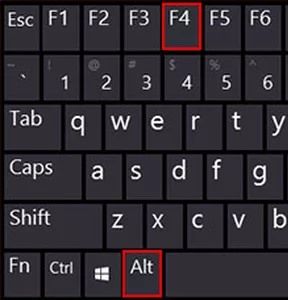
Чтобы перезагрузить Яндекс.Браузер при помощи комбинации горячих клавиш необходимо одновременно нажать кнопки “Alt” и “F4” на клавиатуре. Программа будет закрыта, после чего ее нужно будет повторно запустить.
Вариант №3. Ввод команды через адресную строку
Описанные выше способы подразумевают полный выход из программы, после которого потребуется его вновь запускать. Сократить количество совершаемых человеком действий поможет метод ввода команды в адресной строке. Стоит отметить, что таким способом программа самостоятельно прекратит работу и вновь запустится. Для автоматического перезапуска Яндекс.Браузера потребуется зайти на любую страницу и вписать в адресной строке команду “browser://restart” без кавычек и нажать клавишу Enter.

Чтобы было проще вводить команду, когда требуется перезагрузка, достаточно сохранить ее в закладках.
Вариант №4. Диспетчер задач
К этому методу прибегают в тех случаях, когда не работают предыдущие способы. В случаях, когда браузер зависает и не отвечает на команды пользователя, стоит воспользоваться диспетчером задач. Порядок действий таков:
1.Нажать одновременно на клавиатуре клавиши “Ctrl”, “Alt” и “Delete”.
2.Выбрать «Запустить диспетчер задач».
Другой способ запустить диспетчер – одновременно нажать на клавиатуре клавиши “Ctrl”, “Shift” и “Esc”.
3.Выбрать вкладку «Процессы».
4.Найти в первом столбце имя образа browser.exe, в описании которого будет указано слово Yandex.
5.Нажать правой кнопкой мыши и в зависимости от операционной системы выбрать «Завершить процесс» или «Снять задачу».
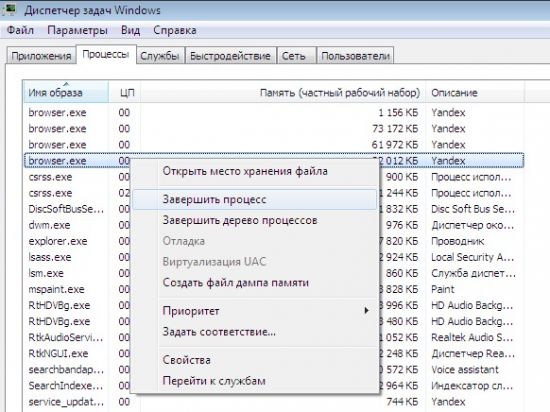
6.Вновь запустить браузер.
Вариант № 5. Изменение скрытых настроек браузера
Разработчики интернет-браузеров постоянно внедряют в свой продукт новые функции и настройки, о наличии которых большинство пользователей не знают. Большинство из таких настроек находится в стадии бета-теста и каждый может их попробовать. Скрытые настройки, в том числе и функция автоматического перезапуска программы, в Яндекс.Браузере содержатся в разделе Experiments. Чтобы выполнить перезагрузку с помощью этого раздела, необходимо совершить следующий порядок действий:
1.Ввести в строке поиска команду: browser://flags/ и нажать Enter.

2.В открывшемся разделе Experiments выбрать графу Available.
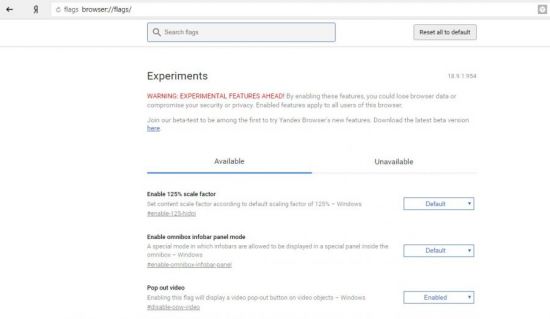
3.Найти функции Offline Auto-Reload Mode и Only Auto-Reload Visible Tabs.
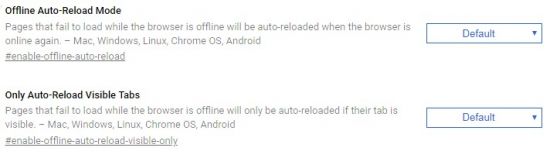
4.Выбрать для каждой из функций режим Disabled.
5.Нажать кнопку RELAUNCH NOW.
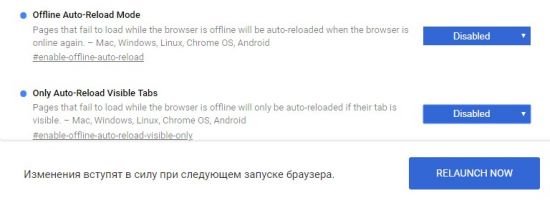
6.Браузер автоматически выполнит перезапуск.
Описанные варианты перезапуска браузера пригодятся в случаях его зависания и медленной работы. Снизить риск нестабильной работы программы или приложения помогает регулярное скачивание новых версий, поэтому в случаях частых зависаний приложения, следите за тем, чтобы оно было обновлено.
Яндекс.Браузер: Обновление браузера и удаление временных файлов
Для обновления Яндекс Браузера в правом верхнем углу окна нажмите кнопку меню (☰), выберите раздел Дополнительно и нажмите О браузере.
Для проверки обновлений на macOS в левом верхнем углу браузера нажмите Yandex, затем О программе.
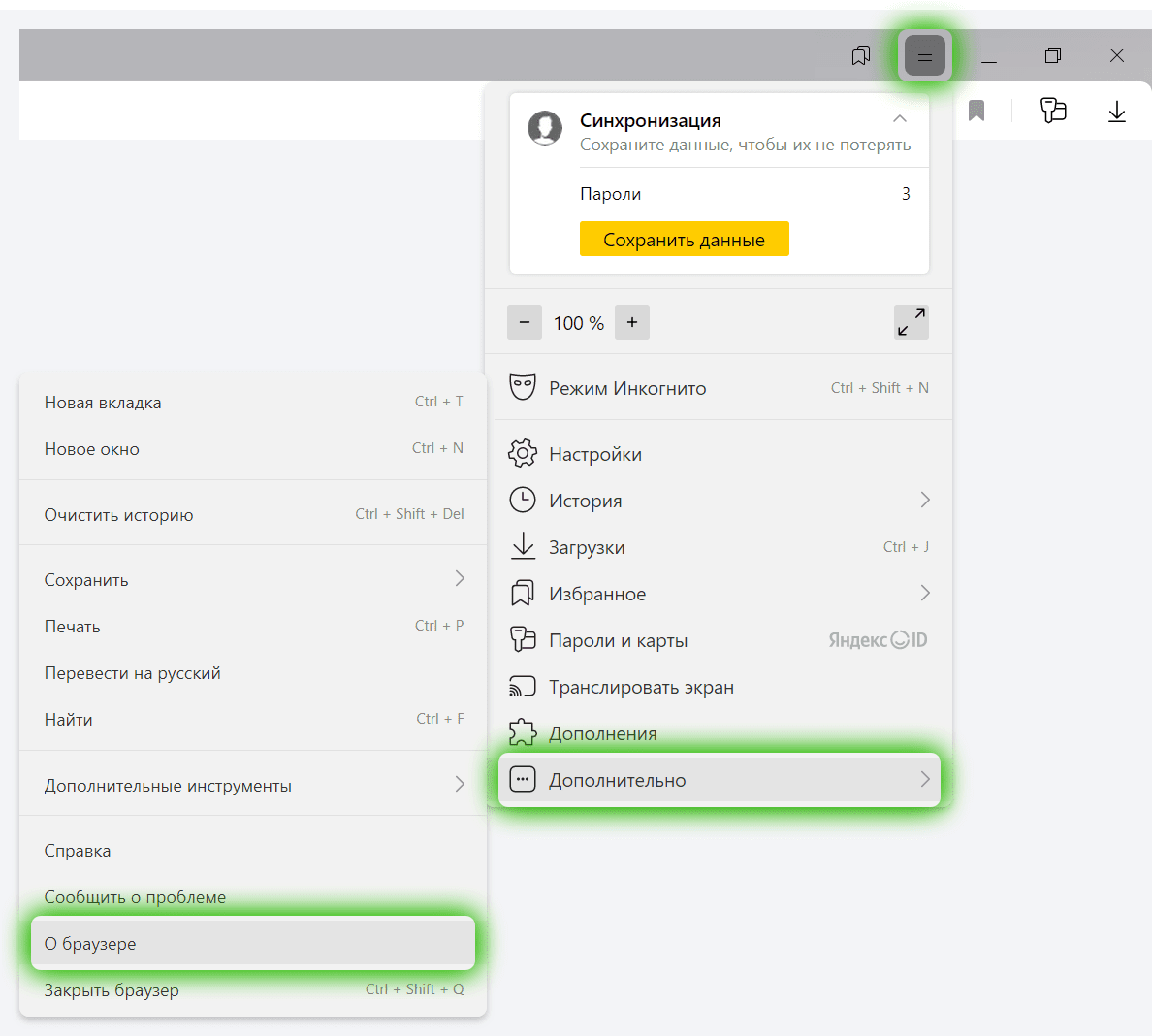
Если для браузера есть обновление, в открывшемся окне появится кнопка Обновить. Нажмите ее. После установки обновления нажмите на появившуюся кнопку Перезапустить.
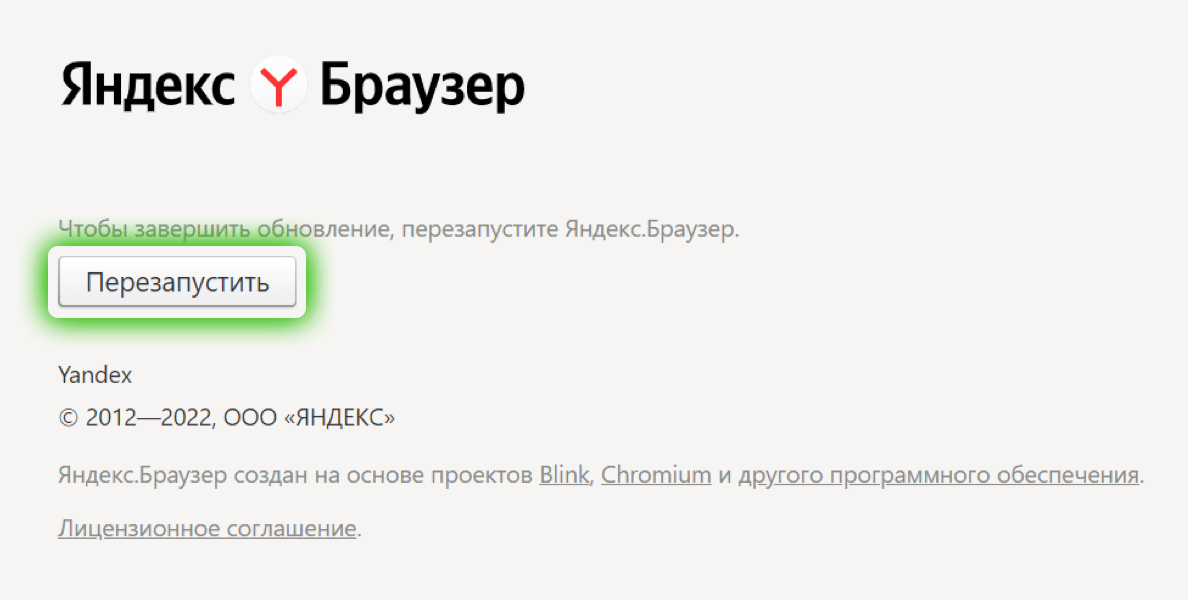
Если обновление не требуется, появится надпись «Вы используете актуальную версию Яндекс.Браузера».
Удаление временных файлов в Яндекс.Браузер
Чтобы быстро перейти к удалению временных файлов, нажмите на клавиатуре сочетание клавиш Ctrl + Shift + Delete. Либо нажмите кнопку меню (☰) в правом верхнем углу, выберите раздел История, а затем пункт История.
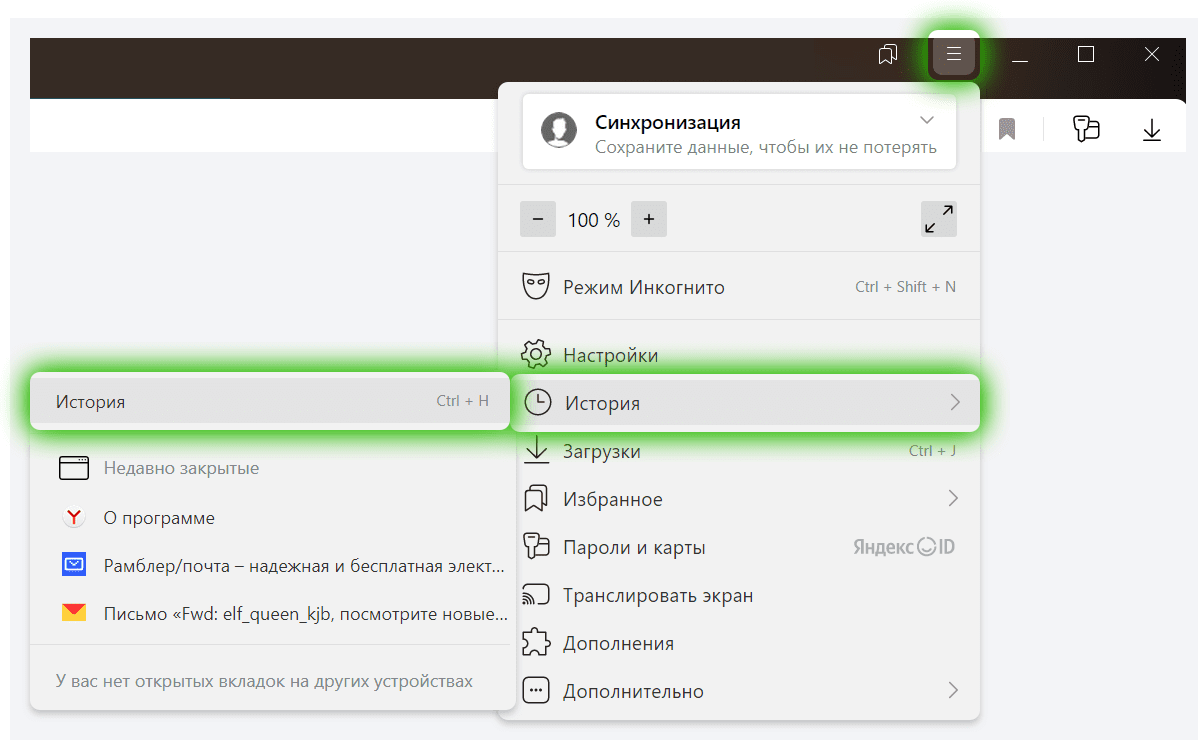
В появившемся окне слева внизу вам нужно выбрать Очистить историю.
В открывшемся окне выберите За всё время. Ниже отметьте все пункты, кроме Данные автозаполнения форм, Настройки содержимого и Данные приложений. Нажмите кнопку Очистить.
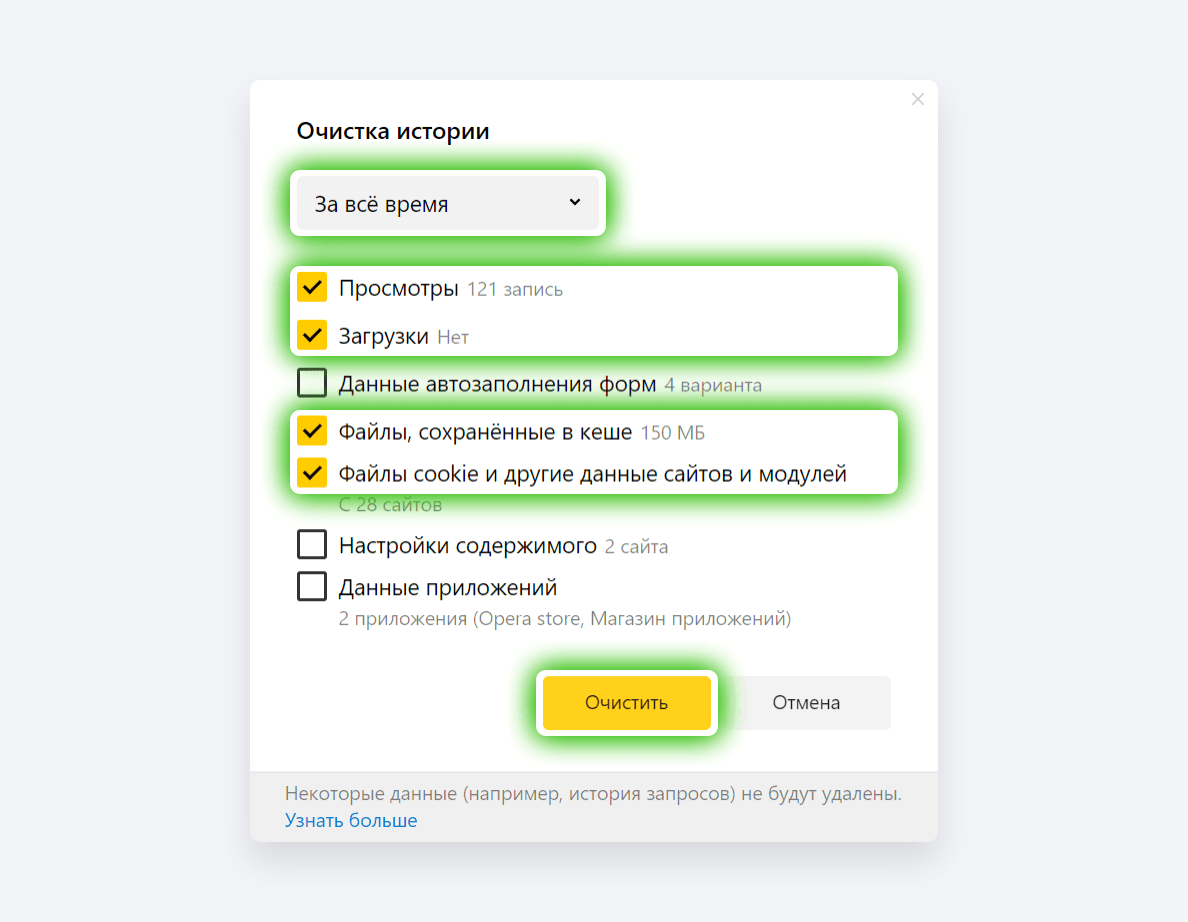
* Удаление данных может занять до нескольких минут.
* После удаления временных файлов перезапустите браузер.
* При первом посещении некоторые сайты могут открываться чуть медленнее, чем раньше. Но все последующие посещения будут такими же быстрыми, как и прежде.
Как перезапустить Яндекс.Браузер

Зависание с последующим прерыванием работы присущи каждой программе Windows. В результате таких инцидентов пользователи теряют данные. Яндекс.Бразуер не исключение. Это приложение также может зависать. Поэтому людям, которые активно пользуются этим сервисом, важно знать, как правильно перезапустить Яндекс.Браузер.
Зачем нужен перезапуск
Есть два вида рестарта программы:
- принудительный;
- добровольный.
Принудительный перезапуск требуется в следующих случаях:
- Зависание программы. В этом случае браузер перестает реагировать на любые действия юзера.
- Некорректное функционирование информационных ресурсов. Эту проблему легко заметить по неверному отображению элементов на странице.
Добровольный рестарт применяется в таких ситуациях:
- Обновление браузера. Чтобы изменения вступили в силу, рекомендуется заново запустить приложение. В таком случае можно настроить его так, чтобы оно могло перезапускаться автоматически.
- Нормализация нагрузки на систему. Зачастую сайты забирают такой объем вычислительной мощности процессора, что остальные службы операционной системы не могут нормально работать и требуется перезапуск браузера.
Каким образом можно перезапустить Яндекс.Браузер?
Методы перезапуска программы
Существуют следующие способы рестарта приложения от Яндекс:
- стандартный;
- через горячие клавиши;
- через консоль;
- через диспетчер задач (далее ДЗ).
Стандартный
Чтобы перезапустить браузер таким методом, следует:
1. В правом верхнем углу нажать на иконку с крестиком, чтобы закрыть программу.
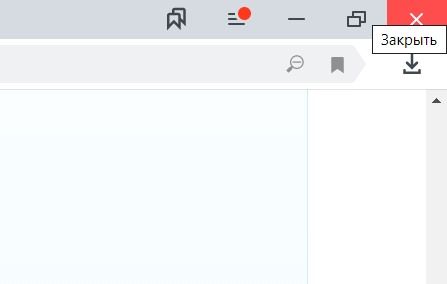
2. Запустить ее снова.
После этого можно продолжать работу.
Через горячие клавиши
В Windows есть набор клавиш, при нажатии на которые выполняется определенное действие. Например, Alt + F4 закрывают текущее приложение системы. Перезапустить браузер можно так:
1. Нажать одновременно Alt + F4 .

2. Запустить браузер повторно.
Через консоль
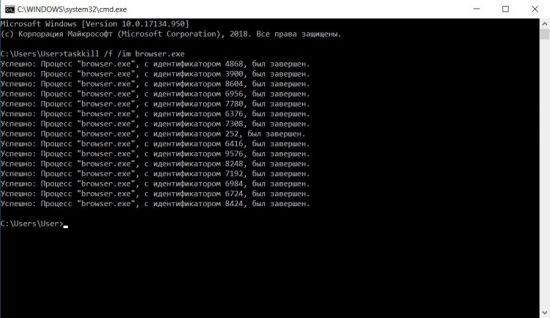
Все знают, как вызвать диспетчер задач. Хотя иногда он не может открыться. Тогда приходится вызывать командную строку и работать с приложениями через нее. Чтобы перезапустить браузер через ком-строку, следует:
1. Зажать клавиши Win + R .

2. В открывшемся окне напечатать команду cmd.
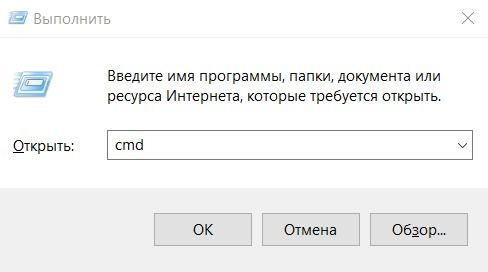
3. Прописать в консоли taskkill /f /im browser.exe, где /f принудительно завершает процесс, /im является индикатором имени процесса, а browser.exe – имя завершаемой задачи.
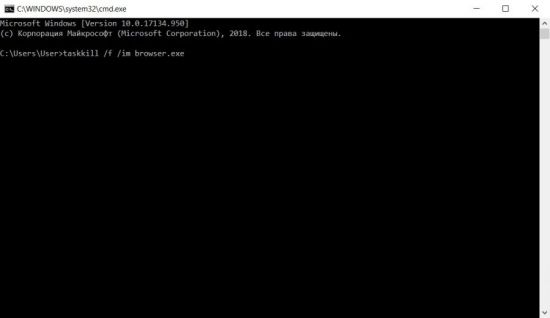
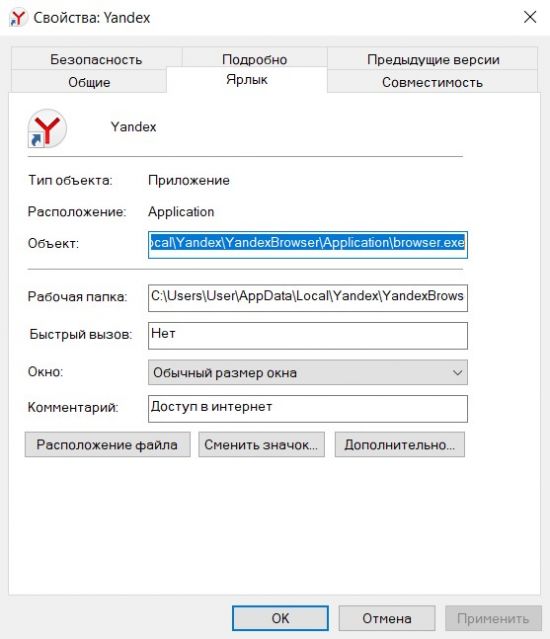
5. Через ярлык браузера открыть свойства программы.
6. Скопировать строку в графе «Объект:».
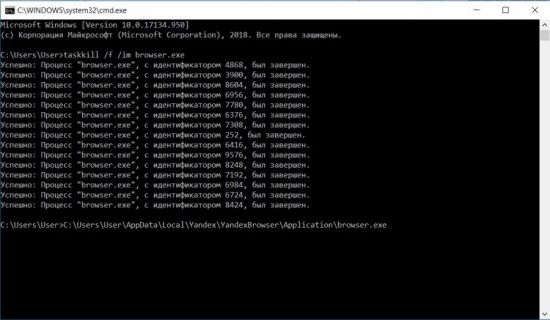
7. Вставить скопированные данные в командную строку.
Читайте также: Что делать, если Яндекс браузер открывает вкладки с рекламой
 Почему Яндекс браузер сам открывается
 Как сделать бесплатно обновление браузера Яндекс
Через ДЗ
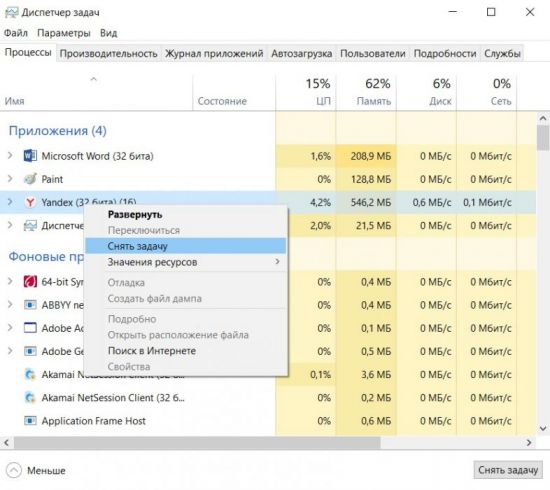
Рестарт Яндекс.Браузера через ДЗ осуществляется так:
1. Зажать комбинацию клавиш Ctrl + Alt + Del.

3. Кликнуть ПКМ на задачу Яндекс.Браузера.
4. Нажать «Снять задачу».
5. Запустить программу снова.
Заключение
Уметь перезапускать не только браузер, но и любую программу, действительно, необходимо, чтобы не потерять случайно ценные данные. Перезагрузить Яндекс.Браузер совсем не сложно. Для этого можно воспользоваться подручными средствами, не прибегая к сторонним решениям вроде специальных расширений для браузера или команд в закладках.