
Как подрезать внешнюю ссылку в автокаде
Предусмотрена возможность задания контура подрезки для отображения ограниченного фрагмента чертежа внешней ссылки или вхождения блока.
Возможна подрезка таких внешних ссылок, как подложки в форматах DGN, DWF, PDF или в форматах изображений либо вхождения блоков. Можно определить фрагменты внешней ссылки или вхождения блока, которые подлежат отображению, путем скрытия остальных частей ссылки внутри контура подрезки или за его пределами.
Контуром может служить полилиния, прямоугольник или многоугольник, вершины которого лежат внутри границы изображения. AutoCAD позволяет изменять контуры подрезки изображений. При наложении контура подрезки объекты внешней ссылки или блока не изменяются. Изменяется только их отображение.
С помощью команд ССПОДРЕЗАТЬ, ДГНРЕЗ, ДВФРЕЗ, ПДФОБРЕЗ и ИЗОБРЕЗ можно управлять следующими параметрами отображения:
Управление видимостью отрезанной области внешней ссылки или вхождения блока.
Если подрезка отключена, контур не отображается, а внешняя ссылка или блок отображается полностью, при условии, что слои, в которых расположены объекты, включены и не зафиксированы.
С помощью команды подрезки можно включить или отключить подрезку. Эта команда определяет скрытие или отображение отрезанной области.
Управление отображением контура подрезки.
Можно управлять отображением контура подрезки с помощью рамки подрезки. Системные переменные для подрезки подложек XREF, PDF, DGN, DWG и IMAGE — соответственно XCLIPFRAME, PDFFRAME, DGNFRAME, DWGFRAME и IMAGEFRAME.
Переключение между вариантами скрытия области (вне или внутри подрезающего контура)
Если необходимо отобразить скрытые части подрезанной ссылки или скрыть отображенные, следует использовать ручки для переключения отображения внешних ссылок или блоков. С помощью ручек, расположенных в средней точке первой кромки контура подрезки, можно переключать отображение подрезанной ссылки внутри и снаружи контура.

Ручки видны и доступны для использования, когда системная переменная для подрезки включена, внешняя ссылка выбрана и подрезана.
После подрезки внешней ссылки или блока ее можно перемещать, копировать и поворачивать точно так же, как неподрезанную внешнюю ссылку или блок. Подрезающий контур перемещается вместе со ссылкой. Операция подрезки действует одинаково как на ссылки первого уровня, так и на вложенные ссылки. Если подрезана главная ссылка, все вложенные ссылки также выводятся подрезанными.
Изменение размера контура подрезки
Если необходимо изменить форму или размер контуров подрезки внешних ссылок и блоков, редактирование вершин можно выполнять с помощью ручек, как это делается с любыми другими объектами.
При редактировании прямоугольного контура с помощью ручки можно работать как с замкнутым четырехугольником, так и с контуром подрезки квадратной формы, поскольку две расположенные на одной стороне контура вершины редактируются одновременно.
Примечание В случае контуров подрезки отображение самопересекающихся многоугольных контуров невозможно. Отображается сообщение об ошибке, и контур возвращается в предыдущее состояние.
Ограничения для контуров подрезки
При подрезке чертежа внешней ссылки или вхождения блока возникают следующие ограничения:
- Подрезающий контур можно задать в любом месте трехмерного пространства, но применяется он всегда параллельно текущей пользовательской системе координат.
- Во втором случае плоскость контура совпадает с плоскостью исходной полилинии.
- Подрезка изображений во внешних ссылках или блоков всегда выполняется в прямоугольных границах ссылки. Если во внешней ссылке имеются растровые изображения, они подрезаются не по многоугольному контуру, а по описанному вокруг него прямоугольному.
- Подрезка растровых изображений
- Clip Underlays
- Перейдите на вкладку «Блоки и ссылки» панель «Ссылки» «Подрезка внешней ссылки» . В командной строке введите «ссподрезать».
- Выберите внешнюю ссылку.
- При отображении приглашения выберите задание нового контура, нажав клавишу Enter.
- Выберите полилинию или задайте прямоугольный или многоугольный контур подрезки. Задайте углы или вершины контура.
- При необходимости с помощью параметра «Обратная подрезка» задайте скрытие области не вне, а внутри подрезающего контура. Подрезка внешней ссылки выполняется в указанной области.
- Выберите внешнюю ссылку или вхождение блока для подрезки.
- Установите для переменной XCLIPFRAME, DWFFRAME, DGNFRAME, IMAGEFRAME или PDFFRAME значение 1. Это приведет к отображению контура подрезки.
- Выберите контур и убедитесь в том, что стала видна ручка, расположенная в средней части первой кромки контура.
- Щелкните мышью на этой ручке, чтобы переключить отображение обрезанной области внутри или снаружи контура.
- после переустановки оффиса автокад перестал видеть ексель, ссылки не обновляются и не создаются новые, как нибудь это можно вылечить? (оффис86 автокад64, винда 64). Comment by Анна Зубенко — 18.03.2015 @ 23:22
- Очень интересно. Но чего-то не хватает Comment by Парамон — 02.04.2016 @ 09:57
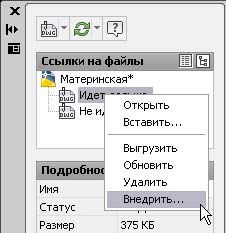
- Открыть — открывает внешнюю ссылку в отдельном окне;
- Вставить — запускает знакомый нам диалог вставки внешней ссылки;
- Выгрузить — выключает внешнюю ссылку. При этом все данные о ней остаются в чертеже. Но вот сама внешняя ссылка больше не отрисовывается на экране, на нее не тратятся ресурсы. Выгрузка применяется к тем внешним ссылкам, которые в ближайшее время в работе не понадобятся, но еще пригодятся. Выгруженные внешние ссылки отображаются в менеджере так, как показано на рис. 10;
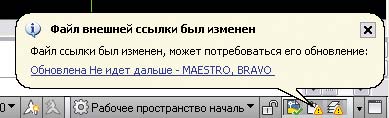
- Обновить — обновление внешней ссылки. Если файл, на который мы ссылаемся, изменился — то с помощью данной команды AutoCad перечитает файл и отобразит измнения на экране. Впрочем — современные версии AutoCad сами следят за обновлением ссылок, как показано на рис.11. Вам достаточно лишь кликнуть по имени ссылки. Также с помощью этой команды можно загрузить ранее выгруженную внешнюю ссылку
- Удалить — удаление внешней ссылки;
- Внедрить — превратить внешнюю ссылку в блок чертежа. Это целесообразно сделать, если вы отдаете ваш файл, содержащий внешние ссылки в стороннюю организацию. При этом у вас появится возможность выполнить внедрение двумя методами: Внедрить и Вставить. Разница в том, что при Внедрении все объекты внешней ссылки (например, слои) будут добавлены в файл с именами, содержащими название бывшей внешней ссылки и не совпадающими с названиями объектов файла. А Вставить будет вставлять объекты внешней ссылки с такими именами, как они есть в исходном файле. Если объекты с такими именами уже есть, то новые создаваться, естественно, не будут.
- внешние ссылки — не серебряная пуля! Сами по себе они не способны улучшить производительность и надежность. Главные преимущества внешних ссылок — одновременность работы над проектом многих проектировщиков, удобство проверки результатов работы, автоматическое отслеживание изменений. Тем не менее для получения серьезной выгоды придется соблюдать более сложные правила командной игры, эффективно выстраивать логические взаимосвязи внутри проекта;
- совместная работа с применением внешних ссылок — это высший пилотаж по отношению к работе по принципу «каждый сам за себя». Требования к дисциплине проектировщиков и единым стандартам возрастают на порядок. Каждый проектировщик должен осознавать себя частью команды, понимать, что файл не принадлежит только ему. Прежние невинные шалости теперь могут поставить под угрозу стабильную работу всей команды. Например, иногда проектировщики любят перемещать свои чертежи внутри файла. То же самое касается привычки некоторых проектировщиков создавать новые версии чертежа в новом месте файла, а старые либо обводить рамкой, либо перечеркивать. Неизбежная путаница, происходящая в таком случае, может свести на нет все преимущества от командной работы. Поэтому при организации совместной работы не поленитесь заранее обговорить общие стандарты, в том числе такие невинные вещи, как положение точки 0,0 относительно осей проекта, правила размещения планов и схем расположения в одном файле;
- при работе с внешними ссылками не следует забывать один из главных постулатов Брукса: изменения должны происходить квантами. Это означает, что в единое хранилище, в задания, изменения не должны попадать непрерывно, каждый день — иначе невозможно будет наладить контроль за ними. Кроме того, возрастает риск случайных ошибок и путаницы. Целесообразно, чтобы центральное хранилище собиралось на основании внешних ссылок, лежащих в определенных папках, где новые версии файлов контролируются и санкционируются, к примеру, главным инженером. При этом у каждого отдела есть своя «сборочная площадка», где они на основании общего файла могут модифицировать свою часть, не опасаясь того, что промежуточный результат может ввести в заблуждение смежников. Эти изменения остальные увидят только при очередном обновлении заданий;
- вообще, при совместной работе ужесточаются требования к работе с изменениями. Например, кроме «внешних» изменений, вносимых в штамп и попадающих в документацию, мы применяем «внутренние» изменения. Они не попадают в рабочую документацию, но используются, чтобы проектировщики могли предупредить друг друга об изменениях в своих разделах. Это легко сделать с помощью обводок на специальных слоях, создаваемых каждый раз при обновлении заданий;
- количество внешних ссылок должно быть минимальным. Но, разумеется, не в ущерб надежности работы. Лучше потерпеть одну лишнюю ссылку, чем столкнуться с риском получить ошибку изза неучтенного задания смежников;
- работу с внешними ссылками в проекте невозможно наладить без сервера. Чтобы внешние ссылки работали, они должны лежать на одних и тех же местах, а не прыгать по отдельным машинам проектировщиков;
- все файлы внешних ссылок должны иметь совместимые файловые форматы с используемой вами версией AutoCAD. Это очень важно!
- Панель с кнопками управления;
- Список ссылок и чертежей;
- Параметры элементов списка;
- Подробности об объекте.
- Командой «ССЫЛРЕД»;
- Выбрав «Контекстное редактирование ссылки» в контекстном меню, которое можно вызвать ПКМ после выбранного вхождение;
- Двойным кликом по вхождению.
Процедура подрезки внешней ссылки

Примечание Можно использовать ДГНРЕЗ , ДВФРЕЗ , ПДФОБРЕЗ или ИЗОБРЕЗ для подрезки соответствующих внешних ссылок: ДГНВСТАВИТЬ, ДВФВСТАВИТЬ, ПДФВСТАВИТЬ или ИЗОБВСТАВИТЬ.
Инвертирование подрезки внешней ссылки
Краткий справочник
Обрезка отображаемой области выбранной подложки DGN по заданному контуру.
Обрезка отображения выбранной подложки DWF или DWFx по заданному контуру.
Обрезка выбранного изображения по заданному контуру.
Обрезка отображаемой области выбранной подложки PDF по заданному контуру.
Подрезка отображения выбранной внешней ссылки или выбранного вхождения блока по заданному контуру.
Системные переменные
Определение отображения или печати контуров подложки DGN в текущем чертеже.
Определяет, будут ли отображаться или печататься контуры подложки DWF или DWFx в текущем чертеже.
Управляет видимостью рамок изображения и выводом их на печать.
Определение режима видимости или печати контуров подрезки внешней ссылки в текущем чертеже.
Ссылки
Если говорить о коллективной работе, то следует трезво понимать, что невозможно всем членам команды (нескольким программам) работать в одном файле… только базы данных могут редактироваться одновременно несколькими пользователями. И для решения проблемы была разработана технология внешних ссылок (X-ref), на основе которой работают очень многие программы AutoCAD, 3ds Max, ArhiCAD, Allplan и т.д. Принцип работы заключается в том, что изменять файл может одна программа, а читать столько сколько угодно. Возьмем файл, который редактируется другим пользователем и вставляется в файл, в котором работаете вы. Получаться, что вы отслеживаете изменения, но не можете редактировать файл, который вставлен, пока он используется другим пользователем. Если разделить ваш труд логически, то один занимается одной частью проекта, другой человек другой, об этом и будет идти речь в данном материале. В AutoCAD вы сами создаете структуру проекта из внешних ссылок, а ,например, Allplan заложен программно заложено 6000 файлов объеденных в один проект, где каждый работает в так называемом слое (по сути файле). ArhiCAD ссылками связанны объекты проекта, а сам проект только ссылки настройки к ним. AutoCAD устроен по другому принципу, каждый из его файлов состоит из слоев (в привычном понимании), разделяя объекты по вашему принципу внутри файла. Вставив один файл DWG в другой, вы можете часть информации отключить, так как вставленный файл привнес свои слои отличные от существующих, такая цепочка может быть бесконечной, но не цикличной. Возможно копировать одну и туже ссылку в файле, масштабировать и поворачивать каждую из копий без изменения всех оставшихся ссылок. Вставленную ссылку можно ограничить, путем подрезки файла. Эти возможности устанавливают возможности по вашей организации процесса, а сам AutoCAD не предполагает структуры, он дает только возможности, поэтому любая структура это личная инициатива, но в данном материале эта описание опиралось на документацию autodesk и опыт работы в наших нормах. Прошу заметить, что в AutoCAD LT работа с внешними данными (не только ссылками) сведена к минимуму и в данном материале она не описыватся.

Вопрос больше стоит, как правильно воспользоваться такими возможностями, так как сложно представить, что из этих свойств можно собрать. Сразу при попытке собрать возникает другая более острая проблема как организовать. Так как из-за не жесткости структуры тяжело понять, как организованна система, у каждого она получается индивидуальна. И даже если вы опытный пользователь, порой трудно отследить все ссылки и типы связей в сторонем проекте. Поэтому в вашей организации нужно коллегиально принять одно направление, с обучением сотрудников до уровня, когда такая система не будут вызывать вопросов. Практически в каждой фирме встает вопрос от старшего поколения, которое напрочь отказывается, что то изучать, а если это еще и руководящие должности, то труба. В связи с этим хочу отметить, что все нужно начинать с высоких должностей и опускать вниз, тогда система начинает максимально быстро вникать в тело организации и максимально безболезненно. Проще всего это сделать после того, как человек, который будет непосредственно заниматься развитием, самостоятельно изучит систему, разработает все направления, создать шаблоны и элементы. И на конкретном примере покажет, как это все работает, научит этой системе ГАПо, ГИПов, гл. специалистов, руководителей групп, которые на себе увидят очевидные преимущества, и прирост, который может быть в несколько раз (по времени, но зачастую по качеству). После заинтересованное начальство простимулирует остальных. Поднятие этого вопроса в данном материале вызвано, прежде всего, с выбором программных продуктов, так как действия порой сильно нелогичны и граничат с абсурдом, связанным именно с непониманием руководителей о состоянии технического прогресса в проектировании и вектора его развития. Что приводит к выкидыванию денег на ветер, вместо серьезных инвестициях в будущее.
Произведем анализ, что в чертеже может повторяться или зависеть: Обозначение осей (осевые размеры), Стояки, Колонны, Контур (возможен) и т. д. Это означает, что данный материал следует связать между всеми членами группы. Например, создадим файл с осями ( сразу в нескольких масштабах и в разных слоях каждый масштаб), колонами (если разного сечения то в разных слоях разные сечения), стояками и каналами и т.д.. А уже каждый поверх будет рисовать свой этаж (даже если не каждый делает по этажу, то удобно будет отслеживать и сокращать механических ошибок и лишней работы). 


 Работа со слоями является неотъемлемой частью проекта, так как именно слои классифицируют объекты по типам. Разбивая послойно и внешними ссылками (повторяющиеся, зависимые объекты других чертежей), вы создаете универсальный чертеж, на котором нанесены все виды данных. Если говорить об Архитектурных чертежах, то это могут быть кладочные планы, маскировочные, и другие схемы, но на основе их можно создать любые смежные чертежи, конструкторские (опалубочные, раскладка арматуры и т. д.). При этом стоит заметить, что необязательно иметь сеть или находиться в непосредственной близости, так как файлы, на которые вы опираетесь при создании структуры можно просто размещать локально и заменять на более свежие (например, если вам прислали на mail просто заменяете свои старые в вашем файловом каталоге). К плюсам такой системы можно отнести, что ссылки не завязаны на масштаб и любой из снежников их может масштабировать под свое усмотрение, а сама работа не требует каких либо фундаментальных знаний, и при желании сможет легко обучиться. Так как AutoCAD устроен по системе координат, то некоторые изменения не пройдут бесследно. Что бы не возникало спорных ситуаций стоит обговорить несколько правил. Началом чертежа является координаты 0,0,0 в пересечении осей 1 и А, или соблюдение соотношения нуля в фасадах и разрезах с нулем по оси Y. Соблюдение шаблона для стилей и слоев (так как все будут видеть слои стольных членов команды и в систематизированном списке работать гораздо проще). Создание документации только в масштабе 1:1, моменты оформления и компоновка будет рассмотрена по системе подшивок в другой статье. Немаловажной является файловая система, она должна разделяться на рабочие файлы и файлы оформления (Об этом будет другая статья). Немаловажно при создании использовать латинские символы, доступ к файлам сократить по минимуму (возникают проблемы с печатью на HP500, HP800 из за длинных путей к файлу.) И естественно, не изменять файловую систему в процессе работы.

 Отходя от теоретической части к более практической, рассмотрим основные команды и принципы, необходимые в работе. Но использование всех возможностей дает максимальную выгоду в работе. Например: в свойстве файла можно создавать дополнительную информацию, этаж или отметку (когда выработаете по системе один файл один чертеж), и создать из блоков с атрибутами элементы необходимые для работы, к примеру, перемычки. В один из атрибутов блока вставляем поле ссылающейся на свойство файла. Таким образом, когда вы будите путем сбора данных считать перемычки из всех файлов, с какого этажа (отметки), будет заноситься автоматически. Это один из примеров использование незначительных на первый взгляд свойств в AutoCAD. Перейдем непосредственно к командам. Что бы вставить файл как ссылку необходимо на вкладке «Блоки и ссылки» нажать на кнопку DWG (меню Вставка/Ссылка на DWG). В появившемся окне вы можете настроить вашу ссылку, задав ей тип пути, путь может быть абсолютным (полностью заданным), относительным (частично заданным) или не заданным. Масштаб вставляемой ссылки, обратите внимание, что по каждой из осей он может быть разным. Можно указать поворот и точку вставки. Осталось настройка «Типы ссылки», ссылка вставленная и наложенная. Разница в них существенная, вставленная ссылка полностью переносится, если файл вставлять в другой файл. Если же выбрать Наложенная, то, вставляя с ссылкой файл в другой файл, ссылка входящая в предыдущий файл не перейдет. Например, вы делаете разрез, для этого вам нужны фасады и планы, вы их вставляете ссылками с типом ссылки наложенная, тогда, если вы вставите файл с разрезом планов, и фасадов не будет видно, и они не будут лишней раз загружаться.

 После вставки весь файл будет идти как единый блок, в месте с ним появятся слои и фильтр Вн-ссылки (x-ref) в фильтрах слоев. Открыв, Диспетчер свойств слоев в разделе фильтров нажать на + фильтра ВН-ссылки, то появиться список в котором каждый файл будет или как отдельный фильтр. Совет: выделите фильтр Вн-ссылки и внизу списка установите галочку Инвертировать фильтр, тогда в списке будут только ваши слои без слоев ссылки. Все слои ссылки начинаются с названия ссылки (по умолчанию имя ссылки это имя файла) и именем ссылки, разделяются они знаком | . Слои нельзя переименовать зато можно поменять их свойства тип линии цвет и т.д. Эти изменения не коснутся исходного файла, но затронут все копии ссылки в файле, где мы работаем. Но учтите, измененные параметры слоя в ссылке не будут брать изменения в этом слое из исходного файла. Работая с внешними ссылками, не стоит игнорировать аннотативность, рассмотренную ранее в статье Шаблон, так как масштабируя внешние ссылки анотативные объекты должны оставаться неизменно по отношению к масштабу, к тому же аннотативность может помочь распределить объекты анотаций по ссылке в нужном месте при разных ситуациях.
 Как было упомянуто выше ссылки можно подрезать, каждую из копий отдельно и произвольно. Для этого (самый простой способ) выделяем ссылку, нажимаем правой кнопкой и выбираем «Подрезать внешнюю ссылку». Можно подрезать ссылки только линейно, много угольно или прямоугольно. В 2009 версии с контуром подрезки можно работать после окончания операции для этого в меню Редактировать / объект / внешние ссылки команда контур. Там же, есть команда внедрить, позволяющая внедрять из вставленного файла в текущий Блоки, Размерные стили, слои, типы линий и текстовые стили.

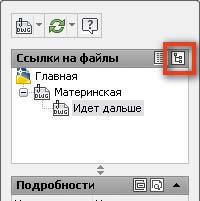
 Общая работа с ссылками в основном ведется с помощью менеджера внешних ссылок. Вызвать который можно, нажав несколько раз на изображении ссылкой в правом нижнем углу, или в меню Сервис/ палитры /внешние ссылки. В менеджере перечислены все ссылки (не только DWG). Внизу в свойствах, можно изменить имя ссылки (если имена файлов совпадают), тип ссылки и путь к ней. Нажав правой кнопкой на ссылке, вы можете открыть внешнюю ссылку, вставить ее. Выгрузить, оставить ссылку в менеджере, но убрать из чертежа. Обновить, если исходный файл был изменен, также ссылку можно удалить. Последним пунктом идет внедрение, ссылки чертежа. Ссылка внедряется двумя способами внедрение и вставка. При внедрении имена таблицы описаний внешней ссылки изменяются. При вставке имена таблицы описаний внешней ссылки не изменяются. Для внедрения вложенной внешней ссылки требуется также внедрить ее родительскую ссылку. Обращаю ваше внимание на то, что внедрение невозможно, если имеются сторонние объекты типа СПДС, AutoCAD ® Architecture и т..д. А также аннотативными размерами. Менеджер ссылок был сильно изменен по отношению к старым версиям, он стал показывать все виды ссылок DWG, DWF, DGN, картинки, сбор данных и связь с Office Excel. Для отслеживания такого количества ссылок можно включить вид в виде дерева, нажав маленькую кнопку в правом верхнем углу менеджера в виде связанных нескольких точек, вернуться можно, нажав на соседнюю кнопку с изображением списка. Тут же в менеджере можно присоединить новые ссылки, обновить и загрузить заново, для этого в правом верхнем углу находятся соответствующие кнопки.
  Очень удобно использовать в работе гиперссылки, они позволяют быстро перемещаться к файлам или элементам чертежа одним кликом на объект. Это помогает практически исключить многократные выборы файлов или переключения между ними. Нажав CTRL+K, выбираем объект, например, разрез. Согласившись с выбором в появившемся окне, указываем файл, в котором находится разрез. Теперь, чтобы открыть этот файл достаточно с нажатым CTRL кликнуть по объекту. Такие ссылки могут быть на любые файлы системы, Интернет страницы или листы файла
  При работе с внешними ссылками возможно редактировать файлы ссылки, не открывая файла, если он редактируется другим пользователем или программой. Для этого на выделенной внешней ссылке нажмите правой клавишей и выберете пункт «Контекстное редактирование внешней ссылке». В окне редактирование вхождений можно выбрать для редактирования не только файл, но и блок файла. После выбора в откроется редактор вхождений, а чертеж вашего файла станет прознанным и его невозможно будет редактировать. Но файл внешней ссылки будет полностью доступен, к тому же используя кнопки имя вхождения или окна (с изображением + и -), можно добавлять объекты в файл внешней ссылки или исключать в файл, где внешняя ссылка находиться. Используя кнопки сохранить изменения или не сохранить изменения, закройте внешнею ссылку. Растровые изображения также вставляются ссылками. Но работать с растровыми изображениями стандартно AutoCAD не умеет, но если у вас много работы (например, топосъемки могу посоветовать Autodesk Raster Design.2009, он работает с растром, преобразовывает в векторные части и т.д.) В обычном AutoCAD хотелось бы затронуть несколько функций достойных внимания, это подрезка растровых изображений, которая находиться в меню Редактировать/Подрезка / Изображения (хочу отметить, что выбрав подрезку внешних ссылок, можно подрезать блок). Также если кто не знает что если сохранить TIFF и PNG как черно-белое изображение (2 bit) в AutoCAD оно становится прозрачным и может брать цвет слоя (или просто указанный цвет). Растровые изображения также показаны в менеджере, но с другими иконками. DWF и работа с ним должна идти отдельным материалам и заслуживает тщательного внимания. Сам DWF файл, который нельзя редактировать, его можно только присоединить к вашему файлу ссылкой или просматривать и печатать на бесплатных программах. Но, немного отходя от нашей темы, хотелось бы обратить внимание на систему пометок с использованием бесплатного просмоторщика Autodesk Design Review. Принцип работы программы описан в ее документации, а подгруздка пометок в Help AutoCAD. Эта система сильно экономит время, исключая предварительную печать, позволяет работать с организациями, не имеющими AutoCAD (например, строители, заказчики, подрядчики и т.д.) и легко их передавать через почту, так как у них очень малый размер. DWF может стать очень важным звеном в организации вашей работы.
 В AutoCAD 2008 появился новый вид связи с таблицами Microsoft Office Excel, это дает возможность связывать один лист таблицы Excel с таблицей AutoCAD в двустороннем направлении. Эта функция дала возможность производить сложные вычисления в Excel и обратно вгружать в AutoCAD. Но часто остается незамеченным функция сбора данных, которая появилась достаточно давно и значительно преобразовалась из функции сбора атрибутов. Данная система позволяет производить подсчет различных элементов и отслеживать их количество и свойства, занося это в таблицу AutoCAD, в данном материале эту функция упоминается для внесения в вашу структуру дополнительных возможностей, например, если создать Дблок двери с указанием в атрибутах свойств двери и динамических свойств, то можно подсчитывать с чертежа количество. НО как и все это эффективно, когда этим пользуется весь коллектив в всех областях проекта.
  Разберем схему на примере, создаем файл, куда вставляем ссылку файла, на котором нарисованы оси, размеры осевые в масштабах 1:50, 1:100, 1:200. Для каждого масштаба созданы отдельные слои Оси50, Оси100, Оси200… также с размерами и др. Также нанесены клоны и диафрагмы, разбитые послойно в зависимости от сечения и проемов в диафрагме. Указаны дырки каналов и стояков. Поверх этой ссылки вы рисуете свой этаж, разбивая послойно, перегородки, стены, оборудование размеры, типы маркировок и т. д. Также создаете вспомогательные объекты в отдельных слоях, такие как контур плиты (для конструкторов), контуры помещений (которые можно использовать для площадей, но они нужны снежникам для планов потолка). Но необязательно делать все на одном, например вы работаете с отделкой, а кто-то с перемычками. Работающий с перемычками, может взять ваш файл и поверх наносить маркировку, при желании потом, когда ваш файл будет закрыт, он сможет перенести внедрением эти маркировки в общий файл, или создать отдельный лист. А, например, конструктора взяв за основу ваши чертежи отключают ненужные им слои оставляя отверстия в плите, контур плиты и колоны с осями, начинают работать на них. При этом, хочу заметить, что слои файлов внешней ссылки можно менять, когда у вас этот слой был тонкий и не печатаемым, у других он может быть толстым и печататься. Также работают и сменщики, генпланисты и др. специалисты, всегда опираясь на работу своих коллег
  Рассмотрим локальный пример с изображением фрагментов, например крыльцо. Мы в чистый файл (На основе шаблона) вставляем план (по системе описанной выше), обрезаем его в районе нужного нам крыльца, отключаем ненужные объекты (слои) доразмериваем, детализируем (можно и наоборот вставить крыльцо в план). Затем берем фасад, так же обрезаем нужный фрагмент и дорабатываем. Если же вы измените какой то из файлов, это отразиться на других, так как это всего лишь ссылки. И таких вариантов, если проанализировать, великое множество, эта система очень гибка и помогает связать много сложных моментов как, например, чертежи из Revit с AutoCAD, но мы это посмотрим позже. По работе ссылками представлено масса материала в Help. Возникает вопрос в оформлении этих всевозможных чертежей в документацию, так как трудно представить, как можно напечатать план, на котором кишит уйма объектов. Для этого есть подшивки, которые позволяют работать не только с оформлением и печатью, но и с данными проекта. Этот материал описывается отдельной статьей Подшивки. Но как такая система может помочь при работе, когда в коллективе используются продукты других программ? Все достаточно просто, возьмем за пример Revit, в котором, например, делается основные части проекта, планы фасады разрезы и другая документация. А отрисовка узлов, элементов и др. элементов, которые проще делать в AutoCAD создаются в его среде. Для этого из Revit данные экспортируются в DWG. Данная информация не совсем корректно отображается в AutoCAD, так как слои не разбиты привычно по цвету, стили не совсем правильно настроены и т. д. Эта проблемы решается двумя способами. Первый настроить экспорт в Revit и, быть может, в чем-то этот способ лучше, но он не дает 100% гарантии, что настройки каждый раз будут одинаковые. Есть второй способ, для его использования нужно ознакомиться с материалом в статье «Шаблон», там шла речь о стандартах оформления. Открыв стандартно экспортированный файл (любой) из Revit с максимальным количеством всевозможных данных, и переустраиваться под ваш вкус, оставляя имена слоев и стилей, сохраняется в файл стандарта оформления. После экспортирования из Revit данных в DWG, вы запускаете пакетный норма контроль, который ставиться с AutoCAD вместе, указываете файл стандарта и файлы, которые нужно переработать и он автоматически исправляет все файлы DWG. Когда вы имеете настроенные экспортированные файлы из Revit, вы их просто ссылкой устанавливаете в AutoCAD, и поверх работаете, когда же произойдут какие то изменения в Revit достаточно пересохранить DWG и сделать ему норма контроль. Этот способ очень надежен и позволяет плавно переходить на Revit или иметь запасной вариант в экстремальных ситуациях, если Revit еще не в полной мере вошел в вашу жизнь.
Комментарии (2) »
Solo Autocad. Статья четвертая
Внешние ссылки — один из важнейших элементов AutoCAD. Не будет преувеличением сказать, что пользователь настолько использует AutoCAD, насколько он использует внешние ссылки. Потому что только с использованием внешних ссылок открываются мощные возможности распараллеливания рабочих потоков, организации данных проекта и совместной работы. В этой статье мы рассмотрим основные приемы работы, позволяющие повысить эффективность использования AutoCAD за счет внешних ссылок. Автор надеется, что статья поможет понять, какие новые возможности открываются при применении внешних ссылок. Хотя в связи с тем, что внешние ссылки — один из главных системообразующих элементов AutoCAD, предугадать все варианты их использования невозможно. Эту старую собаку всегда можно научить еще одному трюку.
В актуальной, 2010й версии функционал внешних ссылок серьезно расширен. Теперь в виде внешней ссылки можно подложить не только «родной» формат DWG, но и ряд других форматов — PDF, DWF.
Что же представляет собой внешняя ссылка? Понять это несложно. Это отображение чертежа из другого файла с сохранением динамической связи. Это означает, что при изменении исходного файла он будет автоматически обновлен во всех чертежах, куда он вставлен (если помните, в первой статье автор уже обращался к внешним ссылкам — при работе со штампами). Просто? Ну так правила шахмат тоже несложны. Однако играют люди в эту игру уже столетия.
Вставка внешней ссылки
Вставка внешней ссылки происходит с помощью кнопки (рис. 1).
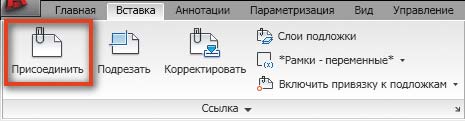
После указания файла открывается диалоговое окно. Оно достаточно понятное. Обращу внимание читателей на одну очень важную группу переключателей. Часто на них попросту не обращают внимания (рис. 2).
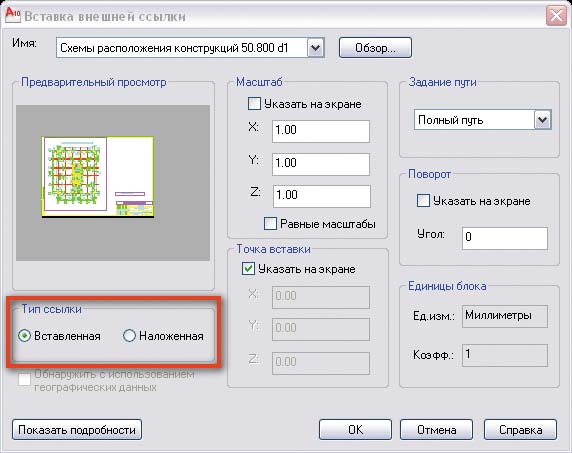
Представьте себе, что для удобной разработки схемы расположения конструкций вы вставили в нее все необходимые исходные данные в виде внешних ссылок — архитектуру, задания смежников, генплан и схему расположения ростверков. Получился довольно тяжелый файл с большим количеством внешних ссылок. Теперь предположим, что с этого файла вы хотите сделать опалубку плиты. Да, вы получите опалубку, но попутно вы получите и все внешние ссылки, вставленные в исходный файл. Это существенно замедлит работу.
Для того чтобы этого не происходило, в AutoCAD существуют два типа внешних ссылок: Вставленная и Наложенная. Внешние ссылки типа Вставленная будут вставлены вместе с самим файлом, если его используют как внешнюю ссылку. Внешние ссылки типа Наложенная при этом будут проигнорированы. То есть когда вы разрабатываете файл схемы расположения, то накладываете внешними ссылками типа Вставленные только элементы самого чертежа — оси, отверстия смежников. А все внешние ссылки, которые вы используете как подложки при разработке, вы вставляете типом Наложенная, чтобы они дальше не пошли.
Проиллюстрируем сказанное простым примером. Создадим два файла и нарисуем в них чтонибудь простенькое: Идет дальше.dwg и Не идет дальше.dwg. Вставим их в файл Материнская.dwg. При этом файл Идет дальше.dwg вставим как Вставленная, а Не идет дальше.dwg — как Наложенная. Просмотр в менеджере внешних ссылок (если вы не знаете, как его запустить, загляните в следующую главу статьи) при включенном виде Дерево показан на рис. 3.
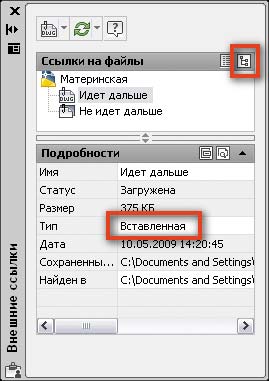
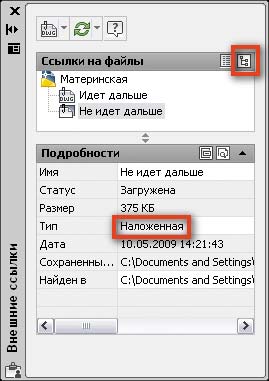
Теперь вставляем файл Материнская.dwg внешней ссылкой в другой файл. Назовем его Главная.dwg. Заходим в диспетчер внешних ссылок. (рис. 4).
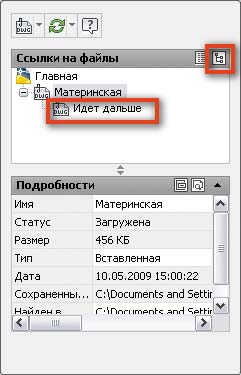
Как видно, файл Не идет дальше.dwg, вставленный в файл Материнская.dwg как наложенная ссылка, дальше не пошел.
Тип внешней ссылки в любой момент может быть изменен в менеджере внешних ссылок (рис. 5).
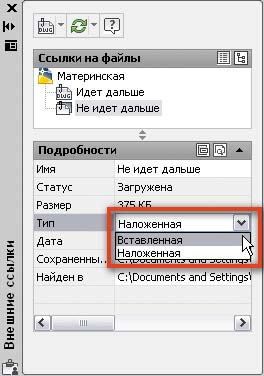
Это свойство внешних ссылок очень важно грамотно применять. Иначе при попытке создания структуры проекта с помощью внешних ссылок вы получите очень тяжелые файлы, с которыми будет неудобно работать.
Слои внешних ссылок
Слои внешних ссылок добавляются к чертежу с именем по следующему шаблону: . Например, Схема расположения|901Сл Тонкие линии. Эти слои достаточно хорошо видны в менеджере слоев. Ни переименовать, ни удалить их нельзя. Тем не менее инструментарий AutoCAD 2010й версии достаточно хорош для манипулирования слоями — фильтры, состояния. Все эти способы применимы и к слоям внешних ссылок. Изза ограниченного формата публикации я не могу подробно останавливаться на механике таких действий.
Замечу лишь, что все свойства слоев внешней ссылки можно менять прямо в менеджере слоев главного файла. Таким образом, вы можете слоям внешней ссылки поменять все свойства прямо в файле, куда они вставлены. Эти изменения никак не повлияют на свойства слоев исходного файла. Это добавляет гибкости в применении внешних ссылок.
При этом надо контролировать значение системной переменной _VISRETAIN. Если оно равно 1, то изменения в свойствах слоев внешних ссылок будут сохранены в чертеже. При значении 0 при каждом открытии файла свойства слоев внешних ссылок будут заново считываться из исходного файла.
Менеджер внешних ссылок. Присоединение внешних ссылок к чертежу
Менеджер внешних ссылок используется для управления внешними ссылками. Собственно, мы уже его применяли, когда анализировали разницу между работой внешних ссылок разных типов. Для его запуска идем на вкладку Вид (рис. 6).
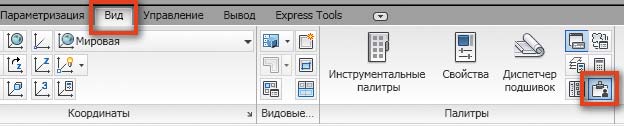
Менеджер внешних ссылок управляет всеми свойствами внешних ссылок. Для отображения и изменения свойств внизу менеджера есть группа Подробности (рис. 7).
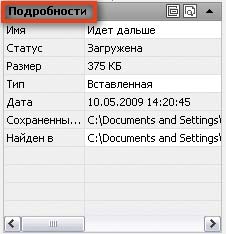
Сами внешние ссылки можно отображать в двух видах — в виде таблички и дерева (рис. 8).
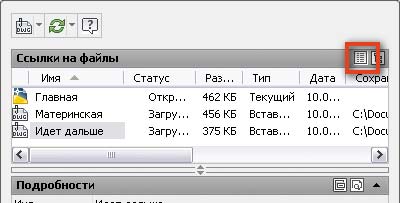
Различия и назначение обоих видов достаточно очевидны. Посмотрим, что менеджер внешних ссылок может делать непосредственно с внешними ссылками. Для этого нажимаем правую кнопку мыши на любой из вставленных внешних ссылок (рис. 9):
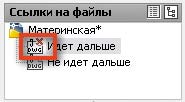
Подрезка внешних ссылок
Вставленную внешнюю ссылку можно подрезать. Подрезка нужна, если требуется отобразить только часть файла внешней ссылки (рис. 12).
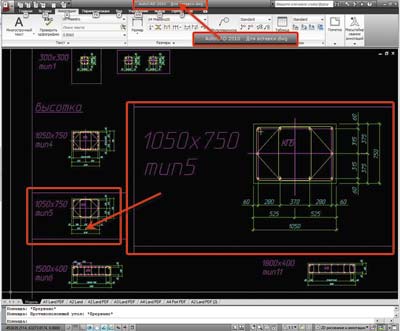
Подрезка осуществляется с помощью команды Подрезать из вкладки Вставка с панели Ссылка. Интерфейс работы команды прост. Нет смысла на нем останавливаться. Отметим только, что контур подрезки может быть прямоугольным, многоугольным либо может быть взят с замкнутой полилинии.
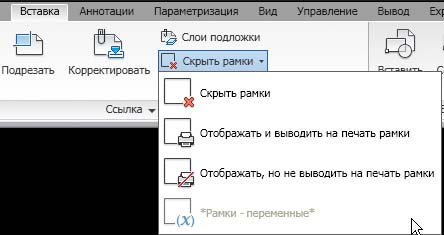
Также на панели Ссылка выведена системная переменная _FRAME, которая отвечает за отрисовку контуров подрезки (в диалоге — рамки) — рис. 13.
На рис. 14 приведен вид подрезанного по прямоугольнику сечения армирования колонны из предыдущего примера.
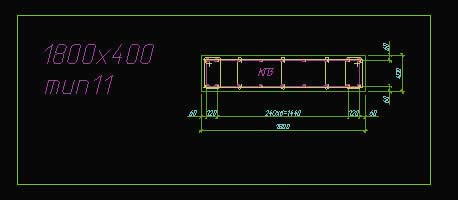
Зеленый прямоугольник вокруг сечения — контур подрезки. Включен режим Отображать, но не выводить на печать рамки.
Как правило, контур подрезки надо скрывать. Однако иногда внешние ссылки «теряются» на чертеже. Например, вследствие некорректного редактирования файла, на который вы ссылались, область подрезки может оказаться пустой (при редактировании сдвинули изображение). В такой ситуации для поиска «пустых» внешних ссылок удобно включить контуры.
Редактирование внешних ссылок
Редактирование внешней ссылки может осуществляться как путем корректировки соответствующего файла, так и непосредственно в файле. Для этого выделяем внешнюю ссылку. Вверху обновится Лента для выбранного объекта, в которой выберем Контекстное редактирование внешней ссылки (рис. 15).

Также такая возможность есть в контекстноориентированном меню внешних ссылок.
Редактирование внешней ссылки прямо в файле очень удобно, если для уверенной ее корректировки важно видеть другие объекты в чертеже. При этом необходимо иметь в виду, что при контекстном редактировании все равно происходит «физическое» редактирование файла внешней ссылки.
Затенение внешних ссылок
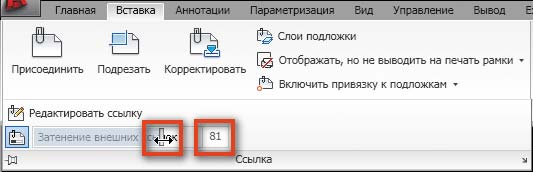
Очень удобной кажется возможность затенения содержимого внешних ссылок. Это позволяет визуально быстро отделить содержимое внешних ссылок от содержимого чертежа.
Для этого кликаем на подписи панели Ссылка вкладки Вставка. Панель расширится, и там появятся ползунок и значение затенения (рис. 16).
Способы применения внешних ссылок
Есть два принципиальных способа применения внешних ссылок, которым можно присвоить условные имена «Звезда» и «Кольцо».
При работе по схеме Звезда существует единый центр хранения всех данных. Например, в одном файле вычерчиваются или внешними ссылками собираются разнородные данные. Например, оси, планы полов и потолков, кладочные планы, отверстия смежников, генплан. После сбора воедино всех данных происходит раздача этого файла внешними ссылками для получения основ других чертежей. Для этого после вставки скрывается часть слоев внешней ссылки с «лишней» информацией.
Звезда может работать в двух режимах: на раздачу информации из единого центра и на ее сбор в центре. Для этого, в зависимости от конкретной ситуации, центральный файл либо вычерчивается (а потом раздается внешними ссылками), либо сам собирается из отдельных внешних ссылок, представляющих различные разделы и части проекта, для контроля ошибок и для удобства анализа.
При работе по схеме «Кольцо» единый мегафайл не создается. Разработчики разных разделов просто используют файлы друг друга для подложек.
Очевидно, что схема Звезда оптимальна для разработки большого проекта в одной организации с высокой культурой использования программных средств, с наличием единого контролирующего центра. Контроль за таким единым файлом может осуществлять главный инженер или главный архитектор. Кольцо также позволяет эффективно наладить взаимодействие независимых организаций.
Возможен и симбиоз обеих схем. Внутри организации применяется Звезда для разработки своих чертежей, а Кольцо — при работе со смежными организациями.
Некоторые замечания перед рассмотрением примеров
После окончания общетеоретической части и перед переходом к рассмотрению примеров применения автор считает необходимым сделать некоторые выводы и ремарки:
Примеры применения: задания смежников
Одним из наиболее простых способов применения внешних ссылок является работа с заданиями смежников. Автору часто доводилось видеть вставленное в собственный чертеж задание смежников в виде блоков, а то и отдельных примитивов. Разумеется, такой подход нежелателен. Он засоряет структуру чертежа, замедляет работу. Такое «задание» тяжело вычистить. Обновление задания становится нетривиальной задачей. Поэтому можно рекомендовать подкладывать задания смежников в виде внешних ссылок типа Наложенные. На рис. 17 приведен пример такой работы.
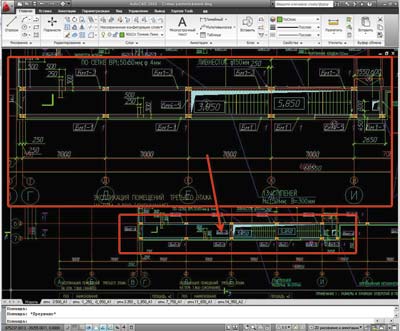
Естественно, что при обработке заданий смежников через внешние ссылки проблема отключения или обновления заданий решается достаточно удобно.
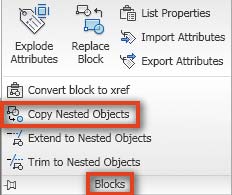
И еще: в составе Express Tools есть команда Copy Nested Objects (рис. 18). Она позволяет любые примитивы из внешней ссылки превратить в примитивы чертежа. При этом эти примитивы будут положены на текущий слой, для них при необходимости будут применены стили из чертежа (например, для размеров). Поэтому структура и внешний вид вашего чертежа не пострадают, а работу вы себе облегчите.
Примеры применения: сверка частей проекта
Одной из часто решаемых задач является сверка разных частей проекта, например разных отметок или схем расположения на этажах и разверток стен. Без внешних ссылок такие задачи решаются так же неудобно, как и работа с заданиями. Проект засоряется следами бесчисленных копирований кусков файлов, проектировщики путаются при изменениях. Как следствие — в проекте накапливаются противоречия. С применением внешних ссылок эта задача решается легко и надежно.
Кстати, вопрос о количество планов этажей на разных отметках в одном файле часто вызывает споры. Для меня ответ очевиден: для облегчения совместной работы проектировщиков не надо создавать мегафайл, с которым в каждый конкретный момент может работать только один проектировщик. Однако контраргументом в таком случае обычно выдвигают следующий тезис: нам удобно иметь много этажей в одном файле, потому что нам легче обмениваться информацией между отметками. Что ж, с применением внешних ссылок этот вопрос отходит в область чистой философии. Не представляет труда вставить внешними ссылками нужные вам вспомогательные отметки, разрезы, рабочие марки. При этом вы можете их крутить, зеркалить как единый объект, что очень удобно. В любой момент вы можете внести изменения и во вставленные вами файлы. И вы всегда будете уверены, что работаете с последней версией.
Примеры применения: создание и работа с файлами схем расположения конструкций
В связи с масштабностью данной темы я предполагаю посвятить ей отдельную статью.
Дмитрий Тищенко
Главный конструктор ООО «ДАКК» (г.Днепропетровск, Украина).
Активист Сообщества пользователей Autodesk (community.autodesk.ru).
Использование внешних ссылок
В AutoCAD есть несколько решений вопроса по вставки объекта одного чертежа в другой. Самый простой и популярный это копировать, любым удобным способом копирования и вставить в конечный чертеж или вторым способом – это посредством панели «Центра управления». Перечисленные варианты отлично решают задачу копирования, но не оставляют в результате связи с исходным чертежом.
В особых случаях проектирования есть необходимость, чтобы связь между конечным чертежом и исходным, оставалась для того, чтобы при изменении первичного чертежа соответственно изменялся и скопированный вариант.
Существуют некоторые особенности использования связи в чертежах. Вставленный чертеж с помощью ссылки занимает значительно меньше места, тем самым не увеличивает объем файла, но если путь к расположению исходного чертежа изменится, переименуется чертеж или файл будет удален, то AutoCAD не сможет его найти и отобразить по ссылке.
Вставка внешних ссылок
Для вставки чертежа через внешнюю ссылку переходим на вкладку «Вставка» — группа «Ссылка» — «Присоединить» далее, чего откроется диалоговое окно проводника «Выбор файла внешней ссылки» (для отображения в диалоговом окне программы файлов нужного типа, выберите соответствующий формат в выпадающем списке «Тип файла» — выбираем файл и выбираем «Открыть».
Сразу после этого откроется окно программы «Вставка внешней ссылки». Поле «Имя» отображает наименование файла внешней ссылки в AutoCAD, можно изменить свой выбор через «Обзор» рядом с этим полем.
Масштаб, поворот, точка вставки, а также коэффициент присваиваются так же, как в случае со вставкой блока.
Задание пути выбираем самостоятельно:
1) «Путь не задан» – задается при нахождении файла в одной папке с конечным чертежом и предполагает передачу чертежа вместе с папкой в которой находится исходный чертеж, необходим при передаче на ПК с отличной остальной структурой папок;
2) «Относительный путь» — создает часть ссылки на внешний файл и подразумевает отличную от исходной структуру папок на другом ПК, а местонахождение файлов остается прежним и передается с той же структурой.
3) «Полный путь» — создает полный путь месторасположения исходного файла с указанием диска.
В поле «Типа ссылки» предлагается два варианта:
1) «Вставленная» — это такой тип ссылки, который позволяет отображаться всем вставленным объектам при вставке конечного чертежа с помощью внешней ссылки в другой чертеж.
2) «Наложенная» — это такой тип ссылки, который, в отличие от «Вставленной» не будет отображаться при дальнейшей вставки объекта с помощью внешней ссылки в другой чертеж.
После указания всех параметров в окне «Вставка внешней ссылки» нажимаем «ОК» и вставляем с помощью курсора мыши в чертеж.
Диспетчер внешних ссылок
Для дальнейшей работы по управлению внешними ссылками можно воспользоваться «Диспетчером внешних ссылок» в палитре «Внешние ссылки».
Вызов палитры производится:
1) Командами «Ссылка» и «Внссылки»;
2) Вкладка «Вид» — группа «Палитры» — «Внешние ссылки»;
3) Вкладка «Вставка» — группа «Ссылка» — нажать на значок стрелки рядом с названием группы «Ссылка».
Панель управления внешними ссылками
Визуально палитру можно разделить на четыре части:
Первый инструмент управления «Вставка» — в раскрывающемся списке есть возможность выбрать формат вставляемого элемента.
Следующая кнопка отвечает за обновление списка и параметров ссылок.
Далее инструмент по работе с путями месторасположения ссылок.
И кнопка вызова «Справки AutoCAD».
Различные операции с внешними ссылками возможно проводить через вызов с помощью ПКМ «контекстного меню».
1) «Открыть» — открывает файл чертежа в соседней вкладке.
2) «Вставка» — открывает диспетчер «вставки внешней ссылки» для вставки.
3) «Выгрузить» — инструмент для выгрузки ссылки из чертежа, т.е. объект перестает отображаться в пространстве AutoCAD, не удаляя из файла, вернуть отображение можно функцией «Обновить».
4) «Обновить» — кроме вышеупомянутой функции, позволяет обновить связь с «исходником» для передачи внесенных изменений в первый чертеж.
5) «Удалить» — служит для удаления ссылки.
6) «Внедрить» — преобразовывает элементы, отображаемые внешней ссылки в блок текущего чертежа.
7) «Тип внешней ссылки» — позволяет изменить тип ссылки.
8) «Изменений типа пути» — позволяет изменить тип пути.
9) «Выбор нового пути» — позволяет переопределить путь.
10) «Найти и заменить» — позволяет найти указанный путь и заменить на вновь указанный.
В списке ссылок на файл, в конце справа есть иконки для изменения вида отображения списка ссылок: «Дерево» и «Таблица».
Внизу окна панели находится раздел, в котором на выбор можно отобразить подробную информацию выбранного из списка объекта, выбрать предварительный просмотр или свернуть данный отдел.
Редактирование внешних ссылок
После вставки внешней ссылки в чертеж есть возможность ее редактирования, все внесенные изменения будут также транслированы и сохранены в первоисточнике.
Вызываем диалоговое окно «Редактирования вхождений» несколькими способами:
В открывшемся окне выбираем вхождение, в нижней части окна опция «Выбираем вложенные объекты автоматически» означает отображение всех ссылок, вложенных во внешнюю ссылку, а опция «Подтверждать выбор вложенных объектов» означает, подтверждение отображения вложенных ссылок.
После выбора параметров нажимаем «ОК», после чего мы переходим в стандартный режим работы редактирования программы AutoCAD? За исключением того, что на ленте инструментов появляется контекстная панель «Редактировать ссылку», на которой после редактирования выбираем «Сохранить изменения» или нет или команда «ССЫЛЗАКР».