
Как просмотреть список подписчиков YouTube
- Если вы публикуете видео на YouTube, вы должны знать, как можете видеть количество подписчиков, но не их список .
- Вы можете увидеть список ваших подписчиков YouTube на настольной версии YouTube, к которой вы можете получить доступ через веб-браузер на компьютере или мобильном устройстве (но не в мобильном приложении).
Как увидеть подписчиков YouTube на компьютере
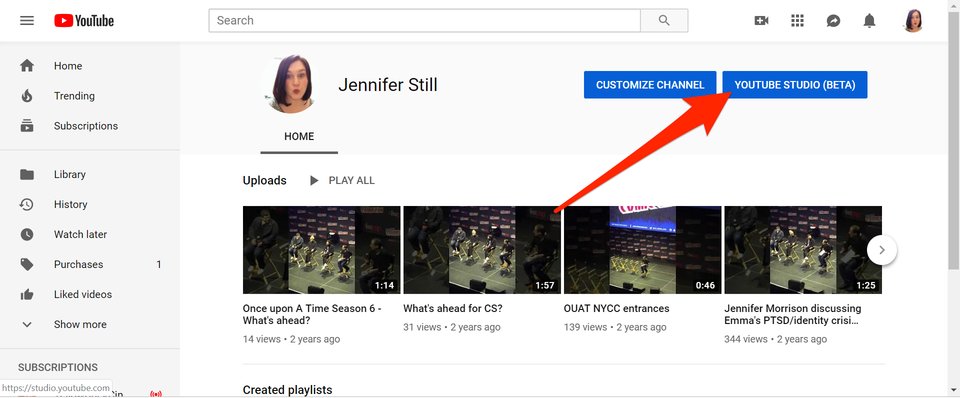
- Войдите в свою учетную запись YouTube и нажмите на фотографию своего профиля в правом верхнем углу экрана.
- Найдите и нажмите кнопку «ваш канал» .
- Под именем пользователя вашего канала должен быть подсчет, сколько у вас подписчиков.
- Вы также можете увидеть список ваших последних подписчиков, включая их имена и профили, в функции YouTube Studio(бета).
- В строке меню в верхней части канала нажмите синюю кнопку «YouTube Studio (Beta)».
- На панели инструментов экрана YouTube Studio найдите карточку с названием «недавние подписчики» и нажмите «Подробнее», чтобы получить дополнительную информацию. Обратите внимание, что будут отображаться только 100 самых последних подписчиков, и только подписчики, которые решили оставить свой профиль открытым, будут видны.
Если у вас нет YouTube Studio (Beta) или приведенный выше список не отображается в вашей учетной записи, вы также можете увидеть полный список ваших публичных подписчиков, перейдя youtube.com/subscribers
Как увидеть подписчиков YouTube на мобильном телефоне
Полный список ваших подписчиков доступен только на настольной версии YouTube, к которой вы также можете получить доступ на мобильном устройстве, войдя в свою учетную запись в веб-браузере и перейдя youtube.com/subscribers .
Однако в мобильном приложении YouTube вы можете видеть только количество подписчиков YouTube, а не полный список имен.
Вот как это сделать.
- Найдите и нажмите на значок YouTube, чтобы открыть приложение и убедитесь, что вы вошли в свой аккаунт.
- Нажмите на значок профиля в правом верхнем углу экрана, а затем выберите опцию «ваш канал» на экране учетной записи.
- На вашем канале количество подписчиков YouTube будет отображаться рядом со значком пользователя и под вашим именем.
Просмотр информации о подписчиках на канале YouTube
Список людей, которые подписались на ваш канал в YouTube, вы можете увидеть в Творческой студии. Там указываются только те люди, которые включили публичное отображение своих подписок. Когда пользователь присоединяется к YouTube, его подписки по умолчанию частные.
Кто находится в списке подписчиков
- В списке подписчиков отображаются только те люди, которые решили, чтобы их подписки будут видны публично.
- Лица, подписки которых обозначены как частные, не отображаются в списке подписчиков, даже если они подписались на ваш канал.
- Заблокированные аккаунты и подписчики, отправляющие спам, не будут добавлены к общему числу подписчиков и не появятся в списке.
- Если у вас более 1000 подписчиков, не все из них будут отображаться в Списке подписчиков.
Просмотр списка подписчиков
- Войдите в YouTube.
- Откройте Список подписчиков, нажав Творческая студия → Сообщество → Пользователи.
- В верхней части страницы вы можете увидеть общее количество подписчиков. В списке находятся только те подписчики, которые открыли публичный доступ к своим подпискам.
- Список можно отсортировать по последним или самым популярным подписчикам, используя меню в правом верхнем углу.
Как посмотреть подписчиков канала
Иван Осокин
Оцените автора
Добавить комментарий Отменить ответ
Свежие записи
- Смешанные токоферолы: что это такое, инструкция по применению
- Индикатор Вконтакте: что это такое и как поменять цвет в настройках?
- Плач абитуриентов дождь: что это такое, причины и последствия
- Творческий метод архитектора: что это такое, как работает?
- FTV: что это за канал в телевизоре?
Вам также может понравиться
Купите противопожарные двери и обеспечьте безопасность
OnliX.io – это сервис, который занимается закупкой
Несмотря на то что мы практически пережили Covid, во
Для тех, кто занимается гончарным ремеслом, очень важно

Мегафон-популярная сотовая компания, которая постоянно

Интернет сегодня – это не прихоть, а необходимость.

По сути своей — это «обещанный платеж». Заемщику поступают

В последнее время существует большое число услуг, которые
- Политика конфиденциальности
- Пользовательское соглашение
Идея постоянного получения пассивного дохода, не прилагая
Временно возглавляющий минпром Башкирии Фарит Гильманов (ранее
Вы заметили как с момента прихода Динара Халилова началась
Как посмотреть статистику телеграм-канала или группы

Если вы планируете монетизировать свой канал или группу, необходимо определить потенциал площадки для клиентов и рекламодателей. Для этого нужно проанализировать статистику через встроенные и дополнительные сервисы. Рассказываем об инструментах аналитики телеграм-каналов, которые помогут выявить сильные и слабые стороны вашего сообщества и определить оптимальное время для публикации.
Кто может смотреть статистику в «Телеграме»
- Статистика канала. Появляется после первых 50 подписчиков в канале и отображает данные по активности и посещаемости.
- Статистика группы. Открывается по достижении 500 участников и показывает подробную информацию о поведении аудитории.
Как посмотреть статистику чужого канала или группы
Некоторые публичные ресурсы из Telegram публикуют статистику в открытых источниках. Популярный сервис TGStat содержит данные более 10 000 чатов и групп. Эту информацию можно использовать для анализа конкурентов или подбора блогеров для покупки рекламы.
TGStat собирает статистику популярных каналов знаменитостей, СМИ и экспертов. Данные обновляются каждый день. Также на сайт добавляют и новые площадки. Сервис бесплатный. С его помощью можно не только смотреть чужую статистику, но и разделять каналы на категории, сравнивать их по нескольким критериям: аудитории, скорости прироста подписчиков, охвату и прочим параметрам.
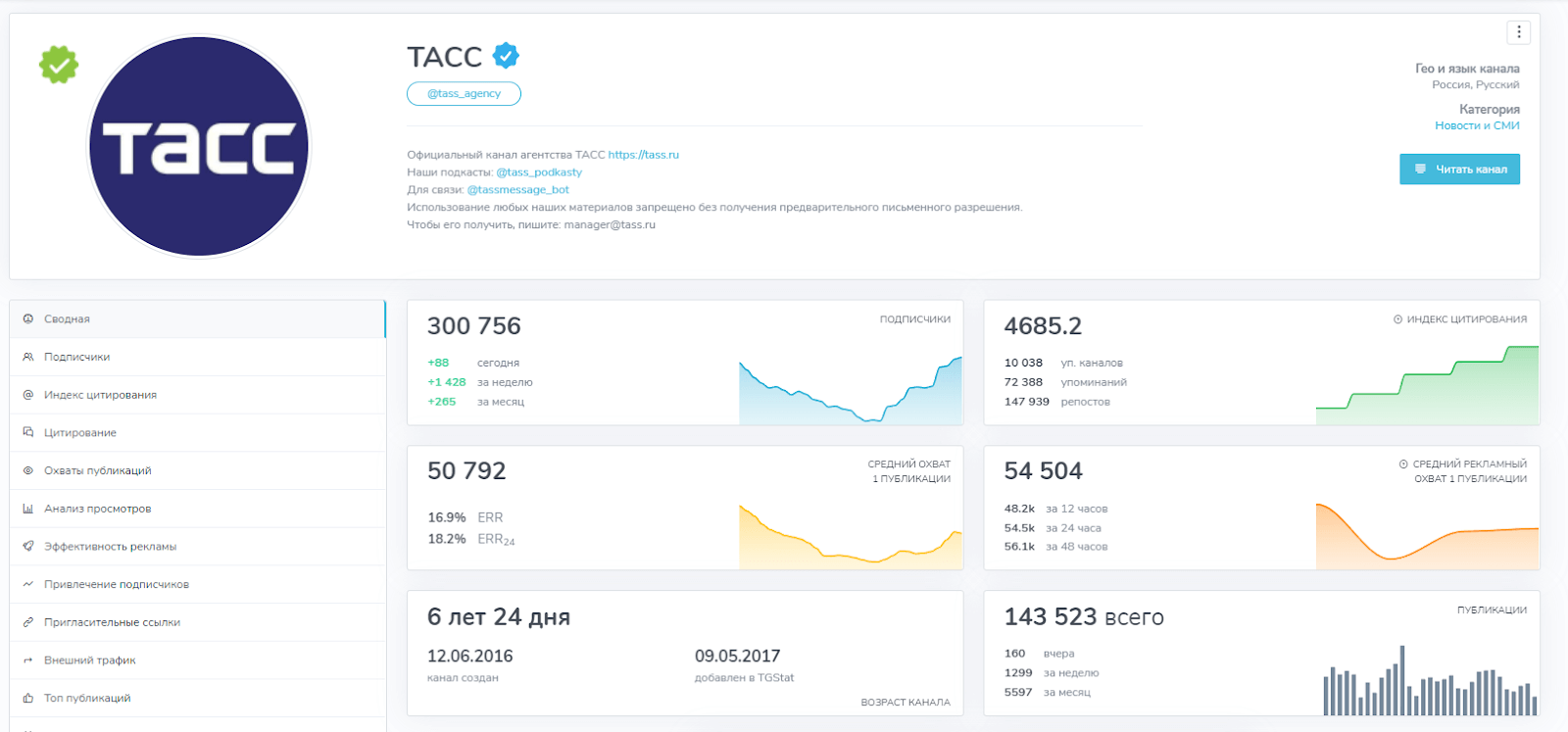
Сервис показывает следующие данные по каналам:
- количество подписчиков;
- индекс цитирования;
- средний охват;
- средний рекламный охват;
- возраст канала;
- количество публикаций за все время.
Также в TGStat доступна аналитика эффективности рекламы, отчет по топовым публикациям и график выпуска постов.
Где узнать статистику в «Телеграме»
Чтобы посмотреть статистику в «Телеграме», воспользуйтесь встроенным инструментом, специальным ботом или онлайн-сервисами аналитики. Рассмотрим подробнее каждый вариант.
Внутренняя аналитика
Для просмотра статистики зайдите в канал, кликните по его названию и выберите блок «Статистика» в правом верхнем меню. После этого вы увидите данные и графики, сможете выбрать период показа данных.
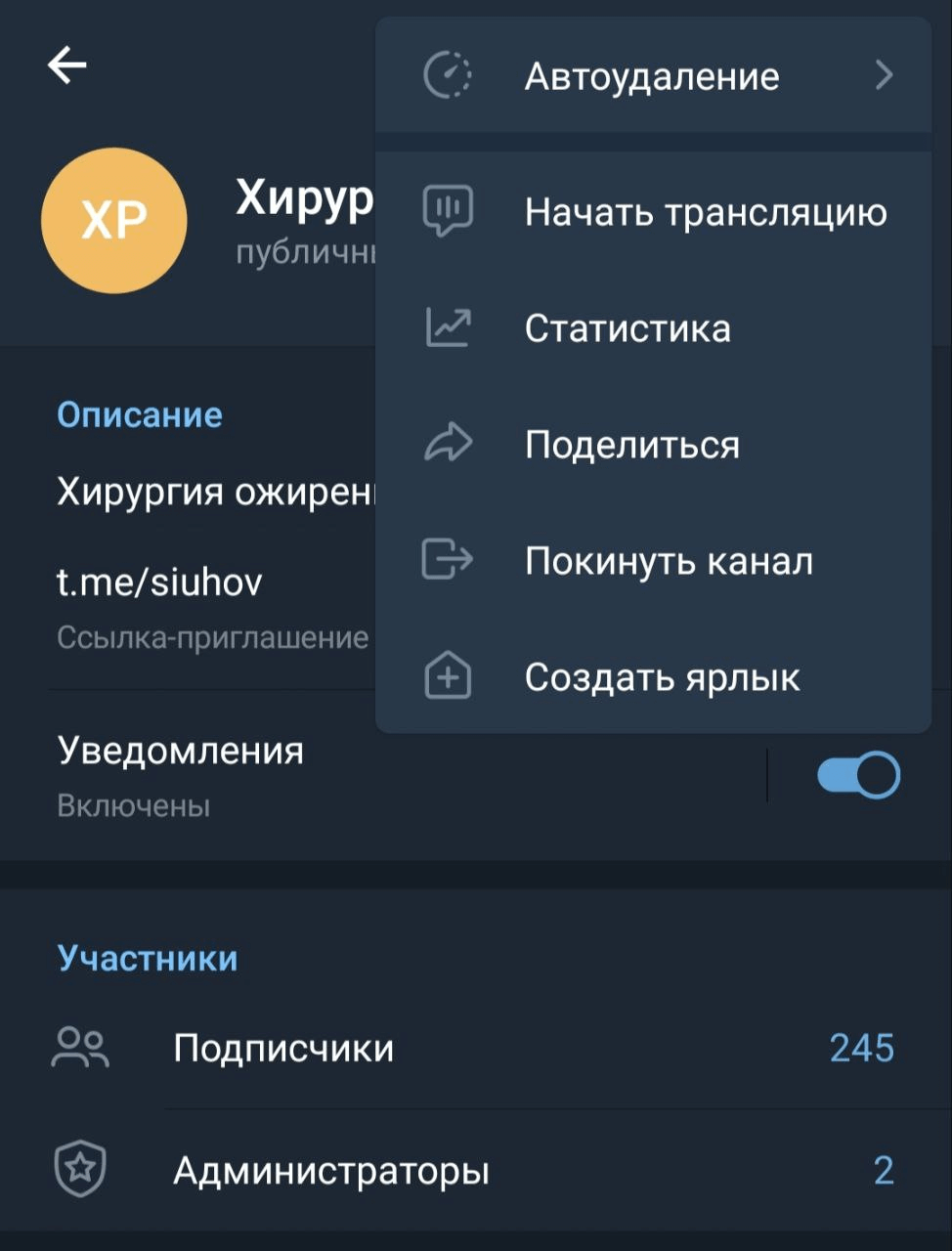
Показ статистики в «Телеграме» доступен только в мобильной версии.
Онлайн-сервисы
Если вы хотите увидеть статистику в «Телеграме» в более наглядном и подробном виде, а также получить аналитику, используйте специализированный онлайн-сервис. Вот несколько онлайн-платформ, которые могут пригодиться при работе с данными:
- TGStat. Подключите свой канал к Telegram Analytics и получите подробную аналитику по вашему каналу или чату. Сервис бесплатный.
- Popsters. Сервис аналитики для маркетологов позволяет изучать контент, опубликованный в канале, определять лучшие публикации и сравнивать их между собой. Также можно просматривать статистику конкурентов. Предусмотрен бесплатный пробный период.
- Telemetr. Платформа помогает анализировать каналы и чаты в «Телеграме», находить приватные ссылки, сравнивать площадки между собой по нескольким показателям. Есть демо-версия сайта с ограниченным функционалом. Для полного доступа необходимо оплатить подписку.
Онлайн-сервисы показывают статистику по мессенджеру. А чтобы получать полную аналитику по всем рекламным источникам, используйте Сквозную аналитику Calltouch — она собирает данные из CRM и с рекламных площадок в удобные подробные отчеты. Все данные вы увидите в одном окне Вы сможете проанализировать всю воронку и понять окупается ли каждый канал привлечения трафика.
Сквозная аналитика
Оценивайте эффективность всех рекламных кампаний в одном окне от клика до ROI
Вкладывайте в ту рекламу, которая приводит клиентов
Боты
Еще один способ узнать статистику в «Телеграме» — подключить бота. Вот три наиболее популярные программы:
- EPICSTARS. Присылает уведомления о приросте подписчиков на канал и позволяет ежедневно отслеживать увеличение аудитории.
- Crosser Bot. Платный бот, который помогает считать аудиторию, составлять отчеты и удалять фейковые профили.
- TelemetrMeBot. С помощью сервиса можно бесплатно проанализировать канал. Доступны такие данные, как график прироста подписчиков и просмотров на пост, количество просмотров страницы в сутки, число упоминаний канала.
Вы можете найти бота под ваши задачи и оптимизировать работу с аналитикой. Например, можно настроить ежедневные отчеты по активности и подписчикам.

Маркетинг
Читайте также:
Кому подойдет реклама на Twitch, и как ее запустить
Кому подойдет реклама на Twitch, и как ее запустить
Значение показателей группы
Если вы не эксперт в маркетинге и аналитике, разобраться в показателях статистики в «Телеграме» может быть непросто. Объясняем, что означают ключевые метрики и за что они отвечают.
Еженедельный обзор
В обзоре за неделю можно увидеть основные метрики:
- Участники. Общее количество подписчиков, их прирост в числах и процентах.
- Сообщения. Количество отправлений за последнюю неделю, а также данные о том, сколько сообщений отправили участники за период всего существования группы.
- Читают. Сколько пользователей заходили в группу и читали сообщения за все время и за неделю.
- Отправляли сообщения. Сколько людей отправили сообщения в чат. Данные приводятся в сравнении с прошлой неделей.
Обзор за неделю помогает составить общее представление об активности в группе и понять, растет ли интерес к публикациям.
Рост
Вкладка представлена в виде графика, который показывает прирост или сокращение аудитории. С ее помощью узнают динамику набора новых подписчиков группы. Вы можете посмотреть прирост участников за один день или за больший период — и оценить эффективность рекламы.
Участники группы
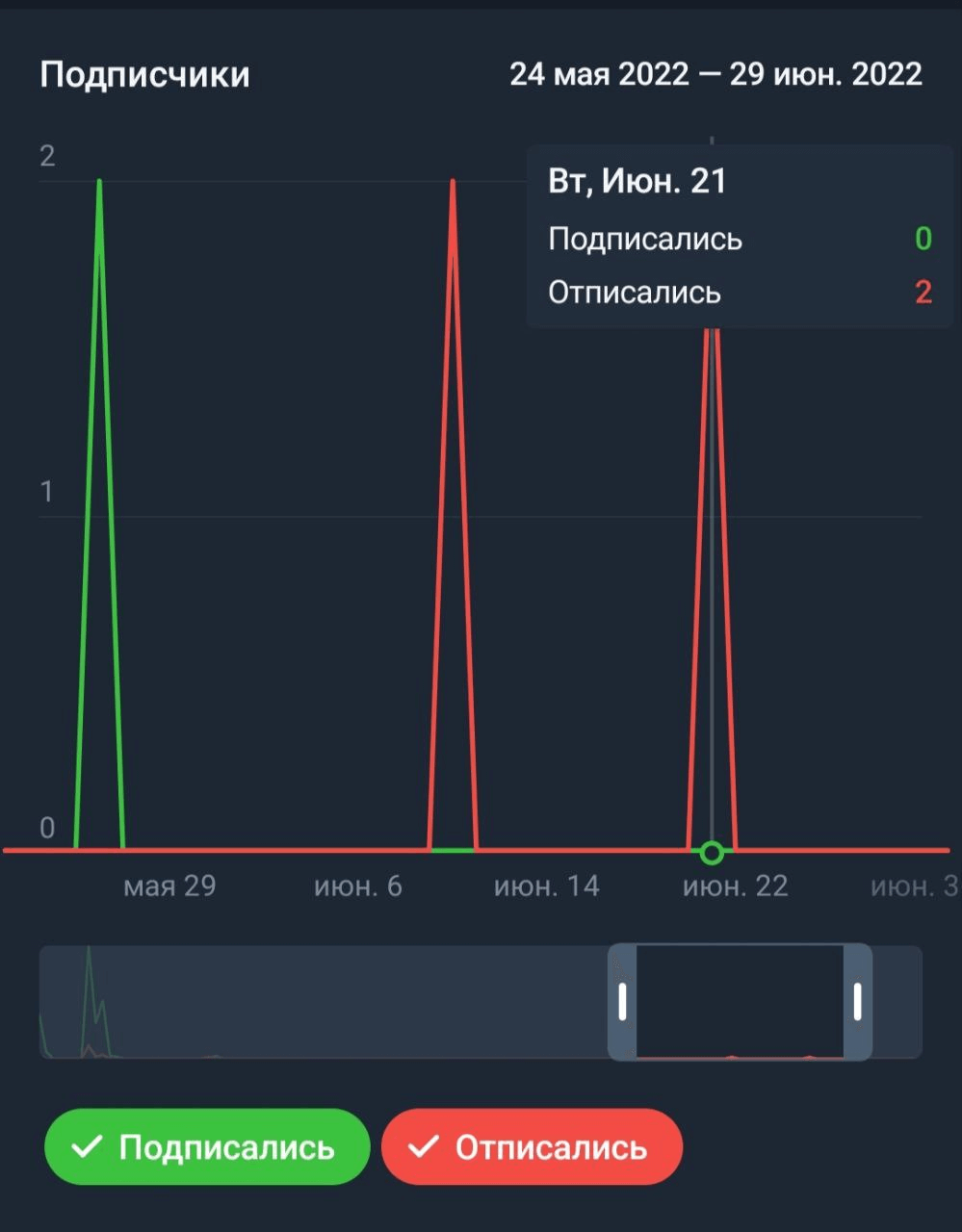
Инструмент «Участники группы» показывает более детальный прирост аудитории. Можно посмотреть, сколько людей вступили в чат или вышли из него, а также какое число пользователей перешло по ссылке-приглашению.
Обращайте внимание на большие скачки графика и анализируйте, что могло привести к резкому оттоку или приросту аудитории. Возможно, недавно вы проводили конкурс, поэтому активность подросла. Или, напротив, несколько раз подряд опубликовали сомнительный либо просто неактуальный контент — и в связи с этим потеряли часть подписчиков.
Источники участников
Раздел с источниками отображает, откуда идет трафик в вашу группу. Это могут быть переходы из поисковой строки в «Телеграме» или по прямой ссылке на чат. Если вы размещаете рекламу канала на сторонних ресурсах, например на YouTube-канале или в личном блоге, вы узнаете, насколько эффективными были объявления.
Коллтрекинг Calltouch помогает отслеживать рекламные источники, с которых приходят звонки клиентов. С его помощью вы узнаете, какие кампании приводят покупателей, откажетесь от неэффективных площадок и оптимизируете маркетинговый бюджет.
Коллтрекинг
Отслеживайте источники звонков
с рекламы для ее оценки
Вкладывайте в ту рекламу, которая приводит клиентов. Слушайте звонки и улучшайте работу менеджеров.
Язык группы
С помощью раздела «Язык» вы узнаете, на каком языке общаются участники. Сервис собирает данные из системных настроек устройств пользователей. Если вы ведете группу для аудитории из разных стран, инструмент поможет узнать соотношение людей по языковому параметру.
Сообщения
Вкладка показывает, какой контент «заходит» вашей аудитории лучше всего, помогает увеличить охват и вовлеченность. Вы поймете, какие публикации делать в будущем, чтобы поддерживать стабильно высокие показатели. Например, узнаете, что ваша аудитория больше любит читать тексты, чем смотреть видео.
Действия
Раздел отображает действия участников и администраторов с сообщениями в чате. Вы увидите, сколько сообщений удалил автор или админ, а также число забаненных подписчиков.
Просмотры по часам и активные дни недели
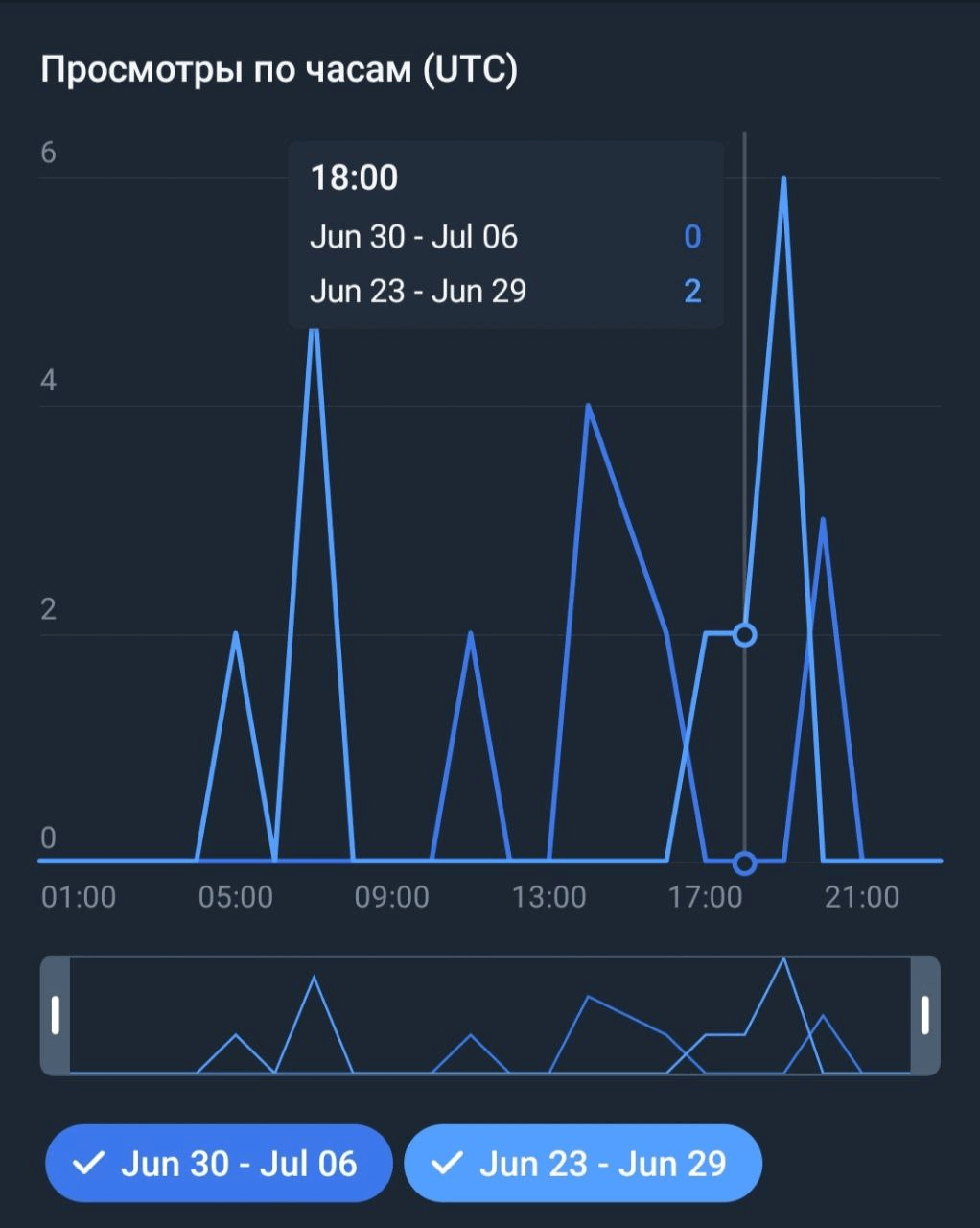
Графики демонстрируют дни и время, когда аудитория в группе наиболее активна. Данные из этого раздела можно использовать при выборе оптимального времени для публикации нового контента.
Расшифровка показателей канала в «Телеграме»
Статистика канала в «Телеграме» незначительно отличается от статистики группы. Она отображает приблизительно те же параметры: обзор за неделю, просмотры по часам, источники просмотров, язык и активность.
Общая статистика
Представляет собой сводку за неделю по следующим показателям: приросту подписчиков, охватам постов, количеству пересланных публикаций и объему аудитории с включенными уведомлениями.
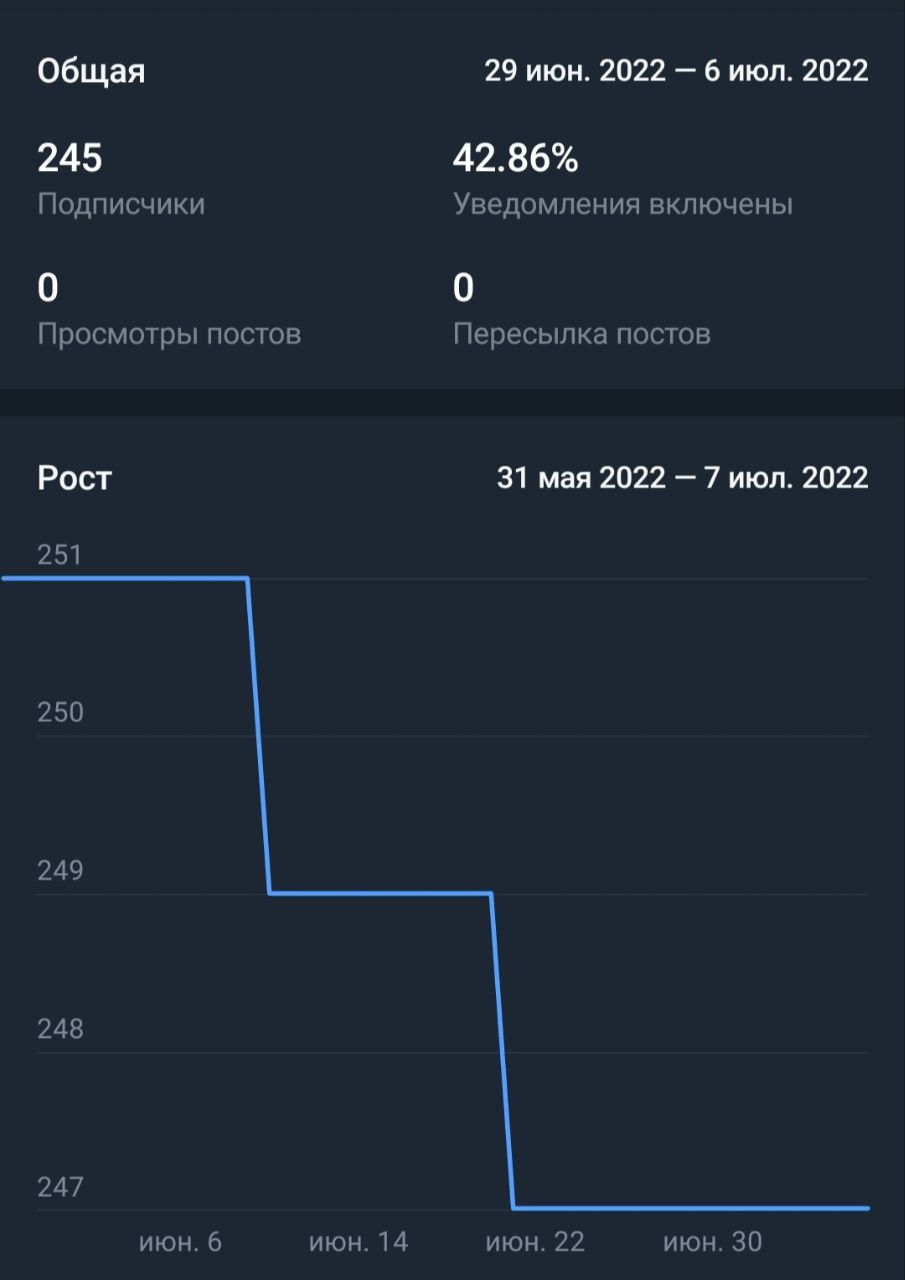
Просмотры по часам
Блок показывает, в какое время аудитория наиболее активна, и помогает спланировать оптимальное время для публикации контента.
Источники просмотров
Раздел «Источники просмотров» отображает, как и где именно пользователи находят вас: по ссылке, через поисковую строку, на других каналах или в личных чатах. Инструмент полезен при аналитике источников трафика, так как помогает определить наиболее активный канал.
Подписчики
Как и в статистике группы, раздел с источниками подписчиков показывает, откуда идет трафик в вашу группу (переходы из поиска в приложении или по прямой ссылке на канал).
Язык канала
Блок «Язык канала» отображает, какой язык установлен на устройствах ваших подписчиков. Эти данные важны для владельцев каналов, которые публикуют контент для жителей разных стран.
Активность
Раздел с активностью показывает, сколько человек увидели посты и поделились ими: переслали себе в «Избранное», репостнули в чат или канал. С помощью инструмента вы определите популярные форматы контента и узнаете, какие публикации больше всего интересуют подписчиков.
Коротко о главном
- Проанализировать статистику канала в «Телеграме» может его владелец или администратор, если на странице есть минимум 50 участников. Для группы минимальный порог показа статистики составляет 500 подписчиков.
- Чтобы увидеть статистику своего канала или группы, откройте раздел «Статистика» в мобильной версии мессенджера.
- Для дополнительной аналитики воспользуйтесь онлайн-сервисами для работы со статистикой в «Телеграме» (TGStat, Popsters, Telemetr) или ботами (EPICSTARS, Crosser Bot, TelemetrMeBot).