
Феноменальное руководство по простой разблокировке Android с разбитым экраном
Размещено от Бои Вонг / 18 октября 2022 г. 09:00
Вы ищете способ, как разблокировать телефон с разбитым экраном? Мы не можем избежать неизбежных несчастных случаев при использовании мобильных телефонов. Они полезны в нашей повседневной жизни, но также могут быть легко уничтожены. Вот почему почти все, у кого есть мобильный телефон, покупают чехол для телефона, чтобы защитить устройство. Однако бывают случаи, когда происходит досадный инцидент, как бы мы ни старались защитить наши телефоны.
Вы ненадолго оставили свое устройство и увидели, что дети сломали его, когда вы вернулись? Возможно, вы положили его в задний карман, забыли, что он там, и сели на твердую поверхность, в результате чего он сломался. Или, может быть, он случайно упал с высокого места. Все эти сценарии приводят только к двум вещам. Либо какие-то его части сломаются, но он все еще как-то работает, либо он будет мертв навсегда.

Если ситуация с вашим телефоном является первой, у вас должны быть трудности с его разблокировкой или, тем более, с его использованием из-за разбитого экрана. Но будьте спокойны, потому что мы предоставили вам руководство по разблокировке Android с разбитым экраном.
- Часть 1. Как разблокировать телефон с разбитым экраном с помощью FoneLab Broken Android Data Extraction
- Часть 2. Как разблокировать телефон с разбитым экраном через сброс настроек
- Часть 3. Как разблокировать телефон с разбитым экраном с помощью диспетчера устройств Android
- Часть 4. Часто задаваемые вопросы о разблокировке телефона с разбитым экраном
Часть 1. Как разблокировать телефон с разбитым экраном с помощью FoneLab Broken Android Data Extraction
После тестирования нескольких инструментов, которые, как говорят, разблокируют телефон Android, мы обнаружили FoneLab Сломанный Android телефон извлечения данных. Среди всего программного обеспечения, которое мы пробовали, это программное обеспечение показало самый простой и эффективный способ сделать это. Он может исправить различные проблемы Android, такие как разбитый экран, замороженный, черный, не отвечающий и многое другое. Кроме того, FoneLab Broken Android Data Extraction позволяет извлекать файлы или другие данные со сломанного телефона.
Действуйте в соответствии с приведенными ниже инструкциями, чтобы разблокировать телефон Android с разбитым экраном с помощью FoneLab Broken Android Data Extraction:

Зафиксируйте свою замороженную, разбитую, заблокированную на черном экране или заблокированную систему Android систему как нормальную или восстановите данные со сломанного телефона Android или SD-карты.
- Исправьте свои проблемы с Android и восстановите данные с телефона.
- Извлечение контактов, сообщений, WhatsApp, фотографий и т. Д. С сломанного устройства Android или карты памяти.
- Доступны данные телефона Android и SD-карты.
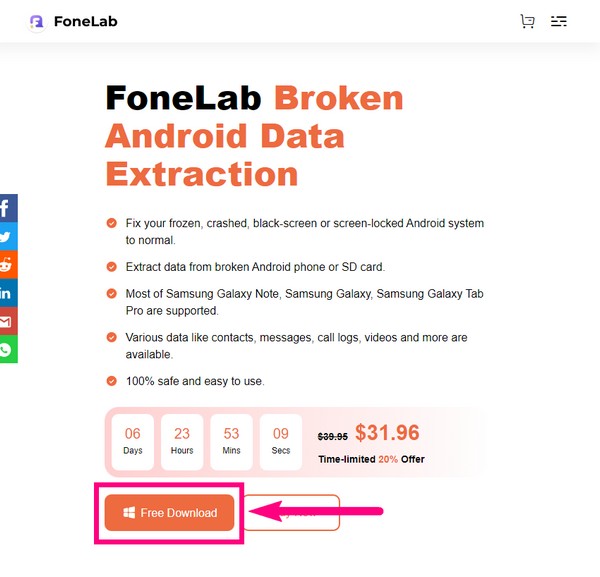
Шаг 1 Посетите веб-сайт FoneLab Broken Android Data Extraction. Найдите оранжевую вкладку «Бесплатная загрузка» в нижней левой части страницы. Нажмите ее, чтобы сохранить файл на своем устройстве. После этого запустите процедуру установки, разрешив программному обеспечению внести изменения в компьютер. После загрузки основных компонентов запустите программу на своем компьютере.
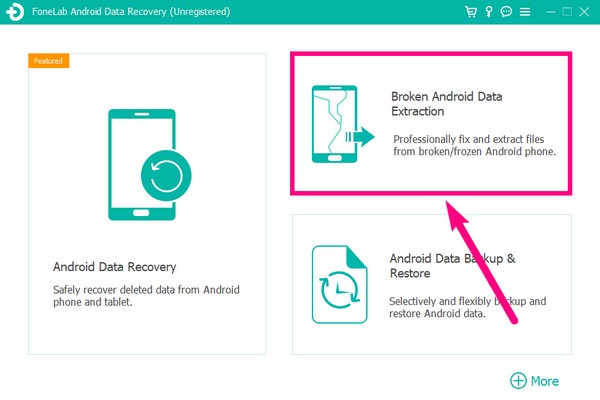
Шаг 2 Основной интерфейс программы порадует вас своими функциями. Выбрать Разбитое извлечение данных Android функция, расположенная в верхней левой части. Зарегистрированная версия этой функции дает вам возможность исправлять и восстанавливать файлы со сломанного телефона без ограничений. Кроме того, он также обеспечивает техническую поддержку и обновления.
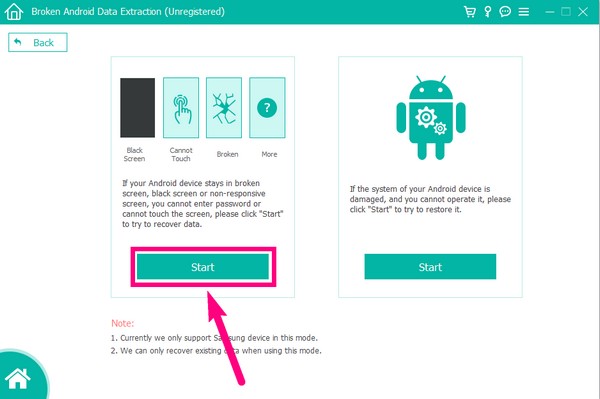
Шаг 3 Подключите телефон с помощью USB-кабеля к компьютеру при переходе на следующую страницу. Начать Кнопка в левой части интерфейса позаботится о вашем телефоне Android с разбитым экраном, черным экраном или экраном, к которому вы не можете прикоснуться и не можете ввести пароль. Тогда право Начать Кнопка позаботится о вашем телефоне Android с системным повреждением, иначе вы не сможете работать. Выберите левый, так как вы не можете разблокировать телефон из-за разбитого экрана.
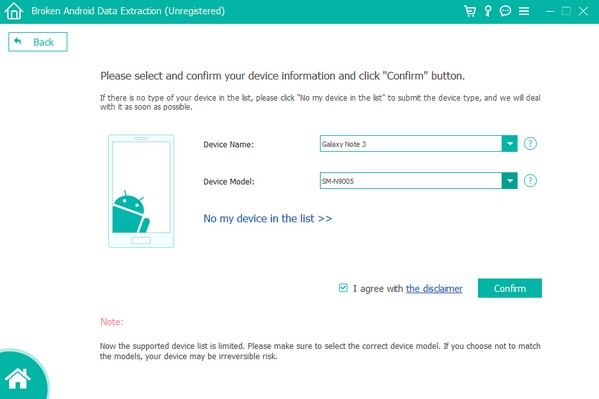
Шаг 4 Следующий интерфейс позволит вам выбрать информацию о вашем телефоне. Правильно выберите имя и модель вашего устройства. Если вы этого не сделаете, ваше устройство может столкнуться с необратимым риском. Также обратите внимание, что список поддерживаемых программой устройств ограничен. Если вы не видите свое устройство в списке параметров, нажмите Нет моего устройства в списке и заполните данные своего телефона. После этого выберите подтвердить вкладку в левом нижнем углу.
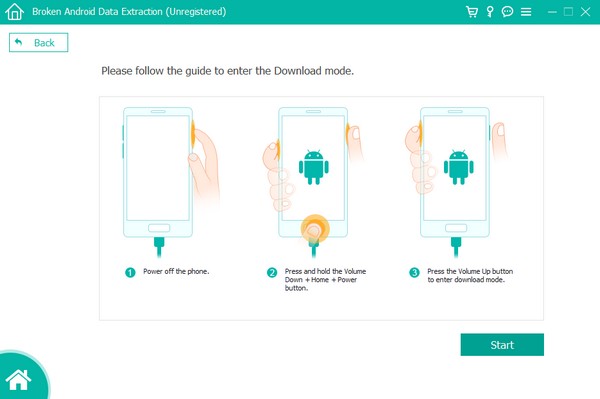
Шаг 5 Появится экранное руководство по интерфейсу FoneLab Broken Android Data Extraction. Внимательно выполните шаги, чтобы ваш телефон перешел в режим загрузки. Режим загрузки — это режим загрузки на устройствах Android, который может исправить некоторые проблемы на вашем телефоне. Обязательно нажимайте правильные клавиши для успешного ввода.
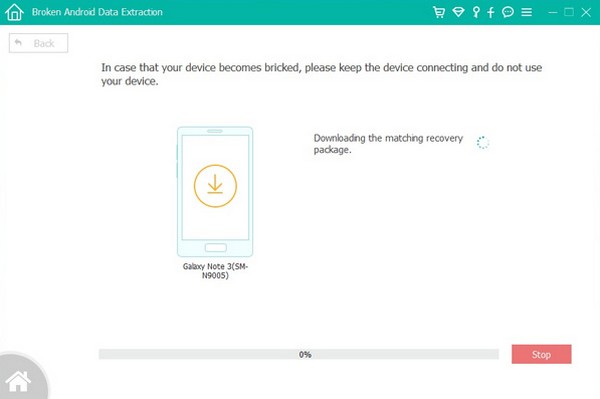
Шаг 6 Подождите, пока FoneLab Broken Android Data Extraction загрузит соответствующий пакет восстановления для вашего телефона. После этого он автоматически решит проблему, с которой сталкивается ваш телефон, а именно разблокировку Android с разбитым экраном.
Зафиксируйте свою замороженную, разбитую, заблокированную на черном экране или заблокированную систему Android систему как нормальную или восстановите данные со сломанного телефона Android или SD-карты.
- Исправьте свои проблемы с Android и восстановите данные с телефона.
- Извлечение контактов, сообщений, WhatsApp, фотографий и т. Д. С сломанного устройства Android или карты памяти.
- Доступны данные телефона Android и SD-карты.
Часть 2. Как разблокировать телефон с разбитым экраном через сброс настроек
Если вы не можете хорошо управлять своим телефоном из-за разбитого экрана, этот метод является хорошим вариантом для вас. Вы можете перезагрузить телефон, войдя в режим восстановления. Для этого требуются только ключи вашего телефона, поэтому вы можете использовать его, даже если сломанный экран неисправен.
Чтобы разблокировать телефон, выполните следующие действия:
Шаг 1 Нажмите Увеличение громкости + мощность клавиши, пока не увидите Android Recovery настройки.
Шаг 2 Сдвиньте вниз к Wipe data/factory reset и выберите его с помощью Питания кнопку.
Шаг 3 Выберите «Да» в следующем интерфейсе, и ваш телефон автоматически перезагрузится и разблокируется.
Часть 3. Как разблокировать телефон с разбитым экраном с помощью диспетчера устройств Android
Вы также можете разблокировать телефон Android с разбитым экраном с помощью диспетчера устройств Android, теперь известного как «Найти мое устройство». Этот сервис Google позволяет заблокировать, стереть или найти пропавший, сломанный или даже обычный телефон. Как только вы войдете в учетную запись Google на своем мобильном телефоне, служба «Найти мое устройство» активируется автоматически. Но вы можете использовать его только в том случае, если он включен на вашем телефоне и включено определение местоположения.
Действуйте в соответствии с приведенными ниже инструкциями, чтобы разблокировать телефон с помощью диспетчера устройств Android:
Шаг 1 Посетите веб-сайт Find My Device в браузере вашего компьютера и войдите в учетную запись Google, которую вы используете на сломанном телефоне.
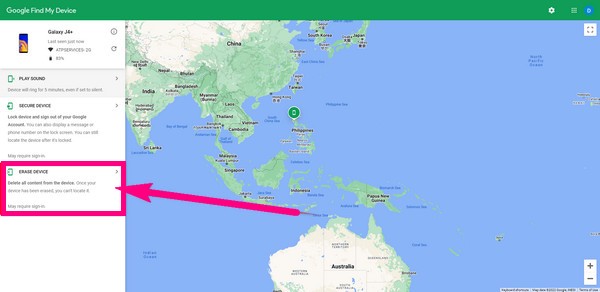
Шаг 2 Слева от Find My Device веб-сайте вы увидите варианты ВОСПРОИЗВЕДЕНИЕ ЗВУКА, ЗАЩИТИТЬ УСТРОЙСТВО и УДАЛИТЬ УСТРОЙСТВО. Выберите последний, чтобы разблокировать свой мобильный телефон. Затем выберите другой УДАЛИТЬ УСТРОЙСТВО вариант в следующем окне.
Шаг 3 Войдите в свою учетную запись, чтобы авторизовать службу для доступа к вашему устройству. Нажмите Следующая, и выберите Стереть кнопку для перезагрузки и разблокировки устройства.
Зафиксируйте свою замороженную, разбитую, заблокированную на черном экране или заблокированную систему Android систему как нормальную или восстановите данные со сломанного телефона Android или SD-карты.
- Исправьте свои проблемы с Android и восстановите данные с телефона.
- Извлечение контактов, сообщений, WhatsApp, фотографий и т. Д. С сломанного устройства Android или карты памяти.
- Доступны данные телефона Android и SD-карты.
Часть 4. Часто задаваемые вопросы о разблокировке телефона с разбитым экраном
1. Могу ли я управлять своим устройством на компьютере, даже если экран моего телефона разбит?
Да. С помощью совместимого USB-кабеля вы можете управлять некоторыми частями вашего устройства с компьютера. Вы можете управлять своими файлами, если включите опцию «Передача файлов на USB». Затем откройте драйвер устройства на компьютере.
2. Как восстановить файлы со сломанного устройства, не разблокируя телефон?
Обычно при использовании инструмента восстановления для извлечения данных необходимо включить отладку по USB. Но если вы используете FoneLab Broken Android Data Extraction, вам не нужно ничего включать на своем телефоне, кроме USB-кабеля. Вам нужно только подключить его к компьютеру, чтобы программа сканировала и извлекла данные из вашего сломанного телефона.
3. Может ли FoneLab Broken Android Data Extraction извлечь сообщения с моего сломанного телефона, которые я не могу разблокировать?
Да, оно может. FoneLab Сломанный Android телефон извлечения данных поддерживает практически все типы данных, включая сообщения, контакты, фотографии, аудиофайлы и многое другое.
Зафиксируйте свою замороженную, разбитую, заблокированную на черном экране или заблокированную систему Android систему как нормальную или восстановите данные со сломанного телефона Android или SD-карты.
- Исправьте свои проблемы с Android и восстановите данные с телефона.
- Извлечение контактов, сообщений, WhatsApp, фотографий и т. Д. С сломанного устройства Android или карты памяти.
- Доступны данные телефона Android и SD-карты.
Из всех инструментов, которые мы пробовали, FoneLab Сломанный Android телефон извлечения данных это тот, который может исправить большинство проблем на телефоне Android. Если вы сталкиваетесь с другими проблемами, помимо разблокировки телефона с разбитым экраном, этот инструмент также может вам помочь. Установите его сейчас.
Статьи по теме
- Как исправить телефон Android, когда застрял в логотипе Samsung
- Как восстановить файлы с поврежденного водой телефона или планшета Android
- Как получить фотографии, видео с устройства Android Android Brick
Как разблокировать телефон Android с разбитым экраном

Обычно это происходит не постоянно, но иногда у нас разбивается экран на мобильном устройстве. и мы не знаем, как получить доступ к терминалу. Это вопрос, который сегодня задают многие, ответ прост, в системе Android есть способы его разблокировать.
Иногда крышка терминала не спасает от падения, и нам приходится бежать из телефона и искать решение как можно быстрее. Если смартфон пришел в негодность, пора пойти и посмотреть, что с ним делатьлибо чинить, либо думать о покупке нового.
Разблокировка телефона с разбитым экраном возможна, есть до трех способов сделать это, что является интересной альтернативой, если вы хотите восстановить данные. Восстановление информации с телефона имеет важное значение, сохраняя все фотографии, видео и документы в надежном месте, особенно если вы переносите их на ПК.
- 1 Используйте ПК с кабелем USB
- 2 Используйте кабель OTG и мышь
- 3 Используйте кабель HDMI
- 4 Использование учетной записи Samsung, если она принадлежит этому бренду
- 5 С EaseUS MobiSaver
Используйте ПК с кабелем USB

Первый способ доступа к телефону — использование командной строки Android Debug Bridge., для этого нам понадобится ПК с Windows. Помимо компьютера, вам понадобится USB-кабель и загрузите программу SDK, вы можете найти ее в страница разработчика Android.
Если вы хотите использовать этот метод, на мобильном телефоне должна быть активирована отладка по USB, иначе она не будет работать, поэтому рекомендуется получить доступ к мобильному телефону. В настройках перейдите к опции «Система», «Дополнительно», «Параметры разработчика»., здесь вы должны активировать «Отладку по USB», подключить устройство и принять соединение.
Чтобы использовать ПК с Micro USB, выполните следующие действия.:
- Загрузите программу SDK и следуйте указаниям мастера установки. шаг за шагом на ПК
- Подключите телефон через USB-кабель
- Теперь откройте ADB Minimal и Fastboot и выполните команду «adb devices»., при нажатии клавиши ввода вы увидите какие-то цифры, то есть телефон распознан
- Запуск различных команд «Текст ввода оболочки adb 1234» и «Ключевое событие ввода оболочки 1234», но прежде чем писать первый, замените 1234 на PIN-код телефона или пароль, который у вас есть на мобильном телефоне
- Мобильный телефон будет немедленно разблокирован, что сделает эту работу и может продолжать использоваться человеком даже с разбитым экраном мобильного телефона.
- Конечно же, запомните PIN-код, иначе вы не сможете получить доступ к терминалу.
Используйте кабель OTG и мышь

Если первый метод не работает, другой метод — использовать кабель OTG и мышь.. Подключение мыши должно осуществляться через кабель, который распознает периферийное устройство. На странице производителя мы узнаем, совместим он или нет, обычно существует большая совместимость с разными производителями.
Первые шаги следующие:
- Подключите кабель USB OTG к телефону Android.
- В конце кабеля подключите мышь, если телефон совместим, вы увидите указатель мыши на экране смартфона.
- С этого момента вы сможете войти в телефон и восстановить все данные что мы хотим
Используйте кабель HDMI

Не все мобильные телефоны совместимы с этой опцией, но некоторые конкретные модели имеют возможность прямого подключения через HDMI. Некоторые телефоны имеют порт Micro HDMI, но другим устройствам требуется адаптер для перехода от порта подключения к телевизору или компьютеру.
Смартфон должен быть совместим с технологией MHL (Mobile High Definition Link) или Slimport, если это так, у вас есть возможность заставить его работать. Как это происходит с OTG, мы можем получить доступ к контенту для его просмотра, что является одной из тех вещей, которые вы сможете делать с помощью HDMI.
Желательно сначала перенести все данные с телефона на ПК, чтобы потом играть при желании без необходимости подключать его через стандартный HDMI. HDMI пригодится, если вы хотите подключить его к ПК или телевизору, так что он вам не сильно поможет, если вы хотите мгновенно увидеть всю информацию.
Использование учетной записи Samsung, если она принадлежит этому бренду

Если ваш терминал принадлежит бренду Samsung, у вас есть еще один простой вариант: так же, как с кабелем OTG и мышью. Разблокировка позволит вам попасть в телефон даже с разбитым экраном, для этого придется использовать приложение Samsung Find My Mobile.
Это займет у вас процесс, который может занять несколько минут, это быстро, и лучше всего не использовать консольные команды на ПК. Это утилита, о которой следует помнить, когда вы уронили свой телефон. и экран в это время не работает, пока не отнесешь его в ремонт в одну из официальных техслужб, которые есть у производителя.
Чтобы выполнить процесс с помощью Find My Mobile, Сделайте следующее:
- Первое, что нужно сделать, это получить доступ с телефона Samsung на страницу Найти мой мобильный
- Войдите в систему, введите свои данные и нажмите «Войти» (loguear)
- Выберите свое устройство с левой стороны, вспомни какая у тебя модель, для этого вы можете получить доступ к Системе, а затем нажать Информация об устройстве
- После выбора вы увидите опцию «Разблокировать мой экран», нажмите, и вы получите учебник для доступа к телефону
Как только вы разблокируете его, у вас будет доступ ко всему, будь то определенная папка, рабочий стол и те вещи, которые вам нужно увидеть и передать, чтобы сохранить, прежде чем нести в ремонт. Экран обычно меняют.У него достаточно немалая цена, все будет зависеть от того, какая это модель.
С EaseUS MobiSaver

Приложение для восстановления файлов EaseUS MobiSaver., оно доступно для ПК и работает на любом из устройств с системой Android. Его использование простое, а также эффективное для доступа к информации терминала после его подключения с помощью USB-кабеля к компьютеру.
Процесс восстановления файлов с помощью EaseUS MobieSaver выглядит следующим образом:
- Подключите телефон к ПК кабелем и загрузите приложение для Windows от EaseUS MobileSaver от здесь
- Запустите EaseUS MobileSaver, чтобы запустить приложение.
- После того, как вы подключите его, приложение начнет сканирование всех существующих данных
- Выберите те, которые вам нужны, и передайте их в папку
- И все, вы получите доступ, ничего не спрашивая, просто подключите смартфон к ПК стандартным кабелем USB/USB-C в один из свободных портов.
Содержание статьи соответствует нашим принципам редакционная этика. Чтобы сообщить об ошибке, нажмите здесь.
Полный путь к статье: Справка Android » Android » Учебники » Как разблокировать телефон Android с разбитым экраном
Как разблокировать телефон Android с разбитым экраном
Поскольку единственным способом управления вашим Android-устройством является сенсорный экран, сломанное устройство может доставить вам много беспокойства. Большинство людей думают, что невозможно заставить их устройство снова работать, не говоря уже о том, чтобы разблокировать его, если экран разбит или треснул . Однако важно найти способ разблокировать сломанное устройство, чтобы вы могли получить доступ к своим данным и создать резервную копию для восстановления на новом устройстве.
В этой статье мы рассмотрим несколько простых способов разблокировки Android-устройства с разбитым экраном.
- Способ 1: использование Android Debug Bridge на ПК
- Способ 2: использование USB-мыши и портативного адаптера
- Способ 3: использование учетной записи Samsung
Способ 1: использование моста отладки Android (ADB)
Для этого метода вам понадобится ваше устройство и доступ к ПК. Это самый мощный способ разблокировать сломанное устройство Android. Однако это будет работать только в том случае, если вы включили отладку по USB на своем телефоне Android. Если нет, пропустите этот метод и посмотрите, может ли помочь метод 2 или 3.
ADB создает мост между ПК и вашим устройством, который затем можно использовать для разблокировки устройства. Вот как использовать этот мост.
Шаг 1. Загрузите пакет Android SDK на свой компьютер. Вы можете скачать его здесь: http://developer.android.com/sdk/index.html . Извлеките ZIP-файл на свой компьютер.
Шаг 2: Загрузите необходимые драйверы для вашего устройства. Драйверы USB для вашего устройства можно найти на веб-сайте производителя.
Шаг 3: Запустите командную строку на своем ПК и измените местоположение файла ADB. Введите следующее в командную строку; компакт-диск C:/android/платформенные инструменты
Шаг 4: Подключите устройство к компьютеру с помощью USB-кабеля. Введите команду « устройство ADB » (без кавычек). Если ваш телефон распознан, вы увидите цифры в сообщении командной строки.
Шаг 5: Введите следующие две команды. Вам нужно будет ввести второй сразу после первого. Замените 1234 на свой пароль.
Текст ввода оболочки ADB 1234
Событие клавиши ввода оболочки 66
Шаг 6: Теперь ваш телефон будет разблокирован, и вы можете приступить к резервному копированию его содержимого.

Dr.Fone — Удаление блокировки экрана Android
Удалить блокировку экрана Android в один клик
- Он может удалить 4 типа блокировки экрана — графический ключ, PIN-код, пароль и отпечатки пальцев.
- Никаких технических знаний не спросил. Каждый может справиться с этим.
- Процесс разблокировки завершится за считанные минуты.
2 способа разблокировать телефон Android с разбитым экраном
Простая и сложная разблокировка смартфона (если экран поврежден)
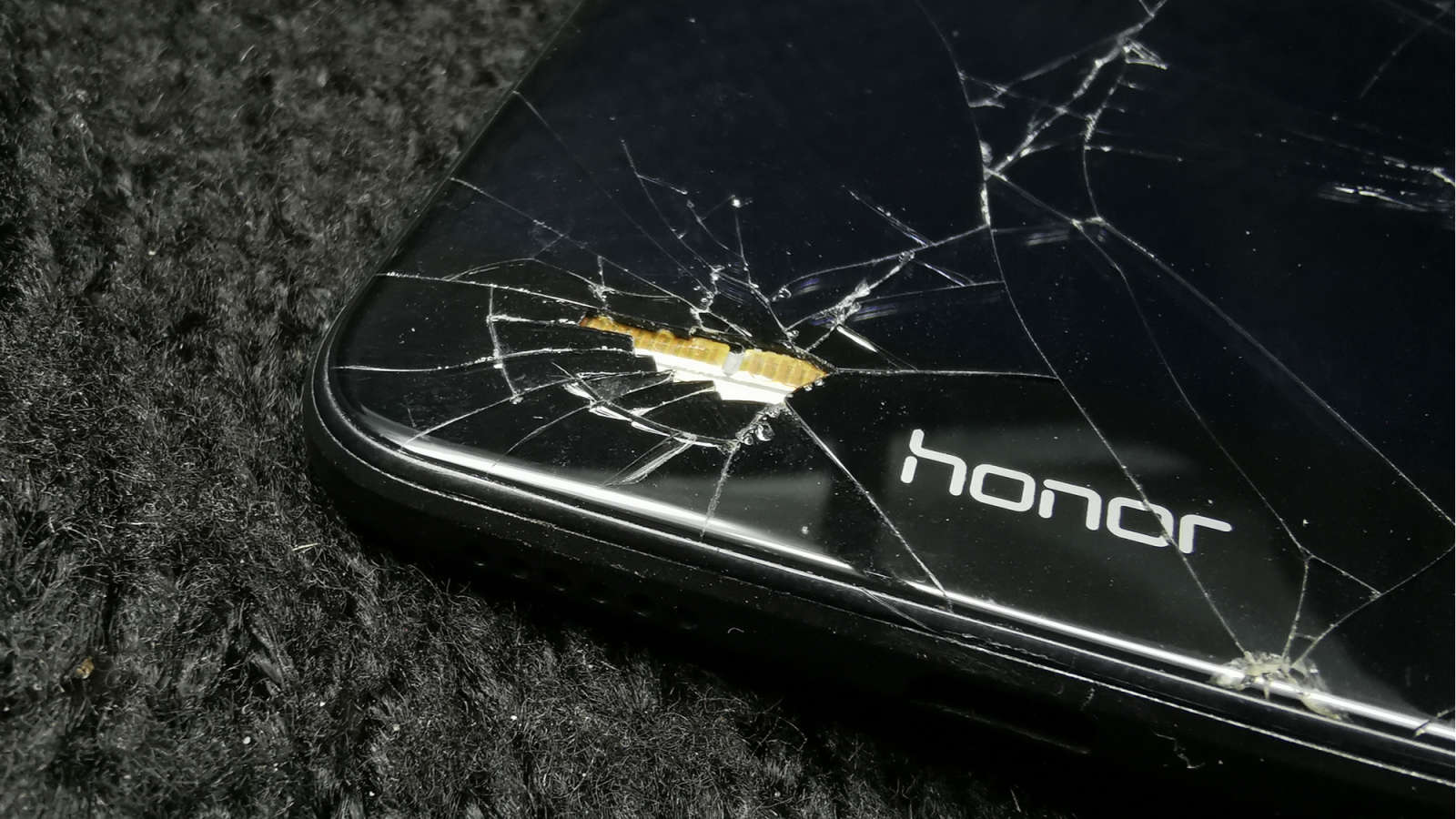
К сожалению, в современном мире это можно считать вполне популярной задачей для мозгового штурма. Обычно все происходит примерно по следующему сценарию: смартфон падает на пол (кафель, асфальт, землю, плитку или даже ламинат с линолеумом — неважно), подняв его, вы видите, что экран смартфона — вдребезги и даже не подает признаков жизни (невозможно зайти в окно разблокировки или нет возможности свапнуть в сторону, чтобы открыть меню).
В голове тут же проносятся нехорошие мысли после молниеносных подсчетов внезапных незапланированных трат. Вы начинаете:
- корить себя, используя ненормативную лексику, чтобы выразить разочарование по поводу своей неуклюжести;
- ругать за то, что не настраивали аутентификацию по отпечатку пальца или лицу;
- задумываться, каким образом вы будете просматривать содержимое своего смартфона теперь, когда вы не можете использовать по назначению экран;
- думать, сколько денег у вас в отложке в этом месяце, чтобы купить новый модный (или хотя бы какой-нибудь) телефон.
Ну или все вышеперечисленное разом.
Однако все это лирика, первая реакция на стресс и предстоящие траты на ремонт или замену смартфона. Зачастую важней смартфона может быть информация, хранящаяся на нем. Если вы делали бэкапы, особых проблем с восстановлением данных у вас точно не будет. Надежная резервная копия — залог душевного равновесия юзера в сложной ситуации! Но если копии нет, возможно, вас спасут два способа разблокировки телефона под управлением Android с разбитым экраном. Но сразу предупредим: одна из этих разблокировок простая, а другая сложная.
Разблокировка Android с разбитым экраном: простой способ
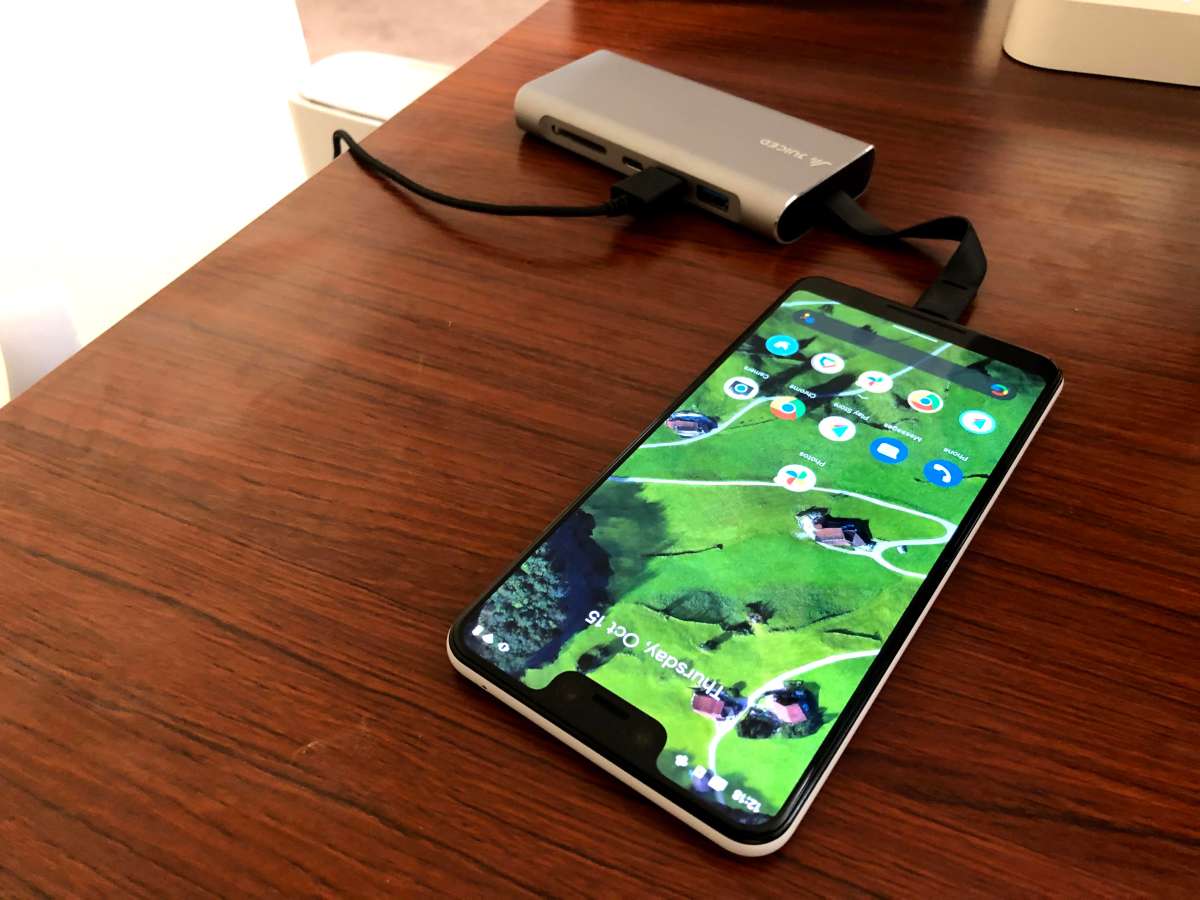
фото: David Murphy
Есть два очевидных способа получить доступ к вашему Android независимо от того, что произошло с экраном. Первый способ прост, но требует некоторых дополнительных финансовых затрат.
Вот что вам нужно сделать: взгляните на разъем вашего смартфона, чтобы подобрать соответствующий адаптер. Вам понадобится адаптер, который подключается к разъему, либо USB или порт USB-C, либо Lightning, если у вас iPhone (способ работает и для Apple-девайса). В вашем случае вам понадобится переходник USB-C на USB-A, который выглядит примерно так:
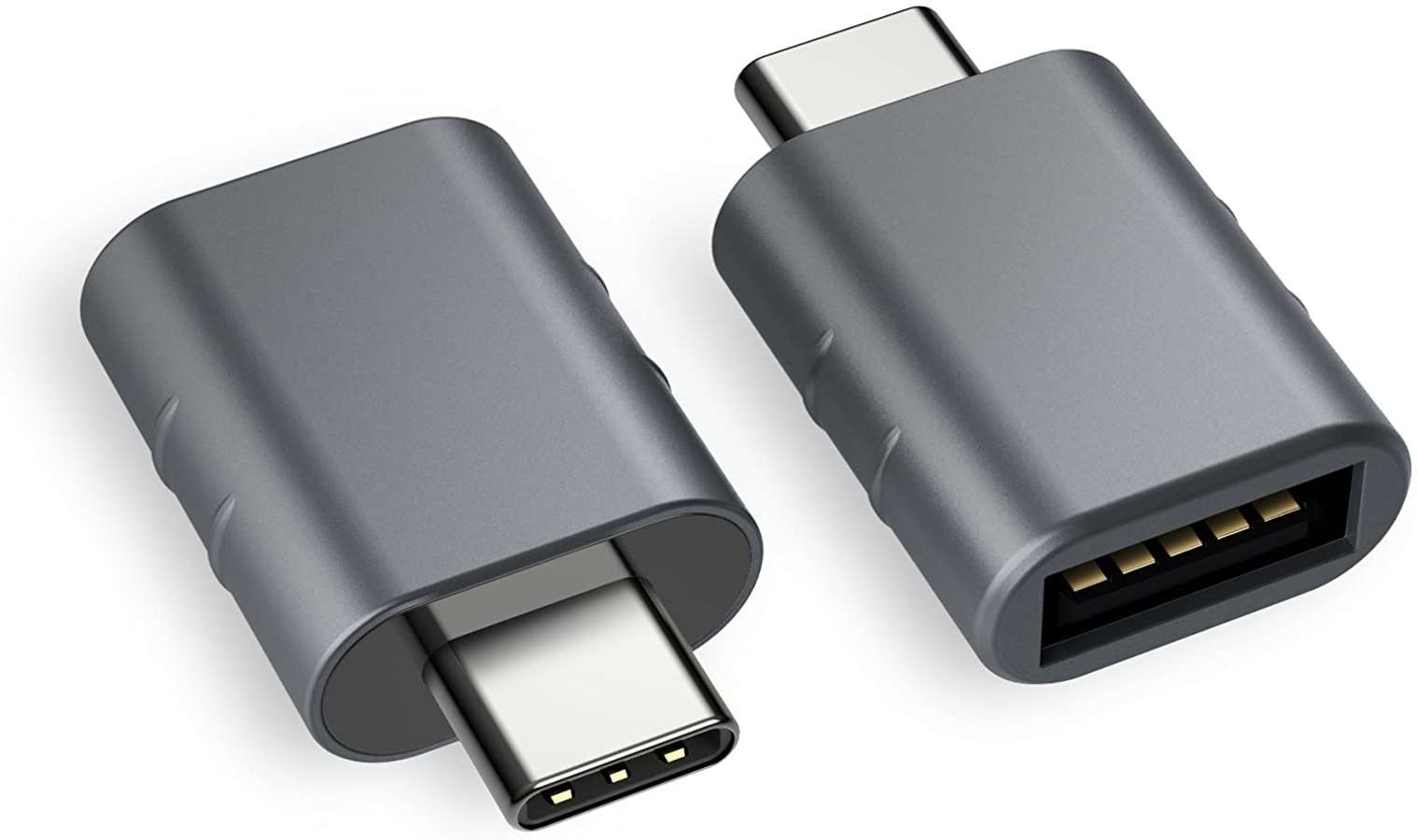
Подключите его к своему телефону, затем подключите обычную компьютерную мышь прямо к разъему телефона. Как только вы сделаете это, ваш телефон сразу же распознает мышь как устройство ввода.
После этого вы сможете использовать мышку вместо привычного для смартфона пальца, что достаточно как для ввода PIN-кода и дальнейшего создания бэкапа, так и для работы с папками.
Используйте способ, чтобы отправить себе по электронной почте все, что вы хотите скинуть со своего телефона на компьютер или другое устройство. Это позволит сделать надежную резервную копию устройства (сохранив все текстовые файлы, фотографии или видео отдельно, или использовать приложение, которое может создавать резервные копии текста и мультимедиа), пока вы обдумываете, что вы собираетесь делать со своим разбитым устройством.
Если взять адаптер с несколькими портами USB-A, можете подключить к Android-смартфону как мышь, так и клавиатуру, чтобы еще больше упростить этот процесс.
Разблокировка Android с разбитым экраном: трудный путь
- Если вы не хотите лишних трат или хотите проверить свои способности по «взлому» смартфонов, это можно сделать при помощи компьютера, при условии, что ранее вы включили настройку под названием «Отладка по USB». Обычно расположено по пути «Настройки» >«О телефоне» >«Для разработчиков» >«Отладка по USB».*
*Путь на вашем смартфоне может отличаться.

Соответственно, при помощи этого режима вы сможете производить подключение к компьютеру по USB.
- Далее найдите подходящие под ваш смартфон ADB-драйверы для вашего устройства на веб-сайте его производителя.
ADB-драйверы — драйвер для смартфонов на базе процессоров MTK, который связывает устройство с компьютером и дает возможность управлять его работой посредством командной строки.
- Установите драйвер на своей системе. Откройте командную строку и перейдите в любую папку, в которой находится adb.exe.
- Оттуда попробуйте ввести adb reboot и нажмите Enter. Ничего не произойдет, если вы не разрешили ADB получить доступ к вашему телефону. Это то, что вам нужно сделать заранее на разблокированном телефоне, чтобы этот способ с разблокировкой вообще сработал.
Если все в порядке, используйте следующие команды для разблокировки своего устройства на Android :
adb shell input keyevent 26
adb shell input touchscreen swipe 930 880 930 000
adb shell input text XXXX*
adb shell input keyevent 66
*Очевидно, что здесь нужно заменить «XXXX» родным PIN-кодом, который вы придумали ранее
Возможно, у вас получится этот способ. Но, как видите, он гораздо сложнее первого способа, и нет гарантии, что у каждого получится. Поэтому мы бы посоветовали вам приобрести адаптер, если телефон все же разбился и экран не работает, как положено.
СОВЕТ:
Однако вы можете предварительно выполнить вышеописанные шаги из второго пункта, чтобы заранее включить доступ ADB с вашего компьютера. Таким образом, если разобьется экран, вы сможете использовать ADB для создания резервной копии вашего устройства бесплатно и без лишних хлопот.
P. S.
Как получить доступ к содержимому резервной копии — это целый дополнительный процесс, но, по крайней мере, у вас будет… шанс на восстановление. Честно говоря, лучше всего позаботиться о том, чтобы на вашем телефоне всегда выполнялось резервное копирование с помощью инструментов / служб Google. И, конечно же, убедитесь, что у вас всегда есть копии всего, что вы храните на своем Android-устройстве. Ведь вы никогда не знаете, когда ваш телефон в следующий раз может совершить полет на пол и неудачно приземлиться.
Обложка: Pakito / Shutterstock