
Как сделать градиент в coreldraw
Работа с цветами и материалами : Применение цветового градиента или градиентной прозрачности с помощью инструмента градиентной заливки
Применение цветового градиента или градиентной прозрачности с помощью инструмента градиентной заливки
Инструмент Градиентная заливка позволяет с помощью интерактивных элементов управления применять градиент к холсту, объекту или выделению, а также настраивать цвет, градацию и направление градиента прямо в окне изображения.
По умолчанию инструмент Градиентная заливка применяет градиент, выбранный последним на странице Градиент диалогового окна Свойства материала , и модифицирует его в соответствии с текущими настройками, установленными на панели Параметры инструмента .
Общая прозрачность цветового градиента может быть отрегулирована посредством создания градиента на новом слое с последующей настройкой прозрачности этого слоя. Дополнительные сведения см. в разделе Установка непрозрачности слоев.
Также можно создать градиентную прозрачность для настройки прозрачности и непрозрачности выделенных областей путем создания слоя маски с последующим применением Градиентной заливки .
При работе с инструментом градиентной заливки на экране отображается интерактивная линия градиентной заливки.
Применение цветового градиента с помощью инструмента градиентной заливки
Рабочее пространство «Правка»
1 На панели инструментов Инструменты выберите инструмент Градиентная заливка (расположен на всплывающей панели в группе с инструментом Заливка цветом ) .
2 В окне изображения протащите курсор через холст, выделение или объект, чтобы задать линию градиента.
Примечание: По умолчанию будет применен градиент переднего плана, выбранный последним на странице Градиент диалогового окна Свойства материала .
Для применения выбранного последним градиента фона необходимо протащить курсор, щелкнув правой кнопкой мыши.
3 Для настройки градиента выполните любые из следующих действий:

• Для настройки поворота градиента протащите маркер поворота .
• Чтобы добавить цвет, перетащите образец цвета с панели Материалы на линию градиента.
• Чтобы удалить цвет, перетащите образец цвета в сторону от линии градиента.
• Для изменения цвета щелкните цветовой образец на линии градиента (абрис синего цвета вокруг образца указывает на то, что данный образец уже выбран), а затем с панели Материалы перетащите новый образец цвета к выбранному образцу.
• Для настройки перехода между цветами перетащите образцы цвета вдоль линии градиента.
• Для изменения типа градиента, а также для инвертирования градиента необходимо настроить элементы управления на панели Параметры инструмента .
Примечание: Если линия градиента не отображается, уменьшите масштаб изображения.
Пресеты текстовых стилей можно удалять, переименовывать, копировать и перемещать. Для этого нажмите кнопку Менеджер ресурсов в выпадающем списке Заготовки , щелкните нужный стиль в списке и нажмите нужную кнопку.

Для настройки общей прозрачности градиентной заливки можно перед применением градиентной заливки создать новый слой на панели Слои и с помощью регулятора Непрозрачность указать нужное процентное соотношение.
Применение градиентной прозрачности с помощью инструмента градиентной заливки
1 На панели Слои выделите слой, к которому необходимо применить градиент, щелкните Создать слой маски > Из изображения , выберите опцию Исходная непрозрачность и щелкните OK .
2 На панели инструментов Инструменты выберите инструмент Градиентная заливка (расположен на всплывающей панели в группе с инструментом Заливка цветом ) .
3 Протащите курсор через область, предназначенную для заливки, чтобы задать линию градиента.
4 Для настройки градиента выполните любые из следующих действий:
• Для настройки поворота градиента протащите маркер поворота .
• Чтобы добавить цвет, перетащите образец цвета с панели Материалы на линию градиента.
• Чтобы удалить цвет, перетащите образец цвета в сторону от линии градиента.
• Для настройки перехода между цветами перетащите образцы цвета вдоль линии градиента.
• Для изменения типа градиента, а также для инвертирования градиента необходимо настроить элементы управления на панели Параметры инструмента .
Coreldraw: как создать градиент

CorelDRAW — это программное обеспечение, которое позволяет создавать и редактировать различные графические проекты. Одним из наиболее популярных и мощных инструментов CorelDRAW является возможность создания градиентов. Градиент — это плавный переход от одного цвета к другому или от одного оттенка к другому.
Создание градиента в CorelDRAW процесс простой и интуитивно понятный. В программе доступно множество инструментов и настроек, которые позволяют создавать и настраивать градиенты по своему усмотрению. Градиенты могут быть линейными, радиальными или коническими, а также могут иметь разные направления и формы.
Чтобы создать градиент в CorelDRAW, необходимо выбрать объект, которому вы хотите добавить градиент, затем выбрать инструмент «Градиент» на панели инструментов и кликнуть на объекте, чтобы задать начальную точку градиента. Затем вы можете добавить дополнительные точки и настроить цвет, прозрачность и другие параметры для каждой точки. После этого вы сможете просмотреть и отредактировать градиент в окне «Свойства подписи».
Градиенты позволяют создавать разнообразные эффекты и добавлять глубину и интерес к вашим графическим проектам. С их помощью вы можете создать реалистичные закаты, объемные кнопки, плавные переходы между цветами и многое другое. Использование градиентов в CorelDRAW поможет вам достичь профессионального и креативного вида ваших работ.
Что такое CorelDRAW?
CorelDRAW предоставляет множество инструментов и функций для работы с векторными объектами. Векторные изображения создаются при помощи математических формул, что позволяет увеличивать или уменьшать их размер без потери качества.
С помощью CorelDRAW можно создавать различные типы графических проектов, включая логотипы, эмблемы, иллюстрации, брошюры, плакаты и даже дизайн веб-страниц. Программа также позволяет работать с различными цветовыми моделями и эффектами, включая градиенты, тени и прозрачность.
CorelDRAW имеет интуитивный пользовательский интерфейс, что делает его доступным для начинающих пользователей. Однако, программа также предоставляет продвинутые опции и инструменты для опытных дизайнеров.
CorelDRAW обладает высокой функциональностью и производительностью, что позволяет эффективно работать с проектами любого масштаба. Он поддерживает множество форматов файлов, включая AI, EPS, PDF, SVG и другие, что обеспечивает совместимость с другими графическими программами.
| Основные возможности CorelDRAW: |
|---|
| Создание и редактирование векторных объектов |
| Использование различных цветовых моделей |
| Применение эффектов, включая градиенты и тени |
| Работа с текстом и шрифтами |
| Импорт и экспорт файлов различных форматов |
CorelDRAW является мощным инструментом для создания и редактирования векторной графики. С его помощью можно воплотить свои творческие идеи в жизнь, создав профессиональные графические проекты.
Программа для создания векторной графики
Векторная графика отличается от растровой графики тем, что она не состоит из отдельных пикселей, а описывается математическими объектами — векторами. Благодаря этому, изображения созданные в CorelDRAW, могут быть масштабированы без потери качества и детализации.
CorelDRAW предлагает широкий набор инструментов для работы с векторной графикой. Вы можете рисовать фигуры любой сложности, создавать и редактировать пути, добавлять текст и применять различные эффекты. Программа также поддерживает работу с различными цветовыми моделями и градиентами, что позволяет создавать яркие и красочные иллюстрации.
CorelDRAW также предоставляет возможность импортировать файлы из других программ, таких как Adobe Illustrator, и экспортировать их в различные форматы, включая JPEG, PNG, PDF и другие.
С помощью CorelDRAW можно создавать различные виды графических элементов, таких как логотипы, иллюстрации, баннеры, открытки, упаковки и многое другое. Благодаря своей легкой в освоении интерфейсу, программа подходит как для новичков, так и для опытных дизайнеров и графиков.
Таким образом, CorelDRAW является отличным выбором для создания векторной графики. С помощью этой программы можно создавать профессиональные и качественные иллюстрации и дизайны, она подходит как для любителей, так и для профессионалов.
Как создать градиент в CorelDRAW?
- Откройте CorelDRAW и выберите объект, к которому вы хотите применить градиент.
- Перейдите во вкладку «Свойства» в верхней части окна программы.
- Нажмите на кнопку «Градиенты» в разделе «Заливка».
- Выберите нужный тип градиента из выпадающего списка. Вы можете выбрать градиент с двумя цветами или несколькими цветами.
- Нажмите на одну из цветовых пиктограмм, чтобы выбрать цвет для начала градиента.
- Нажмите на другую цветовую пиктограмму, чтобы выбрать цвет для конца градиента.
- Вы также можете настроить направление и интенсивность градиента с помощью ползунков и контрольных точек.
- После настройки градиента нажмите «ОК», чтобы применить его к объекту.
Теперь вы создали градиент в CorelDRAW! Вы можете дальше настраивать его или добавить градиенты к другим объектам. Полученные градиенты позволят вашим дизайнам выглядеть более интересно и профессионально.
Шаги для создания красивого градиента
Шаг 1: Откройте CorelDRAW и создайте новый документ.
Шаг 2: Выберите объект, на который вы хотите применить градиент.
Шаг 3: Нажмите на инструмент «Заливка» в панели инструментов.
Шаг 4: В появившемся меню выберите «Градиент».
Шаг 5: В окне «Градиент» вы можете выбрать предустановленный градиент или создать свой собственный.
Шаг 6: Чтобы настроить свой градиент, вы можете добавить цветовые точки, перемещая их на полосе градиента.
Шаг 7: Вы можете изменить направление градиента, щелкнув и перетащив линию направления в нужное место.
Шаг 8: После настройки градиента щелкните «Применить» для применения градиента к выбранному объекту.
Шаг 9: Если вам нравится результат, сохраните документ, чтобы сохранить градиент для дальнейшего использования.
Шаг 10: Поздравляю! Вы создали красивый градиент в CorelDRAW!
Почему градиент важен для дизайна?
Градиенты добавляют глубину и объем к объектам на экране, делая дизайн более живым и привлекательным. Они помогают создать иллюзию освещения или трехмерности, и визуально привлекают внимание зрителя к определенным элементам.
Дизайнеры используют градиенты для создания разных эффектов и настроений. Градиенты могут быть спокойными и нежными, подчеркивая мягкость и гармонию, или же яркими и контрастными, создавая динамичность и энергичность.
Градиенты также позволяют управлять визуальным восприятием размеров и пропорций объектов. Путем использования светлых и темных оттенков в разных частях объекта можно создать впечатление о его объемности и свободностоящих деталях.
Градиенты – неотъемлемая часть современного веб-дизайна и графического искусства. Они помогают привлечь внимание к дизайну, сделать его более выразительным и запоминающимся.
Как использовать градиенты для придания стиля
Градиенты могут быть отличным способом придать вашим изображениям и дизайнам стиль и глубину. Они позволяют плавно переходить от одного цвета к другому, создавая эффект объемности и гладкости.
Чтобы использовать градиенты в CorelDRAW, вам потребуется открыть свой проект и выбрать объект, которому вы хотите добавить градиент.
Затем вы можете выбрать инструмент Fill Tool. В верхней панели инструментов вам будет доступен инструмент «Fill Type». Выберите «Linear» или «Radial» градиент в зависимости от того, какой эффект вы хотите достичь.
Затем выберите первый цвет градиента, щелкнув на цветовой палитре. Выберите цвет, который вы хотите использовать, и нажмите «OK».
Затем выберите второй цвет градиента и повторите те же шаги для выбора цвета.
Теперь, когда вы выбрали цвета градиента, вы можете настроить направление и форму градиента. Вы можете перемещать точки, чтобы настроить толщину и угол градиента. Вы также можете добавлять дополнительные цвета и точки, чтобы создать более сложные эффекты градиента.
После того, как вы настроили градиент по своему вкусу, вы можете нажать «Apply» или «OK», чтобы применить градиент к вашему объекту.
Градиенты могут быть использованы для придания стиля различным объектам, таким как фоны, тексты, фигуры и т. д. Они предоставляют бесконечные возможности для творчества и стилизации в ваших проектах в CorelDRAW.
Градиентные заливки в CorelDRAW: советы и инструкции
Градиентная заливка — это один из самых эффектных способов добавить глубину и объем к вашим изображениям и дизайнам. CorelDRAW является одним из наиболее популярных инструментов для создания градиентных заливок, благодаря своим мощным и удобным инструментам. В этом руководстве для начинающих мы рассмотрим, как создавать и настраивать градиентные заливки в CorelDRAW.
Создание градиентной заливки в CorelDRAW — это простой и интуитивно понятный процесс. Вам нужно выбрать объект, который вы хотите заполнить градиентным цветом, затем выбрать инструмент «Заливка градиентом» в палитре инструментов. После этого откройте диалоговое окно «Параметры заливки градиентом», где вы сможете настроить все необходимые параметры градиента.
В CorelDRAW вы можете выбрать различные типы градиентных заливок, такие как линейные, радиальные, конические и другие. Вы также можете настроить цвета, точки цвета и прозрачность градиента. Благодаря продвинутым настройкам CorelDRAW, вы сможете создавать уникальные и эффектные градиентные заливки, которые помогут вам привлечь внимание к вашим дизайнам.
Градиентные заливки могут быть использованы во многих сферах дизайна, таких как создание логотипов, иллюстраций, рекламных материалов и многое другое. Они могут добавить глубину, текстуру и интерес к вашим работам. С CorelDRAW ваша возможность создавать эффектные градиентные заливки ограничена только вашей фантазией и творчеством!
Зачем нужны градиентные заливки
Градиентные заливки представляют собой способ создания плавного перехода от одного цвета к другому на объекте в CorelDRAW. Они придают изображениям, текстам и формам визуальную глубину и объем. Градиентные заливки позволяют создавать различные эффекты, от простого перехода между двумя цветами до более сложных комбинаций из нескольких цветов и промежуточных оттенков.
Они могут использоваться для создания реалистичных эффектов и имитации текстур, таких как металл, стекло, ткань и т. д. Градиентные заливки также могут быть использованы для привлечения внимания к определенным частям изображения или текста, делая их более выразительными и привлекательными.
Градиентные заливки можно настроить в CorelDRAW, выбирая различные параметры, такие как направление и угол градиента, типы цветовых палитр, количество точек цвета и многое другое. Начинающие пользователи могут использовать предустановленные градиенты, которые поставляются с программой, или создавать собственные уникальные градиенты для достижения нужного эффекта.
Градиентные заливки широко используются в дизайне веб-сайтов, рекламных материалах, логотипах, иллюстрациях и других типах графики. Правильное использование градиентных заливок может значительно улучшить визуальное впечатление от рисунка и создать эффектный эффект, который помогает привлечь внимание зрителей и оставить глубокое впечатление.
Преимущества градиентных заливок
- Эстетическое привлекательность: Градиентные заливки можно использовать для создания уникальных и привлекательных эффектов, которые делают ваш дизайн более привлекательным и выделяют его среди других.
- Создание объемности и глубины: Градиентные заливки позволяют добавить эффект объемности и глубины к объектам, делая их более реалистичными и привлекательными.
- Создание плавных переходов: Градиентные заливки могут использоваться для создания плавных переходов между различными цветами или оттенками, что помогает создать более гармоничный дизайн.
- Создание текстур: Градиентные заливки можно использовать для создания различных текстур и эффектов, таких как металлический блеск или древесная фактура.
- Улучшение читаемости: Градиентные заливки можно использовать для повышения читаемости текста, особенно при использовании контрастных цветов.
Использование градиентных заливок дает вам возможность придать вашим дизайнам уникальность и эстетическую привлекательность. Это мощный инструмент, который можно использовать для создания разнообразных эффектов и добавления глубины и объемности к вашим проектам.
Необходимые инструменты
Для создания градиентных заливок в CorelDRAW вы будете использовать следующие инструменты:
- Инструмент «Форма»: с помощью этого инструмента вы можете создавать различные формы и объекты на вашем холсте. Выберите нужную форму, чтобы продолжить.
- Инструмент «Заливка формы»: с этим инструментом вы можете задавать цвета и эффекты заливки для выбранного объекта. Выберите нужную заливку, чтобы перейти к следующему шагу.
- Палитра цветов: убедитесь, что у вас есть доступ к палитре цветов, чтобы выбирать и настраивать цвета градиента для вашего объекта. Если необходимо, откройте палитру цветов или создайте свою собственную.
С помощью этих инструментов вы сможете создавать красочные и эффектные градиентные заливки в CorelDRAW. Продолжайте читать, чтобы узнать, как управлять цветами и эффектами градиента для получения желаемых результатов.
Выбор цветовой палитры
В CorelDRAW есть несколько способов выбора цветовой палитры:
CorelDRAW предоставляет ряд предустановленных цветовых палитр, которые вы можете использовать для создания градиентных заливок. Вы можете выбрать палитру, которая наиболее подходит для вашего дизайна.
Вы также можете создать собственную цветовую палитру, включив в нее только те цвета, которые вам нужны для вашего градиента. Это позволит вам создавать уникальные и настраиваемые градиенты.
Вы также можете использовать цветовую палитру изображения или фотографии, чтобы создать градиентную заливку, основанную на цветовой схеме изображения. Это может быть полезно, если вы хотите достичь определенного визуального эффекта.
При выборе цветовой палитры важно учитывать цветовую гармонию, контраст и настроение вашего дизайна. Экспериментируйте с разными палитрами и цветами, чтобы найти наиболее подходящую для вашего проекта.
Типы градиентных заливок
В CorelDRAW существует несколько типов градиентных заливок, которые можно использовать для создания интересных эффектов.
1. Линейные градиенты – это градиенты, которые изменяют цвета или яркость вдоль прямой линии. Вы можете выбрать разные направления для градиента, такие как вертикальное, горизонтальное или диагональное.
2. Радиальные градиенты – это градиенты, которые изменяют цвета или яркость от центра к краям изображения. Этот тип градиента может создать эффект объема или источника света.
3. Угловые градиенты – это градиенты, которые изменяют цвета или яркость вокруг центральной точки. Вы можете настроить угол градиента и добавить фокусную точку для создания кругового эффекта.
4. Фонтанные градиенты – это градиенты, которые изменяют цвета или яркость по овальной траектории, причем изменение выполняется от одного края фигуры к другому.
5. Конические градиенты – это градиенты, которые изменяют цвета или яркость вдоль конической траектории, от одного края фигуры к другому.
6. Флатные градиенты – это простые градиенты, которые изменяют цвета или яркость равномерно на всей площади фигуры.
| Тип градиента | Пример |
|---|---|
| Линейные градиенты |  |
| Радиальные градиенты |  |
| Угловые градиенты |  |
Теперь, когда вы знаете различные типы градиентных заливок, вы можете экспериментировать с ними и создавать уникальные эффекты в своих дизайнах в CorelDRAW.
Сочетание цветов
При выборе цветов для градиентной заливки необходимо учесть несколько факторов:
| Цветовая гамма | Выберите цвета, которые гармонично сочетаются между собой. Можно использовать конtrasting colors — цвета, которые находятся в противоположности друг другу в цветовом круге, или аналогичные цвета — цвета, которые находятся рядом друг с другом. |
| Насыщенность цветов | Выберите цвета с разной насыщенностью, чтобы создать интересную текстуру или эффект объема. |
| Цветовая температура | Учтите цветовую температуру каждого цвета — холодные цвета (синий, фиолетовый) и теплые цвета (красный, оранжевый). Используйте цветовую температуру для создания нужного эффекта или настроения. |
При выборе цветов для градиентной заливки также стоит учесть желаемый эффект и цель дизайна. Например, светлые и нежные цвета могут создать романтическую или мечтательную атмосферу, темные и насыщенные цвета могут добавить драматизма или серьезности.
В CorelDRAW есть множество инструментов и палитр, которые помогут вам выбрать и создать правильное сочетание цветов для градиентной заливки. Экспериментируйте с разными цветами, насыщенностями и температурой, чтобы найти идеальное сочетание для вашего дизайна.
Создание и использование градиентных заливок
Чтобы создать градиентную заливку в CorelDRAW, выполните следующие шаги:
| 1. | Выберите объект, к которому хотите применить градиентную заливку. |
| 2. | Нажмите на инструмент «Заливка» на панели инструментов или выберите «Заливка» в меню «Эффекты». |
| 3. | В диалоговом окне «Заливка» выберите «Градиент» в разделе «Тип заливки». |
| 4. | Настройте параметры градиента, такие как цвета, направление и тип градиента. |
| 5. | Нажмите «Применить», чтобы применить градиентную заливку к выбранному объекту. |
Кроме того, вы можете создавать и использовать собственные градиенты в CorelDRAW:
| 1. | Нажмите на кнопку «Редактировать» рядом с панелью градиентов, чтобы открыть редактор градиентов. |
| 2. | Добавьте новые точки градиента и настройте их цвета и положение. |
| 3. | Используйте различные типы градиентов, такие как линейный, полосатый, радиальный или конический, для создания уникальных эффектов. |
| 4. | Нажмите «Применить», чтобы использовать созданный вами градиент в вашем документе. |
Градиентные заливки в CorelDRAW — мощный инструмент для создания эффектных дизайнов. Экспериментируйте с различными типами градиентов, настройками цвета и направлениями, чтобы создать уникальные и привлекательные композиции.
Шаги по созданию градиентных заливок
Создание градиентных заливок в CorelDRAW может показаться сложной задачей для начинающих пользователей, но на самом деле это довольно простой процесс. Вот несколько шагов, которые помогут вам создать градиентные заливки в CorelDRAW:
- Откройте программу CorelDRAW и создайте новый документ или откройте существующий.
- Выберите инструмент «Форма» (находится в левой панели инструментов) и создайте объект, к которому вы хотите применить градиентную заливку.
- Выберите объект, на который вы хотите применить градиентную заливку.
- На верхней панели выберите вкладку «Формат» и найдите раздел «Заливка».
- В разделе «Заливка» выберите опцию «Градиент».
- Нажмите на кнопку «Редактировать градиент».
- В появившемся окне выберите тип градиента, который вы хотите использовать, например, горизонтальный или радиальный.
- Настройте параметры градиента, такие как начальный и конечный цвета, их положение и прозрачность.
- Нажмите кнопку «ОК», чтобы применить градиентную заливку к выбранному объекту.
Теперь вы знаете основные шаги по созданию градиентных заливок в CorelDRAW. Этот процесс можно применять к различным объектам и элементам дизайна, чтобы придать им эффектное и привлекательное визуальное впечатление.
Применение градиентных заливок
В CorelDRAW вы можете использовать градиентные заливки для заполнения различных объектов, таких как фигуры, текст или фотографии. Варианты градиентов могут быть разнообразными: от простых и одноцветных, до сложных и многоцветных.
Применение градиентных заливок в CorelDRAW очень просто. Вам потребуется всего несколько шагов:
1. Выберите объект, который хотите заполнить градиентом.
2. Нажмите на инструмент «Заливка» в панели инструментов или используйте сочетание клавиш F11.
3. В появившемся диалоговом окне выберите вкладку «Градиентные заполнения».
4. Выберите желаемый тип градиента, используя предустановленные настройки или создавая свои собственные.
5. Настройте цвета градиента, изменяя их положение и прозрачность.
6. Примените градиентное заполнение к объекту, нажав кнопку «Применить».
Кроме того, в CorelDRAW вы можете создавать градиентные заливки с помощью маски, добавлять прозрачность и настраивать угол и направление градиента.
Градиентные заливки в CorelDRAW — это отличный способ улучшить внешний вид ваших проектов и сделать их более профессиональными. Экспериментируйте с различными типами и цветами градиентов, чтобы создать уникальные и впечатляющие дизайны.
 |
 |
Как сделать градиент в coreldraw
В градиентных заливках смешиваются два или более цветов или оттенков, при этом создается плавный переход от одного цвета к другому (Рис 5.11). Для создания градиентной заливки используется диалог Fountain Fill (Градиентная заливка).

Рис 5 11 Различные градиентные заливки
Чтобы создать градиентные заливки с использованием диалога Fountain Fill (Градиентная заливка), выполните следующие действия.
С помощью инструмента  Pick Tool (Выбор) выделите объект, который хотите заполнить заливкой
Нажмите и удерживайте кнопку  Fill (Заливка) на панели инструментов до появления меню кнопки.
В появившемся меню выберите команду Fountain Fill (Градиентная заливка) На экране появится одноименный диалог (Рис 5.12)
В появившемся диалоге настройте параметры градиентной заливки (будут описаны ниже), после чего закройте диалог кнопкой ОК Градиентная заливка будет применена к выделенному объекту.
Диалог Fountain Fill (Градиентная заливка) содержит следующие элементы управления для создания градиентных заливок.
Color blend (Цветовой переход). Данная группа элементов управления предназначена для определения цветов градиентной заливки. По умолчанию выбран режим Two color (Два цвета), и вы можете определить начальный и конечный цвета.

Рис. 5.12. Диалог Fountain Fill (Градиентная заливка)
Для выбора начального цветов градиента следует выполнить следующие действия.
В открывающемся списке Туре (Тип) выберите тип градиента.
В открывающемся списке From (От) выберите начальный цвет градиента. Если представленной палитры недостаточно, следует нажать кнопку Other (Другой), которая также появляется при открытии данного списка, и выбрать любой другой оттенок.
В открывающемся списке То (К) выберите конечный цвет градиента. Вид градиента отобразится на образце в правой верхней части диалога.
Ползунковым регулятором Mid-point (Средняя точка) установите смещение градиента. Когда вы перемещаете данный ползунковый регулятор, вы изменяете позицию, где цвета переходят друг в друга. Иными словами, этим ползунковым регулятором устанавливается преобладание того или иного цвета в градиенте.
В поле со счетчиком Angle (Угол) укажите угол градиента. Для радиальных градиентов данное поле не активно.
В поле Edge pad (Сдвиг края) укажите степень резкости перехода цветов. Если увеличивать значение в данном поле, по краям градиента цвета будут оставаться практически неизменными, а переход цветов будет происходить на ограниченном отрезке, то есть будет менее плавным.
Созданный градиент можно сохранить в виде собственного шаблона, чтобы использовать этот градиент в дальнейшем. Для этого надо выполнить следующие действия.
В поле Presets (Заготовки) укажите имя созданного градиента.
Нажмите кнопку  справа от поля Presets (Заготовки). Заготовка будет сохранена
Теперь, чтобы загрузить ранее созданный градиент, надо просто выбрать имя этого градиента в открывающемся списке Presets (Заготовки) Обратите внимание, в данном открывающемся списке содержится большое количество имен уже готовых градиентов, поставляемых в составе CorelDRAW Если требуется удалить градиент из списка, надо выбрать имя этого градиента в открывающемся списке Presets (Заготовки), а затем нажать кнопку 
При создании радиальных, конических и квадратных градиентов становятся активными поля группы Center Offset (Сдвиг центра). В этих полях указывается смещение центра градиента по горизонтали и вертикали относительно центральной точки объекта в процентах По умолчанию центр градиента находится в центре объекта.
Теперь рассмотрим создание собственного градиента с произвольным количеством цветов В качестве примера создадим четырехцветный градиент, в котором черный цвет будет перетекать в желтый, желтый — в синий, синий — в белый. Иными словами, наш градиент будет содержать черный, желтый, синий и белый цвета, которые именно в этом порядке будут перетекать друг в друга.
В открывающемся списке Туре (Тип) выберите тип градиента. Вы можете выбрать любой тип градиента, в данный момент это не так важно Лучше всего выбрать линейный градиент, чтобы хорошо видеть изменения.
Переключатель в секции Color Blend (Цветовой переход) установите в позицию Custom (Настройка) Вид диалога Fountain Fill (Градиентная заливка) при этом изменится(Рис 5 13)
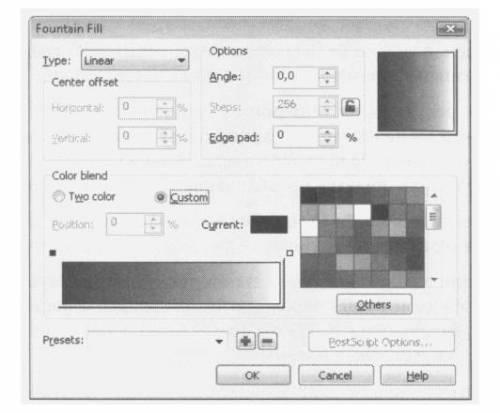
Рис. 5 13 Диалог Fountain Fill (Градиентная заливка) в режиме создания пользовательского градиента
В левой нижней части диалога вы видите полосу, в которой два цвета плавно перетекают друг в друга, а в правой части располагается палитра для выбора цветов. Слева и справа над полосой градиента располагаются два квадратных маркера, символизирующих начальные и конечные цвета.
Итак, в данный момент у нас есть двухцветный градиент. Определим начальный и конечный цвета градиента. Напомним, что мы создаем четырехцветный градиент с начальным черным, конечным белым цветом и промежуточными желтым и синим цветами. В данный момент нас интересуют только начальный (черный) и конечный (белый) цвета.
Щелкните мышью на левом маркере над полосой градиента. Маркер станет черным, это означает, что данный маркер выделен.
В палитре, расположенной справа, выберите черный цвет. Начальный цвет градиента изменится на черный.
Щелкните мышью на правом маркере над полосой градиента. Данный маркер станет черным, то есть выделится.
В палитре, расположенной справа, выберите белый цвет. Конечный цвет градиента изменится на белый.
Теперь у нас есть черно-белый градиент, то есть мы определили начальный и конечный цвета. Далее займемся промежуточными цветами (желтым и синим).
Установите указатель мыши над полосой градиента на дистанции, равной примерно 1/3 от расстояния между первым и вторым маркером.
Дважды щелкните мышью. В указанной точке появится черный треугольный маркер. Это маркер промежуточного цвета.
Щелкните мышью на желтом образце цвета в палитре в правой части диалога. В полосе градиента появится промежуточный желтый цвет (Рис. 5.14).
Теперь наш градиент содержит три цвета: черный перетекает в желтый, а желтый -в белый. Но, как мы помним, желтый цвет должен перетекать в синий. Поэтому добавим в градиент еще один цвет.
Установите указатель мыши над полосой градиента примерно посередине между вторым (треугольным) и третьим (квадратным) маркерами.
Дважды щелкните мышью. В указанной точке появится второй треугольный маркер. Первый треугольный маркер станет белым. Это означает, что выделение с данного маркера сброшено.
Убедитесь, что второй (только что созданный) треугольный маркер залит черным цветом (то есть выделен). В противном случае щелкните на данном маркере мышью, чтобы выделить.
Выберите синий цвет в палитре, расположенной в правой части диалога. В градиенте появится синий цвет (Рис. 5.15).

Рис 5.14. В градиент добавлен третий цвет
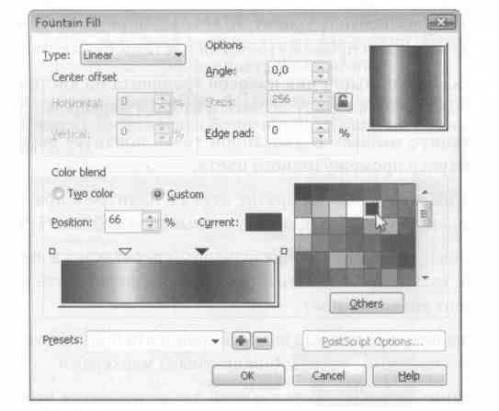
Рис. 5.15. В градиент добавлен четвертый цвет
Теперь наш градиент содержит четыре цвета в задуманном нами порядке. Перемещая треугольные маркеры (квадратные не перемещаются), вы можете смещать позиции цветов в градиенте. Если какой-либо цвет вам в градиенте не нужен, вы можете удалить этот цвет, удалив соответствующий маркер. Например, удалим из градиента желтый цвет
Щелкните мышью на первом треугольном маркере Этот маркер определяет желтый цвет в градиенте. Маркер будет выделен, то есть станет черным.
Нажмите клавишу DELETE. Маркер и соответствующий этому маркеру цвет будут удалены. Теперь у нас остался трехцветный градиент, в котором черный цвет перетекает в синий, и синий — в белый.
Также вы можете скорректировать вид градиента в полях Angle (Угол) и Edge pad (Сдвиг края). Позицию цвета градиента можно определять не только двигая маркеры мышью, но и в поле Position (Позиция). Предварительно маркер должен быть выделен.
Вот таким простым способом вы можете создавать градиенты, содержащие любое количество цветов. Напомним, что градиент — это, как минимум, два цвета, плавно перетекающих друг в друга.
Теперь рассмотрим еще один способ заливки объекта градиентом. Этот способ заключается в использовании вкладки Object Properties (Свойства объекта) на панели Dockers (Вспомогательные окна).
Выделите объект, который хотите залить градиентом.
Выберите команду меню Window ♦ Dockers ♦ Properties (Окно ♦ Вспомогательные окна ♦ Свойства объекта) или нажмите сочетание клавиш ALT + ENTER. На панели Dockers (Вспомогательные окна) появится вкладка Object Properties (Свойства объекта) (Рис. 5.16).

Рис. 5.16. Вспомогательное окно Object Properties (Свойства объекта)
Перейдите на вкладку Fill (Заливка) вкладки Object Properties (Свойства объекта).
В открывающемся списке Fill Type (Тип заливки) выберите пункт Fountain Fill
(Градиентная заливка). Содержимое вкладки изменится.
С помощью кнопок в группе Fountain Fill (Градиентная заливка) выберите тип градиента (линейный, радиальный, конический или квадратный).
В открывающихся списках From (От) и То (К) выберите начальный и конечный цвета градиента. Результат вы увидите на образце, расположенном справа от данных открывающихся списков.
Если требуется создать многоцветный градиент или более тонко настроить параметры градиента, нажмите кнопку Advanced (Дополнительно). Появится диалог Fountain Fill (Градиентная заливка), работу с которым мы только что рассматривали.
После настройки градиента нажмите кнопку Apply (Применить) в нижней части вкладки Object Properties (Свойства объекта). Выделенный объект будет залит созданным вами градиентом.
Для быстрого создания градиента в CorelDRAW предусмотрен еще один инструмент, который называется  Interactive Fill Tool (Интерактивная заливка). Данная кнопка расположена в самом низу панели инструментов. Закрасим объект градиентом с помощью инструмента Interactive Fill Tool (Интерактивная заливка).
Выделите объект в рабочей области.
Нажмите кнопку Interactive Fill Tool (Интерактивная заливка) на панели инструментов.
Установите указатель мыши на левую границу объекта. Указатель примет вид  . Нажав и удерживая кнопку мыши, переместите указатель к правой границе объекта, после чего отпустите кнопку мыши. Объект будет залит градиентом (Рис. 5.17).

Рис. 5.17. Создание градиента инструментом Interactive Fill Tool (Интерактивная заливка)
Обратите внимание, что на объекте появились некоторые элементы управления. Это стрелка, обозначающая направление градиента, два квадратных маркера на границах объекта и полоса посередине стрелки. Чтобы изменить цвета градиента, выполните следующие действия.
Щелкните мышью на левом квадратном маркере.
В палитре цветов выберите начальный цвет. Начальный цвет градиента будет изменен.
Щелкните мышью на правом маркере. Маркер выделится.
В палитре цветов выберите конечный цвет градиента. Конечный цвет в градиенте изменится.
Перемещайте вертикальную полосу на стрелке, чтобы установить смещение центра градиента.
Направление градиента определяется траекторией движения мыши. То есть, если при создании заливки вы будете перетаскивать указатель сверху вниз, то и направление градиента будет сверху вниз (вверху — начальный цвет, внизу — конечный).
Чтобы добавить цвет в созданный таким образом градиент, можно дважды щелкнуть мышью на стрелке в той позиции, в которой цвет должен быть добавлен. На стрелке появится новый маркер, для которого в палитре надо выбрать цвет. Маркеры можно перемещать вдоль стрелки и, тем самым, менять взаимное расположение цветов в градиентной заливке.