
Как изменить браузер по умолчанию на iPhone
Если вы хотите сделать браузером по умолчанию на вашем iPhone Google Chrome, Яндекс Браузер или какой-либо другой, то в iOS 14 такая функция доступна.
- Устанавливаем Яндекс Браузер или Google Chrome браузером по умолчанию iPhone (подойдёт и для других браузеров)
- Видео инструкция
Как сделать Яндекс Браузер, Google Chrome или другой браузером по умолчанию на iPhone
Для того, чтобы выполнить описываемые далее действия по изменению браузера по умолчанию, нужный браузер уже должен быть установлен на вашем iPhone. Если это не так — скачайте и установите его из App Store.
Внимание: если вы хотите установить Яндекс Браузер в качестве браузера по умолчанию, учитывайте, что есть приложение «Яндекс», которое может работать как браузер, но браузером не является (и установить его по умолчанию нельзя) и есть Яндекс.Браузер (на экране iPhone отображается как Yandex с буквой Y на значке) — его вам можете использовать по умолчанию.
- Зайдите в Настройки и пролистайте страницу настроек вниз, найдите пункт с названием нужного браузера, нажмите по нему.

- Нажмите по пункту «Приложение браузера по умолчанию».

- Выберите нужный вам браузер.

На этом всё готово: теперь сайты и ссылки в мессенджерах и других источниках будут открываться именно в выбранном вами браузере по умолчанию.
Видео инструкция
Если в дальнейшем вы решите вернуть всё в исходное состояние, то либо проделайте те же действия, что были описаны выше, но выберите браузер Safari на 3-м шаге, либо удалите все сторонние браузеры с iPhone.
А вдруг и это будет интересно:
- Лучшие бесплатные программы для Windows
- Как сделать, чтобы ноутбук не выключался при закрытии крышки в Windows 11
- Как переименовать Bluetooth устройство в Windows
- Как отключить ускорение мыши в Windows 11 и 10
- Как добавить пункт «Завершить задачу» в панели задач Windows 11
- Как узнать UEFI или Legacy Windows на компьютере
- Windows 11
- Windows 10
- Android
- Загрузочная флешка
- Лечение вирусов
- Восстановление данных
- Установка с флешки
- Настройка роутера
- Всё про Windows
- В контакте
- Одноклассники
-
Давид 20.12.2020 в 15:58
- Dmitry 21.12.2020 в 09:10
- Давид 22.12.2020 в 13:08
Как сделать Яндекс.Браузер браузером по умолчанию?
Если вы хотите открывать все ссылки, html и другие файлы только с помощью Яндекс.Браузера, вам необходимо установить Yandex браузером по умолчанию.
Для этого есть несколько способов:
- Настройка при установке — во время инсталляции Яндекс.Браузера отметьте галочкой пункт Сделать браузером по умолчанию.

- Через стандартные настройки браузера:
- Нажмите на значок меню в правом верхнем углу окна, выберите пункт Настройки.
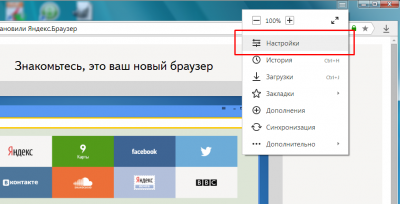
- Прокрутите открывшуюся страничку вниз и нажмите на кнопку Сделать Yandex браузером по умолчанию.
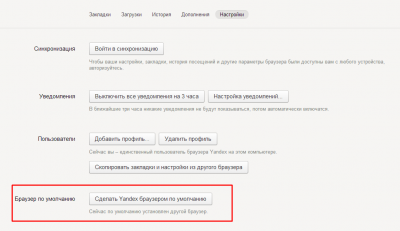
- Нажмите на значок меню в правом верхнем углу окна, выберите пункт Настройки.
- Во время очередного открытия браузера вручную. Если Yandex не является дефолтным браузером, то при каждом открытии программы будет появляться сообщение о нужной нам настройке. Кликните по кнопке Сделать браузером по умолчанию, сообщение больше не будет показываться, все ссылки теперь будут открываться только в этом браузере. Правда, аналогичное сообщение теперь будет мелькать в других интернет-проводниках, если они у вас установлены.

- Инструкции
- Лучшие программы
- Полезные советы
Как сделать Яндекс браузер по умолчанию на андроид

Яндекс
Опубликовано 01.09.2021 Обновлено 01.09.2021
Здравствуйте. В данной инструкции вы можете узнать, как сделать Яндекс браузер по умолчанию на телефоне андроид. Для чего это нужно делать, чтобы все ссылки на вашем смартфоне открывались именно в браузере Яндекс, всегда, без выбора и по умолчанию. Далее будет показано две инструкции для двух разных приложений Яндекса на андроид.
Откройте приложение на своём смартфоне.
На главной странице, в поле поиска справа нажмите на кнопку Меню (три точки).

В открывшемся окне, внизу нажмите на вкладку Настройки.

В настройках нажмите на вкладку Сделать браузером по умолчанию.

Далее, в открывшемся окне внизу, нажмите по значку Браузер Яндекса, а затем жмите на вкладку Всегда.

Всё готово, у вас откроется страница с подтверждением о выполнении операции.

Инструкция для второго приложения Яндекс
Если у вас другое приложение, откройте его. На главной странице, внизу нажмите на кнопку Меню.

В открывшемся окне, вверху справа нажмите на значок Настройки.

В настройках нажмите на вкладку Открывать ссылки по умолчанию.

У вас откроется окно внизу экрана. Здесь нужно сделать тоже самое, нажать на значок Яндекса, а затем на вкладку Всегда. После чего, изменения сразу вступят в силу.

Если у вас остались вопросы, напишите комментарий
Как сделать яндекс браузером по умолчанию
Яндекс.Браузер
Версия для
Вопросы и ответы по «Яндекс.Браузер»
Вопрос и ответы были вам полезны?

Да

Нет
Попробуйте также:

Похожие вопросы :
- При каждом запуске Яндекс.Браузера появляется окно «Сделать Яндекс.Браузер. (Ответов: 2)
- [FAQ] Часто задаваемые вопросы о Яндекс.Браузере (Ответов: 0)
- Как сделать яндекс главным браузером? (Ответов: 1)
- Пропала панель задач с пуском после удаления «кнопки яндекс на панеле. (Ответов: 0)
- Вопрос по Яндекс браузеру (Ответов: 8)
- Как убрать стартовую страницу в Яндекс.Браузере? (Ответов: 1)
- Как включить javascript в Яндекс.Браузере? (Ответов: 1)
- Как сделать Яндекс.Браузер основным браузером? (Ответов: 1)
- Как убрать рекламу в браузере Яндекс? (Ответов: 6)