
Как на «Нокиа» сделать скриншот: советы для новичков и продвинутых пользователей
Windows Phone является весьма новой операционной системой для мобильный устройств. Она уже завоевала сердца большинства владельцев гаджетов. Но с данным программным обеспечением необходимо правильно работать. Рано или поздно новички задумываются над тем, как на «Нокия» сделать скриншот. Что для этого потребуется? Какие приемы помогут быстро сделать снимок экрана на мобильном телефоне?
Способы создания
Важно отметить, что существует несколько вариантов развития событий. Если возник вопрос о том, как на «Нокиа» сделать скриншот, необходимо учесть, что данная задача воплощается следующими способами:
- путем работы с системными возможностями устройства;
- посредством установки сторонних приложений для создания screenshot.
Как именно действовать? Нет никакой принципиальной разницы. На деле владельцы Nokia Lumia и других смартфонов, работающих на базе Windows Phone, сочетают оба метода. Далее о них будет рассказано более подробно.
В несколько нажатий
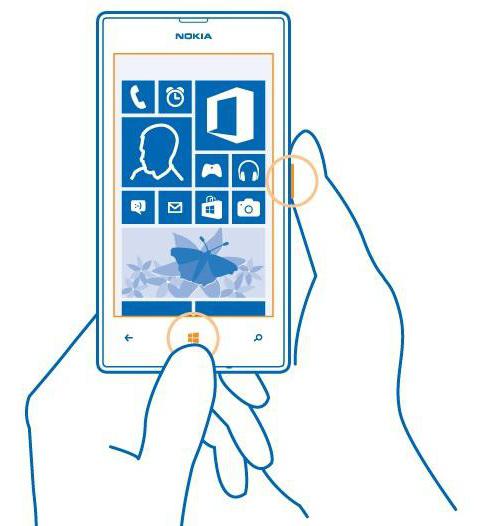
Начнем с варианта, не предполагающего никаких дополнительных приложений. Скриншот экрана на «Нокиа» можно сделать в несколько нажатий. Для этого достаточно следовать небольшой инструкции.
Какой именно? Выглядит она следующим образом:
- Зайти туда, где будет происходить «фотографирование».
- Нажать на кнопки Windows и блокировки телефона. Удерживать их несколько секунд.
- Отпустить кнопки после щелчка камеры.
Вот и все. Если все сделано правильно, то на экране появится надпись «Сохраняется в разделе «Снимки экрана»». Данная библиотека расположена в «Фотографиях». Именно так делается снимок экрана на Nokia Lumia. Только данный метод не всегда помогает.
Дополнительный софт
Что делать в таком случае? Не стоит отчаиваться! Дело все в том, что сделать скриншот на телефоне «Нокиа» можно посредством стороннего программного обеспечения. На сегодняшний день для Windows Phone существует огромное количество приложений, способных захватывать видео с экрана телефона и делающих screenshot.
Алгоритм действий сводится к следующим шагам:
- Загрузить специальную программу для создания скриншотов. Например, xCapture.
- Установить приложение на мобильный телефон «Нокиа».
- Запустить программу. Открыть нужную страницу и встряхнуть телефон. Либо нажать на кнопку, отвечающую за создание снимка. Это действие напрямую зависит от установленной программы. Произойдет захват изображения с его последующим сохранением.
Ничего особенного или непонятного в процессе нет. Теперь ясно, как на «Нокиа» сделать скриншот посредством сторонних приложений. Это весьма распространенный вариант развития событий.
Nokia XL
Но и это еще не все. На некоторых моделях телефонов «Нокиа» предложенная системная комбинация не помогает. Тогда рекомендуется попробовать еще одну. Например, можно с уверенностью сказать, что у Nokia XL существует отдельная схема создания снимков экрана.
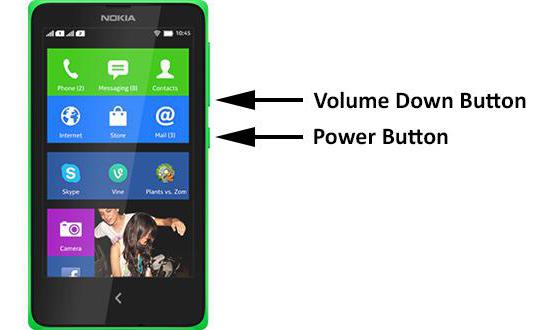
Какая именно? В данной случае придется:
- Открыть страницу, которую планируется заснять в конечном итоге.
- Одновременно нажать на кнопки: включения телефона, повышения и понижения звука.
- Подождать несколько секунд.
Важно, чтобы все кнопки были нажаты в одно время. Иначе снимок не будет сохранен. Это еще один вариант ответа на вопрос о том, как на «Нокиа» сделать скриншот. На самом деле все проще, чем кажется!
Итоги
Мы узнали, как делаются снимки экрана на Nokia и Windows Phone. Стоит отметить, что данный процесс является далеко не самым сложным. Поэтому, немного постаравшись, можно быстро создать скриншот.
Чаще всего после нескольких неудачных попыток работы без дополнительных приложений, пользователи загружают из магазина Windows Phone специальные программы захвата изображения. Это неплохое решение, которое практически не требует никаких затрат. Лишь за некоторый софт в магазине «Виндовс» придется платить.
Некоторые жалуются на то, что у них не получается самостоятельно сделать screenshot. Якобы предложенные действия не работают. На самом деле это не так. Все методы проверены, они на сегодняшний день актуальны для всех смартфонов «Нокиа».
Скачивать ли программы для создания снимков экрана со сторонних сайтов? Поступать так не рекомендуется. Для безопасной загрузки приложений есть служба Ovi. С ее помощью предлагается устанавливать 100% программы для мобильных устройств.
Как на «Нокиа» сделать скриншот? Ответ на этот вопрос больше не доставит хлопот. Всего несколько секунд — и дело сделано! Никаких проблем данный процесс не принесет. Даже начинающий пользователь сможет решить задачу!
Как сделать скриншот на смартфоне Lumia 640?

Инструкция подойдёт для всех моделей Lumia.
Как сделать скриншот в Windows Phone 8.1?
Если на вашей Lumia 640 установлен Windows Phone 8.1, то чтобы сделать скриншот необходимо одновременно нажать кнопку « Громкость вверх + Кнопка питания (блокировки) » Этот способ работает на всех смартфонах линейки, включая Lumia 535.

О том, что все получилось, вас оповестит телефон, миганием экрана и звуком затвора камеры. После этого, снимок сразу же можно найти в разделе «Фотографии» > «Альбомы» > «Снимки экрана».
В Windows Phone 8.1 можно делать снимки чего угодно, включая игры и фильмы.
Напишите в комментариях, удалось ли вам сделать скриншот на Lumia 640 таким способом.
В Windows Phone 8
Владельцы смартфонов Lumia, которые до сих пор работают на WP8, могут сделать скриншот экрана одновременным нажатием клавиш “ Пуск ” и « Включения/Блокировки «.
В WP7 и 7.5
К сожалению, стандартными средствами операционной системы WP 7.x сделать скриншот нельзя. Для этого потребуется использовать сторонние приложения.
Одним из лучших приложений для создания скриншотов считается Homebrew, которое было разработано участниками форума XDA-developers.
Найти его в англоязычном интернете достаточно просто.
Напишите в комментариях, удалось ли вам сделать скриншот на Lumia 640 одним из указанных способов.
Как сделать скриншот на телефоне Nokia Lumia 610 (White)
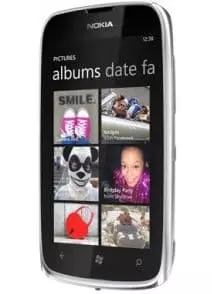
Современный смартфон обладает рядом полезных функций. Например, владелец мобильного устройства в любой момент может сделать скриншот экрана. Выполнение подобной операции поможет, когда пользователь найдет интересную информацию и захочет ее запечатлеть. В такой ситуации не придется фотографировать экран на другой девайс, поскольку достаточно будет сделать скриншот на телефоне Nokia Lumia 610 (White).
Когда можно сделать скриншот на Nokia Lumia 610 (White)
Производитель телефона не ограничивает владельца вариантами создания скрина. Сделать скриншот можно в абсолютно любой момент: во время просмотра фильма, игрового процесса или переписки в мессенджере. Главное условие для получения снимка – смартфон должен быть включен и разблокирован.
Создание скриншота на Nokia Lumia 610 (White) при помощи клавиш
Самый простой способ создать скрин экрана – воспользоваться определенной комбинацией клавиш:

- Открыть раздел меню, который нужно запечатлеть.
- Одновременно зажать кнопку питания и нижнюю качельку регулировки громкости.
- Дождаться появления информации о том, что картинка готова.
После выполнения указанных действий в нижней части экрана появится графическое уведомление об успешном создании скрина. Получившийся кадр можно сразу же открыть, нажав на его иконку после зажатия клавиши понижения громкости и кнопки питания.
Если снимок экрана на Nokia Lumia 610 (White) сделать не получается, рекомендуется ознакомиться с альтернативными комбинациями кнопок, которые приведены в этом материале. Кроме того, существуют и другие способы создания скрина без использования клавиш телефона.
Способ создания скриншота через панель уведомлений
Этот способ будет лучшим выходом из ситуации, когда кнопки смартфона по какой-либо причине не работают, и скрин не создается. В качестве альтернативного варианта предлагается выполнить следующие действия:

- Разблокировать смартфон.
- Перейти в раздел меню, где требуется сделать скриншот.
- Опустить шторку уведомлений свайпом сверху вниз.
- Нажать на иконку «Screenshot» или «Снимок экрана».
Как и в случае со снимком через горячие клавиши, уведомление о создании скрина сразу же появится на экране смартфона Андроид. Получившийся скрин можно открыть или сделать другой кадр из этого или другого меню.
Где хранятся скриншоты
Чтобы ознакомиться с получившимся снимком экрана, достаточно открыть приложение «Галерея» и перейти в альбом «Screenshots» или «Скриншоты».

Еще один способ быстро найти скрин выглядит следующим образом:
- Запустить «Проводник» или «Диспетчер файлов».
- Открыть папку «Pictures».
- Перейти в «Screenshots».
В открывшемся разделе меню появятся скрины, которые были сделаны за все время использования смартфона.
Как удалить или передать снимок экрана
В момент, когда пользователь открывает кадр через «Галерею» или «Диспетчер файлов», перед ним появляется полный функционал взаимодействия с изображением. К примеру, владелец телефона может удалить один или сразу же несколько снимков экрана в пару кликов:

- Открыть папку, где лежит скрин.
- Удержать палец на его иконке.
- Нажать кнопку «Удалить».
Еще один способ – открыть само изображение через «Галерею» и выбрать ид доступных опций параметр «Удалить». После подтверждения операции скриншот будет удален из памяти телефона.
В случае, когда требуется передать скрин через мессенджер или другим способом, можно воспользоваться той же инструкцией. Единственное отличие заключается в том, что вместо нажатия кнопки «Удалить» нужно кликнуть на «Передать», выбрать способ отправки и координаты получателя. Таким образом, отправка скрина не отличается от передачи любого другого изображения с телефона.
Поделитесь страницей с друзьями:
Способы создания скриншотов на Nokia Lumia

Способы снятия скриншота разнятся в зависимости от марки и модели гаджета. Рассмотрим данную опцию на телефонах Nokia Lumia .
Отличия в версиях windows phone
Возможность и способы создания снимков зависят от версии операционной системы на виндовс фоне, которая разработана компанией Microsoft. Методы описаны ниже в убывающем порядке.
Как создать скриншот на смартфоне с ОС 10?
Сделать скриншот экрана в Nokia Lumia можно, удерживая в течение нескольких секунд клавишу блокировки и повышения громкости.
Захват изображения на OS 8.1

Описанным методом получится сделать скриншот на Нокиа Люмия 630, X, XL и др. На таких устройствах следует выполнить последовательность действий:
- Удерживать кнопку включения телефона и увеличения громкости.
- В случае успешного создания скрина пользователь будет уведомлен при помощи системного сообщения.
Как сделать скриншот на нокиа люмиа с ОС Windows Phone 8?

Чтобы на смартфонах с операционной системой версии 8 создать снимок дисплея, нужно:
- Найти интересующий фрагмент на экране.
- Нажать одновременно кнопку блокировки и клавишу Windows.
- Если слышен звук затвора камеры – снимок готов.
Как делать скрины на смартфоне с WP 7.5 – 7.8?
Скриншот на Windows Phone от 7.5 и до 7.8 не может быть создан. При необходимости владельцы таких смартфонов устанавливают скриншотеры.
Скриншот нажатием клавиш
Снимок можно сделать при помощи двух кнопок. Алгоритм действий включает в себя следующие шаги:
- Зафиксировать на экране информацию, которая будет отображена на скрине.
- Удерживать клавишу выключения и кнопку Windows на телефоне (подробнее – на иллюстрации ниже).
- В случае успешного создания изображения пользователь услышит звук затвора камеры.

Изображение готово, теперь можно всячески взаимодействовать с ним: передать на другое устройство при помощи Bluetooth, перенести на компьютер, или, при необходимости, загрузить в облачное хранилище.
Возможные ошибки и пути их решения
Иногда при создании скриншотов возникают проблемы (в т.ч. полное отсутствие реакции со стороны ОС), но почти у всех имеется метод исправления. Рассмотрим распространенные неполадки и варианты их устранения.
- Не получается создать скриншот ни одним из возможных способов.

На ранних версиях операционной системы не предусмотрена возможность создания скриншотов. В таком случае можно воспользоваться сторонними приложениями (подразумеваются неофициальные, т.е. не от компании Майкрософт), которые помогут сделать снимок экрана.
Подробное решение проблемы находится в следующем разделе.
- При создании произошла ошибка «Не удается создать снимок экрана».

Если появилось данное системное сообщение, то можно попробовать сделать следующее:
- Удерживать около 10 секунд клавиши «повышение громкости», «уменьшение звука» и кнопку разблокировки.
- В случае успеха произойдет автоматическая перезагрузка. После этого можно попробовать сделать скриншот.
Нередко такая ошибка происходит, если система не может найти папку, в которую сохраняются скриншоты. Сбой решается перезагрузкой.
С помощью приложения

На версиях WP 7.5-7.8 возможность создания скринов не предусмотрена. Поэтому нужно воспользоваться сторонними приложениями.
Этот вариант создания скринов может быть реализован и на более поздних версиях ОС – все зависит от предпочтений пользователя.
Рекомендуется использовать утилиту Homebrew Screen Capturer, разработанную участниками сообщества XDA-Developers, которое насчитывает свыше 5000000 пользователей по всему миру.
Найти программу можно запросом «[XAP] Screen Capturer v3» в поисковике. Если выполнить поиск не удается, нужно воспользоваться прямой ссылкой на файл .
Установка стандартная, ресурс распространяется с расширением .xap.
Где найти сделанный скриншот

Созданный снимок дает о себе знать звуком затвора, оповещением и миганием экрана. Если не удается получить изображение, то возможны 2 варианта: либо выводится предупреждающая надпись, либо оповещение отсутствует.
После того, как был сделан скриншот на виндовс фоне, он сохраняется по такому пути: «Фотографии» -> «Альбомы»-> «Снимки экрана». Это стандартная директория для хранения захваченных фрагментов.
Таким образом, создать скрин на смартфоне Нокия Люмия нетрудно. Нужно запомнить комбинацию клавиш, актуальную для той или иной версии ОС, или прибегнуть к помощи программы-скриншотера.