
Как очистить историю Яндекса на телефоне Андроид
Какой браузер для Android лучше? Ну, самый логичный выбор, который приходит на ум, — это Google Chrome. Мало того, что он предустанавливается почти на все смартфоны прямо из коробки, так ещё и в целом довольно интуитивен, быстр и удобен. Однако кое-кто, кто не хочет связывать себя с сервисами Google, выбирают решения Яндекса. Это тоже неплохой выбор, поскольку Яндекс.Браузер весьма и весьма функционален. Другое дело, что, прежде, чем начать взаимодействовать с ним, неплохо бы сначала в нём разобраться.
Нужно удалить историю в Яндексе? Нет ничего проще
Разобраться в Яндекс.Браузере, на мой взгляд, всё-таки сложнее, чем в Google Chrome. В первую очередь это связано с тем, что в браузере Яндекса почти все интерфейсные элементы даны чисто в виде значков, а в Chrome они в большинстве своём ещё и подписаны. Более того, дизайнеры Яндекса придумывают довольно необычные внешние обозначения для интерфейсных компонентов, поэтому понять вот так сходу, что они значат, для многих оказывается довольно непросто. Безусловно, это полезный навык, но куда логичнее просто обратиться к нашей инструкции.
Как удалить историю в Яндекс.Браузере
Чтобы очистить историю в Яндексе вам потребуется проделать следующие манипуляции:
- Запустите Яндекс.Браузер на своём Android-смартфоне;
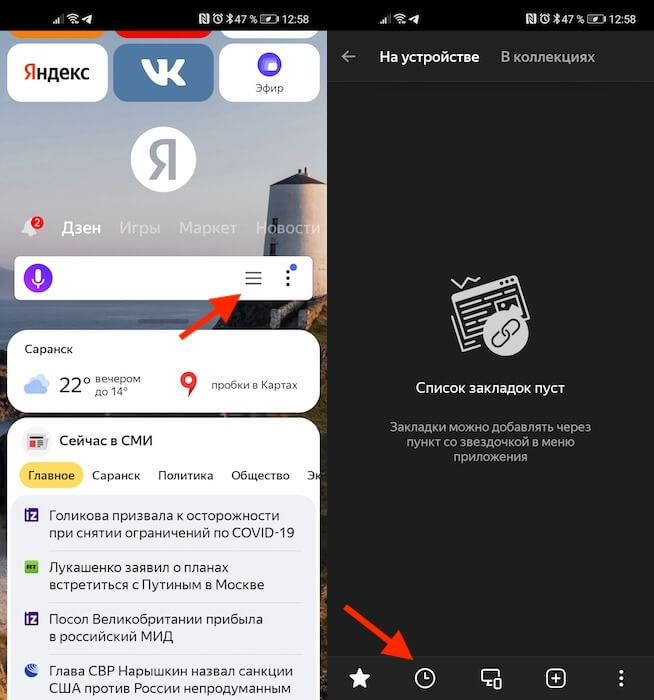
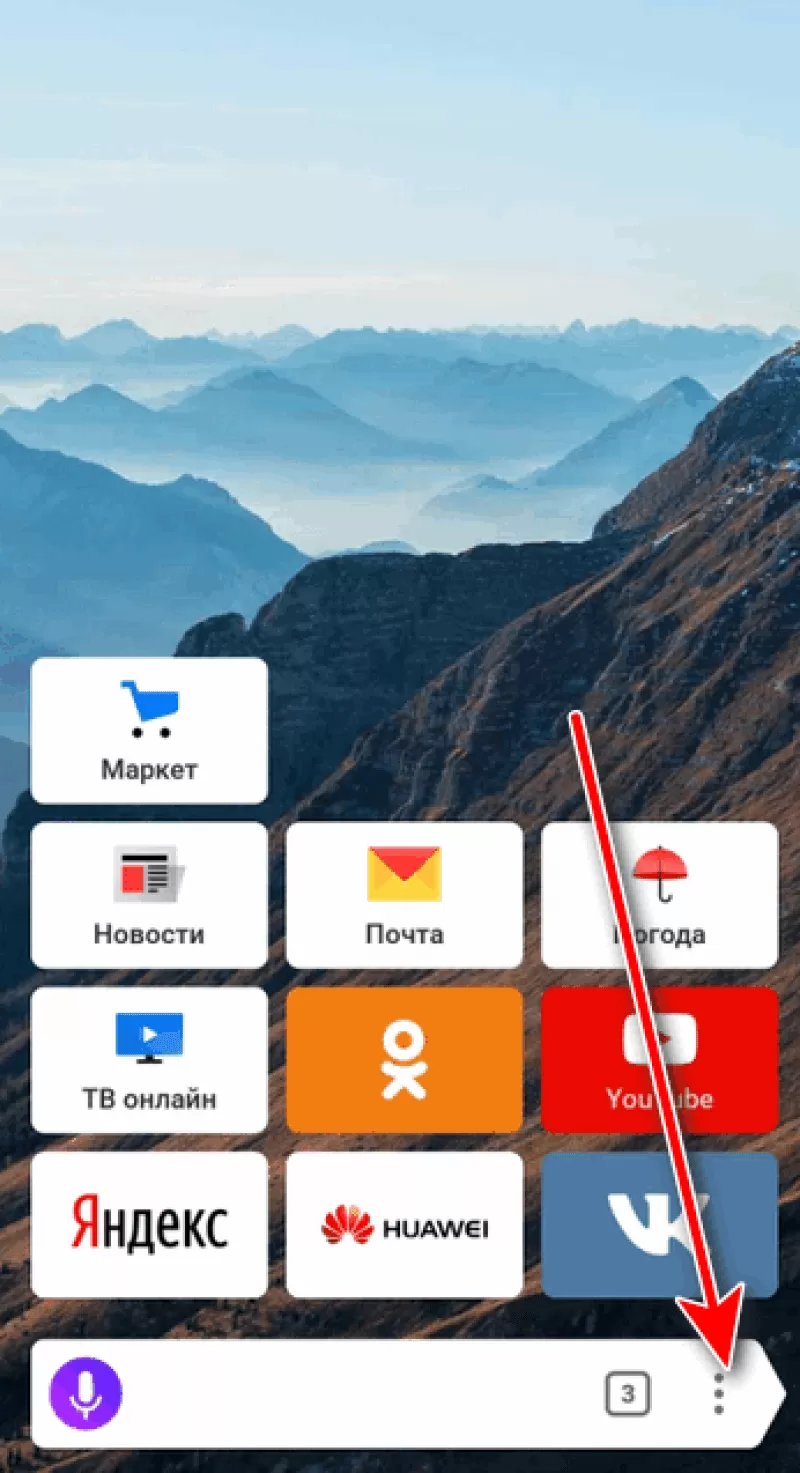
Попробуй разберись, куда надо нажимать, без подписей
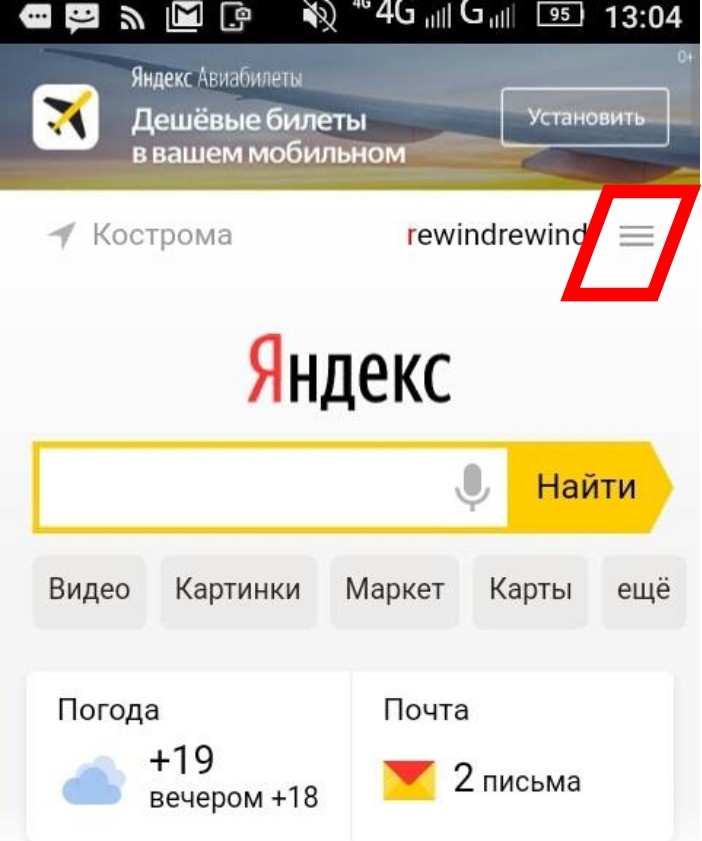
- На главной странице справа от адресной строки нажмите на три горизонтальные полоски;
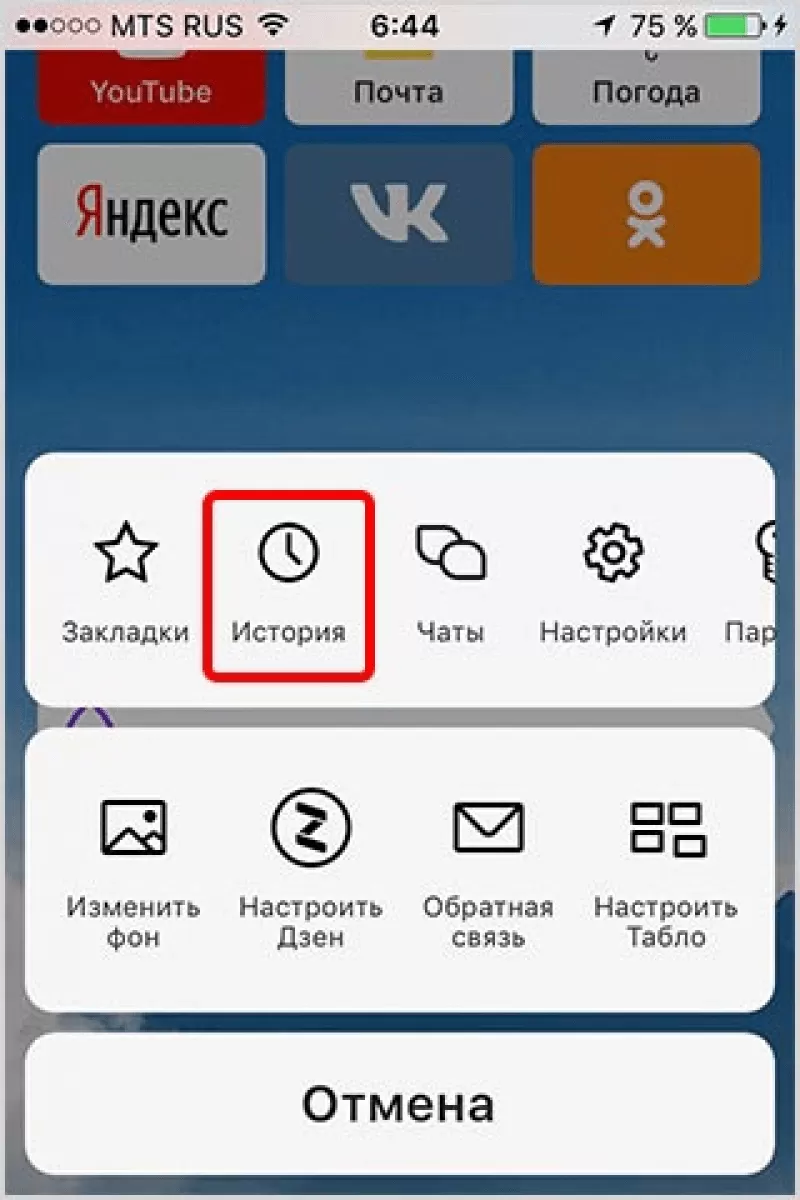
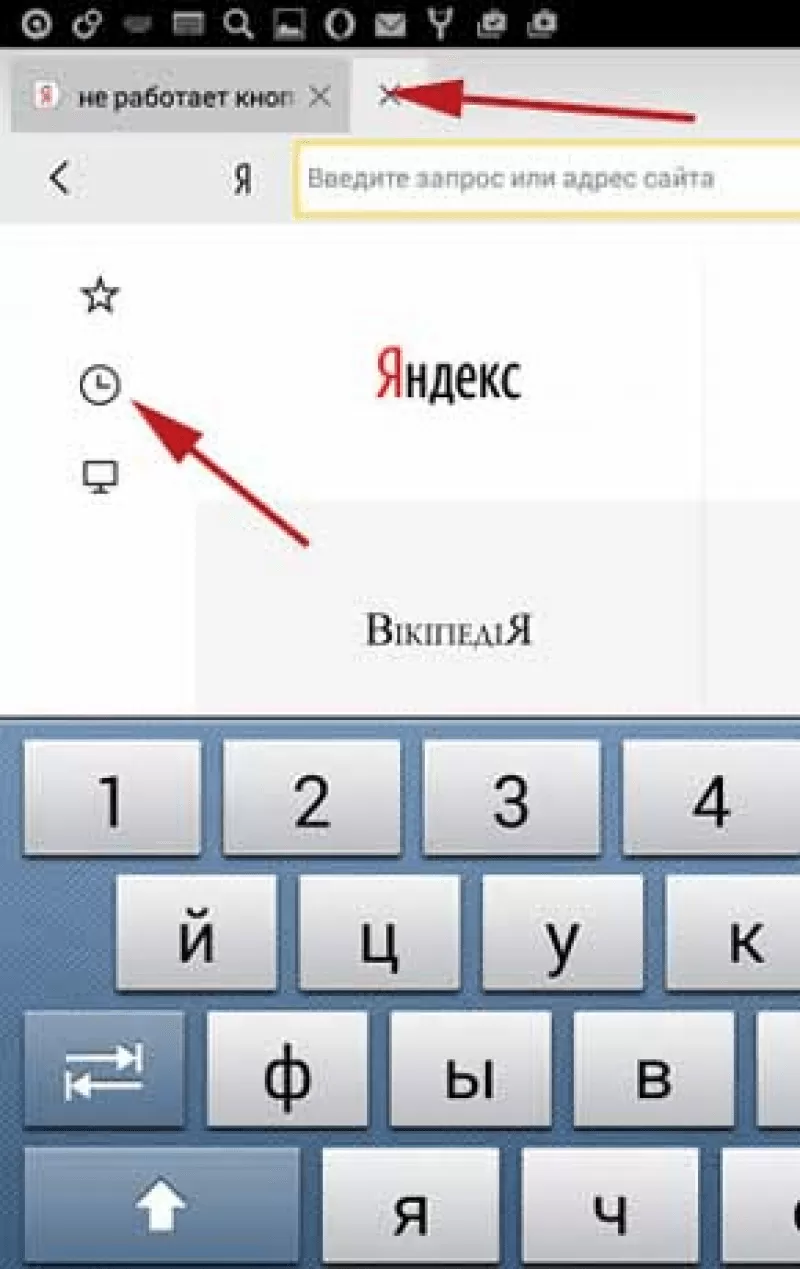
- В открывшемся окне нажмите на значок часов (это и есть история поисковых запросов);
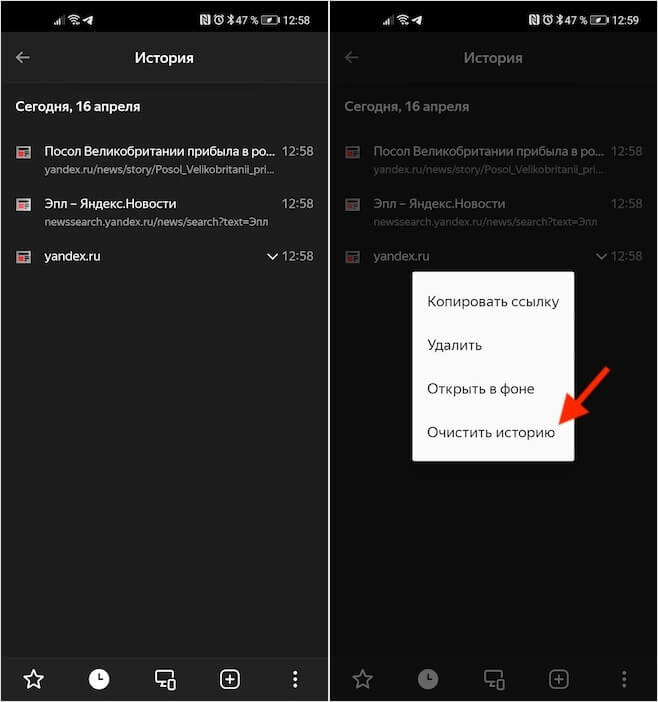
Удалить можно и одну вкладку, и все сразу
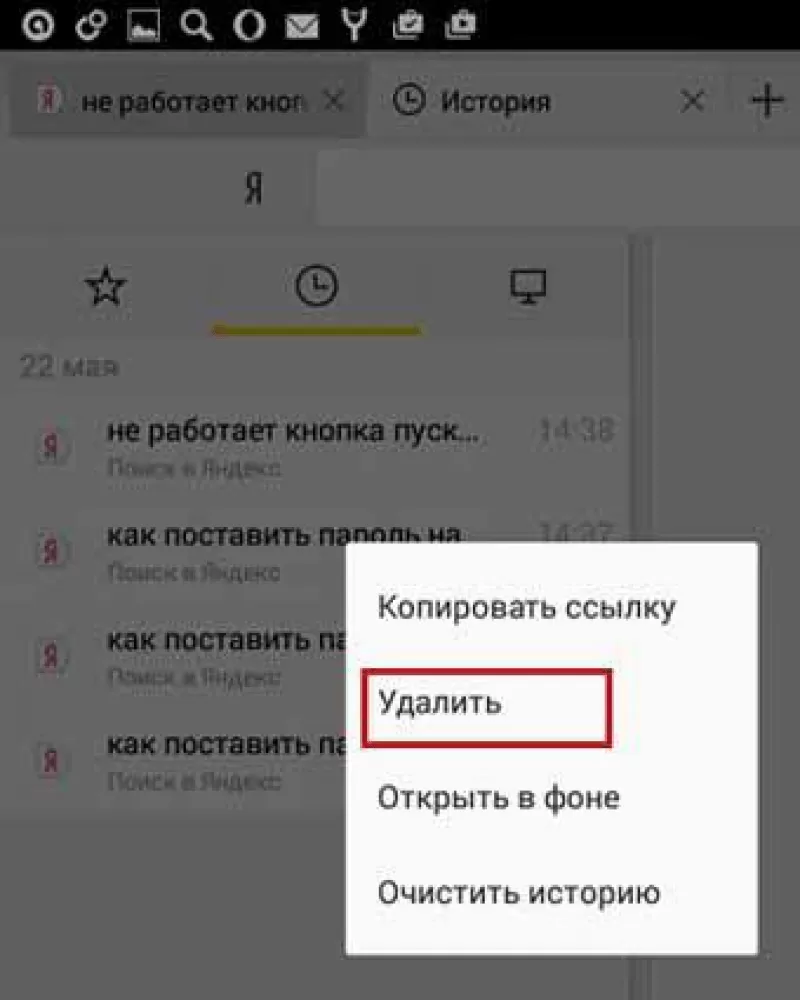
- Нажмите пальцем на любую вкладку из истории и выберите «Удалить всю историю».
При необходимости в выпадающем окне вы можете выбрать не только удаление всей истории, но и конкретной вкладки, избавившись от признаков того, что вы вообще когда-либо его посещали. Это очень удобно, например, если нужно скрыть от кого-то факт посещения того или иного веб-ресурса. Это может быть актуально, если одним устройством пользуются сразу несколько человек, или, если вы боитесь, что ваш ребёнок, который возьмёт аппарат поиграть, зайдёт туда, куда ему заходить, в общем-то, не следует.
Как очистить Яндекс.Браузер
При необходимости можно очистить не только историю посещений, но вообще все данные браузера, в том числе куки, пароли, кэш, загрузки и всё остальное:
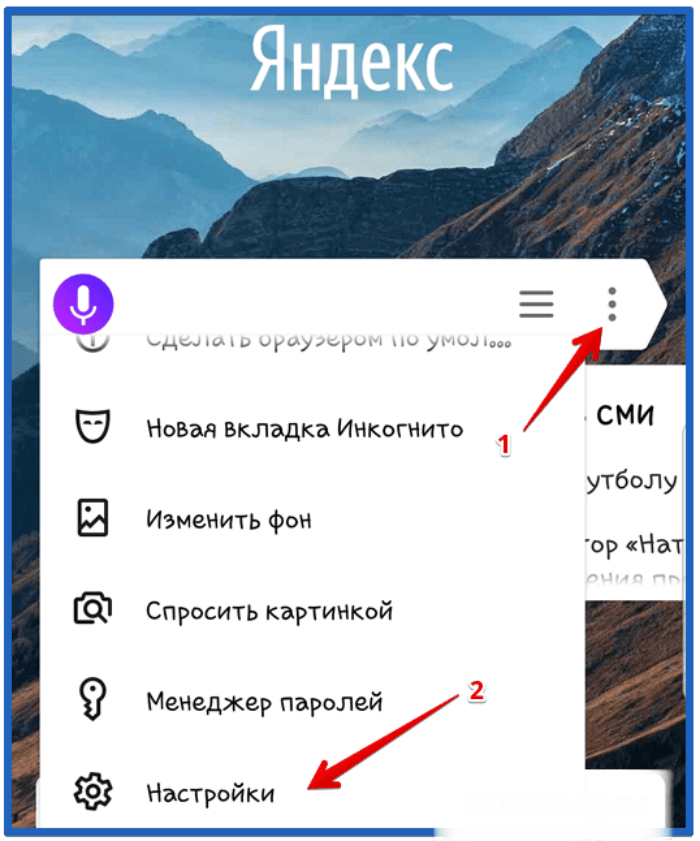
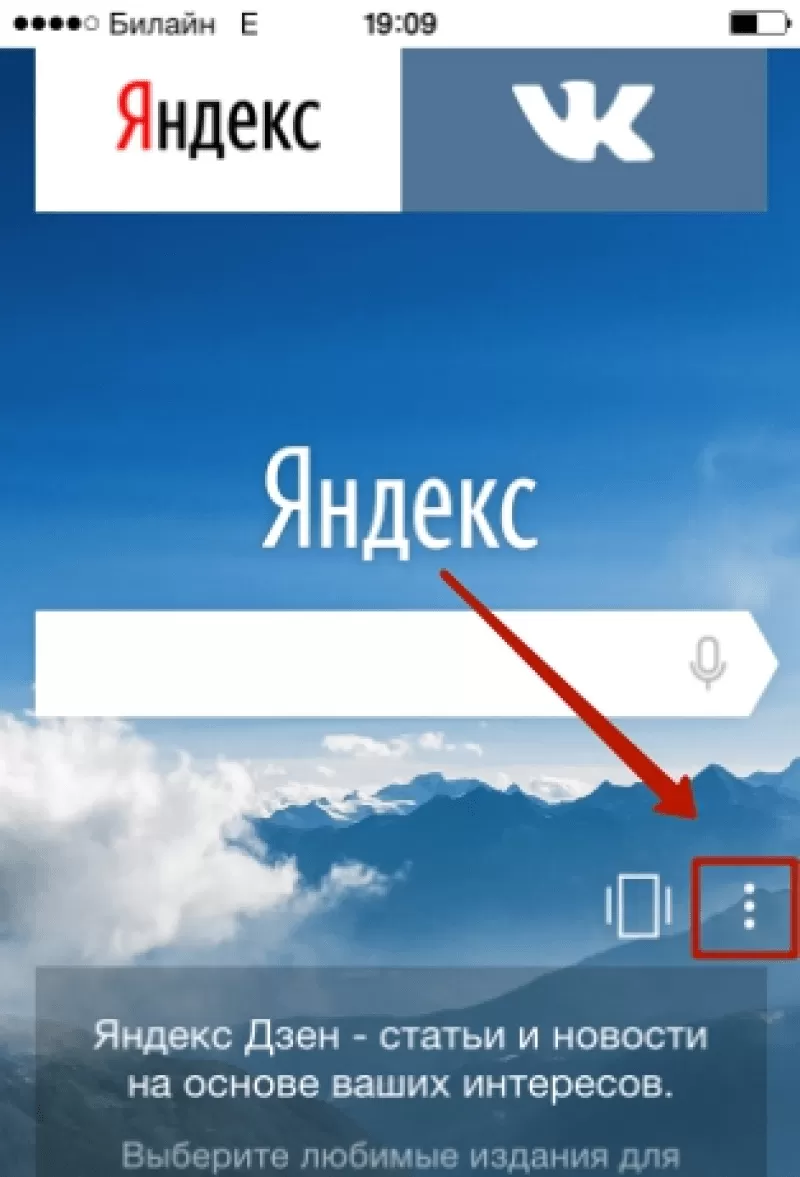
- На главной странице в Яндекс.Браузере справа от адресной строки нажмите на три вертикальные точки;
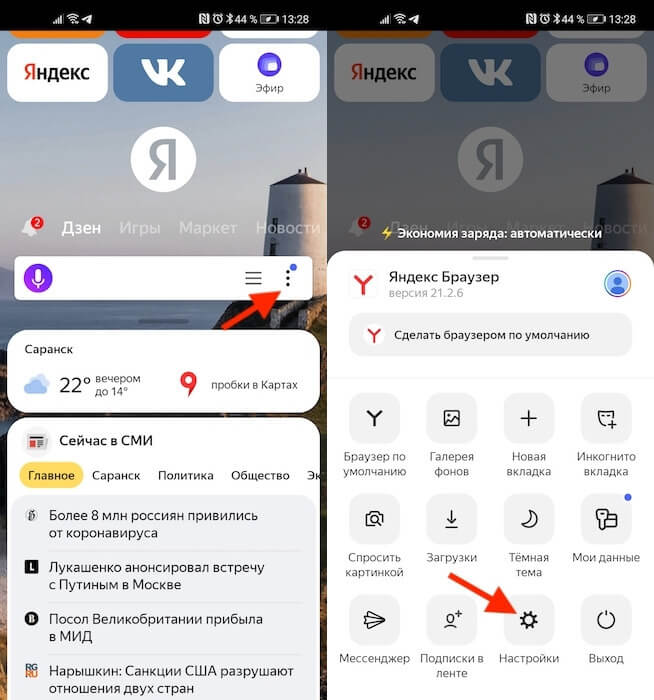
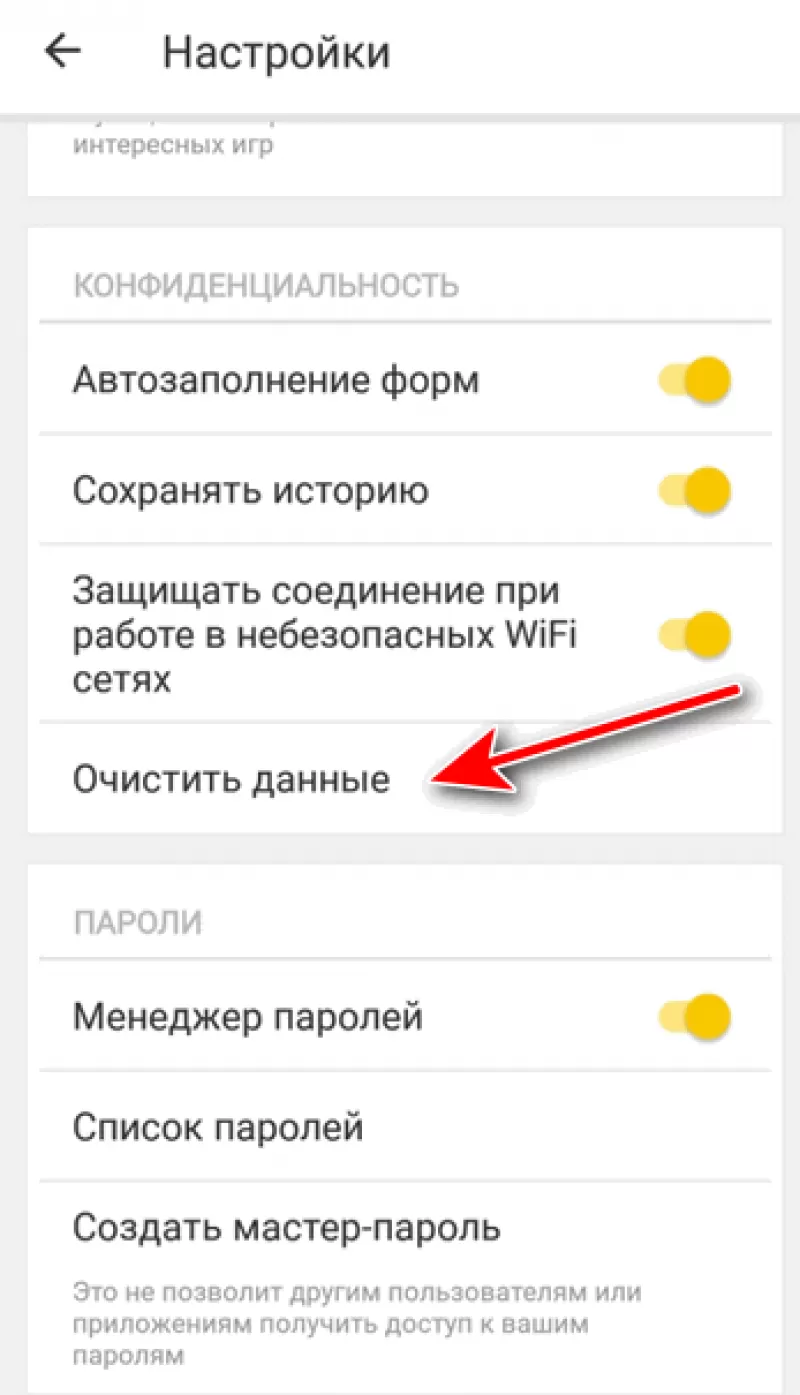
Удалить можно не только историю посещений, но и другие данные
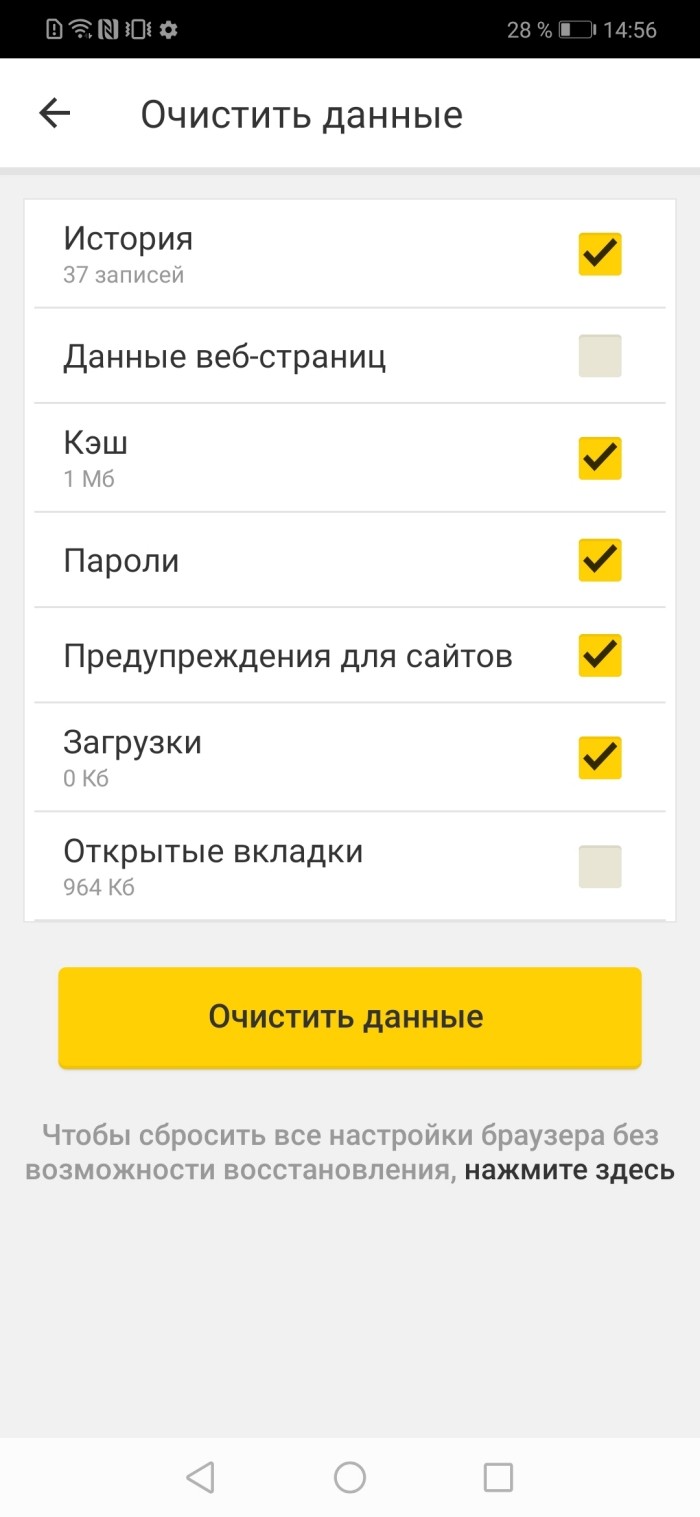
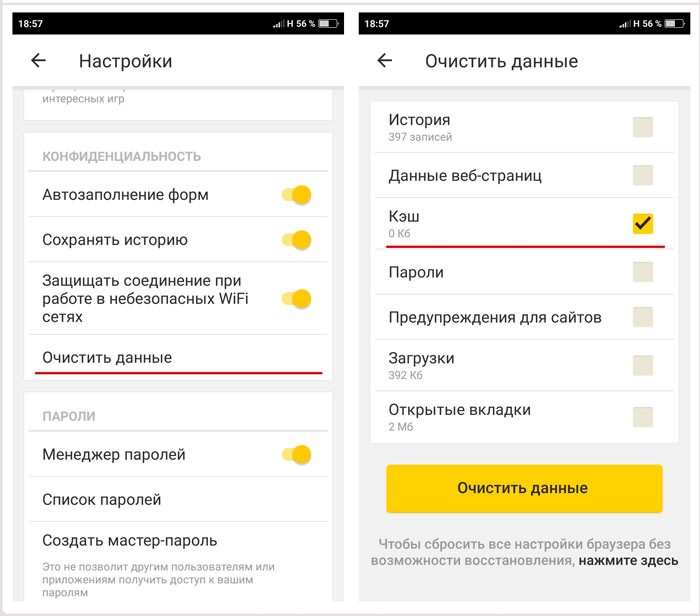
- В открывшемся окне выберите вкладку «Настройки», а оттуда перейдите в «Очистить данные»;
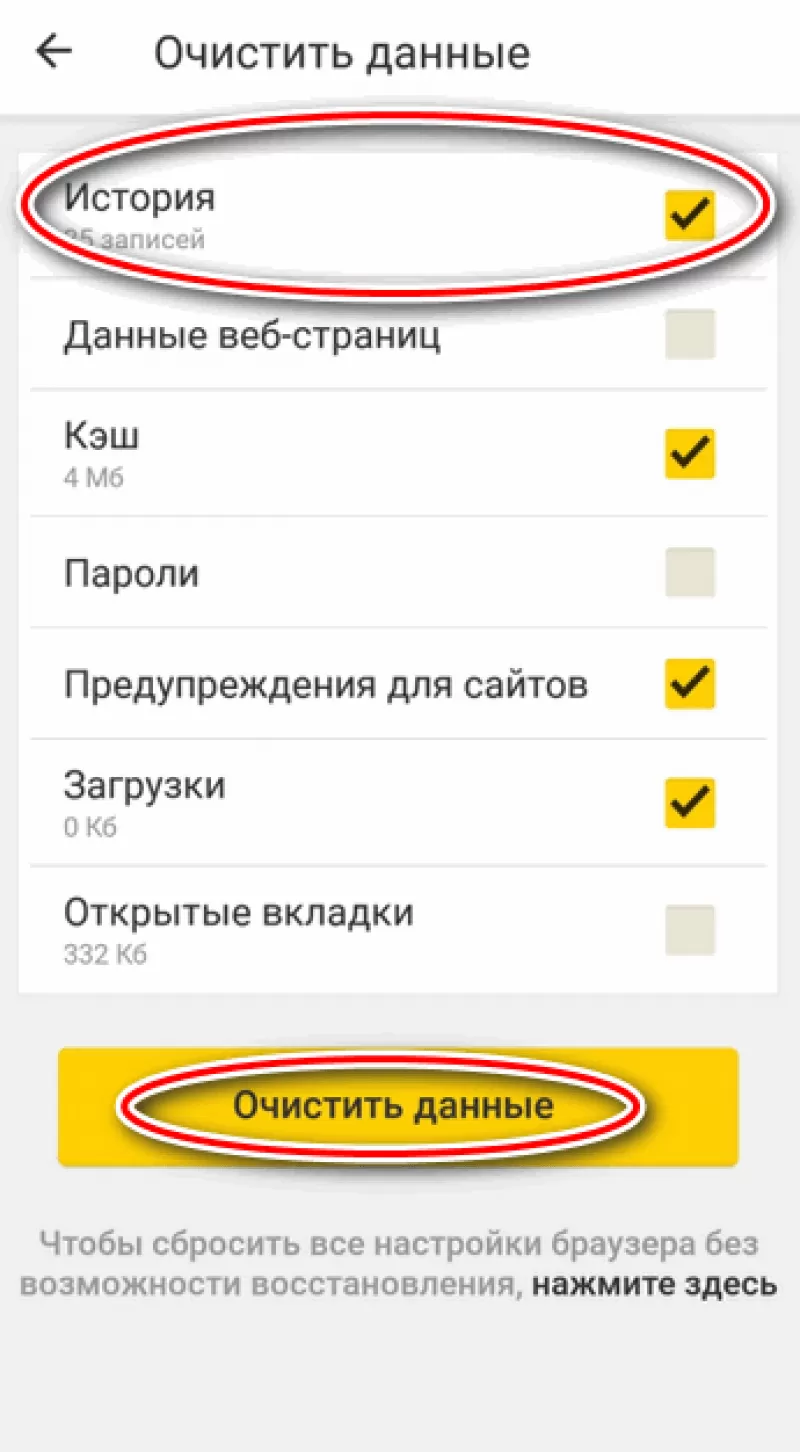
- Выберите все типы данных, которые хотите удалить из веб-браузера, отметив их галочками;
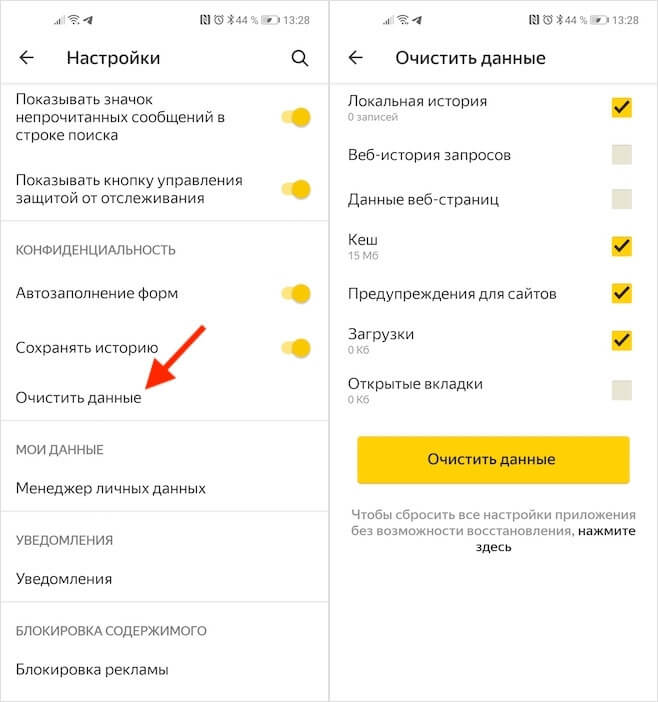
Не забывайте удалять кэш, он может занимать довольно много места
- После того, как ненужные данные будут выбраны, нажмите на кнопку «Очистить данные».
Но это ещё не все. Важно помнить, что по умолчанию Яндекс.Браузер сохраняет в адресной строке несколько последних поисковых запросов. Они появляются в предложенных, если вы нажимаете на адресную строку и не вводите собственных запросов. Они не относятся к истории и поэтому не удаляются при очистке поисковых запросов. Однако вы можете удалить их самостоятельно, нажав на крестик напротив каждого из запросов, которые вы отправляли в браузер. Это самый просто способ не спалиться, если вам приходится делиться смартфон с кем-то ещё.

Теги
- Новичкам в Android
- Приложения для Андроид
Наши соцсети
Новости, статьи и анонсы публикаций
Свободное общение и обсуждение материалов
Лонгриды для вас

Android хоть и перенимает фишки из iOS, но даже в 2023 году остается самим собой: система по-прежнему предлагает пользователям массу различных настроек. Это касается не только кастомизации внешнего вида, но и удобства эксплуатации. Например, на любом Андроид-смартфоне можно пользоваться либо жестами, либо включить кнопки навигации. Второй вариант хоть и выглядит старомодно, зато универсален на все случаи жизни. Мало кто знает, но панель навигации можно настроить дополнительными способами, а не только теми, что предлагает система. Можно поменять значки клавиш навигации — вот как это сделать.

В 2023 году в России очень сложно найти смартфон, на котором нет ни одного VPN приложения. Так получилось, что к некоторым ушедшим из нашей страны сервисам можно подключиться только с использованием VPN. И вроде бы ничего нет сложного, чтобы запускать VPN и после этого открывать нужное приложение. Однако в некоторых ситуациях сделать это надо очень быстро, а некоторые ВПН включаются ну совершенно неторопливо. Еще и рекламу предлагают посмотреть после запуска.

Функция записи экрана на телефоне и любом другом устройстве играет важную роль. Она позволяет зафиксировать видеозвонок, вырезать фрагмент из ролика или, например, подготовить инструкцию. Конечно же, этими сценариями дело не ограничивается, и каждый сам в праве определить, зачем ему нужна подобная функция. Наша задача — рассказать, как сделать запись экрана на Андроиде, чтобы вы в любой момент могли осуществить задуманное.
Как на телефоне Андроид очистить историю запросов в Яндексе

Споры по поводу любимого браузера вряд ли закончатся. Одни хвалят решения на базе движка Chromium из-за изобилия их функционала и стабильность. Другие же делают выбор не по возможностям, а по внешнему виду и удобству. В общем, всем не угодить, потому и выпускается так много популярных браузеров. Но у них есть одинаковая особенность – наличие истории поиска. Мы расскажем, как очистить эту историю в браузере, на примере Яндекса для телефонов на базе ОС Андроид.
Из чего состоит история Яндекса
Интерфейс мобильного приложения Яндекс и Яндекс.Браузер значительно отличается от других браузеров. Это связано с тем, что альтернативные решения, например, Chrome, прячут отдельные сервисы в отдельные страницы. А вот Яндекс высвечивает их сразу на главной странице, добавляя к этому кнопку вызова голосового помощника Алисы. Не сказать, что это пугает, но чувства непривычности навеивает. И среди изобилия этих окошек не сразу можно найти две кнопки, одна из которых отвечает за хронологию поиска, а вторая – за список просмотренных страниц.
История запросов
Начнем с функции, к которой обращаются чаще. В логах запросов хранится то, что пользователь ввел в строку поиска и после нажал «Искать». Кстати, речь идет не только об одном устройстве. Список запросов собирается с каждого устройства, где пользователь зашел под одним и тем же аккаунтом Яндекса. То есть, если вы авторизуетесь под аккаунтом chtoto@ yandex.ru на телефоне, введете запрос «хиты 1980-го», то каждый зашедший в ваш аккаунт на другом устройстве (пусть, для примера, это будет «Самсунг») увидит этот запрос и даже сможет удалить его (об этом чуть ниже). Чтобы посмотреть эту информацию, достаточно просто кликнуть по строке поиска. Все строчки, появившиеся ниже, это запросы, сделанные вами на этом или других устройствах.
История просмотров
- Откройте приложение.

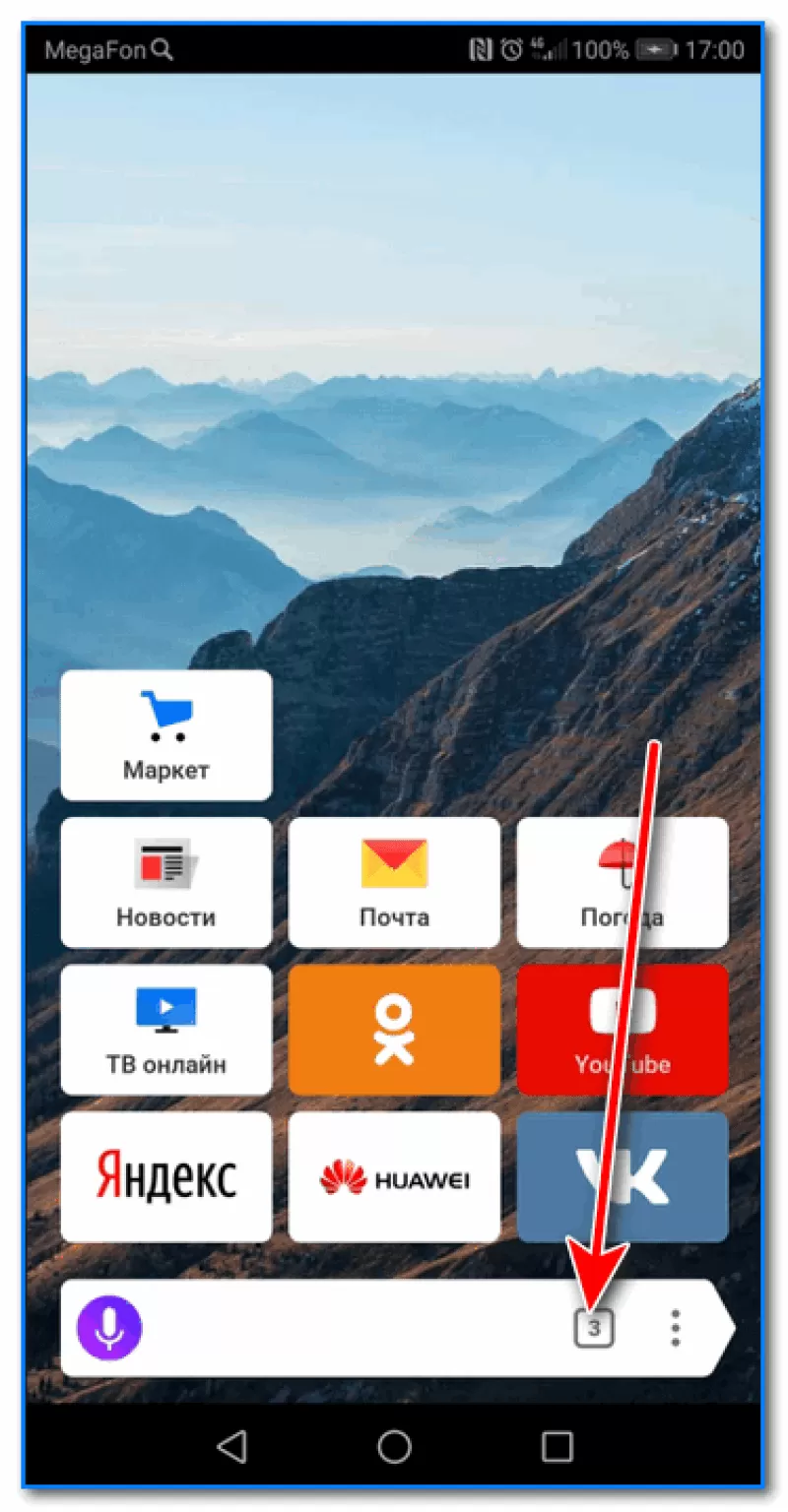
- Кликните по квадратику с цифрой внутри (находится правее поля поиска). Это раздел с открытыми вкладками.
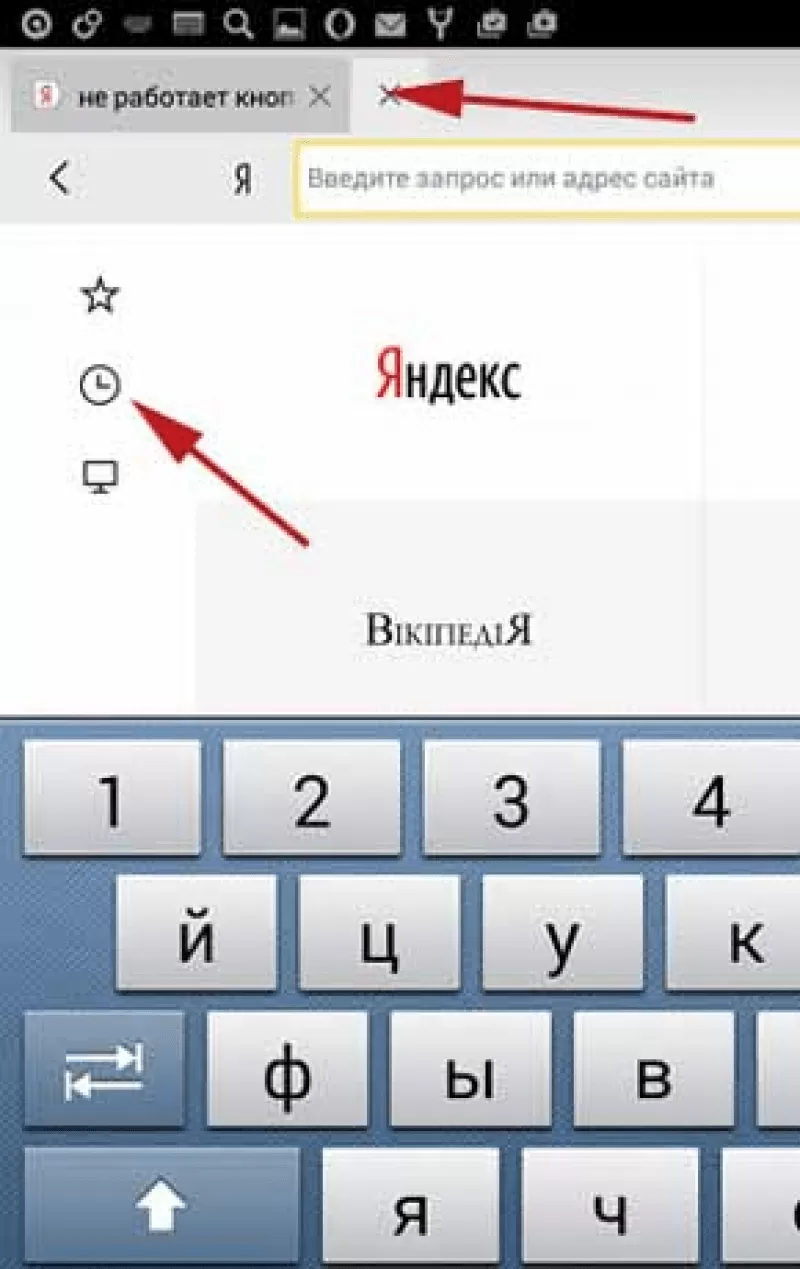
- В открывшемся окне кликните по значку циферблата в нижней части экрана.

Готово. Перед вами отобразятся все посещенные страницы. У некоторых из них даже будет группировка по схожим признакам. Теперь перейдем к главному вопросу, к тому, как удалить эту историю.
Как удалить историю
Если вы раньше работали в браузере Chrome, то могли заметить – там есть возможность удаления по дате. В Яндексе такая возможность не предусмотрена, а потому удалить можно либо только одну страницу, либо сразу всю историю. Начнем с одной страницы. Алгоритм действий:
- Откройте приложение.
- Нажмите по квадратику с цифрой, а после по часам (в общем, повторите действия выше).

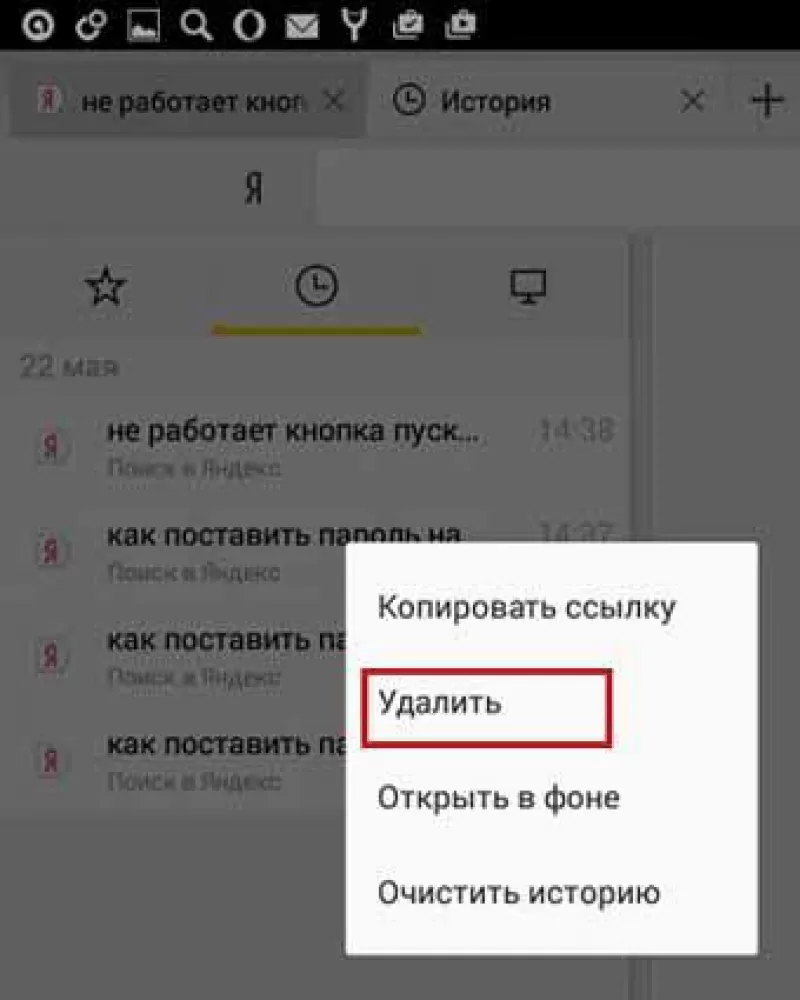
- Держите нужную страницу несколько секунд пальцем, пока не появится диалоговое окно.
- Выберите пункт «Удалить».
- Подтвердите действие.
Готово. Страница исчезнет из истории. Теперь алгоритм удаления одного запроса из истории.
Здесь все намного проще. Достаточно нажать на поле ввода, а после тапнуть на крестик возле нужного запроса. А вот для удаления всей хронологии активности сразу нужно выполнить следующие действия:
- Кликните по значку аватара в левом верхнем углу.
- Нажмите на пункт «Настройки».
- Выберите пункт «Очистить данные».
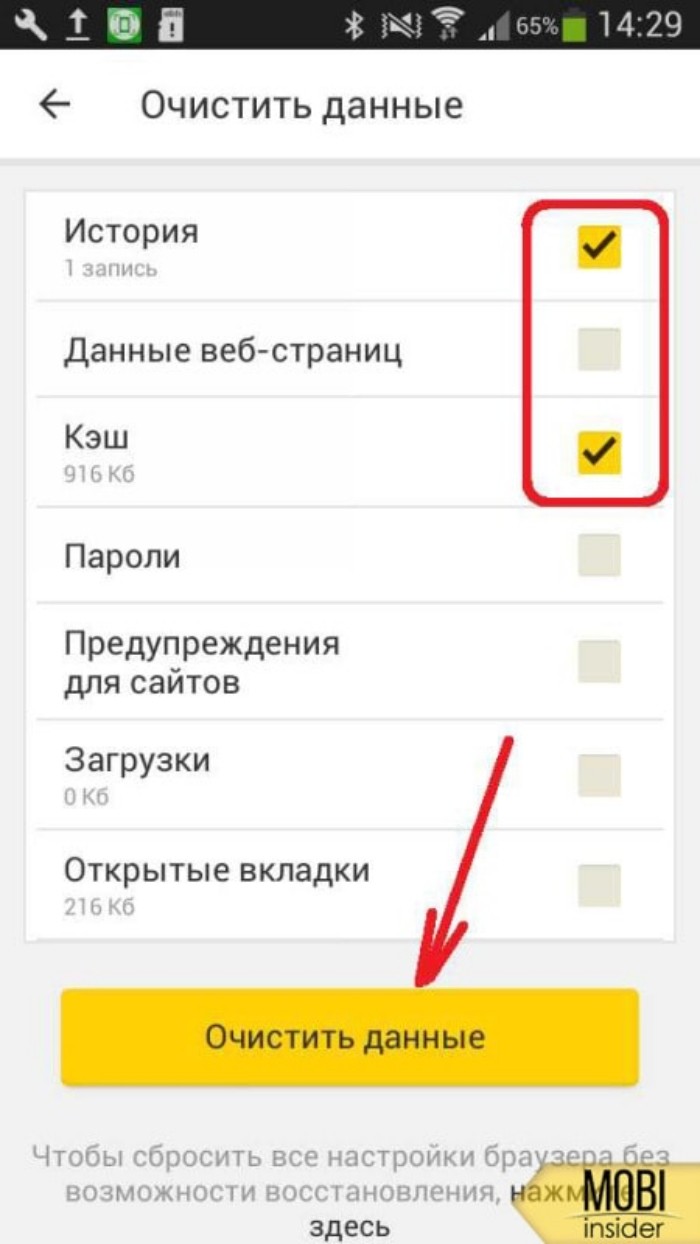
- Выберите элементы, которые нужно удалить, и подтвердите действие.
Готово. После этого в программе и облаке не останется следов вашей активности. Заметьте, что в этом же меню вы можете запретить ведение логов вашей активности либо отключить синхронизацию с другими устройствами.
Возможные проблемы
Как уже говорили выше, Yandex браузер обладает непривычным интерфейсом для пользователей Edge, Chrome, Firefox и так далее. Потому во время настройки может возникнуть ряд недопониманий. Если какой-то из пунктов не соответствует нашему алгоритму, то проверьте следующие факторы:
- Установлено описываемое в материале приложение (в нашем случае, это Яндекс с Алисой), а не кастомная модификация.
- Программа обновлена до последней версии.
- Вы авторизовались в аккаунте.
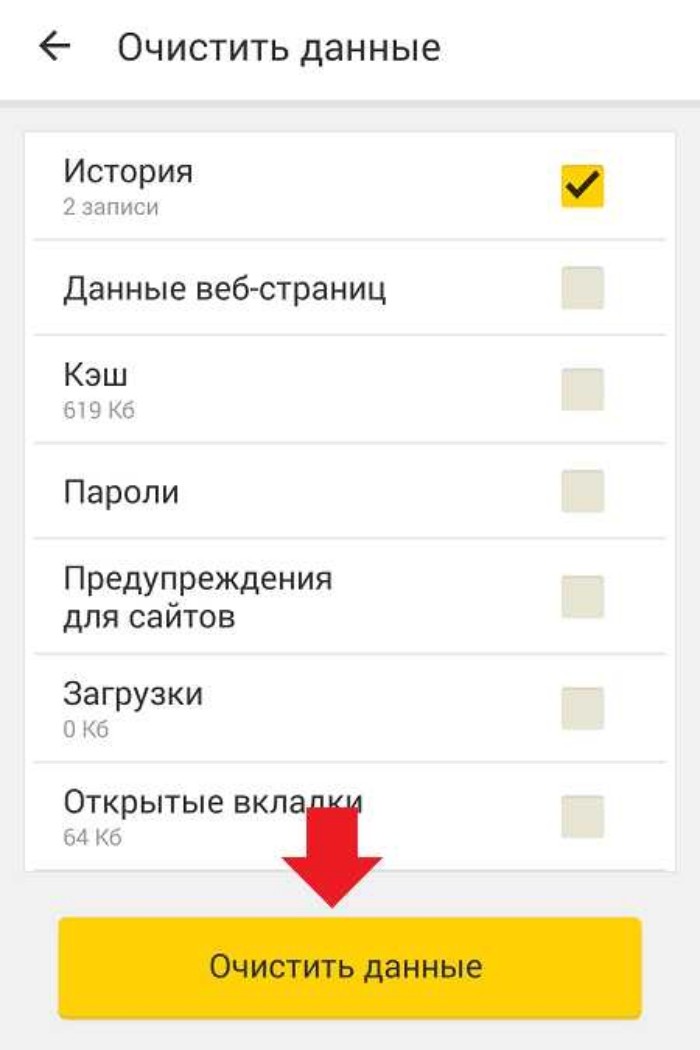
Если все верно, то попробуйте переустановить приложение, перезагрузить телефон и (или) очистить все данные приложения через настройки.
Благодарим за прочтение.
Как удалить историю в яндексе телефон редми9а
Как очистить историю браузера на телефоне Xiaomi Redmi 9A
В процессе эксплуатации Xiaomi Redmi 9A владельцы смартфона регулярно пользуются браузерами для выхода в интернет. Они в свою очередь сохраняют сведения о посещенных ресурсах. Чтобы удалить эту информацию, необходимо очистить историю браузера на Xiaomi Redmi 9A. А принцип выполнения операции будет отличаться в зависимости от используемого веб-обозревателя.
Google Chrome
Чаще всего владельцы Xiaomi Redmi 9A для выхода в интернет используют браузер от компании Google, поскольку он по умолчанию установлен на все устройства Андроид без исключения. Чтобы удалить историю посещений, необходимо:
- Запустить браузер.
- Вызвать контекстное меню нажатием на «три точки».
- Перейти в раздел «История».
- Во вкладке «Основные настройки» отметить галочкой пункт «История браузера».
- Нажать кнопку «Удалить данные».
Если все сделано верно, то в разделе со списком посещенных сайтов не будет ни одной ссылки. При этом важно учитывать, что при каждом запуске веб-обозревателя посещения будут дополняться, и вам придется вновь очищать накопленные сведения.
Яндекс.Браузер
Yandex Browser рассматривается в качестве альтернативы Google Chrome и тоже нередко устанавливается на Xiaomi Redmi 9A по умолчанию. Происходит это в том случае, если смартфон предназначен для российского рынка. При использовании данного веб-обозревателя удалить историю браузера на Xiaomi Redmi 9A можно по следующей инструкции:
- Запустите приложение Yandex Browser.
- Тапните по аватару своей учетной записи в Яндексе (находится в правом нижнем углу экрана).
- Нажмите кнопку в виде шестеренки для перехода в настройки веб-обозревателя.
- Перейдите в раздел «Очистить данные».
- Отметьте галочкой пункт «Локальная история».
- Нажмите кнопку «Очистить данные».
Помимо списка посещенных ресурсов Яндекс.Браузер предлагает удалить и другие сведения, включая веб-историю запросов, данные веб-страниц, кэш и так далее. Для их удаления нужно предварительно отметить галочкой интересующий пункт, а затем подтвердить выполнение операции нажатием кнопку «Очистить данные».
Opera
Еще один очень востребованный веб-браузер на Xiaomi Redmi 9A и других Андроид-смартфонах – Opera. Он тоже позволяет удалить список посещенных сайтов, но операция выполняется немного иначе:
- Запустите Opera.
- Нажмите кнопку с пользовательским аватаром.
- Перейдите в раздел «История».
- Выполните очистку данных нажатием на кнопку в виде мусорного ведра.
При желании вы можете очистить не всю историю, а лишь отдельные посещения. Для этого нужно выделить тот или иной сайт, а затем тапнуть по «корзине».
Mozilla Firefox
Похожим образом очистка истории посещений выполняется в веб-обозревателе Мозилла. Однако сам инструмент удаления выглядит немного иначе, а потому предлагается отдельная инструкция:
- Запустите веб-браузер.
- Нажмите кнопку с тремя точками, которая располагается в правом нижнем углу экрана.
- Перейдите в раздел «История».
- Нажмите кнопку «Удалить историю» и подтвердите выполнение операции.
Как и в случае с другими браузерами, Mozilla Firefox позволяет выборочно удалить определенные посещения. В таком случае требуется тапнуть по «трем точкам» возле того или иного сайта, а затем – нажать кнопку «Удалить».
Safari
Владельцы Айфонов, которые пользуются устройствами компании Apple, могут очистить посещенные сайты в браузере Safari. Действовать нужно в соответствии со следующим алгоритмом:
- Запустить Safari.
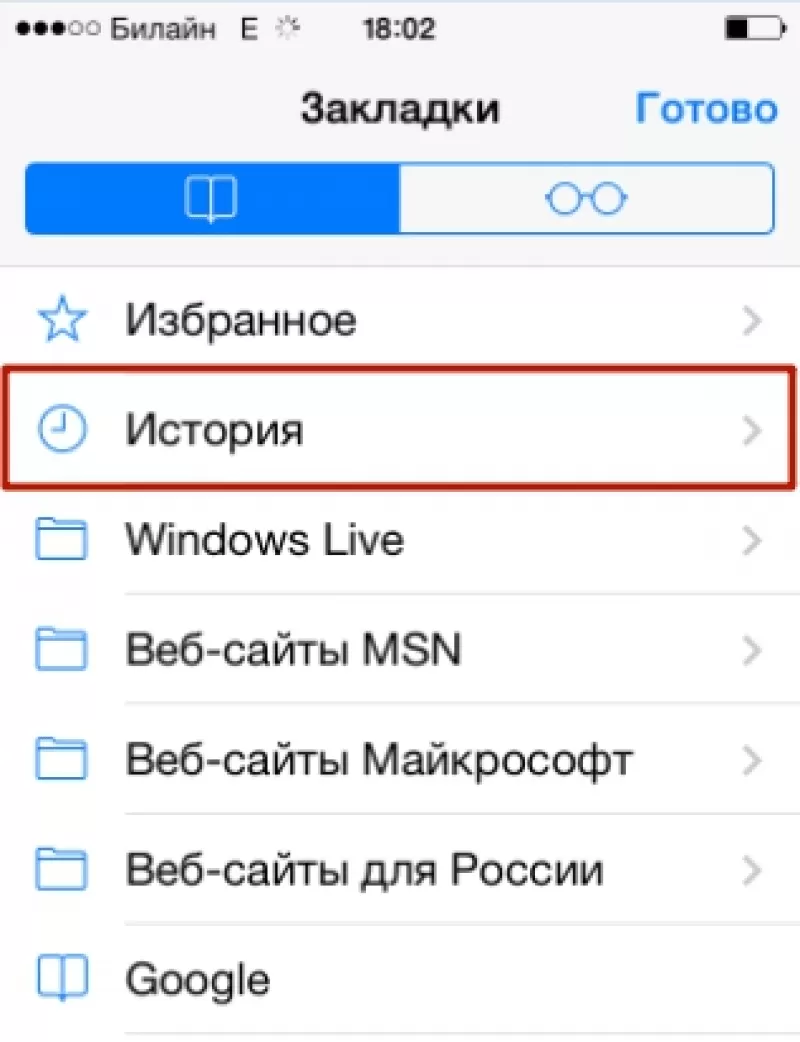
- Нажать кнопку в виде книжки.
- Перейти во вкладку с историей, которая обозначается иконкой в виде часов.
- Нажать кнопку «Очистить» и выбрать необходимый период для удаления посещений.
Кроме того, на Apple iPhone допускается удаление посещений через настройки телефона. Для выполнения операции достаточно открыть раздел «Safari» в настройках устройства и нажать кнопку «Очистить историю и данные».
Как очистить историю Яндекса на телефоне Андроид
Какой браузер для Android лучше? Ну, самый логичный выбор, который приходит на ум, — это Google Chrome. Мало того, что он предустанавливается почти на все смартфоны прямо из коробки, так ещё и в целом довольно интуитивен, быстр и удобен. Однако кое-кто, кто не хочет связывать себя с сервисами Google, выбирают решения Яндекса. Это тоже неплохой выбор, поскольку Яндекс.Браузер весьма и весьма функционален. Другое дело, что, прежде, чем начать взаимодействовать с ним, неплохо бы сначала в нём разобраться.

Нужно удалить историю в Яндексе? Нет ничего проще
Разобраться в Яндекс.Браузере, на мой взгляд, всё-таки сложнее, чем в Google Chrome. В первую очередь это связано с тем, что в браузере Яндекса почти все интерфейсные элементы даны чисто в виде значков, а в Chrome они в большинстве своём ещё и подписаны. Более того, дизайнеры Яндекса придумывают довольно необычные внешние обозначения для интерфейсных компонентов, поэтому понять вот так сходу, что они значат, для многих оказывается довольно непросто. Безусловно, это полезный навык, но куда логичнее просто обратиться к нашей инструкции.
Как удалить историю в Яндекс.Браузере
Чтобы очистить историю в Яндексе вам потребуется проделать следующие манипуляции:
- Запустите Яндекс.Браузер на своём Android-смартфоне;

Попробуй разберись, куда надо нажимать, без подписей
- На главной странице справа от адресной строки нажмите на три горизонтальные полоски;
- В открывшемся окне нажмите на значок часов (это и есть история поисковых запросов);
Удалить можно и одну вкладку, и все сразу
- Нажмите пальцем на любую вкладку из истории и выберите «Удалить всю историю».
При необходимости в выпадающем окне вы можете выбрать не только удаление всей истории, но и конкретной вкладки, избавившись от признаков того, что вы вообще когда-либо его посещали. Это очень удобно, например, если нужно скрыть от кого-то факт посещения того или иного веб-ресурса. Это может быть актуально, если одним устройством пользуются сразу несколько человек, или, если вы боитесь, что ваш ребёнок, который возьмёт аппарат поиграть, зайдёт туда, куда ему заходить, в общем-то, не следует.
Как очистить Яндекс.Браузер
При необходимости можно очистить не только историю посещений, но вообще все данные браузера, в том числе куки, пароли, кэш, загрузки и всё остальное:
- На главной странице в Яндекс.Браузере справа от адресной строки нажмите на три вертикальные точки;

Удалить можно не только историю посещений, но и другие данные
- В открывшемся окне выберите вкладку «Настройки», а оттуда перейдите в «Очистить данные»;
- Выберите все типы данных, которые хотите удалить из веб-браузера, отметив их галочками;
Не забывайте удалять кэш, он может занимать довольно много места
- После того, как ненужные данные будут выбраны, нажмите на кнопку «Очистить данные».
Но это ещё не все. Важно помнить, что по умолчанию Яндекс.Браузер сохраняет в адресной строке несколько последних поисковых запросов. Они появляются в предложенных, если вы нажимаете на адресную строку и не вводите собственных запросов. Они не относятся к истории и поэтому не удаляются при очистке поисковых запросов. Однако вы можете удалить их самостоятельно, нажав на крестик напротив каждого из запросов, которые вы отправляли в браузер. Это самый просто способ не спалиться, если вам приходится делиться смартфон с кем-то ещё.
Новости, статьи и анонсы публикаций
Свободное общение и обсуждение материалов

Если зайти в любой магазин приложений, будто то App Store или Google Play, можно обнаружить множество программ для управления паролями. Безусловно, лучше пользоваться лишь одним, сделав его основным по умолчанию для автозаполнения паролей на устройстве. К сожалению, сторонние решения не всегда гибкие и удобные по сравнению со стандартным менеджером паролей, поэтому есть смысл пользоваться стандартным приложением от Google. Сегодня расскажем, как настроить автозаполнение паролей на Android так, чтобы не повторять чужих ошибок при их хранении и не потерять их из виду.
Внутренняя память смартфона имеет свойство заканчиваться в самый неподходящий момент. Допустим, вы хотите посмотреть фильм в хорошем качестве, но не можете его скачать из-за недостатка свободного места, а MicroSD-слот в вашем гаджете отсутствует. Как действовать в таком случае? Можно подключить флешку к телефону через USB. Да-да, самый простой флеш-накопитель со штекером USB-A, который вы частенько вставляете в аналогичный разъем компьютера. Разумеется, подключение такого накопителя к телефону имеет целый ряд нюансов, и сейчас мы расскажем о каждом из них.

В нашей традиционной подборке игр мы уже много раз поднимали вопрос головоломок. Ведь они позволяют не просто расслабиться или отвлечься от всего остального, но и дают ощущение преимущества над машиной, когда побеждаешь ее, проходя очередной уровень. Но в этот раз мы не будем опять рассматривать головоломки в целом. Я вспомнил старую головоломку, которую очень любил в свое время и которая до сих пор пользуется большой популярностью. Это судоку — игра, которая не требует серьезных навыков, но позволяет как следует подумать.
Как удалить/очистить историю в Яндексе на телефоне Android
Сейчас мы с вами разберемся каким способом можно очистить историю поиска в Яндексе на вашем телефоне Андроид, чтобы другие не смогли узнать чем вы интересовались. Все действия по шагам с фото.
Данная статья подходит для всех брендов, выпускающих телефоны на Android 10/9/8/7: Samsung, HTC, Lenovo, LG, Sony, ZTE, Huawei, Meizu, Fly, Alcatel, Xiaomi, Nokia и прочие. Мы не несем ответственности за ваши действия.
Внимание! Вы можете задать свой вопрос специалисту в конце статьи.
Очистив историю в Яндексе, с гаджета будет удалена ненужная информация. Эта опция освободит место в памяти гаджета и не позволит другим пользователям смотреть историю поиска в Яндексе. Удаляется данная история в настройках Яндекс.Браузера, в собственном аккаунте Yandex или сторонним софтом.
Удаление истории в Яндекс браузере
При помощи встроенного функционала Яндекс.Браузера можно удалять историю и введенные запросы и из экспортированных данных из браузера по умолчанию. В этой ситуации во время первоначального включения Яндекс.Браузера вам необходимо согласиться на выполнение такого экспорта.
Для этого следует выполнить такую инструкцию:
- Открываем Яндекс.Браузер. Жмем на значок, имеющий вид буквы S. Данное нажатие вас переведет в меню, где можно переключаться между различными вкладками.
- Чтобы выполнить переход в меню истории, жмем на пиктограмму, имеющую вид часов.
- Жмем на меню с историей посещенных страниц. Важно помнить, что существует опция по выборочной чистке истории. Посещенные страницы будут удалены, а указанные останутся нетронутыми.
Этой опцией можно воспользоваться в ситуации, когда устройство нужно очистить только от отдельных посещений, при этом оставить в сохранности остальные.

В некоторых ситуациях более рациональным способом будет очистка истории сетевой активности. Очищается она по следующей инструкции:
- Жмем на значок, имеющий вид 3-х вертикально расположенных точек. В некоторых гаджетах подобного значка нет. В этой ситуации необходимо нажать на кнопку «Меню», находящуюся в нижней части девайса.


Для проверки удаления истории следует посетить «Историю» по вышеописанной инструкции. Если все шаги выполнены правильно, в меню будут отсутствовать данные о посещенных страницах.
Читайте Как проверить Android на шпионские программы


Как на андроиде найти «Яндекс. Браузер» и настройки конфиденциальности
Как посмотреть историю в Яндексе на айфоне и айпаде — инструкция
Важно также понимать, что такое настройки личной информации. Конфиденциальность — это свойство данных, которое подразумевает неразглашение. В случае с браузером к этому относятся пароли и другая информация, необходимая, чтобы войти в учетную запись. Также к личным данным относится и сама история поиска, если в ней нет чего-нибудь подозрительного. Всю такую информацию можно настроить (сохранение паролей, автозаполнение адресной строки и проч. Каждый пользователь может изменять такие параметры, подстраивая программное обеспечение под себя.
Обратите внимание! Меню настроек «Яндекс.Браузера» очень похоже на Google Chrome.
Найти настройки конфиденциальности просто: достаточно нажать на кнопку, открывающую контекстное меню (в верхнем правом углу экрана), выбрать опцию с полными настройками. Далее необходимо найти параметры безопасности или конфиденциальности. Все названия пунктов зависят от версии браузера и языка установленной на смартфон прошивки.

Настройки конфиденциальности в Yandex.Browser
Глобальное очищение истории при помощи настроек Яндекса
Удалить историю серфинга в интернете можно полностью (с момента создания аккаунта) или частично (за выбранный временной период). Информация станет недоступной для вас и других пользователей, которые потенциально имеют доступ к гаджету.
Алгоритмы поисковой системы не потеряют доступ к информации, т.к. на основе полученных данных строится деятельность системы. Удаляем данные по следующей инструкции:
- Проверьте, что авторизовались в том аккаунте, который выбрали для удаления истории. Переходим на любую страницу сервисов системы Яндекс для проверки, какой именно пользователь отображается.
- Переходим на yandex.ru.
- Жмем на «Настройки».
- Выбираем подраздел «Настройки портала».
- Появится меню, где выбираем «История поиска».
- В этом меню для удаления доступны запросы, которые вы часто вводите в поисковике.
- Выбираем вкладку «Результаты поиска», где требуется снять выделение с подразделов настроек персонального поиска. Теперь на поисковую выдачу ваша история посещения не будет иметь никакого влияния.

Рекомендуем новый проект GA247.ru о современных гаджетах и проблемах в их работе.
Читайте Как удалить историю в Google Chrome на Android
Как очистить историю в Яндексе на телефоне андроид
Существует много способов, как можно очистить историю поиска в Яндексе на телефоне андроид. К ним относятся удаление данных о приложении через настройки смартфона, очистка посещений через браузер и пр. Самый быстрый и простой — воспользоваться функционалом от разработчиков. Чтобы почистить историю, нужно сделать следующее:
- Открыть программу «Яндекс.Браузер» на телефоне. В правой части нижней панели находится полоска с иконками. Необходимо нажать на кнопку с тремя точками.
- Параметры поделены на разделы. Нужно найти пункт «Конфиденциальность», затем выбрать опцию «Очистить данные».
- После этого необходимо выбрать раздел с историей (поставить флажок напротив пункта), нажать кнопку удаления. Иногда всплывает окно с предупреждением. В таком случае нужно подтвердить свои действия.
Как очистить полностью телефон на андроид
Есть еще один рабочий метод. Его суть заключается в использовании функций и настроек смартфона:
- Открыть параметры андроид-устройства любым удобным способом. Названия настроек отличаются на моделях от разных производителей. Это также зависит от версии и разработчика прошивки.
- После этого необходимо пролистать вниз, найти раздел «Приложения», открыть список всего программного обеспечения. Если сверху есть поиск, то рекомендуется им воспользоваться, чтобы найти веб-обозреватель от Яндекса. Это облегчит поиск.
- В сведениях о приложении нужно нажать «Очистить». Откроется новое окно, где необходимо воспользоваться такой же кнопкой.
- Далее выделить пункт с историей посещаемости сайтов, нажать на «Очистить данные».
Если не хочется удалять все записи из списка, то можно воспользоваться третьим методом. Таким образом удаляются определенные пункты, которые выбирает сам пользователь:
- Для начала нужно открыть веб-обозреватель от Yandex.
- После этого нажать на иконку всех вкладок. Она размещена внизу (в виде квадрата с цифрой).
- Далее найти список посещаемых сайтов (значок часов, который расположен в левой части).
- Затем нужно выбрать, какие записи будут удалены. На них нужно нажать, удерживая палец несколько секунд.
- Когда появится контекстное меню, следует удалить пункт.
К сведению! Вышеописанные инструкции работают не только для телефонов. Действия аналогичны для планшетов с операционной системой андроид. Единственное, что может отличаться — названия настроек из-за другой оболочки.
Кроме того, существует стороннее программное обеспечение для устройств с операционной системой Android для очищения истории. Однако стандартных инструментов, как правило, хватает для всех случаев. Вдобавок при использовании скачанных программ есть риск заразить гаджет вредоносными приложениями.
Отключаем подсказки
Подобные подсказки отображаются во время ввода поисковых запросов в Яндексе. Источник формирования этих подсказок – предыдущие запросы пользователя, т.е. история посещений. По этим подсказкам можно определить, чем именно пользователь интересовался ранее.
Шаги по отключению подсказок:
- Авторизуемся на гаджете в Яндексе, т.е. переходим в собственный аккаунт (почту).
- Нажимаем на значок, как на скриншоте ниже, чтобы перейти в настройки аккаунта.


Чистка истории сторонним приложением

Историю в Яндексе на гаджете Андроид можно удалить при помощи специальных утилит. Преимущество использования такого софта состоит в том, что удалена будет не только история, но и куки, кэш, временные файлы, пароли и т.д. Для выполнения таких действий самой популярной является утилита CCleaner. В ней имеется большое количество настроек, которые пользователь может выбирать самостоятельно. Например, какие именно разделы девайса очистить, а какие оставить нетронутыми. Еще можно воспользоваться опцией чистки свободного пространства. Выполняется анализ, после чего отображается предварительный итог размера памяти, который после выполнения процедуры будет освобожден.
Удалить историю просмотров Яндекс на Андроиде
Рассказываем о двух методах очистить историю просмотров в Яндексе на телефоне Андроид. Первый – убрать все запросы сразу, второй – удалить по отдельности.
Полностью
- Запустите на телефоне браузер. Жмите на точки справа вверху.
- Во всплывшем меню откройте раздел «Настройки».
- Пролистываем до раздела, посвященного конфиденциальности, а там жмем на строку «Очистить данные».
- В появившемся меню выбираем те пункты, которые хотим удалить. Отмечаем галочкой что-то одно или все полностью (посещенные сайты, кэш, загрузки).
В том же разделе браузер сбрасывается до изначальных настроек. А если хотите больше не вспоминать об удалении временной информации – выключите опцию «Сохранять историю». Можете дополнительно заглянуть в меню повторно, чтобы убедиться, что получилось убрать историю в Яндексе на Андроид.

Выборочно
Иногда пользователи хотят узнать, как очистить историю Яндекса на Андроиде Самсунг выборочно. Убрать требуемые записи легко, выполнить это можно по инструкции.
Как удалить историю в яндексе телефон редми9а
Как очистить историю в яндексе на телефоне ксиоми редми
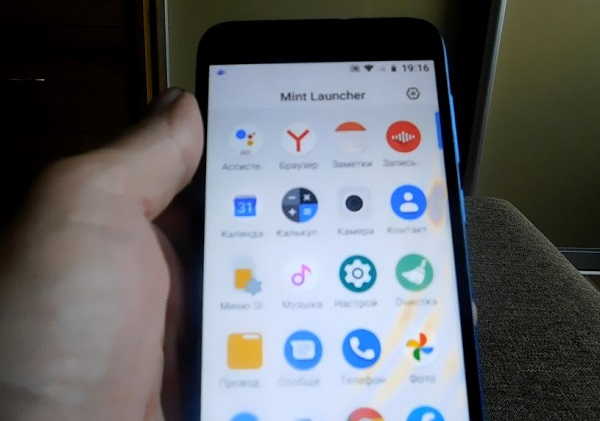
В телефонах ксиоми редми 6 / 6а, редми 7 / 7а, редми 8 / ноте 8т, редми 5, 4 и гоу браузер яндекс сохраняет историю запросов, как и другие.
При этом хранится не только сайты, на которые вы заходили. Там также легко найти историю поиска. Естественно, если ваш телефон может попасть в посторонние руки других или вы пользуетесь чужим, то все это лучше очистить.
Зачем кому-то должно быть известна ваша история в браузере яндекс, ведь у всех нас есть свои тайны.
Делать чистки не сложно и все пойдет в быстро, разве что в первый раз окажется секундная заминка, но в дальнейшем проблем не будет.
Только учтите, что в яндекс браузере по умолчанию выставлено время чистить, кажется, за последний день.
Поэтому если хотите весь поиск запросов очистить, то эти настройки не забудьте изменить, впрочем, я вам это еще напомню ниже.
Как очистить историю запросов и поиск яндекса на редми
Нет разницы у вас редми 6 / 6а или редми 7 / 7а, точно также как и редми 8 / ноте 8т, или редми 5. Все делаем аналогично.
Вначале запускаем сам браузер яндекс в телефоне. Затем как правило по середине есть три точки – жмите на них.
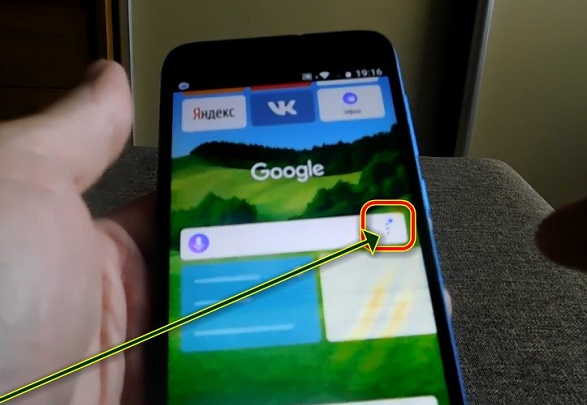
Там ищем шестеренка – это значок, обозначающий настройки. В низу будет надпись. Касаемся его пальцем.
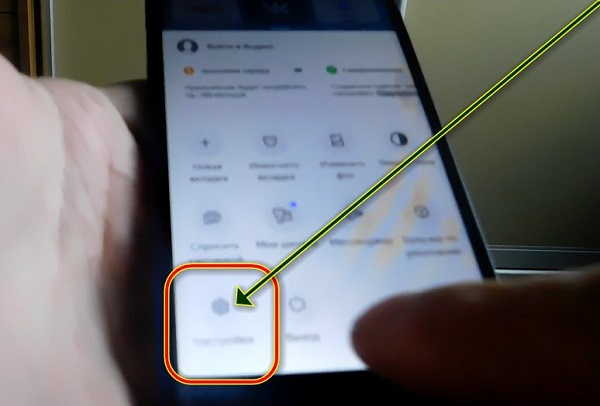
Теперь крутим дисплей телефона вниз пока не увидим строки «Удалить данные». Нашли? Тогда нажмите.
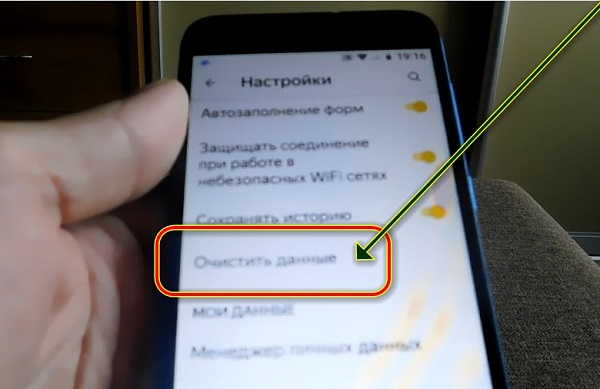
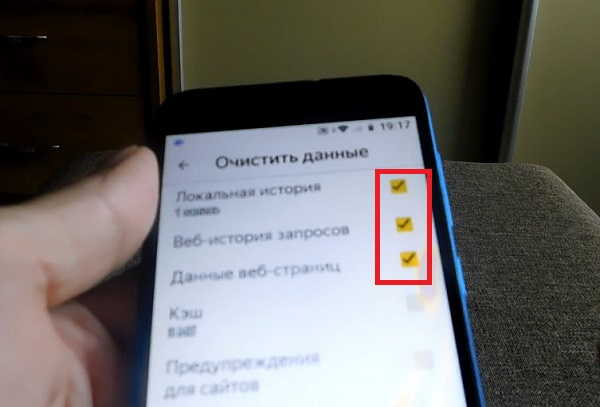
Здесь нас интересует первых три пункта, но рекомендую посмотреть на все и поставить птички напротив требуемых параметров.
Ниже будет параметр «Очистить». Это как раз то, что нам требуется и естественно жмем на него.
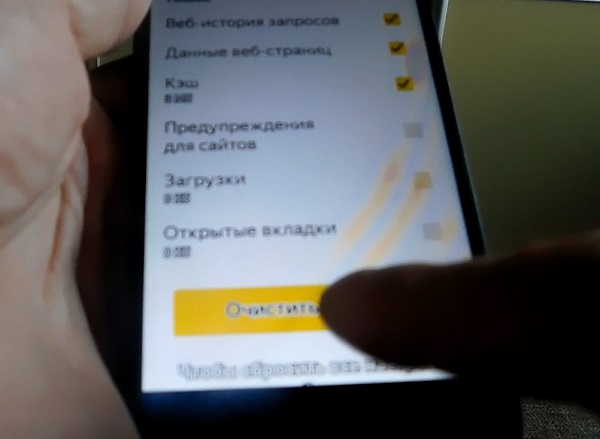
Теперь осталось подтвердить наше стремление, коснувшись параметра «Да».
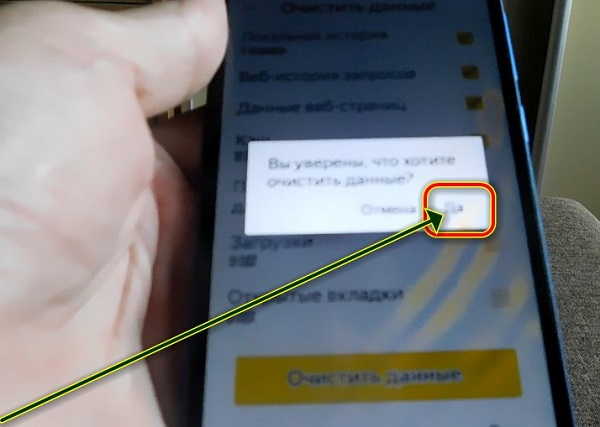
Это был последний шаг, и вы отлично справились с задачей. Есть еще два способа чистить историю яндекса.
Один через посторонние приложение и второй через удаление данных в настройках телефона Xiaomi.
Только я уверен, что этого варианта вам будет более чем достаточно и сейчас переходить к описанию других вариантов не буду.
Разве что кому-то очень захочется, тогда черкните в комментариях, и я предоставлю их. Спасибо за посещение. Успехов.
Как очистить историю Яндекса на телефоне Андроид
Какой браузер для Android лучше? Ну, самый логичный выбор, который приходит на ум, — это Google Chrome. Мало того, что он предустанавливается почти на все смартфоны прямо из коробки, так ещё и в целом довольно интуитивен, быстр и удобен. Однако кое-кто, кто не хочет связывать себя с сервисами Google, выбирают решения Яндекса. Это тоже неплохой выбор, поскольку Яндекс.Браузер весьма и весьма функционален. Другое дело, что, прежде, чем начать взаимодействовать с ним, неплохо бы сначала в нём разобраться.

Нужно удалить историю в Яндексе? Нет ничего проще
Разобраться в Яндекс.Браузере, на мой взгляд, всё-таки сложнее, чем в Google Chrome. В первую очередь это связано с тем, что в браузере Яндекса почти все интерфейсные элементы даны чисто в виде значков, а в Chrome они в большинстве своём ещё и подписаны. Более того, дизайнеры Яндекса придумывают довольно необычные внешние обозначения для интерфейсных компонентов, поэтому понять вот так сходу, что они значат, для многих оказывается довольно непросто. Безусловно, это полезный навык, но куда логичнее просто обратиться к нашей инструкции.
Как удалить историю в Яндекс.Браузере
Чтобы очистить историю в Яндексе вам потребуется проделать следующие манипуляции:
- Запустите Яндекс.Браузер на своём Android-смартфоне;
Попробуй разберись, куда надо нажимать, без подписей
- На главной странице справа от адресной строки нажмите на три горизонтальные полоски;
- В открывшемся окне нажмите на значок часов (это и есть история поисковых запросов);
Удалить можно и одну вкладку, и все сразу
- Нажмите пальцем на любую вкладку из истории и выберите «Удалить всю историю».
При необходимости в выпадающем окне вы можете выбрать не только удаление всей истории, но и конкретной вкладки, избавившись от признаков того, что вы вообще когда-либо его посещали. Это очень удобно, например, если нужно скрыть от кого-то факт посещения того или иного веб-ресурса. Это может быть актуально, если одним устройством пользуются сразу несколько человек, или, если вы боитесь, что ваш ребёнок, который возьмёт аппарат поиграть, зайдёт туда, куда ему заходить, в общем-то, не следует.
Как очистить Яндекс.Браузер
При необходимости можно очистить не только историю посещений, но вообще все данные браузера, в том числе куки, пароли, кэш, загрузки и всё остальное:
- На главной странице в Яндекс.Браузере справа от адресной строки нажмите на три вертикальные точки;
Удалить можно не только историю посещений, но и другие данные
- В открывшемся окне выберите вкладку «Настройки», а оттуда перейдите в «Очистить данные»;
- Выберите все типы данных, которые хотите удалить из веб-браузера, отметив их галочками;
Не забывайте удалять кэш, он может занимать довольно много места
- После того, как ненужные данные будут выбраны, нажмите на кнопку «Очистить данные».
Но это ещё не все. Важно помнить, что по умолчанию Яндекс.Браузер сохраняет в адресной строке несколько последних поисковых запросов. Они появляются в предложенных, если вы нажимаете на адресную строку и не вводите собственных запросов. Они не относятся к истории и поэтому не удаляются при очистке поисковых запросов. Однако вы можете удалить их самостоятельно, нажав на крестик напротив каждого из запросов, которые вы отправляли в браузер. Это самый просто способ не спалиться, если вам приходится делиться смартфон с кем-то ещё.
Новости, статьи и анонсы публикаций
Свободное общение и обсуждение материалов

Игра Brawl Stars невероятно популярна во всем мире. В том числе в нее играют миллионы людей из России. Ранее проект студии Supercell был доступен в магазине Google Play, откуда можно было скачать бесплатно Brawl Stars. Но за последний год ситуация изменилась. Если вы живете в России, то вряд ли найдете вожделенную игру в магазине приложений. И что же делать, если хочется поиграть в Бравл Старс на телефоне? Сегодня мы подробно ответим на этот вопрос.

Автомобильная промышленность — вот куда смотрят многие прогрессивные производители электроники. Именно в этом направлении, как им кажется, стоит развиваться, искать новые возможности и находить рынки сбыта. Естественно, это очень сложная отрасль, в которой надо найти себе нормального партнера, который предоставит все возможности для развития. Какие-то компании говорят о таком партнерстве открыто, а другие до последнего момента скрывают его. Но сейчас у нас появился один очень необычный тандем. Какое сравнение для его названия подобрать — решайте сами. Мы же пока просто расскажем, что мы имеем.

Относительно оперативной памяти смартфона ходит много споров. Кто-то считает, что ее количество — маркетинговая уловка, направленная на выжимание из покупателя денег, а кто-то считает, будто внушительный объем ОЗУ дает определенный запас на будущее и является залогом быстрой работы устройства в режиме многозадачности. В каждом из двух мнений своя доля правды. Однако есть неоспоримый факт, который заключается в том, что чем больше оперативной памяти в телефоне, тем быстрее он разряжается. Не понимаете, почему так происходит, или даже не верите в это? Тогда давайте разберемся.
Как Удалить Историю в Яндексе на Андроиде – Очистить Поисковые Запросы и Просмотренные Сайты


Кстати, чтобы не запутаться какое приложение стоит у вас, вот скрин стандартных ярлыков приложений, справа «Яндекс», слева «Яндекс Браузер».

Где находится кэш
Находится папочка с ним, естественно, на локальном диске С: (тот диск, на котором установлена Windows).
Путь, где расположена папка: Диск С: – «Пользователи» – «Имя вашей учетной записи» – «AppData» – «Local» – «Yandex» -–«YandexBrowser» – «User Data» – «Default» – «Cache». Именно там вы и можете его найти.
Если вы хотите увидеть содержимое папки, то необходимо, чтобы у вас был включен просмотр скрытых файлов и папок. Делается это в панели управления Windows в свойствах папки.
Как очистить историю в мобильном Яндекс Браузере
Раньше очистка истории запросов и истории посещенных сайтов были разными процессами, теперь эти данные можно удалить разом, просто следуйте инструкциям ниже.
Способ 1. Через настройки приложения
Запустите приложение Яндекс Браузера и на главной странице в строке поиска нажмите на три точки.

В открывшемся меню нажимаем на шестеренку и переходим в настройки.

Далее находим раздел «Конфиденциальность» и функцию «очистить данные». Тут же можно отключить или включить сохранение истории сдвинув бегунок в соответствующее положение.

В окне очистки данных проставляете галочки в нужных позициях и нажимаете «очистить данные»

Способ 2. Через историю посещений
Второй способ удаляет только историю посещений, без запросов. Для очистки также запускаем приложение браузера, но на главной странице нажимаем на три горизонтальные полоски (если у вас есть открытые вкладки, то вместо полосок будет стоять цифра с числом открытых страниц – жмите её).

В открывшемся окне внизу экрана нажимаем на значок с часами, откроется история браузера.

В этом окне можно удалить ссылки выборочно или очистить все полностью, для этого зажмите нужную строку и удерживайте палец пока не появится окошко как на скриншоте ниже,

останется выбрать необходимую функцию и подтвердить операцию.


Где найти закладки в телефоне и открыть
Для того, чтобы пользоваться такой полезной функцией, как закладки. Необходимо знать, где именно они размещены. К тому же в Яндекс Браузере все они расположены в специальном меню, а не на видном месте:
1 способ
- Для начала необходимо открыть новую вкладку.
- Сделать это можно с помощью специального значка, трех вертикальных точек.
- Здесь есть пункт «Новая вкладка», на который и следует нажать.
- После этого откроется главное меню браузера.

- Для открытия новой вкладки можно также нажать на значок цифры, которая расположена в квадрате и обозначает количество открытых вкладок. Затем нажать на плюсик, который находится по центру.
- Данный пункт можно пропустить, если открытых вкладок в обозревателе нет.
- После того, как стандартное меню будет открыто, пользователю необходимо нажать на значок трех точек и выбрать пункт «Закладок». В открытом окне будет отображен список всех сохраненных страниц.
- Для открытия одной из них, достаточно только кликнуть по названию. После этого откроется новое окно, которое будет содержать нужную страницу.
2 способ
Перейти в раздел закладок можно еще одним способом. Так, не обязательно открывать главное меню, чтобы просмотреть сохраненные страницы.
Такой метод больше подходит для обновленных версий браузера, где нужный раздел открывается в новом окне. В старых же версиях, такой способ может сбить текущую страницу.
Для начала необходимо открыть браузер Яндекс. Здесь скорее всего будет запущена страница, которая просматривалась ранее. В открытом окне пользователю следует нажать на значок трех вертикальных точек. На экране отобразится список возможностей для этой страницы. Для перехода в режим закладок следует нажать на соответствующую команду.
Как очистить историю в приложении «Яндекс»
Помимо Яндекс Браузера существует ещё отдельное приложение Яндекс, выполняющее функции поисковика, рассмотрим, как почистить его историю.
Запускаем Яндекс и на главной странице в правом нижнем углу нажимаем на четыре квадрата.

Откроется окно с сервисами, в его правом верхнем углу нажмите на шестеренку для перехода в настройки.

Далее в списке находим «очистить данные», вас перебросит в соответствующее окно как в способе 1, где останется отметить галочками нужные строки.

Указываем “Веб-история запросов” и “Локальная история”.
После чего подтверждаем удаление.
Просмотр посещений в разных браузерах на Android
Для начала стоит просмотреть те ресурсы, которые были посещены за определенное время. Просмотр посещений есть практически в любом браузере. Нужно только знать, как в Яндексе посмотреть историю просмотров в телефоне. Инструкция довольно простая.
Google Chrome
Это один из самых популярных мобильных браузеров. Поэтому обязательно нужно рассмотреть вопрос о том, как просмотреть историю посещений в нем. Это делается очень просто. Инструкция такая.
- Запускаем браузер при помощи соответствующего ярлыка на рабочем столе устройства.

- Теперь нажимаем на пиктограмму с тремя точками в верхнем правом углу окна.

- Тапаем по пункту «История».

- И видим все ссылки, которые были открыты в браузере.

Вот так можно посмотреть посещения в веб-обозревателе Google Chrome. Если по умолчанию установлен поисковик от «Яндекса», то поисковые запросы будут в этом же списке.
Яндекс.Браузер
Это еще один популярный веб-обозреватель с предустановленными сервисами от «Яндекса». Он является почти точной копией Chrome, но интерфейс немного другой. Потому и нужно рассказать все о том, как осуществить просмотр истории Яндекс Браузера на Андроид.
- Запускаем веб-обозреватель при помощи соответствующей иконки.

- Далее тапаем по трем полоскам в той строке, где изображена иконка «Алисы».

- Вся необходимая информация отобразится сразу же.

Вот так можно посмотреть историю браузера Yandex на смартфоне под управлением платформы Android. Все довольно просто. Нужно только следовать определенной инструкции. Теперь рассмотрим другие веб-обозреватели.
Mozilla Firefox
Второй по популярности мобильный веб-обозреватель для аппаратов на Андроид. Отличается высокой скоростью работы и нетребовательностью к системным ресурсам смартфона. Посмотреть посещения можно так.
- Запускаем браузер при помощи соответствующего значка.

- Тапаем по иконке с тремя точками в правой верхней части окна.

- Далее жмем по пункту «История».

- И получаем всю необходимую информацию.

Так можно просмотреть посещения в Mozilla Firefox. Мы поговорили о том, как в Яндексе посмотреть историю просмотров в телефоне. Сделать это не так-то сложно. Но теперь пора перейти к очистке.
Универсальный способ – Через настройки телефона
Ещё историю браузера можно почистить через настройки телефона. Поскольку у смартфонов может отличаться интерфейс, опишу общую суть метода.
Нужно зайти в настройки телефона и найти приложения, в списке выбрать Яндекс Браузер, далее действия могут отличаться. У меня в информации о приложении есть раздел память, где я могу одним нажатием очистить данные соответствующего приложения.

Для владельцев смартфонов на операционной системе IOS процесс очистки истории Яндекса будет примерно такой же, отличаться может немного интерфейс.
Не забывайте периодически удалять историю запросов и посещенных сайтов с телефона одним из описанных выше способов и тогда ваше устройство будет работать быстрее.
Экспорт и импорт закладок на Андроиде
Пользователь может перенести все свои сохраненные страницы с телефона на компьютер и наоборот. Для этого требуется одна учетная запись на различных устройствах. На смартфоне необходимо перейти в меню с сохраненными вкладками и нажать на команду «Включить синхронизацию».
Последующая синхронизация будет происходить автоматически. Если пользователь добавит страницу в сохраненные на компьютере, она будет сохранена и на телефоне.
Рассмотри основные проблемы при работе с закладками в формате вопрос-ответ.
Можно ли импортировать или экспортировать закладки с разных браузеров?
Чтобы включить синхронизацию на разных устройствах, их требуется подключить к одному аккаунту. В большинстве случаев данный аккаунт связан с электронной почтой. Для Яндекс и, например, Гугл, они будут разными. Если же в разных браузерах использовался один аккаунт (например, в Опере и Яндексе), тогда проблем с импортом/экспортом не возникнет.
Я включил синхронизацию, но закладки не копируются, в чем заключается проблема?
В данном случае рекомендуется проверить доступ к интернету, а также подключение самого аккаунта. Иногда следует пройти повторную авторизацию, ввести данные от своего аккаунта, логин и пароль.
Можно ли отключить синхронизацию устройств?
Да. Для этого необходимо воспользоваться аналогичной последовательностью действий, как и для включения.
4.6 / 5 ( 30 голосов )
Удаление всех запросов на сайте Яндекс
Кроме очистки истории на мобильном телефоне, можно время от времени очищать историю поиска через веб-сервис Яндекса, то есть компьютер. Для этого потребуется выполнить следующие действия:

Начальная страница Яндекса
- Кликаем на «Настройки».
Нажимаем на «Настройка»
- Среди представленного меню нужно выбрать «Настройки портала».
- Далее нужно нажать на «Очистить историю запросов».

Чистим историю запроса
Использование дополнительных приложений
Для того, чтобы упростить процесс удаления истории на вашем телефоне, можно задействовать дополнительные софты. В магазине мобильного телефона нужно отыскать специальное приложение, которое нацелено на очистку телефона. Для примера, можете обратить внимание на:
- CCleaner.
- Clean Master.
- Systweak Android Cleaner.
При желании можно подобрать другое приложение, главное чтобы софт избавлял телефон от лишних файлов, документов. Такие программы очищают историю браузера, кэш, куки и прочее. Очень удобно, поскольку все осуществляется в автоматическом режиме.
Где на телефоне история Яндекс Браузера
В статье будет рассказано о том, где посмотреть историю посещений в Яндекс браузере в телефоне или планшете. Узнайте, как найти просмотренную веб-страницу и удалить ее либо полностью очистить историю и кэш на телефоне Андроид или iOS.


Related posts:
- Как удалить отфильтрованные строки в excel
- Мощность передатчика 20 dbm это сколько в метрах
- Не заряжается аккумулятор ноутбука hp что делать
- Почему в экселе считает неправильно копейки