
Telegram, как установить этот клиент обмена сообщениями на Ubuntu 20.04
В следующей статье мы рассмотрим Telegram. Это очень популярный клиент обмена сообщениями, особенно для тех, кто заинтересован в конфиденциальности, который мы можем найти доступным для Ubuntu. Он прост в использовании и доступен для всех платформ, таких как Gnu / Linux, Windows, macOS, Android и iOS. Как я уже говорил, для Ubuntu 20.04 (и другие ранние и поздние версии), есть разные способы установить Telegram на наш рабочий стол, и в следующих строках мы рассмотрим их все.
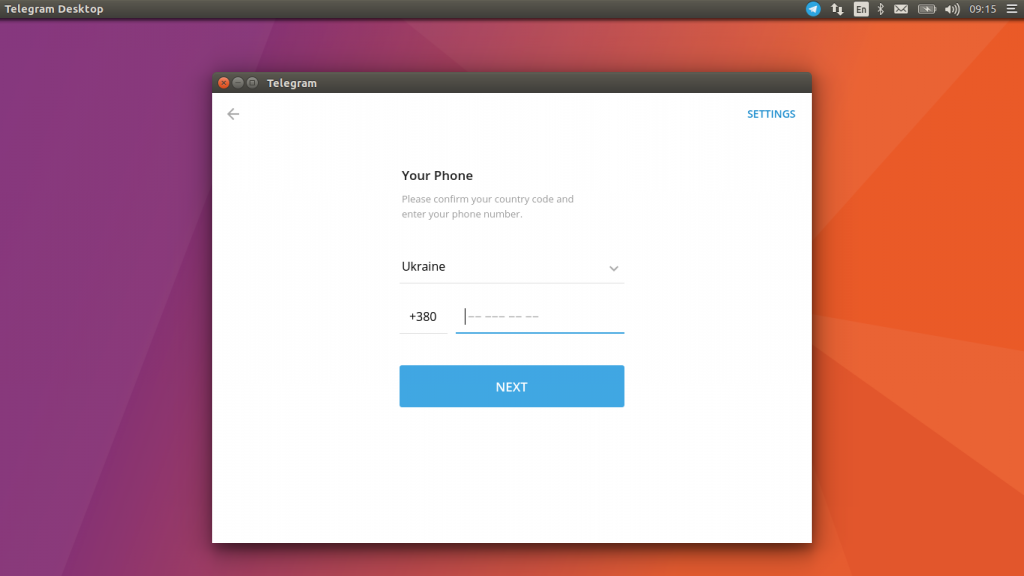
Прежде всего, удобно знать, что при запуске клиента Telegram система попросит нас идентифицировать себя. В этом случае нам не нужно будет использовать обычное имя пользователя. Вместо этого мы будем использовать свой мобильный телефон для обеспечения доступа с помощью кода, который будет отправлен нам по SMS. По этой причине, необходимо будет иметь под рукой мобильный телефон, чтобы иметь возможность использовать клиент Telegram с рабочего стола Ubuntu.
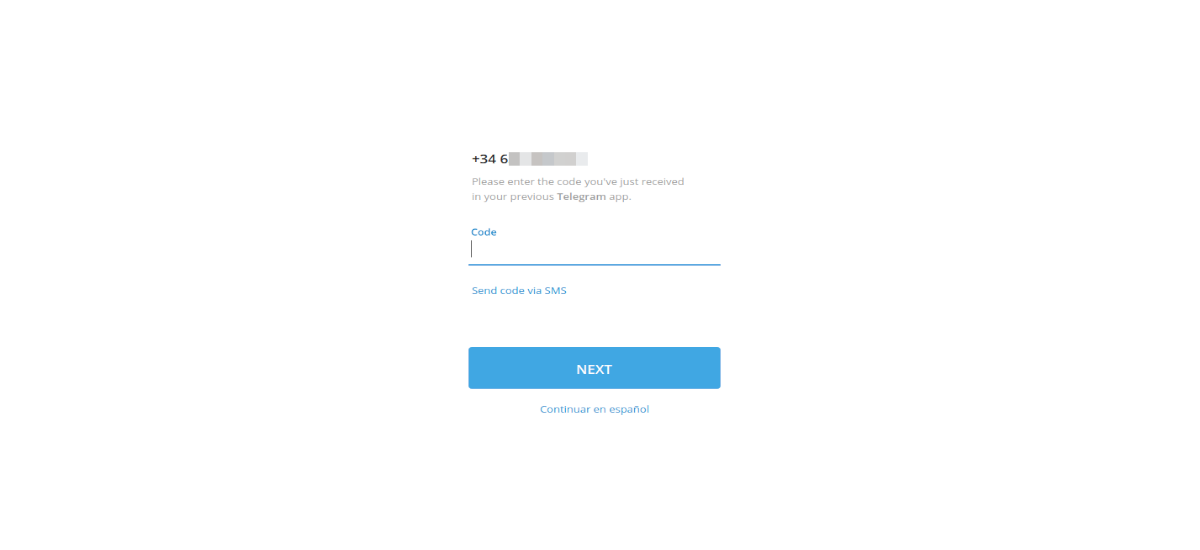
Как я уже сказал, когда мы запускаем приложение в первый раз, он запросит у нас номер, на который будет отправлено SMS более или менее сразу. Эта процедура одинакова для каждой новой установки. Если вы используете один и тот же номер телефона каждый раз, система будет отображать каналы, выбранные вами на других устройствах.
Посмотреть все разделы
Установите настольный клиент Telegram на Ubuntu 20.04
Из программного обеспечения Ubuntu
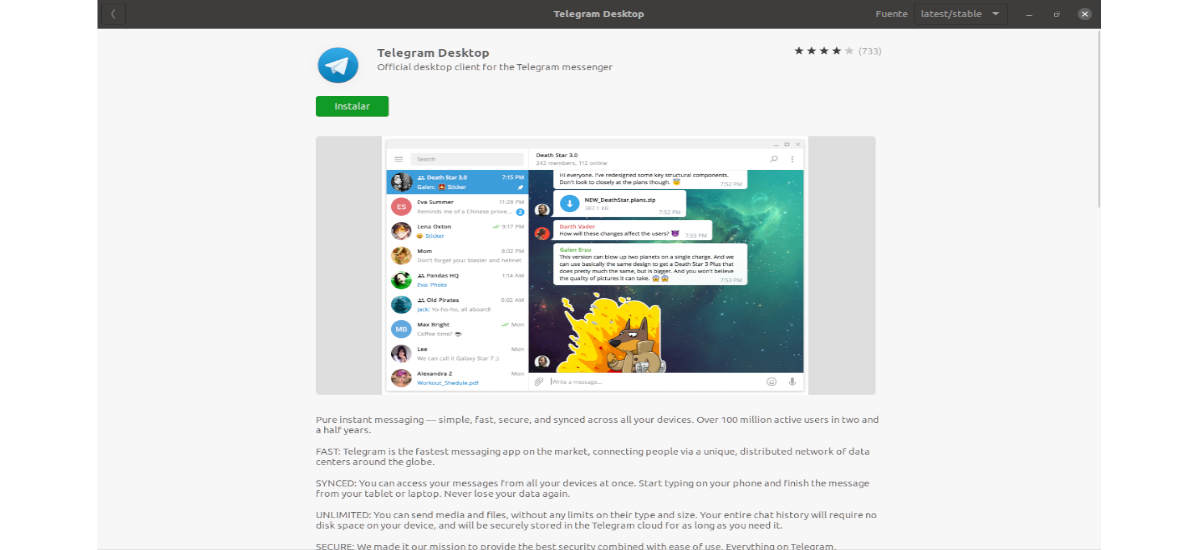
Пользователи Ubuntu имеют очень простой доступ к приложению Telegram Desktop. У нас нет ничего кроме перейдите к параметру программного обеспечения Ubuntu и выполните поиск по запросу «Telegram”В строке поиска. Когда мы его найдем, нам просто нужно выбрать вариант Рабочий стол Telegram и щелкните Установить.
Использование apt
Мы также можем установить этот клиент, открыв терминал (Ctrl + Alt + T) и набрав следующую команду:
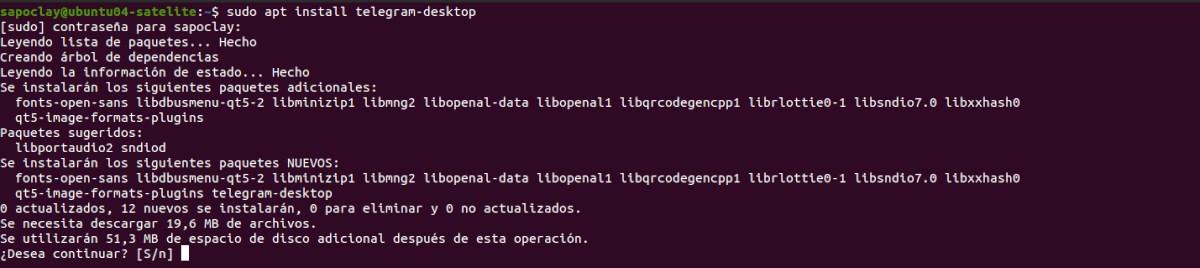
sudo apt install telegram-desktop
Это займет последнюю версию из репозиториев и установит ее в нашей системе.
Использование тарбола
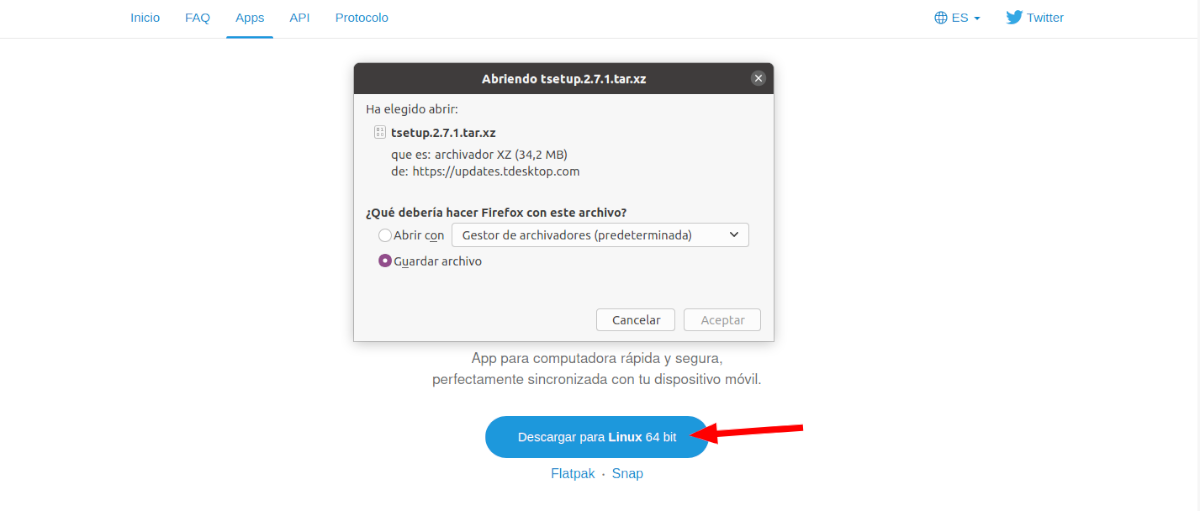
Мы также можем найти tarball-пакет, доступный в официальная страница загрузки от Telegram. Сначала загрузим его с помощью браузера.
Затем мы перейдем в папку загрузок, предполагая, что именно в этой папке мы сохранили загруженный файл, уже извлечь пакет:

cd ~/Descargas tar -xvf tsetup.2.7.1.tar
Следующее, что мы сделаем, это переместите двоичный файл в каталог ‘/ opt’, и мы свяжем его с каталогом ‘/ usr / bin’. Для этого воспользуемся командами:
sudo mv Telegram/ /opt/telegram sudo ln -sf /opt/telegram/Telegram /usr/bin/telegram
Установить через Snap
к установить приложение Telegram Desktop как оснастка, просто откройте терминал (Ctrl + Alt + T) и выполните в нем команду:

sudo snap install telegram-desktop
Установить через Flatpak
Клиент для Telegram также можно найти по адресу Flathub, поэтому мы можем использовать соответствующий пакет Flatpak для его установки. Если у вас все еще не включена эта технология в вашей системе, вы можете продолжить гид что коллега написал в этом блоге некоторое время назад, чтобы включить его.
Когда вы можете установить эти типы пакетов, вам просто нужно запустите в терминале (Ctrl + Alt + T) следующую команду установки:
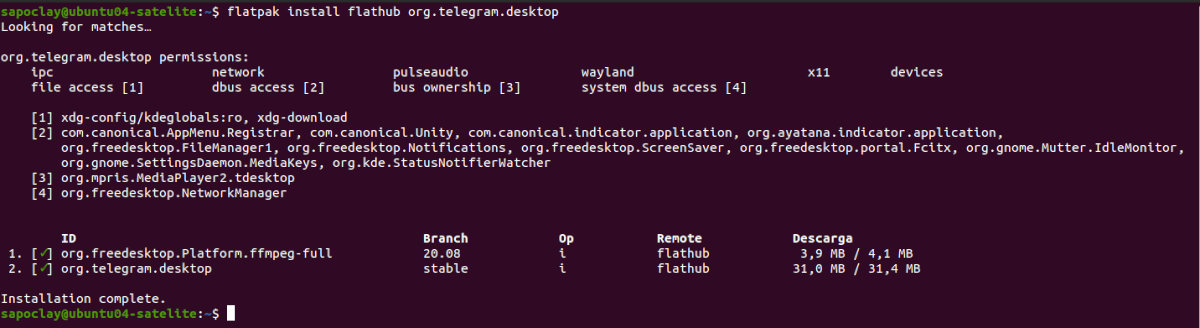
flatpak install flathub org.telegram.desktop
Запустите клиент Telegram в Ubuntu 20.04.
Независимо от того, как вы решите ее установить, запустить эту программу очень просто. Вы должны иметь возможность запускать настольное приложение Telegram двумя способами: через меню приложения или через терминал.

Через терминал вы можете запустить любую из следующих команд, в зависимости от используемого вами метода установки:
Если вы выбрали установку через apt или tarball-пакет, вам нужно будет только ввести в терминал:
telegram
Если вы использовали пакет snap для установки, в терминале вы можете запустить следующую команду, чтобы запустить программу:
/snap/bin/telegram-desktop
С другой стороны если вы использовали пакет flatpak, команда, которая будет использоваться в терминале для запуска программы, следующая:
flatpak run org.telegram.desktop
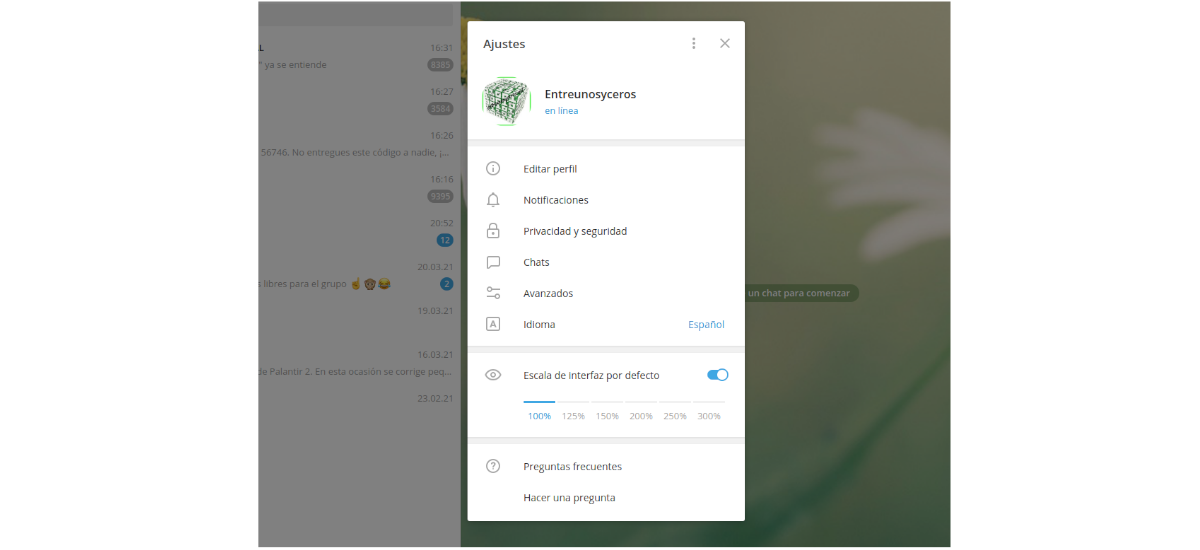
Теперь вы можете выбрать вариант, который лучше всего соответствует вашим потребностям, и начать использовать Telegram на рабочем столе Ubuntu 20.04. Если, с другой стороны, ни один из этих вариантов вас не убедит, вы всегда можете использовать Telegram Веб-путь.
Содержание статьи соответствует нашим принципам редакционная этика. Чтобы сообщить об ошибке, нажмите здесь.
Полный путь к статье: Убунлог » Ubuntu » Telegram, как установить этот клиент обмена сообщениями на Ubuntu 20.04
3 комментариев, оставьте свой
Оставьте свой комментарий Отменить ответ

Wesley сказал
тому назад 2 лет
Обригадо. Аджуду =)
Бафомет сказал
тому назад 2 лет
sudo ln -sf / opt / telegram / Telegram / usr / bin / telegram Он не знал, где это делать. Спасибо
Хесус Габриэль Морено сказал
Как установить Telegram в любом дистрибутиве Linux

Telegram это клиент для обмена мгновенными сообщениями, которое ценит конфиденциальность и шифрование данных пользователя.
В этой статье я покажу вам 6-ть способов установки Telegram в Ubuntu/Linux mint и не только.
- Установка Telegram с помощью Snap пакета
- Установка Telegram с помощью Flatpak пакета
- Установка Telegram в Ubuntu с помощью репозитория PPA
- Установка Telegram в Ubuntu с помощью репозитория UALinux
- Работа с Telegram на любой системе без установки
- Работа с Telegram на любой системе с использованием бинарных файлов
1. Установка Telegram с помощью Snap пакета
Вы можете найти его в Ubuntu Software путем поиска «Telegram». Затем вам просто нужно будет нажать кнопку «Установить», для установки его в Ubuntu.
Также вы можете открыть терминал (Ctrl+Alt+T) и ввести следующую команду, чтобы найти пакет Snap.
snap find telegram-desktop
Затем запустите эту команду, чтобы установить его.
snap install telegram-desktop
После установки, вы можете найти клиент в меню приложений.
2. Установка Telegram с помощью Flatpak пакета
Вы также можете найти его в Ubuntu Software путем поиска «Telegram». Затем вам просто нужно будет нажать кнопку «Установить», для установки его в Ubuntu.
Также вы можете открыть терминал (Ctrl+Alt+T) и ввести следующую команду, чтобы найти пакет Flatpak.
flatpak search telegram
Затем запустите эту команду, чтобы установить его.
flatpak install flathub org.telegram.desktop flatpak run org.telegram.desktop
После установки, вы можете найти клиент в меню приложений.
3. Установка Telegram в Ubuntu с помощью репозитория PPA
Это приложение доступно в репозитории launchpad.net, для Ubuntu и подобных.
Для его установки, откройте терминал (Ctrl+Alt+T), и введите следующие команды
sudo add-apt-repository ppa:atareao/telegram sudo apt-get update sudo apt install telegram
После установки, вы можете найти клиент в меню приложений.
4. Установка Telegram в Ubuntu с помощью репозитория UALinux
Это приложение доступно в репозитории UALinux, для Ubuntu и подобных.
Для его установки, откройте терминал(Ctrl+Alt+T), и введите следующие команды
wget http://archive.ualinux.com/deb/pool/all/ualinux/ualinux-repository-all.deb sudo apt install ./ualinux-repository-all.deb sudo bash -c "rm /var/lib/apt/lists/* ; sudo apt update sudo apt install telegram-desktop
После установки, вы можете найти клиент в меню приложений.
5. Работа с Telegram на любой системе без установки
И есть еще один замечательный способ использовать Telegram без его установки.
Для этого необходимо в веб-браузере перейти на сайт https://web.telegram.org/
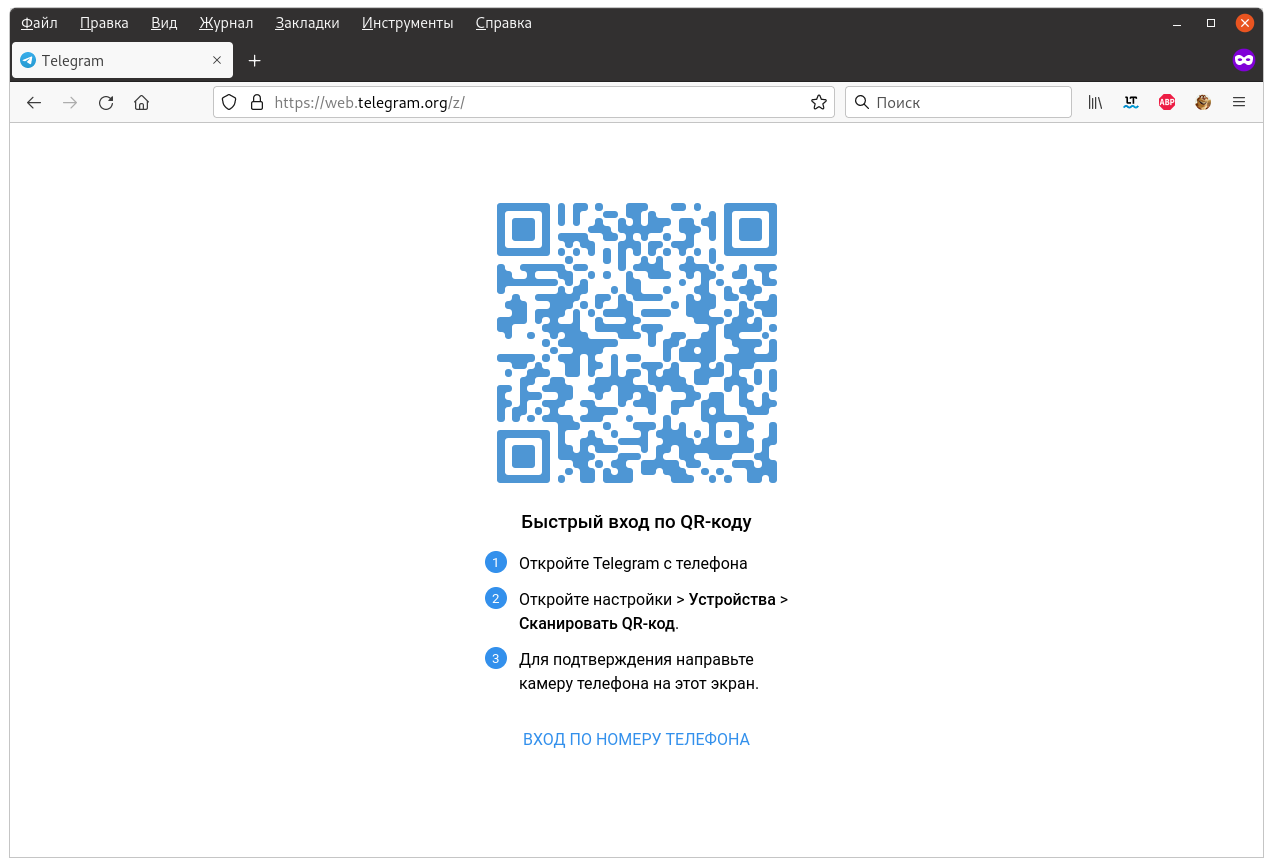
После этого открыть телеграм на телефоне и отсканировать QR-код на экране.
И все! Работаете в нем без всякой мороки. Правда в таком случае в нем нельзя совершать звонки.
Я предпочитаю именно этот способ и работаю в Telegram через браузер. Мне он очень нравится.
6. Работа с Telegram на любой системе с использованием бинарных файлов
Все действия необходимо проделать в терминале. Хочу сразу заметить что есть только 64-битные бинарники.
Плюсы:
- у вас всегда будет новейшая версия
- не требует root-прав для установки
Минусы:
- не будет иконки запуска в меню программ и запускать нужно тоже из терминала.
Для его установки, откройте терминал (Ctrl+Alt+T), и введите следующие команды:
mkdit ~/telegram && cd ~/telegram wget https://telegram.org/dl/desktop/linux -O telega.tar.xz tar -xpf telega.tar.xz chmod -R 755 ~/telegram
Теперь вы сможете запускать его в терминале. Откройте терминал (Ctrl+Alt+T), и введите следующие команды:
cd ~/telegram && ./telegram-desktop & exit
Заключение
Если после установки вы не можете найти это приложение в меню, выйдите из системы и снова войдите, и оно появится.
Snap и Flatpak пакет и пакет DEB, могут отлично работать друг с другом. Таким образом, вы можете установить сразу три клиента Telegram в Ubuntu.
А вы используете его в своей операционной системе? Поделитесь в комментариях, что вы о нем думаете.
Установите последнюю версию приложения Telegram Desktop Messenger на Ubuntu 22.04
Telegram — это кроссплатформенное приложение для чата со сквозным шифрованием, которое можно использовать бесплатно. Одной из ключевых особенностей этого приложения для обмена сообщениями для компьютера является то, что оно предлагает видеосвязь и другие услуги, недоступные в Twitter или Facebook. Приложение Telegram также не связано с этими крупными социальными сетями, поэтому вы можете быть уверены, что ваши данные будут переданы только тому человеку, которому вы хотите. Эта функция делает Telegram более безопасным по сравнению с другими приложениями для обмена сообщениями.
В этой статье обсуждается процедура установки последней версии приложения Telegram Desktop Messenger на Ubuntu 22.04 тремя различными способами. Итак, начнем!
Как установить последнее приложение Telegram Desktop Messenger на Ubuntu 22.04 с помощью APT
Вы должны следовать приведенным ниже пошаговым инструкциям по установке Telegram на Ubuntu 22.04.
Шаг 1. Обновите системные репозитории
Нажмите «CTRL+ALT+T», чтобы открыть терминал вашего Ubuntu 22.04 и выполнить приведенные ниже команды для обновления системных репозиториев:
$ sudo apt update

$ sudo apt upgrade

Шаг 2. Установите Telegram на Ubuntu 22.04
Затем установите приложение для обмена сообщениями Telegram Desktop, используя приведенную ниже команду:
$ sudo apt install telegram-desktop

Подождите несколько минут, так как установка приложения Telegram займет некоторое время:

Введите «y», чтобы процесс установки Telegram завершился в вашей системе:

Как видите, Telegram установлен в нашей системе. Теперь мы продемонстрируем другие способы установки Telegram на Ubuntu 22.04.
Как установить последнюю версию приложения Telegram Desktop Messenger на Ubuntu 22.04 с помощью Snap Store
Второй способ установки приложения Telegram на Ubuntu 22.04 — через Snap Store. С помощью Snap Store вы можете легко установить Telegram за несколько минут с помощью одной команды.
Шаг 1. Быстрая установка
Прежде всего, установите Snap, если он еще не установлен в вашей системе:
$ sudo apt install snapd

Шаг 2. Установка приложения Telegram Desktop Messenger в Ubuntu 22.04
Запустите приведенную ниже команду, чтобы установить Telegram; после успешной установки Snap:
$ sudo snap install telegram-desktop

Приведенный выше безошибочный вывод означает, что приложение Telegram Desktop Messenger успешно установлено в вашей системе Ubuntu 22.04.
Как установить последнее приложение Telegram Desktop Messenger на Ubuntu 22.04 с помощью графического интерфейса
Некоторые пользователи Linux предпочитают использовать графический интерфейс вместо терминала для задач установки программного обеспечения. Вы один из них? Если да, ознакомьтесь с приведенными ниже инструкциями по установке последней версии приложения Telegram Desktop Messenger на Ubuntu 22.04 с помощью графического интерфейса.
Шаг 1. Откройте приложение Ubuntu Software
Прежде всего, найдите приложение «Ubuntu Software» в меню «Действия» и откройте его:

Шаг 2. Найдите Telegram в программном обеспечении Ubuntu
Теперь нажмите значок «поиск», который присутствует в левом углу открытого окна, а затем найдите приложение «telegram» в поле поиска. После этого вы увидите приложение «telegram-desktop» в результатах поиска:

Выберите необходимое «telegram-desktop» приложение из результатов поиска и нажмите кнопку «Установить»:

Шаг 3. Введите пароль для аутентификации
Затем введите свой пароль в открывшемся диалоговом окне и нажмите кнопку «Аутентификация»:

Шаг 4. Установите Telegram на Ubuntu 22.04
После аутентификации начнется установка приложения Telegram Desktop Messenger в Ubuntu 22.04, которая завершится через некоторое время:


Шаг 5. Откройте приложение Telegram Desktop Messenger
После завершения установки найдите «telegram» в меню «Действия» и откройте его:

Поздравляем! Вы успешно установили последнюю версию приложения Telegram Desktop Messenger в своей системе Ubuntu 22.04:

Мы собрали три разных метода установки Telegram на Ubuntu 22.04. Выберите любой из них в соответствии с вашими требованиями.
Как установить Telegram на Ubuntu 14.04

Есть более новая статья: Как установить Telegram из репозитариев PPA
Telegram (Телеграм) это симбиоз клиента SMS и электронной почты — быстрый, универсальный и мощный. Просто мессенджер. Он кросс-платформенный: для Android, Linux, Windows, Mac, и Windows Phone. Можно отправлять сообщения, фотографии, видео и файлы любого типа (DOC, ZIP, MP3, и т.д.) людям, которые находятся в списке контактов и имеют установленную программу Telegram. Можете создавать группы до 200 человек. С Телеграмма вы можете делать все это на любом количестве устройств, как мобильные, так и на рабочем столе.
Ну а для тех, кто заинтересован в максимальной безопасности, есть Secret Chat, что обеспечивает шифрование на обоих концах связи и может быть прочитано только его предполагаемыми получателями. Когда дело доходит до секретных чатов, ничего не проходит через сервера Telegram и ещё к этому можно настроить автоматическое удаление этих сообщений на обоих устройствах, так чтобы не оставалось истории об этом.
Какие есть плюсы
- Работает на смартфонах, планшетах и на настольных компьютерах
- Достаточно быстрый продукт
- Это почти копия WhatsApp, как VKontakte копировал Facebook
Как установить Telegram на Ubuntu 14.04
sudo add-apt-repository ppa:costales/unity-webapps-telegram sudo apt-get update sudo apt-get install unity-webapps-telegram
Ссылки
- сайт Telegram (https://telegram.org/)
- FAQ по Telegram (https://telegram.org/faq)
- репозитарий на Launchpad (https://launchpad.net/unity-webapps-telegram)
- источник статьи (https://www.noobslab.com/2014/04/telegram-webapp-for-ubuntu-integrate.html)
Опубликовано в категории: UBUNTU Рубрика: telegram, ubuntu 14.04, ноутбук
ПОИСК ПО САЙТУ
РЕКОМЕНДУЮ
(Заблокировано) Начал использовать с 2019 года. Рекомендую как выгодный хостинг VPS серверов Hetzner. Регистрируйся по моей ссылке, и получи 20 евро облачных кредитов.
(Заблокировано) Начал использовать с 2012 года. Рекомендую для Linux-серверов отличный сервис DigitalOcean
Использую с 2011 года. Рекомендую как облачный диск DropBox удобный для совместной работы или переноса документов дом-работа-дом.

KNX для Умного Дома
Теоретически светодиод работает без перерыва от 10000 до 100000 часов (первый срок называют китайские производители, второй — европейские и американские). Как это выглядит на практике, вот если учесть, что включаться […] The post Срок жизни светодиодов first appeared on KNX·TRADE.
Порою простая задача произвести сравнение и выбор одного устройства из ряда нескольких, превращается в «камень преткновения». Перед вами ещё одна статья о простой методике сравнения устройств от разных производителей, подготовленная […] The post Как сравнивать шлюзы KNX-DALI first appeared on KNX·TRADE.
Международный стандарт автоматизации KNX имеет непревзойдённое преимущество перед другими закрытыми системами автоматизации. Открытая спецификация стандарта и жёсткий контроль со стороны ассоциации KNX на предмет соответствия стандарту — это широкий спектр […] The post Как профессионально выбрать диммер first appeared on KNX·TRADE.