
Установка Visual Studio 2017 без интернета
Добрый день! Помогите пожалуйста разобраться с vs 2017, скачал с торрена VS 2017 ios образ размером 40 ГБ, отрубил инет, запустил установку, а он все равно обращается к инету, можно ли vs 2017 скачать со всеми компонентами и изменять в случае необходимости без интернета?
94731 / 64177 / 26122
Регистрация: 12.04.2006
Сообщений: 116,782
Ответы с готовыми решениями:
Установка Visual Studio 2017 не на диск C
Здравствуйте. Пытаюсь поставить себе новую VS. На диске C места мало, поэтому ставлю на другой.
Как установить и зарегистрировать Visual Studio 2013 Community без интернета?
Необходимо установить Visual Studio 2013 Community на компьютер, который не имеет выход в интернет.

Visual Studio 2017 vs 2012
Всем здравствуйте. Изучаю C#. У меня установлена Visual Studio 2017, а во многих книгах и видео.
Visual Studio 2017 Linux
Доброго времени суток! Решил значит я скачать Studio на линукс, и конечно захотел скомпилировать.
Регистрация: 29.02.2016
Сообщений: 175
До этого пользовался VS 2013, там при установки просто выбрал что нужно ничего не скачивая, и мог изменять
1485 / 1224 / 245
Регистрация: 02.04.2010
Сообщений: 2,783
В теории, можно. Но у VS 2017 отбитый инсталлер, который не будет обновлять студию если сам не обновлен. А когда он обновится то захочет подтягивать последние версии модулей, а не те что в оффлайне.
Так что самым разумным будет устанавливать сразу в максимальной конфигурации если хочется обходиться без интернета.
Создание пакета установки Visual Studio для локальной установки в автономном режиме
Область применения: Visual Studio Visual Studio для Mac
  Visual Studio Code
Мы разработали Visual Studio для работы в различных конфигурациях компьютера. Сведения на этой странице рассматриваются, как создать автономный пакет установки файлов для установки на локальном компьютере.
Если вы являетесь ИТ-администратором предприятия, который хочет выполнить развертывание Visual Studio в сети клиентских рабочих станций или создать пакет установки файлов для передачи на другой компьютер или установить на другой компьютер, обратитесь к руководству по visual Studio Администратор istrators, создайте сетевую установку страницы Visual Studio.и развертывание макета на клиентском компьютере.
Использование режима «Скачать все и установить»
Доступ в Интернет иногда бывает затруднительным. Например, подключение к Интернету может быть нестабильным или иметь низкую пропускную способность. Для таких ситуаций мы сделали дополнительные методы для получения Visual Studio. Вы можете скачать все, а затем установить компонент из Установщика Visual Studio, чтобы скачать пакет установки на локальном компьютере , прежде чем установить его локально, или использовать командную строку для создания локального пакета установки для установки локально.
Чтобы загрузить локальный пакет установки, в раскрывающемся списке в нижней части вкладки Рабочие нагрузки в Visual Studio Installer можно выбрать параметр Скачать все и установить. Эта функция предназначена для предварительной загрузки пакетов Visual Studio на тот же компьютер, на котором вы планируете впоследствии установить Visual Studio. Скачав пакеты в локальное расположение, вы можете безопасно отключиться от Интернета перед установкой Visual Studio.
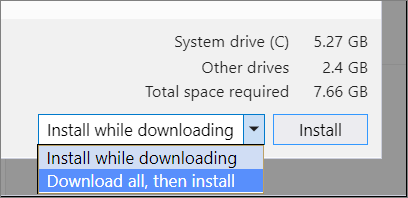
Функция Скачать все и установить загружает пакет установки Visual Studio, настроенный на локальном компьютере. Не пытайтесь передавать этот загруженный пакет установки на другой компьютер, так как он не предназначен для этого. Вместо этого, если вы хотите скачать пакет установки, разместить его на сетевом ресурсе или веб-сайте интрасети, а затем перенести его на другой компьютер или установить его на другом компьютере, вам потребуется создать макет сети, как описано в статье о создании сетевой установки документации visual Studio .
Кроме того, вы можете настроить будущие обновления Visual Studio для соблюдения режима скачивания всех, а затем установить поведение. Дополнительные сведения см. в документации по установке и загрузке .
Использование командной строки для создания локального макета
Шаг 1. Скачивание начального загрузчика Visual Studio
Скачайте правильный загрузчик для нужной версии и выпуска Visual Studio и скопируйте его в каталог, который вы хотите использовать в качестве исходного расположения локального макета. Загрузчик — это исполняемый файл, используемый для создания, обновления или изменения локального макета. Для выполнения этого этапа необходимо подключение к Интернету.
Шаг 2. Создание локального макета
Откройте командную строку с правами администратора, перейдите в каталог, в котором вы скачали загрузчик, и используйте параметры начального загрузчика для создания локального макета. Обратите внимание, что для выполнения этого шага необходимо иметь подключение к Интернету. Ниже приведены распространенные примеры создания локального макета. Дополнительные примеры можно найти на странице создания сетевого макета страницы Visual Studio и на странице примеров параметров командной строки. Вы можете установить язык, отличающийся от английского, изменив en-US на языковой стандарт из списка языковых стандартов. Для дальнейшей настройки локального макета можно использовать список компонентов и рабочих нагрузок.
-
Чтобы создать полный локальный макет со всеми функциями и всеми языками (это займет много времени— у нас есть много функций!), выполните следующую команду:
vs_enterprise.exe --layout c:\localVSlayout
Убедитесь, что полный путь установки меньше 80 символов и что компьютер имеет достаточное хранилище. Для создания локального макета Visual Studio потребуется как минимум 41 ГБ пространства на диске. Дополнительные сведения см. в статье Требования к системе.
Убедитесь, что полный путь установки меньше 80 символов и что компьютер имеет достаточное хранилище. Для создания локального макета Visual Studio потребуется как минимум 45 ГБ пространства на диске. Дополнительные сведения см. в статье Требования к системе.
- Для разработки классических приложений .NET и .NET для одного языка выполните следующую команду:
vs_enterprise.exe --layout c:\localVSlayout --add Microsoft.VisualStudio.Workload.ManagedDesktop --add Microsoft.VisualStudio.Workload.NetWeb --lang en-US
vs_enterprise.exe --layout c:\localVSlayout --add Microsoft.VisualStudio.Workload.NativeDesktop --includeRecommended --includeOptional --lang en-US
Шаг 3. Установка Visual Studio из локального макета
При установке Visual Studio из локального макета установщик Visual Studio использует локальные версии файлов. Но если во время установки вы выберете компоненты, которые отсутствуют в макете, установщик Visual Studio попытается скачать их из Интернета. Чтобы установить только те файлы, которые вы уже скачали, все параметры командной строки должны совпадать с теми, которые вы использовали для создания локального макета. Чтобы убедиться, что установщик не пытается получить доступ к Интернету при установке продукта, используйте переключатель —noweb .
Предположим, что вы создали макет локальной установки с помощью следующей команды:
vs_enterprise.exe --layout c:\localVSlayout --add Microsoft.VisualStudio.Workload.ManagedDesktop --add Microsoft.VisualStudio.Workload.NetWeb --add Component.GitHub.VisualStudio --includeOptional --lang en-US Затем выполните следующую команду, чтобы запустить установку и предотвратить доступ клиентского компьютера к Интернету:
c:\localVSlayout\vs_enterprise.exe --noWeb --add Microsoft.VisualStudio.Workload.ManagedDesktop --add Microsoft.VisualStudio.Workload.NetWeb --add Component.GitHub.VisualStudio --includeOptional vs_enterprise.exe --layout c:\localVSlayout --add Microsoft.VisualStudio.Workload.ManagedDesktop --add Microsoft.VisualStudio.Workload.NetWeb --includeOptional --lang en-US Затем выполните следующую команду, чтобы запустить установку и предотвратить доступ клиентского компьютера к Интернету:
c:\localVSlayout\vs_enterprise.exe --noWeb --add Microsoft.VisualStudio.Workload.ManagedDesktop --add Microsoft.VisualStudio.Workload.NetWeb --includeOptional Если вы используете Visual Studio Community, вам может потребоваться войти в систему в течение 30 дней установки, но это не повлияет на возможность использования продукта.
Если возникнет ошибка с сообщением о недопустимой сигнатуре, установите обновленные сертификаты. Откройте папку сертификатов в локальном макете. Дважды щелкните каждый файл сертификата и выполните инструкции в мастере диспетчера сертификатов. Если он предложит ввести пароль, оставьте это поле пустым.
Поддержка или устранение неполадок
Иногда возникают проблемы. Если установить Visual Studio не удается, воспользуйтесь пошаговыми указаниями в статье Устранение неполадок при установке и обновлении Visual Studio.
Ниже приведены несколько дополнительных вариантов:
- Доступен чат по вопросам установки, где можно получить поддержку при проблемах с установкой (только на английском языке).
- Вы можете сообщить о проблемах с продуктом, используя средство Сообщить о проблеме. Оно доступно как в Visual Studio Installer, так и в IDE Visual Studio. Если вы являетесь ИТ-администратором и у вас не установлена программа Visual Studio, вы можете отправить отзыв ИТ-администратора здесь.
- Вы можете предлагать новые функции, просматривать описания проблем и искать решения в сообществе разработчиков Visual Studio.
См. также
- Руководство администратора Visual Studio
- Установка сертификатов, необходимых для установки Visual Studio в автономном режиме
- Использование параметров командной строки для установки Visual Studio
- Идентификаторы рабочих нагрузок и компонентов Visual Studio
- Обновление сетевой установки Visual Studio
Можно ли поставить Visual Studio 2017 оффлайн?
Привет есть офлайн установщик хочу поставить C# только можно без интернета это сделать? или все равно интернет просит?
Отслеживать
20.2k 6 6 золотых знаков 37 37 серебряных знаков 81 81 бронзовый знак
задан 28 июн 2018 в 17:54
user301901 user301901
11 2 2 бронзовых знака
28 июн 2018 в 18:04
Можете скачать оффлайн кэш откуда-то с торрента, например, отсюда: VS 2017 Community offline cache
30 июн 2018 в 17:19
2 ответа 2
Сортировка: Сброс на вариант по умолчанию
если C# есть в сборке то можно. Если нет — то нет. У меня ставилось с оф диска нормально.
Отслеживать
ответ дан 28 июн 2018 в 17:56
Roman Tokarev Roman Tokarev
584 1 1 золотой знак 4 4 серебряных знака 10 10 бронзовых знаков
C# в сборке есть. при установке не просит выхода в интернет? когда устанавливать буду.
28 июн 2018 в 17:58
@user301901 2013 студию нормально ставил без интернета.
28 июн 2018 в 18:00
Можно с помощью Web-установщика создать локальное зеркало и устанавливать его без интернета. Подробности есть тут
Отслеживать
ответ дан 28 июн 2018 в 18:23
user268178 user268178
- c#
- visual-studio
- visual-studio-2017
-
Важное на Мете
Похожие
Подписаться на ленту
Лента вопроса
Для подписки на ленту скопируйте и вставьте эту ссылку в вашу программу для чтения RSS.
Дизайн сайта / логотип © 2023 Stack Exchange Inc; пользовательские материалы лицензированы в соответствии с CC BY-SA . rev 2023.11.15.1019
Нажимая «Принять все файлы cookie» вы соглашаетесь, что Stack Exchange может хранить файлы cookie на вашем устройстве и раскрывать информацию в соответствии с нашей Политикой в отношении файлов cookie.
Автономный установщик Visual Studio 2017 своими руками? Легко!

Все мы знаем, что сейчас Microsoft уже не выпускает автономные пакеты установки Visual Studio (установка без интернета). Настал момент, когда мне понадобилось собрать автономный установщик для Visual Studio 2017 Enterprise по инструкции Microsoft. Однако я был очень сильно удивлён, когда обнаружил, что он не работает, так как в момент установки Visual Studio всё равно пыталась скачать некоторые пакеты из интернета. Если отказывался скачивать, то установка прекращалась.
Пришлось немного повозиться, чтобы собрать автономный установщик. Всё оказалось довольно просто.
Я использовал инструкцию от Microsoft, в которой они забыли упомянуть, что надо добавлять определённый параметр при сборке установщика, иначе без этого вам всё равно потребуется интернет. Поэтому я кратко их процитирую, но не забыв упомянуть всё что необходимо.
Собираем автономный установщик Visual Studio
На текущий момент их инструкция находится тут https://docs.microsoft.com/ru-ru/visualstudio/install/install-vs-inconsistent-quality-network
Скачиваем загрузчик Visual Studio ссылки на который находятся в самом начале страницы помощи от Microsoft. Я их здесь не привожу, так как они могут их изменить. Там доступно для скачивания три загрузчика:
— Visual Studio Community
— Visual Studio Professional
— Visual Studio Enterprise
Я скачиваю Visual Studio Enterprise – файл «vs_enterprise.exe».
Помещаю данный файл в корень диска «F» (вы можете поместить на любой диск, но помните для Visual Studio Enterprise требуется на диске минимум 39Гб).
Создаю на диске «F» каталог «vs_enterprise2017», в который загрузчик загрузит всё необходимое для автономной установки.
Далее в командной строке запускаю команду:
F:\vs_enterprise.exe --layout F:\vs_enterprise2017 --includeRecommended --includeOptional --lang en-USПосле этого запускается скачивание ресурсов:

После успешного длительного скачивания, в командной строке появится информация, что скачивание завершено успешно (зелёной надписью) или сообщит, что при скачивании возникли ошибки. Проверяйте этот момент обязательно.
Если возникли ошибки, то снова запускаем указанную выше команду. Все пакеты, которые уже скачались, будут проверены, а недостающие будут докачаны. В моём случае один государственный орган заблокировал доступ к IP Azure Microsoft и оттуда не могли качаться пакеты. Пришлось для этих целей использовать VPN, чтобы загрузчик Visual Studio скачал все необходимые установочные пакеты.
—includeRecommended –includeOptional — обязательно указываем в командной строке, чтобы качались рекомендованные и опциональные пакеты, иначе в момент установки Visual Studio определит, что ей не хватает пары пакетов и будет пытаться их качать из интернета и вам повезёт, если на той машине будет интернет.
—lang en-US – язык Visual Studio, который хотите установить. В нашем случае английский. На странице помощи Microsoft вы найдёте все доступные языки. Русский: —lang ru-RU
Установка Visual Studio
1. Запустить из каталога, в который скачались все файлы установки, файл «vs_enterprise.exe» или тот, который соответствует вашей версии Visual Studio.
2. В открывшемся окне выбора компонентов выбрать требуемые компоненты и нажать «Установить».
3. После установки перезагрузить компьютер.
Язык установки не менять на тот, который отличается от выбранного вами при скачивании языка, так как в образе только установка с тем языком, который вы указали в командной строке. Если выбрать другой языковой пакет, то Visual Studio будет пытаться скачать с сайта Microsoft файлы установки для вновь выбранного языка.
Вот и готов автономный установщик больших размеров.
У меня всё установилось и запустилось без проблем.

Предыдущая запись

Следующая запись
При попытке установить скачанный комплект на windows 10.
Запускается инсталлер, пишет «Почти все готово», потом исчезает и ничего больше не происходит.