
Как включить или отключить геолокацию для фото в iPhone
В программе «Фото» в iPhone все сделанные вами снимки, а также синхронизированные с iCloud на других связанных устройствах, отображаются группами по времени (дате) их создания, а также могут отображаться по месту их создания (с географической привязкой). Но для этого должна быть активна геолокация.
Рассмотрим, как ее включить или наоборот – отключить.
Геолокация для фотографий в iPhone
- Переходим в меню «Настройки».
- Находим пункт «Конфиденциальность» ->«Службы геолокации».
- Включаем данную функцию и переходим к пункту «Камера».
- Ставим галочку напротив «При использовании программы», если Вы хотите включить службу и привязывать к местоположению новые фото.
- Если службу нужно наоборот отключить – ставим галочку напротив «Никогда».
*Фотографии, сделанные при отключенной службе геолокации, при дальнейшем ее включении, не будут иметь географических меток. То есть они все равно останутся не привязанными к месту съемки.
Как включить привязку GPS геолокации к фотографиям на iPhone?
Вы хотите не только запечатлеть воспоминания на фотографиях, но и желаете, чтобы все места где вы были сразу же прикреплялись к свойства фотографий. В данной статье мы рассмотрим как сделать фото с геолокацией и как включить автоматическую привязку GPS места ко всем будущим фотографиям сделанных на iPhone?

Обычно, при первой настройке, данная функция автоматически включена, если вы конечно полностью не отключили службу геолокации. Но если вы заметили, что к фотографиям не добавляется GPS данные места съемки, сделайте следующие шаги:
- откройте на своем iPhone системны «Настройки«
- перейдите в раздел «Конфиденциальность»

- выберите верхний пункт с названием «Службы геолокации» и включите его

- в списку найдите пункт «Камера» и откройте его

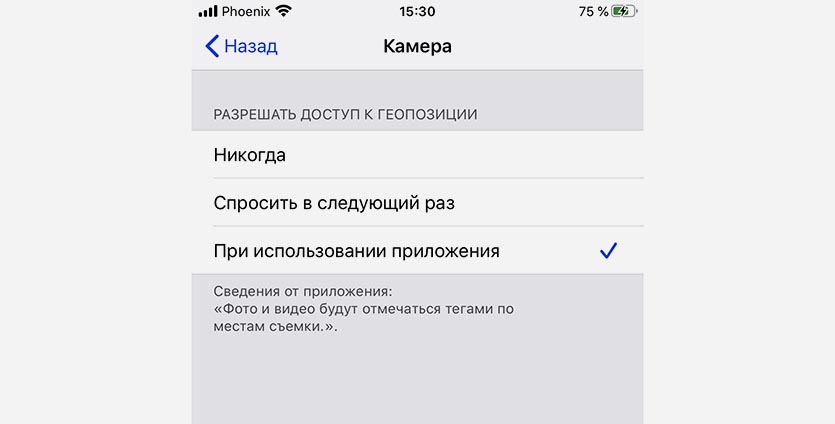
- выберите параметр «При использовании приложения» и включите «Точная геопозиция», как показано на скриншоте ниже:

Настроив свой iPhone так как описано выше, ко всем вашим будущим фотографиям будет привязка данных GPS местоположения съемки. Так вы сможете сохранить не только воспоминания, но и точное место где они были. После чего, теплым вечером, можно просматривать фотографии на карте.
Если вам понравилась наша статья и вы нашли ответ на свой вопрос о геолокации и ее привязки к фото — сделайте закладку на наш сайт. Так вы не потеряете данную информацию и сможете вернутся на наш портал, чтобы посмотреть другие полезные инструкции о iPhone.
Как сделать фотографию с географической меткой?
1) Заходим в настройки фотокамеры и включаем сохранение места съемки. Иногда может называться как геометка, геопозиция, местоположение и т.д.
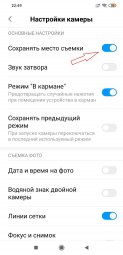
2) Перед съемкой включаем GPS в настройках. Желательно как-то убедиться, что ваши координаты действительно определились. Для этого запустите какой-нибудь навигатор и убедитесь что он верно определил ваше местоположение, или сделайте тестовую фотографию и в ее свойствах посмотрите на координаты, если кликнуть на них откроется карта с меткой.
Важно: если не включить геолокацию, или не дождаться точного определения по спутнику — на фото будут наложены неверные координаты определенные по мобильной сети (по ближайшим вышкам сотовой связи).
В каждом фото с iPhone спрятана ваша геопозиция. Как её убрать

В закладки
Во время отправки фото в социальную сеть, мессенджер или при передаче через AriDrop под угрозой могут оказаться ваши конфиденциальные данные. Геопозицию с местом снимка лучше не передавать другим людям.
Хорошо, что в iOS 13 можно быстро отключать передачу геометок прямо перед их отправкой.
? Спасибо re:Store за полезную информацию. ?
Как включить установку геотегов на фото
Фиксация геопозиции на каждой сделанной фотографии может пригодиться, чтобы вспомнить, где был сделан снимок, чтобы быстро сортировать фотографии по местам съемки или делать тематические подборки.
Включается проставление геометок на iPhone следующим образом:
1. Переходим в Настройки – Конфиденциальность – Службы геолокации.
2. Активируем главный переключатель.
3. Далее в разделе Камера выбираем При использовании приложения (чтобы включить постоянную фиксацию тегов) или Спросить в следующий раз (чтобы каждый раз при создании фото включать или отключать теги).
Теперь вместе со снимком на iPhone будут сохраняться координаты места, где он был сделан.
Как просматривать геотеги
При просмотре фото в стандартной галерее iPhone достаточно сдвинуть снимок вверх, чтобы увидеть место его съемки.
Получите точную позицию на карте, а при помощи сторонних приложений, получится даже извлечь координаты позиции.
Эти же программы умеют полностью удалять геотеги с фото.
Как отключить геотеги при отправке фото
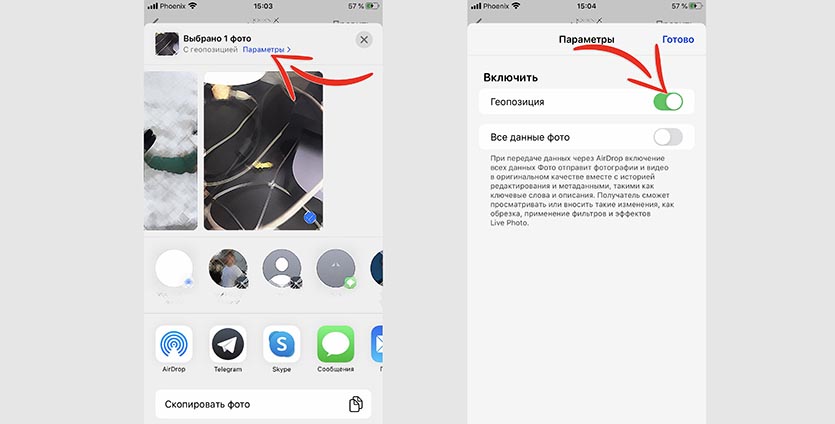
Чтобы полностью не отключать проставление меток с позицией и не держать приложение для их удаления, можно использовать новую фишку iOS 13.
1. Выберите одно или несколько фото, которыми хотите поделиться с другими.
2. Нажмите кнопку Поделиться.
3. Нажмите на кнопку Параметры и отключите переключатель Геопозиция.
Как видите, здесь можно отключать не только отправку геотегов, но и настраивать передачу дополнительных данных вместе со снимком, например, историю редактирования фото или другие метаданные.