
Как вставить рамку в презентацию PowerPoint Online
Средства визуального воздействия на целевые группы (потребителей и потенциальных партнеров по бизнесу), для которых разрабатываются демонстрационные показы, в программе Повер Поинт Онлайн отличаются разнообразием, как по форме, так и по мобильности исполнения. На любой странице презентации можно вставить, отредактировать либо удалить графический или текстовый фрагмент. Усилить зрительный эффект от представляемой информации можно различным выделением текста и объектов. Как вставить рамку для контента внутри слайда Повер Поинт Онлайн, какие варианты добавления средств оформления предусмотрены программными настройками – об этом в данной публикации.
Как вставить рамку на страницу презентации Повер Поинт Онлайн: варианты и последовательность действий
Рамки устанавливаются как на изображение, так и на текстовые фрагменты. Для того чтобы определить оптимальный вариант для конкретного слайда, рекомендуется подготовить макет будущего дизайна. Действуйте согласно шагам инструкции.

С применением метода «Граница»
- Подготовьте требуемый слайд к редактированию – найдите его на носителе своего компьютера и разверните, используя алгоритм «Файл» — «Открыть»;
- Если изображение и другой объект уже добавлены в слайд, выделите их нажатием левой кнопки мыши;
- Если слайд еще не содержит объектов, сначала добавьте их, а потом выделите для последующего редактирования;
- В строке программных команд ниже основного меню найдите группу кнопок, которые вызывают изменение границ – «Цвет заливки», «Цвет границ», «Толщина границ», «Стиль границ»;
- Выберите одну или несколько кнопок, с помощью которых планируется добавление рамки к изображению: цвет заливки определит оттенок конкретного участка слайда, цвет границ установит разграничение фона и выделенного объекта, толщина и стиль границ должны завершить оформление рамки.
Работать с инструментом «Границы и линии» можно через основное меню по алгоритму «Формат» — «Границы и линии». В данном разделе шире выбор линий создаваемых рамок, а также есть возможность дополнительно оформить углы.

С применением инструмента «Фигуры»
- Если выбор предустановленных параметров границ вас не устроит, можно для оформления изображений применить фигуры, которых значительно больше;
- В строке основного верхнего меню найдите и нажмите блок «Вставка», в предложенном перечне нажмите строку «Фигура»;
- Раскроется небольшой список из доступных фигур, объединенных в группы – «Фигуры», «Стрелки», «Выноски», «Формулы»;
- Каждая группа в свою очередь предлагает несколько вариантов фигур, выберите ту, которую планируется использовать в качестве рамки;
- Нажатие на конкретную позицию добавит ее на слайд;
- Сверху установленной фигуры нужно поместить изображение, и при необходимости продолжить редактирование – изменить размер, добавить цвет и форму линии.

Если при установке цвета границы фигуры выбрать пункт «Прозрачный», получится эффект отсутствия рамки и границы, но с очерченным контуром.
Внести разнообразие в оформление презентации, добавляя различные графические элементы, можно с помощью вставки рамок вокруг изображений или других объектов. Наметьте заранее задачи слайда, какой элемент следует особенно выделить, какой сделать вспомогательным. Решить такие вопросы поможет функция изменения внешнего вида объектов с применением обрамления.
Частые вопросы:
- Как вырезать фигуру в PowerPoint Online
- Как изменить цвет таблицы в PowerPoint Online
- Как выделить фигуру в PowerPoint Online
- Как добавить текстовое поле в PowerPoint Online
Как сделать рамку в LibreOffice
LibreOffice — это свободный и открытый офисный пакет, который предоставляет возможности для создания и редактирования текстовых документов, электронных таблиц, презентаций и других типов файлов. Он поддерживает множество форматов файлов, включая Microsoft Office, и предоставляет множество инструментов для создания и форматирования документов.
Компоненты LibreOffice
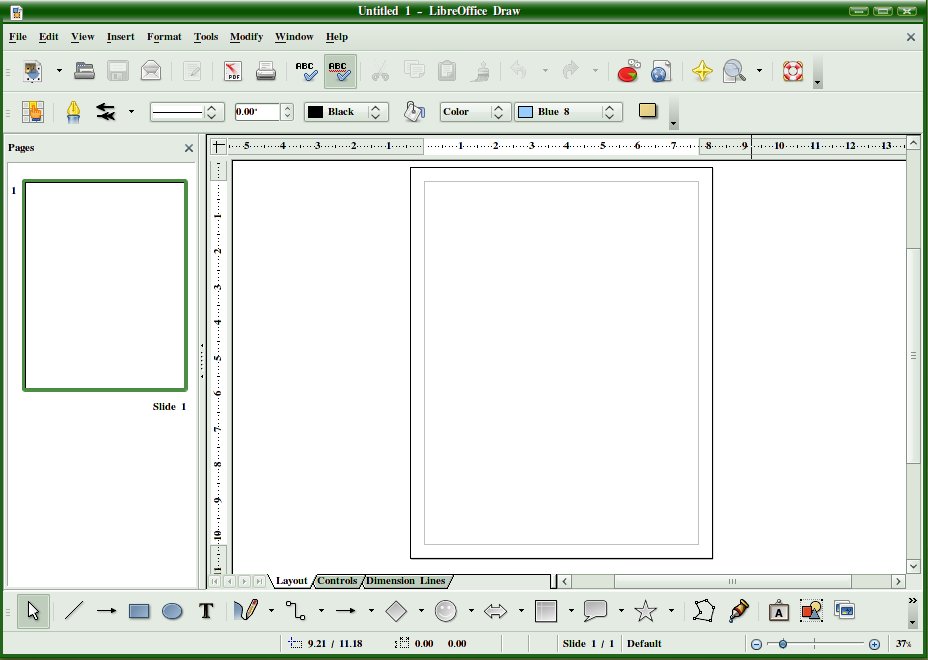
Основные компоненты LibreOffice включают в себя:
1. Writer — программа для создания текстовых документов, включая письма, отчеты, статьи и другие типы документов.
2. Calc — программа для создания и редактирования электронных таблиц, которая поддерживает множество функций и формул для обработки числовых данных.
3. Impress — программа для создания презентаций с возможностью добавления слайдов, анимации, графики и других элементов.
4. Draw — программа для создания и редактирования векторной графики, которая может использоваться для создания диаграмм, схем, иллюстраций и других типов изображений.
5. Base — программа для создания и управления базами данных, которая поддерживает различные типы баз данных, включая MySQL, PostgreSQL и другие.
6. Math — программа для создания и редактирования математических формул с использованием специальных символов и форматирования.
LibreOffice доступен для Windows, MacOS и Linux и может быть бесплатно загружен с официального сайта проекта.
Делаем рамку в LibreOffice
Чтобы добавить рамку в LibreOffice, выполните следующие действия:
Выделите ячейку, которую вы хотите ограничить рамкой.
Щелкните правой кнопкой мыши на ячейке и выберите «Формат ячеек» в контекстном меню.
В диалоговом окне «Формат ячеек» перейдите на вкладку «Границы».
Выберите стиль линии для рамки и укажите, на какие стороны вы хотите добавить рамку.
Нажмите кнопку «OK», чтобы применить рамку к ячейке.
Если вы хотите добавить рамку к нескольким ячейкам, выделите нужные ячейки, а затем повторите шаги 2-5.
Вы также можете добавить рамку к таблице в целом, выделив всю таблицу, а затем выполнив те же шаги.
Как сделать рамку для курсовой по ГОСТу: пошаговая инструкция в Word

Приближается время, когда нужно будет сдавать курсовую. Во многих учебных заведениях к такому типу работ предъявляют особые требования. Так часто для курсовой требуется рамка, оформленная по стандарту.
Вот о том, как сделать рамку для курсового проекта, мы и расскажем в статье. А помимо полезной информации и примеров, вы также сможете скачать уже готовую рамку для курсовой работы в формате Word.
Хотите получать ежедневную полезную рассылку для студентов всех направлений? Подписывайтесь на наш телеграм-канал. И не забывайте пользоваться акциями и скидками — с ними гораздо выгоднее учиться.
Зачем нужна рамка в курсовой?
Стоит ли говорить, что рамки для курсовой работы по ГОСТу — отдельная головная боль студентов. Чтобы понимать, насколько это важно, знайте: преподаватель может просто не принять курсовой проект без рамки. Конечно, содержание важнее, но если есть требования к внешнему оформлению, их лучше соблюдать. Поэтому и рамку для курсовой работы стоит оформить по принятому стандарту, ведь при желании проверяющий может придраться к любым неточностям.
Как же вставить рамку для курсовой или диплома в документ Word? Рассмотрим несколько способов.
Способы создания рамки для курсовой
Как нарисовать рамку в курсовой работе? Существует несколько способов:
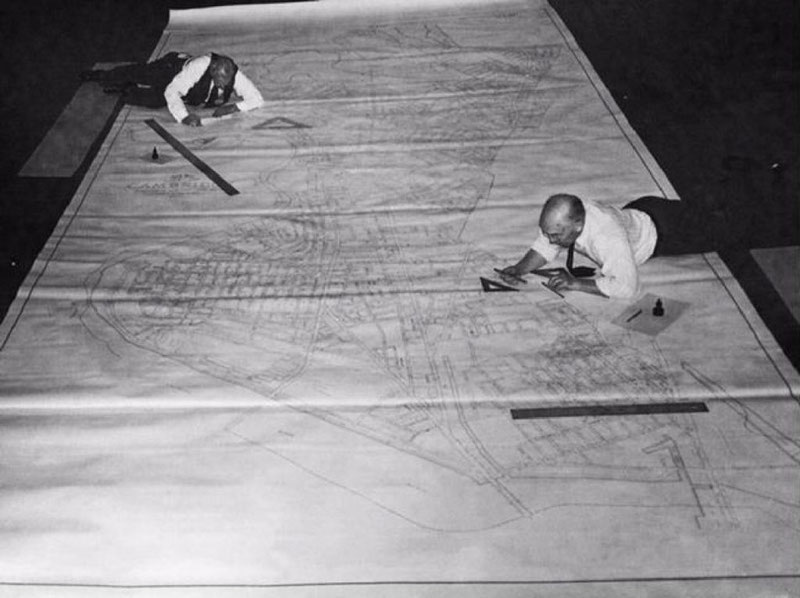
- Начертить рамку от руки, используя трафарет. В наш век техники это не очень популярный способ.
- Создать рамку в программе AutoCAD и распечатать её на пустых листах, а затем поверх распечатать текст курсовой. Сложно и только для тех, кто разбирается в самой программе.
- Использовать возможности Word, чтобы самостоятельно создать нужную рамку для курсовой. Ведь часто рамка требуется для записок курсовых работ формата А4.
- Скачать рамку для курсовой работы А4 для Word из интернета, если совсем не хотите заморачиваться.
Рамку для чертежей на формате A3 и больше целесообразно выполнять в специальной чертежной программе.
Рамка для курсовой работы в Word 2010, 2013, 2016, 2019
Как вставить рамки в ворде для курсовой? И здесь есть несколько способов:
- использовать таблицу в качестве удобной рамки;
- создать рамку с помощью специальных инструментов Word.
Создать рамку с помощью таблиц в Word
Как создать рамку для курсовой в ворде? Иногда для этого можно использовать таблицы. Такой вариант отлично подойдёт, если вам необходимо сделать рамку для содержания в курсовой работе или другие простые рамки:
- Заходите во вкладку «Вставка».
- Выбираете в шаблоне таблицы один сектор.
- Копируете текста содержания или любой другой абзац курсовой, который необходимо взять в рамку.
- Вставляете его в таблицу.
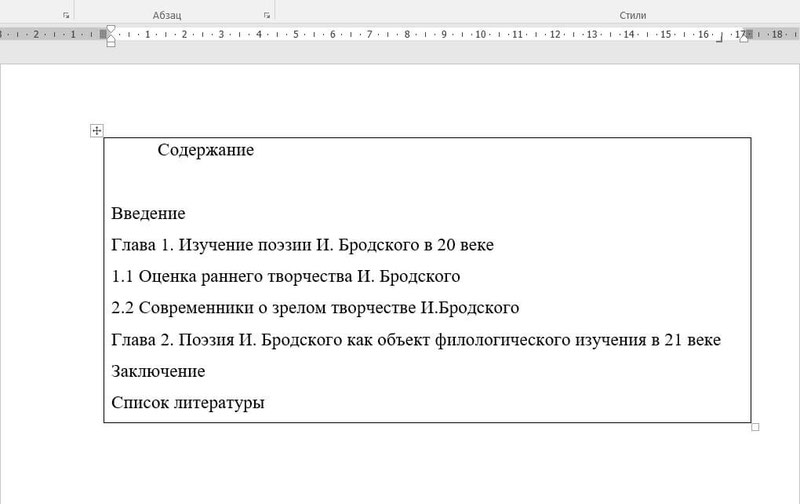
Плюс такого способа в том, что не нужно думать, как выровнять или как изменить рамку в ворде для курсовой. Гриницы таблицы можно двигать по собственному усмотрению, выбирать толщину и цвет линий.
Создать рамку с помощью специальных инструментов Word
Если же нужно сделать специальные графические рамки для технических курсовых работ, то лучше использовать специальные инструменты Word.
Какие размеры рамки для курсовой работы должны быть по ГОСТу? Чтобы ответить на этот вопрос, стоит изучить ЕСКД — единую систему конструкторской документации. А именно ГОСТ 2.301-68 «Форматы». В нём указаны следующие размеры рамок:
- сама рамка составляет 210х297 мм;
- отступ слева — 20 мм;
- отступы справа, сверху, снизу — 5 мм.
Создание рамки для курсовой в Word 2010
А теперь создадим рамку по ГOСТу для курсовой в Word 2010 с помощью специального инструмента.
Шаг 1. Откроем новый документ и первым делом во вкладке «Разметка страницы» зададим поля. В нашем случае:
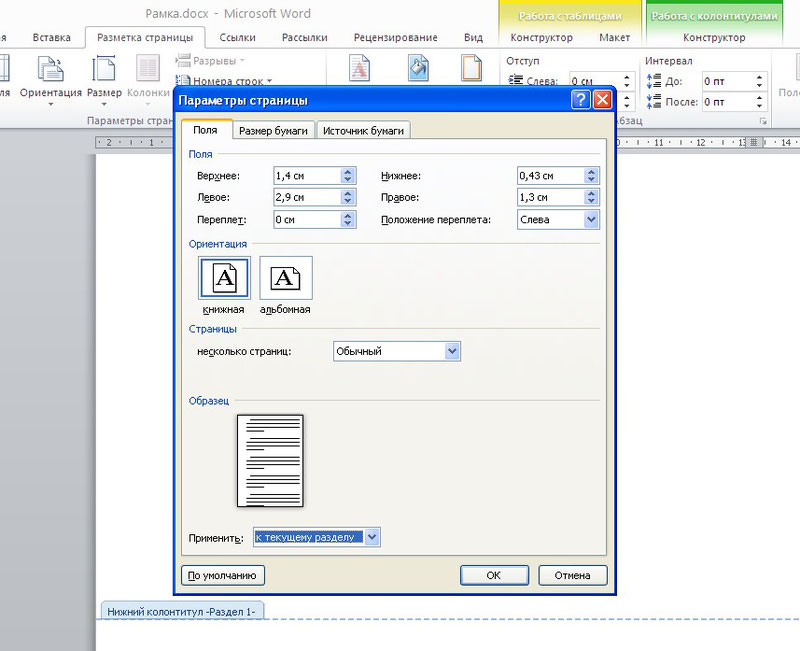
- верхнее — 1,4 см;
- нижнее — 0,43 см;
- левое — 2,9 см;
- правое — 1,3 см.
Обратите внимание: в вашем вузе могут быть свои требования по оформлению. Поэтому всегда уточняйте информацию у научного руководителя и изучите методические рекомендации.
Шаг 2. Документ необходимо разбить на разделы или вставить разрывы. Это делается для того, чтобы рамка была на нужных страницах. Например, на титульном листе рамка не нужна, в отличие от основной части работы. К тому же бывает, что на разных страницах нужны разные рамки.
Выбираем вкладку «Разметка страницы», затем «Разрывы», кликаем на кнопку «Следующая страница». Оставим первую страницу для титульного листа и будем создавать рамку на второй странице во втором разделе документа.
Шаг 3. Делаем непосредственно саму рамку.
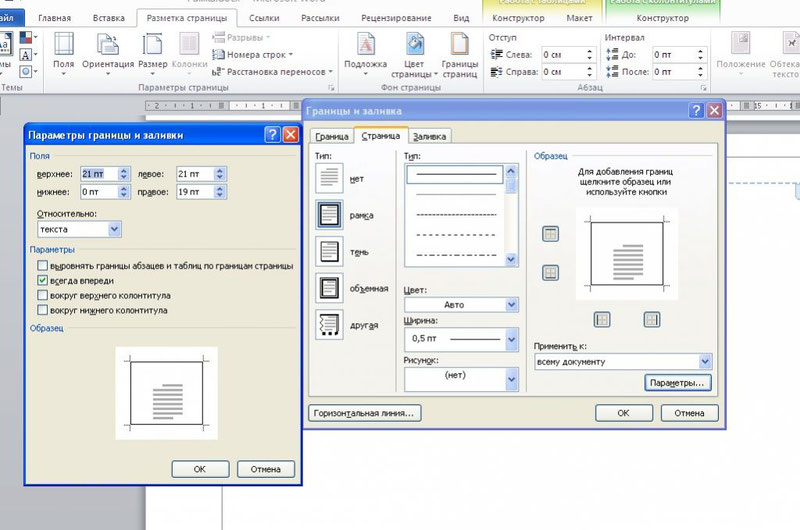
Во вкладке «Разметка страницы» выбираем «Границы страниц». Указываем тип границы — рамка. В параметрах указываем поля рамки:
Также не забываем указать поля относительно текста и поставить галочку напротив параметра «Все впереди». Границу применяем к текущему разделу.
Шаг 4. Создаём нужную рамку. Внизу листа вставляем таблицу. Для этого сначала во вкладке «Вставка» выбираем «Нижний колонтитул», затем «Изменить нижний колонтитул», отключаем функцию «Как в предыдущем разделе».
Вставляем таблицу нужной конфигурации. Мы вставляем таблицу на 8 строк и 9 столбцов. Во вкладке «Макет» для работы с таблицами указываем размеры ячеек:
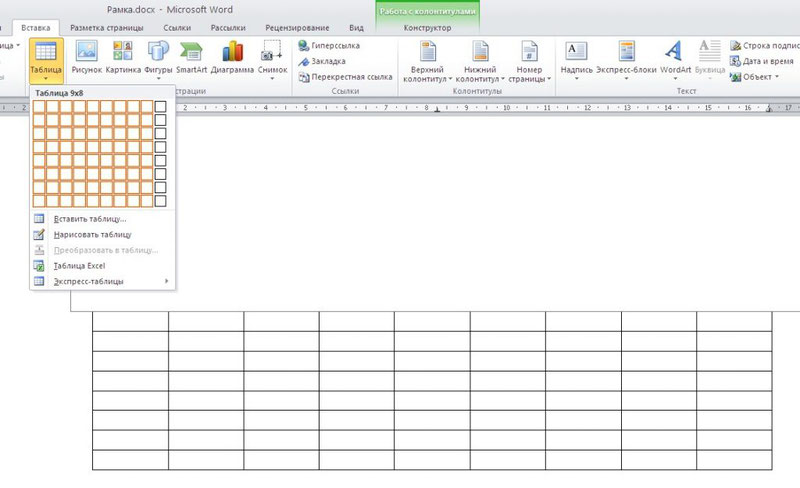
- высота ячеек — 0,5 см;
- ширину ячеек задаём слева направо: 0,7 см, 1 см, 2,3 см, 1,5 см, 2,3 см, 6,77 см, 1,5 см, 1,5 см, 2 см.
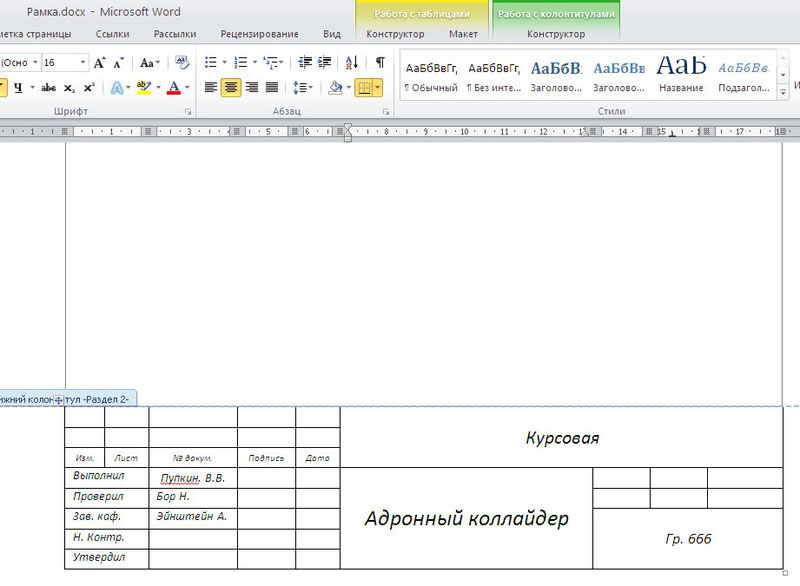
Готово. Теперь можно объединить ячейки и вписать в них необходимую информацию о вузе, кафедре, преподавателе, и работе. Здесь мы впишем произвольный текст, а ячейку для номеров страниц оставим пустой. Мы получили один лист с рамкой для курсовой.
А как скопировать рамки в ворде для курсовой? Если вы делали таблицы в колонтитуле, то при переходе на следующую страницу текущего раздела документа на ней будет автоматически появляться эта же рамка с таблицей, а вы сможете спокойно писать работу, не думая о ней.
Кстати! Для наших читателей сейчас действует скидка 10% на любой вид работы
Создание рамки для курсовой в Word версиях 2013, 2016 и 2019 года
В более поздних версиях Word нужно идти немного другим путём, чтобы создать рамку для курсовой.
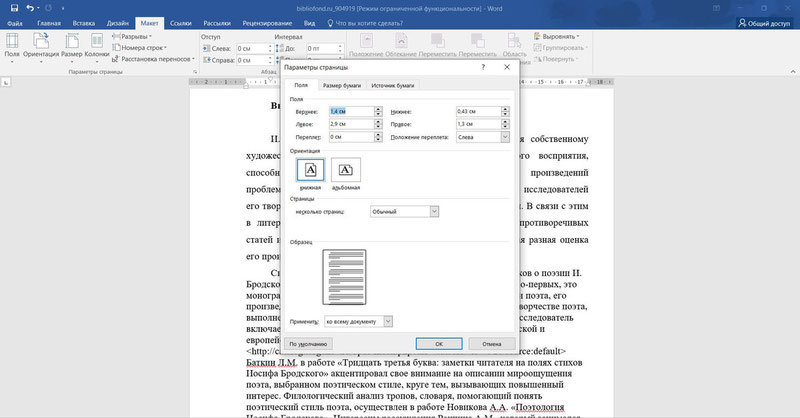
Шаг 1. Откроем новый документ и во вкладке «Макет» найдём в левом верхнем углу раздел «Поля». Кликаем и выбираем «Настраивыемые поля». Появится вкладка «Разметка страницы», в которой нужно задать поля вручную:
Шаг 2. Документ разбиваем на разделы. Для этого идём в уже знакомую во вкладку «Макет», выбираем «Разрывы» и кликаем на кнопку «Следующая страница». Напомним, что это необходимо, чтобы разместить рамку на нужных страницах.
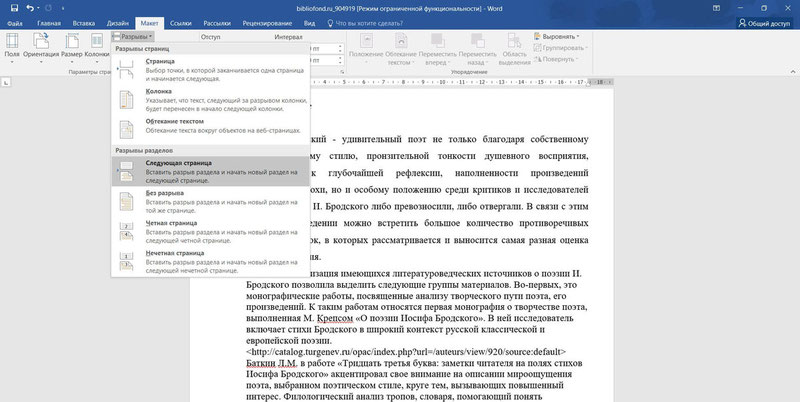
Шаг 3. Делаем непосредственно саму рамку.
Во вкладке «Главная» нажимаем на треугольник возле иконки границ и находим в самом конце строчку «Границы и заливка». В открывшейся вкладке можно выбрать рамку как к абзацу, так и ко всему документу. В параметрах указываем поля рамки:
Также не забываем указать поля относительно текста и поставить галочку напротив параметра «Всегде впереди». Границу применяем к этому разделу.
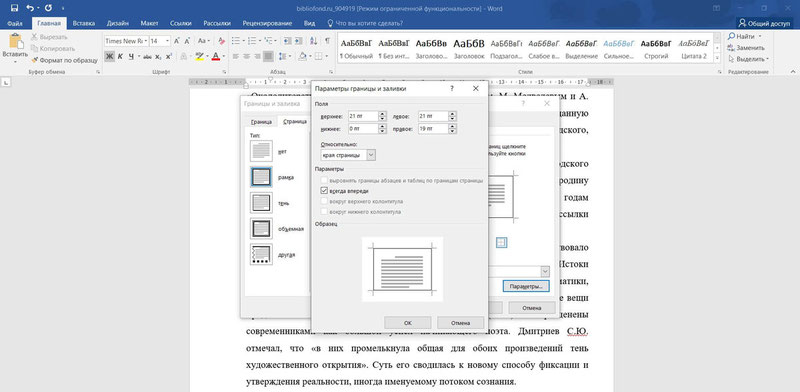
Шаг 4. Создаём нужную рамку. Внизу листа вставляем таблицу. Для этого сначала во вкладке «Вставка» выбираем «Нижний колонтитул», затем «Изменить нижний колонтитул», отключаем функцию «Как в предыдущем разделе».
В колонтитул вставляем таблицу нужной конфигурации: на 8 строк и 9 столбцов. Выделяем получившуюся таблицу и кликаем на правую кнопку мыши. В открывшемся окне выбираем «Свойства таблицы». Здесь необходимо указать размеры ячеек:
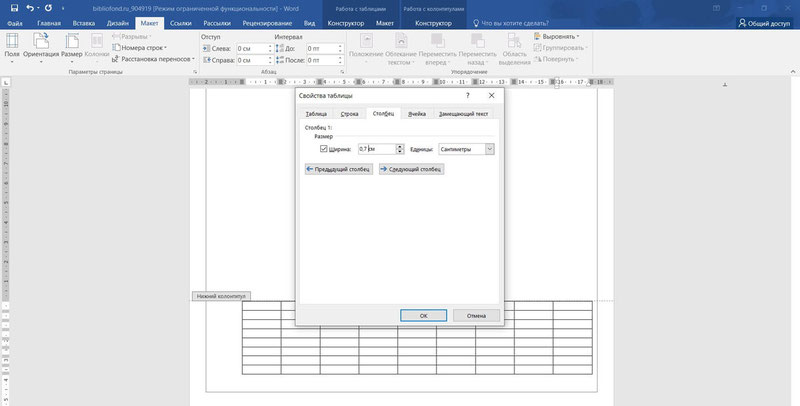
Всё! Рамка готова! Вписывайте в ячейки нужную информацию и меняйте форму рамки при необходимости.
Как сделать автоматическую нумерацию страниц в рамке
Выберем ячейку таблицы, в которой будет отображаться номер страницы и кликнем на неё. Затем кликнем на нижний колонтитул, а во вкладке «Конструктор» выберем кнопку «Экспресс блоки», далее — «Поле». В открывшемся окне выбираем поле Page и указываем нужный формат номеров. Вуаля — номера страниц отображаются автоматически в выбранной ячейке.
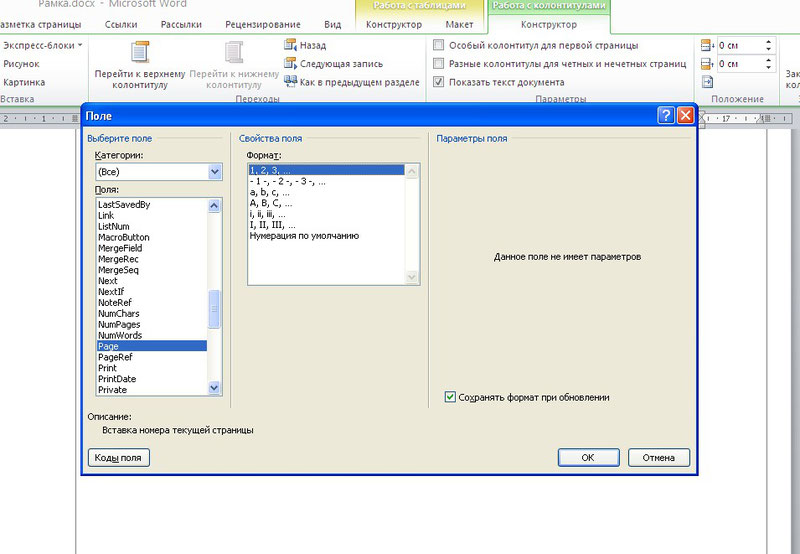
Скачать готовую рамку для курсовой бесплатно
Как ещё можно сделать рамку? Взять готовую! Миллионы студентов вставляли рамки в свои работы и существует множество шаблонов и образцов рамок для курсовых. Если у вас нет времени осваивать все премудрости работы с рамками, Вы можете скачать готовый шаблон рамки по ГОСТу совершенно бесплатно.
Теперь вы знаете, как сделать рамки в ворде для курсовой или дипломной работы. Чтобы всё стало максимально ясно, посмотрите видео по созданию рамок со штампом для курсовой по ГОСТу. Остаётся только напомнить, что профессиональный студенческий сервис всегда готов помочь с заданиями — от создания рамки до написания реферата или целого диплома.
. поскажите как в презетнации Power Point сделать рамку для фото?
Power Point имеет инструменты для обработки текста и графики почти такие же как и Word. Если нужна хорошая рамка, её придётся делать в др. программах, например Fotoshop или Corel Draw, сохранять в формате JPEG, затем импортировать в Power Point. Если опыт работы с изображениями небольшой, лучше обратиться за помощью к профессионалам.
Артём ГромовУченик (178) 7 лет назад
Не fotoshop, а Photoshop
Остальные ответы
правой кнопкой по картинке — формат рисунка — цвета и линии — выбираете цвет, тип и толщину линии — ок
Галина АлиповаУченик (174) 8 лет назад