
Зачеркнутый или зачеркнутый текст в Discord
Форматирование текста в Discord позволяет настраивать отправляемые сообщения различными способами: от добавления блоков спойлеров до текста, который вы хотите скрыть, до чего-то заключенного в кавычки. У вас также есть возможность зачеркнуть текст или сделать так, чтобы текст был вычеркнут, даже если он все еще отправляется вашим друзьям в Discord или в определенной ветке.
Людям нравится использовать зачеркивание как способ исправить информацию, которую они изначально разместили неправильно, чтобы пошутить над вещами и для некоторых других целей. Если вам когда-нибудь понадобится зачеркивание текста, вот как это сделать в Discord в любое время.
Вычеркните текст с помощью Markdown
Часто вы просто хотите вычеркнуть несколько слов при вводе или вставить и исправить текст, который вы написали ранее. В таких ситуациях обычно проще всего использовать Markdown, чтобы быстро вычеркнуть текст. Вот как сделать этот текстовый трюк Discord.
Шаг 1: Откройте Discord и выберите любое сообщение для своих друзей или в определенной теме. Введите нужный текст.
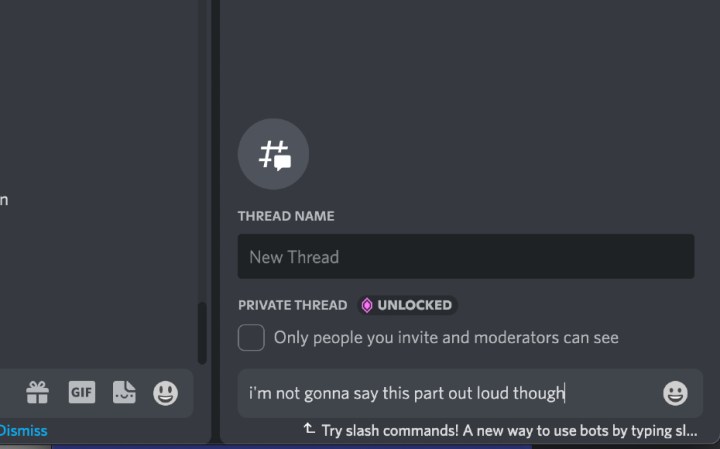
Шаг 2: Markdown поддерживает зачеркивание двойными тильдами, символом «~» (обычно в левом верхнем углу клавиатуры). Прежде чем вы начнете вводить текст, который хотите зачеркнуть, сначала введите две тильды. Если вы уже написали слово, просто вернитесь назад и быстро введите тильды.

Шаг 3: Когда вы закончите вводить слова, которые хотите вычеркнуть, добавьте еще две тильды в конце. Когда вы закончите с этим, раздел будет немедленно перечеркнут в вашем окне сообщения, чтобы вы могли легко увидеть, как он выглядит, и внести любые исправления.
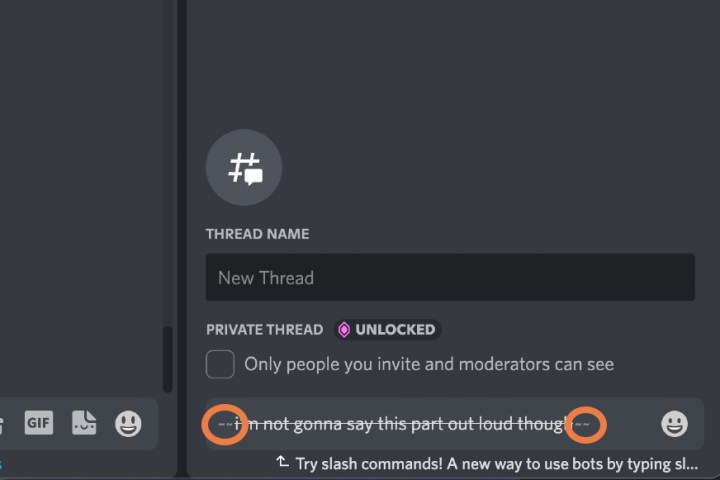
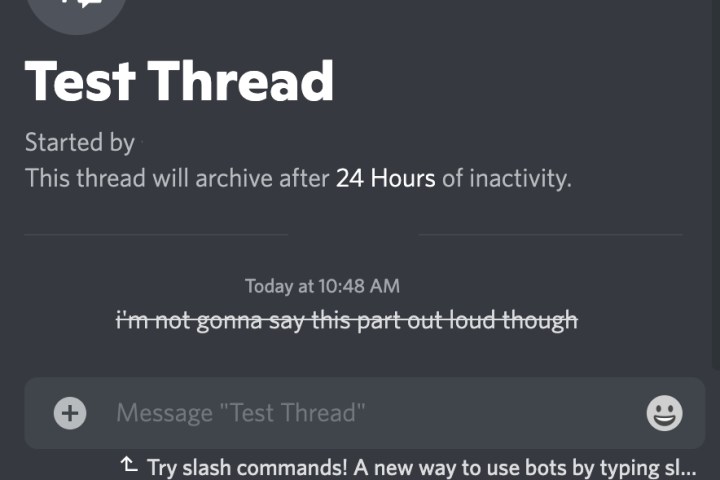
Шаг 4: Введите свое текстовое сообщение, и оно будет зачеркнуто, как и раньше. Если вы мобильны, этот трюк с Markdown также должен работать, если вы можете найти символ тильды на своей мобильной клавиатуре.
Вычеркивайте большие блоки текста
Markdown — хороший выбор, если вы активно печатаете и хотите вычеркнуть всего несколько слов, но что, если вы хотите вычеркнуть много текста? Это не всегда происходит так часто, но может быть полезно, если вы хотите исправить предыдущую ошибку и показать всем, что несколько абзацев больше не имеют значения.
В этом случае используйте мышь или сенсорный экран, чтобы выделить блок текста, который вы хотите вычеркнуть. Наведите курсор на выделенный текст, и вы увидите небольшое меню форматирования. Ищите перечеркнутый символ S, универсальный значок для зачеркивания. Выберите его, и текстовый блок будет перечеркнут.
Могу ли я удалить зачеркнутый текст после отправки?
Не совсем. Лучше удалить сообщение, если вы не хотите вычеркивать. Это, по сути, отменяет сообщение, и если вы поторопитесь, никто не узнает, что оно там было. Затем вы можете перепечатать его и убедиться, что зачеркнуто только там, где вы хотите.
Как сделать зачеркнутый текст в Дискорде?

Зачеркнутый текст в Дискорде – классная возможность чётко продемонстрировать свою позицию или остроумно пошутить, когда пишете сообщение другому пользователю в чате или на канале. Хотите научиться разным способам форматирования? Тогда читайте наш обзор!
Зачёркнутый шрифт
Перечеркнутый шрифт Discord может освоить любой пользователь – достаточно чуть ближе познакомиться с языком разметки Markdown, который открывает доступ к множеству возможностей форматирования. Заинтересовались?
Поменять шрифт можно и другим способом, скорее читай статью
Не бойтесь, обучаться программированию не придётся! Вы лишь запомните несколько символов, которые откроют доступ к форматированию. Все очень легко: просто напишите сообщение и поставьте значки с двух сторон от текста. Добавлять пробелы не нужно, можно ставить символы вплотную.
Готовы узнать, как зачеркнуть текст в Дискорде? Вы удивитесь, но вот какие значки вам пригодятся!

Да, все настолько просто! Две тильды с обеих сторон – и теперь вы можете делать зачеркнутый текст в Дискорде, когда только захочется. Пишите в личные сообщения или отправляйте, когда общаетесь с другими пользователями на канале. Это прекрасный способ чётко обозначить своё отношение к чему-либо, выделить мысль, подчеркнуть (точнее, перечеркнуть) точку зрения.
Другие возможности
Как сделать зачеркнутый текст в Дискорде вы уже знаете, а какие ещё варианты форматирования существуют в мессенджере? Вы будете приятно удивлены – возможностей очень много! Если запомните все символы Markdown, придётся отбиваться от друзей, которые будут просить научить их писать так же.
Хотите глубже погрузиться в язык разметки и запомнить другие доступные варианты? Уже мало знать, как писать зачеркнутый текст в Дискорде, хочется увидеть жирный или курсив? Тогда информация ниже – для вас, впереди столько всего интересного!
*курсив* или _курсив_
__***Подчёркнутый жирный курсив***__

Маркдаун работает очень просто! Напомним, вам достаточно лишь поставить символы с двух сторон от вводимого слова/фразы/предложения. Лишние пробелы не нужны, не бойтесь, символы не отобразятся на письме.
В этой статье мы рассказали, как можно изменить язык, скорее читай!
А если вы готовы продолжить изучать возможности мессенджера, прочитайте наш обзор о том, как поставить сообщение в рамку с помощью блоков кода! А ещё буквы можно сделать цветными.
Делаем зачеркнутый текст в Дискорде
Зачеркнутый текст в Дискорде позволяет ясно выразить свое отношение – это сильный элемент оформления, который подчеркнет вашу мысль. Особенно в ответ на сообщение собеседника! Готовы поработать с опциями форматирования мессенджера?
Изучаем форматирование
Действительно интересно, как писать зачеркнутым текстом в Дискорде – вы сможете выделить важную мысль, обратить внимание одного или нескольких собеседников на определенное слово или целое предложение.
Обязательно нужно познакомиться с возможностями форматирования мессенджера. Приложение работает с использованием простой и понятной системой Markdown, позволяющей легко менять сообщение, в том числе писать зачеркнутым шрифтом в Discord! Для изменения оформления достаточно ввести несколько символов рядом со словом/ словосочетанием или предложением.
Обратите внимание: символы ставятся с двух сторон от редактируемого словосочетания, кавычки или пробелы не понадобятся. Просто вводите сообщение, добавляйте несколько значков и отправляйте отредактированный месседж! Можно использовать в личном чате или на любом сервере.
Готовы узнать, как сделать зачеркнутый текст в Дискорде? Нет ничего проще:
- Ставим символ тильды с двух сторон: ~~пример~~ .

Другие варианты
Активному пользователю покажется мало одного способа редактирования. Поэтому бегло познакомимся с другими доступными возможностями мессенджера! Ваши сообщения заиграют новыми красками и удивят собеседника!
- Курсив: *слово* или _слово_;

- Жирный: **пример**;

- Жирный курсив: ***слово***;

- Подчеркнутый: __пример__;

- Подчеркнутый курсив: __*слово*__;

- Подчеркнутый жирный: __**пример**__;

- Подчеркнутый жирный курсив: __***слово***__.

Рассказали, как зачеркнуть текст в Дискорде или сделать его жирным, курсивным или все одновременно! При желании вы можете отказаться от использования Markdown, просто поставьте обратный слэш «» перед вводимым предложением. Опция не работает в режиме редактирования и с нижним подчеркиванием сообщением.
Зачеркнутый текст в Discord и другие украшательства
Одной из простейших функций Discord, которую вы легко можете освоить, является разметка текста — это способы форматирования текста с помощью специальных символов.
В этой статье мы попытались создать небольшое руководство по использованию разметки текста в Discord. Вы можете использовать его в приложениях Discord для Mac и ПК, а также в мобильном приложении для устройств на iPhone и Android.
Как зачеркнуть текст в Discord (и внести другие текстовые изменения)

На Discord это можно сделать с помощью клавиши тильды (~) на клавиатуре. На стандартных физических клавиатурах эта клавиша будет слева вверху. На мобильном устройстве вам нужно перейти в меню пунктуации на клавиатуре.
Чтобы зачеркнуть текст, поместите две тильды до и после сообщения. Например, ~~ваш текст~~ станет выглядеть так: ваш текст .
Это не единственная опция редактирования текста, которую вы можете использовать в Discord. Вот несколько других вариантов форматирования:
- Полужирный требует две звездочки с обеих сторон: ** полужирный **
- Курсив требует либо одной звездочки, либо подчеркивания с обеих сторон: *курсив* или _наклон_
- Подчеркивание требует двух подчеркиваний с обеих сторон: __подчекивание__
Кроме того, если вы используете версию Discord для ПК или браузера, вы можете использовать контекстное меню. Сделать это можно так:
1. Введите текст, который вы хотите отформатировать.
2. Выделите текст и наведите на него указатель мыши, пока над ним не появится небольшая черная полоса.
3. Вы можете щелкнуть значок «B», чтобы сделать текст жирным, «I», чтобы выделить курсивом и «S» для зачеркивания.