
Google Chrome — управление закладками в браузере
Вы когда-нибудь находили сайт, на который бы с удовольствием зашли еще раз, но потом не могли вспомнить его адрес? Закладки являются отличным способом сохранить и организовать ссылки на сайты, на которые вы будете заходить снова и снова.
В этом уроке мы поговорим о том, как добавить страницу в закладки в Chrome, как управлять закладками и организовать их, как их импортировать из другого браузера.
Чтобы добавить закладку:
Вы можете сохранить любую просматриваемую страницу в закладки.
- Кликните по Звездочке в Омнибокс, чтобы сохранить текущую страницу в закладки, либо используйте сочетание клавиш Ctrl+D.
- Появится диалоговое окно. Нажмите Готово.

- Закладка будет сохранена в панель закладок.
Чтобы использовать панель закладок:
По умолчанию все закладки сохраняются в панель закладок, которая показывается всякий раз, когда вы открываете страницу Новая вкладка.
- Нажмите на кнопку Новая вкладка или воспользуйтесь сочетанием клавиш Ctrl+T на клавиатуре.

- Появится страница Новая вкладка. Панель закладок будет появляться прямо под Omnibox. Достаточно нажать на закладку, чтобы перейти на сайт.

Если вы хотите, чтобы панель закладок все время располагалась под Omnibox, зайдите в меню Chrome, наведите указатель мыши на пункт Закладки и выберите Показывать панель закладок.

Управление закладками
Панель закладок является очень удобным местом для быстрого доступа к вашим закладкам, но со временем места на панели может закончиться для новых закладок. На нее войдет всего несколько сайтов. Если вы планируете регулярно пользоваться закладками, то нужно научиться управлять ими в Диспетчере закладок.
Чтобы открыть диспетчер закладок:
- Кликните по кнопке меню Chrome в правом верхнем углу браузера, наведите курсор мыши на пункт Закладки, выберите Диспетчер закладок.

- Появится Диспетчер закладок. Здесь вы можете создавать папки и помещать в них закладки, выполнять поиск среди закладок.

Отключаем расширения в обозревателях Яндекс.Браузер и Google Chrome
Чтобы создать папку:
Если у вас много разных закладок по одной теме, вы можете создать для них одну папку. Новую папку можно добавить либо в папку Панель закладок, либо в папку Другие закладки.
- Нажмите на папку, в которую будете добавлять новую папку. В примере мы создадим папку, чтобы организоваться закладки с рецептами, в папке Другие закладки.

- Нажмите Управление, и в выпадающем списке выберите Добавить папку.

- Появится новая папка. Введите имя папки и нажмите Enter. В примере мы назвали папку – Рецепты.

- Новая папка будет создана.
Папка Другие закладки также появится на Панели закладок, чтобы вы легко могли получить к ней доступ.

Вы можете добавить новую закладку в папку прямо в момент сохранения закладки.
Чтобы добавить в папку новую закладку:
- Кликните по Звездочке в Омнибокс, чтобы сохранить текущую страницу в закладки.
- В выпадающем меню выберите нужную папку и нажмите Готово.

Чтобы добавить в папку существующую закладку:
Также вы можете переместить в папку ранее сохраненные закладки.
- В диспетчере закладок, кликните по закладке и перетащите ее в нужную папку.
- Закладка появится в папке.
- Вы можете открывать закладки в диспетчере закладок или в папке Другие закладки на панели закладок.
Чтобы переместить папку:
Вы можете перемещать папки между Панелью закладок и папкой Другие закладки.
- Кликните по папке и перетащите ее в нужной место.
- Папка сразу появится в панели закладок.
Чтобы удалить закладки и/или папки:
Если закладка или папка вам больше не нужна, вы можете их удалить.
- Чтобы удалить закладку, кликните по ней правой кнопкой мыши и выберите Удалить, либо нажмите одну из клавиш Backspace или Delete.
- Чтобы удалить папку, кликните по ней правой кнопкой мыши и выберите Удалить, либо нажмите одну из клавиш Backspace или Delete.
Интернет-магазин Гугл Хром — настройки, расширения и темы
Вы не сможете удалить папки Панель закладок и Другие закладки.
Чтобы выполнить поиск по закладкам:
Если вы ищете определенную закладку, но не помните, как она сохранена, то можете воспользоваться поиском.
- Введите адрес или поисковый запрос в панель поиска и нажмите Enter. Появится список результатов поиска.

Импорт закладок
Если у вас много закладок в каком-либо другом браузере, вы можете импортировать их в Chrome.
Чтобы импортировать закладки:
- Кликните по кнопке меню Chrome в правом верхнем углу браузера, наведите курсор мыши на пункт Закладки, выберите Импортировать закладки и настройки.

- Появится диалоговое окно. Выберите Браузер и элементы для импорта. В примере мы импортируем закладки из Internet Explorer.
- Нажмите Импорт.

- Нажмите Готово для продолжения.
- Импортированные закладки появятся в папке на панели закладок. Упорядочить их можно в диспетчере закладок.
Reader Interactions
- Наталья 10.01.2014
Создание и управление закладками -это не сложно. Напишите лучше статью, как восстановить удаленные закладки. Зашла я как-то интернет-магазин Гугл и нажала на приложение, что бы ознакомиться для чего оно нужно. Но, вместо этого появилось сообщение о том, что это приложение хочет получить доступ к моим закладкам. Я нажала кнопку отказать и в тот же момент все закладки удалились одним махом. Как их теперь восстановить не знаю….
- Михаил 18.12.2018
Как раз именно управлять закладками стало невозможно. После синхронизации с телефонами количество папок неимоверно возросло, многие повторяются по нескольку раз. Удаляешь, чистишь через диспетчер, все возвращается на круги своя. Панель разрослась так, что ею невозможно стало пользоваться сотни закладок
. Пришлось использовать опцию: закрыть панель закладок. Вот такие дела.
Вот спасибо,очень кстати ваш материал, я всё собиралась поискать подобную информацию, чтобы упорядочить свои закладки, а то их расплодилось много….
Спасибо за информацию. Все руки не доходили до закладок. Теперь займусь.
Как разместить значок списка закладок рядом с поисковой строкой (там где все значки плагинов)? Неудобно ведь добираться к ним через панель разных функций, а лишняя полоса со всеми закладками только экран засоряет.
Добрый день, у меня в папке «Другие закладки» очень сильно размножилась одна закладка и не удаляются ни сама закладка ни ее клоны… что делать.
Когда перешел на Хром, то не сразу заметил опцию Закладки для всех вкладок. Есть на любой вкладке по правому клику мыши, внизу меню. Очень полезный инструмент, когда с 10 закладок надо сохранить.
Пока не нашел способ как сохранить несколько закладок в уже имеющуюся папку закладок. Я хочу новые закладки слить со списком старых закладок. Хром новую папку насильно создает. Может кто-то скажет Мне бы твои проблемы, а мне так было бы удобнее.
Может есть такой способ добавления закладок?
Добрый день! Исчезла иконка «звёздочка» для сохранения закладок избранного. Теперь не могу сохранить даже быстрыми клавишами. Восстановить самому не получается. Подскажите, пожалуйста, как всё восстановить. Благодарю Вас.
Недавно обновился Хром и опция «звездочка»: — добавить закладки меня ставит в тупик! — Появляется в закладках новая закладка папка Другие закладки. Что мне никак не нравится! Это занимает и место в поле закладок и тормозит в работе! Такой браузер мне не нужен! Как вернуть прежнюю версию Хрома!
А как их быстро отсортировать в алфавитном порядке. (когда их оооочень много, в ручную не перенатаскаешься).
- Редакция Composs.ru 20.06.2015
Заходите в диспетчер закладок, клик оп надписи Управление и выбираете Упорядочить по заголовкам.
Добрый день! Спасибо, очень наглядно и доходчиво, для чайника именно то, что надо.
Гугл позаботился, что бы с вкладками было работать очень просто
Спасибо, информация нужная, но мне уже более-менее известная. У меня проблема в другом: пропали все значки с панели закладок. было много папок, осталась одна — «другие закладки». Подскажите, пожалуйста, как восстановить! там было так много нужной информации!! Заранее спасибо!!
Часто требуется экспортировать в другой браузер или на другой компьютер в тот же Chrome не всё,а только одну папку с закладками. Причем метод синхронизации через учетную запись не годится. Однако никаких способов ,кроме кривых трудозатратных (перенос ссылок по одной в виде текста или экспорта в HTML и затем перетаскиванием ссылок опять же по очереди) не нашлось. Если есть такой механизм-подскажите ,если нет- неплохо бы внедрить.Это уже как обращение к разработчикам софта.
Лучше расскажите как перетаскивать закладки в мобильном.На компе можно а на планшере не могу.На компе зажимаешь клавишу мышки и перетаскиваешь вверх вниз.А как на смарте?
Как закладку переместить в папку
Закладки и «Избранное» в браузере Safari на Мас: Полное руководство
Закладки и «Избранное» в Safari на Мас предлагают легкий способ хранить ссылки на ваши любимые сайты или ресурсы, которые вы хотели бы посетить позднее. В данной статье мы расскажем, как эффективно организовать и управлять закладками и «Избранным» в «яблочном» браузере.
Какая разница между папками «Закладки» и «Избранное»
Если вы сохраняете слишком много закладок, со временем может возникнуть неразбериха, поэтому попробуйте упорядочить их, распределяя по папкам.
На первый взгляд, папки «Закладки» и «Избранное» имеют похожее предназначение, однако в действительности это не совсем так. Используйте папку «Закладки» для хранения ссылок на сайты, которые хотите посетить еще раз, а «Избранное» — для ссылок на любимые порталы.
И «Закладки» и «Избранное» находятся в одном месте – в боковом меню закладок, однако лишь закладки из «Избранного» можно разместить прямо под адресной строкой – на специальной строке «Избранное».

- Чтобы открыть «Панель закладок» нажмите «Показать боковое меню закладок» в меню «Вид» или используйте комбинацию клавиш ⌘Cmd + Ctrl + 1.

- Чтобы показать / скрыть строку Избранное нажмите «Показать / скрыть строку Избранное» в меню «Вид» или используйте комбинацию клавиш ⇧Shift + ⌘Cmd + B.
- Чтобы открыть «Редактор закладок» нажмите «Править закладки» в меню «Закладки» или воспользуйтесь комбинацией клавиш ⌥Option (Alt) + ⌘Cmd + B.

Как создать папку «Закладки» и «Избранное»
Прежде чем сохранять закладку, создайте для нее папку: нажмите «Показать боковое меню закладок» в меню «Вид» или воспользуйтесь комбинацией клавиш ⌘Cmd + Ctrl + 1. Удостоверьтесь, что выбрана опция «Закладки» (синяя кнопка с изображением книги вверху панели). Далее либо нажмите на правую кнопку мыши, либо используйте Ctrl + клик в любом месте панели и выберите «Новая папка».

Примечание: этот же метод можно использовать для создания подпапок в папке «Избранное» (она находится вверху панели).
Введите название папки и нажмите Return (Enter).
Для создания папки в редакторе «Закладок» (⌥Option (Alt) + ⌘Cmd + B) нажмите «Новая папка» в верхнем правом углу страницы.

Здесь же вы можете перемещать закладки по разным папкам просто перетягивая их.

Как добавлять закладки в Safari на Mac
Для того чтобы добавить новую закладку и изменить имя, описание и расположение, нажмите кнопку «Поделиться» в верхнем правом углу Safari или воспользуйтесь сочетанием клавиш ⌘Cmd + D.

Выберите опцию «Добавить закладку». По умолчанию название закладки будет повторять название сайта, однако его можно изменить. Кроме того, Safari разрешает добавлять собственное описание закладки, что в дальнейшем позволит вам вспомнить, для чего вы, собственно, сохраняли ее.
В качестве названий папок и закладок можно использовать смайлики эмодзи (подробно). Это здорово экономит место.
Было:

Стало:

Когда вы в первый раз сохраняете закладку в Safari, по умолчанию она будет размещена в папке «Избранное». О том, как добавить «Избранное» мы поговорим чуть позже, а пока разберемся, как добавить закладку в папку, которую мы создали выше в инструкции.
В выпадающем меню выберите «Добавить эту страницу в:» и выберите «Добавить». Выбранная вами папка станет дефолтной папкой, куда будут сохраняться закладки.

Для того чтобы быстро добавить закладку, переместите курсор мыши на адресную строку, нажмите и удерживайте значок «+» с левой стороны окна. Выберите папку из выпадающего меню. Safari добавит закладку с названием страницы в выбранную папку (как редактировать закладку мы расскажем ниже). Вы также можете добавить ссылку в «Избранное», выбрав «Избранное» или папку «Избранное».

Как перемещать и копировать закладки и папки
При наличии большого количества закладок вы можете рассортировать их по папкам в «Редакторе закладок» или в «Боковом меню закладок». Перетащите закладку в папку или в любое другое место на панели удерживая ⌘Cmd.

Для того чтобы скопировать закладку, при перетаскивании нажмите и удерживайте ⌥Option (Alt). Данный метод также можно использовать для упорядочивания элементов в «Избранном».
Как переименовать закладки и папки
Для того чтобы переименовать закладку, нажмите правой кнопкой мыши (или используйте Ctrl + клик) на элемент на панели и выберите «Переименовать» или нажмите и удерживайте элемент, пока текст не будет выделен.

Если вы находитесь в редакторе закладок, выберите закладку или папку, которые нужно переименовать, и нажмите Return (Enter). Введите новое название или измените текущее и нажмите Return (Enter) для сохранения изменений. Метод также может использоваться для переименования элементов в «Избранном».

Как редактировать URL-адрес закладки
В Safari имеется редактор закладок (⌥Option (Alt) + ⌘Cmd + B), позволяющий вносить изменения и удалять и Избранное. Для того чтобы воспользоваться функцией, откройте «Закладки» → «Править закладки». Используйте вышеописанный метод для переименования закладок, чтобы изменить адрес закладок или Избранного. Редактор также позволяет изменять названия веб-сайтов, но добавлять закладки или избранное нельзя.
Как редактировать описание закладки
Добавить описание закладок возможно только в том случае, если они находятся в папке – это еще одна причина для того, чтобы сохранять закладки в папках. Если вы хотите изменить описание закладки, дважды кликните на папку с закладкой на боковой панели. Затем правой кнопкой мыши на закладку, которую нужно редактировать, и выберите «Редактировать описание».

Как удалить закладки в Safari на Mac
В ситуации, когда закладок слишком много, вам может потребоваться удалить те, что уже давно не используются. На боковой панели щелкните по закладке правой кнопкой мыши, которую нужно удалить, или выберите опцию «Удалить».

Для того чтобы удалить сразу несколько закладок, нажмите ⌘Cmd, кликните по закладкам и нажмите клавишу «Backspace» (Удалить) на клавиатуре. В качестве альтернативного метода вы можете кликнуть и удерживать название закладки, пока оно не будет выделено. Затем нажмите «X» справа от названия.

Как искать закладки в Safari
При наличии большого числа закладок найти нужную бывает довольно сложно, даже если они рассортированы по папкам. К счастью, в Safari есть функция, позволяющая осуществлять поиск среди закладок. Введите текст, который нужно найти, в поисковую строку вверху боковой панели или в верхнем правом углу редактора закладок. На панели вам может потребоваться прокрутить вверх до поисковой строки. Результаты поиска будут отображаться по мере введения текста. Для того чтобы очистить строку поиска и вернуться к списку закладок, нажмите кнопку «X» с правой стороны поисковой строки.

Как импортировать закладки в Safari из Chrome или Firefox
У пользователей, которые перешли с Chrome или Firefox на Safari, есть возможность импортировать закладки из браузеров. Откройте в Safari «Файл» → «Импортировать из» → Google Chrome или «Файл» → «Импортировать из» → Firefox.

Поставьте флажок рядом с опцией «Закладки» в диалоговом окне и нажмите «Импортировать». Данный метод можно использовать в любое время, даже если вы уже импортировали закладки. Safari может распознавать, какие закладки вы уже импортировали из Chrome или Firefox, поэтому импортироваться будут только новые закладки. Если вы удалили некоторые закладки, то можете импортировать их еще раз.

Импортированные из Chrome или Firefox закладки или папки размещаются на нижнем уровне боковой панели. Вы можете упорядочить или переименовать их, используя методы, описанные выше.
Как импортировать закладки из HTML файла
Вы можете настроить автоматический импорт закладок в отдельную папку. Для этого потребуется импортировать закладки из HTML файла, экспортированного из Chrome или Firefox. Откройте «Файл» → «Импортировать из» → «HTML-файл закладок». Затем выберите HTML файл, который нужно импортировать, и нажмите «Импортировать». Импортированные закладки будут сохраняться в папке «Импортированные» с текущей датой.
Как отобразить панель «Избранное»
Панель «Избранное» расположена под адресной строкой вверху окна Safari. Она предоставляет быстрый доступ к часто посещаемым сайтам.
Safari хранит избранное на панели и в редакторе закладок. Также доступ к элементам можно получить через панель «Избранное». Если панель не отображается под адресной строкой, нажмите «Показать строку Избранное» в меню «Вид» или нажмите комбинацию ⌘Cmd + ⇧Shift + B.
Для экономии места на панели «Избранное», используйте смайлики эмодзи в качестве названий папок и закладок (подробнее).
Как просмотреть страницу «Избранное» в новой вкладке или новом окне
Если вы хотите открыть страницу «Избранное» при открытии новой вкладки или окна, перейдите в Safari → «Настройки». В разделе «Основные» выберите «Избранное» в меню «В новых окнах открывать» или «В новых вкладках открывать».

Теперь на новых вкладках (окнах) будет отображаться страница «Избранное», включая «Часто посещаемые сайты» в нижней части. О том, как скрыть данные раздел, речь пойдет ниже.

Как просматривать закладки «Избранного» в окне Smart Search
Используйте окно Smart Search для быстрого доступа к странице «Избранное» без необходимости закрывать текущую интернет-страницу. Кликните на адресную строку, чтобы открыть «Избранное» во всплывающем окне. Затем нажмите иконку страницы, которую хотите посетить. Всплывающее окно исчезнет, и выбранная страница откроется в текущей вкладке.

Включить или отключить окно Smart Search можно в настройках Safari во вкладке «Поиск» → «Показать Избранное».

Как изменять папки для отображения в «Избранном»
По умолчанию в «Избранном» отображаются все избранное и папки, озаглавленные «Избранное». Однако при желании, вы можете изменить настройки так, чтобы в «Избранном» отображались только избранные элементы или папка с закладками. Для этого откройте Safari → «Настройки». В разделе «Основные» выберите папку, которая должна отображаться во всплывающем меню «Избранное показывает».

Выбранная папка будет отображаться при открытии страницы «Избранное» в новой вкладке или в окне Smart Search.
Как отобразить / скрыть часто посещаемые сайты в «Избранном» на новой вкладке / окне
Если вы хотите скрыть раздел «Часто посещаемые сайты» внизу страницы «Избранное», перейдите в «Закладки» → «Показывать часто посещаемые сайты в Избранном». Если рядом с опцией нет флажка, часто посещаемые сайты отображаться не будут.
Как создать папку в закладках Яндекс, пошаговая инструкция
Как создать папку в закладках Яндекс? Сегодня отвечу на данный вопрос. Кроме того, мы разберем создание папок в браузере на компьютере и других устройствах. Ваши папки помогут вам рассортировать созданные ранее закладки.
Зачем создают папки в браузере Яндекс
Здравствуйте, читатели! Браузер Яндекс – это лучший обозреватель, которым я когда-либо пользовался. Он позволяет не только искать информацию, но и упорядочивать закладки. В сортировке закладок помогают специальные папки, которые создаются в браузере.
Для чего создавать папки в Яндексе? Дело в том, что пользователи часто работают в Интернете, ищут различную информацию. Приходиться добавлять в закладки Яндекса сайты, чтобы не потерять их. На блоге есть статья: «как добавить закладки в браузер Яндекс без авторизации». Она поможет вам разобраться с этим вопросом.
Если вы добавили много сайтов в закладки и не можете их найти – необходимо создать папку. В одной папке можно поместить десятки закладок, а то и больше. Далее рассмотрим, как это правильно делать.
Как создать папку в закладках Яндекс
Итак, чтобы ответить на вопрос, как создать папку в закладках Яндекса, я подготовил для вас инструкцию:
- Откройте браузер Яндекс на компьютере или в другом устройстве. Если его нет, установите обозреватель. В статье: «что такое Яндекс браузер» об этом рассказывается.
- Далее нажмите на три линии вверху браузера, перейдите в «Закладки» и нажмите «Показать панель закладок», если ее у вас нет. В ином случае, будет кнопка «Скрыть».
- На панели закладок в браузере Яндекс, кликните правой кнопкой мыши.
- Нажмите кнопку «Добавить папку» и войдите в почтовый ящик Яндекса.
- В следующим окне напишите название папки и нажмите «Сохранить».
Когда папку создадите, в нее можете перемещать закладки браузера Яндекса. Далее подробно рассмотрим инструкцию.
Как создать папку в закладках Яндекс на компьютере
Разберем процесс создания папки в закладках Яндекса на компьютере, а позже на Андроид.
Итак, запустите браузер Яндекс. В открытом браузере нажимаете на три черты вверху справа (крин 1).
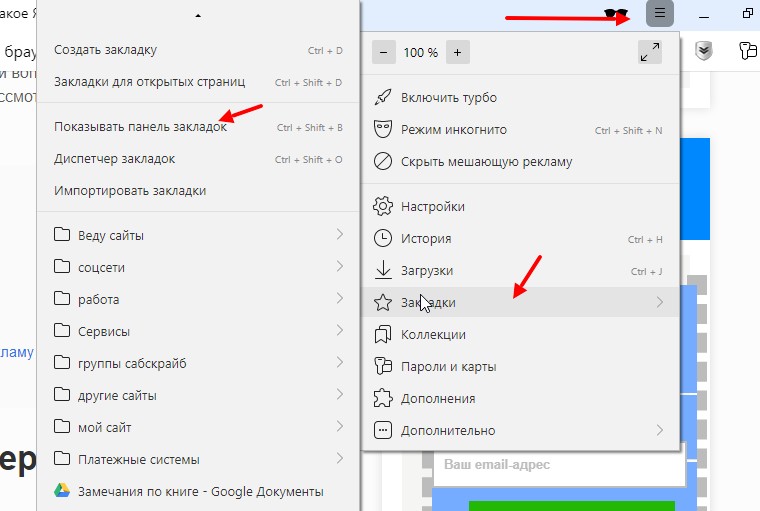
Далее открываете раздел «Закладки», затем «Показать панель закладок». Это придется сделать, если вы установили новый браузер и ранее им не пользовались (скрин 2).
Когда панель закладок появится, кликните по ней правой кнопкой мыши и нажмите кнопку «Войти». Необходимо осуществить вход в почту Яндекса. Если не помните логин и пароль, его можно в Яндексе восстановить.
Далее нажимаете еще раз правой кнопкой мыши по панели закладок и выбираете из меню «Добавить папку» (скрин 3).

Затем, придумываете название папки, например, «Моя папка». После чего кликните «Сохранить» (скрин 4).
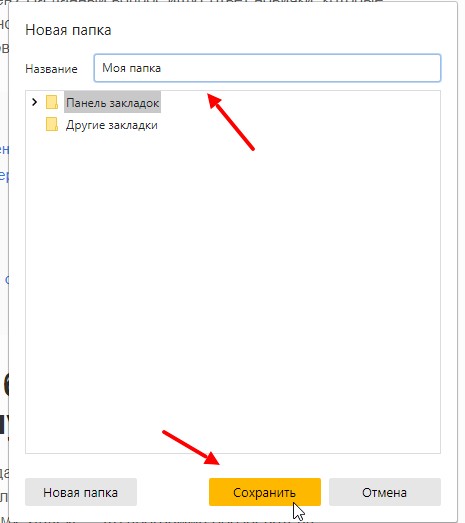
Теперь, папка в Яндексе создана и появилась на панели закладок.
Как создать папку в браузере Яндекс на Андроид
Как создать папку в закладках Яндекс на Андроид? Действия происходит аналогичным образом, как и на компьютере. Скачиваете и устанавливаете приложение Яндекс браузер с Плей Маркета на Андроид.
Далее запускаете Яндекс браузер и активируете в закладках функцию «Добавить папку». После создания папки можем перенести туда сайты.
Как перенести сайты в папку, переименовать и удалить
Чтобы переносить добавленные сайты в папку Яндекса, нажмите по ним левой кнопкой мыши и удерживая отпускаете на указанной папке (скрин 5).
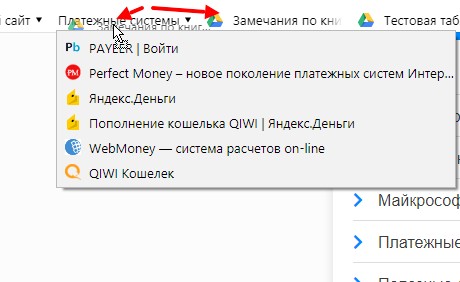
Вместе с тем, вы можете переименовать созданную папку. Для этого нажмите по папке правой кнопкой мыши, далее левой клавишей выберите «Переименовать» (скрин 6).

В открытом окне создаете другое название для папки и нажимаете «Сохранить».
Чтобы удалить папку, кликните по ней снова правой кнопкой мыши, далее нажмите кнопку «Удалить». После этого она будет полностью удалена с панель закладок и закладки останутся.
Заключение
Сегодня был рассмотрен вопрос, как создать папку в закладках Яндекс. Мы рассмотрели, как пользоваться созданной папкой в Яндексе. Если вы будете придерживаться инструкции, у вас получится отсортировать в браузере ненужные закладки.
Как сделать закладку в Мозиле и как сортировать закладки по папкам?
Проводя много времени в Интернете, можно найти полезные сайты и, естественно, хочется сохранить то, что найдено «непосильным трудом». В каждом браузере как раз для этого есть такое понятие как ЗАКЛАДКИ.
p, blockquote 1,0,0,0,0 —>
Иногда в комментариях на сайтах или блогах можно встретить такой комментарий: «Добавил в закладки!» Это означает, что информация, представленная в статье на сайте или блоге, очень понравилась человеку, написавшему такой комментарий.
p, blockquote 2,0,0,0,0 —>
И он хочет ее сохранить для себя, дабы не потерять полезную информацию на просторах Интернета. Для этого в своем браузере он кликает по кнопке «Добавить страницу в закладки», после чего пишет такой комментарий.
p, blockquote 3,0,0,0,0 —>
В закладки отправляется именно та страница, которая открыта в Мозиле перед нажатием на кнопку «Добавить страницу в закладки».
Как сделать закладки в Мозиле?
1) Первый шаг для того, чтобы сделать закладки в Мозиле, состоит в том, что надо открыть браузер Мозилу (цифра 1 на рис. 1).
p, blockquote 5,0,0,0,0 —>
2) Затем в этом браузере следует открыть соответствующую страницу на сайте, которую мы хотим поместить в закладки. Это важно по той причине, что по прошествии некоторого времени далеко не всегда на сайте удается найти именно ту страницу, которая содержала полезную информацию (цифра 2 на рис. 1).
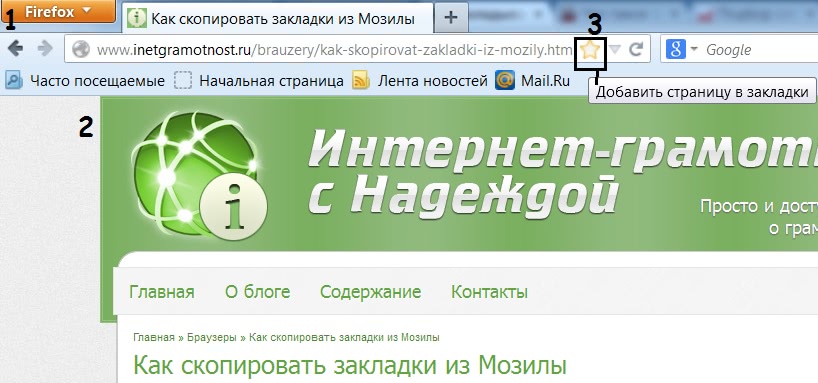
p, blockquote 6,0,0,0,0 —> Рис. 1 Как сделать закладки в Мозиле?
p, blockquote 7,0,0,0,0 —>
3) Получается картина, как в тире – есть оружие (в данном случае браузер Мозила), есть мишень (это, конечно, полезная страница на сайте), осталось выстрелить по выбранной мишени, точнее, сделать закладку для выбранной страницы.
p, blockquote 8,0,0,0,0 —>
Для этого у нас есть курок кнопка в виде симпатичной желтой звездочки, обозначенная цифрой 3 на рис. 1. При наведении на нее курсора мыши появляется всплывающая подсказка «Добавить страницу в закладки».
p, blockquote 9,0,1,0,0 —>
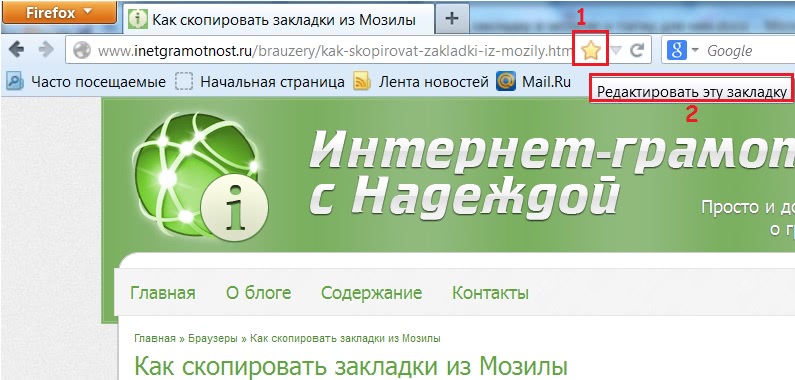
Щелкаем по звездочке (цифра 3 на рис. 1). Видим, что звездочка при этом закрасилась полностью желтым цветом (цифра 1 на рис. 2).
p, blockquote 10,0,0,0,0 —>
Теперь при наведении курсора на звездочку (цифра 1 на рис. 2), выскакивает надпись «Редактировать эту закладку» (цифра 2 на рис. 2):
p, blockquote 11,0,0,0,0 —> Рис. 2 Где есть возможность редактировать закладки в Мозиле?
p, blockquote 12,0,0,0,0 —>
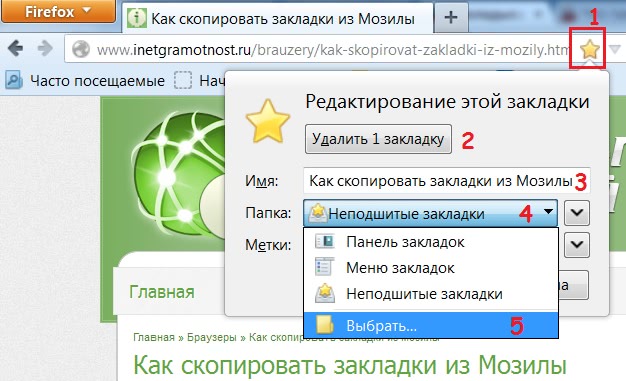
Если кликнуть по полностью закрашенной в желтый цвет звездочке, то появится окно «Редактирование этой закладки» (рис. 3):
p, blockquote 13,0,0,0,0 —> Рис. 3 Можно удалить закладку.
А можно создать для нее новую папку.
p, blockquote 14,0,0,0,0 —>
Первое, что нам предлагает сделать Мозила с нашей закладкой – это удалить ее (цифра 2 на рис. 3) . Смелое предложение, но, с другой стороны, захламлять свой браузер кучей закладок приводит к тому, что там потом сложно что-либо найти действительно нужное. Кликнув по кнопке «Удалить 1 закладку», мы тем самым удалим эту закладку из списка сохраненных закладок в браузере Мозила.
p, blockquote 15,0,0,0,0 —>
Второе, что нам предлагает сделать Мозила с нашей закладкой – это отредактировать имя для этой закладки (цифра 3 на рис. 3). «Что в имени тебе моем?» — писал А.С. Пушкин. Так вот, в имени закладки заложен ключ того, что нам будет спустя время понятным содержание этой закладки.
p, blockquote 16,0,0,0,0 —>
Поэтому можно кликнуть мышкой в окно, отмеченное цифрой 3 на рис. 3, там появится курсор и можно будет либо удалить старое имя и ввести новое, либо отредактировать частично имеющееся имя.
p, blockquote 17,0,0,0,0 —>
Как в Мозиле создать папку для закладки?
Папки позволяют навести порядок среди многочисленных закладок, которых со времен становится все больше и больше. Сначала необходимо прикинуть в голове, какие папки Вам нужны. Можно закладки сортировать по темам, например, «Автомобили», «Рецепты», «Спорт», «Музыка», также можно сортировать по каким-то промежуткам времени и т.п.
p, blockquote 18,1,0,0,0 —>
Допустим, что у нас открыта страница сайта. Мы сделали для нее закладку и теперь нужно поместить ее в папку, чтобы она не была «бесхозной».
p, blockquote 19,0,0,0,0 —>
Для этого жмем на кнопку, обозначенную цифрой 1 на рис.3 – редактируем закладку.
p, blockquote 20,0,0,0,0 —>
Щелкаем по маленькому треугольнику (цифра 4 на рис. 3) в строке «Папка». В открывшемся окне кликаем по опции «Выбрать» (цифра 5 на рис. 3). (Либо можно еще кликнуть по маленькому значку напротив названия «Меню закладок»).
p, blockquote 21,0,0,0,0 —>
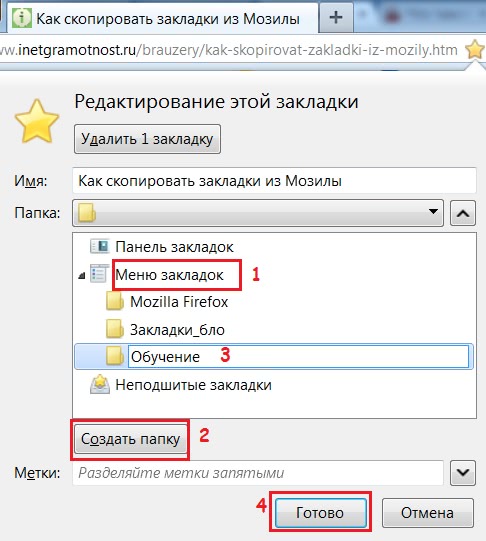
Далее идем по шагам на рис. 4:
p, blockquote 22,0,0,0,0 —> Рис. 4 Создаем новую папку для закладки
- Цифра 1 на рис. 4 – кликаем по «Меню закладок».
- Цифра 2 на рис. 4 – кликаем по кнопке «Создать папку».
- Цифра 3 на рис. 4 – появится поле для ввода имени новой папки, вводим имя.
- Цифра 4 на рис. 3 — кликаем по кнопке «Готово».
Как в Мозиле сортировать закладки по папкам?
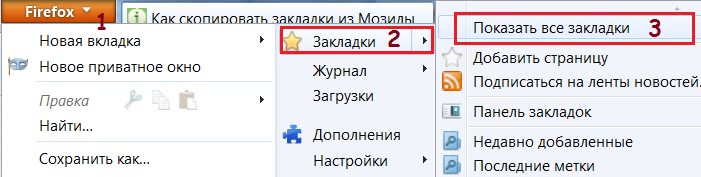
Это будет удобнее делать, когда перед глазами будет весь список закладок. Чтобы его увидеть, идем по шагам на рис. 5:
p, blockquote 24,0,0,0,0 —> Рис. 5 Вот она, кнопка для всех наших закладок в Мозиле!
- Цифра 1 на рис. 5 – кликаем по кнопке «Firefox».
- Цифра 2 на рис. 5 – щелкаем по опции «Закладки».
- Цифра 3 на рис. 5 – щелкаем по «Показать все закладки».
Далее засучиваем рукава и начинаем сортировку закладок по папкам в Мозиле.
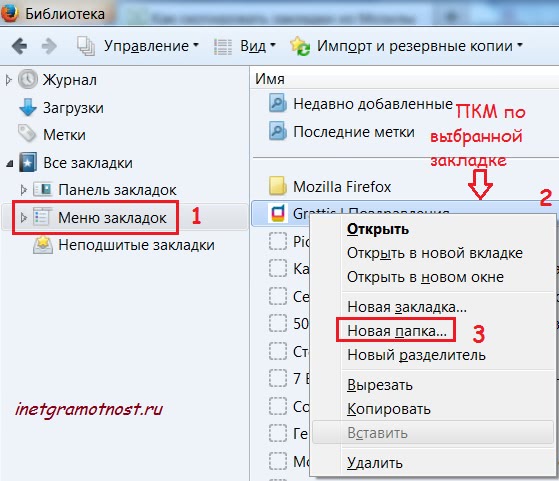
p, blockquote 26,0,0,0,0 —> Рис. 6 Меню закладок можно дополнить новыми папками для закладок Мозилы
- Цифра 1 на рис. 6 – кликаем по «Меню закладок».
- Цифра 2 на рис. 6 – в правой части находим закладку, которую нужно отправить в новую папку (либо удалить закладку в Мозиле). Подводим к ней курсор и щелкаем по ней ПКМ (правой кнопкой мыши).
Откроется контекстное меню для выбранной закладки, которое предлагает нам все возможные варианты, которые можно применить к этой закладке.
- Цифра 3 на рис. 6 – щелкаем по опции «Новая папка». Вводим имя папки, при желании – ее описание и клик по кнопке «Готово».
Папки созданы. Осталось рассортировать по ним закладки. Для этого «хватаем» закладку левой кнопкой мыши и, не отпуская кнопку мыши, тащим закладку в нужную папку (рис. 7). После чего отпускаем кнопку мыши. Проверяем папку и наличие в ней нужной закладки.
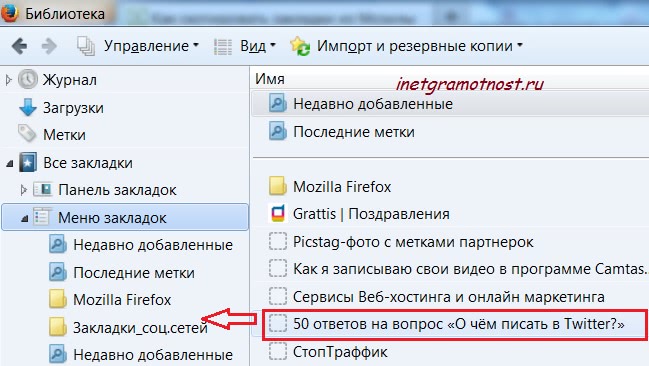
p, blockquote 29,0,0,0,0 —> Рис. 7 Перетаскиваем мышкой закладку в нужную папку в Мозиле
p, blockquote 30,0,0,0,0 —>
Шаги, показанные на рисунках 6 и 7, повторяем до тех пор, пока все закладки не будут отсортированы в Мозиле по папкам.
Работа с закладками в браузере Opera

С каждым днём растёт количество сайтов с разнообразной информацией. Это новости, книги, музыка, социальные сети, интернет-магазины и другие интересные сервисы. Конечно, если сайт понравился, позже хочется легко и быстро вернуться к его просмотру. Но ведь запомнить все интересные ресурсы невозможно, а заново находить их неудобно. Хорошо, что для сохранения адресов выбранных сайтов можно использовать закладки!
В популярном браузере Opera, начиная с 25 версии, закладки имеют широкие возможности настройки и использования. Привлекательный вид – визуальная галерея с крупными иконками, редактирование описания, создание тематических папок, и многие другие настройки позволяют вести удобную работу с сохранёнными сайтами. «Мой порядок в интернете» — под таким лозунгом компания Opera постоянно улучшает возможности работы с закладками в своём браузере.
Предлагаем вам рассмотреть возможности быстрой и комфортной работы с закладками в Opera (последняя версия программы 27.0).
Как найти закладки в браузере
Доступ к закладкам в Opera можно получить несколькими способами – через меню браузера, используя панель закладок или через новую вкладку экспресс-панели.
С помощью меню браузера
- Нажимаем в левом верхнем углу окна браузера кнопку «Opera» для вызова главного меню.
- Переходим на середину списка меню и выбираем пункт «Закладки». (фото)
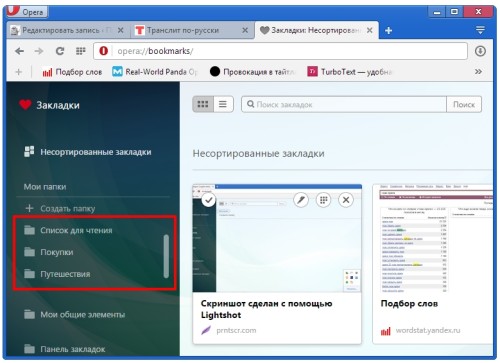
- Открывается окно управления закладками. В левой части окна закладок выбираем для просмотра:
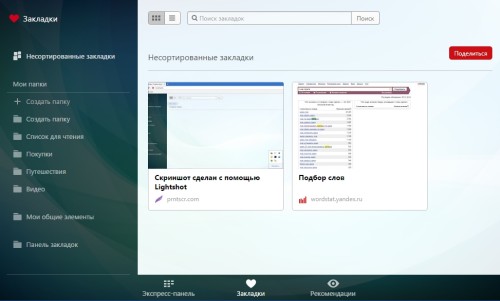
– «Несортированные закладки» – общую папку для закладок, не относящихся к тематическим папкам;
– «Мои папки» – все тематические папки, созданные для закладок. По умолчанию в Opera 27 это папки: «Список для чтения», «Покупки», «Путешествия», «Видео».
- В верхней части окна «Закладки» располагаются кнопки переключения вида (закладки можно отобразить иконками или списком) и поле для поиска сохранённыхстраниц по ключевым словам.
С использованием панели закладок
В верхней части окна Opera — под адресной строкой — располагается специальная панель для хранения закладок. Обычно на неё перемещают часто используемые закладки для быстрого доступа. Они отображаются как небольшие кнопки с названием сохранённого сайта. Обратите внимание, что предварительно панель закладок необходимо включить (см. пункт «Как включить панель закладок»).
В новой вкладке с экспресс-панелью
В Opera после открытии новой вкладки в нижней части окна располагаются значки «Экспресс-панель», «Закладки» и «Рекомендации». Нажимая на «Закладки», удобно сразу переключаться в папку со всеми закладками.
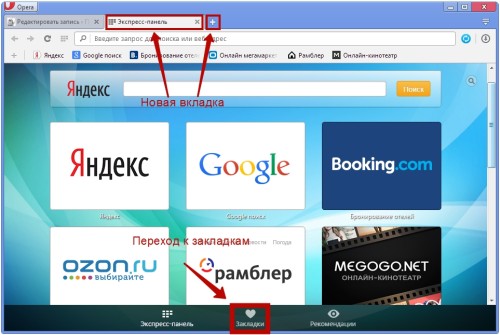
Как включить панель закладок
Для отображения панели закладок в браузере производим следующие настройки:
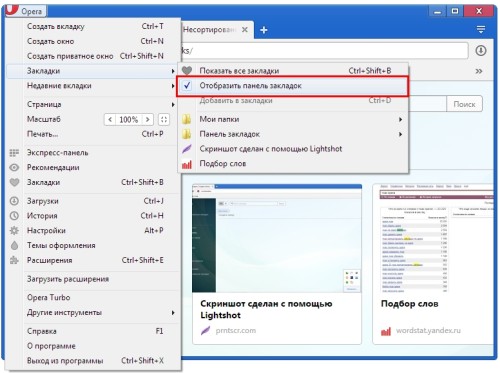
- В главном меню Opera выбираем пункт «Закладки» (четвёртая строка сверху).
- В выпадающем меню ставим галочку на пункт «Отобразить панель закладок».
- В верхней части окна браузера (под адресной строкой) появится панель со значком «+» и текстом «Для быстрого доступа добавьте закладки в эту панель».
Как добавить адрес сайта в закладки
В закладки ссылку на сайт можно добавить двумя способами — с помощью меню браузера или панели закладок.
Через главное меню
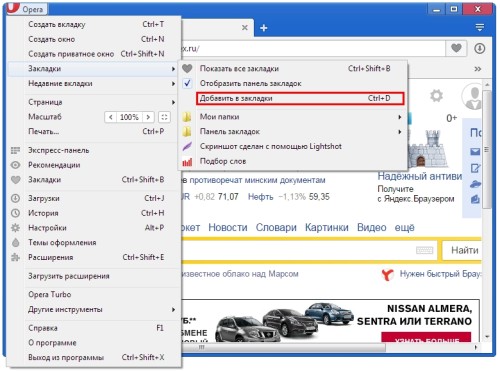
- В меню Opera выбираем пункт «Закладки» (четвёртый пункт сверху).
- Во вложенном меню нажимаем «Добавить в закладки».
- Справа от адресной строки появится небольшое окно, свидетельствующее о том, что сайт добавлен в закладки.
Через панель закладок
Альтернативный способ сохранения полезных ссылок – нажать на панели закладок кнопку «+». Браузер предложит добавить сайт на панель закладок. Нажимаем «Сохранить», и кнопка с адресом сайта мгновенно появляется на панели закладок.
Создание папки с закладками
Сохранённые ссылки удобно сортировать по темам. Для этого создаются папки с соответствующими названиями. Создать такую папку можно с помощью главного меню, а также при открытии новой вкладки экспресс-панели.
Создаём папку с помощью меню
Папку для размещения закладки можно создать сразу при добавлении адреса сайта в закладки.
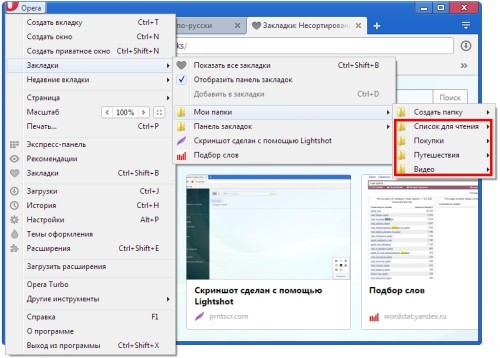
- В главном меню Opera выбираем пункт «Закладки» (четвёртый сверху).
- Во вложенном меню нажимаем «Добавить в закладки».
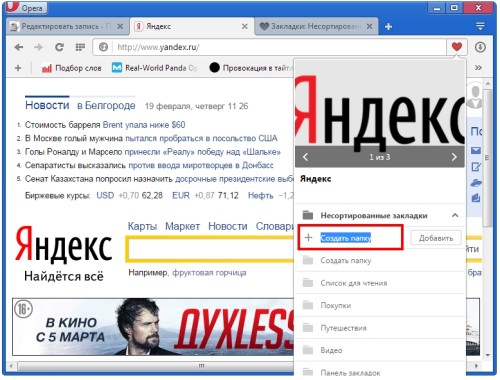
- Справа от адресной строки появится окно с данными о добавлении сайта в «Несортированные закладки».
- В этом окне выбираем «Несортированные закладки» и нажимаем на стрелочку, расположенную справа.
- Открывается список папок, в которые можно сохранить закладку.
- Выбираем первый пункт списка «+ Создать папку».
- При выборе пункт «Создать папку» подсветится. Нужно ввести название папки, например, «Новости», и нажать кнопку «Добавить».
- Закладка автоматически переносится в созданную папку.
В новой вкладке «экспресс-панель»
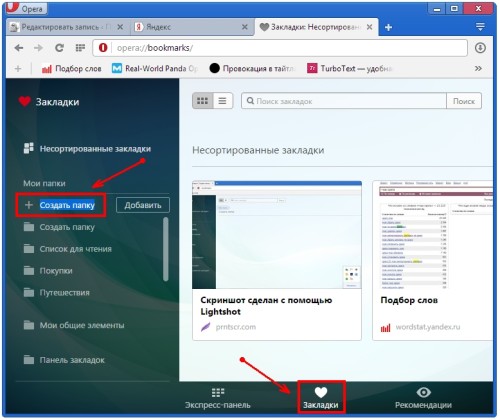
- Нажимаем в нижней части новой вкладки значок «Закладки». Открывается окно управления закладками.
- В левом меню нажимаем «Создать папку».
- При выборе пункт «создать папку» подсветится. Вводим название папки, и нажимаем кнопку «Добавить».
- Созданная папка появится в левой панели меню «Мои папки».
Сортировка закладок по папкам
Если закладки сохранялись не по категориям, а в общую папку «Несортированные закладки», для удобства использования их лучше разложить по тематическим папкам. Для этого:
- Заходим в папку «Закладки» (через соответствующий пункт в главном меню Opera или нажимая на «Закладки» в экспресс-панели).
- Выбираем в левом меню папку «Несортированные закладки».
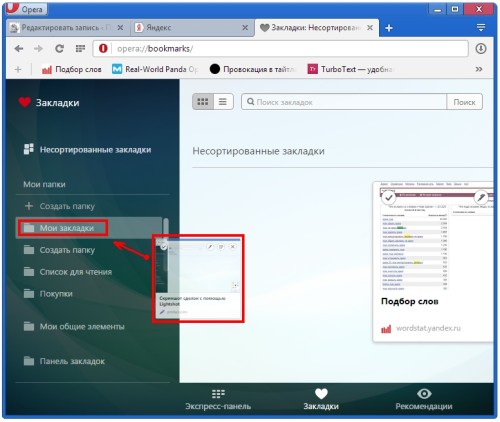
- Удерживая левую кнопку мыши на интересующей закладке, перетаскиваем её из области просмотра в нужную тематическую папку в меню слева.
- Если закладок много, нажимаем на каждой закладке галочку для выбора и переносим в нужную папку.
- При перетаскивании закладки на папку переносимый значок закладки уменьшится в размерах, а название папки подсветится. Значит, кнопку мышки можно отпускать – закладка попадёт в верную папку.
Запуск Opera со страницы с закладками
Иногда удобно начинать работу с браузером сразу с открытой страницы «Закладки». Для этого нужно один раз настроить стартовую страницу Opera.
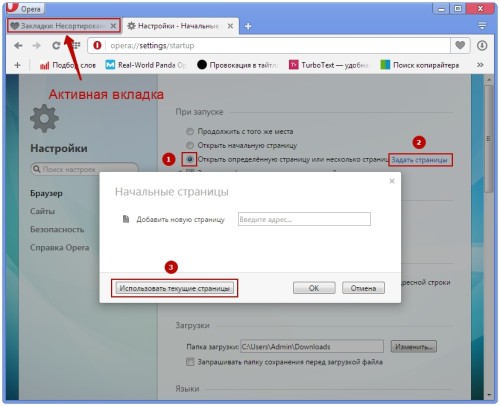
- Закрываем все вкладки браузера, кроме окна «Закладки».
- Заходим в главное меню браузера и выбираем «Настройки» (фото).
- В пункте настроек «При запуске» отмечаем «Открыть определённую страницу или несколько страниц».
- Нажимаем «Задать страницы».
- Нажимаем кнопку «Использовать текущие страницы», «ОК».
Перенос закладок из браузера Opera
Закладки из Opera переносятся в другие браузеры с помощью специального расширения Bookmarks Import & Export. Осуществляется перенос по следующей схеме:
- Устанавливаем расширение BookmarksImport & Export по ссылке: https://addons.opera.com/ru/extensions/details/bookmarks-import-export/?display=en.
- В верхней части браузера, после строки адреса, появляется новый значок. Нажимая на него, открываем окно экспорта.
- В появившемся окне нажимаем на кнопку «Выберите файл». На компьютере откроется папка, расположенная по адресу: C:\Users\Имя_Пользователя\AppData\Local\Opera Software\Opera Stable.
- Выбираем файл с названием Bookmarks (без расширения).
- Нажимаем на кнопку «Export».
- В папке «Загрузки» появляется файл Bookmarks.html с закладками Opera, которые можно перенести в любой другой браузер.
В аналогичный браузер Opera
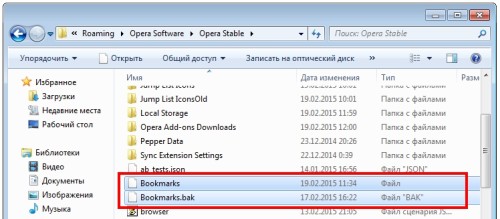
- На компьютере заходим в папку с закладками, расположенную по адресу: C:\Users\Имя_Пользователя\AppData\Roaming\Opera Software\Opera Stable.
- Из этой папки копируем файлы bookmarks и bookmarks.bak в аналогичную папку с другим браузером Opera.
Перенос закладок кнопкой «Поделиться»
С помощью кнопки «Поделиться» можно переносить и просматривать закладки не только на браузерах Opera, но и любых других. Для этого:
- В папке «Закладки» выбираем нужную папку для переноса.
- Нажимаем кнопку «Поделиться» (в правой части окна просмотра закладок).
- Браузер создаёт ссылку, которую можно отправить пользователю по email или другим способом. Просматривать ссылку получатели могут через любой браузер. Интересно, что отображаться закладки будут так же, как и в Opera – в виде галереи с крупными иконками.
- Если получатель — пользователь Opera, он сможет не только просмотреть, но и сразу импортировать закладки в свой браузер.
- Закладки, которыми уже поделились, появляются в папке «Мои общие элементы» в левой панели окна «Закладки».
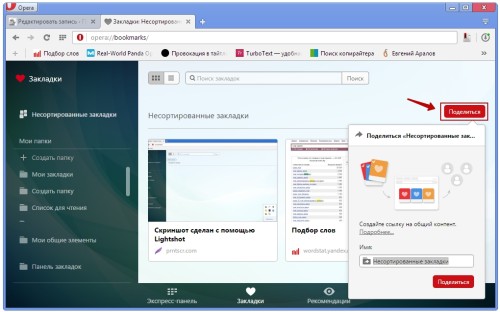
Срок действия ссылки на закладки составляет 14 дней. Если нужно продлить его, переходим в «Мои общие элементы» в левой панели закладок. Просто наводим курсор на нужную коллекцию закладок и нажимаем на галочку в правой части строки. Затем выбираем «Продлить срок общего контента».
Импорт закладок в Opera из другого браузера
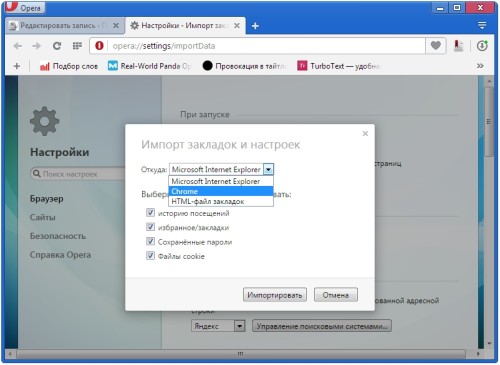
- Заходим в главное меню Opera, пункт «Другие инструменты».
- Выбираем пункт «Импорт закладок и настроек».
- В появившемся окне выбираем название браузера, из которого переносим закладки и настройки.
- Ставим галочку в пункт «Закладки».
- Закладки из другого браузера появляются в папке «Закладки» – «Импортированные закладки» — «Импортировано из …».
Сохранение файлов с настройками/закладками Opera
Если на компьютере нужно переустановить браузер или операционную систему, желательно скопировать файлы с настройками и закладками Opera.
1. Заходим в папку на компьютере, расположенную по адресу: С:\Users\Имя_Пользователя\AppData\Roaming\Opera Software\Opera Stable.
2. Находим и копируем файлы preferences, bookmarks и bookmarks.bak.
3. Если переустанавливается браузер, то файлы копируем в любую папку, кроме папки с Opera.
4. Если будет переустановлена операционная система — сохраняем файлы на другой накопитель информации (диск или flash-карту).
После установки, ранее сохранённые файлы копируются в папку с новым браузером Opera.
Вот мы и рассмотрели основные действия с закладками в Opera 27.0. Широкие возможности по работе с закладками в браузере позволят вам быстро добавить сайты в закладки, легко поделиться ими с друзьями, удобно импортировать или рассортировать ранее сохранённые ссылки. А с правильной организацией закладок в браузере путешествие по любимым ресурсам будет быстрым, удобным и приятным!
Related posts:
- Как деактивировать аккаунт на ps без пароля
- Как подключиться к вай фай на виндовс 7
- Как позвонить в вк
- Как сделать гиперссылку в excel
Как организовать закладки в популярных браузерах
Не можете легко перемещаться по списку закладок в браузере, потому что он слишком длинный и запутанный? Вот как это исправить в Chrome, Firefox, IE и Edge.

Ваши закладки в браузере превратились в полнейший беспорядок? Чем больше веб-страниц, которые вы сохраняете в качестве закладок, тем длиннее и более неуправляемым может стать ваш список, особенно если вы не храните страницы в папках. Но не бойтесь. Вы можете работать с текущими закладками, чтобы реорганизовать их и сохранить каждую в логическом месте.
Независимо от того, используете ли вы Internet Explorer, Chrome, Firefox или Edge, вы можете управлять закладками, чтобы быстрее и легче получать к ним доступ.
Предположим, у вас накопилось много избранных сайтов или закладок на протяжении многих лет, но вы не организовали их правильно или даже не упорядочили в алфавитном порядке. Поэтому поиск определенной закладки может занять некоторое время. Но есть одно полезное действие, которое вы можете предпринять, это сортировать их.
Давайте начнем с работы с Google Chrome, а затем перейдем к другим браузерам.
Chrome
Чтобы добавить закладку в Chrome, нажмите на звездочку в верхнем правом углу окна браузера. Появится выпадающее меню, в котором можно изменить имя закладки и выбрать, где она будет размещаться, например, на панели закладок или в определенной папке.

Вы также можете нажать на значок настроек в правом верхнем углу (выглядит как три вертикальные точки) и выбрать в меню «Закладки» (Bookmarks) — «Добавить страницу в закладки» (Bookmark this page), что вызовет одно и то же раскрывающееся меню. Также это можно сделать при помощи сочетаний клавиш Ctrl + D на Windows и Command + D на Mac.
Диспетчер закладок
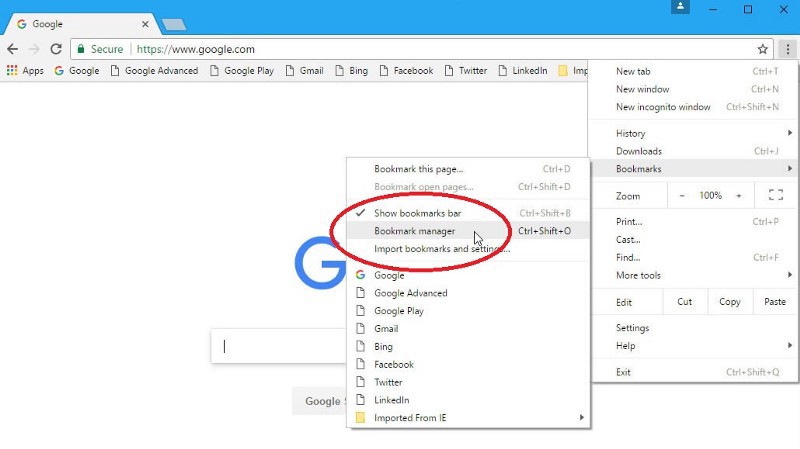
Если все ваши закладки представляют собой бесконечный список случайных сайтов, без какой-либо организации, вы можете все очистить. Для этого откройте Chrome — «Настройки» — «Закладки» — «Диспетчер закладок» (Bookmark manager). Кроме этого можно добавить новые папки.
Добавить новую папку

Щелкните правой кнопкой мыши за пределами списка закладок, и вы увидите меню с командами, чтобы добавить новую закладку или новую папку. Выберите «Добавить новую папку» (Add new folder) и введите ее название.
Перемещение папки

Новая папка появится в нижней части списка, но ее можно перетащить в любое место, где она должна находиться. Затем можно перетащить определенные закладки в новую папку, которую вы создали.
Перемещение или удаление закладки из папки

Чтобы переместить закладку из папки, перейдите в нее, нажмите на сайт, который хотите переместить и перетащите его влево в нужную папку. Если вы хотите избавиться от закладки полностью, кликните правой кнопкой мыши и выберите «Удалить».
Firefox

Вы пользователь Firefox? Процесс создания закладок на сайте похож на Chrome: нажмите звездочку в адресной строке, Ctrl / Command + D или кликните на значок, похожий на книгу в книжном шкафу, после чего перейдите в «Закладки» (Bookmarks) — «Добавить закладку на эту страницу» (Bookmark This Page).
Организация закладок

Откройте Firefox. Нажмите значок «Закладки» (Bookmarks) — «Показать все закладки» (Show All Bookmarks). Появится меню библиотеки закладок, в котором вы можете перейти в меню «Упорядочить» (Organize), чтобы создавать новые папки, добавлять и удалять закладки. Вы также можете кликнуть правой кнопкой мыши по любой пустой области, чтобы отобразить аналогичное меню. Затем просто перетащите сайты в или из определенных папок.
Internet Explorer

Запустите IE. Затем откройте раздел «Избранное» (Favorites) в верхнем меню, после чего «Организовать избранное» (Organize Favorites) или нажмите значок звезды в правом верхнем углу — «Добавить в избранное» (Add to favorites) — «Организовать избранное» (Organize favorites).
Сортировка по имени

Во всплывающем окне щелкните правой кнопкой мыши на любом сайте в списке «Избранное» (Favorites) и выберите «Сортировать по имени» (Sort by name). Ваш список избранного теперь организован в алфавитном порядке, так что, по крайней мере, вы знаете, где найти конкретную страницу сайта.
Новая папка

Сортировка это хороший первый шаг. Но если у вас есть десятки или даже сотни избранных сайтов, вам все равно нужен лучший способ их организовать. Вы можете сделать это, сохранив все избранные сайты в собственных уникальных папках. В окне «Упорядочить избранное» (Organize Favorites) нажмите кнопку «Новая папка» (New Folder).
Перемещение
Присвойте папке имя, например, «Технические сайты». Теперь просмотрите список избранного, чтобы найти сайт, который вы хотите сохранить в новой папке. Перетащите его в новую папку или нажмите на сайте — Переместить — [новая папка] — OK. Выбранный сайт переместится в папку «Технические сайты».

Другой способ перемещения избранного сайта в папку — старый метод вырезания и вставки. Щелкните правой кнопкой мыши на сайт, который требуется переместить, и выберите команду вырезать во всплывающем меню. Потом кликните правой кнопкой мыши на нужной папке и нажмите на меню «Вставить».
Диспетчер файлов Windows
Работа в окне «Организация избранного» браузера может быть медленной и неуклюжей, но вы можете работать более легко с папками и избранным с помощью диспетчера файлов Windows.

Откройте «Проводник Windows» (Windows Explorer) и перейдите к папке: C:\users\[ваше имя пользователя]\Избранное. Теперь вы можете создавать новые папки, перемещать избранные сайты и выполнять другие задачи в более удобной форме.

Вы даже можете открыть два окна бок о бок, чтобы легче переносить сайты в нужные папки.
Microsoft Edge

В Microsoft Edge «Избранное» работает так же, как в IE. Чтобы сохранить какой-то сайт, кликните на значок звездочки справа и сохраните его в избранное. Чтобы получить доступ, нажмите кнопку в виде движущейся звезды. Там вы можете нажать правой кнопкой мыши, чтобы добавить папку, в которую вы можете перетащить свои избранные сайты.
Источник: Medium
Сортировка, переименование и перемещение фотографий и файлов в OneDrive
После отправки файлов и фотографий в OneDrive вы можете менять их порядок, переименовывать и перемещать их на веб-сайте OneDrive. Чтобы увидеть эти параметры, войдите в OneDrive в Интернете с помощью личной учетной записи Майкрософт.
Сортировка файлов
Примечание: Как поясняется далее в этой статье, описанные ниже действия не применимы к представлению фотографий, так как в этом веб-представлении агрегируются фотографии из различных папок OneDrive.
- В OneDrive в Интернете выберите Мои файлы и перейдите в папку с файлами или фотографиями, которые вы хотите отсортировать.
- Щелкните заголовок столбца и выберите нужный порядок отображения. (Например, можно выбрать заголовок Имя и вариант от А до Я или от Я до А).
- Также можно нажать Сортировка в правом верхнем углу экрана, чтобы задать порядок отображения файлов, например по имени, дате изменения или признаку совместного доступа.
Примечание: Параметр Сортировка в правом верхнем углу доступен только в случае, если вы вошли с помощью учетной записи Майкрософт.
Переименование файла или папки
- Выберите файл или папку, которые хотите переименовать. (В представлении «Список» отметьте кружок слева от элемента; в представлении «Плитки» или «Фото» отметьте кружок в правом верхнем углу плитки.)
- Выберите команду Переименовать и введите новое имя.
Перемещение файла или папки в другое место
Чтобы переместить файл или папку на сайте OneDrive.com:
- Перейдите к файлу или папке, которую нужно переместить.
- Выделите элемент, который требуется переместить. (В представлении «Список» отметьте кружок слева от элемента, который появляется после наведения на него указателя мыши; в представлении «Плитки» или «Фото» отметьте кружок в правом верхнем углу плитки, который появляется после наведения на нее указателя мыши.) Вы также можете выбрать несколько элементов и переместить их одновременно (группой).
- На верхней панели навигации нажмите Переместить.
- В области Перемещение элемента в выберите конечную папку и нажмите Переместить. Если для хранения элемента нужно создать новую папку, нажмите кнопку Создать папку.
- Если нужно переместить файлы или папки между учетными записями OneDrive (например, из учебной записи Майкрософт в рабочую или учебную запись), нужно синхронизировать файлы с вашим ПК или компьютером Mac, а затем использовать проводник (для Windows) или Finder в Mac, чтобы переместить файлы.
Примечание: Вы не можете переместить фотографии из веб-представления «Фото», так как в нем собраны фотографии из различных папок в OneDrive. Если вам нужно переместить отображаемые здесь фотографии, потребуется найти соответствующие файлы в представлении «Файлы» (либо в проводнике или приложении Finder), а затем переместить их из реальных мест их хранения. Если вы просматриваете фотографии на телефоне, выполните поиск папки «Пленка».
Точно так же нельзя перенести в другое расположение альбом, так как альбом — это также агрегированное представление отдельных файлов, а не папка, которую можно легко перенести целиком.
- Если вы вошли в классическое приложение OneDrive на своем компьютере, вы можете использовать проводник (или Mac Finder) для сортировки, перемещения и переименования файлов и папок OneDrive.
- Вы также можете использовать мобильное приложение OneDrive на своем устройстве с Android, iOS и Windows для сортировки, перемещения и переименования файлов или папок.
Подробнее
- Упорядочение и поиск фотографий в OneDrive
- Отправка файлов и фотографий в OneDrive на устройстве с Android
- Отправка файлов и фотографий в OneDrive на устройстве с iOS
- Отправка файлов и фотографий в OneDrive на мобильных устройствах с Windows
Дополнительные сведения

Обратитесь в службу поддержки
Получите помощь по своей учетной записи Майкрософт и подпискам, посетив раздел Справка по учетной записи и выставлению счетов.
Чтобы получить техническую поддержку, Обратитесь в службу поддержки Майкрософт, введите свою проблему и выберите Техническая поддержка. Если вам по-прежнему нужна помощь, выберитеОбратитесь в службу поддержки, чтобы получить наилучший вариант поддержки.