
Использование функции CarPlay на iPhone
CarPlay — это система, позволяющая использовать iPhone в автомобиле, не отвлекаясь от дороги. Подключив iPhone к CarPlay, можно пользоваться системой спутниковой навигации, делать звонки, отправлять и получать сообщения, слушать музыку и делать многое другое. Панель инструментов CarPlay Dashboard на базе iOS 13 и более поздних версий обеспечивает удобный контроль над дорогой. На панели инструментов можно просматривать карты, управлять аудиосистемой и получать предложения Siri по запланированным в календаре событиям. Кроме того, с панели можно контролировать аксессуары HomeKit, например устройства открывания гаражных ворот. Убедитесь, что функция CarPlay доступна в вашей стране или регионе и что она поддерживается вашим автомобилем. Узнать, поддерживает ли ваш автомобиль CarPlay, можно у производителя.
Настройка функции CarPlay
- Заведите автомобиль и убедитесь, что голосовой помощник Siri включен.
- Подключите свой iPhone к автомобилю.
- Если ваш автомобиль поддерживает функцию CarPlay с использованием кабеля USB, подключите iPhone к разъему USB автомобиля. Разъем USB может быть отмечен значком CarPlay или изображением смартфона. Обязательно используйте кабель Apple Lightning-USB.
- Если ваш автомобиль поддерживает функцию CarPlay с использованием беспроводной связи и кабеля USB, подключите iPhone к разъему USB автомобиля. На iPhone появится предупреждение с предложением устанавливать беспроводное подключение в следующих поездках.
- Если автомобиль поддерживает только беспроводное подключение к CarPlay, нажмите и удерживайте кнопку голосовых команд на руле, чтобы начать настройку CarPlay. Убедитесь, что стереосистема находится в режиме беспроводной связи или Bluetooth. Затем на iPhone перейдите в раздел «Настройки» > Wi-Fi и убедитесь, что функция Wi-Fi также включена. Нажмите на сеть CarPlay и убедитесь, что для нее включено автоподключение. Затем перейдите в раздел «Настройки» > «Основные» > CarPlay и выберите свой автомобиль. Дополнительные сведения см. в руководстве по эксплуатации автомобиля.

Управление функцией CarPlay с помощью Siri
В зависимости от автомобиля, управлять CarPlay посредством Siri можно тремя способами.
- Нажмите и удерживайте кнопку голосовых команд на руле. Задайте Siri вопрос или попросите выполнить какое-либо действие.
- Нажмите и удерживайте кнопку панели инструментов CarPlay Dashboard или кнопку «Домой» CarPlay на сенсорном экране. Задайте Siri вопрос или попросите выполнить какое-либо действие.
- Если ваш автомобиль поддерживает функцию «Привет, Siri», скажите «Привет, Siri». Задайте Siri вопрос или попросите выполнить какое-либо действие. Перейдите в раздел «Настройки» > «Siri и Поиск» и убедитесь, что функция «Слушать «Привет, Siri»» включена.
На дисплее CarPlay будут появляться предложения Siri о дальнейших действиях, например о поездке на запланированную встречу. Благодаря идеальной интеграции функции «Предложения Siri» и CarPlay ваши любимые приложения всегда будут под рукой.
Система CarPlay позволяет управлять аксессуарами HomeKit, например устройством открывания гаражных ворот, с помощью Siri. Воспользуйтесь предложением, появившимся на панели инструментов CarPlay Dashboard, или просто отдайте голосовую команду, например скажите «Открой ворота гаража», приближаясь к дому.
Разрешение Siri озвучивать сообщения
В iOS 15 и более поздних версий Siri может озвучивать входящие сообщения в автомобиле. Когда эта функция включена, Siri воспроизводит звуковой сигнал, называет имя отправителя и читает сообщение. Если сообщение длинное, Siri уведомит о входящем сообщении и назовет имя отправителя. Вы можете попросить Siri прочитать сообщение полностью.
Чтобы включить объявление уведомлений на iPhone, выполните следующие действия.
- Откройте приложение «Настройки» и нажмите «Уведомления».
- Нажмите «Объявлять уведомления».
- Нажмите CarPlay, затем включите функцию «Объявлять сообщения». Здесь также можно изменить время начала объявлений.
- Нажмите «Назад», чтобы указать, какие сообщения должны зачитываться Siri. Нажмите «Сообщения» и выберите «Неотложные и личные сообщения» или «Все уведомления».
Чтобы включить функцию «Объявлять сообщения» на дисплее автомобиля, выполните следующие действия.
- Откройте приложение «Настройки» в CarPlay, затем выберите «Объявлять сообщения».
- Включите функцию «Объявлять сообщения».
- Выберите «Параметры объявлений», чтобы указать, следует ли озвучивать сообщения после начала поездки.
Управление функцией CarPlay посредством встроенных систем автомобиля
В автомобилях с поддержкой CarPlay должны быть встроенные элементы управления: сенсорный экран, поворотная кнопка или сенсорная панель. Подробнее об управлении дисплеем CarPlay см. в руководстве по эксплуатации автомобиля. Даже при наличии встроенных элементов вы все равно можете управлять функцией CarPlay с помощью Siri.
Упорядочивание приложений CarPlay
При использовании функции CarPlay на дисплее вашего автомобиля будут отображаться доступные приложения. Для добавления, удаления или упорядочивания приложений на iPhone выполните следующие действия.
- Перейдите в раздел «Настройки» > «Основные» и нажмите CarPlay.
- Выберите свой автомобиль. Нажмите «Настройка».
- Нажмите кнопку «Добавить»
 или кнопку «Удалить»
  для добавления или удаления приложений. Чтобы изменить порядок отображения приложений, перетаскивайте их, не отрывая палец от экрана.
При следующем подключении iPhone к CarPlay порядок приложений на дисплее обновится. Будут отображаться только приложения с поддержкой функции CarPlay.
Смена обоев в CarPlay
- На дисплее автомобиля откройте приложение «Настройки» в CarPlay.
- Выберите «Обои».
- Выберите обои, которые хотите использовать, затем нажмите «Установить».
Car keys and CarPlay.
A smarter ride from start to finish.
With digital car keys and the already seamless experience of Apple CarPlay, there are more ways than ever to take your iPhone on the road. With car keys, you can unlock and start your car with iPhone. And CarPlay gives you the ability to safely use what you love about your iPhone while you drive.
Car keys
Unlock and start your car with your iPhone.
Beginning with select 2021 car models, you can unlock and start your car with iPhone. Sharing keys with friends or family is easy too. Car keys will even work for up to five hours after your iPhone battery runs out. 1
See how to unlock and
start your car with car keys
CarPlay
The ultimate copilot.
CarPlay is a smarter, safer way to use your iPhone while you drive. You can get directions, make calls, send and receive messages, and enjoy your favorite music. All on your car’s built-in display. And CarPlay now features more app categories and custom wallpapers for your CarPlay Dashboard.
Maps
Let your iPhone
show you the way.
The power and simplicity of Apple Maps is available in your car. CarPlay can predict where you’re going using addresses from your email, text messages, contacts, and calendars. And with the detailed city experience, you can explore cities with unprecedented detail for roads, neighborhoods, trees, buildings, and more. Visit amazing 3D landmarks like the Golden Gate Bridge in both the day and dark mode maps. One‑tap access to your go‑to and must‑see destinations also helps you find more to see and do when you get there — whether you’re searching for points of interest, driving to a favorite restaurant, or looking for nearby gas stations.
Phone
The road is calling.
Make calls, return missed calls, and listen to voicemail.
Siri can help you do all of these things. All you have to
do is ask.
Messages
Reading and writing is now
listening and dictating.
You can send audio messages with Siri on iOS and CarPlay, so you
never have to look at your iPhone while driving. And you can have Siri announce your incoming messages, then simply speak to reply. You can
also ask Siri to share your ETA with someone from your contacts list while navigating with Apple Maps, to help keep everyone who needs to know
in the know.
Music
All your music.
Beautifully arranged.
Access all your content from your Apple Music subscription and additional audio apps using your car’s built‑in controls. Search by artist, album, or song. See what’s playing and what’s up next. You can ask Siri to play your favorite song by Arcade Fire, act as your personal DJ, or stream one of
more than 100,000 live radio stations.
Calendar
Stay on top of your day
when you’re on the road.
The Calendar app gives you a quick, simple view of the day ahead
while you’re on the go. And if you have a meeting, you can just tap to get directions or dial in, using your car’s speakers and microphones to keep
your hands on the wheel and eyes on the road.
Control with a word.
Or a touch. Or a twist.
CarPlay with Siri voice control is specially designed for driving scenarios. CarPlay also works with your car’s controls — knobs, buttons, touchpad, or touchscreen. And the apps themselves have been reimagined for the car, so you can use them while your eyes and hands stay where they belong.
Siri
To activate Siri voice control, just press and hold the voice control button on the steering wheel.
Touch
If your CarPlay-equipped vehicle has a touchscreen, you can use it to control CarPlay.
Knobs and Controls
CarPlay also works with the knobs, dials, or buttons in the car. If it controls your screen, it controls CarPlay.
Next generation of CarPlay
This next generation of CarPlay is the ultimate iPhone experience for the car. It provides content for all the driver’s screens including the instrument cluster, ensuring a cohesive design experience that is the very best of your car and your iPhone. Vehicle functions like radio and temperature controls are handled right from CarPlay. And personalization options ranging from widgets to selecting curated gauge cluster designs make it unique to the driver.
Vehicle announcements coming in late 2023
Invite more apps
along for the ride.
CarPlay supports other apps on your iPhone — like your favorite audio, messaging, and voice apps, along with apps in categories like third-party parking, EV charging, quick food ordering, fueling, and driving task apps. Apps developed by car manufacturers are also supported, so you can control more of your car’s features without ever leaving CarPlay. 2 You can personalize your experience by rearranging exactly how your apps appear in CarPlay through settings on your iPhone. And app developers have access to a variety of tools and templates that enable them to provide smarter, safer ways to use iPhone in the car.
- Audiobooks
- News+
- Podcasts
- Amazon Music
- Audible
- Audiobooks.com
- CBS Radio
- ChargePoint
- Downcast
- Dunkin’
- iHeartRadio
- LINE
- LiveXLive
- MLB 3
- NPR One
- Overcast
- Pandora
- Panera Bread
- PlugShare
- SiriusXM Radio
- SpotHero
- Spotify
- Stitcher
- Tidal
- VOX
- YouTube Music
Choose your favorite
navigation app.
CarPlay supports third-party navigation apps directly from the Dashboard. So you have even more choices to get where you’d like to go.
- 2GIS
- Autonavi Map 高德地图
- Baidu Map 百度地图
- Google Maps
- KakaoNavi
- NAVER Map
- NAVITIME
- Sogou Map 搜狗地图
- Sygic Car Navigation:
GPS & Maps - Tencent Map 腾讯地图
- T Map
- TomTom
- Waze
The CarPlay Lineup
With over 800 models to choose from, it’s easier than
ever to find a vehicle that works with CarPlay. 4
- Abarth
- Acura
- Alfa Romeo
- Aston Martin
- Audi
- Baojun Motor
- Bentley
- BMW
- Borgward
- Buick
- Cadillac
- Chery
- Chevrolet
- Chrysler
- Citroen
- Cowin
- Datsun
- Dodge
- Dong Feng Feng Xing/Dong Feng Forthing
- DS
- Ferrari
- Fiat
- Ford
- Genesis
- GMC
- Haima
- Haval
- Holden
- Honda
- Honda Motor
- Hyundai
- Indian Motorcycle
- infiniti
- Jaguar
- Jeep
- Kia
- LADA
- Lamborghini
- Land Rover
- LDV
- Lexus
- Lifan
- Lincoln
- Mahindra
- Maserati
- Maxus
- Mazda
- Mercedes
- mini
- Mitsubishi
- MG
- Nissan
- Opel
- Peugeot
- Polaris Slingshot
- Polestar
- Porsche
- Qoros
- Ram
- Renault
- Roewe
- Rolls Royce
- Seat
- Skoda
- Subaru
- Suzuki
- Tata
- Toyota
- Vauxhall
- VW
- Volvo
More than 800 models to choose from.
You can add CarPlay to your current car with an aftermarket system.
- Alpine
- Blaupunkt
- Clarion
- JVC
- Kenwood
- Pioneer
- Sony
CarPlay is compatible with
these iPhone models.
- iPhone 14
- iPhone 14 Plus
- iPhone 14 Pro
- iPhone 14 Pro Max
- iPhone 13 Pro
- iPhone 13 Pro Max
- iPhone 13
- iPhone 13 mini
- iPhone 12 Pro
- iPhone 12 Pro Max
- iPhone 12
- iPhone 12 mini
- iPhone 11 Pro
- iPhone 11 Pro Max
- iPhone 11
- iPhone X S iPhone ten s
- iPhone X S Max iPhone ten s Max
- iPhone X R iPhone ten r
- iPhone X
- iPhone 8
- iPhone 8 Plus
- iPhone 7
- iPhone 7 Plus
- iPhone 6s
- iPhone 6s Plus
- iPhone 6
- iPhone 6 Plus
- iPhone SE (1st generation)
- iPhone SE (2nd generation)
- iPhone SE (3rd generation)
- iPhone 5s
- iPhone 5c
- iPhone 5
Apple Footer
- Supported on iPhone X R , iPhone X S , iPhone X S Max, iPhone 11, iPhone 11 Pro, iPhone 11 Pro Max, iPhone 12, iPhone 12 mini, iPhone 12 Pro, iPhone 12 Pro Max, iPhone 13, iPhone 13 mini, iPhone 13 Pro, iPhone 13 Pro Max, iPhone 14, iPhone 14 Plus, iPhone 14 Pro, iPhone 14 Pro Max, iPhone SE (2nd generation), iPhone SE (3rd generation), and Apple Watch Series 5 or later. Support for car keys may be available only on certain car models and only in certain configurations, and not all models are available in all areas. Support for car keys is subject to change. See your dealer for details.
- Apps from the App Store. Subscription may be required for some apps.
- The MLB App is available on the App Store. Major League Baseball trademarks and copyrights are used with the permission of MLB Advanced Media, L.P. All rights reserved.
- CarPlay support is either standard or available as an option on many new 2016 cars and later, with some manufacturers offering software updates for earlier models. Some models may support CarPlay only in certain configurations, and not all models are available in all areas. CarPlay support is subject to change. See your dealer for details.
- Some features, applications, and services are not available in all areas. View complete list.
Apple CarPlay и Яндекс Навигатор — в дорогу с умным помощником
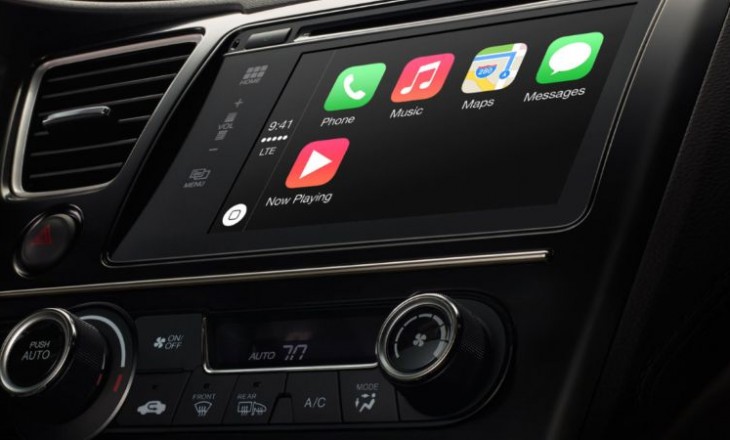
Кто знает, что такое Apple Carplay и как установить эту программу в свою машину? Назовем ее автомобильной мультимедийной системой, которая выполняет функции штурмана. Она разработана таким образом, что, практически, не отвлекает водителя от езды, при этом, позволяет постоянно отслеживать свой мобильный.
Хотите знать, как подключить Carplay Apple и какие функции выполняет система? Для начала, давайте выясним, что она из себя представляет.
Что такое это такое?
Говоря понятным языком, это система отображения информации с вашего смартфона на автомобильном дисплее. Вы увидите на своей магнитоле любимые приложения с Iphone, но в адаптированном интерфейсе – лишенном отвлекающих факторов. К слову, транслируются не все утилиты и вы их здесь не найдете. Это объясняется стремлением разработчиков оградить участников дорожного движения от потери контроля над дорогой.
Медиасистема выводит на экран (и через голосового помощника) все оповещения, входящие сообщения, историю вызовов и другие данные с телефона. Это очень удобно — все клавиши управления находятся, буквально, под рукой, на руле.

Другими словами, Apple CarPlay – это своего рода проектор, который дублирует ваш Айфон на панель управления авто. Система не является самостоятельной медиа установкой, она полностью зависит от настроек телефона. То есть, если вы удалите, к примеру, WhatsApp c Iphone, из CarPlay он также исчезнет.
Как мы уже писали выше, в системе отображаются не все приложения с телефона, что не может не огорчать. Например, если вы ищете, как вывести через Apple Carplay Яндекс навигатор, приготовьтесь потрудиться. Сама система присутствует не во всех автомобилях, но при желании, ее можно внедрить даже в старенькую Ладу. Ниже мы расскажем, как обойти ограничения разработчиков проги.
Функционал медиасистемы
Итак, давайте выясним, какие приложения поддерживает Apple Carplay, другими словами, рассмотрим его базовый функционал.

- Чтобы водитель не терял контроля над дорогой, разработчики добавили в технологию поддержку голосового управления Siri. Она умеет управлять ручками, кнопочками на панели и сенсорным экраном гаджета. Чтобы разбудить помощницу, выполните долгое нажатие клавиши голосового управления на рулевом колесе.
- Можно вывести на дисплей карты Apple и искать на них нужные объекты, адреса. Сири может подсказать, где находится ближайший обменник или пиццерия.
- Многие люди критикуют яблочный навигатор за слабую детализацию, выбирая вместо него карты Яндекса. Однако, к сожалению, последние нельзя интегрировать в CarPlay. Конечно же, умельцы придумали обходные пути. Чтобы установить Яндекс навигатор на Apple Carplay у вас должен быть Айфон с операционной системой не старше IOS 12, и твердая решимость совершить самый настоящий взлом. Если вы готовы подвергнуть свой телефон подобным действиям, перейдите по ссылке и изучите приведенную там инструкцию: https://www.drive2.ru/b/516393608518041621/. Ее авторы обещают стопроцентно положительный результат, но, ответственность за манипуляции ляжет на ваши плечи. Подумайте, действительно ли вам так сильно нужен Яндекс Навигатор. К слову, если вам не нравятся карты Apple, их можно заменить на Google Maps, причем официально, через настройки медиасистемы!
- Продолжим изучать, какие приложения поддерживает Apple Carplay и подчеркнем, все они упрощены настолько, что совершенно не отвлекают водителя от управления авто. Разумеется, вы сможете принимать входящие звонки, перезванивать, отправлять голосовые сообщения, получать ответы. Доступен автоответчик. Собеседник получит голосовые послания в текстовом виде. Конечно же, доступа к смайликам или поиску контактов нет, ведь эти действия сложно осуществить, одновременно контролируя пешеходов и светофоры на улице.
- Можно прослушивать контент из Itunes, а также треки с платных подписок в Apple Music. Siri поможет разыскать любимую песню, альбом или исполнителя.
- Функции Apple CarPlay позволяют добавить и другие приложения: аудиокниги, WhatsApp, подкасты и т.д. Список не сильно большой, а возможности программ сильно ограничены. В том же Вотсапе вы не получите доступа к истории сообщений, поиску контактов, вводу эмодзи. Как говорится, безопасность превыше всего!
Если же вас интересует, как смотреть видео через Apple Carplay, по вышеупомянутым причинам, мы ответим – никак. Возможно в будущем, разработчики добавят какую-нибудь опцию, типа – «поставил тачку на тормоз – можно включить Ютуб», но сегодня ничего подобного в опциях нет.
Как проверить совместимость?
Если вы хотите скачать приложение для Apple бесплатно, технология Apple Carplay совместима со следующими моделями смартфонов:
- iPhone XSiPhone ten s
- iPhone XS MaxiPhone ten s Max
- iPhone XRiPhone ten r
- iPhone X
- iPhone 8
- iPhone 8 Plus
- iPhone 7
- iPhone 7 Plus
- iPhone 6s
- iPhone 6s Plus
- iPhone 6
- iPhone 6 Plus
- iPhone SE
- iPhone 5s
- iPhone 5c
- iPhone 5
Как видите, Apple Carplay работает не только в ios 13, но и в более ранних версиях операционной системы. Совместимость телефона с CarPlay проверять не нужно. Если вы нашли свой аппарат в списке выше, значит система уже там есть по умолчанию. Таким образом, чтобы установить Apple Carplay на телефон, вам достаточно просто купить устройство из предложенного списка.

Перед первым подключением рекомендуется активировать в смартфоне опцию Siri. В некоторых автомобилях корректность первичного запуска зависит от языка интерфейса в Айфоне, поэтому, поставьте на время английскую раскладку.
Модели автомобилей, совместимых с медиасистемой вы можете изучить, перейдя по ссылке: https://www.apple.com/ru/ios/carplay/available-models/. К слову, там более 500 наименований, что круто! Если вас интересует, можно ли поставить CarPlay в машину, не вошедшую в список, мы ответим – да, но не все решения являются официальными.

Изучите все доступные способы использования рассматриваемой бортовой системы:
- В новых авто (которые есть в списке на официальном сайте медиасистемы https://www.apple.com/ru/ios/carplay/) Carplay работает сразу и без активации. Как говорится – садись и пользуйся.
- Систему можно подключить в старых тачках, если в них есть видео/AUX вход. Вам понадобится приобрести AV провод (тюльпанчики). Разумеется, у вас должна быть автомагнитола с подходящим монитором и яблочный телефон.
- Можно купить навигационно-мультимедийный переходник, который работает на операционной системе Андроид. Таким образом, ваш Apple CarPlay будет работать через … Android. Не удивляйтесь, китайцы сегодня могут все! Закажите переходник Smartlink с AliExpress и наслаждайтесь технологией.
- И еще один способ, демонстрирующий, как установить в машину Apple Carplay – приобретите готовую аудиосистему с поддержкой Carplay: JVC, Sony, Kenwood, Pioneer, Clarion, Alpine.
В 2023 году все приложения для Apple Carplay скачиваются на телефон с AppStore. Интеграция с медиасистемой и последующая трансляция на дисплей авто происходит автоматически.
К сожалению, для российского рынка программ для Apple Carplay гораздо меньше, чем для американского или европейского. С этим ничего нельзя поделать, поэтому, просто двинемся дальше.
Как установить и как пользоваться?
Итак, вы убедились, что автомобиль совместим с медиасистемой и приобрели подходящий Айфон. Ваша магнитола также соответствует требованиям (подойдет любой цветной дисплей, с нормальным расширением, например, для навигаторов). Давайте выясним, как включить Apple Carplay в первый раз:
- Заведите авто и включите Siri на Айфоне;
- Подключите Iphone к машине через кабель или по Wifi (зависит от комплектации тачки);
- На телефоне зайдите в блок «Настройки» — «Основные» — «Carplay», найдите клавишу «Доступные автомобили» и разыщите свою машину.

- В этом же разделе телефона есть значки для добавления или удаления программ с дисплея автомобиля.
- Вот и все, на вашей автомагнитоле отобразится меню вашего смартфона – можно начинать использовать бортовую медиасистему.
Чтобы запустить голосового помощника на руле автомобиля, зажмите соответствующую кнопку с изображением вызова. Далее, сообщите свою команду. Все управление интуитивно понятное и простое – у вас не должно возникнуть вопросов.
Как отключить
Теперь давайте рассмотрим, как отключить Apple Carplay в машине, если опция вам не пригодилась или не понравилась. Насколько вы помните, медиасистема не является отдельным приложением, а представляет собой что-то вроде проектора, который выводит нужные разделы меню смартфона на дисплей автомобиля.
Соответственно, если вы не хотите пользоваться Carplay, просто не включайте опцию на своем Айфоне. Удалить ее оттуда насовсем невозможно, а вот не обращать внимание – не возбраняется.
Однако, если вы поняли, как работает CarPlay Apple, значит осознаете, что при каждом подсоединении Айфона к USB (например, для зарядки), будет происходить попытка синхронизации с «умным штурманом». Чтобы отключить эти действия, сделайте следующее:
- После подключения на головном устройстве (магнитола с Apple Carplay) нажмите на значок Меню и выберите команду «Разъединить».

- В Айфоне откройте «Настройки» — «Основные» — «Ограничения» и добавьте туда CarPlay (найдите в списке и щелкните).

Вот и все, больше система не будет предпринимать попыток включить бортового помощника.
Преимущества и недостатки технологии
Итак, мы с вами выяснили, что такое Apple Carplay на автомобиле и как им пользоваться. Теперь давайте обсудим главное – действительно ли прога такая классная?

- Да, приложение и в правду очень удобно и приятно использовать. Как и любое ПО у Apple, здесь все работает четко, гладко, понятно. Машина сама диктует входящие СМС, отправляет ответные послания, набирает и принимает вызовы, включает музыку, аудиокниги, строит маршрут следования.
- Все легко управляется при помощи клавиш на руле, крутилок на панели или через сенсорный экран.
- От дороги приложение действительно не отвлекает. В нем нет развлекательной составляющей, и этим все сказано. Все строго по делу и только для связи. Разве что, музыку включить, но любимый трек очень быстро находится с помощью голосовой команды Сири.
Разумеется, недостатки тоже есть, и их немало:
- Во-первых, пресловутые Яндекс Карты в Apple CarPlay все же не ставятся, как ни крути. Можно конечно воспользоваться подпольными инструкциями, но все это очень рискованно. Собственный же навигатор Apple просто ужасен;
- Во-вторых, пусть вам и известно, как добавить приложение в Apple Carplay, самих программ крайне мало. Многие обзорщики возмущены, что Apple не позволила сторонним утилитам внедряться в новый сервис. Якобы, они боятся, что последние не смогут придумать, как преобразить продукт для безопасного использования в процессе вождения.
Итак, что можно сказать в заключение публикации? Apple Carplay – это очень удобная опция, которая может стать полезной и нужной. Однако, нельзя утверждать, что наличие яблочной медиасистемы для кого-то станет важным фактором при принятии решения о покупке автомобиля. С другой стороны, радует то, что Apple действительно думает о безопасности водителей. Продукт получился качественным и простым – просто подключайте Айфон и жмите на газ. Дальше – про трубку можно забыть, лишь прибавьте громкость в меню голосового помощника! Счастливого пути!
Apple CarPlay : 6 комментариев
- Влад03.02.2020 в 19:28 Как установить
- Дмитрий Абрамов07.02.2020 в 09:20 Добрый день, Влад. Apple CarPlay — это не дополнительное приложение для Айфона. Это медиасистема для автомобиля. А программа для сопряжения предустановлена на Айфон
ТОП-10 советов по настройке Apple CarPlay

Apple CarPlay был анонсирован в 2014 году. Система серьёзно преобразилась за эти годы и стала для многих незаменимой. Настолько, что владельцы самого технологичного электрокара Tesla ищут обходные пути, чтобы запустить CarPlay на своих авто. А теперь к фишкам!
1. Режим «Не беспокоить»
Если вы отвлекаетесь за рулём на входящие сообщения или звонки, пора настроить режим «Не беспокоить».
Как активировать режим «Не беспокоить» в авто
- Откройте «Настройки» на iPhone;
- Перейдите в меню «Фокусирование»;
- Нажмите плюс и выберите «За рулём»;
- Выберите, кто из ваших контактов сможет присылать вам сообщения.
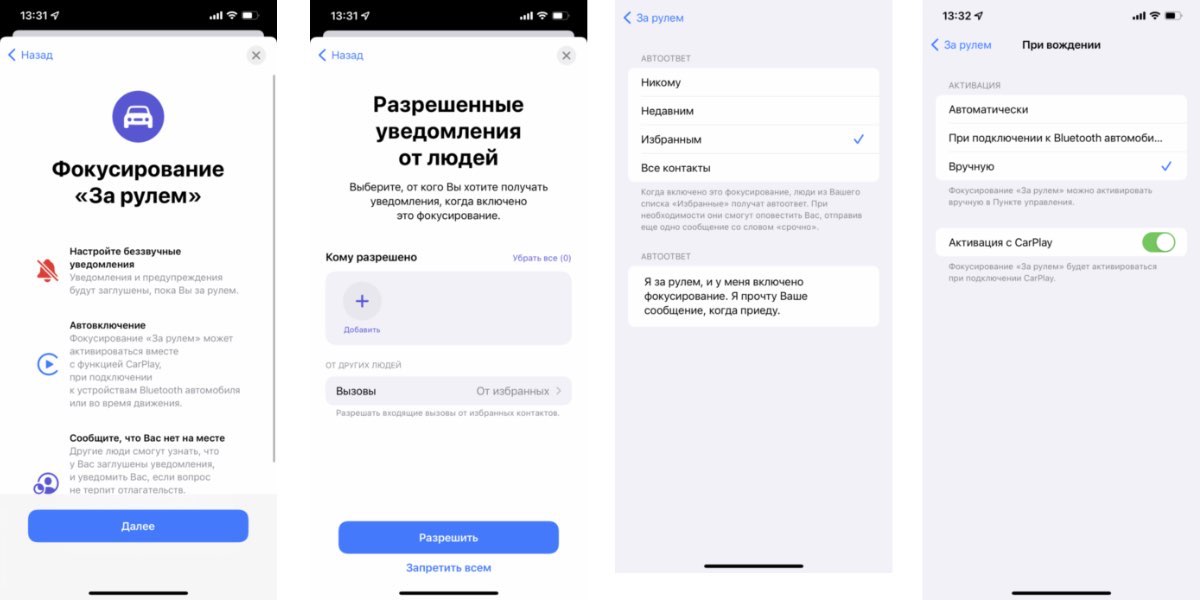
В этом же меню вы можете настроить автоответ, который будут получать избранные или все контакты, а также автоматическую активацию режима при использовании CarPlay или подключении к Bluetooth автомобиля.
2. Найдите новые приложения
На официальной странице Apple, которая посвящена CarPlay, упоминается довольно много поддерживаемых приложений. Практически все стримминговые сервисы поддерживают CarPlay. Это особенно актуально, если у вас нет подписки Apple Music, а слушать радио в машине или искать треки на iPhone неудобно.
3. Скриншот экрана CarPlay
Не самая необходимая функция, а скорее нишевый вариант для опытных пользователей.
Как сделать скриншот экрана CarPlay
- Подключите iPhone к автомобилю;
- Сделайте снимок экрана на iPhone зажав кнопку питания и кнопку уменьшения громкости.
На смартфон отобразится два скриншота.
4. Настройте отображение приложений на авто
Делается это на iPhone, а многие об этом и не знают.
Как настроить отображение приложений на CarPlay
- Откройте «Настройки» на iPhone;
- Перейдите в пункт «Основные» — «CarPlay»;
- Подключите iPhone к автомобилю;
- Выберите приложения, которые будут отображаться на экране автомобиля.

В этом списке показаны только те программы, которые совместимы с CarPlay.
5. Отдайте iPhone пассажиру
CarPlay позволяет параллельно пользоваться смартфоном в обычном режиме. Если вам отвлекаться нельзя, а что-то на смартфоне нужно проверить или ответить на сообщение, iPhone можно передать пассажиру и попросить сделать что-то за вас.
6. Используйте Siri
Для многих Siri — глупый ассистент, который лучше не запускать, чтобы не разочаровываться. Однако с каждым годом система всё умнее и распознаёт команды лучше. Стоит просто приучить себя обращаться к Siri для отправки сообщений, переключении треков или поиска маршрута.
7. Изучите, что умеет ваш автомобиль
Часть функций для управления CarPlay может быть реализована через кнопки на руле. Например, управление громкостью или воспроизведением. Google в помощь, как говорится! Управлять CarPlay через кнопки на руле гораздо безопаснее, чем отвлекаться на дисплей, так что игнорировать такую возможность нельзя.
8. Проверьте, где вы припарковались
Это, скорее, функция стандартных «Карт», но и к CarPlay она имеет прямое отношение.
Как проверить на iPhone, где вы припарковались
- Откройте «Настройки» — «Карты» и активируйте «Показ места парковки».
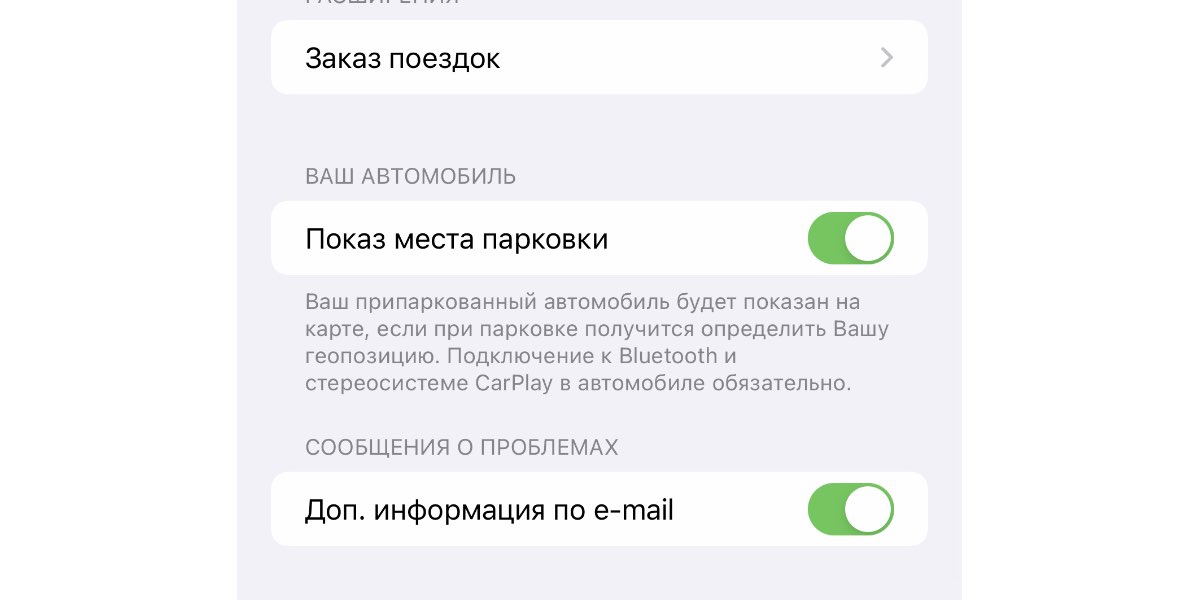
Если ваш смартфон был подключен к авто, то перед тем как выйти из него, iPhone отметит на картах место парковки. И если это не актуально для маленького двора или частного дома, то отыскать автомобиль на парковке торгового центра будет гораздо проще.
9. Измените обои CarPlay
Вы также можете изменить тёмный режим, если светлая тема раздражает.
Как изменить обои на CarPlay
- Откройте «Настройки» на приборной панели автомобиля;
- Выберите пункт «Внешний вид».
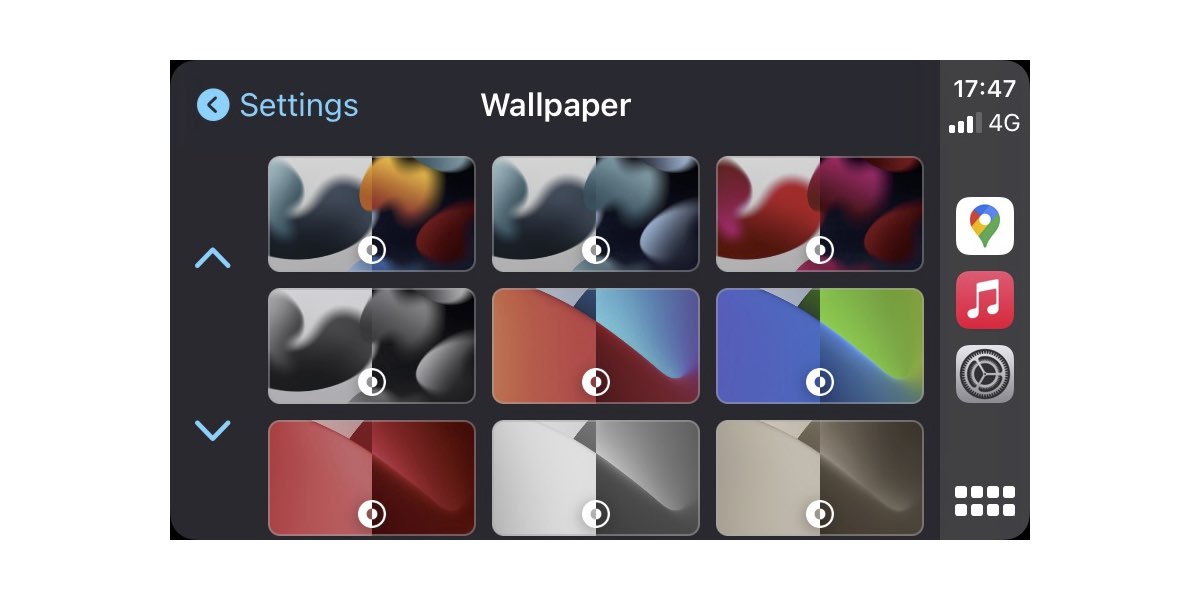
Помимо темы оформления можно выбрать фон для оформления. Выбор скудный, но хоть немного изменить под свой вкус получится.
10. Настройте быстрые команды Siri
Приложение «Команды» на вашем iPhone работает и с CarPlay. Можно, например, задать определённый маршрут в картах Google, а не стандартных, или автоматически отправлять сообщение своей второй половинке, что вы уже в пути. Всё ограничивается вашей фантазией.