
Поиск сохраненных паролей и ключей входа на компьютере Mac
Узнайте, как искать, изменять и удалять сохраненные пароли и ключи доступа на компьютере Mac, а также синхронизировать их на всех устройствах.
Просмотр сохраненных паролей и ключей доступа в меню «Системные настройки»
- Перейдите в меню Apple > «Системные настройки».
- Нажмите «Пароли».
- Подтвердите вход с использованием Touch ID или введите пароль своей учетной записи.
- Выберите веб-сайт и щелкните кнопку информации .
- Чтобы удалить пароль, нажмите кнопку «Удалить пароль»
- Чтобы обновить пароль, щелкните «Изменить», измените его, а затем нажмите «Сохранить».
Просмотр сохраненных паролей и ключей доступа в Safari
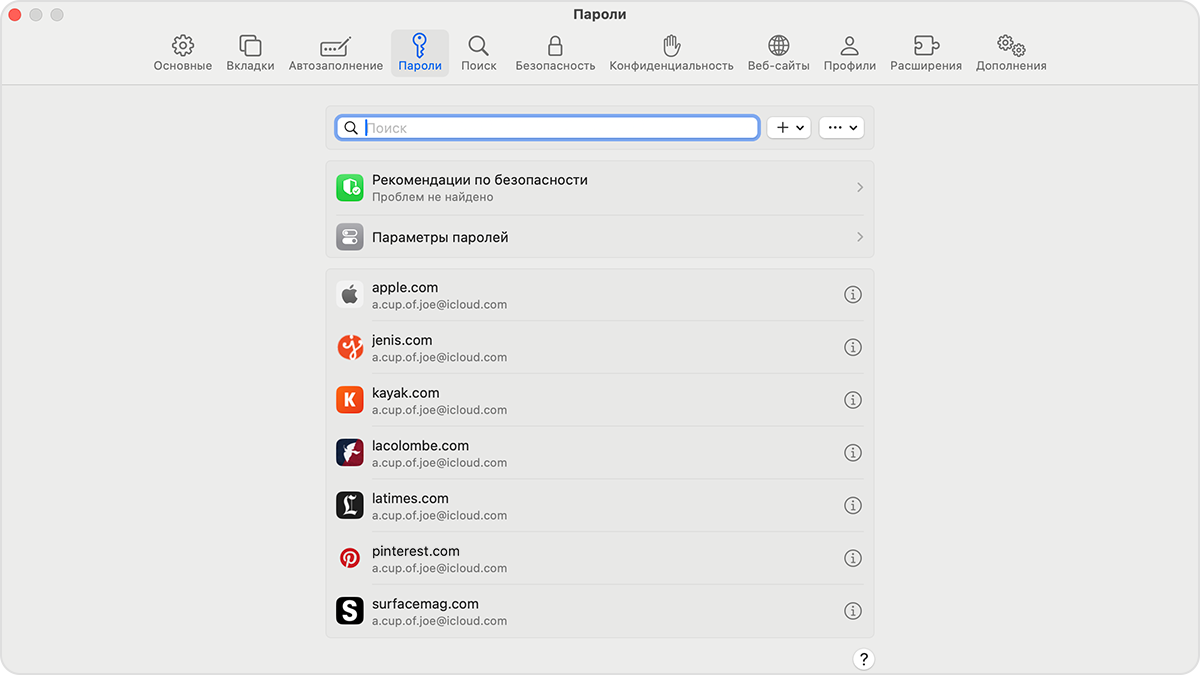
- Откройте браузер Safari.
- В меню Safari выберите «Настройки», а затем нажмите «Пароли».
- Подтвердите вход с использованием Touch ID или введите пароль своей учетной записи.
- Выберите веб-сайт и щелкните кнопку информации .
- Чтобы удалить пароль, нажмите кнопку «Удалить пароль».
- Чтобы обновить пароль, щелкните «Изменить», измените его, а затем нажмите «Сохранить».
Поиск сохраненных паролей с помощью Siri
Привлеките внимание Siri, а затем скажите что-то вроде «Покажи мои пароли».
Если не удается найти сохраненный пароль или ключ входа
- Убедитесь, что вы просматриваете все свои пароли и ключи входа. На экране «Системные настройки» вверху должна отображаться надпись «Пароли», а не имя группы общих паролей или надпись «Мои пароли».
- Проверьте папку «Недавно удаленные»: перейдите в меню Apple > «Системные настройки», щелкните «Пароли», а затем выберите «Недавно удаленные».
- Если у вас несколько устройств Apple, убедитесь, что Связка ключей iCloud включена.
- Пароль или ключ входа, перемещенный в группу общих паролей, отображается только на устройствах с совместимым программным обеспечением. Если не удается найти сохраненный пароль либо ключ входа, который был перемещен в группу общих паролей на другом устройстве, убедитесь, что на компьютере Mac установлена macOS Sonoma или более поздних версий.
Синхронизация сохраненных паролей и ключей входа на различных устройствах с помощью Связки ключей iCloud
Служба «Связка ключей iCloud» синхронизирует пароли, ключи доступа и иную конфиденциальную информацию на iPhone, iPad, iPod touch, компьютерах Mac и компьютерах с Windows.
- Подробнее о настройке службы «Связка ключей iCloud»
- Настройка службы «Пароли iCloud» на компьютере c Windows
Автозаполнение информации о кредитных картах
Функция автозаполнения позволяет автоматически вводить такие данные, как сведения о сохраненных кредитных картах, контактную информацию из приложения «Контакты» и многое другое.
Поиск сохраненных паролей и ключей входа на iPhone
Просмотр сохраненных паролей и ключей доступа в «Настройках»
- Выберите «Настройки», прокрутите страницу вниз и нажмите «Пароли».
- При появлении запроса используйте Face ID или Touch ID или введите код-пароль.
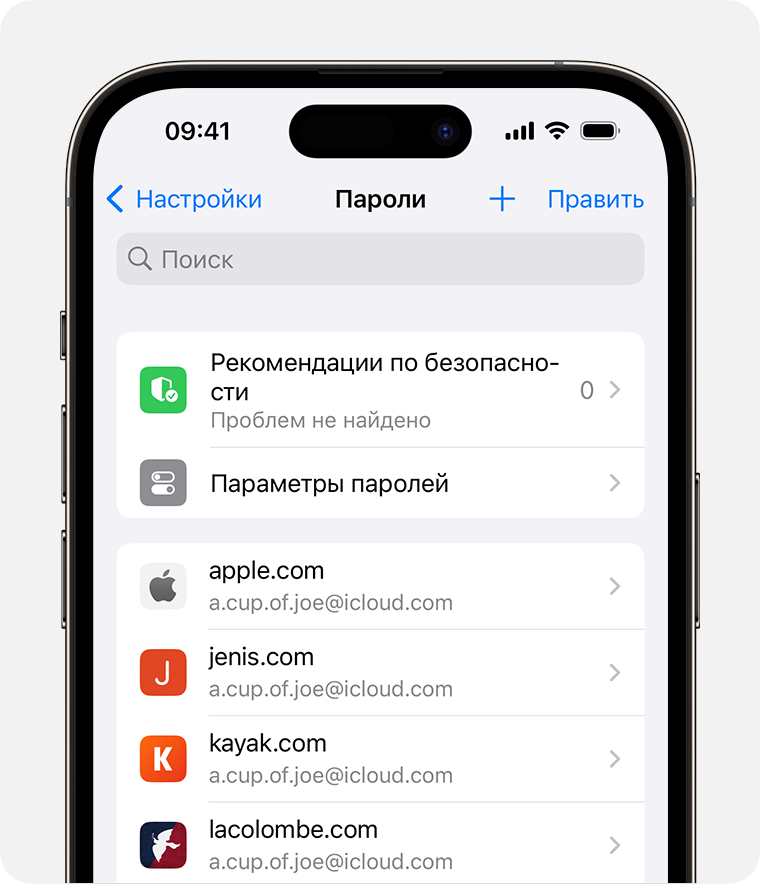
- Чтобы просмотреть пароль или ключ входа, выберите веб-сайт или приложение.
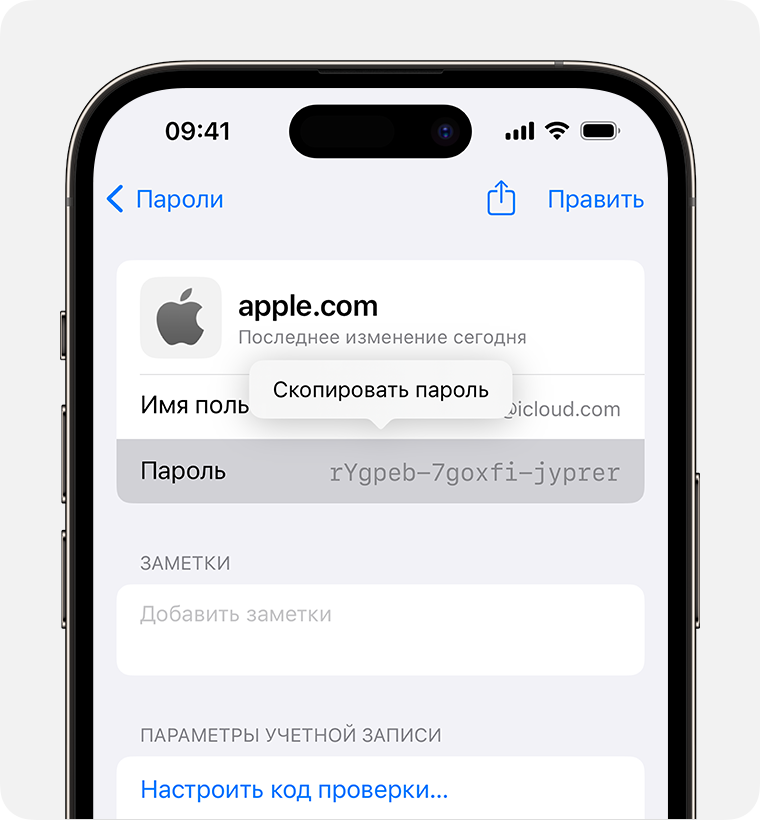
- Чтобы удалить сохраненный пароль или ключ доступа, нажмите «Удалить пароль» или «Удалить ключ доступа».
- Чтобы обновить пароль или ключ доступа, нажмите «Изменить».
Поиск сохраненных паролей с помощью Siri
Привлеките внимание Siri, а затем скажите что-то вроде «Покажи мои пароли». Если вы ищете пароль к определенному веб-сайту или приложению, попробуйте сказать что-то вроде «Какой у меня пароль для Hulu?».
Если не удается найти сохраненный пароль или ключ входа
- Убедитесь, что вы просматриваете все свои пароли и ключи входа. На экране «Настройки» вверху должна отображаться надпись «Пароли», а не имя группы общих паролей или надпись «Мои пароли».
- Проверьте раздел «Недавно удаленные»: откройте «Настройки», прокрутите страницу вниз и нажмите «Пароли». Затем выберите «Недавно удаленные».
- Если у вас несколько устройств Apple, убедитесь, что Связка ключей iCloud включена.
- Пароль или ключ входа, перемещенный в группу общих паролей, отображается только на устройствах с совместимым программным обеспечением. Если не удается найти сохраненный пароль либо ключ входа, который был перемещен в группу общих паролей на другом устройстве, убедитесь, что на iPhone установлена iOS 17 или более поздних версий.
- Поиск сохраненных паролей к сетям Wi-Fi
Синхронизация сохраненных паролей и ключей входа на различных устройствах с помощью Связки ключей iCloud
Служба «Связка ключей iCloud» синхронизирует пароли, ключи доступа и иную конфиденциальную информацию на iPhone, iPad, компьютерах Mac и компьютерах с Windows.
- Подробнее о настройке службы «Связка ключей iCloud»
- Настройка паролей iCloud на ПК c Windows
Автозаполнение информации о кредитных картах
Функция автозаполнения позволяет автоматически вводить такие данные, как сведения о сохраненных кредитных картах, контактную информацию из приложения «Контакты» и многое другое.
Менеджер паролей айфон где
Будь в курсе последних новостей из мира гаджетов и технологий
iGuides для смартфонов Apple

Где в iPhone хранилище паролей? Оно круче, чем сторонние программы — и точно лучше, чем блокнотик

6 августа 2021, 16:12
Скорее всего, у каждого владельца iPhone и iPad по умолчанию включена функция автозаполнения паролей. В этом режиме ваш девайс запоминает и сохраняет введенную однажды пару «логин-пароль», а потом предлагает автоматически подставить её на том же сайте при авторизации. Это помогает не запоминать сотни паролей самостоятельно.
При этом безопасность встроенного хранилища обеспечена самой Apple — вам не придется доверять свои пароли сторонним приложениям. Еще одно преимущество: все логины и пароли синхронизируются между всеми вашими Apple-девайсами по специальному зашифрованному каналу. И, наконец, всё это абсолютно бесплатно — тогда как сторонние менеджеры паролей зачастую требуют платной подписки.
Но что, если вам необходимо не просто залогиниться с айфона, а посмотреть пароль и ввести его на другом устройстве вручную? Где его найти?
Хранилище паролей на iPhone или iPad находится здесь:
→ Настройки → Пароли и учетные записи → Пароли сайтов и ПО.
Хранилище паролей на любом Mac:
→ Safari → Настройки → Пароли.
Для входа потребуется авторизация — либо с помощью пароля устройства, либо Touch ID или Face ID.
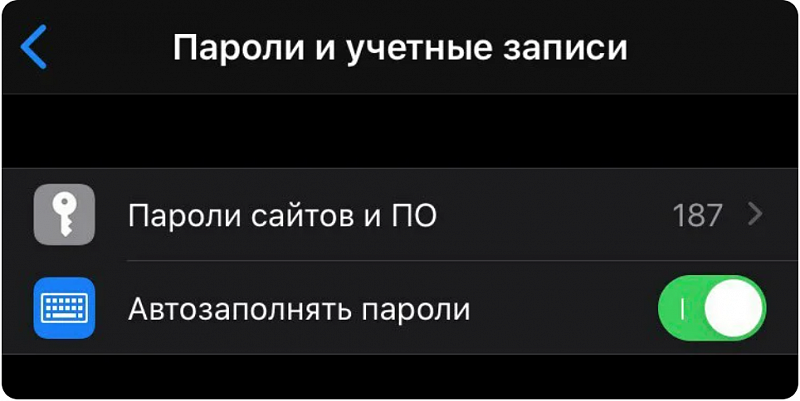
- просмотреть текущие сохраненные пары «логин-пароль»,
- передать их по AirDrop на другое устройство (по нажатию на нужный пароль),
- вручную сохранить свои пароли,
- отредактировать пароль, который вы недавно сменили на сайте (впрочем, устройство скорее всего предложит это сделать автоматически при смене пароля).
Стоит ли устанавливать сторонний менеджер паролей на iPhone и Mac
У каждого современного пользователя есть огромное количество учетных записей на различных ресурсах. Кроме того, злоумышленники научились взламывать многие пароли буквально в два клика. Каждый день огромное количество информации утекает в сеть, и поэтому необходимость создания сложных паролей является необходимостью в современном мире. Но если иметь огромное количество разных паролей на разных ресурсах, то высока вероятность того, что вы их просто забудете, а значит менеджер паролей в 21 веке — необходимый инструмент для безопасной работы.
Стоит ли устанавливать сторонний менеджер паролей на устройства Apple?
Зачем нужен менеджер паролей
Я никогда не пользовался менеджерами паролей и всегда имел два пароля на все случаи жизни. Это были те комбинации цифр, букв и знаков препинания, которые настолько отложились в моей голове, что забыть их просто не представляется возможным. Ну и классически, один пароль я использовал для личных нужд, а другой по работе. Это продолжалось ровно до тех пор, пока один из моих почтовых ящиков не был взломан. Пользовался я им порядка 10 лет и поверить не мог, что может случится такое. Мой коллега Иван Кузнецов ранее уже писал о том, как найти все взломанные пароли на iOS. Мне кажется, эту статью должен прочесть каждый пользователь.
Писем там находилось очень много (я их не удаляю), поэтому сложно было представить, есть там что-то ценное или нет. В любом случае, к этой «учётке» было привязано множество сторонних ресурсов. Паника внутри меня разгоралась с каждым часом все больше и больше. В итоге, я успешно перенес все ресурсы на другой ящик, но стал гораздо серьезнее относиться к этой проблеме и наконец обратил внимание на менеджеры паролей, которые успешно игнорировались мной в течение всей жизни.
Что такое двухфакторная аутентификация
Еще одной моей ошибкой было игнорирование двухфакторной аутентификации, которая призвана избавить вас от взлома злоумышленников. Этот метод позволяет включить двухслойную защиту. Теперь, помимо обыкновенного ввода логина и пароля, вам необходимо ввести код, который придет по СМС или электронной почте. Существуют и другие способы прохождения второго этапа аутентификации, такие как USB ключ или биометрические данные, но они используются гораздо реже.
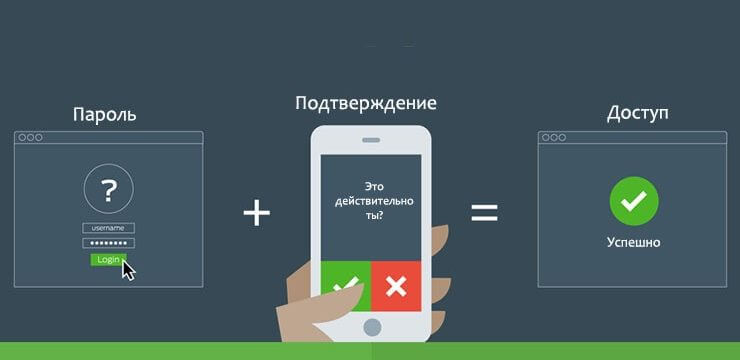
Так выглядит механизм двухфакторной аутентификации.
Каким бы сложным не был ваш пароль, я настоятельно рекомендую не избегать этого этапа. Пройти такую защиту для вас не составит труда, а для того, кто собирается украсть ваши данные значительно усложнит задачу.
Проблемы менеджера паролей от Apple
Компания Apple отличается тем, что заботится о безопасности своих пользователей, поэтому представила свое решение в контроле безопасности за паролями. Связка ключей работает как надо, но имеет некоторые недостатки. Во-первых, если вы храните пароли в своем аккаунте iCloud, вам будет сложно синхронизировать их на устройствах под управлением других операционных систем, например Windows. Сторонние разработчики с помощью своих кроссплатформенных приложений лишают этого недостатка своих клиентов.

Менеджер паролей Apple не лишен недостатков.
Во-вторых, на всех моих устройствах привязаны биометрические данные жены. На iPad Air и MacBook отпечатки пальцев и альтернативный внешний вид на iPhone. Кстати, недавно мы писали о том, что в новых iPhone откажутся от всеми ненавистной челки. Интересно, останется ли при этом Face ID?
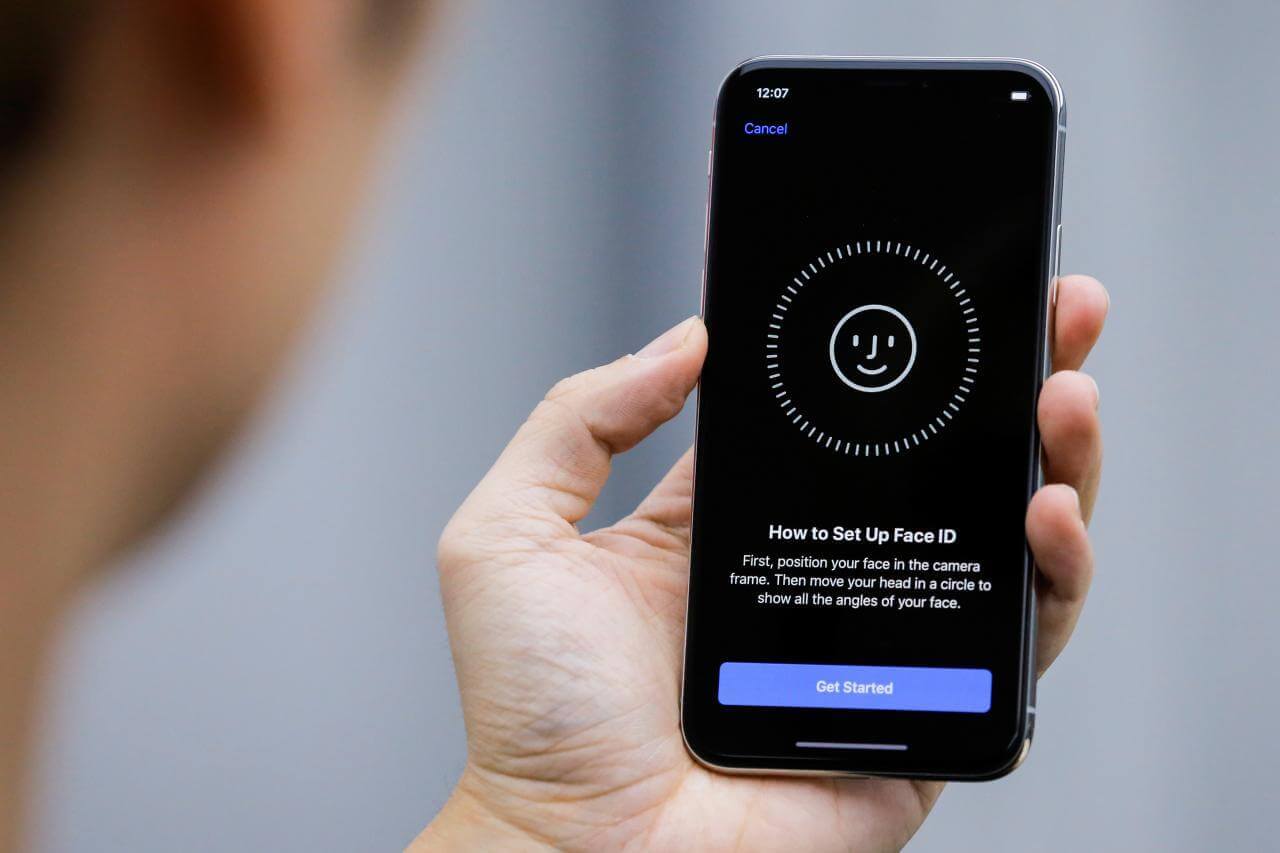
Face ID далеко не предел безопасности.
Не то, чтобы я чураюсь подпиской на некоторые сервисы, но в случае, если какие-нибудь данные утекут, я точно знаю, что всегда есть возможность исправить ситуацию, обратившись к сторонним программам. Там есть те учетные записи, которых нет нигде больше. Кроме того, современные менеджеры паролей (и от Apple тоже) генерируют пароли самостоятельно и выбирают действительно сложные комбинации различных символов, основываясь на искусственном интеллекте. Это еще одна причина, по которой вам необходимо ими воспользоваться.
Подписывайтесь на нас в Яндекс.Дзен, там вы найдете много полезной информации из мира Apple.
В итоге, получается объективных причин для использования сторонних от Apple менеджеров паролей две: первая — отсутствие кроссплатформенности, а вторая — необходимость иметь сторонний ресурс, на случай, если с первым что-то произойдет, или у посторонних лиц появится к нему доступ.
Лучший менеджер паролей
В App Store существует огромное количество приложений подобного рода. Первым из них хочу представить вам всемирно известный 1Password. Это приложение представлено на всех популярных платформах и позволяет хранить не только пароли от разных ресурсов, но и номера кредитных карт, адреса и большое количество других данных. В программе используется алгоритм шифрования AES, а также есть возможность защитить приложение кодом. Будьте бдительны и не защищайте 1Password с помощью биометрических данных, если помимо вас еще у кого-то имеется доступ к Touch ID или Face ID.

Лучший менеджер паролей.
Этим приложением пользуются настолько большое количество людей, что сейчас 1Password является полным синонимом термина «Менеджер паролей». Не важно, пользуетесь вы iOS, Android или Mac. Он выручит вас в любом случае. Приложение имеет встроенный плагин в браузере и способно заполнять пароли на разных сайтах в автоматическом режиме. У 1Password есть платная подписка, которая позволяет хранить паспортные данные, водительское удостоверение и некоторые другие дополнительные опции.
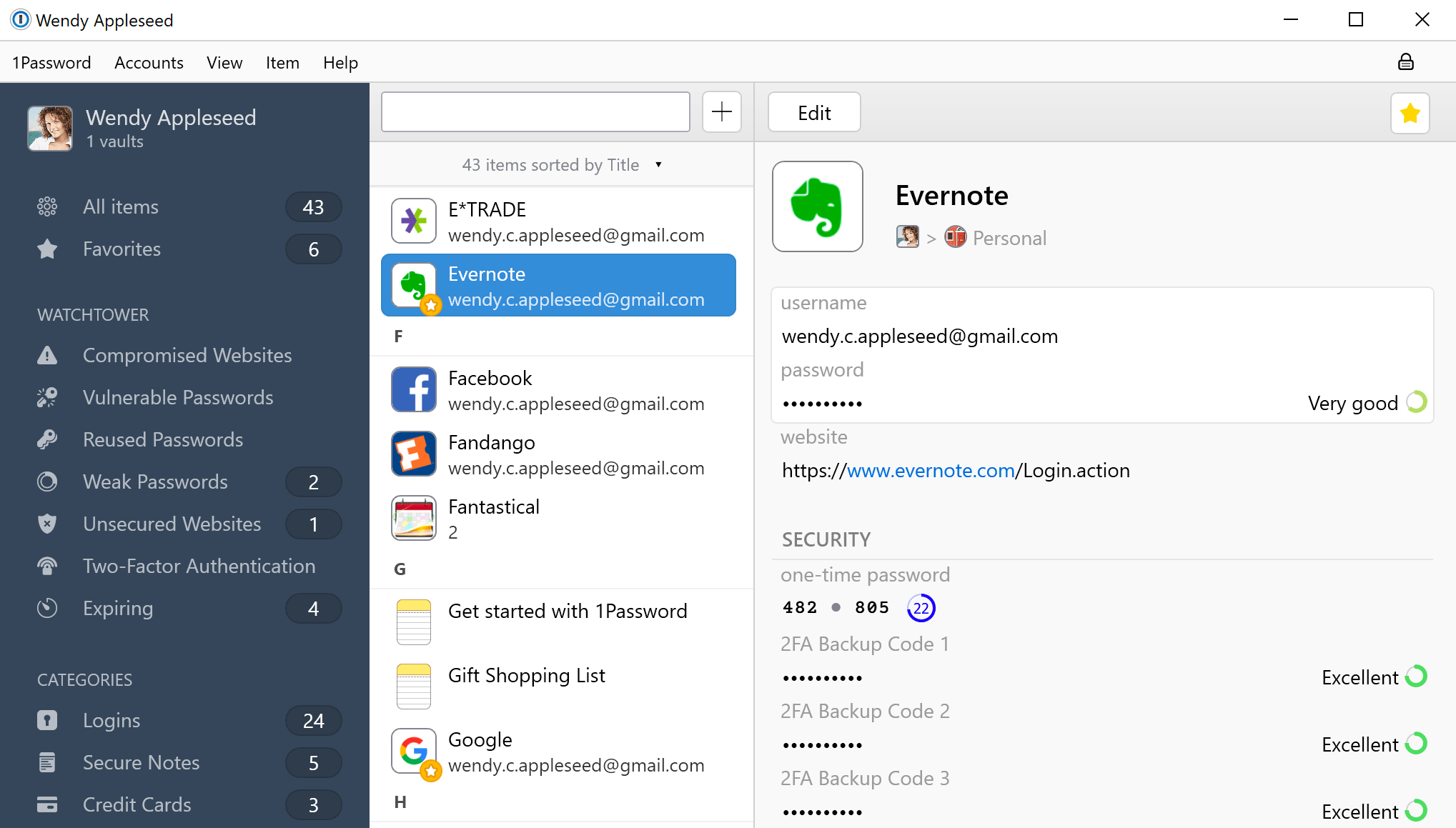
Интерфейс приложения 1Password на устройствах Mac.
Несмотря на огромное количество разных способов хранения данных в сети, я все равно предпочту им физические носители. Для этого существуют специальные физические USB ключи, однако стоят они больших денег и тоже не являются 100% гарантом. Поэтому сейчас, на крайний случай, я храню самые важные данные в сейфе, который стоит за 2500 км от места моего проживания, пополняя там данные раз в год. Другого способа я для себя еще не нашел.
А вы пользуетесь менеджерами паролей? Где храните самую ценную информацию? Своим мнением предлагаю поделиться в нашем Телеграм чате или в комментариях ниже. Будет интересно прочесть.