
SmartThings
SmartThings – очень удобный инструмент, для всех пользователей, владеющих больше чем одним устройством Samsung. Если у вас есть электронное устройство марки Samsung и вы желаете управлять его работой и состоянием, SmartThings упростит эту задачу, сгруппировав все ваши устройства Samsung в одном приложении.
Этот инструмент предназначен для управления любым из ваших устройств Samsung, независимо от того какое из них вы в данный момент используете или сколькими владеете. Первое, что вам необходимо сделать, связать все устройства с этим приложением, тогда ими можно будет управлять непосредственно через ваш смартфон. После того, как настройка всех их будет завершена, можно начинать проверять состояние этих устройств, управлять их работой, и отправлять любые задания, которые устройство способно выполнить.
SmartThings помогает удостовериться, что всё работает как нужно. К тому же, вы можете создать напоминания и получать оповещения о доступных для вашего устройства обновлениях. Одно из главных преимуществ этого приложения в том, что вы можете упорядочить ваши устройства, как пожелаете. Вы можете создать комнаты в вашем доме и управлять электронными устройствами в гостиной или на кухне одновременно, используя общую систему управления.
Проверено Nelson de Benito Переведено Uptodown Localization Team
Требования (последняя версия)
- Требуется Android 9 или более новая версия
Больше информации
| Имя пакета | com.samsung.android.oneconnect |
| Лицензия | Бесплатно |
| ОС | Android |
| Раздел | Общие |
| Язык | Pусский |
Для чего нужна программа Smart Things на смартфоне Samsung
Компания Samsung – безусловный мировой лидер в сфере внедрения инновационных высокотехнологичных продуктов, который вносит существенный вклад в процесс поступательного технологического развития в планетарном масштабе. Предлагая обширный ассортимент различных продуктов и сервисов, в том числе реализуемых с применением элементов искусственного интеллекта, Samsung старается идти в ногу со временем, прилагая усилия к внедрению интернета вещей.
В настоящее время пользователи во всём мире могут использовать устройства, умеющие взаимодействовать между собой. Немало таких девайсов и программных продуктов, делающих нашу жизнь комфортнее, и в ассортименте корейской корпорации.
В частности, на волне роста популярности концепции интеллектуальных домов Samsung разрабатывает инновационные средства автоматизации рутинных домашних задач, чему способствует технология Smart Things. Взаимодействие между бытовыми приборами и устройствами с помощью смартфона становится жизненной необходимостью, и Smart Things – именно то средство, которое способно осуществлять задачи такого рода.
Smart Things – что это за программа в телефоне Самсунг
Многие пользователи, обнаружив на своём смартфоне приложение Smart Things, считают программу системным приложением, не несущим никакой полезной функции. Такое отношение к предустановленному софту характерно для большинства, поэтому многие просто не обращают внимания на программу, а некоторые даже пытаются её удалить. И совершенно напрасно.
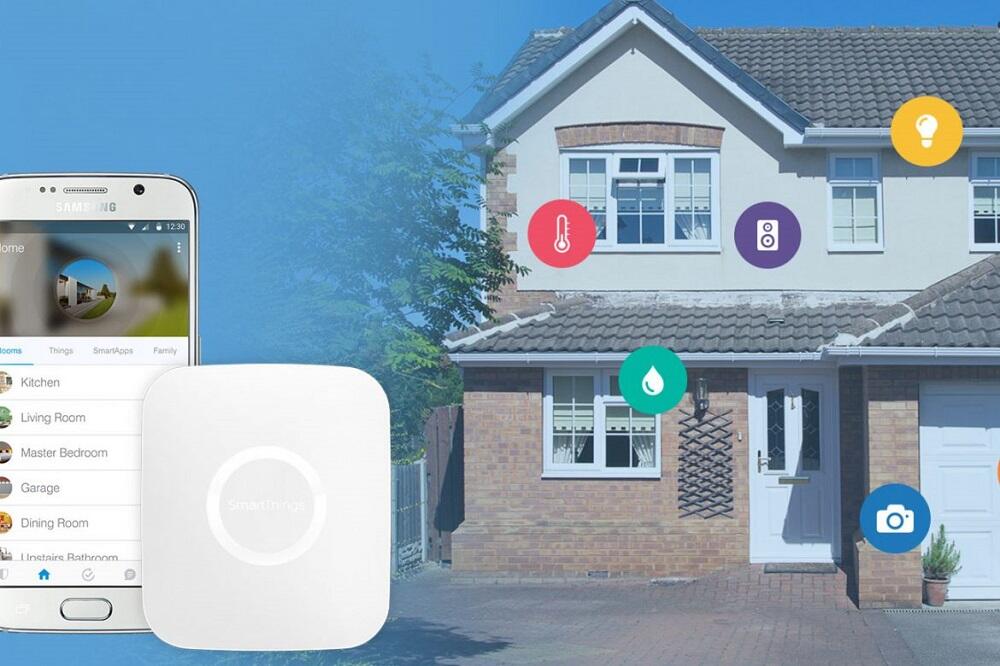
Smart Things – программный продукт, умеющий управлять теми устройствами, у которых имеется встроенная поддержка технологий умного дома. Приложение позволяет объединять подобные девайсы в единую сеть, выступая в роли сетевого концентратора. В задачи Smart Things входит управление взаимодействием всех подключённых компонентов системы Smart Home.
Более того, приложение SmartThings, функционирующее на Samsung под ОС Андроид, может выполнять все вышеописанные функции удалённо. Скажем, к вашему приезду с работы кофеварка уже приготовит чашечку ароматного кофе, утром вас разбудит будильник, ориентируясь на ваши суточные биоритмы, если в это время будет темно – куда бы вы ни пошли, свет будет включаться автоматически. Вам не придётся открывать окна – комфортный микроклимат будет поддерживаться без вашего участия. Это только малая часть того, что умеет технология умного дома. И главное – всё это возможно уже сегодня.
Smart Things – важная часть такой технологии, позволяющая связать все домашние смарт-устройства в общую экосистему.
ВАЖНО. Приложение совместимо со всеми продуктами бренда Samsung, на которых имеется логотип Works with SmartThings.
На сегодня таких устройств насчитывается порядка 5 десятков, добавление их в приложение не составляет сложностей и происходит посредством автоматического поиска. Хаб сканирует в режиме реального времени все работающие устройства, обнаруживая новые и предлагая владельцу подключить их к системе.
Разобравшись, что такое Смарт Тингс, мы намерены познакомить читателей с приложением более подробно, а пока отметим, что эта программа предустановлена не на всех моделях корейских смартфонов. Но это не мешает загрузить её из магазинов (имеются версии для всех мобильных ОС, включая яблочную и Windows Phone). Это означает, что программа может быть установлена и на телефонах других брендов, хотя её работоспособность при этом не гарантируется. В любом случае это выяснится на этапе установки – приложение сообщит само, сможет ли оно работать на конкретной модели смартфона.
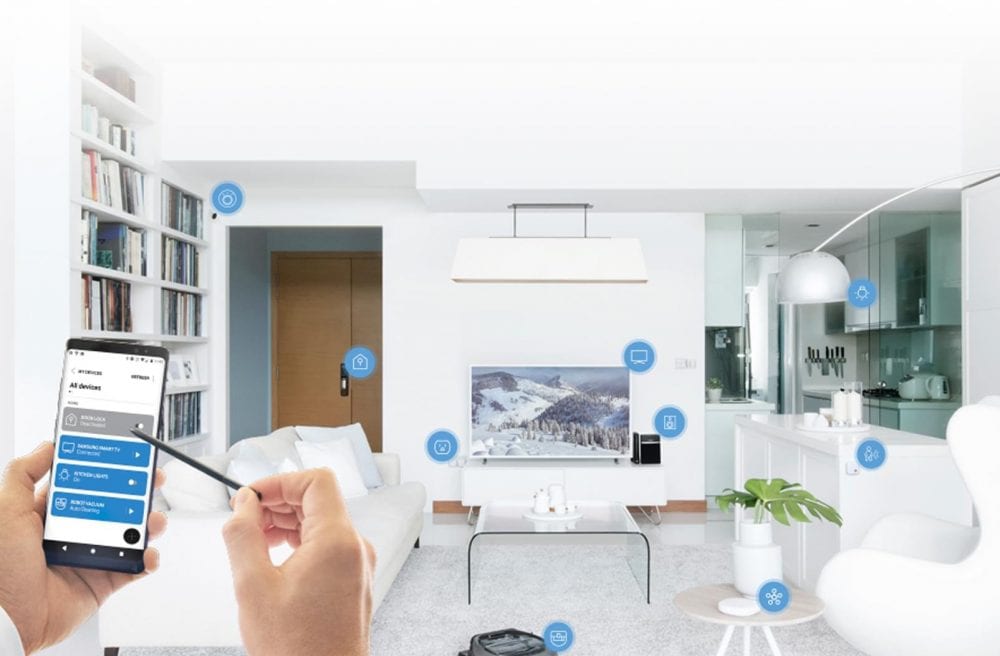
ВАЖНО. Управление умными приборами осуществляется с использованием беспроводных технологий. Ещё одним условием взаимодействия через приложение является необходимость их регистрации в единственной учётной записи.
Для чего нужно приложение Smart Things
Программа предназначена для управления различной домашней или офисной техникой Samsung, на которой имеются соответствующие надписи о совместимости с технологией «Умный дом» в рамках концепции Smart Things. Функционал приложения предоставляет возможность автоматизировать многие повседневные задачи, при этом уровень и алгоритм автоматизации задаются пользователем.
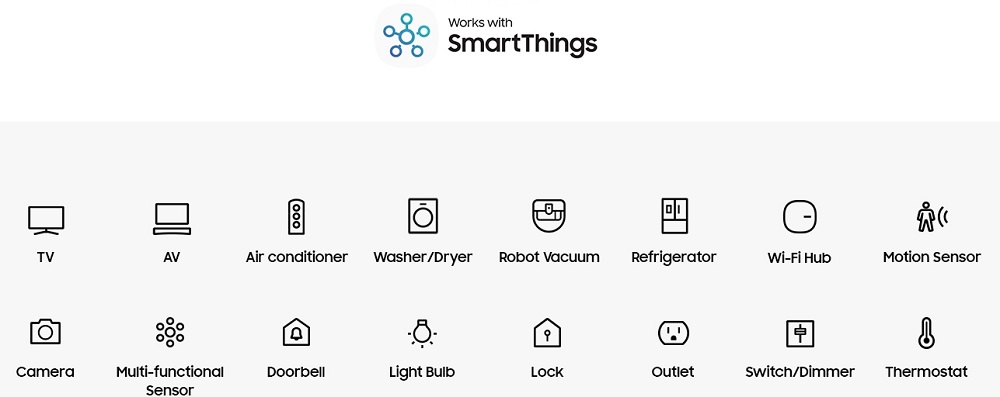
В число поддерживаемых устройств входят:
- домашние кинотеатры;
- телевизоры Smart TV;
- холодильное/морозильное оборудование;
- кондиционеры;
- осветительные приборы;
- стиральные машины;
- камеры видеонаблюдения;
- охранные системы;
- датчики (уровня влажности, температуры, наличия утечек воды, задымленности).
Приборы, не отмеченные вышеуказанной надписью о совместимости, вполне могут оказаться способными работать в рамках экосистемы, но здесь нужно пробовать, поскольку корректность их функционирования не гарантирована.
Основные функции Smart Things
Какие же конкретные возможности спрятаны в недрах умного приложения?
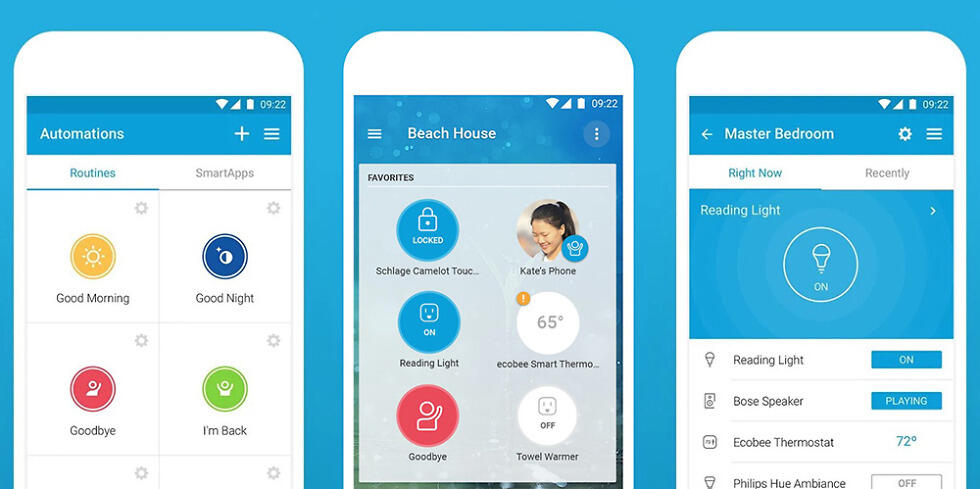
Smart Things умеет управлять одновременно всеми подключёнными устройствами, в соответствии с теми временными настройками, которые задал пользователь:
- использовать таймер для управления освещением внутри и снаружи дома;
- отслеживать время работы бытовых приборов, включать/выключать по расписанию, в рамках возможного – осуществлять управление ими;
- настраивать функционирование бытовой системы водоснабжения, осуществлять нагрев воды;
- проверять состояние окон и входных дверей, информировать домовладельца о нештатных ситуациях;
- осуществлять контроль над показаниями датчиков и функциональным состоянием работающей бытовой техники;
- осуществлять мероприятия по созданию комфортной домашней атмосферы, возможно, с использованием заранее составленных сценариев (пробуждение утром, подогрев воды для помывки после работы, отход ко сну).
Пользователь приложения вправе управлять настройками программы по своему усмотрению, при этом возможности программы ограничены наличием совместимых устройств и их функциональными возможностями.
Особенности настройки Smart Things
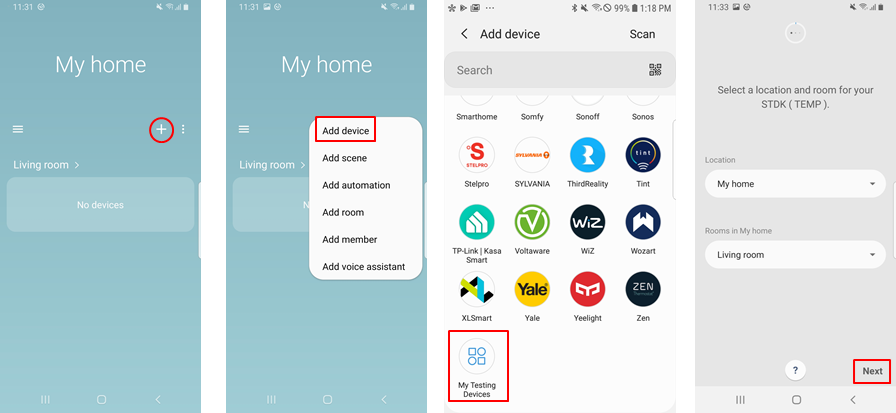
При первом запуске приложения необходимо сформировать учётную запись, то есть создать профиль Samsung account. В последующем при запуске программы нужно будет только авторизоваться. В числе прочих настроек необходимо будет предоставить Smart Things все полагающиеся разрешения, включая доступ смартфона к геоданным. После входа в аккаунт следующий логический шаг – добавление умных приборов и устройств. Если они находятся во включенном состоянии, программа начнёт их обнаружение автоматически (при условии, что все приборы, включая телефон, работают в рамках одной беспроводной сети). Обнаруженные устройства приложение классифицирует и сгруппирует по ключевым характеристикам (бытовая техника, система освещения, контролирующие датчики и т. д.).
В качестве примера покажем, как подключить Smart Things к телевизору с функционалом Smart TV:
- удостоверяемся, что Wi-Fi функционирует на обоих устройствах;
- при отсутствии учётной записи формируем её (функционал управления устройствами доступен только при наличии Samsung account);
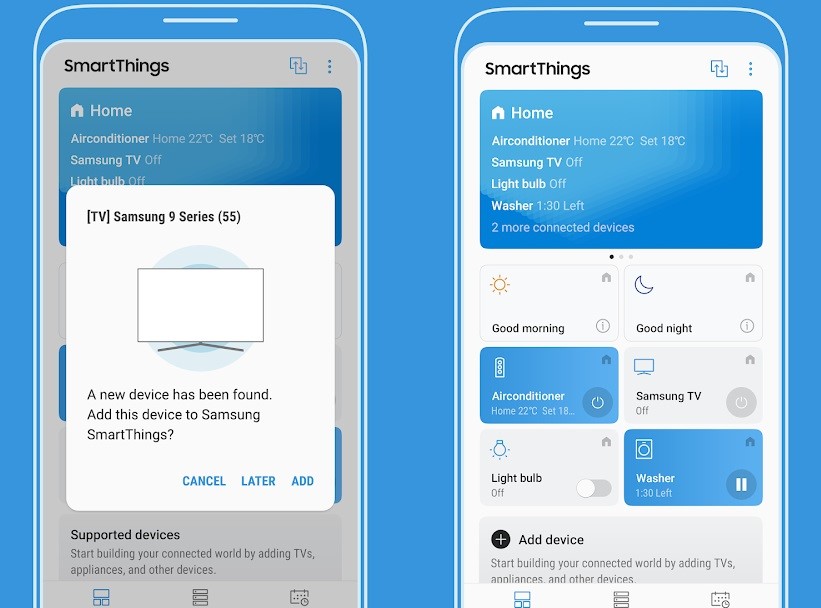
- если после запуска программа самостоятельно обнаружила телевизор, появится соответствующее окно, в котором необходимо подтвердить добавление устройства, нажав кнопку «Добавить». После этого появится соответствующая запись, и сам телевизор получит информацию о подключённом смартфоне. Вам останется только выбрать модель из предложенного списка, а если ваш телевизор в нём отсутствует, ввести вручную наименование и номер модели.
В результате ваш мобильный гаджет превратится в пульт управления телевизором с расширенными функциями. Если в вашем жилище телевизоров несколько, все они будут добавлены и объединены в одну сеть. Проверить состояние телевизионного приёмника и выключить его в случае необходимости можно будет и удалённо.
Сбросить настройки Smart Things на любом Андроид-устройстве, равно как и отменить предоставленные пользователем разрешения, можно в соответствующем разделе мобильного гаджета (вкладка «Приложения», пункт меню «Всё», выбираем интересующее нас приложение, устанавливаем параметр сброса настроек). Некоторые модели смартфонов и планшетов (Samsung Galaxy S5 и выше, Galaxy Tab Pro и более новые модели) имеют специальный раздел для сброса настроек Smart Things (находится во вкладке «Общие», в подразделе «Стандартные приложения»).
Как пользоваться приложением SmartThings
Возможности самой программы Smart Things достаточно обширные, с их неполным обзором вы уже имели возможность познакомиться выше, но в значительной степени функционал приложения определяется в зависимости от тех умных устройств, которыми он управляет. При этом интерфейс программы несложен, ориентироваться в ней довольно просто, а если и возникают вопросы, новички всегда могут воспользоваться исчерпывающими подсказками.
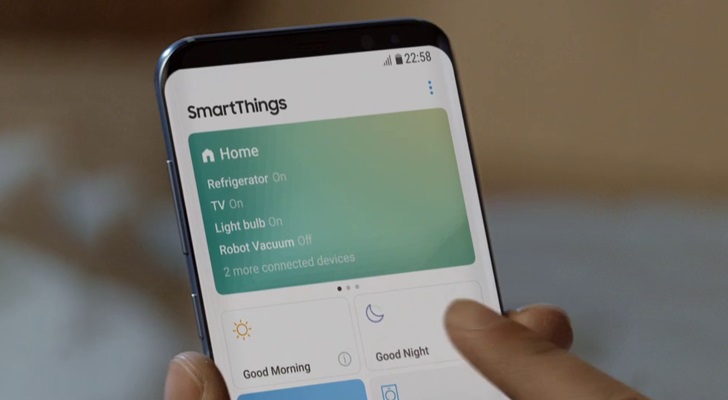
Хотя программа самостоятельно группирует обнаруженные устройства, у пользователя остаётся возможность выполнить группировку самостоятельно, по своему усмотрению. Кроме того, он может назначать выполнение любых действий с устройствами, предусмотренных их функционалом, в зависимости от собственных потребностей. В качестве триггера, используемого для активации определённого устройства, можно использовать таймер, работу других устройств или определённое событие (приход хозяина с работы, наступление сумерек и т. д.).
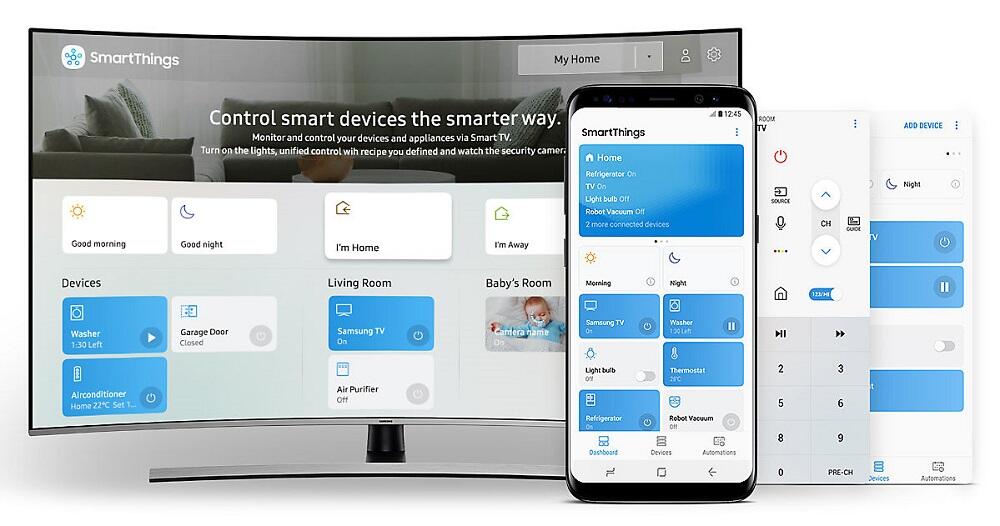
Во вкладке приложения «Устройства» в режиме реального времени можно увидеть статус всех подключённых приборов и техники, и если эти устройства позволяют, здесь же будут отображены функции управления ими.
Для примера рассмотрим образцы выполнения действий, заложенных в программе.
Создание сценария
Сценарии нужны для того, чтобы управлять работой и взаимодействием одновременно несколькими подключёнными устройствами:
- заходим во вкладку «Устройства», открываем контекстное меню, указываем место, в котором предполагается создание сценария;
- кликаем на кнопку «Добавить», вводим название сценария, подтверждаем нажатием «Добавить действие»;
- осуществляем выбор интересующего нас устройства, создаём для него список задач, жмём «Готово».
Формирование правил автоматизации управленческих процессов
Задачи должны выполняться в соответствии с определёнными условиями. Задаём их:
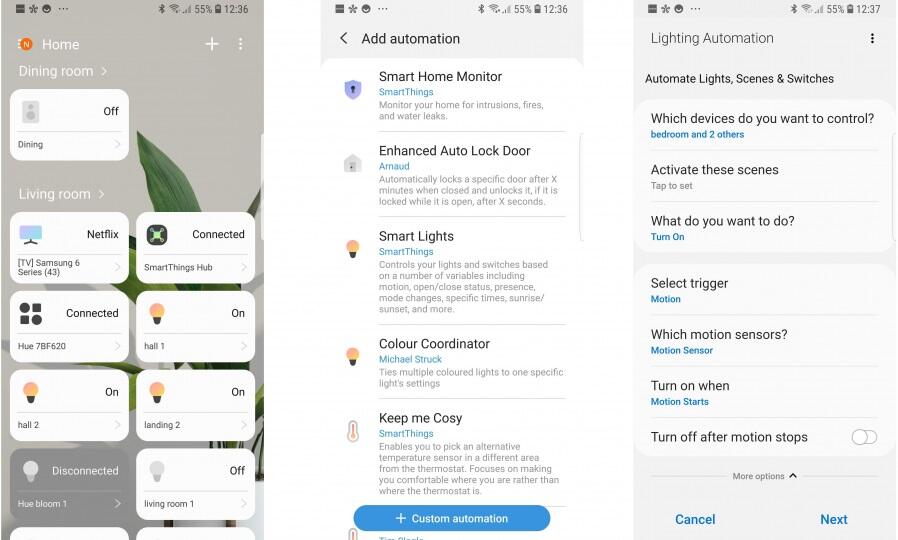
- заходим во вкладку «Автоматизация», выбираем пункт «Добавить правила автоматизации»;
- выбираем триггер, активирующий выполнение правила (указываем конкретное время, или выбираем время суток, или на основании текущего состояния устройства, в зависимости от местоположения хозяина).
При наступлении указанного события устройство активируется или деактивируется.
Создание комнаты
Для добавления комнаты выполняем следующие действия:
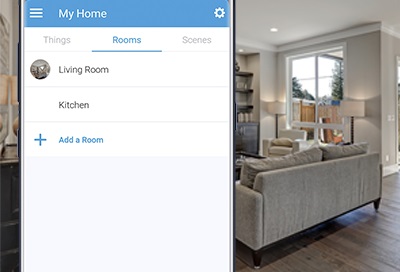
- заходим во вкладку «Устройства»;
- открываем контекстное меню, кликаем на пункте «Добавить комнату»;
- вводим название добавляемой комнаты («Ванная», «Кухня»), привязываем к комнате находящиеся в ней устройства.
Добавление Bluetooth-устройств
Приложение может работать и по Bluetooth, но подключение устройств в этом случает будет чуть сложнее. Алгоритм обнаружения стандартный для этого типа беспроводной связи.
Используя возможности Smart Things, можно выполнять множество других действий – добавлять в число пользователей программы родных, обмениваться с ними медиаконтентом, просматривать телевизор.
Используя видеокамеры и датчики, можно сформировать охранную систему. Типовой пример – активация камеры при включении света, в случае несанкционированного проникновения в дом через дверь или окна, с отсылкой сообщения хозяину смартфона.
То есть наличие приложения Smart Things позволяет быть в курсе всего важного, что происходит в доме, и соответствующим образом реагировать на это.
Что за программа Smartthings Samsung и для чего она нужна, ее настройка

Пользователи часто интересуются, что за программа SmartThings Samsung. Этот ресурс представляет собой «Умный дом» – инновационную систему, которая применяется для организации микроклимата и множества процессов в помещении. При этом важно правильно установить софт и выполнить его настройку. Также стоит разобраться с устройствами, которые могут работать с этим приложением.
Что такое приложение SmartThings
- простота установки и быстрый поиск девайсов, которые поддерживают ресурс;
- возможность применения опции даже с умных часов;
- свобода выбора бренда устройства, на который ставится программа;
- интуитивно понятное приложение;
- возможность обновления в любое время.

Как настроить приложение
При первой загрузке ресурса требуется создать учетную запись – Samsung account. Впоследствии при запуске программы стоит пройти авторизацию. К другим настройкам относят все необходимые разрешения, в том числе и доступ телефона к геолокации.
После входа в профиль пользователю требуется добавить умные устройства.
Если они включены, программа начнет их автоматический поиск. При этом приборы должны функционировать в пределах одной беспроводной сети. Выявленные устройства софт классифицирует и группирует по основным параметрам. К таким категориям относятся контролирующие датчики, бытовая техника, система освещения.

Чтобы подключить Smart Things к умному телевизору, требуется сделать следующее:
- Убедиться в работе Wi-Fi на обоих девайсах.
- Если нет учетной записи, создать ее.

- Если после запуска софт сам выявил телевизор, появится соответствующее окно. Там рекомендуется подтвердить добавление девайса. Для этого стоит нажать на кнопку «Добавить». После этого появится соответствующая запись. При этом телевизор получит сведения о подключении смартфона. После этого пользователю придется выбрать модель из списка. Если ТВ там нет, название и номер модели стоит ввести вручную.

В результате смартфон станет пультом управления телевизором с широким набором функций. Если в доме присутствует несколько таких устройств, они будут объединены в единую сеть.
Сбросить настройки и отменить разрешения, которые предоставил пользователь, удастся в соответствующем разделе смартфона. Для этого стоит перейти во вкладку «Приложения», выбрать меню «Все», найти интересующее приложение и установить параметр сброса настроек. Отдельные модели устройств обладают специальным разделом, который поможет сбросить настройки приложения. Его удастся найти в меню «Общие» и в подразделе «Стандартные приложения».

Как пользоваться
Программа SmartThings оснащена широким набором возможностей. При этом софт отличается простым функционалом, а потому ориентироваться в нем легко. Если появляются вопросы, начинающие пользователи могут воспользоваться подсказками.
Чтобы активировать конкретное устройство, допустимо использовать таймер, работу других девайсов или конкретное событие. Во вкладке софта «Устройства» в режиме реального времени удастся увидеть статус подключенных девайсов.

Какие устройства работают с приложением
SmartThings поддерживает все устройства и технологии, которые обладают отметкой «Works with SmartThings». Как правило, ее удастся найти на упаковке девайса или на самом гаджете. Это могут быть кондиционеры, телевизоры, холодильники, световые устройства и многое другое.
Программа SmartThings представляет собой удобный ресурс, который помогает управлять самыми разными девайсами. При этом важно выполнить их правильную настройку.
Включайтесь со SmartThings
Благодаря приложению SmartThings, вы можете управлять пространством вокруг себя в зависимости от ваших желаний. Решая рутинные задачи, SmartThings освобождает время для того, что вам действительно важно.
- Работа из дома
- Создание настроения
- Здоровый образ жизни
- Забота о питомце
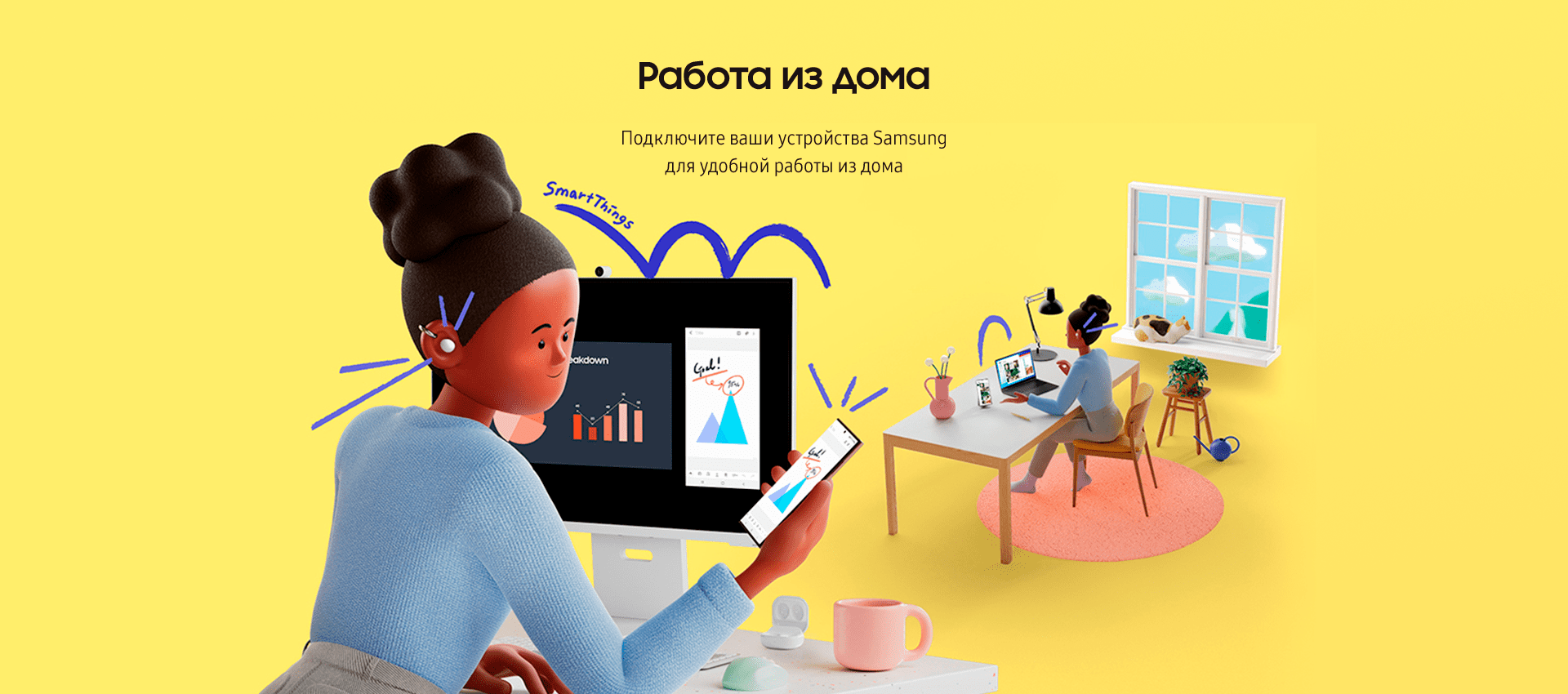
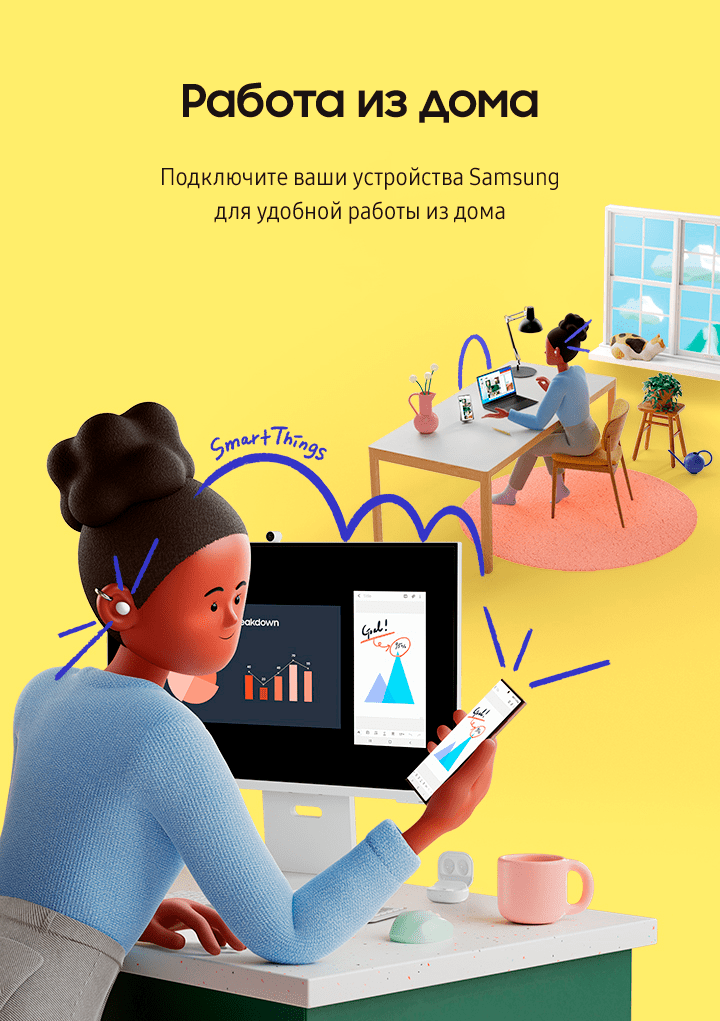
Эффективная работа без поездок в офис
Оставайтесь эффективными, работая из дома. Благодаря простому доступу к офисному ПК, быстрой передаче файлов и расширенным возможностям подключенных устройств, ваша продуктивность становится действительно высокой.
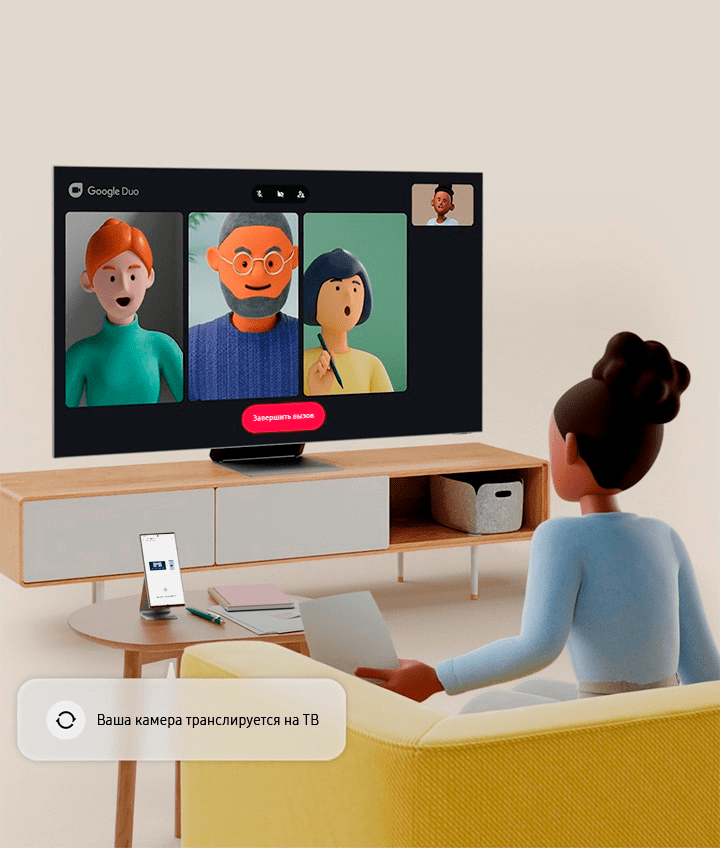
Приложение для видеозвонков
Проводите видеозвонки
на большом экране
Намечается еще одна видеоконференция? Запустите Google Duo 1 на своем Smart TV 2 и используйте камеру 3 на смартфоне в качестве веб-камеры, чтобы общаться с комфортом.
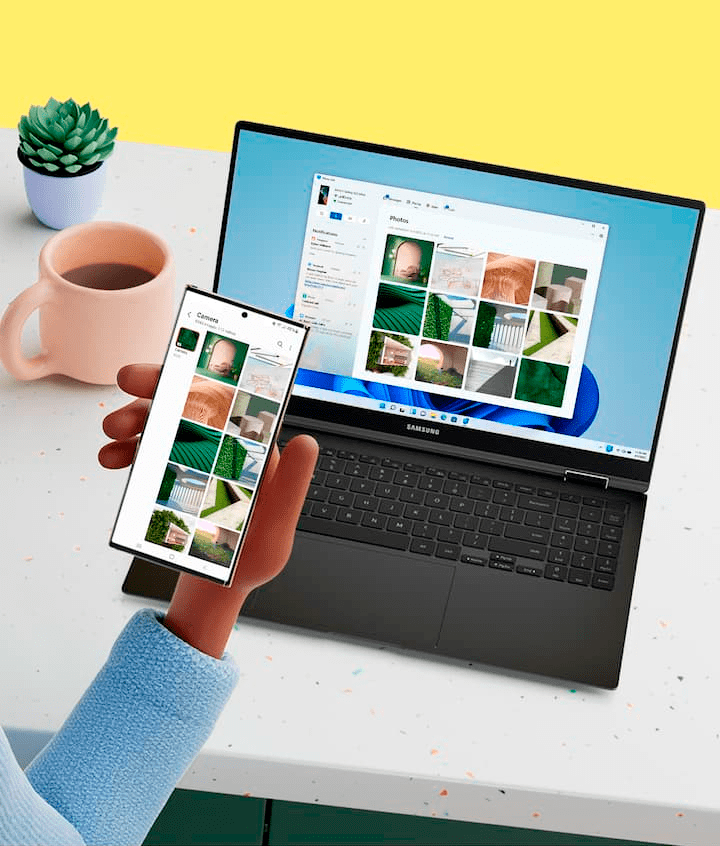
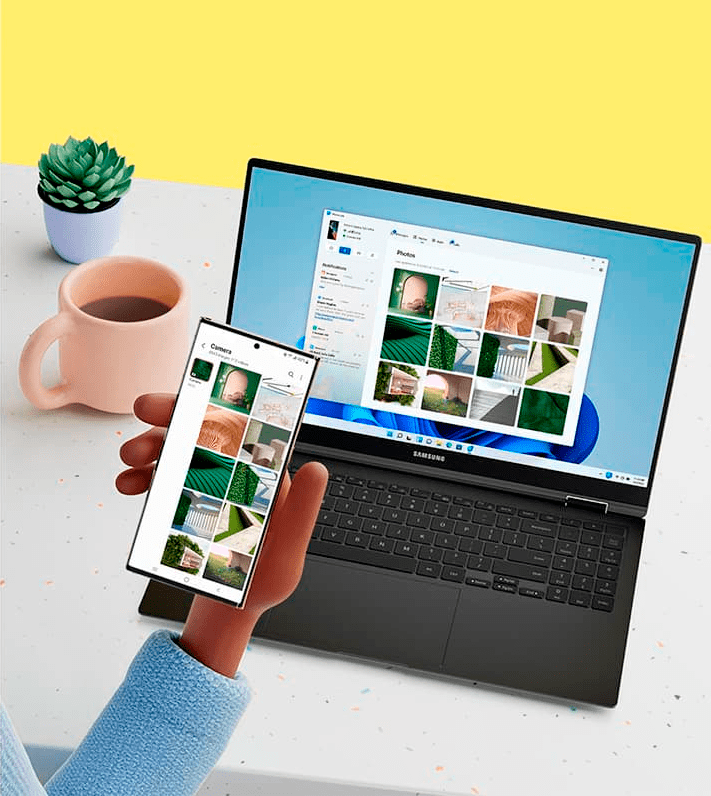
Link to Windows
Теперь вы можете мгновенно переносить файлы со смартфона на ПК. Благодаря приложению Link to Windows 4 работать с документам онлайн становится очень просто.
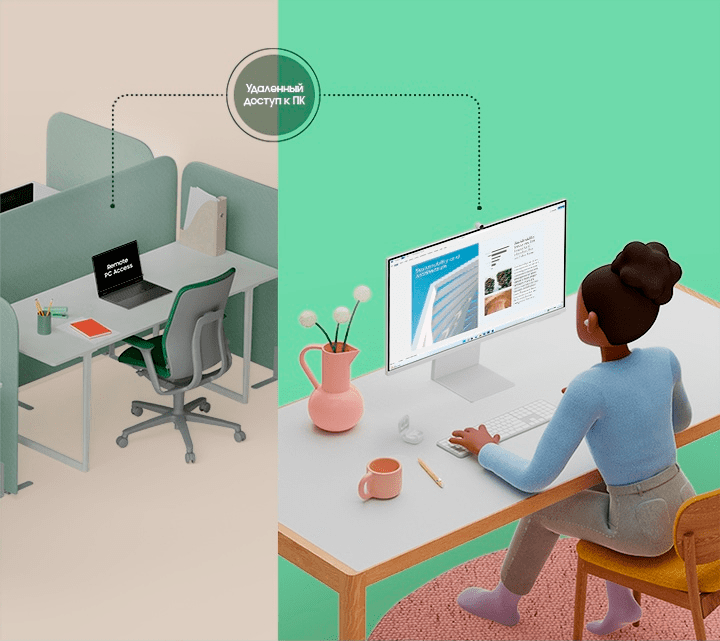
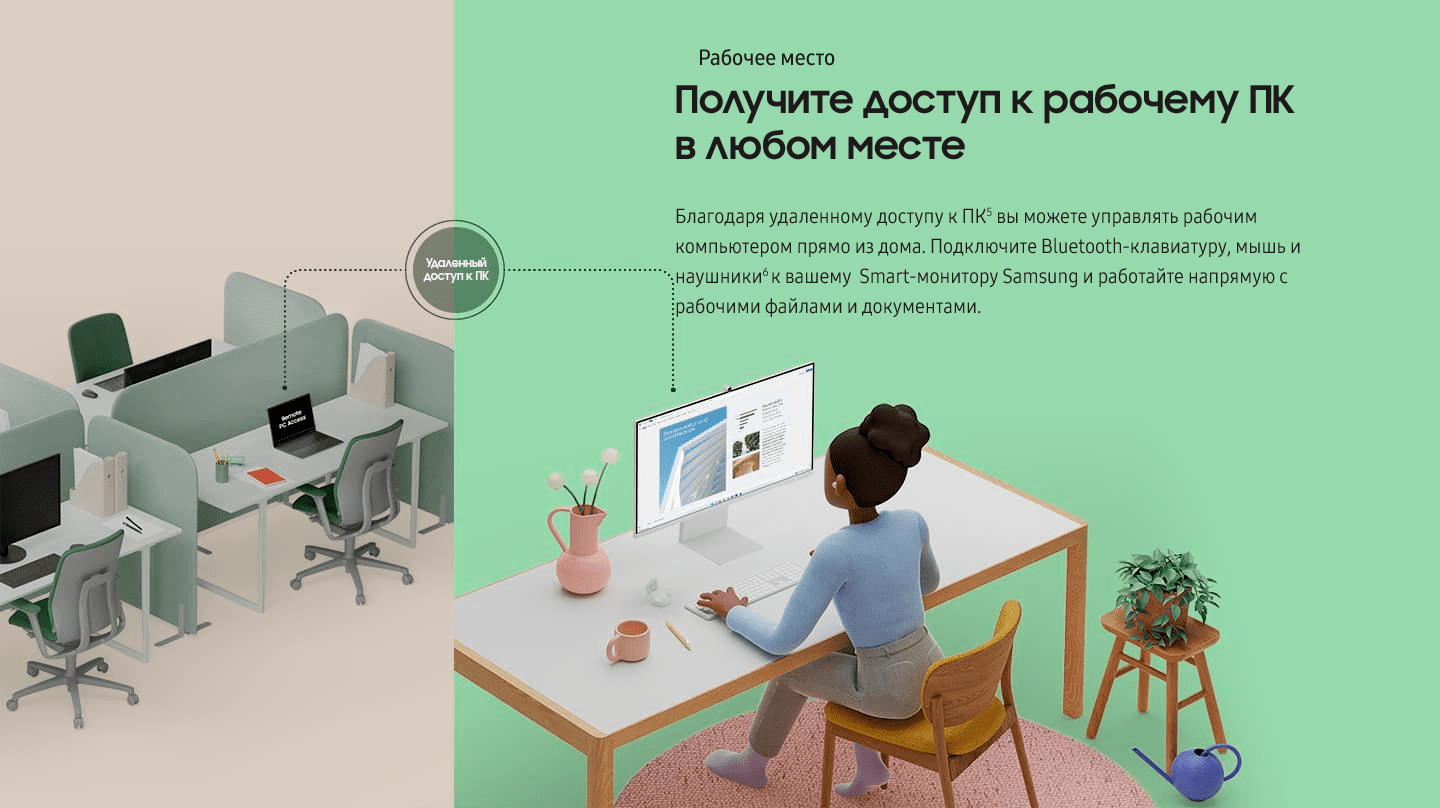
Получите доступ к рабочему ПК в любом месте
Благодаря удаленному доступу к ПК 5 вы можете управлять рабочим компьютером прямо из дома. Подключите Bluetooth-клавиатуру, мышь и наушники6 к вашему Smart-монитору Samsung и работайте напрямую с рабочими файлами и документами.
Link to Windows
Теперь вы можете мгновенно переносить файлы со смартфона на ПК. Благодаря приложению Link to Windows 4 работать с документам онлайн становится очень просто.
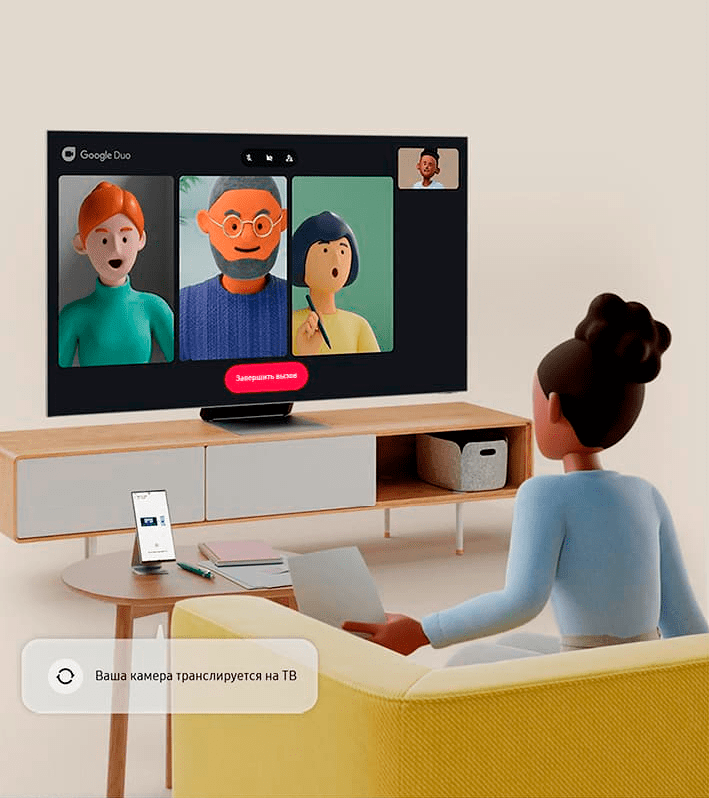
Приложение для видеозвонков
Проводите видеозвонки
на большом экране
Намечается еще одна видеоконференция? Запустите Google Duo 1 на своем Smart TV 2 и используйте камеру 3 на смартфоне в качестве веб-камеры, чтобы общаться с комфортом.
Подберите вашу Экосистему

Galaxy Tab S8 Ultra
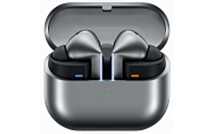
Galaxy Buds2 Pro
Узнайте больше о SmartThings
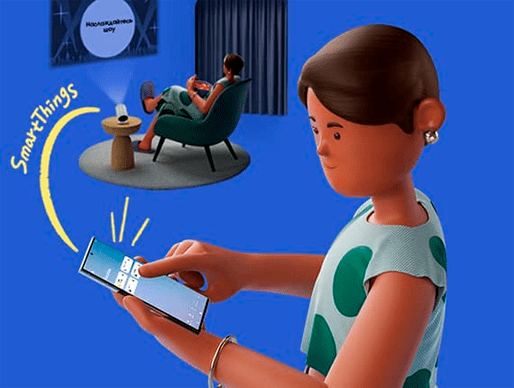
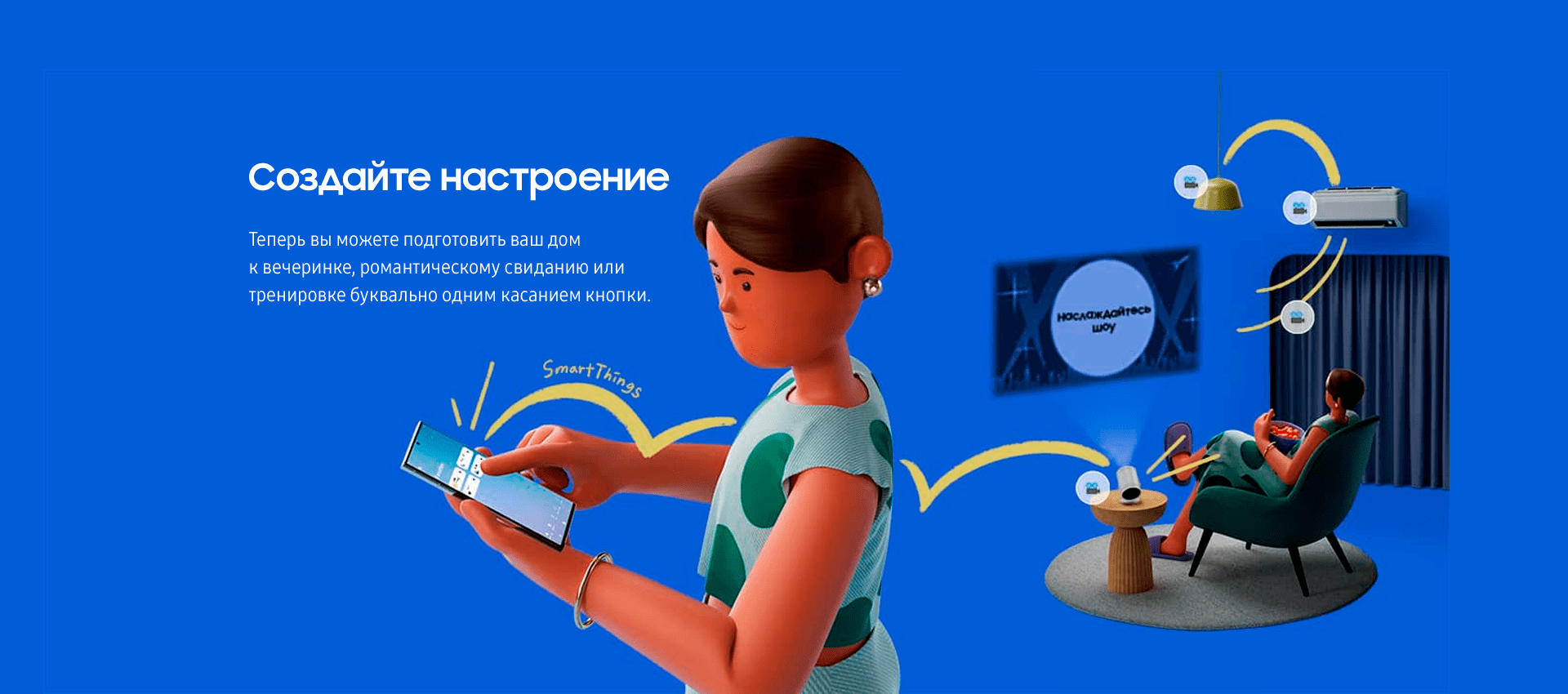
Подготовьте ваш дом к вечеринке, романтическому
свиданию или тренировке буквально
одним касанием.
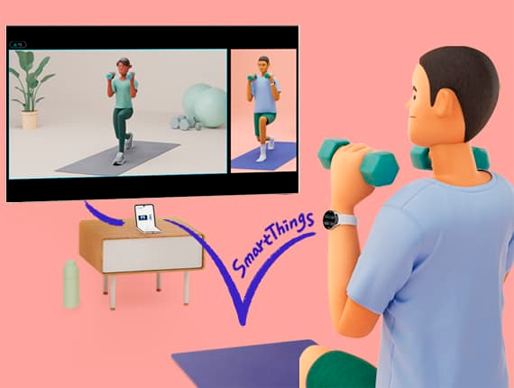
Следите за здоровьем
Личный виртуальный тренер, простое приготовление полезных блюд, плюс немного мотивации – все, что нужно для вашего здорового образа жизни.
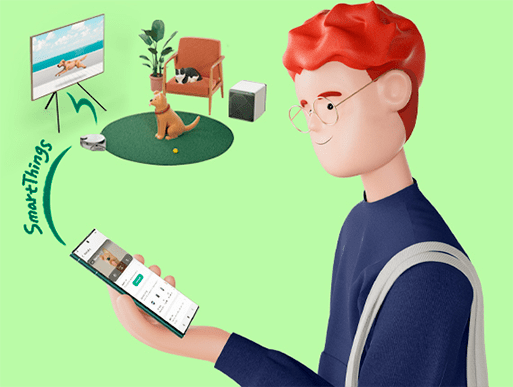
Заботьтесь о питомце
Теперь вы можете проверять, чем занимается
ваш домашний любимец, получать уведомления
о его активности и управлять удаленно всеми
вашими устройствами Samsung, пока вы не дома.
Включайтесь в SmartThings
Отсканируйте QR-код, чтобы загрузить приложение SmartThings
Включайтесь в SmartThings
Нажмите на кнопку,
чтобы загрузить приложение SmartThings
* Все устройства должны быть подключены к сети Wi-Fi или другим беспроводным сетям, а также зарегистрированы под одной учетной записью Samsung Account. Доступность зависит от страны, региона, провайдера услуг, сетевого окружения или устройства, а также может меняться без предварительного уведомления. Изображения и контент на экране смоделирован в иллюстративных целях. Фактический пользовательский интерфейс зависит от версии программного обеспечения, модели, региона и других факторов.
- Google Duo является торговой маркой Google LLC. Доступность приложения Google Duo зависит от условий рынка. Требуется оптимальное соединение сети и регистрация учетной записи Google;
- Поддерживаемые модели Samsung ТВ: QN900/QN850/QN800/QN700/S95/QN95/
QN90/QN85/QN75/Q80/Q70/Q60/BU8500/BU8000/The Serif/The Frame/The Sero. Список поддерживаемых моделей Samsung ТВ будет обновляться. - Требуется камера смартфона (Android OS 8↑, iOS 13↑) или дополнительная совместимая веб-камера. Приобретается отдельно. Во время использования камеры смартфона в качестве веб-камеры телевизор сначала должен быть зарегистрирован в приложении SmartThings app first и выбран [ТВ и Трансляция камеры] в приложении SmartThings на вашем смартфоне. Поддерживаемые веб-камеры: Logitech C920, C920s, C922, C922x, C925e, C930e и т. д. Список поддерживаемых веб-камер будет обновляться.
- Пользователь должен подключить смартфон Samsung Galaxy к Windows ПК через Link to Windows на смартфоне и приложение Microsoft Phone Link на ПК, а также следовать инструкциям по настройке, включая вход в одну учетную запись Microsoft. ПК (приложение Microsoft Phone Link) требует ОС Windows 10 или новее. Microsoft Phone Link требует наличие включенного и подключенного к той же, что и ПК, сети Wi-Fi смартфона Samsung Galaxy. Некоторые приложения могут ограничивать транслирование контента на других экранах или могут требовать наличие сенсорного экрана для взаимодействия с ними. Некоторые функции зависят от устройства и страны.
- Удаленный доступ к ПК поддерживается только Windows 10 Professional или новее, а также Mac OS 10.5 или новее. Автораспознавание офисного ПК требует наличие действующей учетной записи Samsung и установки приложения Easy Connection to Screen на PC (Mac OS не поддерживается). Возможно возникновение проблем с подключением (низкая скорость, разрыв соединения или ограниченное подключение) в зависимости от сетевого окружения, включая конфигурацию брандмауэра, тип роутера и мощность беспроводного сигнала.
- Требуется совместимая Bluetooth-клавиатура, мышь и наушники. Приобретаются отдельно.
Нужная атмосфера ‒ одним касанием
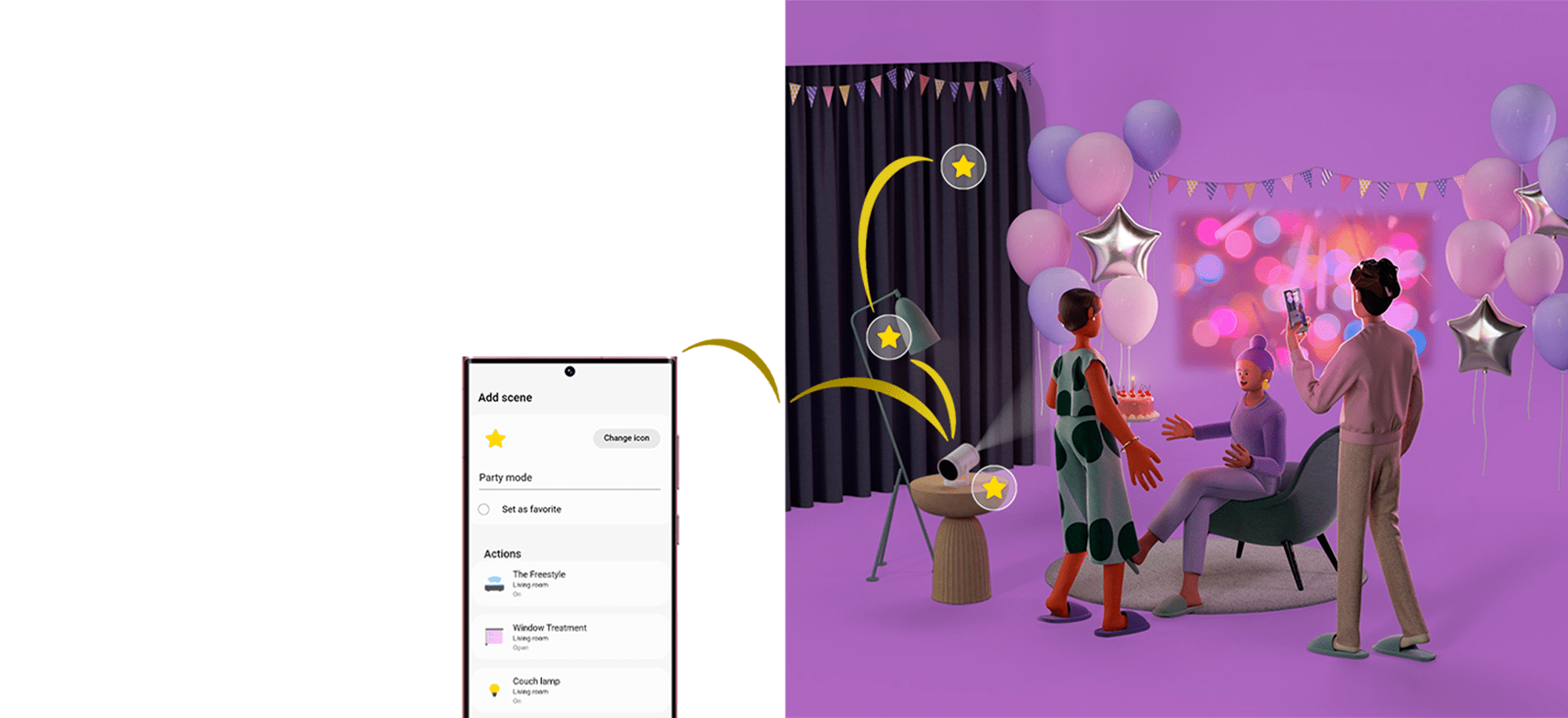
Создайте дом, который может с легкостью трансформироваться под ваши потребности и настроение. Установите в приложении SmartThings наиболее часто используемые сценарии и настраивайте нужную атмосферу в считанные секунды.
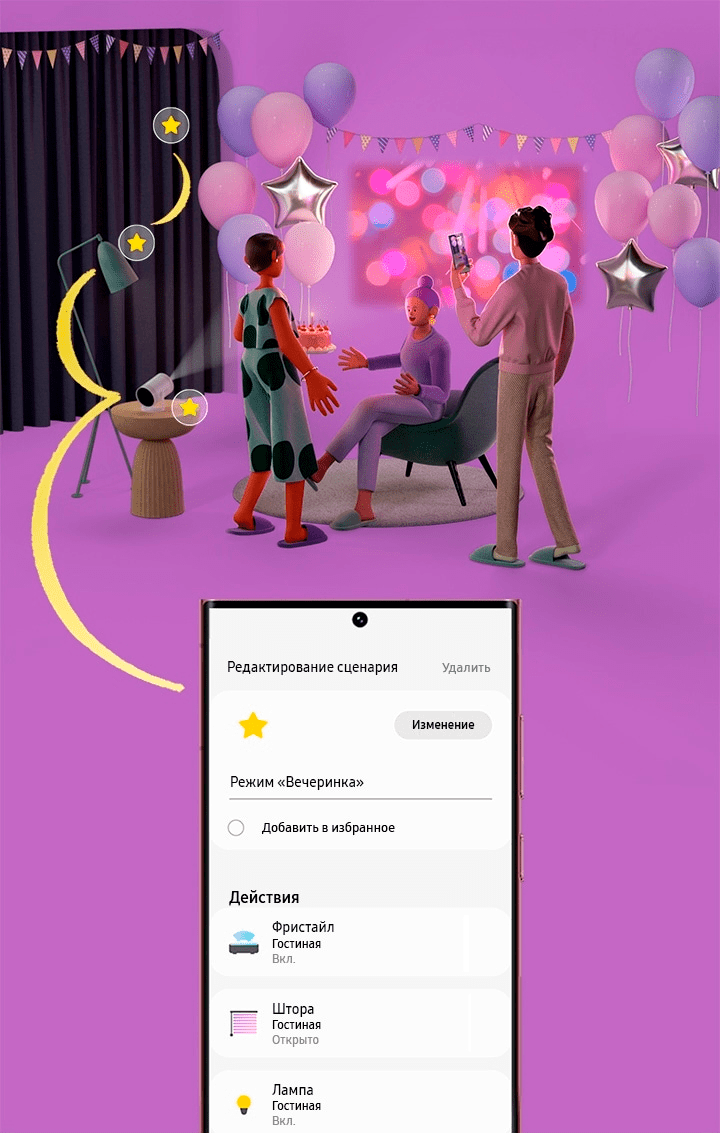
Собираетесь позвать друзей? Создайте собственный «Режим вечеринки» в приложении SmartThings 1 , чтобы по команде автоматически задернуть шторы, приглушить освещение 2 и включить The Freestyle 3 . Раз – и все готово к приходу гостей.
Проведите романтический вечер кино дома
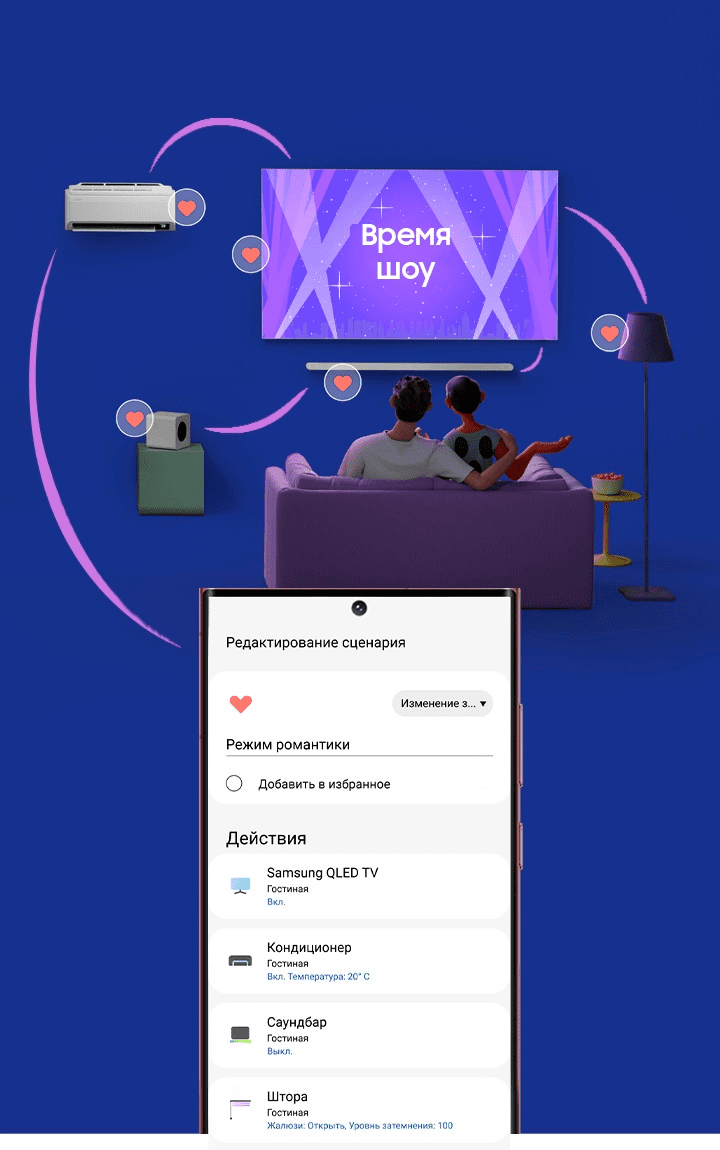
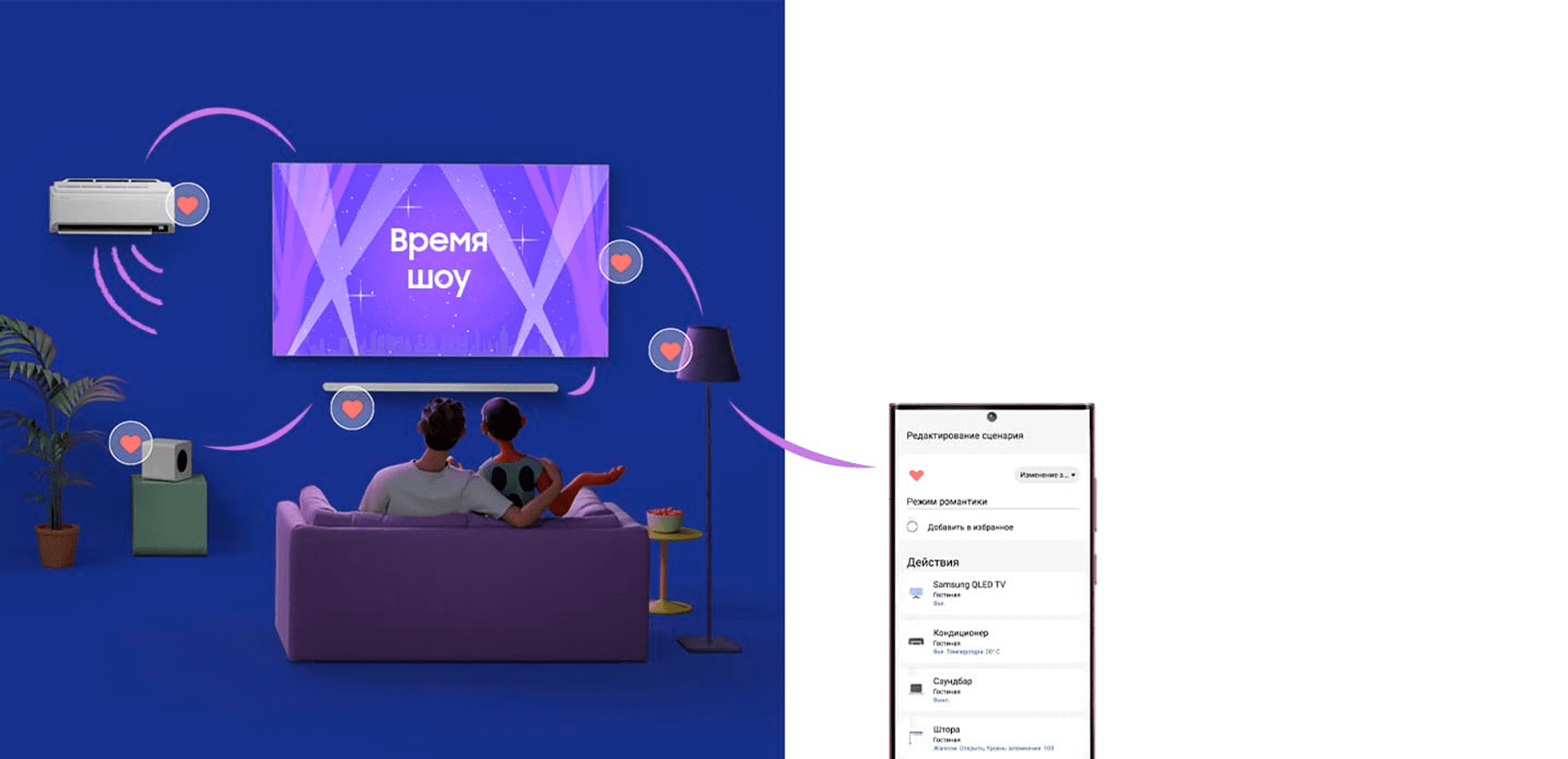
Создать романтическое настроение дома еще никогда не было проще. Настройте сценарий в приложении SmartThings 1 , чтобы автоматически выключить свет 2 и перевести кондиционирование воздуха в режим WindFree. Благодаря саундбару 4 вы сможете полностью погрузиться в звук и насладиться фильмом на большом экране 5 рядом с кем-то особенным.
Автоматизация / Smart View
Легкий старт тренировки
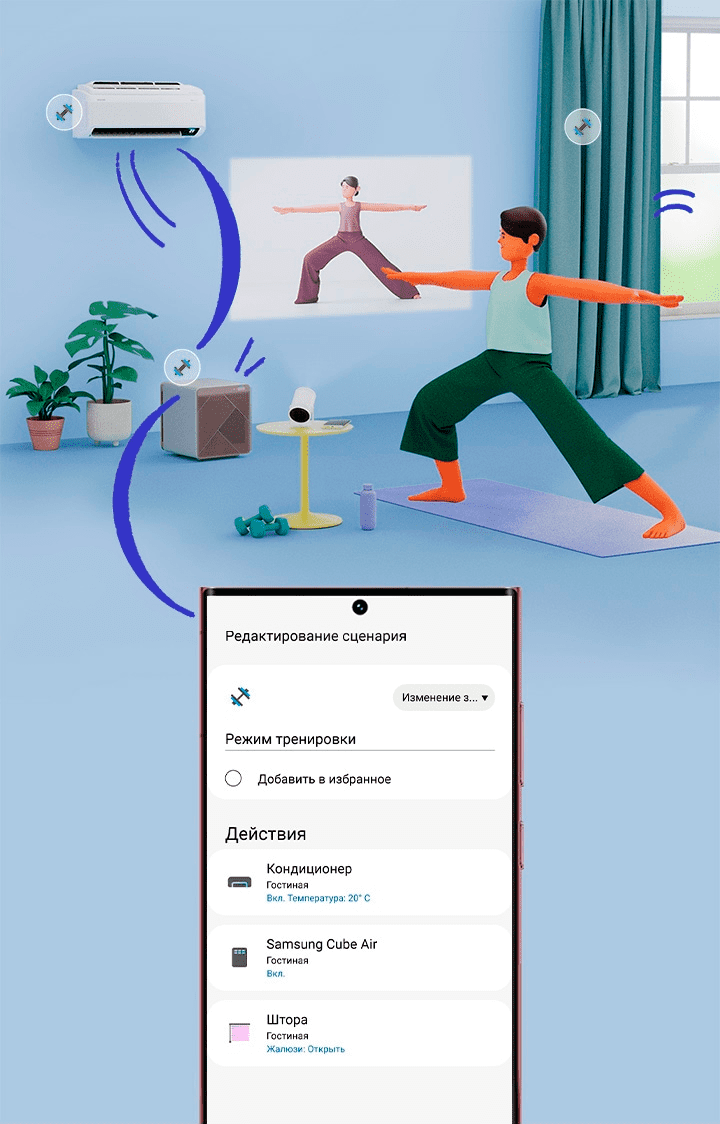
Раздвиньте шторы 2 , включите очиститель воздуха и переведите кондиционер в режим охлаждения, чтобы освежиться перед началом. Затем начните трансляцию тренировки с помощью The Freestyle, подключите беспроводные наушники и наслаждайтесь занятием так, как будто вы находитесь в спортзале.
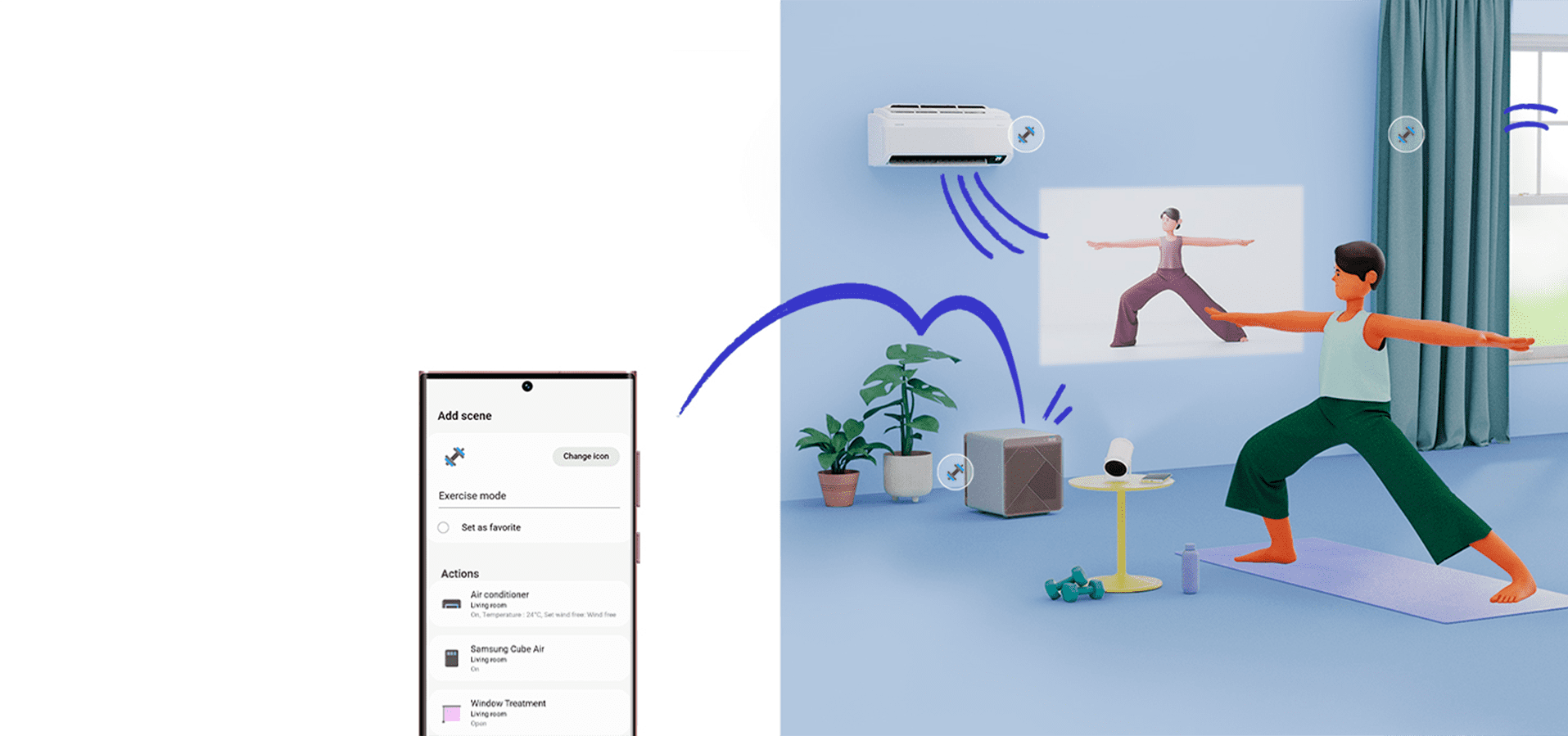
Подберите вашу Экосистему
Galaxy Buds2 Pro
Узнайте больше о SmartThings
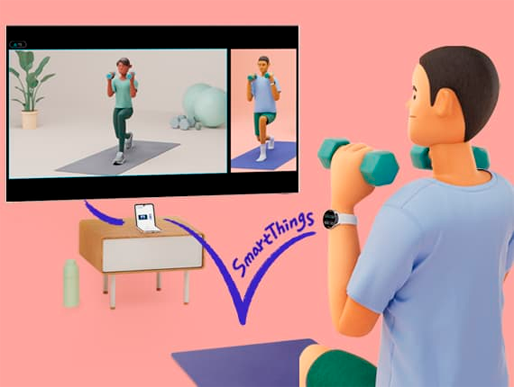
Следите за здоровьем
Личный виртуальный тренер, простое приготовление полезных блюд, плюс немного мотивации – все, что нужно для вашего здорового образа жизни.
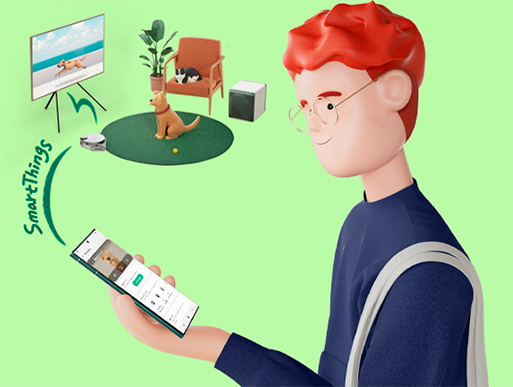
Заботьтесь о питомце
Теперь вы можете проверять, чем занимается ваш домашний любимец, получать уведомления о его активности и управлять удаленно всеми вашими устройствами, пока вы не дома.

Работайте из дома
Подключите ваши устройства, чтобы совершать видеозвонки на большом экране, передавать файлы со смартфона на ПК и получать доступ к рабочему компьютеру для удобной работы из дома.
Включайтесь в SmartThings
Отсканируйте QR-код, чтобы загрузить приложение SmartThings
Включайтесь в SmartThings
Нажмите на кнопку,
чтобы загрузить приложение SmartThings
* Все устройства должны быть подключены к сети Wi-Fi или другим беспроводным сетям, а также зарегистрированы под одной учетной записью Samsung Account. Доступность зависит от страны, региона, провайдера услуг, сетевого окружения или устройства, а также может меняться без предварительного уведомления. Изображения и контент на экране смоделирован в иллюстративных целях. Фактический пользовательский интерфейс зависит от версии программного обеспечения, модели, региона и других факторов.
- Доступно на устройствах на ОС Android или iOS. (Android ОС 8↑, iOS 13↑). Требуется Wi-Fi соединение и наличие учетной записи Samsung. Все устройства должны быть зарегистрированы в приложении SmartThings для предустановки наиболее часто используемых сценариев (Автоматизации). Найдите логотип «Работает со SmartThings» на упаковке продукта.
- Требуются совместимые шторы и освещение. Приобретаются отдельно.
- Проектор The Freestyle должен быть зарегистрирован в приложении SmartThings.
- Саундбар приобретается отдельно.
- Сервис автоматизации доступен только в совместимых моделях ТВ, которые были зарегистрированы в приложении SmartThings.
Сделайте шаг навстречу полезным привычкам
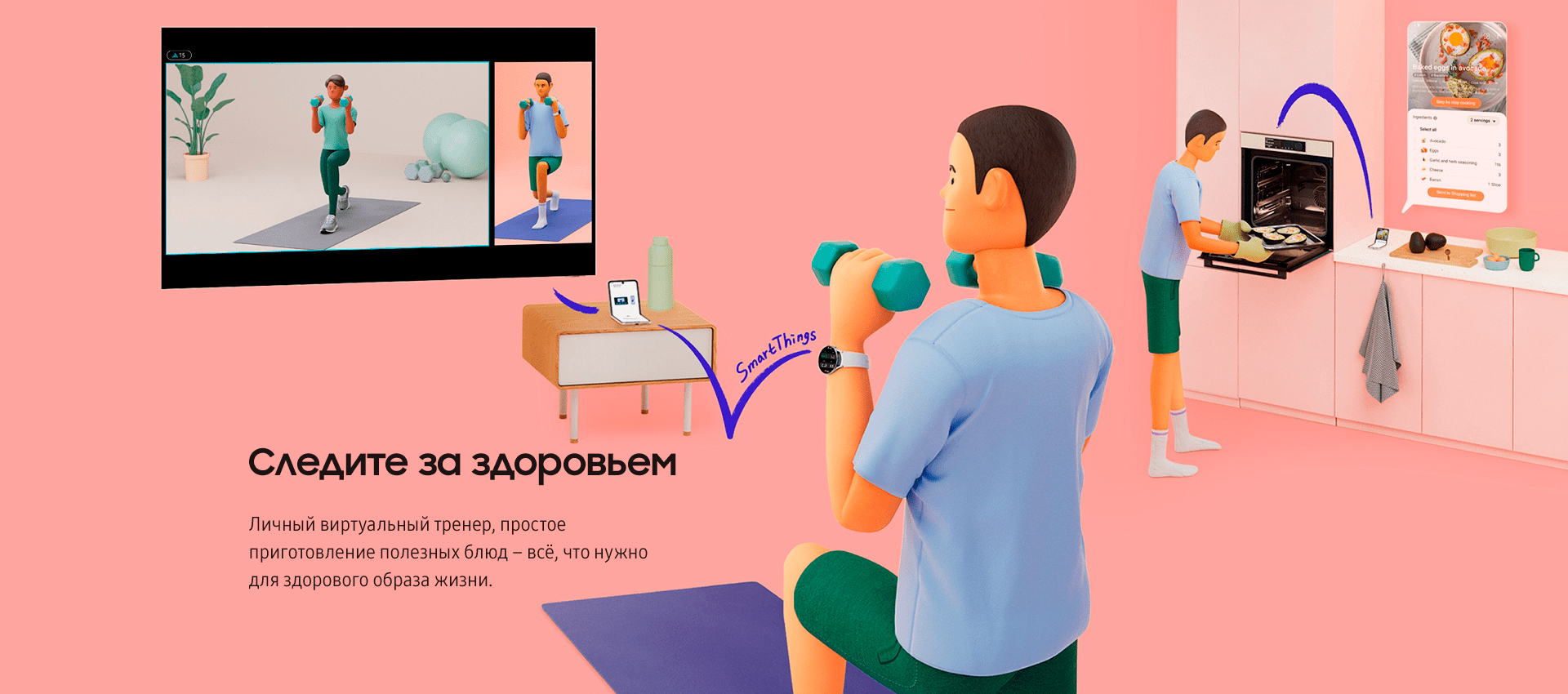
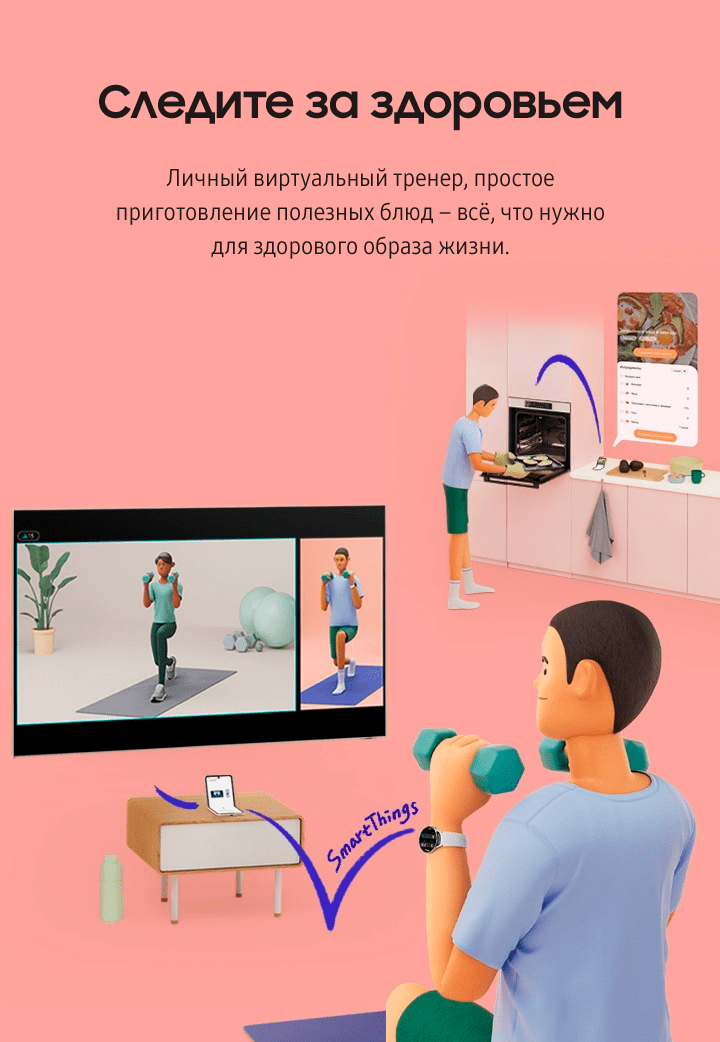
Если вы занимаетесь спортом дома или с друзьями, формируете новые полезные привычки в питании ‒ с правильными помощниками вас ничто не остановит от достижения цели.
Multi View / Automation
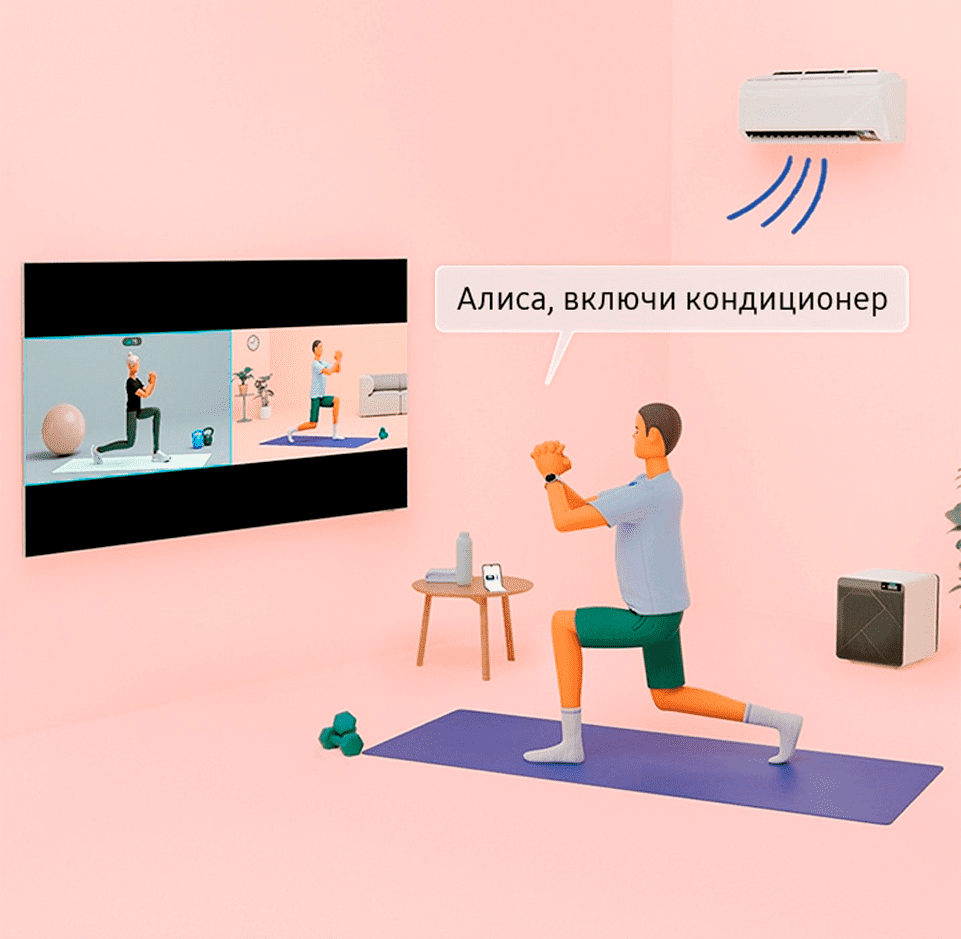
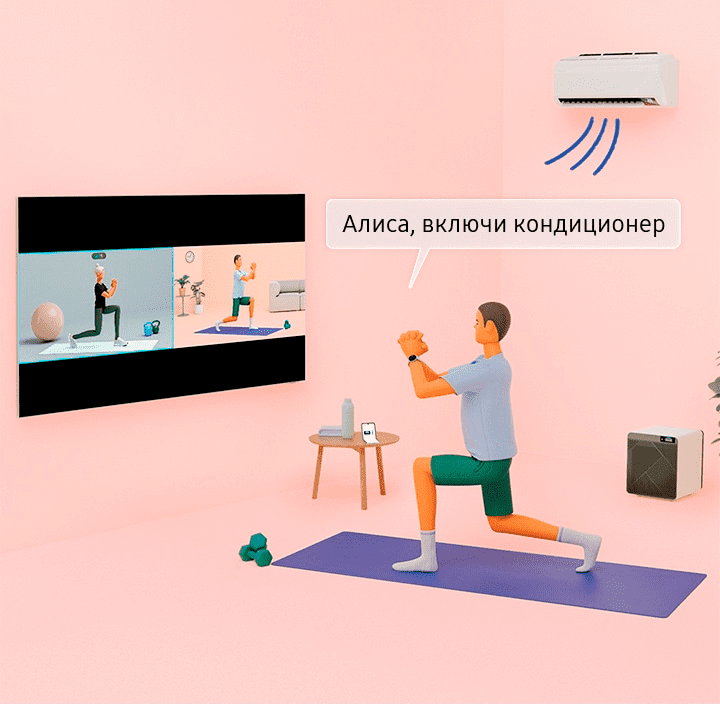
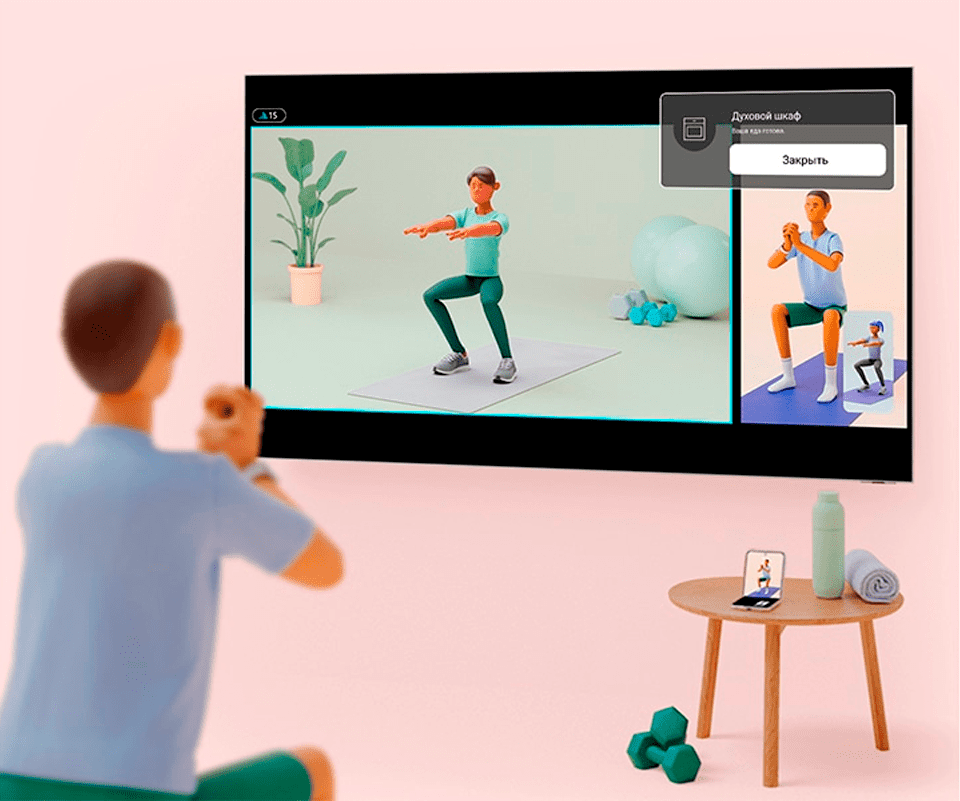
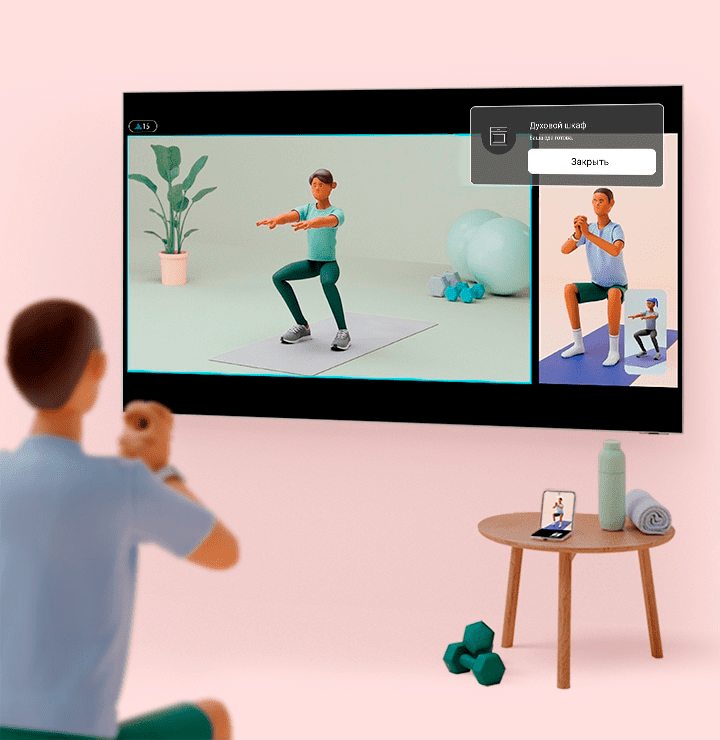
Не хватает личного тренера, чтобы откорректировать положение вашего тела во время тренировок? Никаких проблем! Все, что вам нужно для отслеживания движений, это ваш смартфон и Smart ТВ 1 . Кроме того, не забудьте создать идеальные условия для занятий спортом – включите кондиционер WindFree и очиститель воздуха, активировав режим тренировки с помощью Bixby на Galaxy Watch 2 .
Простое приготовление полезных блюд
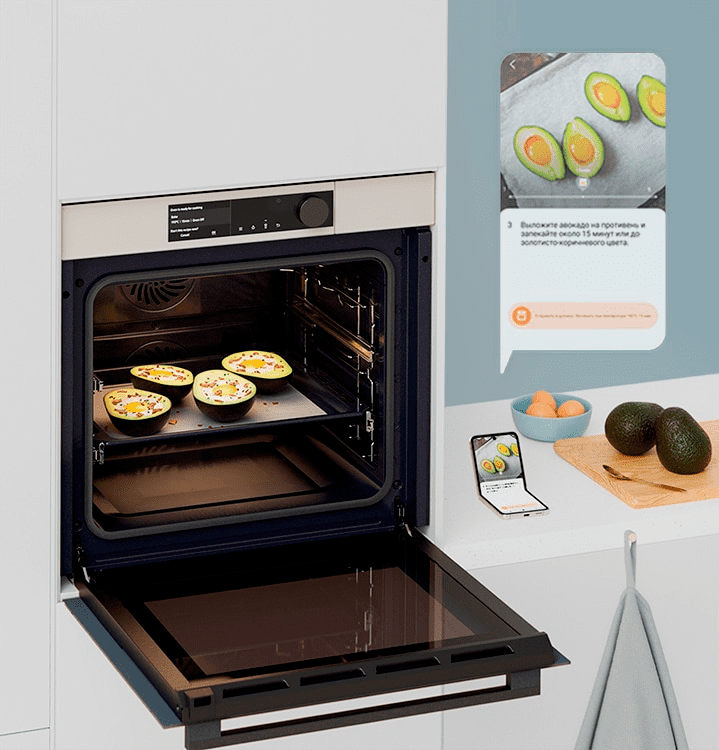
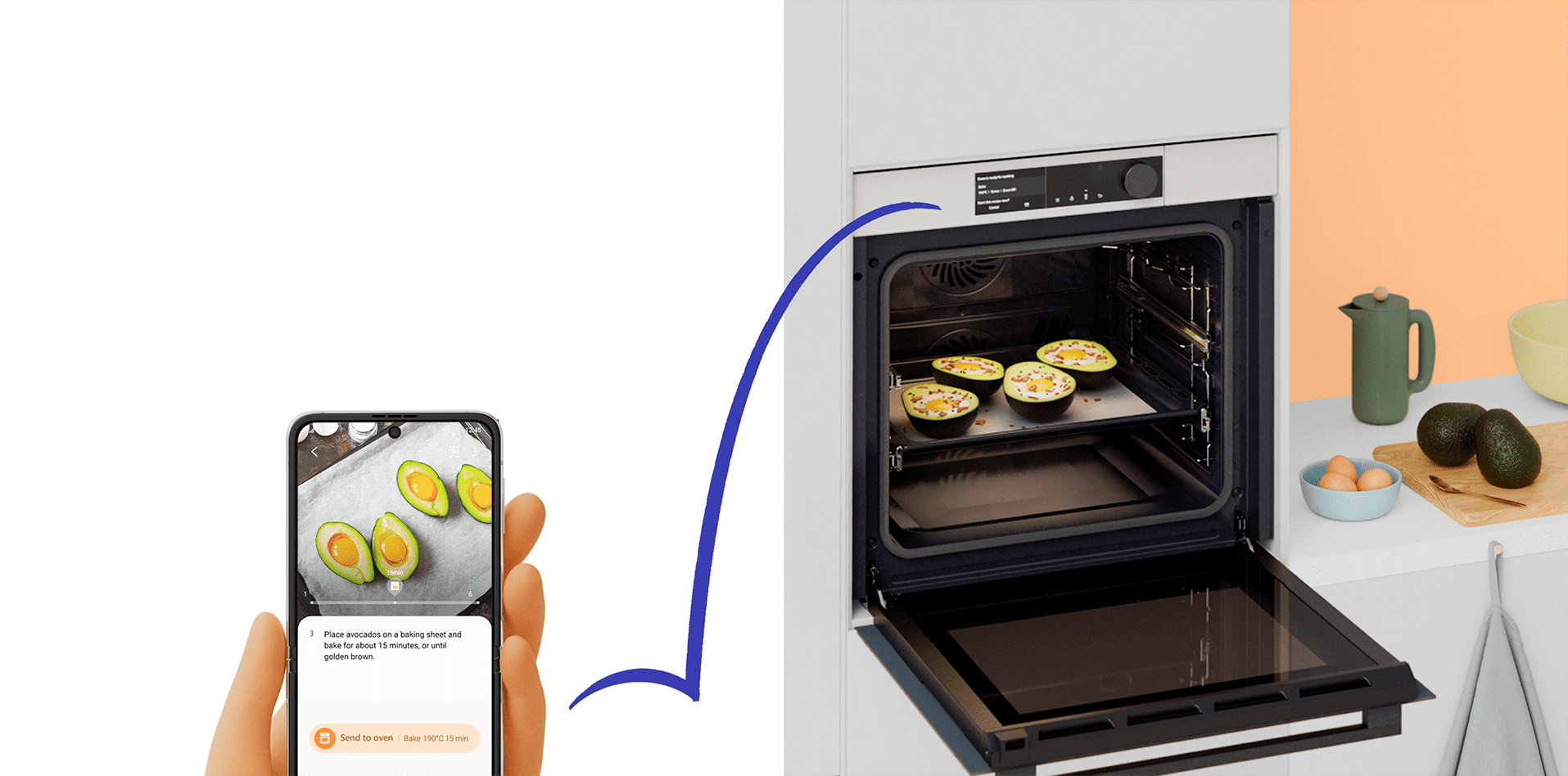
Следить за здоровьем и физической формой – значит правильно питаться. Находите рецепты полезных блюд в приложении SmartThings Cooking 3 и просто следуйте инструкциям. Кликните на смартфоне «Отправить в духовку» 4 , чтобы автоматически выставить правильный режим, время и температуру. Затем просто нажмите кнопку, и блюдо начнет готовиться 5 .
Соревнуйтесь с друзьями
Что может быть лучше тренировки? Только тренировка с друзьями! Благодаря Multi View 6 вы можете открыть ролик с правильным выполнением упражнения и видеочат с другом – одновременно на большом экране ТВ. Кроме того, вы сможете получать уведомления о готовности блюда в духовке 7 .
Подберите вашу Экосистему
Galaxy Tab S8 Ultra
Узнайте больше о SmartThings
Заботьтесь о питомце
Теперь вы можете проверять, чем занимается ваш домашний любимец, получать уведомления о его активности и управлять удаленно всеми вашими устройствами, пока вы не дома.
Работайте из дома
Подключите ваши устройства, чтобы совершать видеозвонки на большом экране, передавать файлы со смартфона на ПК и получать доступ к рабочему компьютеру для удобной работы из дома.
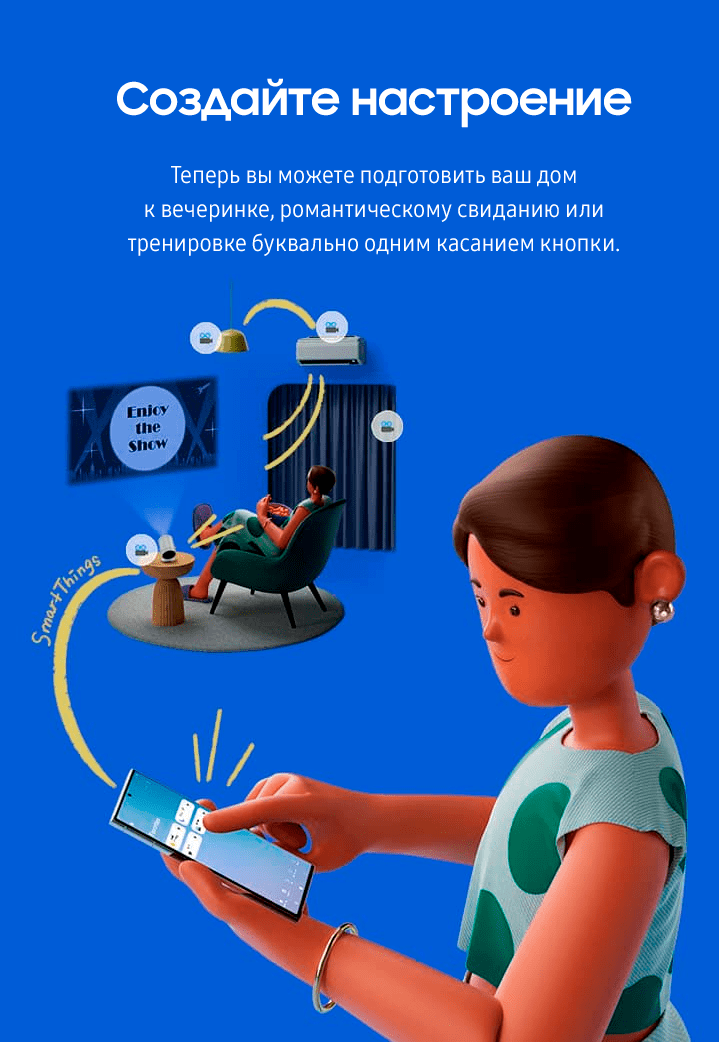
Подготовьте ваш дом к вечеринке, романтическому
свиданию или тренировке буквально
одним касанием.
Включайтесь в SmartThings
Отсканируйте QR-код, чтобы загрузить приложение SmartThings
Включайтесь в SmartThings
Нажмите на кнопку,
чтобы загрузить приложение SmartThings
* Все устройства должны быть подключены к сети Wi-Fi или другим беспроводным сетям, а также зарегистрированы под одной учетной записью Samsung Account. Доступность зависит от страны, региона, провайдера услуг, сетевого окружения или устройства, а также может меняться без предварительного уведомления. Изображения и контент на экране смоделирован в иллюстративных целях. Фактический пользовательский интерфейс зависит от версии программного обеспечения, модели, региона и других факторов.
- Требуется камера смартфона (Android OS 8↑, iOS 13↑) или дополнительная совместимая веб-камера. Приобретается отдельно. Во время использования камеры смартфона в качестве веб-камеры телевизор сначала должен быть зарегистрирован в приложении SmartThings app first и выбран [ТВ и Трансляция камеры] в приложении SmartThings на вашем смартфоне. Режим Multi View доступен в линейке Q60B и новее.
- Требуется подключение к сети Wi-Fi и наличие учетной записи Samsung. Все устройства должны быть зарегистрированы в приложении SmartThings для предустановки ваших самых часто используемых сценариев (Автоматизации).Для управления Galaxy Watch с помощью Bixby подключитесь и используйте приложение Galaxy Wearable на смартфоне. Приложение Galaxy Wearable доступно только на смартфонах Samsung. Доступность функций Bixby зависит от страны и языка. Доступность сервиса Bixby требует входа в учетную запись Samsung и подключения для передачи данных. Доступность функций зависит от страны, региона и языка. Bixby распознает только некоторые акценты и диалекты британского английского, американского английского, индийского английского, а также французский, немецкий, итальянский, корейский, мандаринский, испанский и португальский (бразильский) языки. Другие поддерживаемые языки могут быть добавлены в будущем. Не все акценты, диалекты и выражения могут быть распознаны, а фактическое понимание зависит от произношения, громкости голоса и окружающей среды.
- Доступность сервиса SmartThings Cooking зависит от страны, региона или устройства. Доступно на устройствах на Android и iOS. (Android ОС 8↑, iOS 13↑). Требуется подключение к сети Wi-Fi и наличие учетной записи Samsung. Рецепты доступны на некоторых языках, включая английский, французский, немецкий, итальянский и испанский.
- Функция «Отправить в печь» зависит от страны, региона или устройства и может меняться без предварительного уведомления.
- Изображения используются исключительно в иллюстративных целях, рекомендуется использовать противень, входящий в комплект духовки при ее первоначальной покупке.
- Для функции трансляции экрана смартфона требуется Wi-Fi или другое беспроводное подключение к сети, а также совместимое мобильное устройство (Android Ос 8↑, iOS 13↑). Доступный источник: Tuner/HDMI, TV App, USB Webcam/IoT Cam, Android Mirroring/iOS Airplay/YouTube Casting. Режим Multi View доступен в линейке Q60B и новее.
- Модели ТВ, поддерживающие SmartThings Hub, включают линейку BU8000 и новее, выпущенные в 2022 году. Совместимые устройства должны быть зарегистрированы в одной и той же учетной записи Samsung в приложении SmartThings.
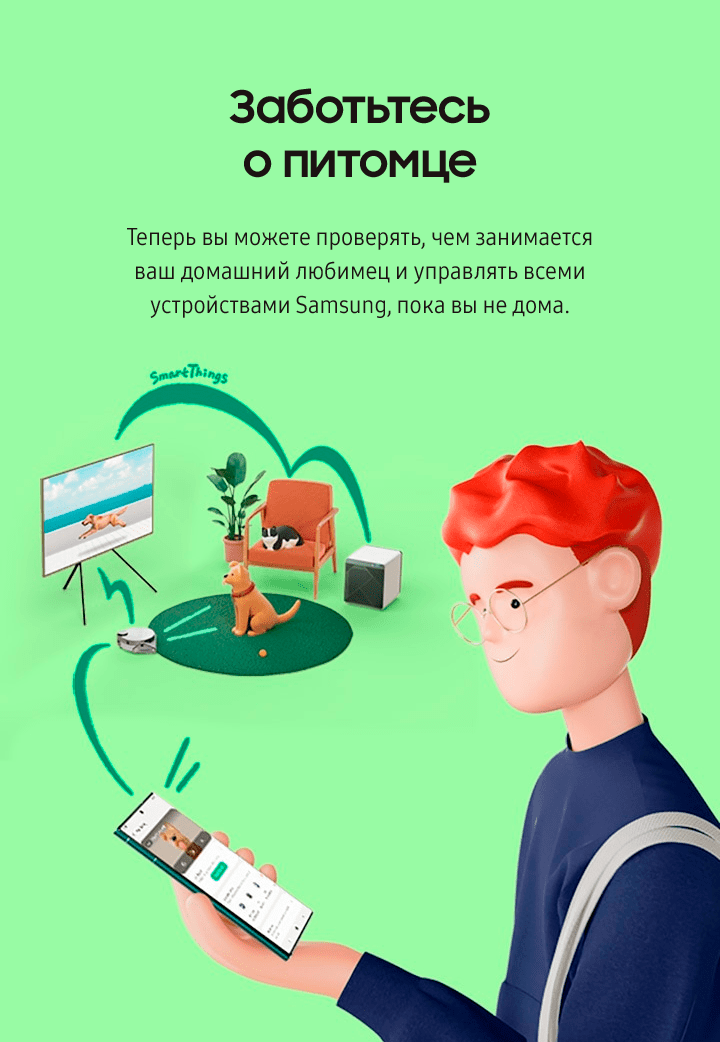
Всегда будьте рядом с вашим питомцем
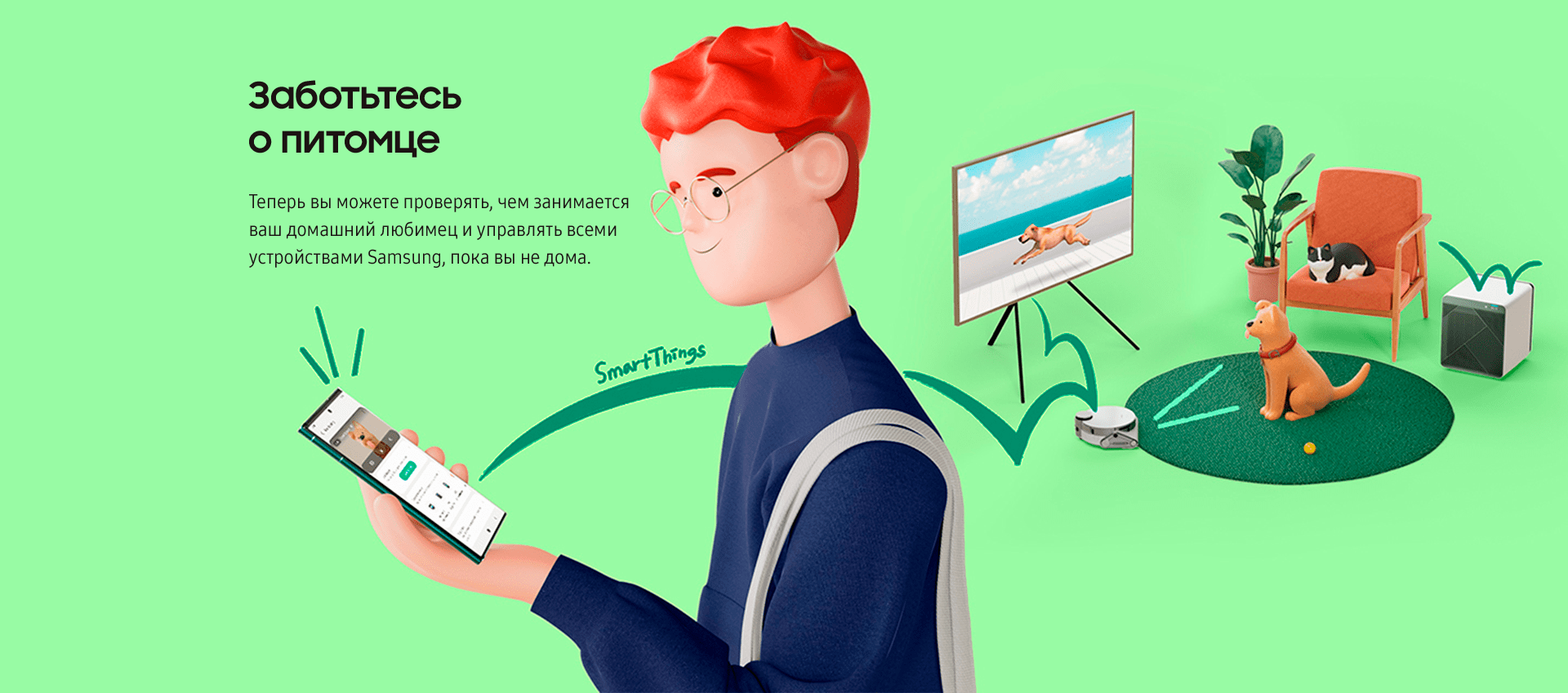
Непросто бывает оставить пушистого друга одного дома. Поэтому теперь вы можете проверять, как у него дела, с помощью сервиса Pet Care в приложении SmartThings и всегда быть в курсе, что ваш любимец в безопасности и всем доволен.
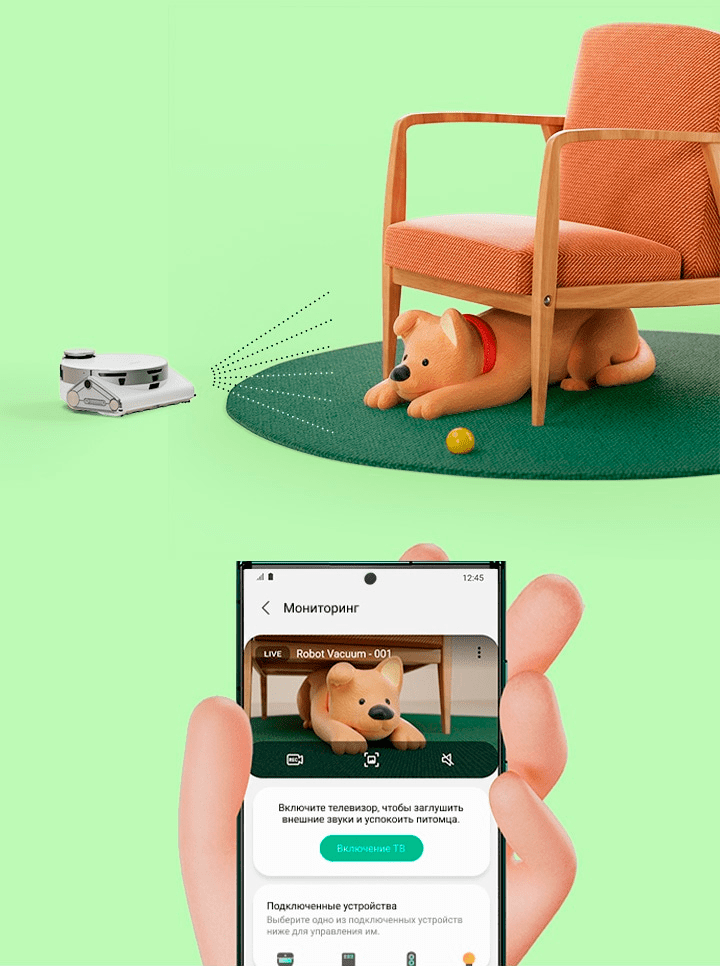
Будьте в курсе всего,
даже если вы не дома
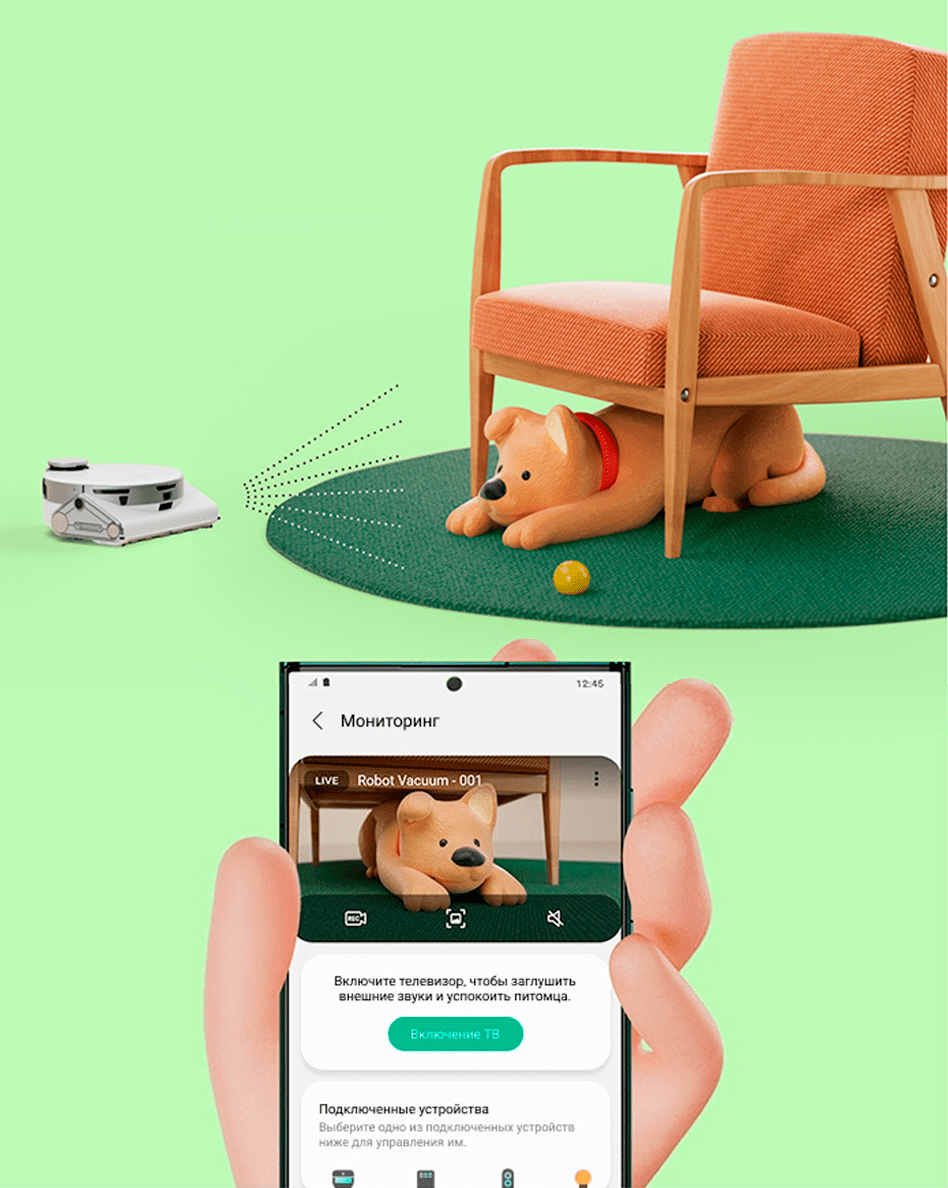
Благодаря SmartThings Pet Care Monitoring 2 на вашем смартфоне вы можете в любое время проверить, чем занимается ваш питомец.
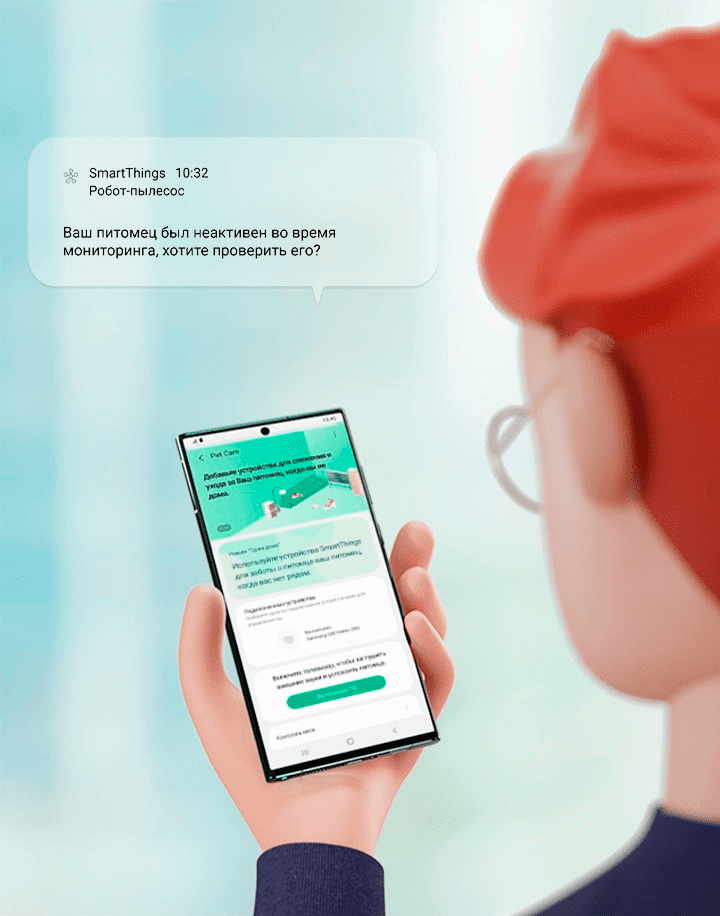
Оставайтесь на связи
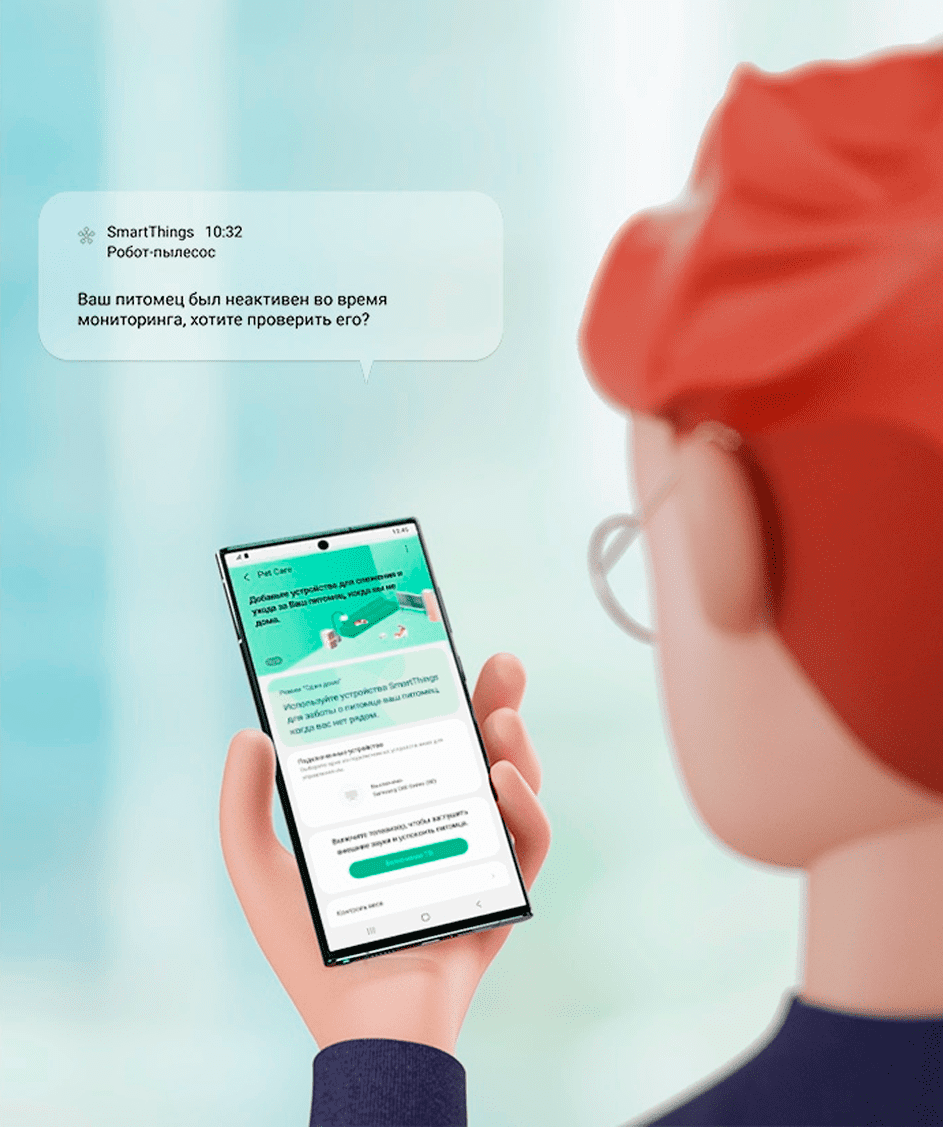
В режиме «Один дома» сервис Pet Care в SmartThings 1 отправит вам уведомление, если ваш пушистый друг долго не проявлял активность. А благодаря сервису «Поиск питомца» 3 вы легко найдёте, где он находится.
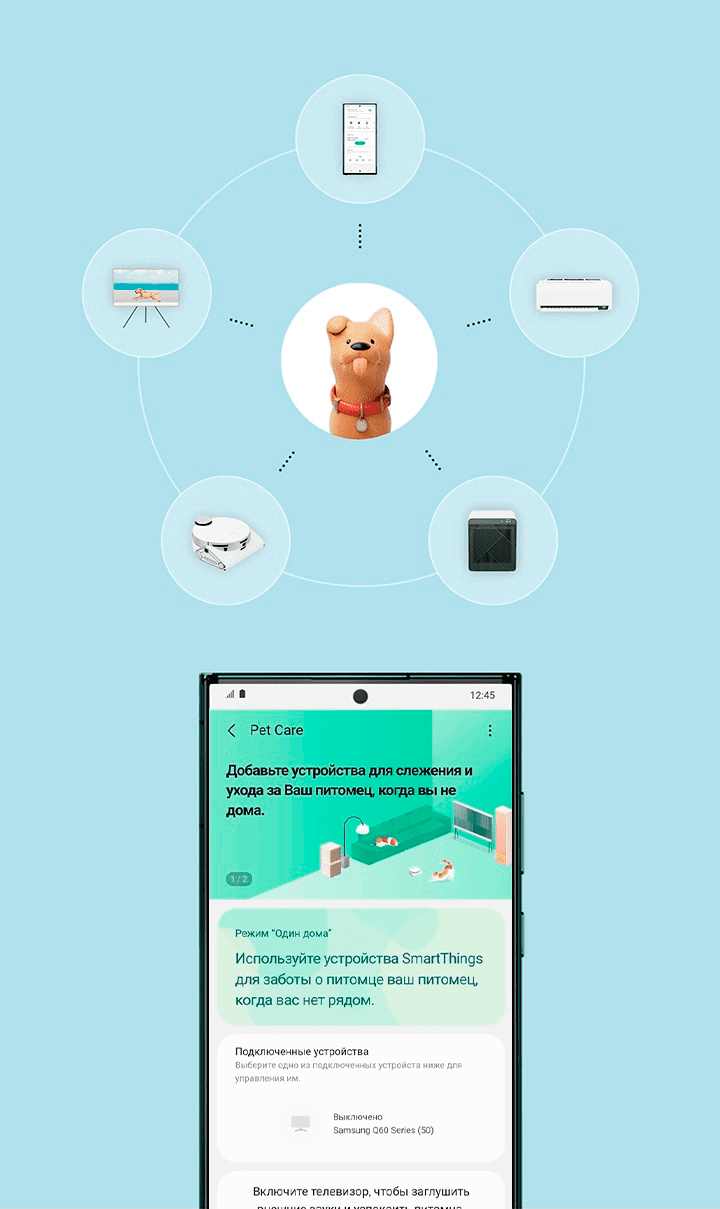
Режим «Один дома»
Заботьтесь на расстоянии
Пока вы ещё не дома, с помощь приложения SmartThings 1 управляйте кондиционером, очистителем воздуха или пылесосом, чтобы создать для вас и вашего питомца оптимальные условия 4 .
Оставайтесь на связи
В режиме «Один дома» сервис Pet Care в SmartThings 1 отправит вам уведомление, если ваш пушистый друг долго не проявлял активность. А благодаря сервису «Поиск питомца» 3 вы легко найдёте, где он находится.
Будьте в курсе всего,
даже если вы не дома
Благодаря SmartThings Pet Care Monitoring 2 на вашем смартфоне вы можете в любое время проверить, чем занимается ваш питомец.
Режим «Один дома»
Заботьтесь на расстоянии
Пока вы ещё не дома, с помощь приложения SmartThings 1 управляйте кондиционером, очистителем воздуха или пылесосом, чтобы создать для вас и вашего питомца оптимальные условия 4 .