
Adobe InDesign CC – Управление страницами
Управление страницами важно, если вы имеете дело с документом, имеющим несколько страниц. InDesign предоставляет множество простых способов вставки, удаления или дублирования страниц. Большинство из этих функций доступны из меню «Страницы» в главном меню « Макет» . Тем не менее, мы будем использовать панель « Страницы» на панели панели, так как она намного проще и понятнее.
Панель страниц
Мы видим, что этот документ имеет две страницы в двух разворотах. При нажатии кнопки «Страницы» на панели панели открывается всплывающая подсказка, показывающая различные варианты, которые возможны в этом документе. Давайте рассмотрим некоторые варианты, доступные на этой панели.
В нижней части панели страниц есть три кнопки. Первая кнопка называется Изменить размер страницы . Это позволяет вам изменять размеры страницы, скажем, с A4 на US Letter или A3. Вторая кнопка называется Создать новую страницу . Это позволяет вам создать страницу рядом со страницей, выбранной в данный момент на панели «Страницы». Третья кнопка называется Удалить выбранные страницы и позволяет удалить выбранные страницы.

Вы можете создавать страницы и переупорядочивать их, просто перетаскивая их на панели « Страницы» . Вы также можете выбрать несколько страниц, нажав Ctrl в Windows или Command на Mac и выбрав нужные страницы.
Параметры на панели страниц
Вы также можете использовать еще несколько опций для работы со страницами. При нажатии кнопки меню на панели « Страницы» открывается меню, которое позволяет вам лучше контролировать управление страницами.
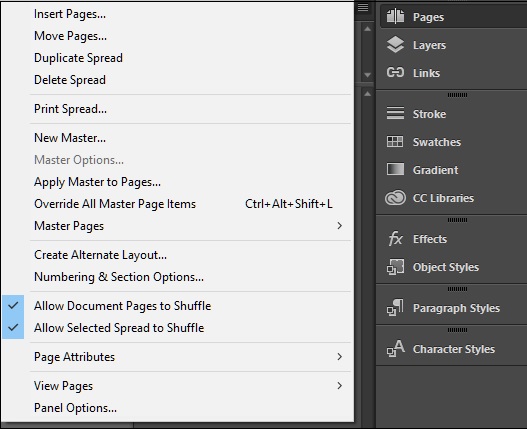
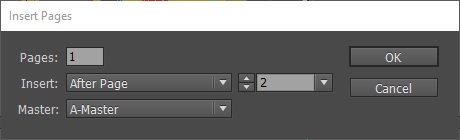
Если вы хотите вставить в документ более 1 страницы, нажмите в меню команду « Вставить страницы…» . Это открывает диалоговое окно, в котором вы можете точно указать, сколько страниц вы хотите вставить и куда вы хотите, чтобы они были вставлены.
Например, вы хотите вставить страницу после страницы 2, укажите их в этом поле для вставки страницы. Вы также можете вставить страницы до, после, в начале или в конце документа.
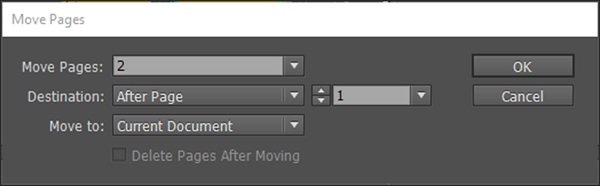
Если вы хотите переместить страницу после определенного номера страницы, вы можете использовать команду « Переместить страницы…» в том же меню. Вы можете указать номер страницы, которую вы хотите переместить, и номер страницы, которую вы хотите переместить после, до или в начале или в конце документа. Конечно, вы также можете нажать и перетащить страницы в нужное место.
Отличная особенность в том, что вы также можете перемещать страницы из одного открытого документа в другой.
Использование инструмента Page Page
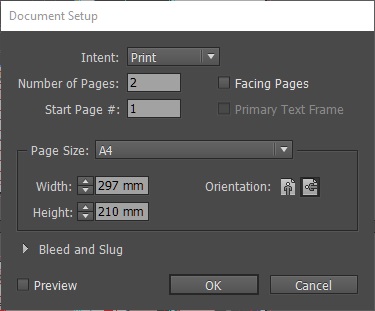
Вы можете изменить размеры страниц в вашем документе, перейдя в меню «Файл» и выбрав « Настройка документа». Затем вы можете указать здесь новые значения ширины и высоты . Имейте в виду, что это затронет все страницы документа.
Что делать, если вы хотите изменить размеры только одной страницы? Инструмент Page на панели инструментов – ваш ответ. Возможно, вы захотите изменить размеры конкретной страницы, если вы готовите листовки или брошюры, которые складываются на определенных страницах. Использование инструмента Page просто и понятно, но вы должны помнить, чтобы установить правильную контрольную точку.
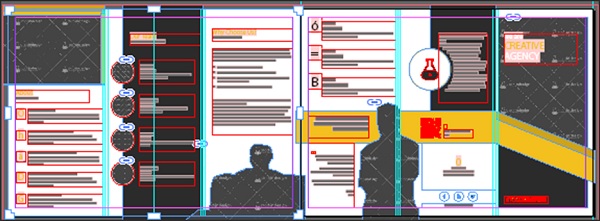
На скриншоте выше показан разворот на две страницы. Если вы посмотрите внимательно, первая страница на левой стороне имеет несколько ручек по четырем сторонам. Это признак того, что инструмент «Страница» активен на этой конкретной странице. Теперь на панели управления вверху вы можете указать желаемые размеры.

Помните точку отсчета, которую мы обсуждали ранее? Это самая левая кнопка с 9 маленькими сферами. Каждая сфера – это ссылка, из которой сделаны остальные корректировки размеров.
Скажем, например, что вы хотите уменьшить размер страницы вправо, вы должны поместить контрольную точку в любую из самых левых сфер, чтобы левая часть страницы оставалась постоянной, а правая сторона регулировалась. Это помогает избежать пробелов на странице, которые могут выглядеть неуместно в готовом документе.
Мастер Страницы
Главная страница, как следует из названия, определяет общий макет документа. Любые изменения в размере или количестве страниц на главной странице влияют на весь документ. Вы можете иметь любое количество мастер-страниц, но первый мастер называется A-Master . Существует также главная страница None, которая не содержит схемы других главных страниц.
Главные страницы очень важны при работе с книгами или журналами, где контент перемещается с одной страницы на другую.
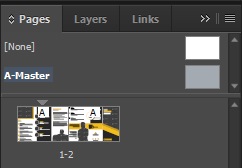
При нажатии на панель «Страницы» открывается всплывающая подсказка, где вы можете выбрать главные страницы A-Master и None . Двойной щелчок на A-Master открывает главную страницу разворота на две страницы, которая в основном пуста. Обратите внимание, что на отдельных страницах панели отображается символ A. Это означает, что к ним применяется главная страница A-Master .
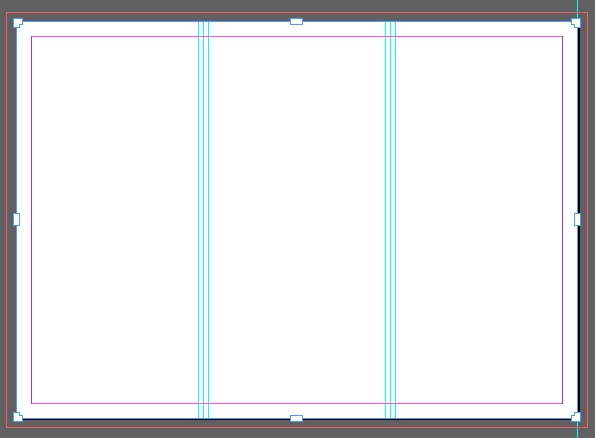
На главной странице можно указать элементы, такие как верхний и нижний колонтитулы, номера страниц или макеты дизайна, которые будут применяться ко всем остальным страницам, к которым применяется эта главная страница.
Не хотите элемент главной страницы на любой из ваших последующих страниц? Нет проблем. Просто перетащите главную страницу « Нет» на панели « Страницы» на нужную страницу, чтобы удалить любые макеты, определенные для главной страницы.
Создание номеров страниц
Создать номера страниц в InDesign очень просто. Поскольку вы хотите, чтобы номера страниц появлялись на каждой странице, вам необходимо указать расположение номеров страниц на главной странице.
Скажем, например, вы хотите нумеровать страницы в книге. Откройте главную страницу, как описано ранее, и выберите место для отображения номеров ваших страниц. Давайте выберем нижнюю часть страницы для этого примера и нарисуем текстовую панель внизу, щелкнув значок « Тип» на панели инструментов и перетащив текстовое поле в нижнюю часть страницы.
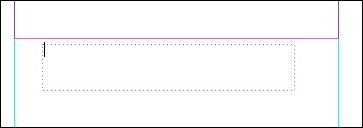
Главное, что нужно помнить, это то, что вы не вводите здесь реальные цифры. Что вы делаете, скажите InDesign, что вы хотите, чтобы номера страниц появлялись в этой позиции. Для этого перейдите в меню «Тип», выберите «Вставить специальный символ», затем « Маркеры» и, наконец, выберите « Номер текущей страницы» . Это вставит символ A в текстовое поле со ссылкой на главную страницу, A.
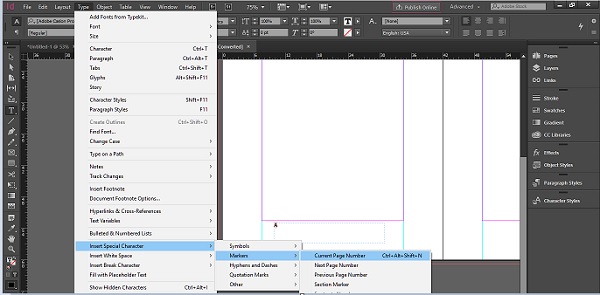
Вы можете скопировать это текстовое поле номера страницы на вторую страницу главной страницы, удерживая Alt + Shift в Windows или Opt + Shift в Mac и перетаскивая текстовое поле в ту же позицию на следующей странице.
Теперь, когда вы проверяете другие страницы документа, у вас будут номера страниц в точном положении и с тем же форматированием, которое вы указали на главной странице.
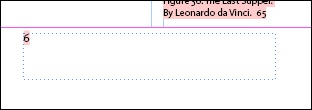
В приведенном выше документе видно, что InDesign автоматически назначил страницу с 6 по 6 страницу. Назначение номера страницы является динамическим. При добавлении или удалении страниц номера корректируются автоматически, что избавляет вас от необходимости вручную проверять их.
Как добавить страничку в InDesign
wikiHow работает по принципу вики, а это значит, что многие наши статьи написаны несколькими авторами. При создании этой статьи над ее редактированием и улучшением работали авторы-волонтеры.
Количество просмотров этой статьи: 10 522.
В этой статье:
InDesign – это программное обеспечение Adobe, которое позволяет пользователям манипулировать элементами графического дизайна, чтобы создавать документы, веб-странички, материалы маркетинга и другие продукты. Пользователи создают, как и большие, так и маленькие проекты в InDesign. В результате, иногда приходится добавлять странички во время процесса создания и редактирования. С помощью нескольких кликов мышки, вы сможете добавить одну или несколько страничек в документ InDesign.

- Кликните на вкладку Pages palette, чтобы посмотреть приведенную информацию.
- Разверните окошко. Нажмите на иконку стрелки, чтобы развернуть окошко.

- Переместите страничку на документ. Наведите мышкой на документ. Нажмите левой кнопкой и удерживайте, перенося иконку странички.
- Добавьте страничку. Отпустите мышку на документе. Таким образом, вы добавите одну или несколько страничек, а также таблицы, которые являются смежными.

- Откройте палитру Pages и нажмите левой кнопкой на субменю.
- Удерживайте кнопку мышки, чтобы открыть выпадающее меню. Субменю можно открыть, нажав на иконку в верхней правой части палитры. Иконка выглядит как маленькие линии текста или мини документ.
- Выберите «Insert Pages.» Введите количество страничек для добавления. Выберите, будут ли странички находится впереди или следовать за другими страничкам, отображаться в качестве первой странички документа или последней. Если вы желаете, чтобы добавленные странички отображались до или после определенной странички, то укажите ее номер. Кликните на «OK.»
- Если ваш документ состоит из нескольких страничек как каталог или брошюра, то используйте мастер странички. С мастер страничками, вы сможете автоматически вставлять странички с нужными элементами макета. Вы сможете добавить каждую страничку, не нарушая основной макет.
- Если добавленная страничка отображается в неправильном месте, вы сможете очень просто изменить ее положение, используя опцию «Move Pages» в субменю палитры Pages.
Как персонализировать документ в Adobe Indesign?
В этой статье мы рассмотрим вопрос как выполнять персонализацию документов в программе Adobe indesign. Для этого запустим indesign, выберем «файл — новый документ», зададим размеры листа, указав его ширину и высоту, а также укажем значение полей. В случае если выполняется персонализация уже готового документа, то поля рекомендуется делать нулевыми. Когда все настройки нового документа будут выполнены нажимаем «OK». Теперь загрузим болванку, которую необходимо персонализировать. Для этого откроем «Сценарий — Space Multipage PDF» и в открывшемся окне выберем болванку для персонализации. Болванка может быть как одностраничной, так и многостраничной. Далее выбираем вкладку «Объединение данных — выбрать источник данных» и выбираем файл в формате «.txt», в котором сохранены все настройки для персонализации.
Теперь рассмотрим как нужно подготовить лист в формате «.txt». Для этого откроем Excel (или любой другой табличный редактор) и заполним ячейки в соответствии с теми строками, которые необходимо вставить для персонализации, например фамилию и имя, некторые контактные данные и так далее.
Желательно, чтобы в основном столбце, содержащем ключевые значения, данные были упорядочены по возрастанию. Это удобно для их последующего экспорта файлов в формат JPEG и соответствующем присвоении значения ключевого поля имени файла.
Например, если у Вас несколько столбцов, где ключевым полем является поле с фамилией, то столбец с фамилиями следует упорядочить по возрастанию. Для этого нажимаем «Данные — сортировка — автоматическая сортировка с расширенным диапазоном». В этом случае будет меняться значение не только с фамилиями по возрастанию, но и по всем другим столбцам. После того, как таблица для экспорта готова сохраним её в формате XLS. Для этого нажимаем «Файл — Сохранить как — текст Unicode (txt) — Сохранить». На всех появившихся окнах с вопросами о формате сохранения выбираем «Да» — закрываем документ, закрываем Excel.
Теперь возвращаемся в indesign, выбираем «Объединение данных — выбрать источник данных» и открываем таблицу с упорядоченными значениями. Далее в поле с бланком документа необходимо указать место, где расположены соответствующие поля, вставляем текст (выбираем его в правом столбце «объединение данных»). Повторяем это действие о всеми остальными ячейками до тех пор, пока все
значения не будут перебраны. Для удобства можно установить галку на пункте «Просмотр», в этм случае будет видно, какое значение установлено в соответствующие в соответствующем поле.
После заполнения всех данных нажимаем «Объединение данных — Создать объединенный документ». Все значения будут экспортированы в отдельную вкладку в виде многостраничного документа. Для сохранения получившегося документа нажимаем «Файл — экспорт — Сохранить в Adobe PDF (печатная версия)».
В случае, если процесс персонализации так и остался для Вас трудновыполнимой загадкой — обращайтесь в МобиПринт. Мы обязательно поможем решить любую печатную задачу!
[ID CC-CC2021] InDesign: вывод на PDF-печать А5 в А4
Задача:
Есть документ в InDesign. Размер страниц А5. Необходимо их разместить на формате А4 для двусторонней печати.
Настройки печати: выбран принтер — Файл PostScript, PPD — аппаратно-независимый. Все остальные настройки не активны.
В результате PDF А4 в вертикальной ориентации и в ней находятся А5х2, но они в горизонтальной ориентации (т.е. выходят за границы листа).
Вопрос: как сделать так, чтобы на А4 выводились нормально 2 листа А5.
Заранее очень благодарен.