
Начало работы по просмотру и изменению CSS
Следуйте интерактивным разделам руководства в этой статье, чтобы узнать, как использовать средства разработки для просмотра и изменения CSS для страницы.
Просмотр CSS для элемента
- Откройте демонстрационную страницу Примеры CSS в новом окне или вкладке. Чтобы открыть примеры, щелкните ссылку правой кнопкой мыши или нажмите и удерживайте нажатой клавишу CTRL (для Windows, Linux) или Command (для macOS), а затем щелкните ссылку. devtools-css-get-started](https://github.com/MicrosoftEdge/Demos/tree/main/devtools-css-get-started) repo folder. —>
- Щелкните текст правой Inspect Me! кнопкой мыши и выберите пункт Проверить. На панели дерево DOM под инструментом Inspect Me! Элементы элемент выделен.
- В элементе Inspect Me! найдите значение атрибута data-message и скопируйте его.
- В представлении страницы введите data-message значение, скопированное в текстовое поле Значение data-message: .
- Щелкните текст правой Inspect Me! кнопкой мыши и выберите пункт Проверить.
- В devTools в инструменте Элементы выберите панель Стили . Элемент Inspect Me! выделен на панели Стили.
- В элементе найдите Inspect Me! aloha правило класса. Это правило отображается, так как оно применяется к элементу Inspect Me! .
- В классе найдите aloha значение стиля padding и скопируйте его.

- В представлении страницы вставьте padding значение в текстовое поле Значение заполнения: .
Добавление объявления CSS в элемент
Панель Стили используется при изменении или добавлении объявлений CSS в элемент.
- Во-первых, рекомендуется выполнить предыдущее руководство по просмотру CSS для элемента .
- Откройте демонстрационную страницу Примеры CSS в новом окне или вкладке.
- Щелкните текст правой Add A Background Color To Me! кнопкой мыши и выберите пункт Проверить.
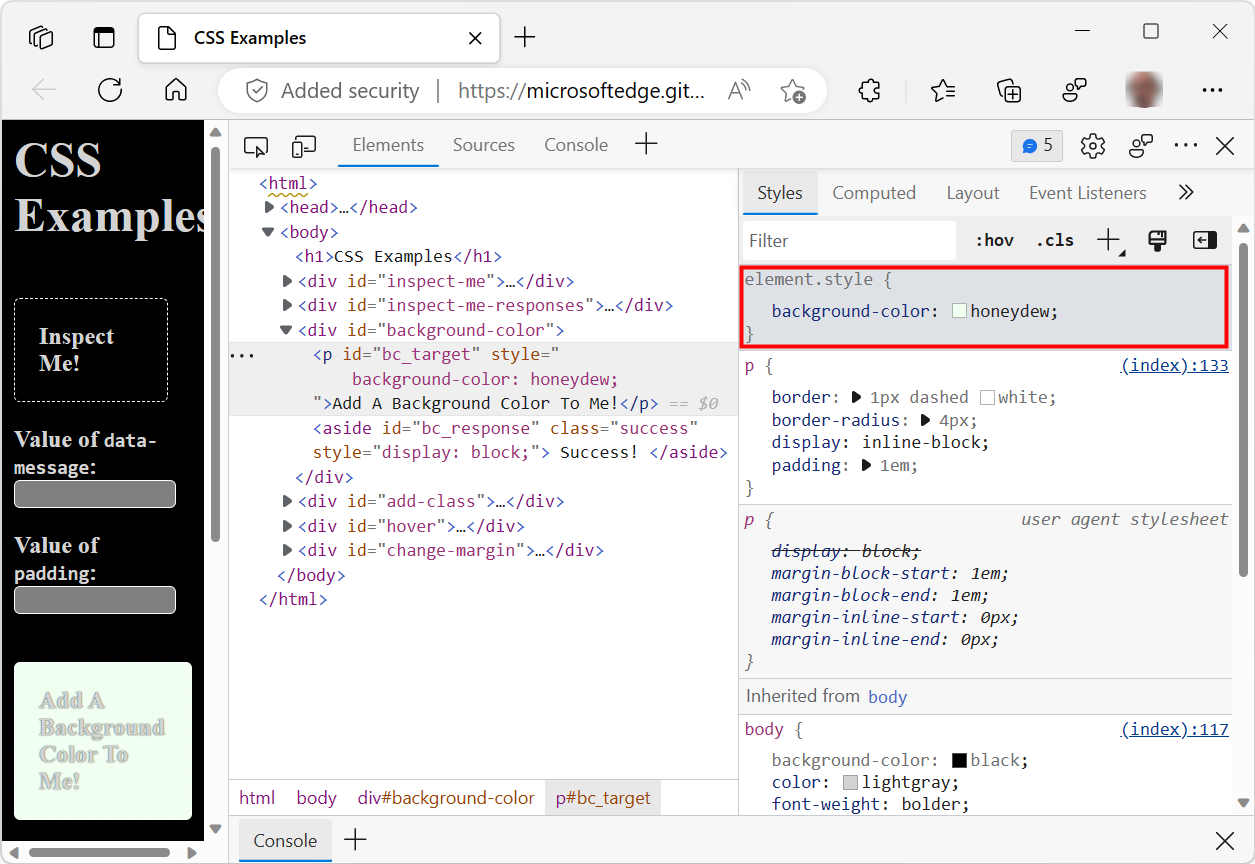
- Щелкните element.style в верхней части панели Стили .
- Введите background-color или выберите его в раскрывающемся списке и нажмите клавишу ВВОД.
- Введите honeydew или выберите его из раскрывающегося списка цветов и нажмите клавишу ВВОД. После выбора цвета в дереве DOM отображается встроенное объявление стиля, применяемое к элементу. Объявление background-color:honeydew применяется к элементу с помощью element.style раздела панели Стили :
Добавление класса CSS в элемент
Сведения о том, как выглядит элемент при применении класса CSS к элементу или удалении из него, см. на панели Стили .
- Во-первых, рекомендуется выполнить предыдущее руководство по просмотру CSS для элемента .
- Откройте демонстрационную страницу Примеры CSS в новом окне или вкладке.
- Щелкните текст правой Add A Class To Me! кнопкой мыши и выберите пункт Проверить.
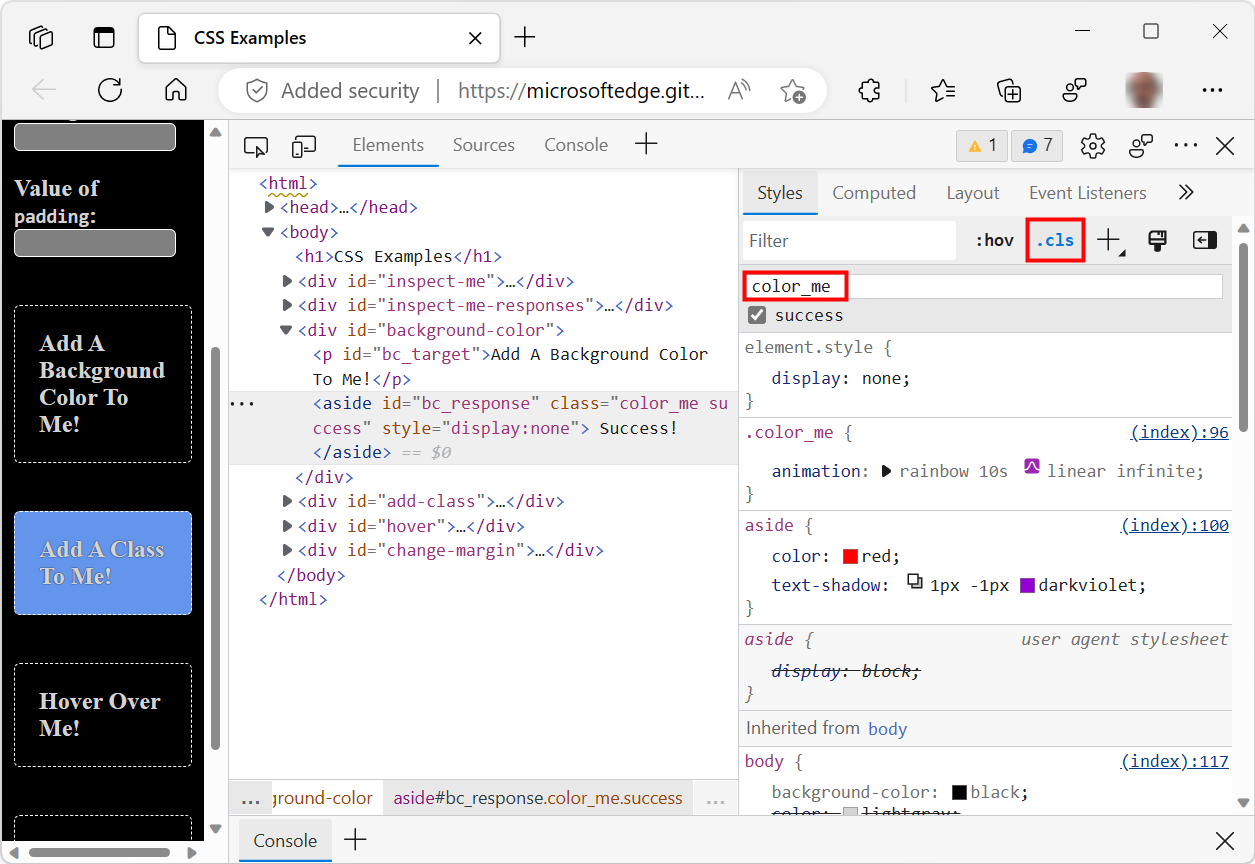
- Щелкните .cls. DevTools отображает текстовое поле, в котором можно добавить классы CSS в проверяемый элемент страницы.
- Введите color_me в текстовое поле Добавить новый класс и нажмите клавишу ВВОД. Под текстовым полем Добавить новый класс появится флажок, в котором можно включить и выключить класс. Если к элементу Add A Class To Me! применены другие классы, можно также переключить каждый класс отсюда. Класс color_me применяется к элементу с помощью раздела .cls панели Стили :
Добавление псевдогосударя в класс
Используйте панель Стили для постоянного применения псевдосостояния CSS к элементу. DevTools поддерживает :active , :focus , :hover и :visited .

- Во-первых, рекомендуется выполнить предыдущее руководство по просмотру CSS для элемента .
- Откройте демонстрационную страницу Примеры CSS в новом окне или вкладке.
- Наведите указатель мыши на Hover Over Me! текст. Цвет фона изменяется.
- Щелкните текст правой Hover Over Me! кнопкой мыши и выберите пункт Проверить.
- На панели Стили щелкните :hov.
- Установите флажок :при наведении указателя мыши . Цвет фона меняется, как на первом шаге, даже если на самом деле вы не наведите указатель мыши на элемент. На следующем снимке экрана показан результат переключения псевдосостояния :hover для элемента.
Изменение размеров элемента
Используйте интерактивную схему Box Model на панели Стили , чтобы изменить ширину, высоту, заполнение, поле или длину границ элемента.
- Во-первых, рекомендуется выполнить предыдущее руководство по просмотру CSS для элемента .
- Откройте демонстрационную страницу Примеры CSS в новом окне или вкладке.
- Щелкните текст правой Change My Margin! кнопкой мыши и выберите пункт Проверить.
- На схеме Box Model на панели Стили наведите указатель мыши на заполнение. Заполнение элемента выделено в окне просмотра. В зависимости от размера окна DevTools может потребоваться прокрутить до нижней части панели Стили , чтобы отобразить модель box.
- Дважды щелкните левое поле в box Model, которое в настоящее время имеет значение — . Означает — , что элемент не имеет значения для margin-left .
- Введите 100px и нажмите клавишу ВВОД. Модель Box по умолчанию использует пиксели, но она также принимает другие значения, такие как 25% , или 10vw . Наведите указатель мыши на заполнение элемента:
 Изменение левого поля элемента:
Отладка запросов мультимедиа
Запросы мультимедиа — это способ заставить веб-сайт реагировать на изменения параметров конфигурации для каждого пользователя. Наиболее распространенным вариантом использования является предоставление странице другого макета CSS в зависимости от размеров окна просмотра.
Использование отдельных макетов позволяет использовать макет с одним столбцом для мобильных устройств и макетов с несколькими столбцами, если доступно больше экранной недвижимости.
Выполните следующие действия для отладки или тестирования запросов мультимедиа, определенных в CSS.
- Чтобы открыть средства разработки, щелкните правой кнопкой мыши веб-страницу и выберите Пункт Проверить.
- Нажмите кнопку Переключить эмуляцию устройства (
 ). Или, когда devTools будет фокусироваться, нажмите клавиши CTRL+SHIFT+M (Windows, Linux) или COMMAND+SHIFT+M (macOS).
- Открыв панель инструментов устройства, щелкните меню . в правом верхнем углу и выберите Показать запросы мультимедиа:
 Цветные полосы над веб-страницей представляют различные запросы мультимедиа.
 - Наведите указатель мыши на границы на гистограммах, чтобы отобразить значения различных запросов мультимедиа. Щелкните каждое значение запроса мультимедиа, чтобы изменить размер веб-страницы в соответствии с ней.

- Чтобы отладить запросы мультимедиа и открыть CSS-файл в редакторе источников , щелкните правой кнопкой мыши сегмент полосы и выберите пункт Показать в исходном коде:

Некоторые части этой страницы представляют собой измененные материалы, созданные и предоставленные корпорацией Google. Их использование регулируется условиями, описанными в лицензии Creative Commons Attribution 4.0 International License. Исходная страница находится здесь и автор Kayce Basques (Технический писатель, Chrome DevTools & Lighthouse).
Эта работа лицензируется по международной лицензии Creative Commons Attribution 4.0.
Какие существуют основные способы версионирования программ?
Почти у каждой программы есть номер её версии, например: ‘1.23’, ‘2.3568’, ‘3.89_32’, ‘Ubuntu 12.04’, ‘Linux 3.16.0’, ‘perl v5.20.2’ и т.п. Отсюда вопрос: какие существуют распространённые способы задания номера версии программ и по какому принципу они задаются (что означают конкретные цифры в названии версии)?
Отслеживать
51.2k 86 86 золотых знаков 266 266 серебряных знаков 505 505 бронзовых знаков
задан 9 мая 2016 в 15:44
5,960 3 3 золотых знака 22 22 серебряных знака 44 44 бронзовых знака
9 мая 2016 в 15:55
@Nofate «Рассмотрим формат версий X.Y.Z (мажорная, минорная, патч). Баг-фиксы, не влияющие на API, увеличивают патч-версию, обратно совместимые добавления/изменения API увеличивают минорную версию и обратно несовместимые изменения API увеличивают мажорную версию.» т.е. допустим есть метод take_foo, и его решили переименовать в get_foo, правильно ли я понимаю совет от semver.org, что я должен увеличить мажорную версию (так как она ломает обратную совместимость) ради этого?
9 мая 2016 в 19:16
3 ответа 3
Сортировка: Сброс на вариант по умолчанию
Самая распространённая схема версионирования:
major.minor.maintenance major — крупные изменения, либо изменения несовместимые с предыдущей версией;
minor — добавление функционала без нарушения совместимости;
maintenance — исправления.
Может быть добавлено ещё одно число, обозначающее номер сборки (build). Например: 2.0.63.4
Отслеживать
ответ дан 9 мая 2016 в 15:53
Pyramidhead Pyramidhead
2,178 12 12 серебряных знаков 17 17 бронзовых знаков
Бывает ещё третьим числом номер сборки.
9 мая 2016 в 15:54
@NickVolynkin, да, хотел добавить в ответ, но вы меня опередили.
9 мая 2016 в 15:55
Например, в .NET стандартно используется класс Version , содержащий свойства Major , Minor , Build и Revision . Переведу кусок официальной документации:
Номер версии состоит из следующих компонент: мажорный* (старший) номер версии, минорный (младший), номер билда**, и номер ревизии, из которых используется две, три или четыре. Мажорный и минорный номера обязательны, ревизия или ревизия и номер билда могут быть опущены. Значения свойств — неотрицательные целые числа. Номер версии записывается в виде
major.minor[.build[.revision]] - Мажорный номер: Сборки (то есть, файлы библиотек) с одним и тем же именем, но разными мажорными версиями не взаимозаменяемы. Старшая версия может означать полное переписывание кода, без сохранения обратной совместимости.
- Минорный номер: Если имя и мажорный номер версии двух сборок одинаковы, но минорные номера отличаются, это означает существенные изменения с сохранением обратной совместимости. Более высокая минорная версия может означать новый релиз того же продукта или полностью обратно совместимую новую версию того же продукта.
- Номер билда: Одинаковый номер билда означает рекомпиляцию того же самого исходного текста. Различные номера билдов нужны, если повторная компиляция производится для другого процессора, платформы, опций оптимизации, или другим компилятором.
- Ревизия: Сборки с одинаковым именем, мажорной и минорной версией, но разными ревизиями, должны быть полностью взаимозаменяемыми. Более высокий номер ревизии может быть использован для выпуска версии, закрывающей критическую ошибку безопасности выпущенной раньше версии.
*Термины «мажорный» и «минорный» — калька от «major» и «minor», но они, кажется, устоялись.
**Слово «сборка» в мире .NET имеет устоявшееся значение.
Как добавить версионность css
Используйте hash в названии файла style.baedb042c16e1bf.css . Для сборки советую использовать webpack.
Делать хеш через вопросительный знак не рекомендуется, могут быть проблемы с кеширующими прокси и CDN.
Я на php получаю timestamp последнего изменения файла. Проблем с производительностью нет, операция достаточно быстрая.
/style.css?ver=1450975943
Преимущества:
— файл берется из кеша до тех пор, пока не был фактически изменен
— нет необходимости помнить какие файлы менял, а какие нет → меньше вероятность ошибки и меньше работы
Как правильно закэшировать в браузер Javascript/CSS файлы?
1. Как правильно кэшировать в браузер Javascript/CSS файлы, что бы при изменении версии файла, файл кэшировался.
2. И как правильно сделать версионность кэшируемых файлов?
- Кеширование осуществляется за счет заголовков ответа ( Cache-Control ). В apache кеширование можно включить используя mod_expires Тут документация Так же может быть полезным для общего развития прочтение данной статьи
- Часто используют добавление get параметра к имени файла. Например /_build.css?v=1 . Второй подход — это складывать файл в папку с именем версии /v1/_build.css . Но первый вариант проще, т.к. он позволяет легче поддерживать прошлые версии (при публикации новой версии — старая останется доступна).
По просьбе из комментариев дополню первый пункт: Т.к. мы управляем версиями наших файлов, то мы можем включить кеширование на максимальный срок (Хотя уверен, что хватит и месяца). Вот код для apache всё из той же статьи
Т.е. для всех файлов с расширением css и js мы добавляем заголовок ответа, который говорит браузеру, что данные файлы необходимо закешировать на 2592000 секунд (30 дней)
Хак: Умное Кеширование и Версионность в Javascript/CSS (1.x)
Подключая внешние CSS и Javascript, мы хотим снизить до минимума лишние HTTP-запросы.
Для этого .js и .css файлы отдаются с заголовками, обеспечивающими надежное кеширование.
Но что делать, когда какой-то из этих файлов меняется в процессе разработки? У всех пользователей в кеше старый вариант — пока кеш не устарел, придет масса жалоб на сломанную интеграцию серверной и клиентской части.
Вот именно такая проблема возникает у меня при любых доработках. Поэтому предлагаю небольшой хак/решение.
Сразу отмечу, если вдруг кто-то писал уже об этом, то прошу не кидать камнями, т.к. блоги отслеживаю, а разработчики данный функционал на сегодняшний день еще не заложили.
Предлагаю следующее решение: после имени JS или CSS файла добавлять переменную версии, которая берется из даты изменения файла.
Таким образом, при редактировании данных файлов, дата изменения будет меняться, а следовательно браузер запросит и закеширует файлы заново, а старая версия постепенно выпадет из кеша.
Зачастую подключение JS и CSS происходит через $inPage->addHeadJS и $inPage->addHeadCSS, поэтому внесем правки именно в эти функции.
Файл: /core/classes/page.class.php
функцию:
Прошу прокомментировать данное решение, надеюсь функция запроса даты изменения файла не будет сильно нагружать сервер.
Версионность js и css
Часто вижу проблему, что разработчики допускают кеширование браузерами устаревших стилей css и скриптов js. Это всплывает, если разметка обновилась, а стили или скрипты подгрузились старые. Получается что верстка «едет». При этом у разработчиков все хорошо отображается из-за локальных настроек. При этом горе-разработчики рекомендуют всем проверяющим нажимать CTRL+R и CTRL+F5 для того чтобы обновить закешированное содержимое. А вот простые пользователи, которые возвращаются на сайт, видят черти что.
Решить данную проблему очень просто, нужно к пути до скрипта дописывать гет параметром версию файла, например:
Что дает битрикс?
Битрикс при правильном подключении стилей и скриптов дописывает к пути до файла время обновления файла+размер файла:
Как правильно подключать свои файлы js и css?
Добавления стилей и скриптов в
Чтобы битрикс выводил вместе со своими стилями и скриптами ваши, их нужно добавлять следующим образом:
Этот код нужно писать в некешируемой области сайта, например в шаблоне. Если требуется подключать свои стили/скрипты из компонентов, то нужно использовать файл component_epilog.php
Тогда код подключения ваших стилей/скриптов будет генерироваться вместе со стандартными с помощью функции:
При таком подключении ваши стили/скрипты будут участвовать в стандартном объединении и сжатии, на ряду со стандартными. Эта опция включается в настройках главного модуля.
А если нужно подключать скрипты в самом конце страницы, в footer?
Считается, что для более быстрого отображения сайта браузером, тяжелые скрипты и даже не определяющие файлы стилей нужно подключать в самом конце страницы. Об этом пишет, например, валидатор гугла. Теоретически это конечно верно. А вот какой будет толк на практике, вопрос спорный. Тем более, что сами сайты гугла не подходят под свои же требования.
Похожие публикации:
- Как сделать картинки по центру в css
- Как сделать картинку черно белой css
- Как сделать кнопку по центру css
- Как сделать круг вокруг иконки css
Как добавить версионность css
Используйте hash в названии файла style.baedb042c16e1bf.css . Для сборки советую использовать webpack.
Делать хеш через вопросительный знак не рекомендуется, могут быть проблемы с кеширующими прокси и CDN.
Я на php получаю timestamp последнего изменения файла. Проблем с производительностью нет, операция достаточно быстрая.
/style.css?ver=1450975943
Преимущества:
— файл берется из кеша до тех пор, пока не был фактически изменен
— нет необходимости помнить какие файлы менял, а какие нет → меньше вероятность ошибки и меньше работы
Как правильно закэшировать в браузер Javascript/CSS файлы?
1. Как правильно кэшировать в браузер Javascript/CSS файлы, что бы при изменении версии файла, файл кэшировался.
2. И как правильно сделать версионность кэшируемых файлов?
- Кеширование осуществляется за счет заголовков ответа ( Cache-Control ). В apache кеширование можно включить используя mod_expires Тут документация Так же может быть полезным для общего развития прочтение данной статьи
- Часто используют добавление get параметра к имени файла. Например /_build.css?v=1 . Второй подход — это складывать файл в папку с именем версии /v1/_build.css . Но первый вариант проще, т.к. он позволяет легче поддерживать прошлые версии (при публикации новой версии — старая останется доступна).
По просьбе из комментариев дополню первый пункт: Т.к. мы управляем версиями наших файлов, то мы можем включить кеширование на максимальный срок (Хотя уверен, что хватит и месяца). Вот код для apache всё из той же статьи
Т.е. для всех файлов с расширением css и js мы добавляем заголовок ответа, который говорит браузеру, что данные файлы необходимо закешировать на 2592000 секунд (30 дней)
Хак: Умное Кеширование и Версионность в Javascript/CSS (1.x)
Подключая внешние CSS и Javascript, мы хотим снизить до минимума лишние HTTP-запросы.
Для этого .js и .css файлы отдаются с заголовками, обеспечивающими надежное кеширование.
Но что делать, когда какой-то из этих файлов меняется в процессе разработки? У всех пользователей в кеше старый вариант — пока кеш не устарел, придет масса жалоб на сломанную интеграцию серверной и клиентской части.
Вот именно такая проблема возникает у меня при любых доработках. Поэтому предлагаю небольшой хак/решение.
Сразу отмечу, если вдруг кто-то писал уже об этом, то прошу не кидать камнями, т.к. блоги отслеживаю, а разработчики данный функционал на сегодняшний день еще не заложили.
Предлагаю следующее решение: после имени JS или CSS файла добавлять переменную версии, которая берется из даты изменения файла.
Таким образом, при редактировании данных файлов, дата изменения будет меняться, а следовательно браузер запросит и закеширует файлы заново, а старая версия постепенно выпадет из кеша.
Зачастую подключение JS и CSS происходит через $inPage->addHeadJS и $inPage->addHeadCSS, поэтому внесем правки именно в эти функции.
Файл: /core/classes/page.class.php
функцию:
Прошу прокомментировать данное решение, надеюсь функция запроса даты изменения файла не будет сильно нагружать сервер.
Версионность js и css
Часто вижу проблему, что разработчики допускают кеширование браузерами устаревших стилей css и скриптов js. Это всплывает, если разметка обновилась, а стили или скрипты подгрузились старые. Получается что верстка «едет». При этом у разработчиков все хорошо отображается из-за локальных настроек. При этом горе-разработчики рекомендуют всем проверяющим нажимать CTRL+R и CTRL+F5 для того чтобы обновить закешированное содержимое. А вот простые пользователи, которые возвращаются на сайт, видят черти что.
Решить данную проблему очень просто, нужно к пути до скрипта дописывать гет параметром версию файла, например:
Что дает битрикс?
Битрикс при правильном подключении стилей и скриптов дописывает к пути до файла время обновления файла+размер файла:
Как правильно подключать свои файлы js и css?
Добавления стилей и скриптов в
Чтобы битрикс выводил вместе со своими стилями и скриптами ваши, их нужно добавлять следующим образом:
Этот код нужно писать в некешируемой области сайта, например в шаблоне. Если требуется подключать свои стили/скрипты из компонентов, то нужно использовать файл component_epilog.php
Тогда код подключения ваших стилей/скриптов будет генерироваться вместе со стандартными с помощью функции:
При таком подключении ваши стили/скрипты будут участвовать в стандартном объединении и сжатии, на ряду со стандартными. Эта опция включается в настройках главного модуля.
А если нужно подключать скрипты в самом конце страницы, в footer?
Считается, что для более быстрого отображения сайта браузером, тяжелые скрипты и даже не определяющие файлы стилей нужно подключать в самом конце страницы. Об этом пишет, например, валидатор гугла. Теоретически это конечно верно. А вот какой будет толк на практике, вопрос спорный. Тем более, что сами сайты гугла не подходят под свои же требования.
Похожие публикации:
- Как сделать картинки по центру в css
- Как сделать картинку черно белой css
- Как сделать кнопку по центру css
- Как сделать круг вокруг иконки css