
Как поменять язык в Adobe Lightroom?
Adobe Lightroom — это разработка компании Адоб, которая в более ранних версиях Фотошопа поставлялась, как ее внутренняя утилита. Позднее данный инструмент был вынесен в отдельную программу. Данный инструмент позволяет обрабатывать фотоматериалы с помощью различных встроенных функции и значительно облегчает обработку фото.
Большинство различных инструкций и туториалов по этой программе представлено на английском языке. Поэтому более удобно изучать принцип работы данного инструмента на том языке, на котором описана инструкция урока. Ниже более подробно опишем, как поменять язык в Лайтруме.
Для того, чтобы поменять язык в Adobe Lightroom, потребуется выполнить несколько ниже описанных шагов:
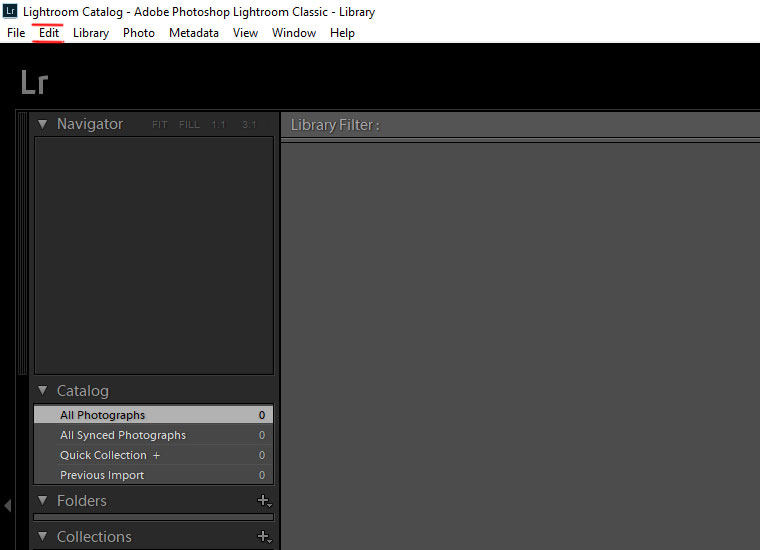
1. Прежде всего, запустите саму программу. Перед Вами откроется вот такой интерфейс:
2. В верхней панели открывшегося диалогового окошка необходимо выбрать вкладку «Edit» (русскоязычный перевод «Правка»):
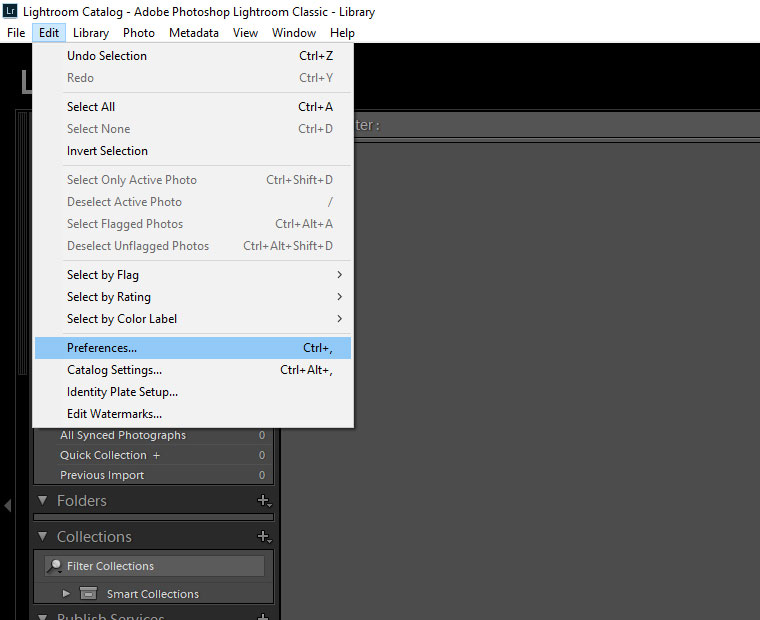
3. После нажатия на эту вкладку появится вот такое выпадающее меню, в котором необходимо выбрать пункт «Preferences» (в переводе на русский язык «Предпочтения») или нажать горячее сочетание клавиш
Ctrl+, :
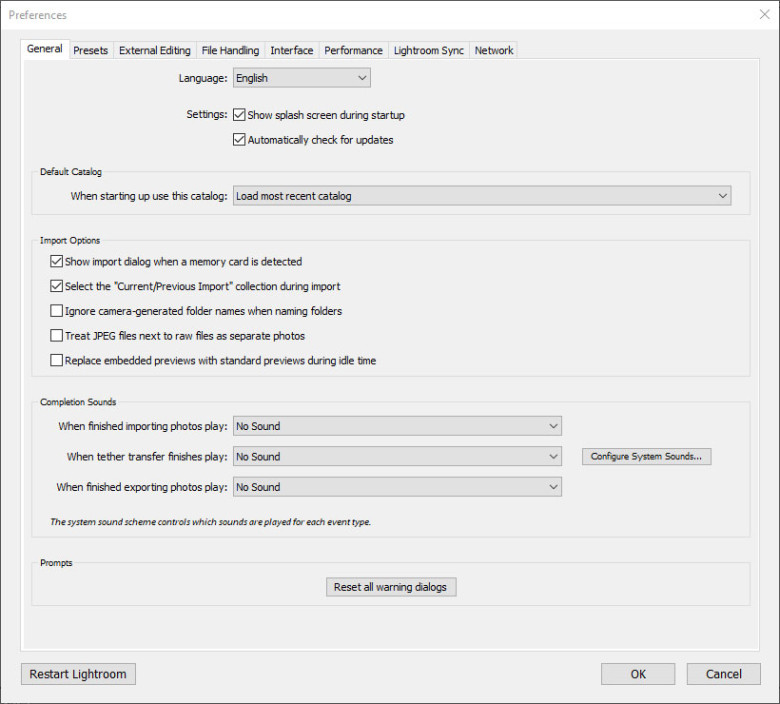
4. Далее появится окно настроек, в котором необходимо перейти на вкладку «General» (русскоязычный перевод «Основные»):
5. Среди настроек необходимо найти пункт «Language» (по-русски «Язык»), нажать левой кнопкой мыши и в появившемся списке языков выбрать нужный нам язык, а затем нажать кнопочку «ОК»:
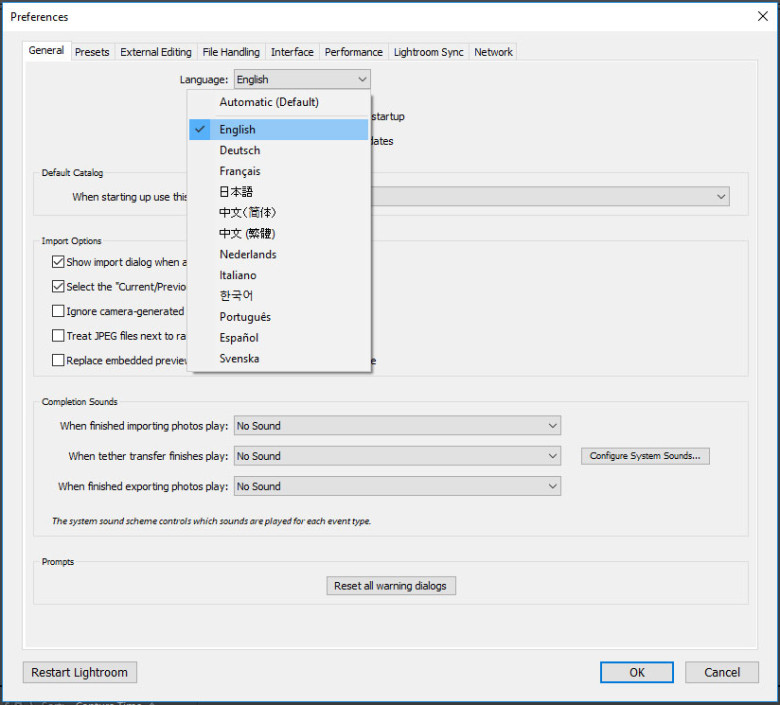
Примечание! Если среди языков нет нужного нам языка, то можно выбрать значение «Automatic» («Автоматически»), которое является значением по умолчания. При выборе этого пункта значение языка программой будет выбрано в соответствии с языком, установленным на вашей операционной системе.
6. Перезапустите программу, чтобы установленные изменения вступили «в силу».
Настройка параметров для работы в Lightroom Classic
Можно настроить параметры для изменения пользовательского интерфейса Lightroom Classic.
Примечание.
При сбросе настроек без указания имени и расположения текущего каталога может появиться сообщение об исчезновении каталога при перезапуске Lightroom Classic. Перед сбросом настроек ознакомьтесь с разделом Восстановление каталога и изображений после сброса настроек, в котором содержатся инструкции, позволяющие избежать этой путаницы.
Откройте диалоговое окно «Настройки»
- В ОС Windows выберите Редактировать > Настройки .
- В ОС macOS выберите Lightroom Classic > Настройки .
Восстановление настроек по умолчанию
Приступая к работе
При попытке восстановления «Настроек» при выбранном параметре Сохранение стилей в каталоге , приложение Lightroom Classic не будет указывать на предустановки, сохраненные в каталоге. Таким образом, может показаться, что вы потеряли предустановки, но они продолжают оставаться сохраненными в каталоге.
Чтобы устранить эту проблему следует предпринять следующие шаги:
- Отключить параметр «Сохранение стилей в каталоге» . Если вы уже восстановили «Настройки» , то этот параметр нужно включить.
- Скопируйте содержимое папки «Настройки Lightroom» в следующую папку:
- macOS:Macintosh HD/Users//Library/Application Support/Adobe/Camera Raw/Settings
- Windows:C:\users\\appdata\roaming\Adobe\Camera Raw\Settings
Плагины и настройки плагинов
После восстановления Настроек , некоторые плагины могут потеряться. Чтобы избежать этого, плагины следует хранить в следующей папке:
- macOS:Macintosh HD/Users//Library/Application Support/Adobe/Lightroom/Modules
- Windows:C:\Users\\AppData\Roaming\Adobe\Lightroom\Modules
Опубликованные настройки плагинов не сбрасываются, поскольку они сохранены в каталоге. Тем не менее, любые другие настройки или предустановки плагинов будут сброшены на значения по умолчанию. Любые потерявшиеся плагины нужно будет добавить в Lightroom Classic после восстановления Настроек .
Для восстановления настроек Lightroom Classic до значений по умолчанию можно использовать один из приведенных далее методов:
Способ 1. Использование сочетания клавиш
Выйдите из Lightroom Classic.
macOS: нажмите и удерживайте клавиши Shift + Option. Windows: нажмите и удерживайте клавиши Shift + Alt.
Удерживая клавиши, запустите Lightroom Classic. Появится следующее диалоговое окно:

Нажмите Да.

Нажмите Сбросить настройки.
Способ 2. Удаление файла установок вручную
Перейдите к следующему расположению:
macOS: /Users/[имя пользователя]/Library/Preferences/ Windows: Users\[имя пользователя]\AppData\Roaming\Adobe\Lightroom\Preferences\
Примечание.
macOS: файл пользовательской библиотеки по умолчанию скрыт. Для временного доступа к файлу пользовательской библиотеки нажмите клавишу Option и выберите Перейти > Библиотека в Finder. Windows: папка AppData по умолчанию скрыта. Для просмотра выберите Пуск > Панель управления > Оформление и персонализация > Свойства папки. В области Дополнительные параметры вкладки Вид установите флажок Показывать скрытые файлы и папки и нажмите ОК.
Перетащите файлы в корзину в ОС Windows и macOS: macOS: com.adobe.LightroomClassicCC7.plist Windows: Lightroom Classic CC 7 Preferences.agprefs
Перезагрузите компьютер и запустите Lightroom Classic.
Примечание.Способ 3. Сброс всех установок и перезапуск
Когда откроется диалоговое окно Установки , нажмите и удерживайте: Mac: клавишу Option Windows: клавишу Alt
В меню выберите Сбросить все установки и перезапустить .

Сохранение стилей в каталоге
По умолчанию стили и шаблоны, созданные в Lightroom Classic и каталоге, хранятся в разных местах в пути к папке учетной записи пользователя на компьютере. Расположения по умолчанию в ОС macOS и Windows указаны в частях «Стили и шаблоны» и «Каталог» в разделе Расположения файла установок и прочих файлов | Lightroom Classic.

При использовании определенного каталога на нескольких компьютерах можно сохранить стили и шаблоны в этом каталоге. Для этого:
- Выберите Lightroom Classic > Настройки в ОС macOS или Редактировать > Настройки в ОС Windows.
- В диалоговом окне Настройки перейдите на вкладку Стили и выберите Сохранить стили в этом каталоге .
При включении параметра Сохранить стили в этом каталоге Lightroom Classic не копирует и не перемещает существующие стили и шаблоны в связанную папку каталога. В папке «Настройки Lightroom Classic» в папке каталога сохраняются только новые стили и шаблоны, которые были впоследствии созданы. При нажатии Показать папку со стилями Lightroom Classic (диалоговое окно Настройки > вкладка Стили ) вы перейдете в папку каталога на жестком диске вместо папки по умолчанию.
Все новые стили или шаблоны, созданные после выбора параметра Сохранить стили в этом каталоге , будут сохранены в новой папке с именем «Настройки Lightroom Classic», созданной в соответствующей папке каталога.
Преимущество использования этого параметра заключается в том, что стили и шаблоны доступны в Lightroom Classic при запуске соответствующего каталога на другом компьютере. Эти стили и шаблоны включают в себя стили разработки, стили экспорта, стили внешнего редактора, стили имен файлов, стили фильтров, стили FTP, наборы ключевых слов, наборы меток, стили локальной коррекции, стили метаданных, шаблоны печати, текстовые шаблоны, водяные знаки и веб-шаблоны.
Ознакомьтесь со статьей в блоге Джулианны Кост (Julieanne Kost) Сохранение стилей и шаблонов в каталоге.
Сброс стилей до исходных настроек
В разделе «Стили установок» нажмите любую кнопку «Восстановить» в области «Значения по умолчанию в Lightroom Classic».
Как поменять язык в Lightroom
- Пройдите по пути Edit – Preferences
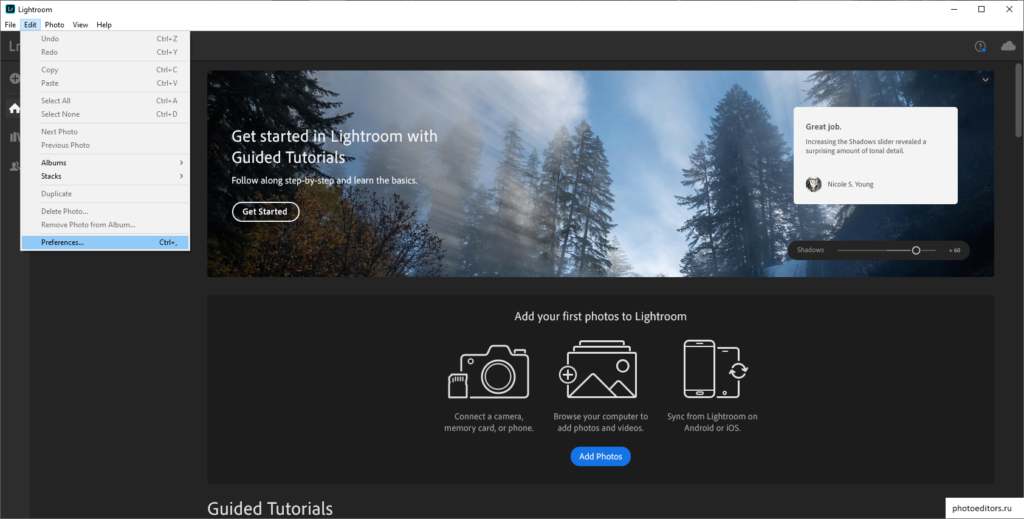
- Откройте вкладку Interface и выберите нужный язык в поле Language.
Нажмите кнопку Done.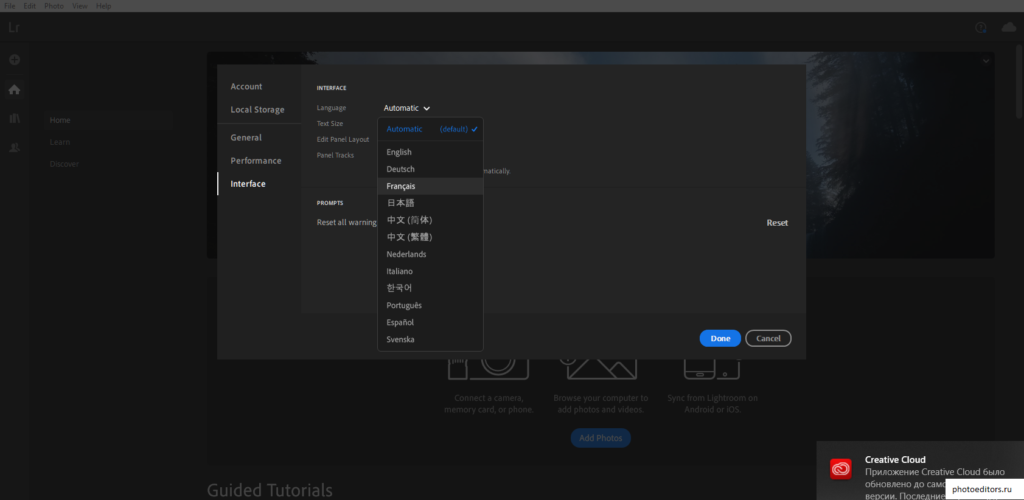 Обратите внимание, что официальной сборки на русском языке не существует, а все любительские русификаторы могут содержать вредоносный код. Именно поэтому я не советую их устанавливать. А практически все хорошие обучающие видеоуроки по Lightroom проходят на англоязычном интерфейсе.
Как изменить язык в Adobe Lightroom
Adobe Photoshop Lightroom — отличная программа для работы с большими массивами фотографий, их групповой и индивидуальной обработки, а также экспорта в другие продукты компании или отправки на печать. Разумеется, разобраться со всем многообразием функций куда проще, когда они доступны на понятном языке. И раз уж вы читаете эту статью, вам наверняка привычен именно русский язык.
Но тут стоит учитывать и другую сторону — большинство качественных уроков по Lightroom создано на английском языке, и потому порой проще пользоваться англоязычной версией, дабы проще выполнять шаблонные действия. Так или иначе, вам наверняка стоит знать хотя бы в теории, как сменить язык программы.
На самом деле, тонкая настройка Лайтрум требует немало знаний, но смена языка производится лишь в 3 действия. Итак:
- Выберите на верхней панели «Edit» («Правка») и в появившемся меню нажмите на «Preferences» («Предпочтения»).
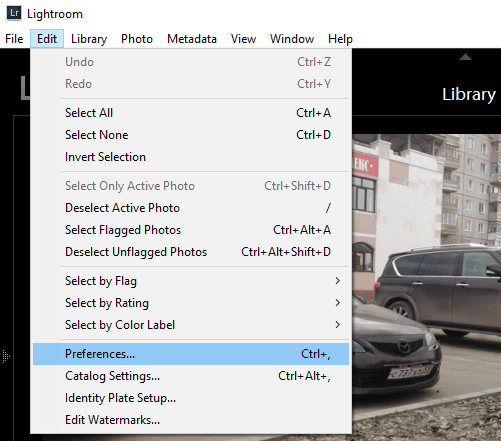
- В появившемся окне перейдите на вкладку «General» («Основные»). В самом верху вкладки найдите «Language» («Язык») и выберите из выпадающего списка нужный вам. Если в списке нет русского языка, выберите «Автоматически (по умолчанию)». Этот пункт активирует язык как в вашей операционной системе.
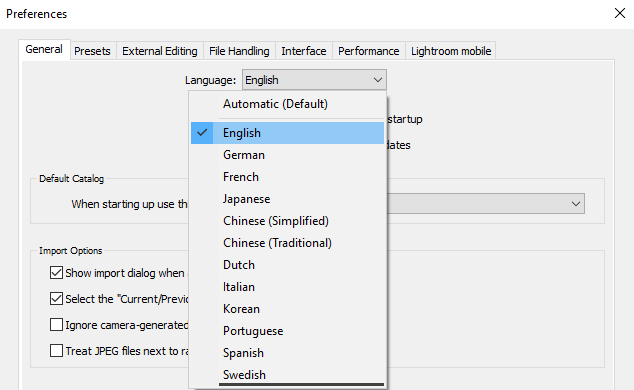
- Наконец, перезагрузите Adobe Lightroom.
Обращаем ваше внимание на то, если у вас в программе отсутствует русский язык, то, скорее всего, речь идет о пиратской версии комбайна. Вероятно, у вас просто не вшит язык, поэтому вам потребуется отдельно искать русификатор именно для вашей версии программы. Но самое лучшее решение — это использовать лицензионную версию Adobe Lightroom, в которой имеются все языки, с которыми способна работать программа.