
Как очистить историю в Яндексе на телефоне
Большое количество создаваемых Яндекс.Браузером временных файлов занимает много памяти на смартфоне или планшете, замедляя работоспособность устройства и давая возможность установить меньше полезных приложений, чем хотелось бы. Чтобы не допустить этого, нужно время от времени чистить кэш браузера. Рассмотрим способы, как очистить историю в Яндексе на телефоне, работающем под управлением операционных систем Android или iOS.
Удаляем историю поиска Яндекс Браузера на телефоне
Удалить список просмотренных сайтов и временных файлов с памяти смартфона можно без помощи сторонних приложений. Весь необходимый функционал предусмотрен в самом браузере.
-
Откройте приложение Яндекс.Браузер и перейдите в меню настроек (иконка с тремя горизонтальными линиями).



-
Откройте контекстное меню настроек и выберите пункт «Настройки».

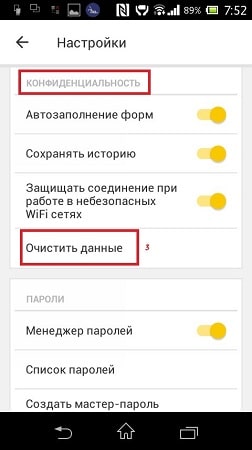

Нет необходимости удалять историю браузера и ненужные временные файлы слишком часто, делать это можно лишь периодически. Очистка кэша позволит освободить память устройства.
Как очистить историю браузера на телефоне Xiaomi Redmi 3S 16Gb

В процессе эксплуатации Xiaomi Redmi 3S 16Gb владельцы смартфона регулярно пользуются браузерами для выхода в интернет. Они в свою очередь сохраняют сведения о посещенных ресурсах. Чтобы удалить эту информацию, необходимо очистить историю браузера на Xiaomi Redmi 3S 16Gb. А принцип выполнения операции будет отличаться в зависимости от используемого веб-обозревателя.
Google Chrome
Чаще всего владельцы Xiaomi Redmi 3S 16Gb для выхода в интернет используют браузер от компании Google, поскольку он по умолчанию установлен на все устройства Андроид без исключения. Чтобы удалить историю посещений, необходимо:
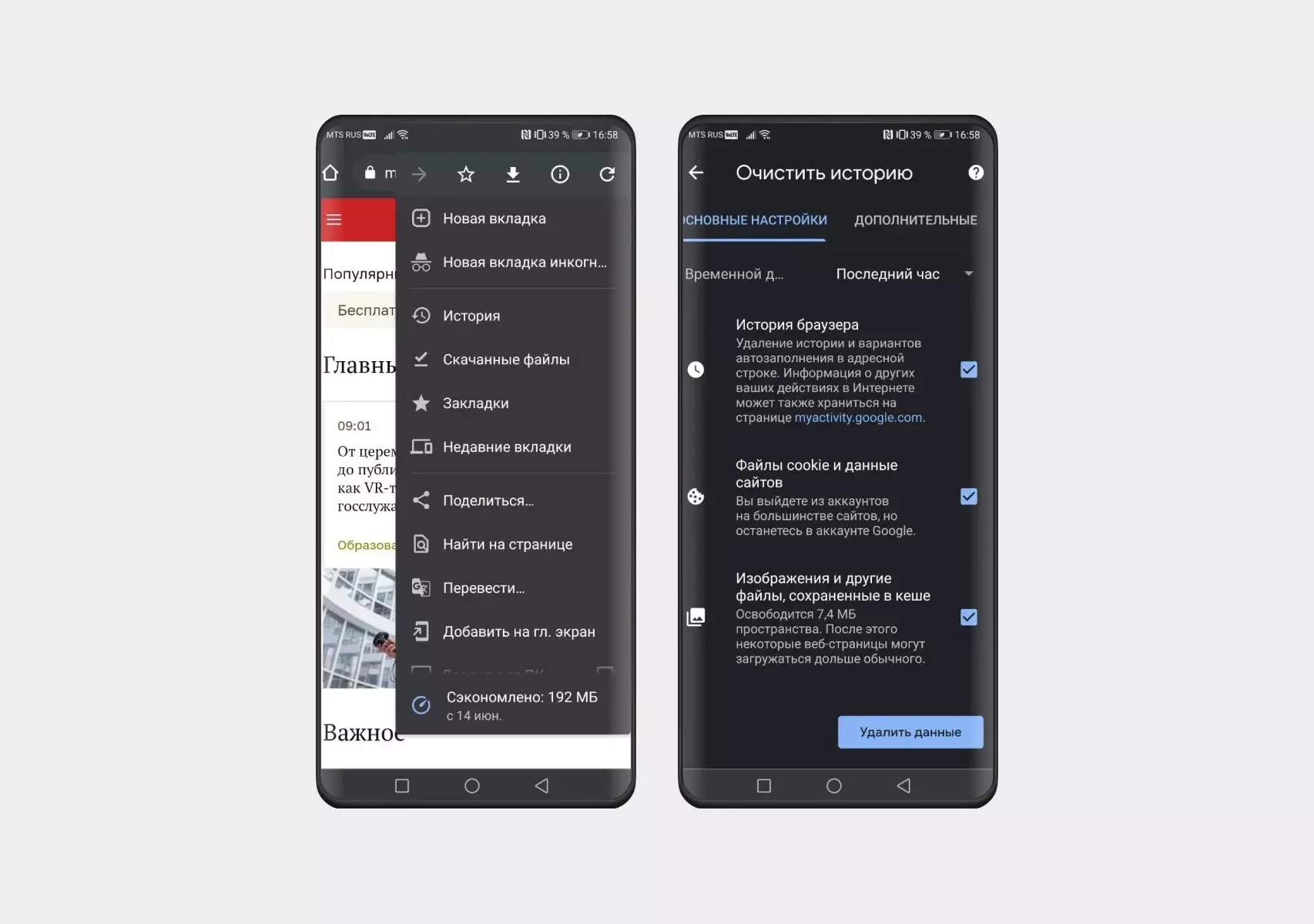
- Запустить браузер.
- Вызвать контекстное меню нажатием на «три точки».
- Перейти в раздел «История».
- Во вкладке «Основные настройки» отметить галочкой пункт «История браузера».
- Нажать кнопку «Удалить данные».
Если все сделано верно, то в разделе со списком посещенных сайтов не будет ни одной ссылки. При этом важно учитывать, что при каждом запуске веб-обозревателя посещения будут дополняться, и вам придется вновь очищать накопленные сведения.
Яндекс.Браузер
Yandex Browser рассматривается в качестве альтернативы Google Chrome и тоже нередко устанавливается на Xiaomi Redmi 3S 16Gb по умолчанию. Происходит это в том случае, если смартфон предназначен для российского рынка. При использовании данного веб-обозревателя удалить историю браузера на Xiaomi Redmi 3S 16Gb можно по следующей инструкции:

- Запустите приложение Yandex Browser.
- Тапните по аватару своей учетной записи в Яндексе (находится в правом нижнем углу экрана).
- Нажмите кнопку в виде шестеренки для перехода в настройки веб-обозревателя.
- Перейдите в раздел «Очистить данные».
- Отметьте галочкой пункт «Локальная история».
- Нажмите кнопку «Очистить данные».
Помимо списка посещенных ресурсов Яндекс.Браузер предлагает удалить и другие сведения, включая веб-историю запросов, данные веб-страниц, кэш и так далее. Для их удаления нужно предварительно отметить галочкой интересующий пункт, а затем подтвердить выполнение операции нажатием кнопку «Очистить данные».
Opera
Еще один очень востребованный веб-браузер на Xiaomi Redmi 3S 16Gb и других Андроид-смартфонах – Opera. Он тоже позволяет удалить список посещенных сайтов, но операция выполняется немного иначе:
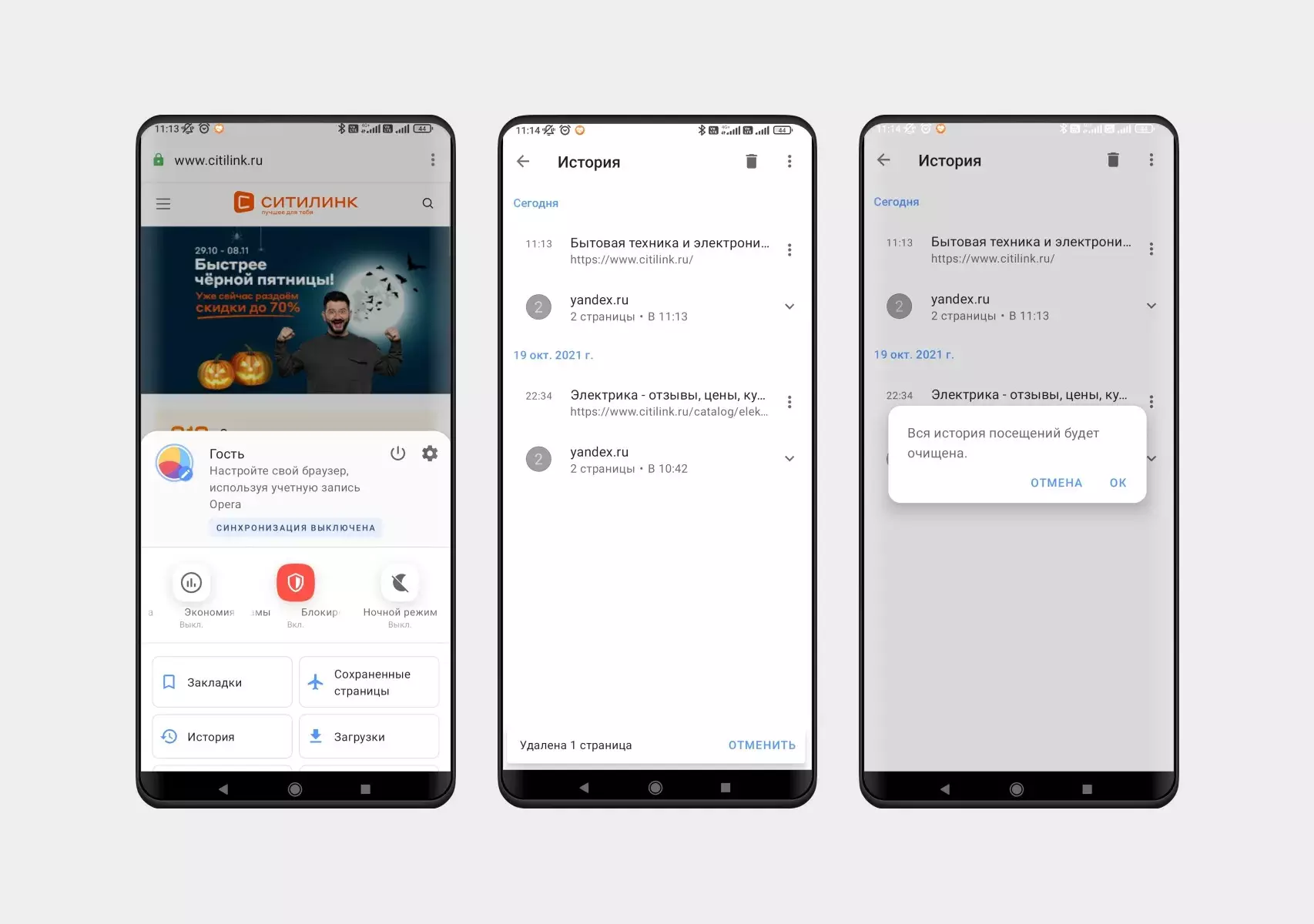
- Запустите Opera.
- Нажмите кнопку с пользовательским аватаром.
- Перейдите в раздел «История».
- Выполните очистку данных нажатием на кнопку в виде мусорного ведра.
При желании вы можете очистить не всю историю, а лишь отдельные посещения. Для этого нужно выделить тот или иной сайт, а затем тапнуть по «корзине».
Mozilla Firefox
Похожим образом очистка истории посещений выполняется в веб-обозревателе Мозилла. Однако сам инструмент удаления выглядит немного иначе, а потому предлагается отдельная инструкция:
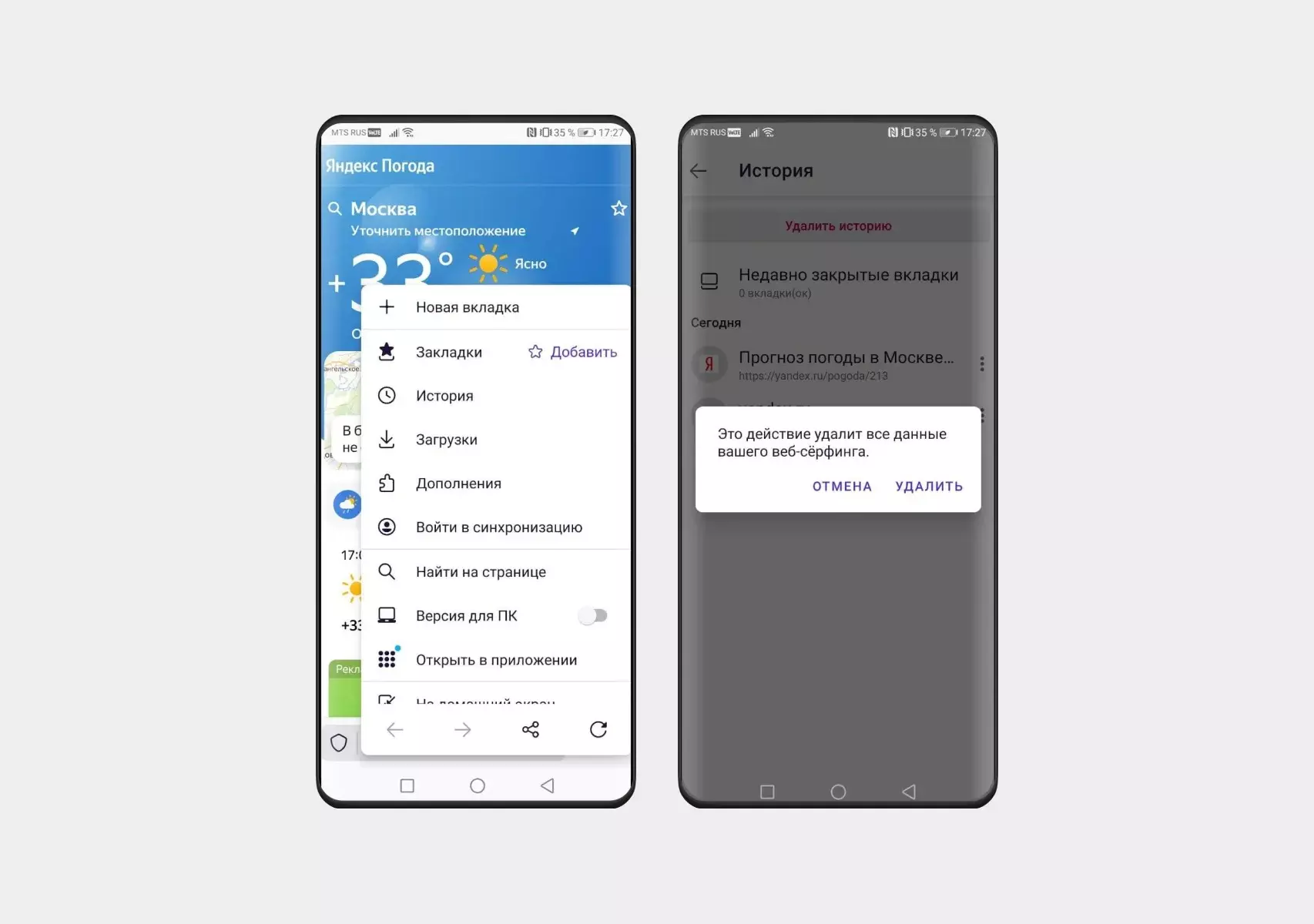
- Запустите веб-браузер.
- Нажмите кнопку с тремя точками, которая располагается в правом нижнем углу экрана.
- Перейдите в раздел «История».
- Нажмите кнопку «Удалить историю» и подтвердите выполнение операции.
Как и в случае с другими браузерами, Mozilla Firefox позволяет выборочно удалить определенные посещения. В таком случае требуется тапнуть по «трем точкам» возле того или иного сайта, а затем – нажать кнопку «Удалить».
Safari
Владельцы Айфонов, которые пользуются устройствами компании Apple, могут очистить посещенные сайты в браузере Safari. Действовать нужно в соответствии со следующим алгоритмом:
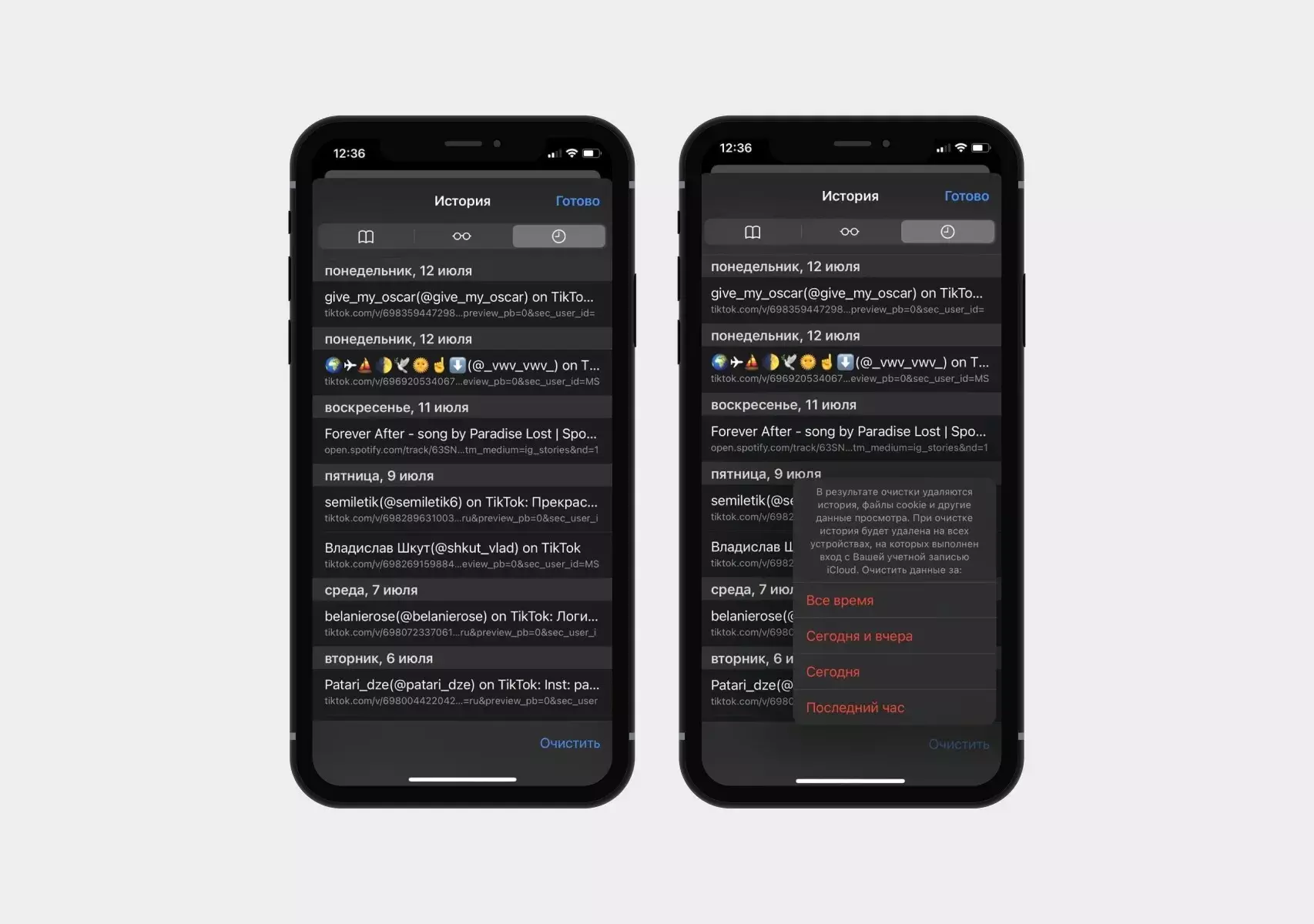
- Запустить Safari.
- Нажать кнопку в виде книжки.
- Перейти во вкладку с историей, которая обозначается иконкой в виде часов.
- Нажать кнопку «Очистить» и выбрать необходимый период для удаления посещений.
Кроме того, на Apple iPhone допускается удаление посещений через настройки телефона. Для выполнения операции достаточно открыть раздел «Safari» в настройках устройства и нажать кнопку «Очистить историю и данные».
Поделитесь страницей с друзьями:
Как очистить историю Яндекса на телефоне Андроид
Какой браузер для Android лучше? Ну, самый логичный выбор, который приходит на ум, — это Google Chrome. Мало того, что он предустанавливается почти на все смартфоны прямо из коробки, так ещё и в целом довольно интуитивен, быстр и удобен. Однако кое-кто, кто не хочет связывать себя с сервисами Google, выбирают решения Яндекса. Это тоже неплохой выбор, поскольку Яндекс.Браузер весьма и весьма функционален. Другое дело, что, прежде, чем начать взаимодействовать с ним, неплохо бы сначала в нём разобраться.

Нужно удалить историю в Яндексе? Нет ничего проще
Разобраться в Яндекс.Браузере, на мой взгляд, всё-таки сложнее, чем в Google Chrome. В первую очередь это связано с тем, что в браузере Яндекса почти все интерфейсные элементы даны чисто в виде значков, а в Chrome они в большинстве своём ещё и подписаны. Более того, дизайнеры Яндекса придумывают довольно необычные внешние обозначения для интерфейсных компонентов, поэтому понять вот так сходу, что они значат, для многих оказывается довольно непросто. Безусловно, это полезный навык, но куда логичнее просто обратиться к нашей инструкции.
Как удалить историю в Яндекс.Браузере
Чтобы очистить историю в Яндексе вам потребуется проделать следующие манипуляции:
- Запустите Яндекс.Браузер на своём Android-смартфоне;
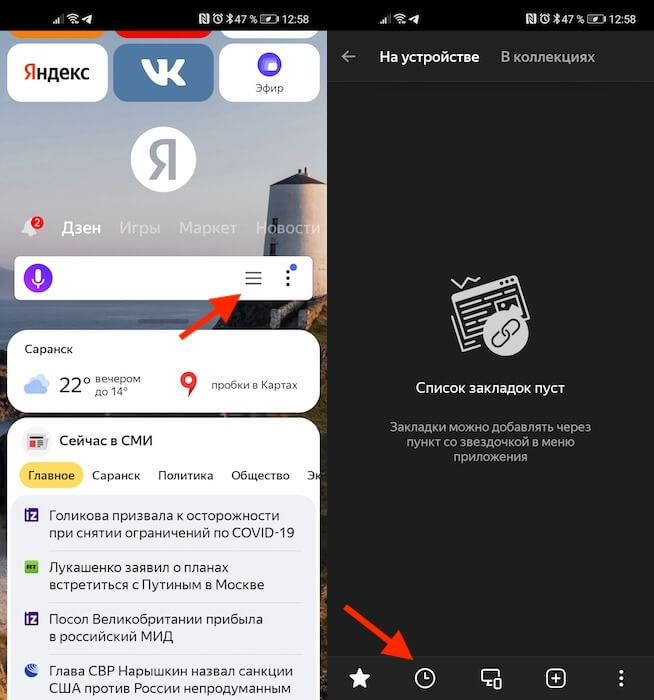
Попробуй разберись, куда надо нажимать, без подписей
- На главной странице справа от адресной строки нажмите на три горизонтальные полоски;
- В открывшемся окне нажмите на значок часов (это и есть история поисковых запросов);
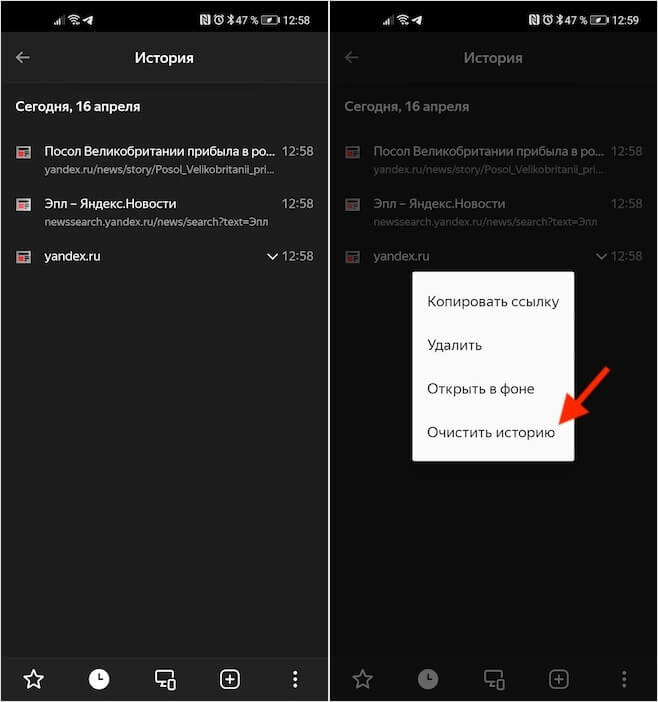
Удалить можно и одну вкладку, и все сразу
- Нажмите пальцем на любую вкладку из истории и выберите «Удалить всю историю».
При необходимости в выпадающем окне вы можете выбрать не только удаление всей истории, но и конкретной вкладки, избавившись от признаков того, что вы вообще когда-либо его посещали. Это очень удобно, например, если нужно скрыть от кого-то факт посещения того или иного веб-ресурса. Это может быть актуально, если одним устройством пользуются сразу несколько человек, или, если вы боитесь, что ваш ребёнок, который возьмёт аппарат поиграть, зайдёт туда, куда ему заходить, в общем-то, не следует.
Как очистить Яндекс.Браузер
При необходимости можно очистить не только историю посещений, но вообще все данные браузера, в том числе куки, пароли, кэш, загрузки и всё остальное:
- На главной странице в Яндекс.Браузере справа от адресной строки нажмите на три вертикальные точки;
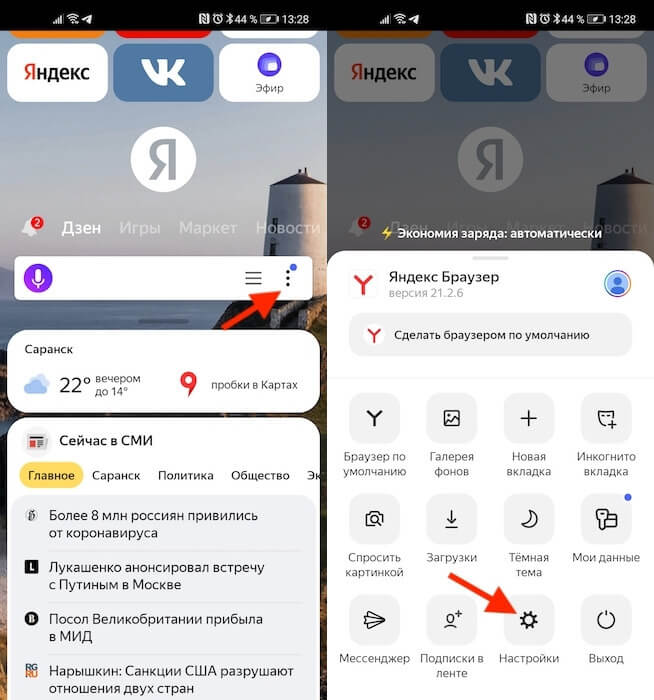
Удалить можно не только историю посещений, но и другие данные
- В открывшемся окне выберите вкладку «Настройки», а оттуда перейдите в «Очистить данные»;
- Выберите все типы данных, которые хотите удалить из веб-браузера, отметив их галочками;
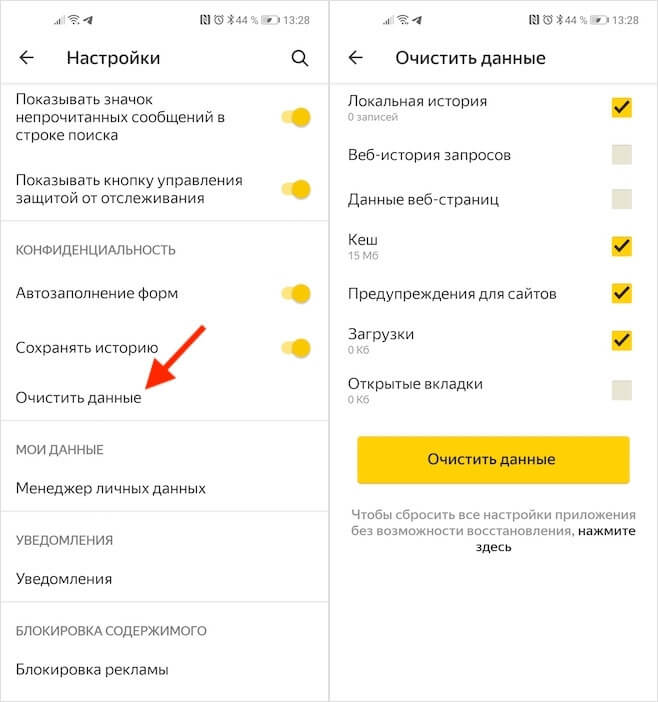
Не забывайте удалять кэш, он может занимать довольно много места
- После того, как ненужные данные будут выбраны, нажмите на кнопку «Очистить данные».
Но это ещё не все. Важно помнить, что по умолчанию Яндекс.Браузер сохраняет в адресной строке несколько последних поисковых запросов. Они появляются в предложенных, если вы нажимаете на адресную строку и не вводите собственных запросов. Они не относятся к истории и поэтому не удаляются при очистке поисковых запросов. Однако вы можете удалить их самостоятельно, нажав на крестик напротив каждого из запросов, которые вы отправляли в браузер. Это самый просто способ не спалиться, если вам приходится делиться смартфон с кем-то ещё.

Теги
- Новичкам в Android
- Приложения для Андроид
Наши соцсети
Новости, статьи и анонсы публикаций
Свободное общение и обсуждение материалов
Лонгриды для вас

Android хоть и перенимает фишки из iOS, но даже в 2023 году остается самим собой: система по-прежнему предлагает пользователям массу различных настроек. Это касается не только кастомизации внешнего вида, но и удобства эксплуатации. Например, на любом Андроид-смартфоне можно пользоваться либо жестами, либо включить кнопки навигации. Второй вариант хоть и выглядит старомодно, зато универсален на все случаи жизни. Мало кто знает, но панель навигации можно настроить дополнительными способами, а не только теми, что предлагает система. Можно поменять значки клавиш навигации — вот как это сделать.

В 2023 году в России очень сложно найти смартфон, на котором нет ни одного VPN приложения. Так получилось, что к некоторым ушедшим из нашей страны сервисам можно подключиться только с использованием VPN. И вроде бы ничего нет сложного, чтобы запускать VPN и после этого открывать нужное приложение. Однако в некоторых ситуациях сделать это надо очень быстро, а некоторые ВПН включаются ну совершенно неторопливо. Еще и рекламу предлагают посмотреть после запуска.

Функция записи экрана на телефоне и любом другом устройстве играет важную роль. Она позволяет зафиксировать видеозвонок, вырезать фрагмент из ролика или, например, подготовить инструкцию. Конечно же, этими сценариями дело не ограничивается, и каждый сам в праве определить, зачем ему нужна подобная функция. Наша задача — рассказать, как сделать запись экрана на Андроиде, чтобы вы в любой момент могли осуществить задуманное.
Как очистить историю в яндексе на телефоне ксиоми редми

В телефонах ксиоми редми 6 / 6а, редми 7 / 7а, редми 8 / ноте 8т, редми 5, 4 и гоу браузер яндекс сохраняет историю запросов, как и другие.
При этом хранится не только сайты, на которые вы заходили. Там также легко найти историю поиска. Естественно, если ваш телефон может попасть в посторонние руки других или вы пользуетесь чужим, то все это лучше очистить.
Зачем кому-то должно быть известна ваша история в браузере яндекс, ведь у всех нас есть свои тайны.
Делать чистки не сложно и все пойдет в быстро, разве что в первый раз окажется секундная заминка, но в дальнейшем проблем не будет.
Только учтите, что в яндекс браузере по умолчанию выставлено время чистить, кажется, за последний день.
Поэтому если хотите весь поиск запросов очистить, то эти настройки не забудьте изменить, впрочем, я вам это еще напомню ниже.
Как очистить историю запросов и поиск яндекса на редми
Нет разницы у вас редми 6 / 6а или редми 7 / 7а, точно также как и редми 8 / ноте 8т, или редми 5. Все делаем аналогично.
Вначале запускаем сам браузер яндекс в телефоне. Затем как правило по середине есть три точки – жмите на них.
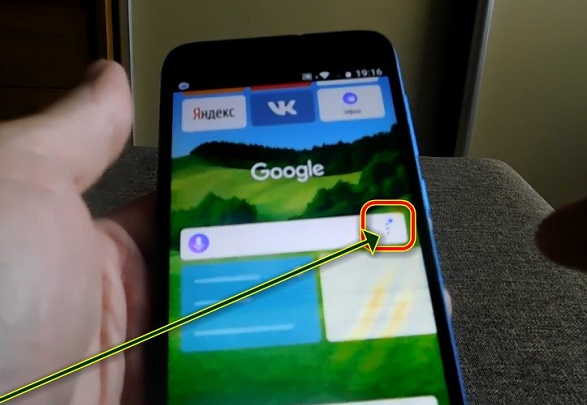
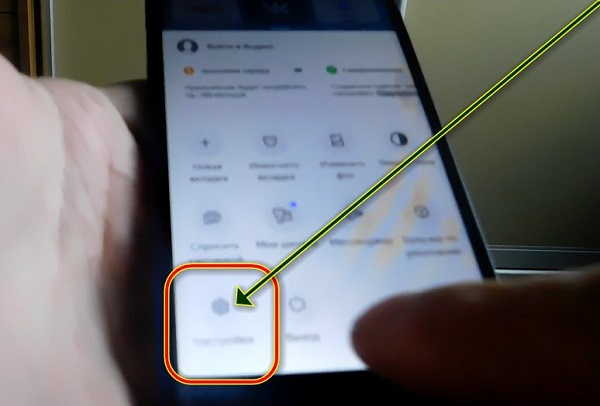
Там ищем шестеренка – это значок, обозначающий настройки. В низу будет надпись. Касаемся его пальцем.
Теперь крутим дисплей телефона вниз пока не увидим строки «Удалить данные». Нашли? Тогда нажмите.
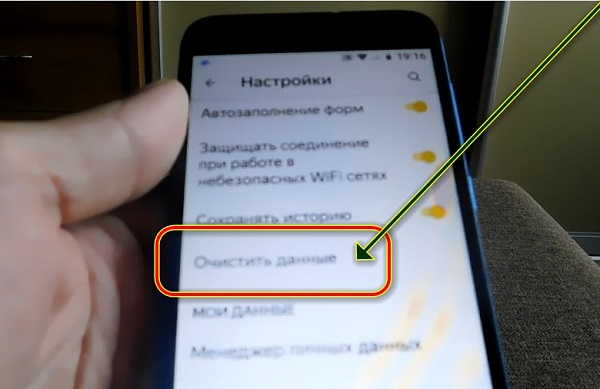
Здесь нас интересует первых три пункта, но рекомендую посмотреть на все и поставить птички напротив требуемых параметров.
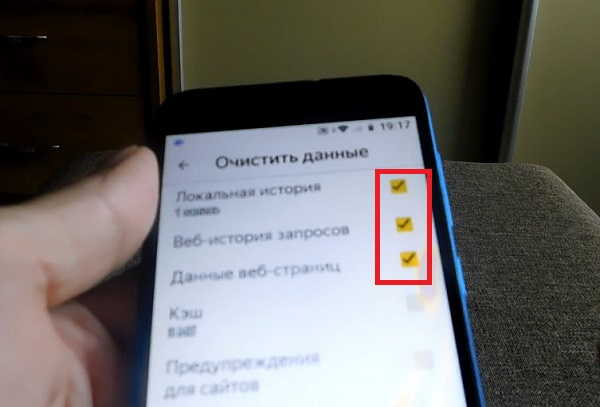
Ниже будет параметр «Очистить». Это как раз то, что нам требуется и естественно жмем на него.

Теперь осталось подтвердить наше стремление, коснувшись параметра «Да».
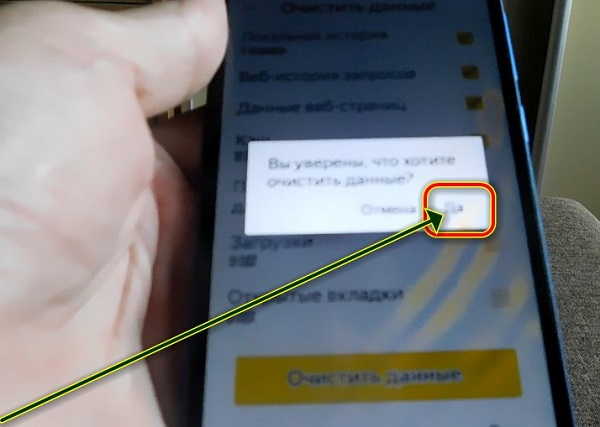
Это был последний шаг, и вы отлично справились с задачей. Есть еще два способа чистить историю яндекса.
Один через посторонние приложение и второй через удаление данных в настройках телефона Xiaomi.
Только я уверен, что этого варианта вам будет более чем достаточно и сейчас переходить к описанию других вариантов не буду.
Разве что кому-то очень захочется, тогда черкните в комментариях, и я предоставлю их. Спасибо за посещение. Успехов.