
Осуществление и прием телефонных вызовов на iPad или компьютере Mac
С помощью функции «iPhone (сотовые вызовы)» можно совершать и принимать телефонные вызовы с компьютера Mac или iPad, когда эти устройства подключены к той же сети, что и iPhone.
Настройка функции «iPhone (сотовые вызовы)»
- На каждом устройстве выполнен вход с использованием одного и того же идентификатора Apple ID.
- На каждом устройстве выполнен вход в FaceTime с использованием одного и того же идентификатора Apple ID.
- На каждом устройстве включена связь Wi-Fi.
- Каждое устройство подключено к одной и той же сети с использованием Wi-Fi или Ethernet.
- На iPhone выберите «Настройки» > «Телефон» > «Вызовы на других устройствах», затем включите параметр «Разрешить вызовы».
- На iPad выберите «Настройки» > «FaceTime» > «Вызовы с iPhone», затем включите «Вызовы с iPhone».
- На компьютере Mac откройте приложение FaceTime, выберите «FaceTime» > «Настройки», а затем — «Вызовы с iPhone».
Если оператор поддерживает вызовы по сети Wi-Fi на другие устройства, можно настроить близко расположенные устройства для отправки и приема вызовов, даже когда телефон не включен и не находится в непосредственной близости iPhone. Узнайте больше о вызовах по Wi-Fi.
Осуществление и прием телефонных вызовов
После настройки устройств вы сможете совершать и принимать телефонные звонки на компьютере Mac или iPad всякий раз, когда iPhone находится поблизости и в той же сети, что и другое устройство.
- Действия, которые необходимо выполнить для вызова, варьируются в зависимости от используемого приложения. В большинстве случаев можно просто нажать или нажать, удерживая клавишу Control, номер телефона, который отображается в приложении. Затем нажмите на кнопку вызова или выберите вариант вызова из меню. Вы также можете совершить вызов из приложения FaceTime. Узнайте больше о совершении и приеме телефонных вызовов на компьютере Mac.
- Чтобы ответить на вызов, используйте уведомление, которое отображается на iPad или компьютере Mac, когда кто-то звонит на ваш iPhone. Вы можете принять вызов, отправить его на автоответчик или отправить сообщение вызывающему абоненту.
Чтобы прекратить прием вызовов на одном из устройств, просто отключите на нем параметр «Вызовы с iPhone». Дополнительные сведения см. выше в разделе, посвященном настройке.
Как отключить прием звонков с iPhone на Mac. Временно или постоянно
В закладки
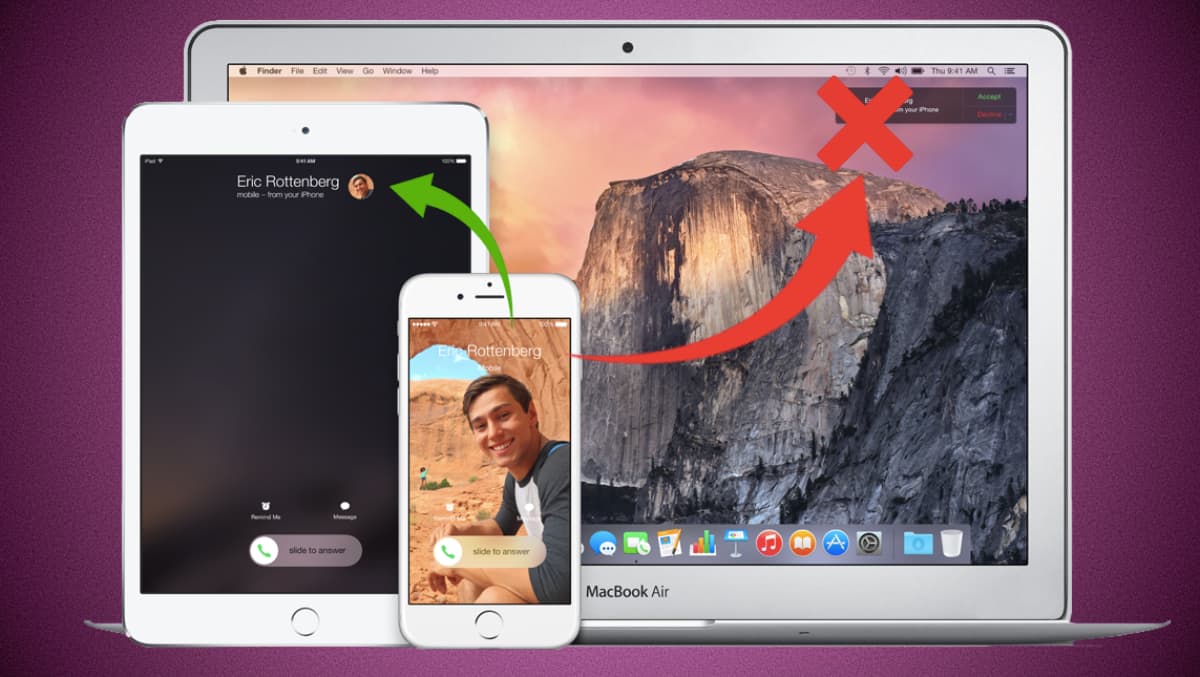
Одна из полезных опций экосистемы Apple позволяет принимать звонки со своего смартфона на любом их находящихся рядом гаджетов. Это может быть любой iPad или Mac на одной учетной записи Apple ID.
Прием вызовов на Mac не всегда бывает удобным, иногда фишка только мешает, дублируя мелодию с iPhone. Сейчас расскажем, как полностью или временно отключать прием звонков на компьютере Apple.
�� Спасибо re:Store за полезную информацию. ��
Как настроить прием звонков на Mac
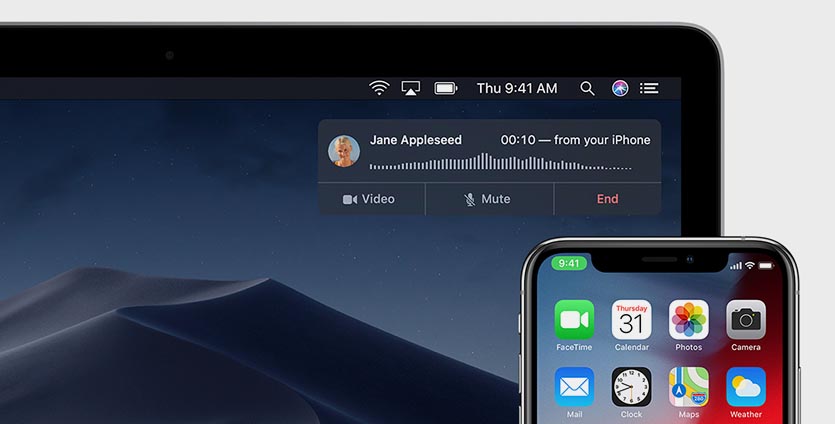
Для работы этой фишки экосистемы Apple потребуется:
■ Mac и iPhone на одной учетной записи Apple ID;
■ iPhone с iOS 8.1 и новее, Mac с OS X Yosemite и новее;
■ Wi-Fi сеть, к которой будут подключены iPhone и Mac.
Для включения фишки нужно на iPhone перейти в Настройки – Телефон – На других устройствах, активировать переключатель Разрешить вызов и отметить нужный Mac в списке.
На Mac нужно перейти в Системные настройки – Основные и активировать параметр Разрешить Handoff между этим Mac и Вашими устройствами iCloud.
Подобным способом можно принимать звонки с iPhone на iPad, любом Mac и даже на другом iPhone, если они работают на одной учётке Apple ID.
Как отключить прием вызовов с iPhone на Mac
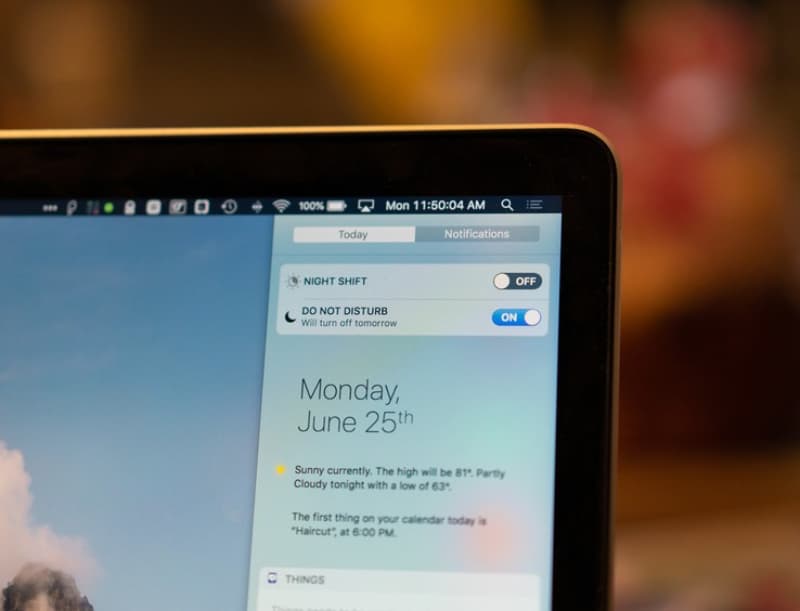
Теперь, когда рядом находятся Mac и iPhone, при поступлении входящего вызова будет воспроизводиться сигнал на обоих гаджетах.
Если это окажется неудобным, можно временно или постоянно отключить прием вызовов на компьютере.
Чтобы полностью отключить прием вызовов с iPhone На Mac нужно перейти в Системные настройки – Основные и отключить параметр Разрешить Handoff между этим Mac и Вашими устройствами iCloud.
Чтобы временно деактивировать фишку – включите режим Не беспокоить на Mac. Это можно сделать из центра уведомлений, системных настроек либо задать активацию по расписанию в разделе Настройки – Уведомления.
Так сможете гибко управлять опцией экосистемы и включать ее при необходимости.
Отключите синхронизацию звонков с iPhone на Mac
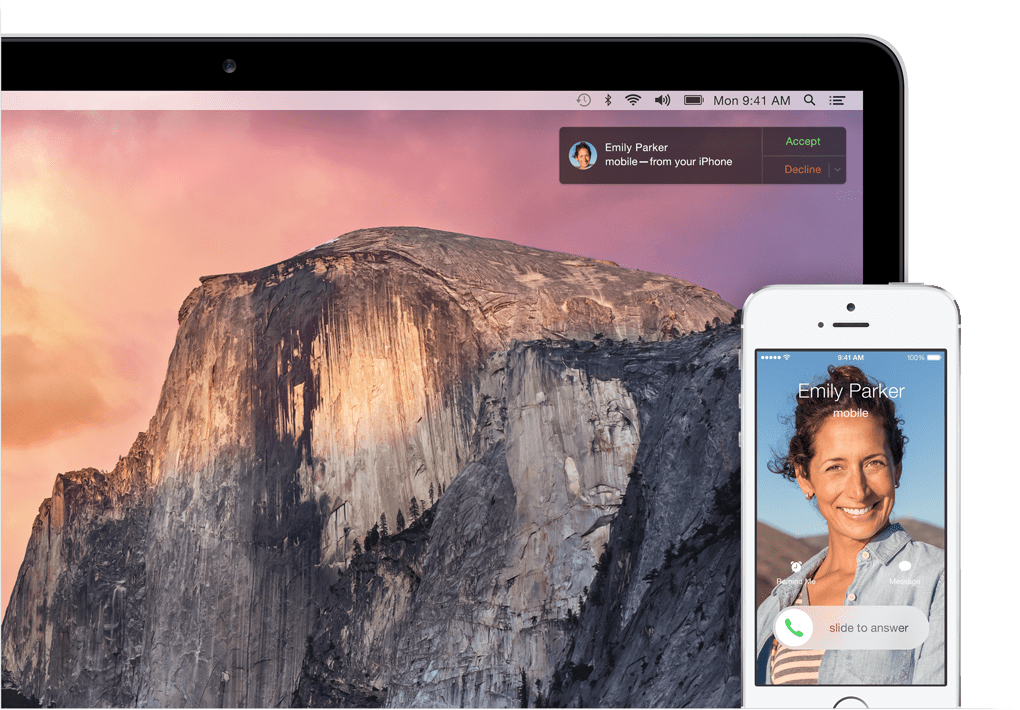
Если вы пользователь iOS и у вас есть iPhone, возможно, вы заметили, что при работе с Mac и входящий звонок, он также играет на вашем Mac благодаря новая система, которую Apple внедрила в OS X Yosemite. Более того, все Mac, работающие под управлением OS X Yosemite и зарегистрированные с одним и тем же Apple ID, получат вызов в одно и то же время, то есть, если в то же время у вас включены iMac и MacBook Pro и поступает вызов. , он позвонит всем сразу, что сделает эту полезную функцию использования микрофона и динамиков Mac действительно раздражающей.
Положительной стороной этого является то, что Мы можем настроить его в настройках каждой из наших команд, чтобы предотвратить ее одновременное использование всеми из них, однако необходимо учитывать, что это действие приводит к тому, что в команде, в которой мы деактивируем опцию, мы не сможем ее использовать звонить и не только входить. На данный момент у нас нет особой свободы для настройки этого параметра, кроме того, что они предлагают нам в параметре «Настройки» в FaceTime.
Чтобы отключить звонки с вашего iPhone, чтобы они не звонили на рассматриваемом устройстве, нам нужно будет запустить приложение FaceTime и нажмите на настройки. Хотя этот вариант не очень согласуется с возможностью совершения звонков с iPhone, следует помнить, что FaceTime также использует протокол VOIP для звонков, а также эту функцию приема или отправки звонков с iPhone, поэтому логично, что они включают это тоже внутри.
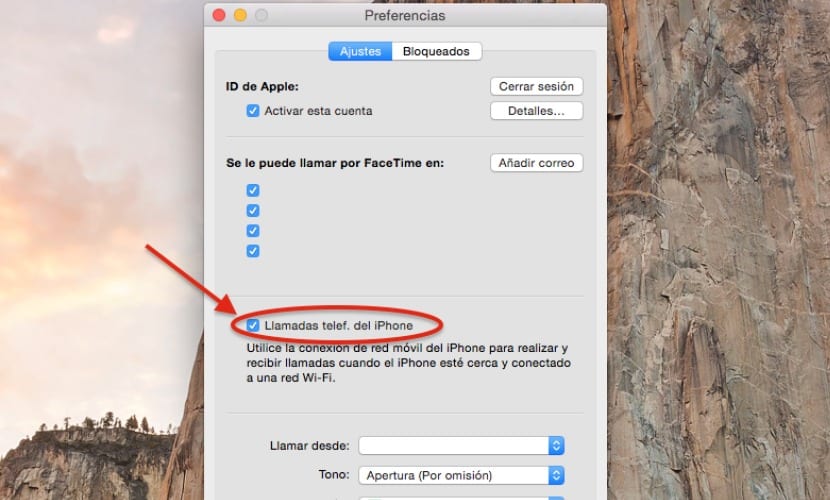
В меню настроек мы снимем флажок с опции »Телефонные звонки. iPhone «, это никак не повлияет на звонки то, что мы создаем или вводим FaceTime, только те, которые сделаны или получены на самом iPhone, это позволит избежать одновременного звонка оркестра оборудования и телефонных звонков, как я сказал ранее.
Содержание статьи соответствует нашим принципам редакционная этика. Чтобы сообщить об ошибке, нажмите здесь.
Полный путь к статье: Я с Mac » Apple » Учебники » Отключите синхронизацию звонков с iPhone на Mac
Комментарий, оставьте свой
Оставьте свой комментарий Отменить ответ

Джимми iMac сказал
тому назад 9 лет
Здравствуйте, у меня есть вопрос, у меня iPhone 6+ с ios 8.1.2, и я хотел бы знать, что сделать, чтобы фотография выглядела как та, что на обложке, то есть, чтобы увидеть полную фотографию, когда они звонят, поскольку Думал, что с ios 8 вернули обратно потому что выходит как в ios 7 черный экран и небольшая круглая сверху с фото контакта.
Как отключить звонки на mac с iphone
Будь в курсе последних новостей из мира гаджетов и технологий
iGuides для смартфонов Apple

Как отключить входящие звонки с iPhone на Mac и спасти свои нервы

Олег Воронин — 25 апреля 2023, 09:08

Фото: MacRumors
Компания Apple славится своей экосистемой — многофункциональной связкой всех гаджетов и ОС, благодаря которой они работают как бы «в команде». Одной из функций Continuity является переадресация поступающих на iPhone звонков на другие устройства — iPad и Mac.
Иногда это действительно удобно, но чаще может раздражать: если на iPhone может быть включен режим «Не беспокоить», то на Mac звонок будет трезвонить в полный голос, прерывая вашу работу или просмотр видеоролика. К счастью, это можно отключить.

В macOS:
- Откройте FaceTime → «Настройки»
- Снимите галочку с пункта «Вызовы с iPhone»
- Откройте «Настройки» → «Телефон»
- Выберите пункт «На других устройствах»
- Отключите тумблер рядом с вашим Mac.
Как отключить звонки на mac с iphone
Будь в курсе последних новостей из мира гаджетов и технологий
iGuides для смартфонов Apple
Как отключить входящие звонки с iPhone на Mac и спасти свои нервы
Олег Воронин — 25 апреля 2023, 09:08
Фото: MacRumors
Компания Apple славится своей экосистемой — многофункциональной связкой всех гаджетов и ОС, благодаря которой они работают как бы «в команде». Одной из функций Continuity является переадресация поступающих на iPhone звонков на другие устройства — iPad и Mac.
Иногда это действительно удобно, но чаще может раздражать: если на iPhone может быть включен режим «Не беспокоить», то на Mac звонок будет трезвонить в полный голос, прерывая вашу работу или просмотр видеоролика. К счастью, это можно отключить.
В macOS:
- Откройте FaceTime → «Настройки»
- Снимите галочку с пункта «Вызовы с iPhone»
- Откройте «Настройки» → «Телефон»
- Выберите пункт «На других устройствах»
- Отключите тумблер рядом с вашим Mac.
Осуществление и прием телефонных вызовов на iPad или компьютере Mac
С помощью функции «iPhone (сотовые вызовы)» можно совершать и принимать телефонные вызовы с компьютера Mac или iPad, когда эти устройства подключены к той же сети, что и iPhone.
Настройка функции «iPhone (сотовые вызовы)»
- На каждом устройстве выполнен вход с использованием одного и того же идентификатора Apple ID.
- На каждом устройстве выполнен вход в FaceTime с использованием одного и того же идентификатора Apple ID.
- На каждом устройстве включена связь Wi-Fi.
- Каждое устройство подключено к одной и той же сети с использованием Wi-Fi или Ethernet.
- На iPhone выберите «Настройки» > «Телефон» > «Вызовы на других устройствах», затем включите параметр «Разрешить вызовы».
- На iPad выберите «Настройки» > «FaceTime» > «Вызовы с iPhone», затем включите «Вызовы с iPhone».
- На компьютере Mac откройте приложение FaceTime, выберите «FaceTime» > «Настройки», а затем — «Вызовы с iPhone».
Если оператор поддерживает вызовы по сети Wi-Fi на другие устройства, можно настроить близко расположенные устройства для отправки и приема вызовов, даже когда телефон не включен и не находится в непосредственной близости iPhone. Узнайте больше о вызовах по Wi-Fi.
Осуществление и прием телефонных вызовов
После настройки устройств вы сможете совершать и принимать телефонные звонки на компьютере Mac или iPad всякий раз, когда iPhone находится поблизости и в той же сети, что и другое устройство.
- Действия, которые необходимо выполнить для вызова, варьируются в зависимости от используемого приложения. В большинстве случаев можно просто нажать или нажать, удерживая клавишу Control, номер телефона, который отображается в приложении. Затем нажмите на кнопку вызова или выберите вариант вызова из меню. Вы также можете совершить вызов из приложения FaceTime. Узнайте больше о совершении и приеме телефонных вызовов на компьютере Mac.
- Чтобы ответить на вызов, используйте уведомление, которое отображается на iPad или компьютере Mac, когда кто-то звонит на ваш iPhone. Вы можете принять вызов, отправить его на автоответчик или отправить сообщение вызывающему абоненту.
Чтобы прекратить прием вызовов на одном из устройств, просто отключите на нем параметр «Вызовы с iPhone». Дополнительные сведения см. выше в разделе, посвященном настройке.
Настройка iPhone и FaceTime на Mac для телефонных вызовов

Можно использовать приложение FaceTime на Mac для совершения и приема телефонных вызовов, включая вызовы с текстом в реальном времени (RTT), если настроить соответствующие параметры на iPhone и Mac. См. раздел Требования для телефонных вызовов в FaceTime.
Настройка iPhone
- На iPhone выберите «Настройки» > «Телефон».
- В зависимости от оператора связи выполните одно из указанных действий.
- Если Вы видите пункт «Вызовы по Wi-Fi». Нажмите его, а затем включите «Вызовы по Wi‑Fi, этот iPhone». После включения вызовов по Wi‑Fi может появиться кнопка «Добавить вызовы по Wi‑Fi, др. устройства». Коснитесь ее, чтобы разрешить вызовы через другие устройства Apple, которые подключены к другой сети Wi-Fi (а не к сети, к которой подключен iPhone), или в случае, если телефон выключен. Если этого не сделать, Вы все равно сможете использовать Mac для совершения телефонных вызовов, однако при этом iPhone должен быть включен и находиться в одной сети Wi-Fi с компьютером Mac.
Примечание. Не все операторы связи поддерживают вызовы по Wi‑Fi для устройств, которые подключены к разным сетям Wi‑Fi с Вашим iPhone. См. статью службы поддержки Apple Совершение вызова с использованием функции «Вызовы по Wi-Fi». Кроме того, требуется iPhone 5s, iPhone 5c или выше.
Настройка Mac
После того включения вызовов по Wi‑Fi на iPhone включите вызовы с iPhone на Mac. Если соответствующее предложение не появится само, когда Вы откроете приложение FaceTime на Mac, Вы можете включить эту функцию в настройках FaceTime.
- В приложении FaceTime на Mac выберите меню «FaceTime» > «Настройки», затем нажмите «Основные».
- Выберите «Вызовы с iPhone». Если этот параметр не отображается, убедитесь, что Mac соответствует всем указанным требованиям, затем снова откройте настройки FaceTime.
- Если отображается кнопка «Обновление для вызовов через Wi‑Fi», нажмите ее, а затем следуйте инструкциям на экране. Эта кнопка отображается в том случае, если Ваш оператор связи поддерживает вызовы по Wi‑Fi, когда iPhone выключен или подключен к другой сети Wi‑Fi.
Если Вам предлагается подтвердить свой адрес для экстренных служб, нажмите «Обновить экстренный адрес». (При совершении экстренного вызова по сети Wi-Fi вместо сотовой сети предоставленный Вами здесь адрес поможет экстренным службам найти Вас.) См. статью службы поддержки Apple Совершение вызова с использованием функции «Вызовы по Wi-Fi».
Вы можете выключить телефонные вызовы на Mac в любой момент. В приложении FaceTime выберите меню «FaceTime» > «Настройки», нажмите «Основные», затем снимите флажок «Вызовы с iPhone».
Как отключить прием звонков с iPhone на Mac. Временно или постоянно

В закладки
Одна из полезных опций экосистемы Apple позволяет принимать звонки со своего смартфона на любом их находящихся рядом гаджетов. Это может быть любой iPad или Mac на одной учетной записи Apple ID.
Прием вызовов на Mac не всегда бывает удобным, иногда фишка только мешает, дублируя мелодию с iPhone. Сейчас расскажем, как полностью или временно отключать прием звонков на компьютере Apple.
�� Спасибо re:Store за полезную информацию. ��
Как настроить прием звонков на Mac
Для работы этой фишки экосистемы Apple потребуется:
■ Mac и iPhone на одной учетной записи Apple ID;
■ iPhone с iOS 8.1 и новее, Mac с OS X Yosemite и новее;
■ Wi-Fi сеть, к которой будут подключены iPhone и Mac.
Для включения фишки нужно на iPhone перейти в Настройки – Телефон – На других устройствах, активировать переключатель Разрешить вызов и отметить нужный Mac в списке.
На Mac нужно перейти в Системные настройки – Основные и активировать параметр Разрешить Handoff между этим Mac и Вашими устройствами iCloud.
Подобным способом можно принимать звонки с iPhone на iPad, любом Mac и даже на другом iPhone, если они работают на одной учётке Apple ID.
Как отключить прием вызовов с iPhone на Mac
Теперь, когда рядом находятся Mac и iPhone, при поступлении входящего вызова будет воспроизводиться сигнал на обоих гаджетах.
Если это окажется неудобным, можно временно или постоянно отключить прием вызовов на компьютере.
Чтобы полностью отключить прием вызовов с iPhone На Mac нужно перейти в Системные настройки – Основные и отключить параметр Разрешить Handoff между этим Mac и Вашими устройствами iCloud.
Чтобы временно деактивировать фишку – включите режим Не беспокоить на Mac. Это можно сделать из центра уведомлений, системных настроек либо задать активацию по расписанию в разделе Настройки – Уведомления.
Так сможете гибко управлять опцией экосистемы и включать ее при необходимости.