
Как войти в Телеграмм
Если у Вас еще нет аккаунта прочтите инструкцию о том, как зарегистрироваться в Telegram, если Вы уже регистрировались это все упрощает. Но в зависимости от устройства процесс входа может отличатся, по этому мы подготовили подробную инструкцию для самых популярных устройств.
↑ Как войти в Телеграмм на Андроид
- Для того, чтобы выполнить вход в Телеграмм установите приложение из Play Market;
- Откройте его и выберите «Начать общение«;
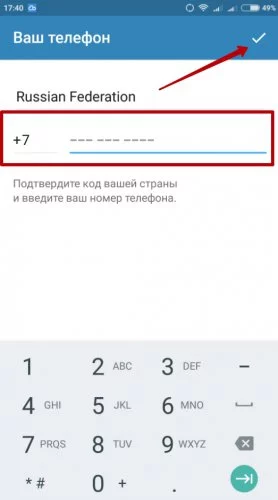
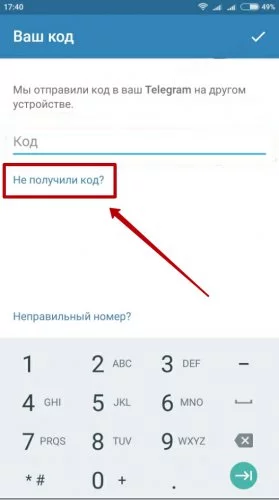
- Введите номер телефона, который который вы указывали при регистрации и нажмите на галочку;
Вход в аккаунт был выполнен на другом устройстве
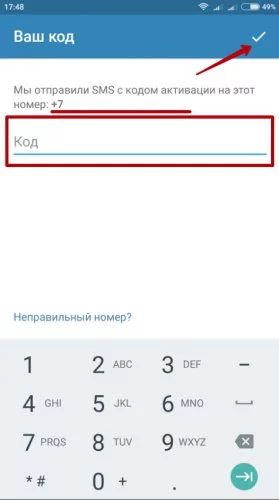
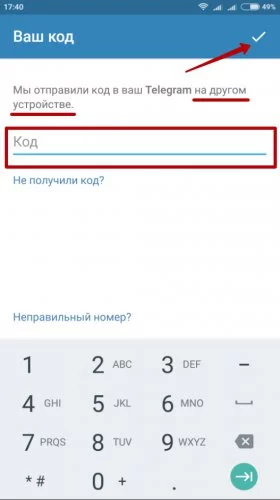
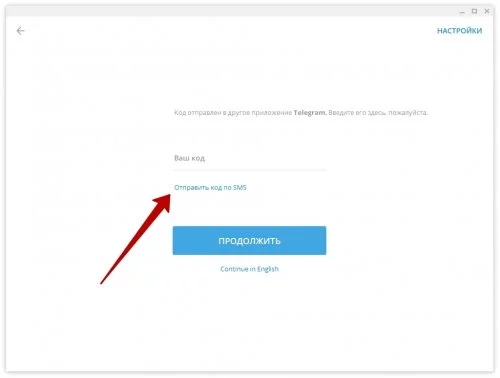
- Если вход уже был выполнен на компьютере, планшете или другом смартфоне, то мессенджер отправит код на это устройство, это не СМС а сообщение непосредственно в Telegram.
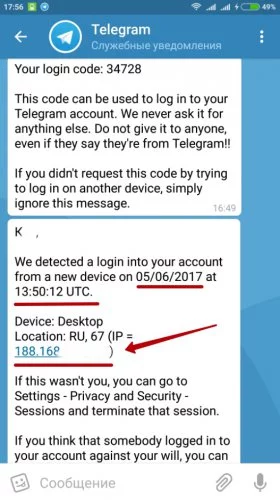
- Помимо кода будет получена сообщение с информацией о входе в систему, где будет указан IP адрес, дата и время входа на другом устройстве.
↑ На iPhone
- Установите мессенджер из App Store;
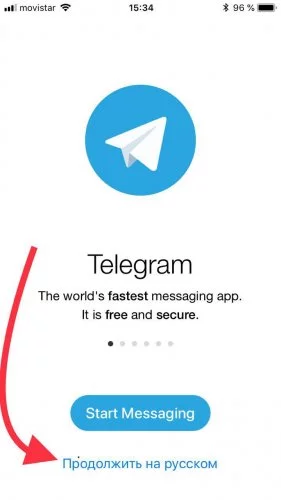
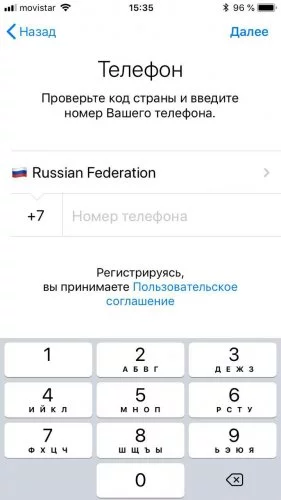
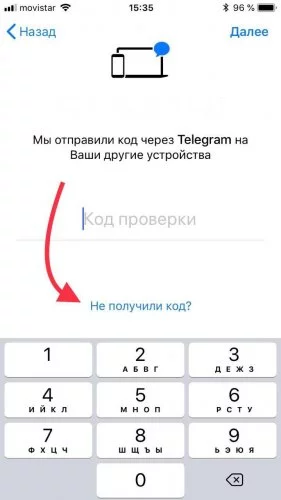
- Запустите его и нажмите «Start Messaging» или «Продолжить на русском» если предпочитаете русский язык интерфейса;

↑ На компьютере
- Скачайте и установите версию для ПК, как это сделать подробно описано в инструкции Telegram для компьютера;
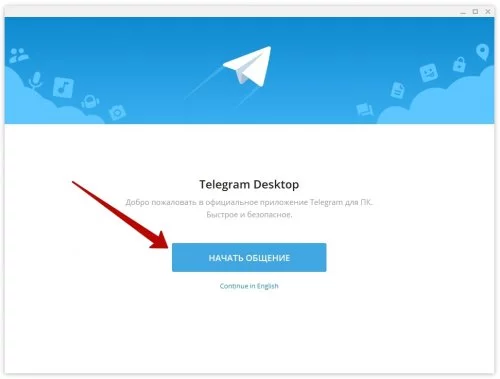
- При первом запуске откроется окно и предложит начать общение;
Понравилось? Поделитесь с друзьями!

Регистрация в Telegram
Регистрация в Телеграмм упрощена по максимуму и должна быть интуитивно понятным процессом, но как это часто бывает с
Регистрация в Телеграмм на компьютере
Инструкции на других сайтах устарели. Поэтому мы расскажем, как зарегистрироваться в новой версии Telegram для компьютера в 2020 году. Процесс стал проще и быстрее. Регистрация в Телеграм на компьютере возможна по СМС, QR-коду и даже без номера телефона и скачивания программы. В отличие от WhatsApp регистрироваться в Телеграмм на iPhone или Android перед использованием на ПК не обязательно. Рассмотрим подробнее каждый вариант.
В новой версии Telegram для компьютера появился вход по QR-коду по аналогии с WhatsApp. Если программа установлена на смартфоне, достаточно просканировать код и войти в приложение на ПК без регистрации.
Поделиться:
Регистрация в Telegram на ПК с номером телефона
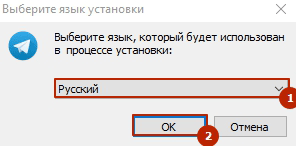
1. Скачайте Телеграм на компьютер и установите мессенджер согласно инструкции. Следуйте рекомендациям программы, в начале инсталляции выберите русский язык.
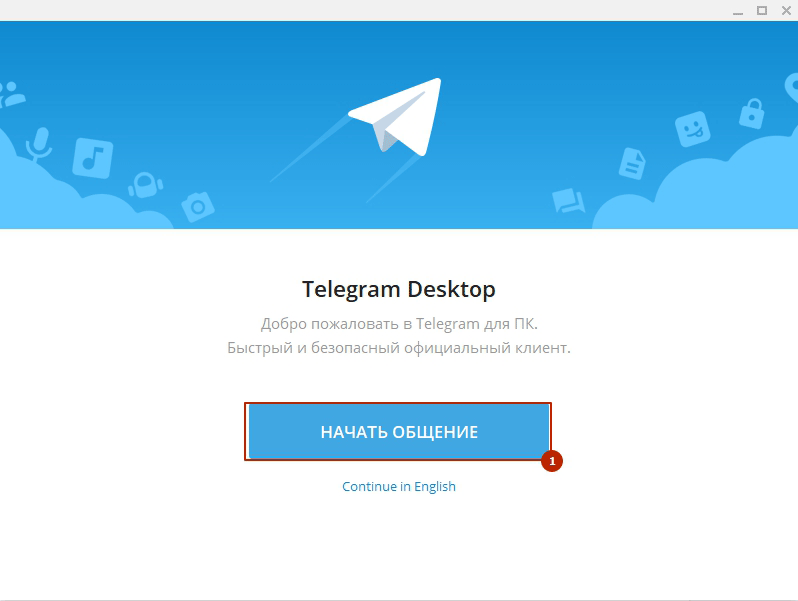
2. После установки программа запустится автоматически. Нажмите на кнопку «Начать общение».
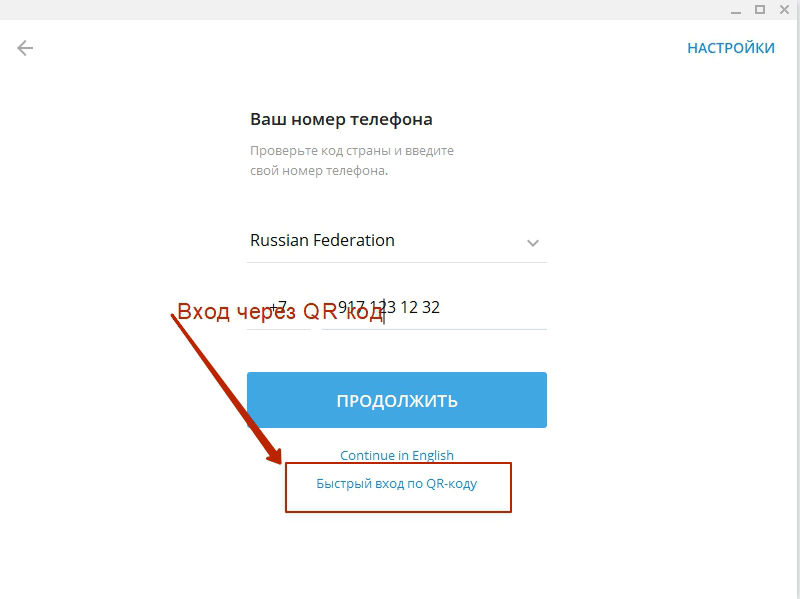
3. Если мессенджер установлен на телефон, выберите пункт «Быстрый вход по QR-коду». При использовании одного аккаунта на компьютере и телефоне регистрация не требуется.
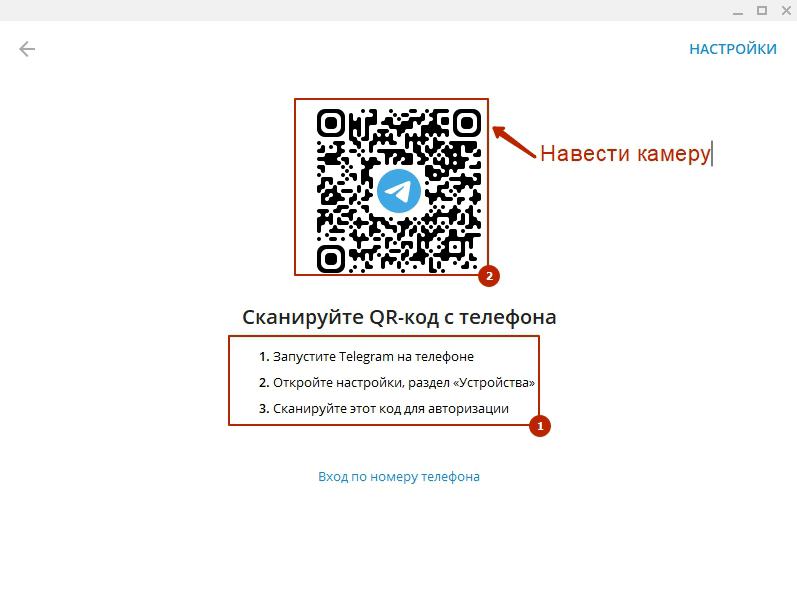
4. Откроется окно со штрих-кодом и краткой инструкцией.
- Запустите мессенджер на смартфоне.
- Перейдите в настройках в раздел «Устройства».
- Просканируйте Qr-код.
5. После сканирования кода мессенджер запустится на ПК.
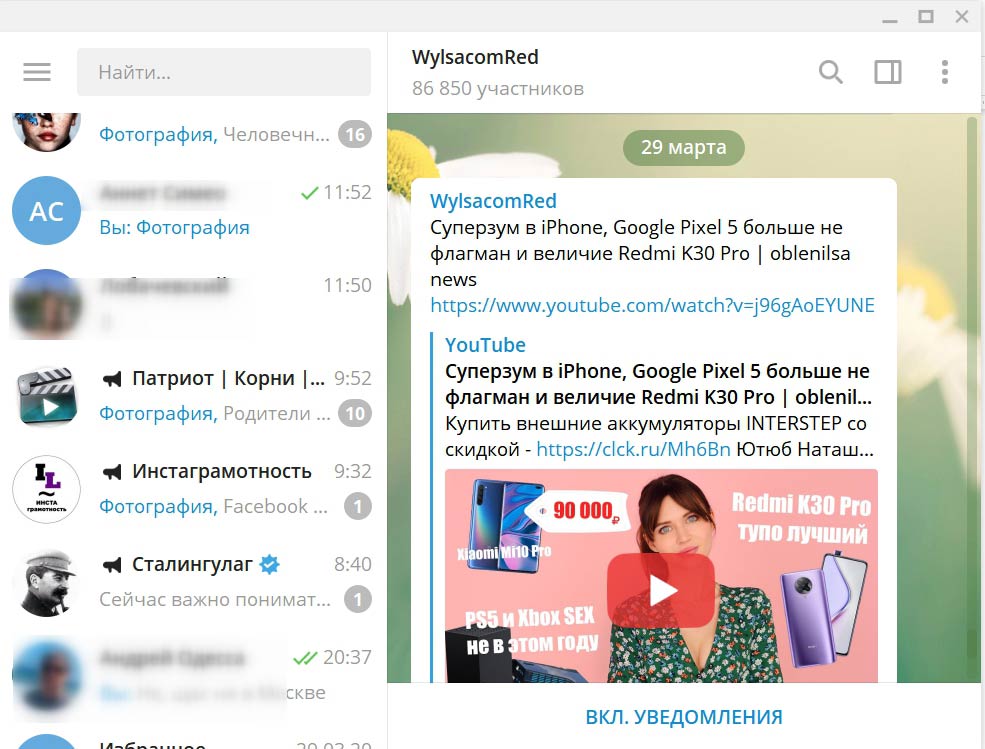
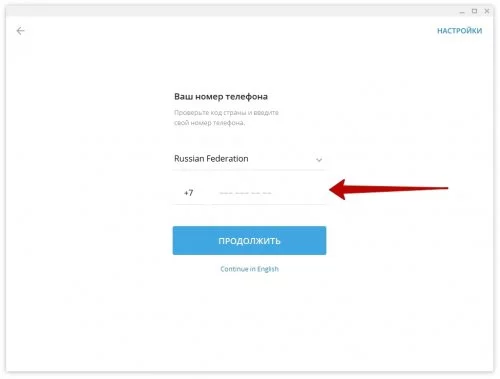
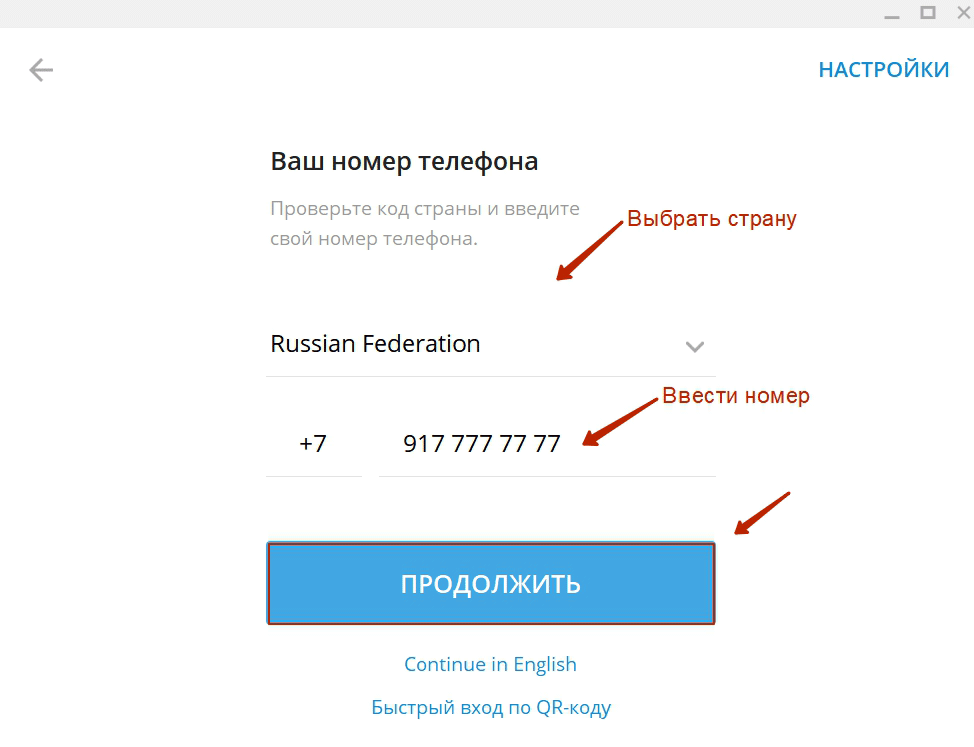
6. Если аккаунта Телеграм нет, нажмите «Вход по номеру телефона», проверьте код страны и введите номер, к которому хотите привязать мессенджер.
7. Дождитесь СМС и введите код в поле, как показано на скриншоте.
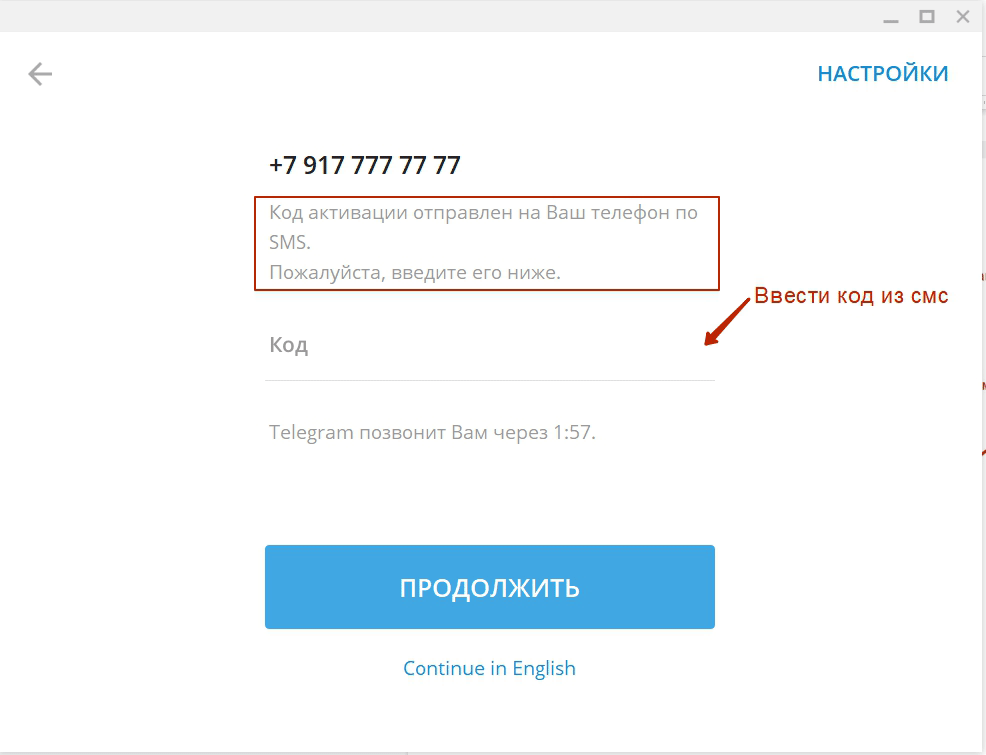
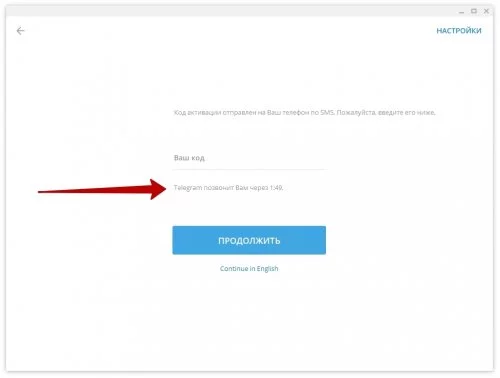
Если SMS не пришло, через две минуты виртуальный оператор позвонит на мобильный телефон и продиктует код.
8. Кликните по кнопке «Продолжить» и завершите регистрацию Telegram на ПК.
Регистрация без номера телефона
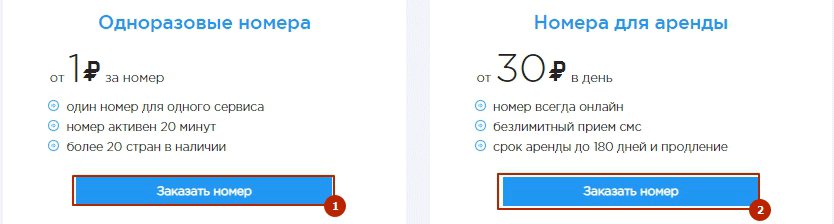
Воспользуйтесь виртуальным номером, если у вас нет смартфона или не хотите афишировать мобильный телефон. Используйте номер для однократного приема SMS от 1 рубля или арендуйте постоянный телефон от 30 рублей в сутки. Аренда дороже, но надежнее: при выходе из программы СМС придется запрашивать повторно.
1. Зарегистрируйте в сервисе onlinesim.ru или на аналогичном сайте из поисковой выдачи по запросу «виртуальный номер».
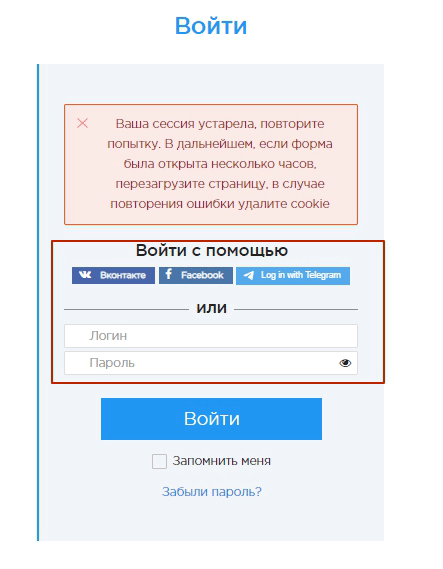
2. Выберите одноразовый номер или номер в аренду.
3. Укажите страну и мессенджер, для которого приобретаете номер.
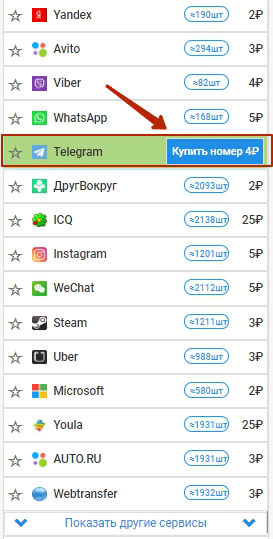
4. Оплатите телефон и используйте виртуальный номер при регистрации. SMS отобразится в личном кабинете на сайте.
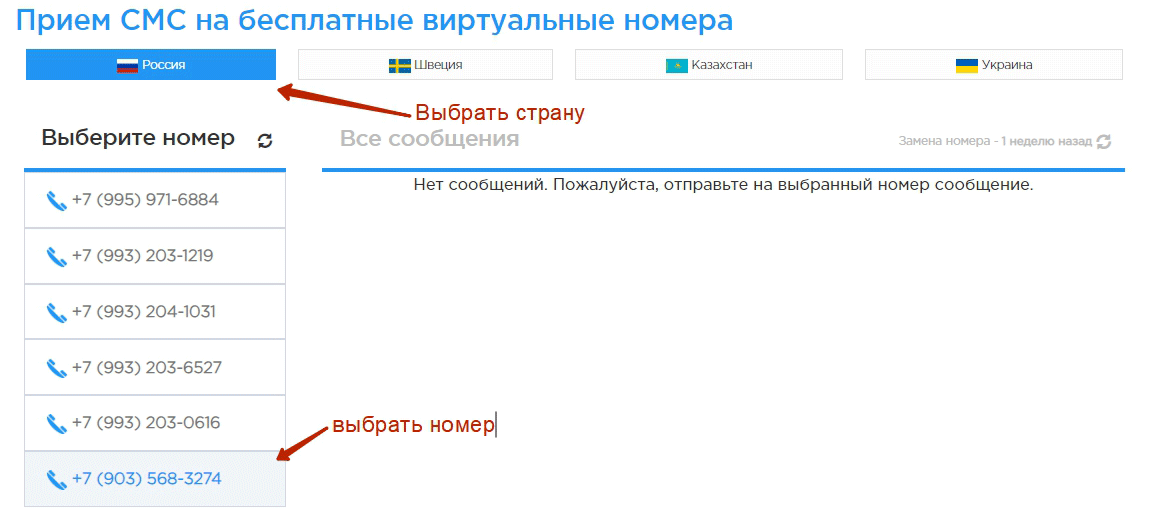
Можно бесплатно воспользоваться сервисом. В этом случае система выведет код на главной странице сайта onlinesim.ru. Пролистайте страницу вниз, выберите страну и номер из списка в левой колонке, отправьте СМС на один из телефонов.
 Регистрация без установки
Используйте Телеграмм без установки: загрузите редакцию Portable или онлайн Telegram. Веб -версия по функционалу практически не отличается от стационарной программы и удобна для переписки с разных компьютеров.
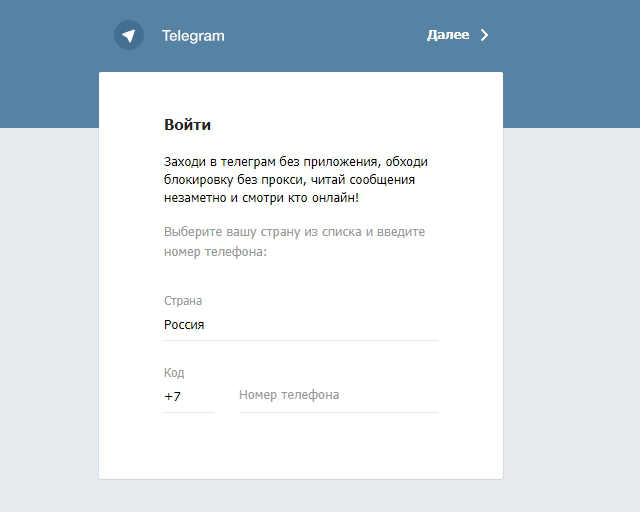
1. Откройте в браузере русскоязычное зеркало онлайн-сервиса, например, web-telegram.ru.
2. Пройдите регистрацию с реальным или виртуальным номером телефона.
3. Общайтесь и отправляйте файлы.
Официальный сайт web.telegram.org заблокирован в России. Для общения в мессенджере включите VPN или загрузите сайт-зеркало на русском языке. Зеркала часто просят разрешить открывать всплывающие окна с рекламой. Если уведомление появится, нажмите «Заблокировать».
Как открыть телеграмм на компьютере
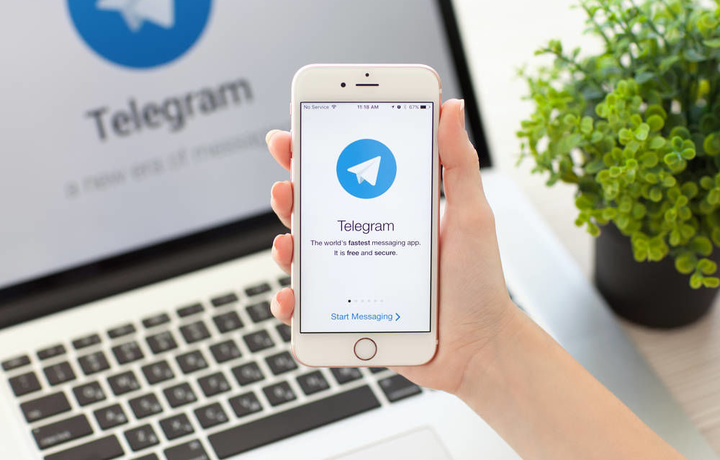
Telegram доступен на всех основных платформах, включая телефоны Android. Но вам не обязательно нужно его установленное приложение, чтобы использовать эту службу обмена сообщениями. Вы можете использовать Telegram из любого веб-браузера.
В Telegram есть официальное веб-приложение, которое можно открыть в браузере. Это удобный вариант использования службы обмена сообщениями, когда вы находитесь на общедоступном компьютере или используете компьютер друга или семьи для работы.
Telegram Web работает во всех основных браузерах, таких как Google Chrome, Microsoft Edge, Safari и Mozilla Firefox. Он ориентирован на платформу, поэтому вы можете получить доступ к нему из любой современной операционной системы.
- Вы должны иметь доступ к активному сеансу телеграмм на телефоне или ПК. Если нет, вы не можете войти в Telegram в Интернете.
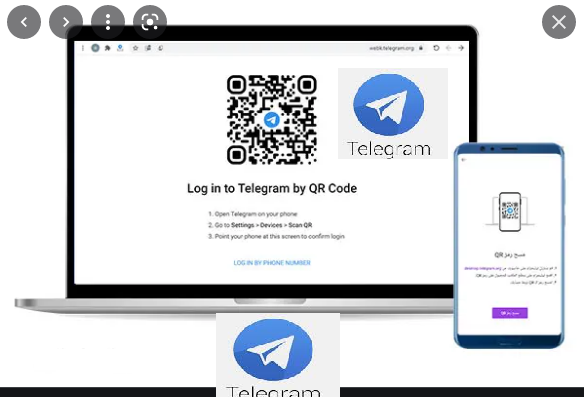
- Откройте телеграмму Web https://web.telegram.org/ на ПК. QR-код отображается на экране.
- Откройте приложение Telegram на телефоне.
- Откройте меню Настройки.
- Нажмите кнопку «Устройства».
- Выберите Link Desktop Device.
- Отсканируйте QR-код, отображаемый в веб-приложении Telegram.
- Если у вас нет доступа к приложению Telegram на телефоне, воспользуйтесь опцией «Войти по телефону».
- Введите номер.
- Вы получите пятизначный код в приложении Telegram на телефоне. Введите его для входа в Telegram Web.
- Если вы включили двухэтапную проверку, введите пароль.
Telegram Web предоставляет, в сущности, такие же функции, как его приложения для компьютера и смартфона. Вы можете планировать сообщения, удалять или редактировать их после отправки, просматривать каналы, создавать новые групповые разговоры, использовать различные наборы наклеек и т.д. Для доступа к уведомлениям можно получать уведомления о новых входящих сообщениях.
Как открыть Telegram web на компьютере и телефоне
Теперь вы можете просматривать и открывать Telegram прямо на своем компьютере или телефоне без установки Telegram. Войдя в Telegram Web, в этом руководстве мы познакомим вас со многими вещами, связанными с Telegram Web, и как легко получить к нему доступ.
Веб-сайт Telegram Веб-сайт Telegram
Telegram — это глобальная платформа с более чем 500 миллионами активных пользователей в месяц! Несмотря на это, есть пользователи, которые не хотят устанавливать приложение Telegram на свой телефон или ПК!
Поэтому лучшим и лучшим решением в этом случае является использование Telegram Web по ссылке для доступа к нему, которую мы разместим для вас ниже. Вы также найдете объяснение, как получить к нему доступ через свою старую учетную запись или даже как создать в ней новую.
Читайте также Как создать учетную запись на Facebook
Что такое Telegram Web?
Это официальный сайт Telegram, его внешний вид и все функции точно такие же, как у исходного приложения Telegram, и им можно пользоваться в любое время. Он также доступен всем бесплатно, и вы можете получить к нему доступ, просто указав свой номер телефона или штрих-код. Он имеет много преимуществ. Кроме того, он более полезен для пользователей ПК, Mac и некоторых телефонов, так как им не нужно устанавливать какое-либо программное обеспечение, они просто могут напрямую войти в Telegram Web и использовать его в обычном режиме и пользоваться всеми преимуществами, указанными в приложение Telegram на телефоне.
Прежде чем мы покажем вам ссылку для доступа к ней и как зарегистрироваться с ней, мы хотели бы откровенно объяснить важность этой премиальной платформы и то, что она предлагает нам: а именно:
Важность Telegram Web
Пользователи компьютеров или телефонов могут использовать Telegram Web напрямую, без установки какого-либо программного обеспечения.
Самое главное, что он быстрый, простой в использовании и очень легкий на всех устройствах, несмотря на его многочисленные преимущества. Есть функция, о которой мы всегда напоминаем вам, мультимедийная функция, которая не теряет своего качества, это означает, что если кто-то отправит вам высококачественное фото или видео на вашу учетную запись Telegram, вы получите фото или видео с тем же разрешение, которое они прислали. К сожалению, эта функция недоступна на большинстве платформ для общения и чата, таких как Messenger, Facebook, Viber, Insta и т. Д. Качество любых фотографий или видео, отправляемых через эти платформы, вероятно, упадет, конечно, Telegram этого не делает. со своими пользователями, и это самое главное.
Читайте также Как сделать резервную копию и восстановить WhatsApp на Android и iPhone
Наиболее важные особенности Telegram Web Telegram Web:
- Бесплатно и просто в использовании.
- Общайтесь с контактами.
- Отправляйте и получайте фото и видео.
- Скачивайте медиа (видео + фото) в один клик.
- Возможность входа в свою старую учетную запись в Telegram через свой номер телефона, а также вы можете создать на нем новую учетную запись.
- При отправке файлов любого типа вы также можете использовать голосовые метки, SMS и многое другое.
- Вы также можете искать людей в Telegram, а также искать каналы.
- Возможность создания канала либо публичного, либо секретного разговора.
- Короче говоря, все функции и возможности, которые доступны в официальном приложении Telegram, вы найдете в Telegram, веб-версии.
Как войти в Telegram web
Ниже мы объясним шаги для входа в Telegram Web шаг за шагом, поскольку мы предоставим ссылку для доступа к нему, а также объясним, как войти в него, используя свой номер телефона или штрих-код и другие важные вещи, помимо ввода ссылки ссылки. , мы советуем вам взглянуть на шаги, чтобы получить более глубокую выгоду.
Веб-ссылка Telegram
Щелкните следующую ссылку: — вход в веб-телеграмму
Читайте также Как отключить ответы в Твиттере?
Зарегистрируйте свой номер
Вы должны выбрать свою текущую страну, затем ввести свой номер телефона и нажать Далее.
Сообщение будет отправлено на ваш номер телефона
Вы получите сообщение в почтовом ящике, если у вас нет приложения Telegram, но если на вашем телефоне установлено приложение Telegram, вы получите сообщение об этом, это сообщение будет содержать код доступа, скопировать или сохранить код.
введите код
Теперь вы должны ввести код, который пришел вам в сообщении на ваш номер, поместить его в поле (Код), как показано на изображении выше.
Веб-вход в Telegram завершен
Наконец, вы вошли в систему. Предполагается, что после выполнения предыдущих шагов веб-сайт Telegram немедленно откроется на вашем компьютере или мобильном устройстве, поэтому он будет выглядеть как Telegram, поскольку вы заметили, что интерфейс и все функции такие же, как в официальном приложении на телефоне.