
Переводим текст прямо в Google Таблице: функция GOOGLETRANSLATE
В Google Таблицах есть занятная функция, позволяющая переводить текст прямо в ячейках:
В этой статье расскажу, как ей пользоваться и как автоматически определять язык текста в ячейке.
Синтаксис функции следующий:
text — это текст, который нужно переводить. Можно, конечно, взять текст в кавычки и записать прямо в формулу, а можно сослаться на ячейку, в которой он содержится.
[ source_language] — язык, с которого мы переводим;
[target_language] — соответственно, язык, на который мы переводим.
Второй и третий аргументы задаются двухзначным кодом: es, fr, en, ru. Их тоже можно указать в самой функции, но можно брать из ячейки, а язык исходного текста и вовсе можно автоматически определять.
Обратите внимание, что оба аргумента необязательные — если их не указать, перевод будет осуществляться на английский. Язык исходного текста будет определяться автоматически:

А как быть, если мы все-таки хотим переводить не на английский, а на разные языки? И при этом не хотим каждый раз указывать язык исходника вручную?
Тут пригодится функция DETECTLANGUAGE. У нее единственный аргумент — текст, язык которого нужно определить:

Осталось ее «внедрить» в функцию TRANSLATE. Укажем справа от текста, на какие языки хотим переводить исходный текст (в столбце B). В столбец C введем формулу GOOGLETRANSLATE. Первым аргументом будет текст в столбце A, вторым — функция DETECTLANGUAGE, которая определит, с какого языка переводить, а третья — код языка из столбца B.

Как и с любой другой функцией, прелесть здесь в автоматизации. Можно быстро поменять текст или язык; быстро перевести одну фразу на 10 языков и так далее. Конечно, мы понимаем, что это текст онлайн-переводчика — качество будет соответствующим.
Quel merveilleux tableau!
Как использовать Google Translate в электронных таблицах Google Sheets

Google Translate — важный инструмент в жизни миллионов пользователей по всему миру. Кроме того, их присутствие со временем увеличивалось. Таким образом, мы можем очень просто использовать его на все большем и большем количестве сайтов. Один из таких сайтов — Google Таблицы., Электронные таблицы Google, которые можно легко использовать на Диске. И здесь у нас есть такая возможность.
То что мы можем автоматически переводить текст, который мы вводим в эти таблицы из Google Таблиц. Способ добиться этого очень прост. Без сомнения, это может быть очень полезно для многих пользователей. Поэтому ниже мы расскажем, что делать в этом плане.
Эта функция с переводчиком доступна в выбор конкретных языков, в том числе кастильский. Таким образом, вы можете переводить с других языков на испанский или с испанского на другие языки. Это то, что может быть достигнуто в зависимости от потребностей каждого пользователя. Лучше всего то, что это не сложно.
- 1 Языки, доступные в Google Таблицах с Переводчиком
- 2 Автоматический перевод в Google Таблицах
Языки, доступные в Google Таблицах с Переводчиком

Мы оставляем вас сначала с языками, которые мы можем использовать в этом смысле в Google Таблицах, когда мы используем переводчик. Кроме того, каждый из языков имеет код или аббревиатуру, что важно знать, поскольку нам придется использовать его в этом смысле. Но это никогда не бывает трудно запомнить. У нас есть следующие языки:
Если у нас уже есть доступные параметры, очистите, мы можем просто начать использовать этот трюк в Google Таблицах. Мы расскажем вам все шаги, которые нужно выполнить на платформе ниже. Это очень простые шаги, которые не вызовут у вас никаких проблем. Готовы знать, что нам делать?
Автоматический перевод в Google Таблицах
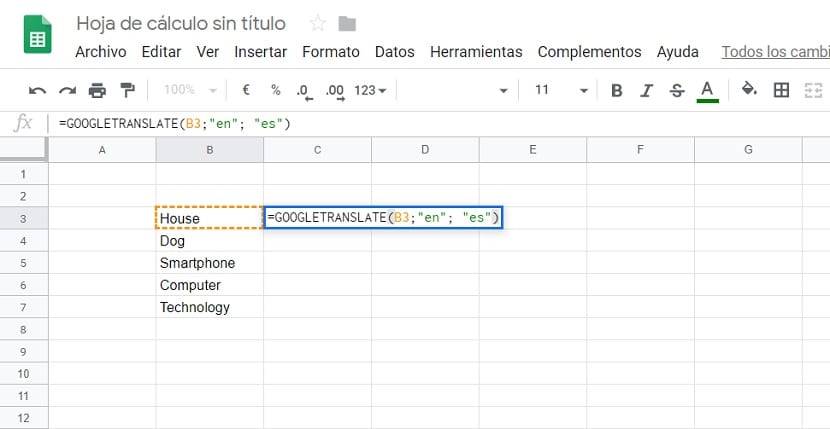
Первое, что нам нужно сделать, это введите слова, которые мы хотим перевести, в столбец. Поэтому мы вводим слова на желаемом языке в первый столбец, в данном случае английский. Мы оставляем столбец справа пустым, потому что здесь будут их испанские переводы. Чтобы использовать переводчик в Google Таблицах, мы должны использовать формулу, как если бы мы собирались выполнить математическую операцию.
В первой строке, где будут слова на испанском языке, мы должны написать это: = GOOGLETRANSLATE. Мы увидим, что внизу появляется предложение, по которому мы должны щелкнуть. Итак, на следующем этапе нам нужно будет уже выбрать языки. Хотя для этого надо открывать круглые скобки, куда вводить текст, аббревиатура исходного языка и языка для перевода. Это будет выглядеть примерно так: = GoogleTranslate («текст»; «исходный язык текста»; «язык для перевода»). В последних двух вам нужно ввести сокращения языков, используя те, которые мы показали выше.
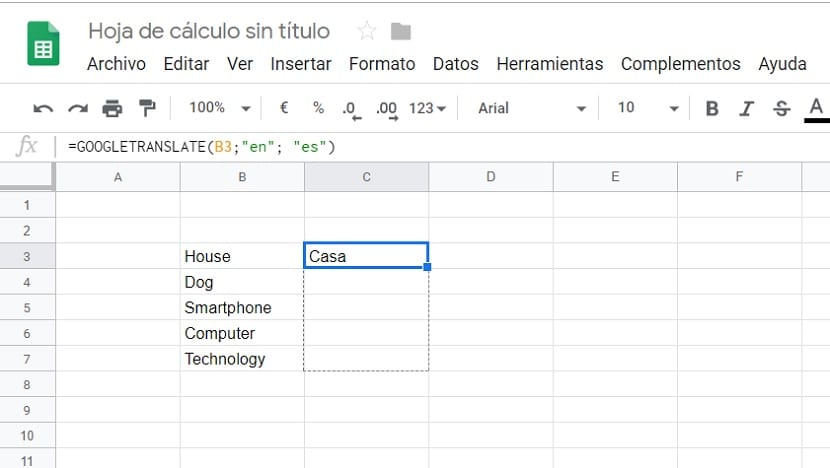
В разделе, куда мы помещаем текст, обычно нужно выбрать ячейку, в которую был введен указанный текст. Тогда это будет выглядеть примерно так = GoogleTranslate («B4»; «EN»; «ES»). Когда у нас есть это, достаточно просто нажать кнопку ввода, чтобы переводчик выполнил свою работу. Через пару секунд перевод появится в строке рядом с первым словом на желаемом языке. Таким образом, мы можем очень просто переводить в Google Таблицы. Также нет необходимости повторять операцию в каждом случае.
Так как это происходит, когда мы используем математические операции в электронных таблицах, мы можем перетащить это. Нам нужно поместить курсор в нижний правый угол указанной ячейки и затем потяните вниз. Таким образом, эта формула клонируется в остальных ячейках Google Таблиц. Таким образом, у нас всегда есть готовый перевод.
Содержание статьи соответствует нашим принципам редакционная этика. Чтобы сообщить об ошибке, нажмите здесь.
Полный путь к статье: Новости Windows » Общие » Как использовать Google Translate в электронных таблицах Google Sheets
Будьте первым, чтобы комментировать
Перевод текста в Таблице Гугл
Перевод текста в таблице Гугл помогает ускорить работу
Этот практический кейс может помочь при работе с иноязычным проектом. Представьте, что в качестве исходных данных у вас большая таблица на английском языке. Если вы в совершенстве владеете этим языком, то беспокоиться вам не о чем. Но если вам приходится периодически заглядывать в словарь или Google Translate в поисках перевода какого-то термина, то этот кейс для вас. В нём перевод иноязычного текста производится прямо в Таблице Гугл.
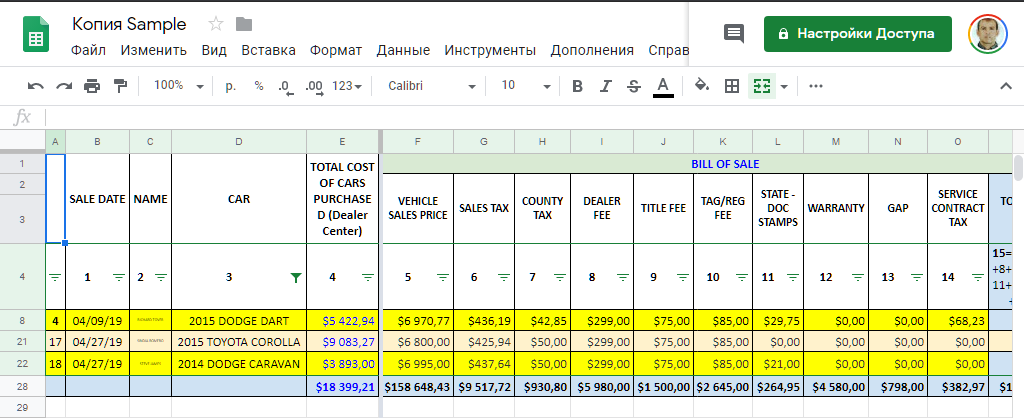
Функция GOOGLETRANSLATE
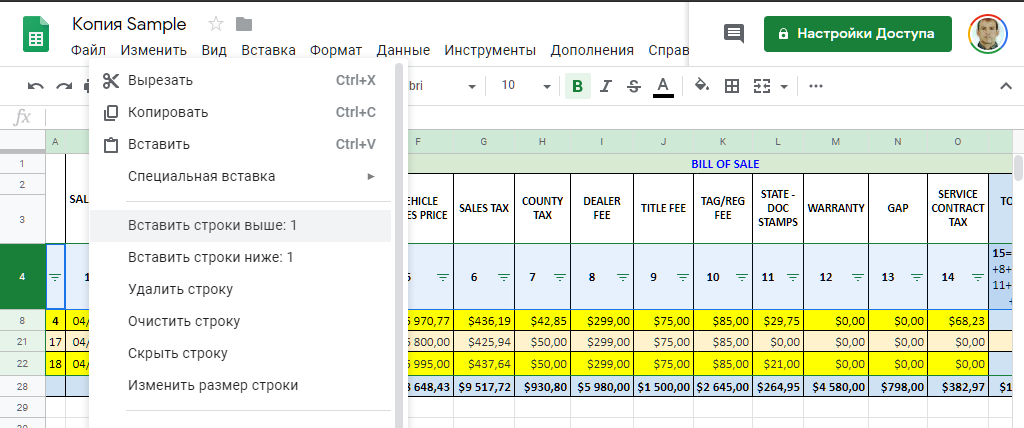
Щёлкните правой кнопкой мыши на заголовке строки 4. Появится контекстное меню.
В контекстном меню выберите Вставить строки выше: 1. Добавится строка.
Эта функция переводит текст с одного языка на другой. Вот её синтаксис:
GOOGLETRANSLATE ( текст; [язык_оригинала]; [язык_перевода])
текст — текст для перевода; также можно использовать адрес ячейки с текстом.
язык_оригинала — двухбуквенный код языка, на котором написан исходный текст (например, «ru» для русского, «ko» – для корейского и так далее). Можно указать параметр «auto» для автоматического определения языка.
язык_перевода — двухбуквенный код языка, на который нужно перевести текст.
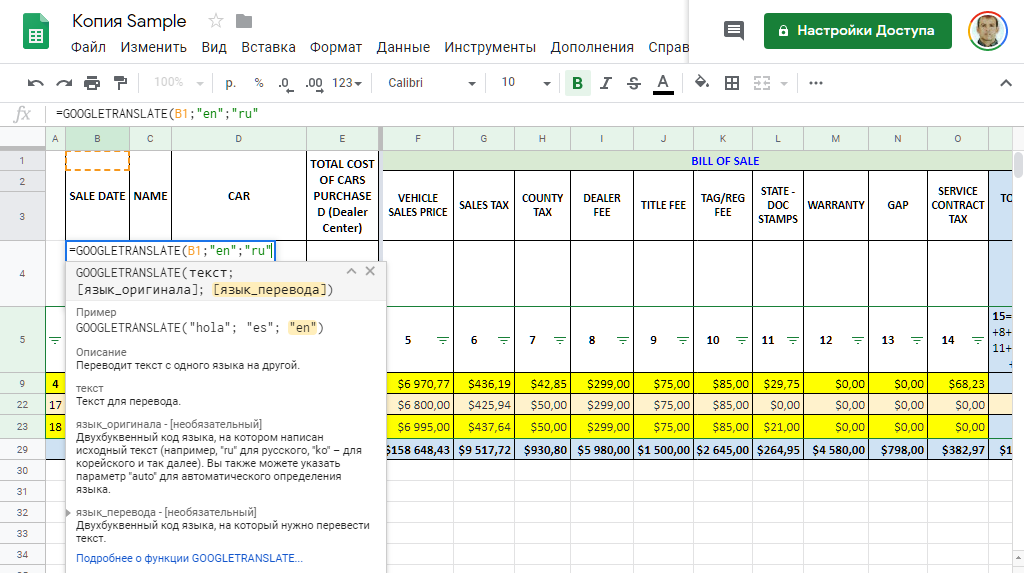
Щёлкните в ячейке B4 и введите формулу
=GOOGLETRANSLATE(B1; «en»; «ru»)
Нажмите на Enter. В ячейке B4 появится перевод на русский язык.
Функция СТРОЧН
Весь текст на английском языке в ячейках таблицы набран в верхнем регистре.
Не знаю, как вам, а мне такое не нравится. Блондинка, наверное, какая-то набирала, они любят Caps Lock ��
Кроме субъективных недостатков такого подхода (нравится/не нравится) есть и объективные.
Например, мы лишаем себя возможности выделить капсом какой-то фрагмент текста.
Кроме того, переводчик иногда запинается на тексте, набранном капсом, потому что есть такая же аббревиатура.
Поэтому с помощью функции СТРОЧН преобразуем капс в нижний регистр. Вот её очень простой синтаксис:
текст — исходная текстовая строка или ссылка на ячейку с текстом.
Добавьте ещё одну строку сверху и введите функцию СТРОЧН в ячейку B4.

Поскольку у нас добавилась строка, поправим адрес в функции GOOGLETRANSLATE. Теперь она должна выглядеть так:
=GOOGLETRANSLATE(B4; «en»; «ru»)

Ну, вот, теперь перевод не орёт капсом ��

Выделяем ячейки B4 и B5, наводим мышь на маркер автозаполнения (это квадратик в правом нижнем углу выделенного фрагмента; указатель мыши при этом превратился в крест) и протягиваем вправо до конца таблицы.
Формулы скопированы, в ячейках появился перевод.
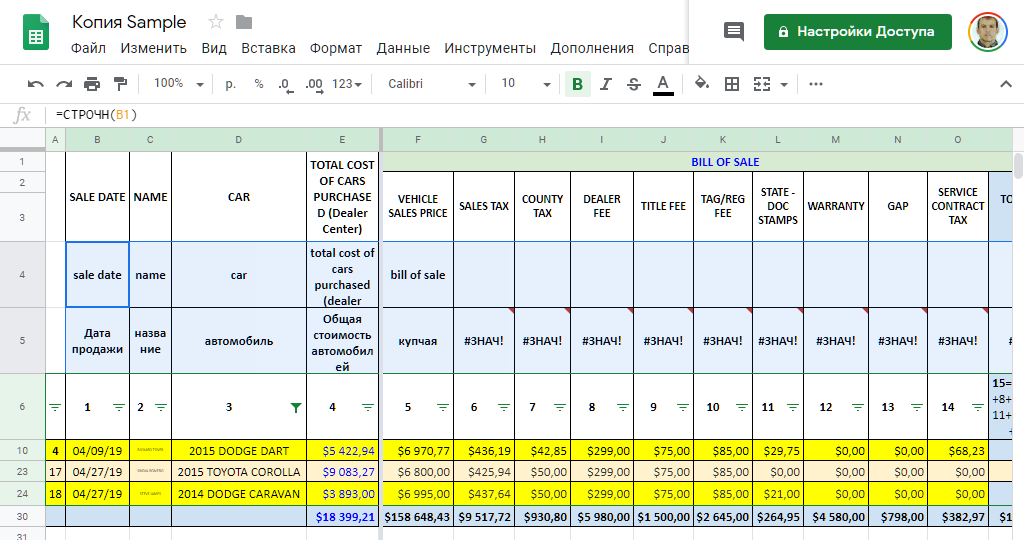
Кое-где вместо перевода мы видим #ЗНАЧ! Эта ошибка возникла из-за того, что в заголовке таблицы есть объединённые ячейки. Лучше этого избегать и без особой нужды не использовать. Это особенно касается случаев, когда мы используем значения в объединённых ячейках для последующей обработки с помощью формул.
В данном случае для исправления достаточно просто поправить адреса в формулах. Например, формула в ячейке F4 должна ссылаться не на ячейку F1, а на F2.
Поправим, и всё заработает, как надо.
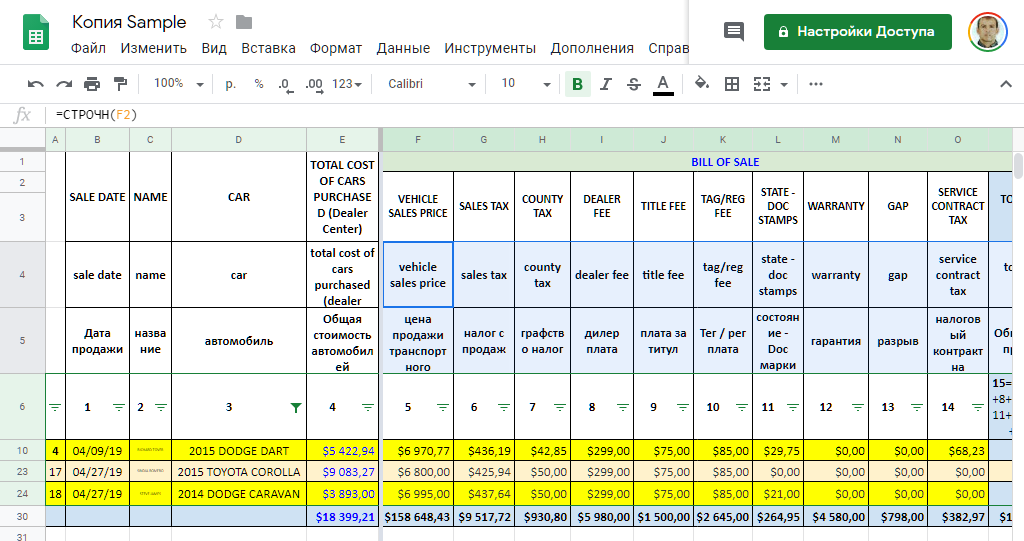
Надеюсь, этот небольшой кейс вам пригодится. Используйте его в своих проектах.
Здесь можно посмотреть видео, в котором показан процесс: Переводим текст прямо в Таблице Google
Узнать больше о таблицах Гугл вы можете на онлайн-курсе Система управленческого учёта в Таблицах и Формах Google.
Транслитерация
Транслитерация поддерживается более чем на 20 языках. Посмотрите обучающее видео и попробуйте поработать с этой функцией.
Метод транслитерации заключается в написании звучания слов одного языка буквами другого. Вы вводите латинские буквы (например, a, b, c, и так далее), которые заменяются схожими по произношению буквами нужного вам языка. Например, при транслитерации хинди вы пишете «namaste», а получаете «नमस्ते», так как их звучания схожи. Может появляться список предложений, из которого вы выбираете нужный вариант. Помните, что транслитерация – это не перевод, здесь используется звучание слова, а не его смысл.
Транслитерация поддерживает нечеткие фонетические совпадения. Наберите латинскими буквами свой вариант произношения, а функция транслитерации сверит его со своими предложениями. Например, обе последовательности символов – namaste и nemaste – будут преобразованы в слово नमस्ते.

Чтобы использовать транслитерацию, включите Способы ввода текста. Следуйте инструкциям, чтобы включить эту функцию в Поиске, Gmail, Google Диске, YouTube, Переводчике, Chrome и Chrome OS.

Эта функция обозначается символом выбранного языка (например, ). Нажмите на значок, чтобы включить или выключить текущий метод транслитерации, либо нажмите на стрелку рядом, чтобы выбрать другой метод ввода. Если этот инструмент включен, кнопка становится темно-серой ().
При использовании транслитерации вводите слово так, как оно звучит, символами латинского алфавита. Во время ввода текста появится список вариантов, подходящих по фонетическому написанию. Чтобы выбрать слово из списка, выполните одно из следующих действий:
- Выделите нужное слово и нажмите Пробел или Ввод .
- Нажмите на сам вариант.
- Введите номер варианта.
- Перемещение по списку вариантов осуществляется клавишами со стрелками Вверх и Вниз , между страницами – с помощью клавиш Page Up и Page Down .