
Как подключить PS4 к проектору
Как подключить PS4 к проектору и можно ли вообще это сделать. Такой вопрос, наверняка, интересует всех геймеров. Кто-то предпочитает играть, подключившись к телевизору или компьютеру. Другим же нравится контролировать процесс на большом экране.
Подключение PS4 к проектору
Подсоединить консоль к проекционной установке можно несколькими способами. Они подразумевают использование специальных кабелей, переходников и дополнительных приспособлений, например, репитера.
Подключение через HDMI
Самый подходящий способ соединения подсоединения Playstation 4. Гарантирует четкий сигнал, качественный звук и яркую картинку.
Процесс требует наличия HDMI-кабеля. Часто он идет в комплекте с консолью. Также необходимо, чтобы разъем с таким же названием находился и на проекторе.
Процесс банально прост. Следует вставить кабель одним концом в PS4, а другим в проекционную установку. Если у последней нет требуемого выхода, придется купить переходник, состоящий из входного канала, разъема для наушников или колонок, USB-порта для зарядки, выхода VGA или BVI.
Какая версия HDMI подходит
Существуют кабели 2 видов: Standard и High Speed. Также выделяют 2 подвида: с приставкой Ethernet и без нее. В случае с проектором и консолью понадобится High Speed.
Подключение через DVI
Если есть выход DVI, также нужно купить специальный переходник (HDMI-DVI). Он бывает нескольких видов (с маркировкой A, I, D). Поэтому перед подключением следует уточнить, какой именно подходит для используемого оборудования.
Иногда при таком способе соединения картинка передается без звука. Решить проблему помогут колонки или наушники.
Заключение
Подключить плейстейшен 4 к проектору реально. Если устройство имеет HDMI-разъем, достаточно обычного провода. В противном случае нужно купить переходник.
Оцените статью
(всего голосов 8, в среднем: 3.75 из 5)
of your page —>
Похожие статьи
Работа любого проектора не может осуществляться без специальной лампы. В данном случае 196089.jpgлучше всего будет использовать лампы с модулями. Данные приспособления имеют универсальные технические характеристики, что значительно усовершенствует качество работы проектора.
Даже при хорошем обслуживании бытовых изделий, иногда возникает необходимость в каких-то небольших ремонтах. Чтобы продолжить работу своего проектора – достаточно только заменить лампу.

Наши товары
Информация о продуктах
- О наших лампах
- Самостоятельная установка
Наша компания
Кто может получить скидку
Дилеры
Государственные учреждения
Образовательные учреждения
127287 , г.Москва , ул. 2-я Хуторская, д.38А, стр.1, офис 319-8
Техническая поддержка:
+7 499 346-65-87
Наш электронный адрес: info@prolampshop.ru
Мы используем файлы cookie, чтобы улучшить работу и повысить эффективность сайта.
Продолжая пользование данным сайтом, вы соглашаетесь с использованием файлов cookie.
Настоящим подтверждаю, что я ознакомлен и согласен с условиями политики конфиденциальности. Подробнее.
ООО «Карант» (далее – «Карант») собирает информацию, когда вы регистрируетесь на сайте, заходите на свой аккаунт, оформляете заявку (или совершаете покупку), участвуете в акции и/или выходите из аккаунта. Информация включает ваше имя, адрес электронной почты, номер телефона и данные по кредитной карте. «Карант» является единственным владельцем информации, собранной на данном сайте. Ваши личные данные не будут проданы или каким-либо образом переданы третьим лицам по каким-либо причинам, за исключением необходимых данных для выполнения запроса или транзакции, например, при отправке заказа. Мы не продаем, не обмениваем и не передаем личные данные сторонним компаниям. Также я разрешаю «Карант» в целях информирования о товарах, работах, услугах осуществлять обработку вышеперечисленных персональных данных и направлять на указанный мною адрес электронной почты и/или на номер мобильного телефона рекламу и информацию о товарах, работах, услугах «Карант» и ее партнеров. Согласие может быть отозвано мною в любой момент путем направления письменного уведомления по адресу «Карант»
Настоящим подтверждаю, что я ознакомлен и согласен с условиями политики конфиденциальности. Подробнее.
ООО «Карант» (далее – «Карант») собирает информацию, когда вы регистрируетесь на сайте, заходите на свой аккаунт, оформляете заявку (или совершаете покупку), участвуете в акции и/или выходите из аккаунта. Информация включает ваше имя, адрес электронной почты, номер телефона и данные по кредитной карте. «Карант» является единственным владельцем информации, собранной на данном сайте. Ваши личные данные не будут проданы или каким-либо образом переданы третьим лицам по каким-либо причинам, за исключением необходимых данных для выполнения запроса или транзакции, например, при отправке заказа. Мы не продаем, не обмениваем и не передаем личные данные сторонним компаниям. Также я разрешаю «Карант» в целях информирования о товарах, работах, услугах осуществлять обработку вышеперечисленных персональных данных и направлять на указанный мною адрес электронной почты и/или на номер мобильного телефона рекламу и информацию о товарах, работах, услугах «Карант» и ее партнеров. Согласие может быть отозвано мною в любой момент путем направления письменного уведомления по адресу «Карант»
Наши статьи
Комплект Metronome продемонстрировал невероятную точность в передаче тембров и заметно расширил звуковой диапазон вверх — впечатления Николая Ефремова (салон AV) о полном сете Metronome AQWO.
Metronome AQWO получает престижную награду «Выбор эксперта»! Обзор от Николая Ефремова (Salon AV)
Peak Consult: история, принципы и достижения
Качество Lexus по цене Toyota! Myryad Z350 получает престижную награду «Выбор эксперта». Обзор от Николая Ефремова (Салон AV)
Metronome AQWO — самый выдающийся цифровой источник из всех представленных на выставке! Обзор от Максима Наумова
High End звучание совсем не за хай-эндную цену! Audio Analogue Aacento получает престижную награду «Выбор эксперта»! Обзор от Николая Ефремова (салон AV)
Инструкция в 3 разделах, как подключить PS4 к монитору – все способы
Можно ли подключить gaming center PS4 не только к стационарному компьютеру или телевизору, компактному ноутбуку, но и просто к монитору? Конечно. Как это сделать, что нужно иметь под рукой и как затем настроить консоль – легко узнать, изучив этот материал.
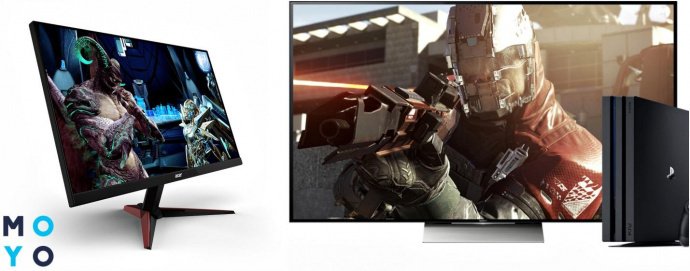
Как подключить PS4 к монитору
Выбирать метод стоит в зависимости от имеющихся на мониторе и приставке разъемов. Узнать о наличии и расположении портов можно, изучив характеристики и инструкцию к технике.
HDMI
Большинство мониторов оснащены этим разъемом. Бывает, что и не одним, допустим, в UM.QV0EE.001 их 2. Приставки Sony также не обделены HDMI.
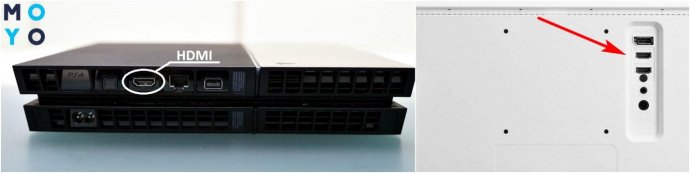
Убедившись в наличии нужного разъема на двух видах техники, можно переходить к процессу подключения:
- Взять шнур эйчдиэмай. Может быть в комплекте поставки PS4 или монитора, если нет – приобрести.
- Одним концом кабель подсоединяется в нужный разъем на приставке, другим – на мониторе.
- Включить обе разновидности техники, при этом картинка должна сразу же показаться на экране.
Нюанс: Монитор будет выводить звук, если имеет встроенные динамики, как ACER Nitro VG240Y. В противном случае нужно подсоединить к консоли внешние колонки или наушники.
Video Graphics Array
Разъем пригодится, если:
- используется устаревший вариант экрана;
- порт эйчдиэмай неисправен или используется для коннекта с другой техникой.
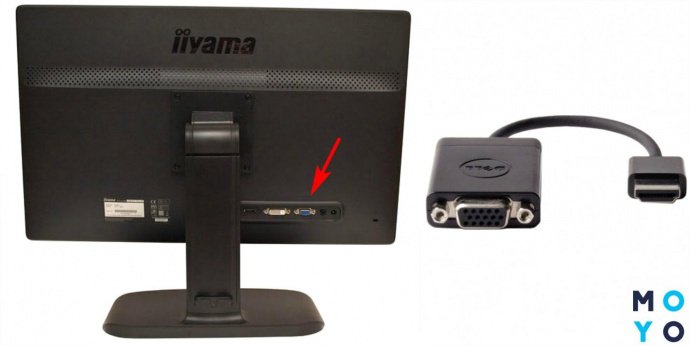
Для этого варианта коннекта приставки и дисплея придется приобрести специальный переходник HDMI to VGA. Адаптеры не требуют установки какого-либо софта.
Инструкция, как подключить PS4 (например, PlayStation 4 Slim 1Tb) к монитору через VGA:
- Одну сторону провода вставить в соответствующий разъем монитора 210-AJXQ или другого, другую – в переходник.
- Эйчдиэмай-шнур, идущий от конвертера, присоединить к ПС4.
- Включить оба устройства.
Совет: Чтобы избежать проблем с подключением через VGA, рекомендуется: зайти в настройки ПС4 → «Система»→ убрать «галочку» возле пункта «Включить HDCP».
DVI
Цифровой видеоинтерфейс встречается и в технике из премиального сегмента, как SAMSUNG C49RG90, и у мониторов-бюджетников (ACER Nitro VG240Y). Разница в том, что в первом случае можно воспользоваться и другими портами, во втором такого разнообразия нет, и нужно думать, как подключить ПС4 к монитору без VGA или HDMI.
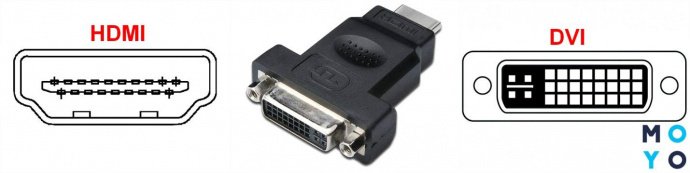
Все просто:
- Приобрести адаптер с одного гнезда на другое.
- Шнур эйчдиэмай от ПС4 подсоединить к переходнику.
- Осуществить коннект конвертера HDMI to DVI и монитора.
Осталось включить ПС4 и убедиться, что она вместе с экраном заработали в паре.
Необходимые переходники
Адаптеры понадобятся, если мониторы не имеют эйчдиэмай-гнезда. В этом случае не обойтись без переходника с High Definition Multimedia Interface на DVI или VGA.
Что нужно знать при выборе конвертеров:
- Приобретать переходники, питающиеся от ЮСБ. Велика вероятность, что адаптер без вспомогательного питания не будет работать с PS4. Кабель питания подключается в разъем USB на ПС4.
- Наличие в адаптере 3,5 мм гнезда. ДВИ и ВГА не могут передавать звук, поэтому при использовании переходника без аудиоразъема придется играть на приставке беззвучно или вставить «уши» в геймпад, что не всегда удобно. При наличи mini jack можно подключить колонки.
- Digital Visual Interface имеет несколько разновидностей: DVI-I, DVI-A, DVI-D. Поэтому нужно уточнить у консультанта магазина или прочитать в характеристиках, какой разъем у переходника, чтобы не пришлось возвращать покупку.
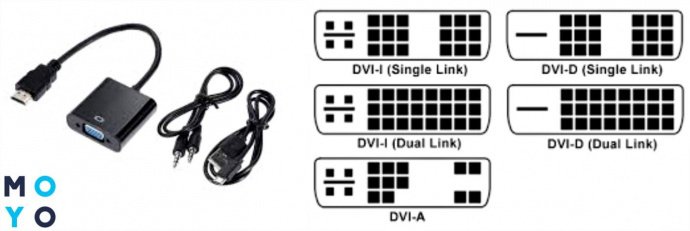
Как подключить Playstation 4 к монитору разобрались, самое время узнать о дальнейшей работе с ней.
Настройка изображения на ПС4
Зайти: Меню ПС→ Звук и экран → Настройки вывода видео.
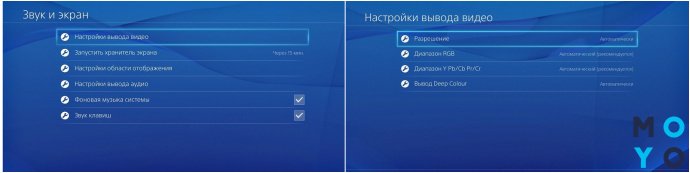
Во всех параметрах по умолчанию стоит автоматический режим. Если нет проблем с воспроизведением контента, можно ничего не менять.
Итак, как же подключить ПС4, такую как Pro, к монитору? Все, что нужно – шнур эйчдиэмай или адаптеры. Картинку геймерского контента можно легко настроить в меню ПС4. Если все делать, четко следуя рекомендациям в статье, то трудностей с проводным подключением не возникнет.
Как подключить контроллер PS4 к ПК?
Если Вы поклонник игр на консолях и ПК, то вы, наверняка, хотите получить максимальную отдачу от имеющегося у вас оборудования. Благодаря общим стандартам подключения, таким как HDMI, Bluetooth и USB, многие компоненты в вашем игровом арсенале являются взаимозаменяемыми. Это позволяет вам сочетать различные элементы между собой, чтобы найти то, что для Вас наиболее комфортно.
Например, для управления в некоторых играх, геймпад подходит лучше всего, поэтому многие геймеры предпочитают пользоваться контроллером для игры на ПК. Эта статья рассказывает о том, как использовать контроллер PS4 с ПК и PS4 одновременно с одним монитором.
Как подключить контроллер PS4 к ПК?
- Bluetooth-совместимый компьютер или Bluetooth-адаптер
- Программное обеспечение DS4Windows
- Контроллер PS4
- USB-кабель (USB-A к микро-USB)
Процесс настройки довольно прост и быстр. Начните с загрузки программного обеспечения DS4. Подробную инструкцию и дополнительную информацию по установке вы можете найти здесь. Для правильной работы DS4, убедитесь, что у вас установлен Microsoft .NET 4.5. Если же у вас его нет, то загрузите его. Если вы используете ПО версии ниже, чем Windows 7, то вам также придется установить драйвер Microsoft Xbox 360. Для Windows 7 и выше этот драйвер уже включен.
После установки всех необходимых программ и драйверов, вы можете подключить контроллер PS4 к ПК двумя способами — по беспроводной связи через Bluetooth или по кабелю USB. Для подключения по USB, просто подключите один конец к порту USB на вашем ПК, а другой — к порту micro-USB на контроллере.
В случае, если вы решили использовать Bluetooth, то нажмите и удерживайте кнопки PS и Share на контроллере вместе в течение трех секунд, пока они не замигают. Затем перейдите к настройкам Windows Bluetooth для завершения настройки устройства. Откройте «Bluetooth и другие устройства» из меню Пуск, контроллер PS4 будет отображаться как «Wireless Controller».
Рекомендуем
Игровой монитор BenQ EX2780Q 144Гц HDRi
- 27 дюймов, панель IPS, разрешение 2K QHD
- Технология HDR и поддержка FreeSync
- Разъем USB-C™
Как использовать монитор ПК с PS4?
Для того чтобы сыграть в игру доступную только на PS4, вам не придется переподключать ПК. Многие современные мониторы имеют несколько портов HDMI, поэтому вы сможете подключить ПК и PS4 к одному и тому же компьютеру одновременно. Мониторы для ПК отлично подходят геймерам, которые любят высоко-конкурентные игры. В отличие от телевизоров, мониторы способны мгновенно реагировать на движения игрока благодаря быстрому времени отклика.
Чтобы подключить PS4 к монитору, у вас, скорее всего, уже есть все, что вам нужно. Вот что вам понадобится:
- PS4
- HDMI кабель
- Свободный порт HDMI на мониторе
- Колонки, наушники (если на мониторе нет колонок)
Если ваш монитор имеет порт HDMI, то вы можете просто использовать кабель HDMI для подключения PS4 к вашему дисплею. Если у монитора нет порта HDMI, то выберите другой тип разъема. Используйте выход DVI и адаптер HDMI-DVI, VGA с адаптером HDMI-VGA или DisplayPort с адаптером HDMI-DisplayPort.
Что касается звука, PS4 использует открытый аудиоформат. Это означает, что любые наушники, предназначенные для ПК, будут работать и на PS4. Беспроводные наушники с адаптером будут работать через любой USB-порт на ПК и PS4. Проводные наушники работают через разъем 3,5 мм на компьютере и на контроллере PS4. Bluetooth-наушники могут быть подключены к вашему ПК, как описано выше, и большинство из них будет работать с PS4, хотя производительность может отличаться.