
Как добавить карту в Гугл Плей: простая инструкция
Иногда важно иметь выбор, откуда платить в каждом конкретном случае. Как добавить карту в Гугл Плей, первую или вторую? А если пластик виртуальный? Что делать, если нужно изменить данные платежных средств? В этой статье мы ответим на все вопросы.
На телефоне
Как добавить банковскую карту в Google Play через приложение в смартфоне:
- Вызвать меню приложения, нажав на кнопку “Меню” в верхнем левом углу экрана; *
- Выбрать “Способы оплаты” ;
- Нажать на “Добавить банковскую карту” ;


- Ввести номер карты, затем дату, до которой она действует и CVC код;
- Поверх экрана появится окно с вашими данными. Внизу этого окна есть кнопка “Сохранить” — нажмите на нее.
*Или просто смахните экран вправо.
После того, как вы все сделаете, окно раздела обновится и в верхней его части отобразятся данные добавленной карты.
На компьютере
У этого сервиса нет приложения для ПК, поэтому вся работа с ним осуществляется через Web-версию (в браузере). Как привязать карту к Гугл Плей с компьютера:
- Открываем любой браузер и заходим на сайт этого магазина приложений.
- Жмем на кнопку “Способы оплаты” (левая часть экрана, под тематическими блоками).

- Кликаем на «Добавить способы оплаты» ;

- В новом окне выбираем “Добавить банковскую карту” .

- Заполняем поля — номер, срок действия и CVC-код.
- Жмем на “Сохранить” .
Система обновит страницу, после чего на ней будет отображаться добавленная карта а также кнопки, чтобы добавить вторую банковскую карту в Гугл Плей и поменять способ оплаты.
Обратите внимание: возможно, на этапе выполнения п. 2 понадобится пройти авторизацию в системе. В качестве логина следует указать адрес эл. почты в Гугл, а в поле “Пароль” — пароль от указанной почты.
Как добавить виртуальную карту
Писать отдельное руководство на тему, как привязать виртуальную карту в Google Play, смысла нет: все делается точно также, как если бы речь шла об обычной пластиковой. Поэтому, если вы хотите добавить виртуальную — воспользуйтесь одной из инструкций, приведенных выше.
Правда, есть один технический момент: если вы добавляете номер карты в форму для заполнения по принципу “копировать — вставить”, то система может не распознать комбинацию цифр как действительную. Чтобы устранить проблему, установите курсор между четверой и пятой цифрой в номере и нажмите на пробел.
Как поменять способ оплаты
Говоря “Изменить способ оплаты в Гугл Плей” мы имеем в виду корректировку информации по картам. В частности — сроков действия и CVC-кодов. Эти данные меняются, когда пластик перевыпускается по окончании срока действия.
Меню → «Способы оплаты» → «Другие настройки платежей» → «Изменить» на блоке с нужной картой → внести актуальные данные → Обновить.


Открыть Google Play через браузер → «Способы оплаты» →

«Изменить способы оплаты» →

«Способы оплаты « → “Изменить” в блоке платежного средство, данные которого нужно редактировать → внести правки → «Обновить» .

Почему не добавляется карта
Если не добавляется карта в Google Play, то причины могут быть следующие:
- Неверно введены данные — номер, срок действия или CVC-код.
- Проблемы с подключением к интернету или нестабильный интернет-сигнал.
- Платежное средство не привязывается, если оно не поддерживается системой. Узнать, какие карты поддерживает Google Play, вы можете здесь.
- Вы пытаетесь подключить 11-е по счету платежное средство. Максимум, Сколько карт можно добавить — 10 единиц.
Совет для наших читателей: для покупок в любых интернет-магазинах лучше выделить отдельную карту, на которую вы будете переводить средства по мере надобности. А еще подключайте везде, где это возможно, двухэтапную аутентификацию.
Ещё по теме
Гугл Пэй, Мир: новые возможности оплаты
Google Lens: что это?
Визуальные закладки для Mozilla Firefox
Как открыть плагины
Открываются новые вкладки с рекламой
Как добавить карту в Гугл Плей : 4 комментария
- Катерина28.05.2019 в 09:28 Подскажите пожалуйста, как добавить карту Тройка в Google Play? Не могу понять, возможно ли это вообще…
- Сергей30.05.2019 в 15:31 А никак не получится. Тройка не предназначена для такого рода платежей.
- Сергей28.05.2019 в 15:30 А попробуйте куки и кэш браузера почистить. Иногда из-за засоренности такие вот странные глюки случаются.
Как привязать карту к Google Play?
Вы можете привязать свою карту Visa Алиф к приложению Google Play и совершать покупки:
Откройте приложение Google Play на своём устройстве и в правом верхнем углу нажмите на инициалы своего имени;
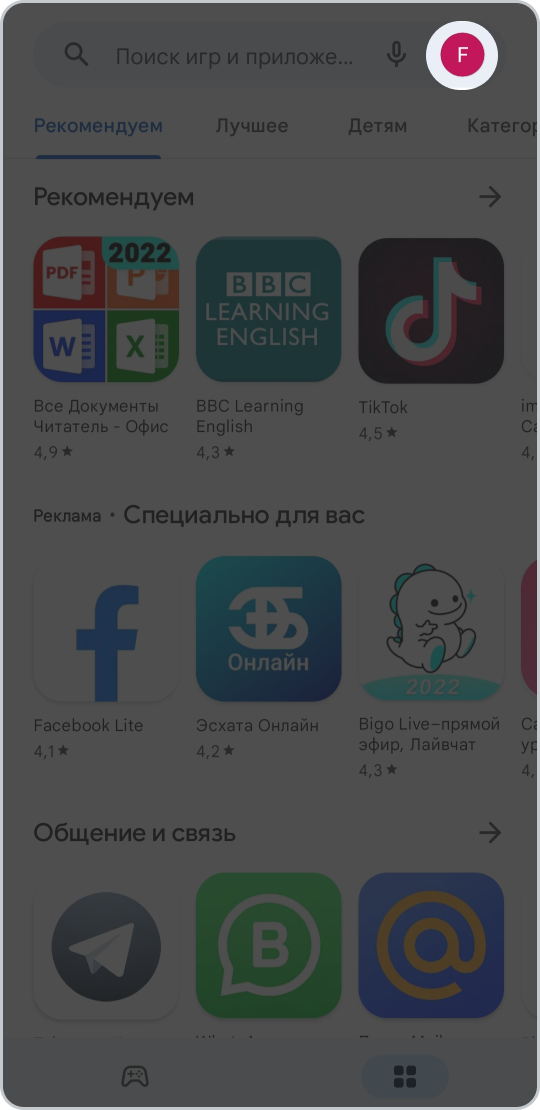
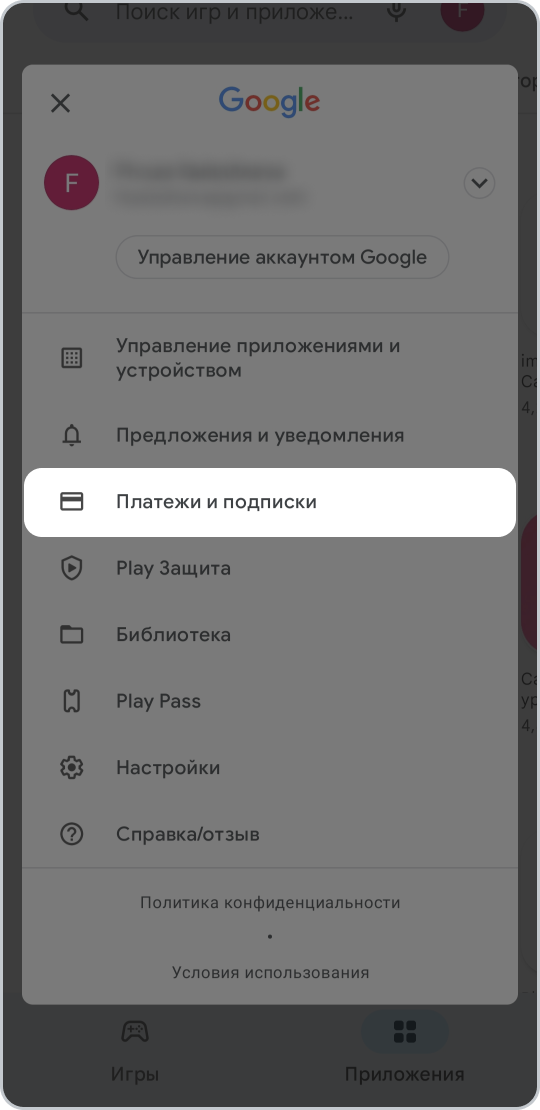
В появившемся окне зайдите в раздел «Платежи и подписки»;
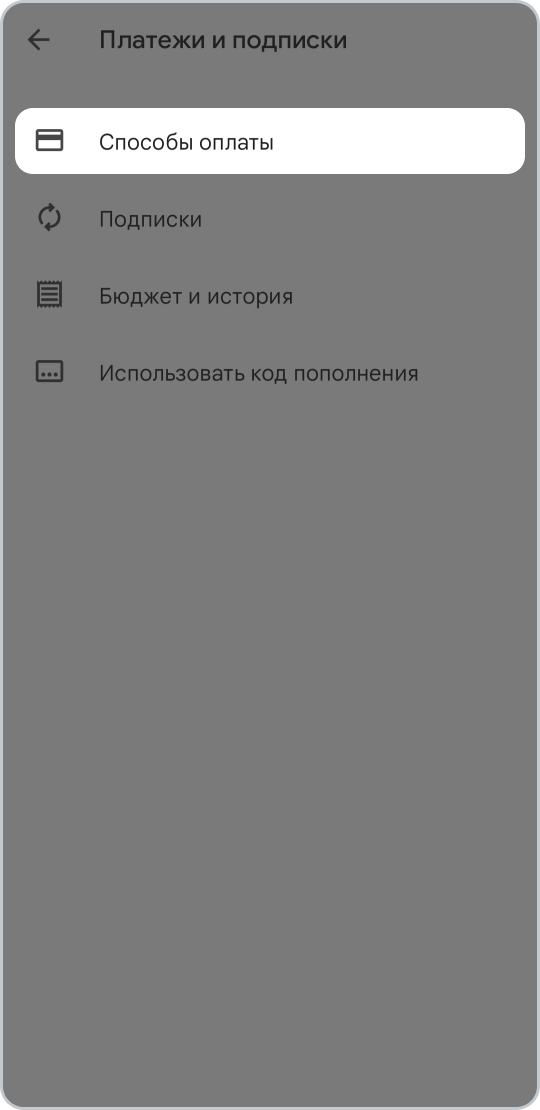
Выберите «Способ оплаты»;
Нажмите на кнопку «Добавить банковскую карту»;
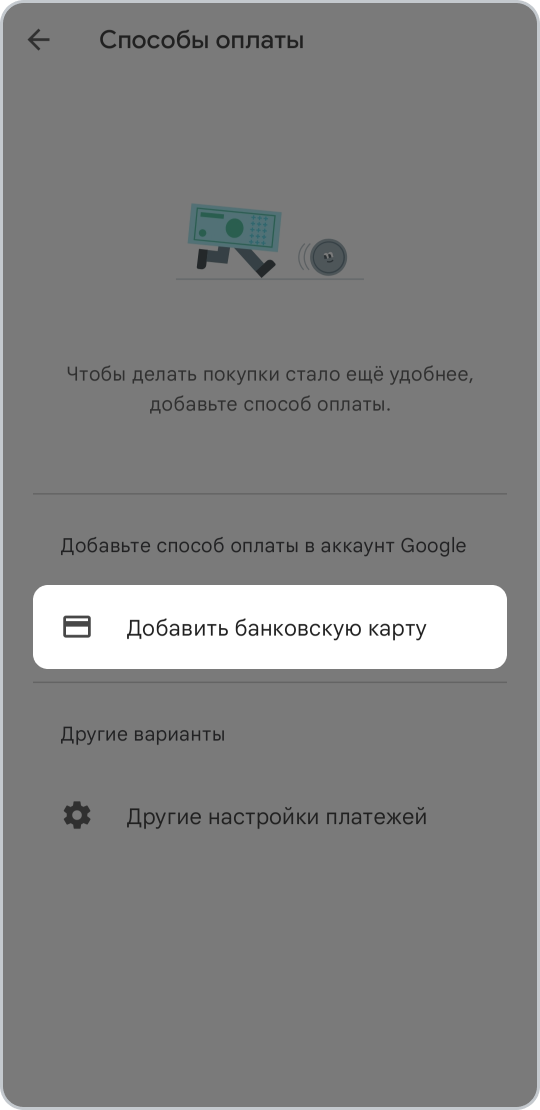
Введите данные своей карты и нажмите «Готово». Всё, ваша карта привязана 🙂
Вас может заинтересовать
Как привязать карту Visa к App Store?
Возможно ли привязать карту Visa Алифа к сервисам Apple Pay и Google Pay и совершать бесконтактную оплату?
Как привязать карту «Корти милли» к alif mobi?
Google Pay
Сейчас этим способом заплатить нельзя
Пока из всех бесконтактных способов работает только Mir Pay — чтобы платить через него, нужна карта «Мир» и телефон на Android™ версии не ниже 7.0 с NFC. Так можно платить в России и странах, где принимают «Мир» и есть Mir Pay.
Ещё есть наше решение для Android — пока оно работает только в России.
Добавьте в Google Pay нашу карту — и сможете платить телефоном в супермаркетах, кафе и интернет-магазинах.
Что понадобится
- Карта ЮMoney — виртуальная (получите мгновенно) или пластиковая (приедет по почте или с курьером).
- Устройство на Android с поддержкой NFC и версией ОС не меньше 4.4.
Как добавить карту в Google Pay
- Установите и откройте приложение Google Pay.
- Нажмите плюс внизу экрана, затем — Добавить карту.
- Укажите данные карты ЮMoney.
- Введите код из смс.
Если с устройством связаны часы Android Wear 2.0 (или более новые), добавьте карту и туда:
- Откройте в часах Google Pay и нажмите Начало работы.
- На экране связанного устройства появятся карты, которые вы уже добавили в Google Pay. Нажмите на карту ЮMoney — и она добавится в часы.
Карта, которую вы добавили в Google Pay первой, станет «картой по умолчанию» — деньги за покупки будут списываться с неё. Чтобы это изменить, нажмите на картинку другой карты в Google Pay, затем на кнопку Сделать основной.
Как платить
В магазинах и кафе
Разблокируйте устройство и поднесите его к терминалу оплаты. Дождитесь звукового сигнала от терминала и уберите телефон — платёж прошёл.
В интернете
Нажмите кнопку «Купить» с логотипом Google Pay и подтвердите платёж на устройстве, в котором подключены бесконтактные платежи.

Проблемы с телефоном или картой
Пропал телефон
Если есть шанс, что он в чужих руках, заблокируйте устройство через Find My Device (войдите под своим логином для Google Play).
Если у вас новая сим-карта, не забудьте поменять привязанный телефон в ЮMoney.
Платёж не проходит
- терминал не принимает бесконтактные платежи,
- у вас кончились деньги, нужно пополнить баланс,
- сработал один из лимитов ЮMoney,
- в телефоне выключен режим NFC: это можно проверить в настройках,
- вы платите за границей из анонимного кошелька: тогда нужно поменять статус.
Если ни одна из причин не подходит, напишите нам в чате (нужно войти в ЮMoney).
Карта больше не действует
Удалите старую карту из Google Pay. Получите новую карту у нас на сайте или в приложении, потом добавьте её в телефон.
Не помню пин-код
Просто поменяйте его в разделе «Карты» на сайте или в приложении ЮMoney.
Что делать, если нужна помощь
Если не получается добавить карту в приложение или заплатить — напишите нам в чате (нужно войти в ЮMoney).
Как добавить карту в Гугл Плей?
В онлайн-магазине Play Market есть и бесплатный контент, и платный. Для покупки платного контента пользователь может выбрать один из нескольких вариантов оплаты, главным из которых, вне всякого сомнения, стоит считать банковскую карту. Это удобно: один раз привязал карту к аккаунту и покупай контент. А вот как правильно привязать карту к своему аккаунту, мы расскажем в этой статье.
Само собой, ваш смартфон должен быть привязан к аккаунту Google, в противном случае вы даже в Play Market не сможете зайти.
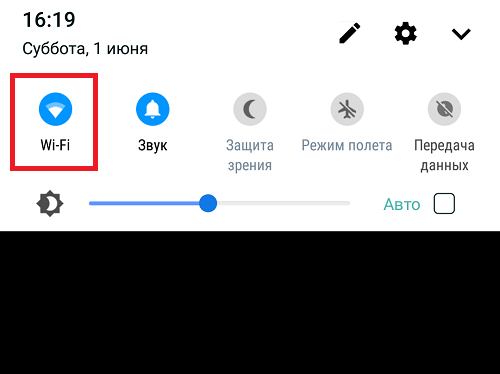
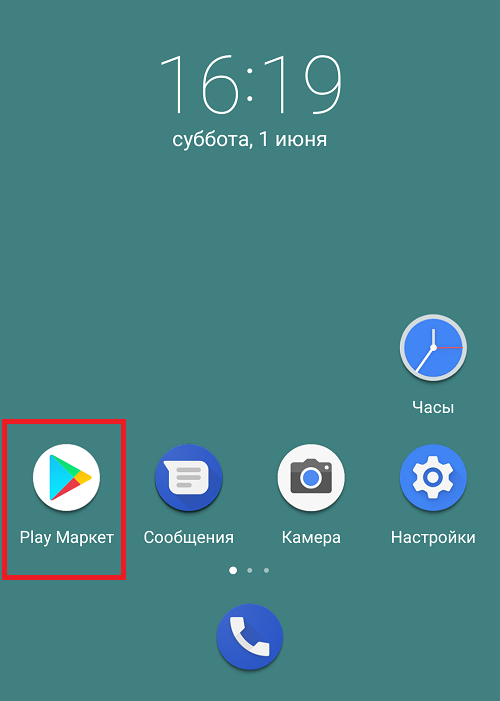
Открываем Play Market.
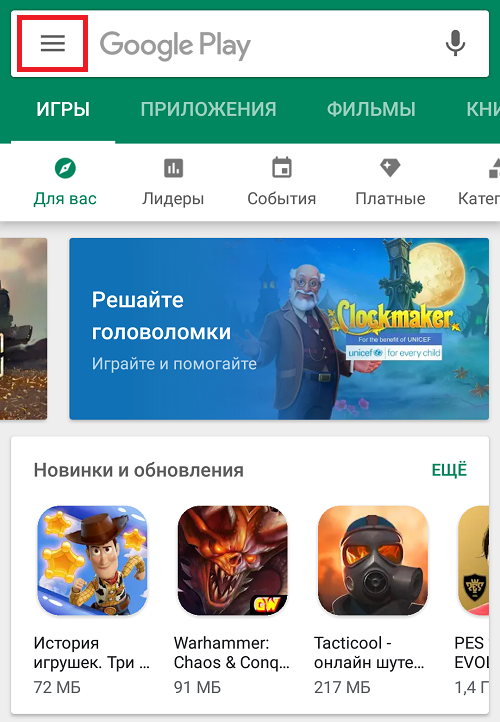
Нажимаем на кнопку “Меню” – она указана на скриншоте ниже.
Выбираем пункт “Способы оплаты” в появившемся меню.
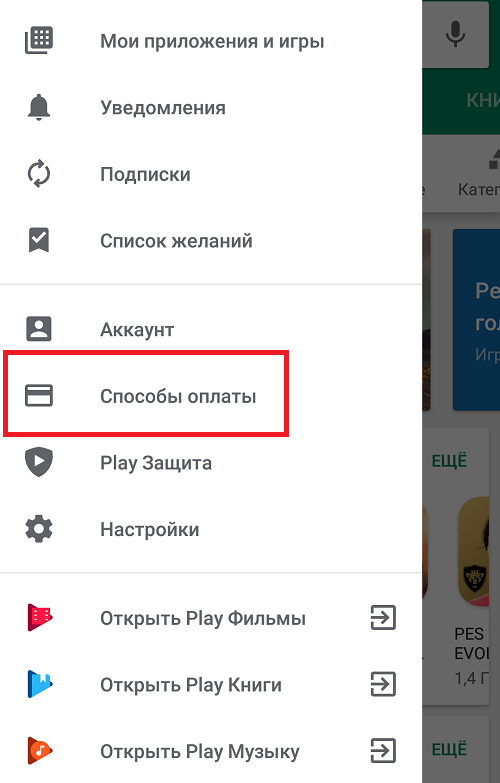
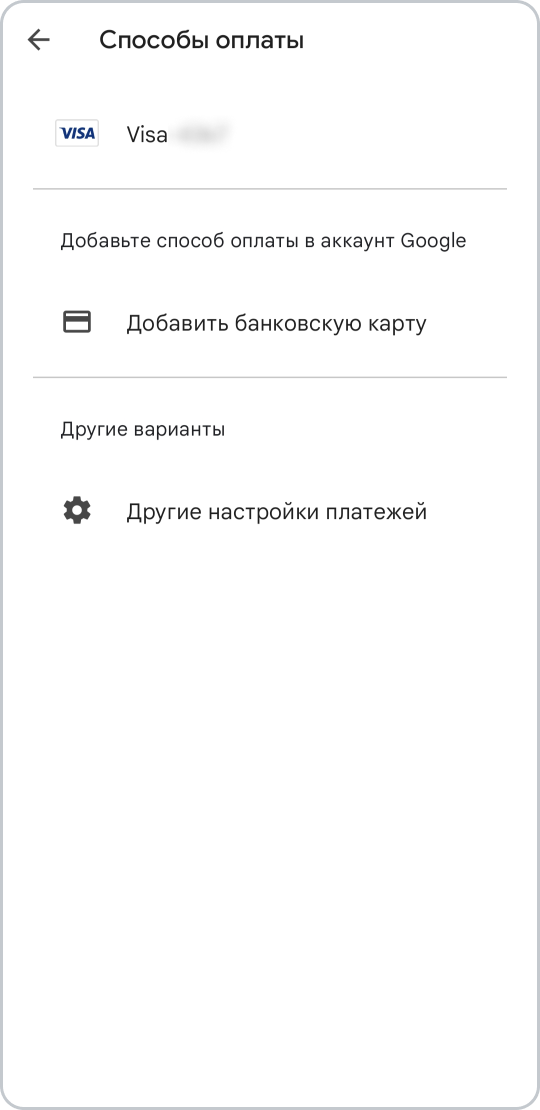
Перед вами – список доступных способов оплаты. Нажимаем “Добавить банковскую карту”.
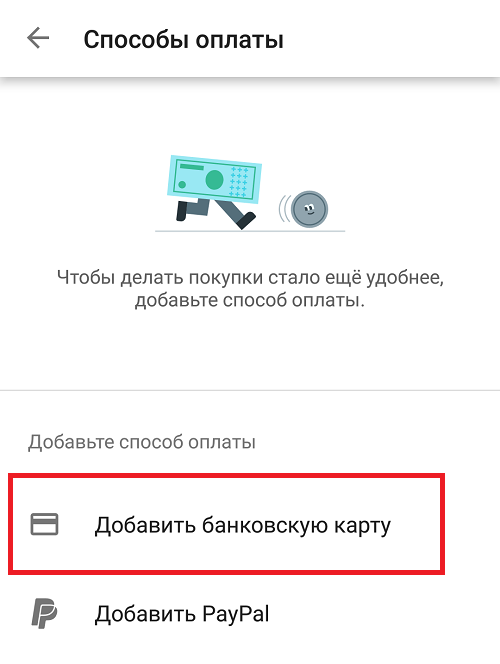
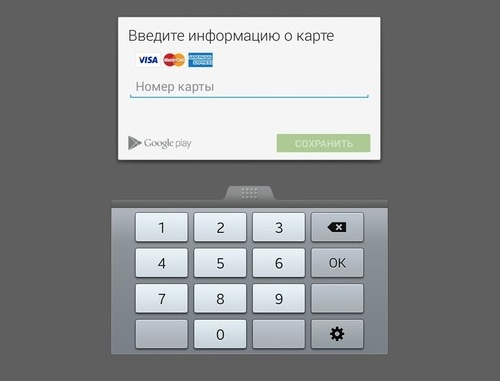
Указываем номер банковской карты, срок ее действия и проверочный код из трех цифр (расположен на задней части карты). Сохраняем данные.
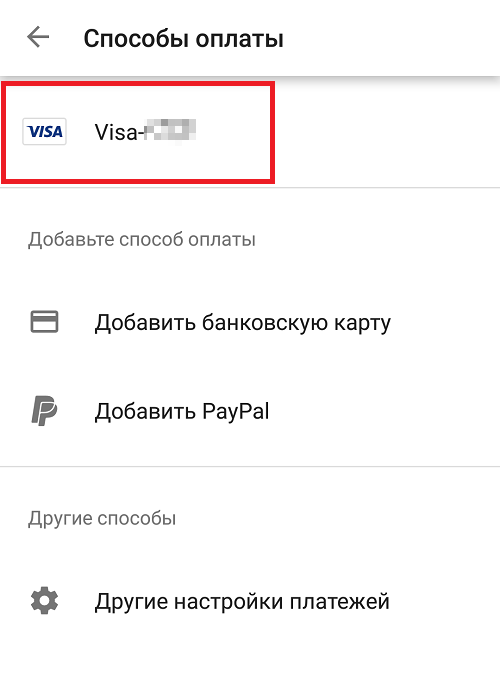
Если все сделано верно, карта отразится в разделе со способами оплаты.
А вот как отвязать карту от аккаунта, вы узнаете из другой нашей статьи.
- Оставить комментарий к статье.
- Подписаться на наш канал на YouTube.
- Подписаться на наш канал в Телеграме.
- Подписаться на нашу группу ВКонтакте.
- Подписаться на наш канал в Дзене.
Другие интересные статьи:
- Как удалить карту из Гугл Плей Маркет?
- Как обновить сервисы Google Play на Андроиде?
- Как отменить подписку в Гугл Плей (Play Market)?
- Что такое индекс при оплате картой с телефона?
- Как войти в Плей Маркет на телефоне Андроид?
- Как выйти из Плей Маркета на Android из аккаунта?
- Как вынуть контакты с разбитого телефона? Простая инструкция